Tiếng Việt
 English
 简体中文
简体中文





















































































Cài SSL trên DirectAdmin là một bước quan trọng để bảo vệ website của bạn khỏi các mối đe dọa bảo mật trực tuyến. Chứng chỉ SSL không chỉ mã hóa dữ liệu giữa người dùng và máy chủ, mà còn giúp tăng độ tin cậy cho trang web, cải thiện xếp hạng SEO và đảm bảo an toàn cho khách truy cập. Khi mua chứng chỉ SSL tại VinaHost, bạn sẽ được đội ngũ kỹ thuật hỗ trợ cài đặt miễn phí và quá trình thực hiện sẽ được đề cập trong bài viết sau.
Việc cài SSL trên DirectAdmin là yêu cầu bắt buộc để bảo mật dữ liệu, tránh cảnh báo “Không an toàn” từ trình duyệt và tối ưu hóa SEO
🛡️ Lợi ích: Bảo mật dữ liệu, tăng uy tín (hiện ổ khóa xanh), cải thiện SEO và là điều kiện bắt buộc để chạy các cổng thanh toán.
⚖️ Phân loại:
Miễn phí (Let’s Encrypt): Tự động gia hạn, phù hợp web nhỏ/cá nhân.
Trả phí (Comodo, DigiCert…): Độ tin cậy cao, có bảo hiểm, phù hợp cho doanh nghiệp/TMĐT.
📋 Điều kiện cần: Tên miền phải được trỏ DNS thành công về IP hosting và hoạt động ổn định qua giao thức HTTP trước khi cài.
🛠️ Cách cài Let’s Encrypt: Vào SSL Certificates → Chọn Free & automatic certificate → Chọn tên miền → Save.
💳 Cách cài SSL trả phí: Vào SSL Certificates → Chọn Paste a pre-generated certificate and key → Dán lần lượt Private Key, Certificate và CA Bundle vào hệ thống → Save.
🔄 Chuyển hướng HTTPS: Tại mục Domain Setup, tích chọn Force SSL with https redirect để tự động chuyển mọi truy cập từ HTTP sang HTTPS.
⚠️ Lưu ý quan trọng: Bắt buộc chọn Use a symbolic link từ private_html sang public_html để tránh lỗi 403/404 khi chuyển sang HTTPS.
1. Tại sao cần cài SSL trên DirectAdmin?
Cài đặt SSL trên DirectAdmin là cần thiết vì các lý do đã được xác nhận trong thực tiễn vận hành web và tiêu chuẩn bảo mật hiện nay, cụ thể:
- Mã hóa dữ liệu truyền tải: SSL/TLS giúp mã hóa dữ liệu trao đổi giữa trình duyệt người dùng và máy chủ. Điều này làm giảm rủi ro dữ liệu bị đọc trộm khi truyền qua mạng (ví dụ: thông tin đăng nhập, biểu mẫu).
- Xác thực danh tính website: Chứng chỉ SSL xác nhận rằng website đang truy cập thực sự thuộc quyền quản lý của tên miền đó, hạn chế nguy cơ người dùng truy cập nhầm vào website giả mạo.
- Tránh cảnh báo “Không an toàn” từ trình duyệt: Các trình duyệt phổ biến như Chrome, Firefox hiện nay hiển thị cảnh báo nếu website không dùng HTTPS. Cài SSL giúp website hoạt động bình thường, không gây lo ngại cho người truy cập.
- Hỗ trợ quản trị an toàn trong DirectAdmin: Khi bật SSL cho DirectAdmin (cổng 2222), thông tin đăng nhập và thao tác quản trị được truyền qua kết nối được mã hóa, an toàn hơn so với HTTP.
- Yêu cầu bắt buộc với nhiều tính năng và dịch vụ web: Nhiều dịch vụ hiện đại (API, cổng thanh toán, OAuth, HTTP/2, trình duyệt mới) yêu cầu website phải có HTTPS để hoạt động đầy đủ.
⚠️ Lưu ý: SSL không đảm bảo tuyệt đối website không bị tấn công, nhưng là thành phần bảo mật cơ bản và bắt buộc trong hầu hết môi trường hosting hiện nay.
2. So sánh SSL Let’s Encrypt miễn phí và SSL trả phí trên DirectAdmin
Khi triển khai HTTPS trên DirectAdmin, người quản trị thường phân vân giữa việc sử dụng SSL Let’s Encrypt miễn phí và SSL trả phí. Mỗi loại chứng chỉ đều có đặc điểm riêng, phù hợp với từng quy mô website và mục đích sử dụng khác nhau.
- SSL Let’s Encrypt (miễn phí): Là chứng chỉ SSL/TLS được cấp miễn phí, tự động và phổ biến nhất hiện nay.
- SSL trả phí: Là chứng chỉ SSL được mua từ các tổ chức cấp chứng chỉ (CA) như Comodo/Sectigo, DigiCert, GeoTrust… với các loại xác thực khác nhau (DV/OV/EV).
SSL Let’s Encrypt miễn phí và SSL trả phí sẽ khác nhau ở những điểm chính sau đây:
| Tiêu chí | SSL Let’s Encrypt (miễn phí) | SSL trả phí |
|---|---|---|
| Chi phí | Miễn phí | Trả phí theo năm |
| Mức độ xác thực | Domain Validation (DV) | DV, OV, EV |
| Thời hạn chứng chỉ | Khoảng 90 ngày | 1-3 năm (tùy nhà cung cấp) |
| Gia hạn | Tự động qua DirectAdmin | Gia hạn thủ công hoặc theo chu kỳ mua |
| Cài đặt trên DirectAdmin | Dễ dàng, tích hợp sẵn | Cần upload và cấu hình chứng chỉ |
| Hiển thị HTTPS | Biểu tượng ổ khóa tiêu chuẩn | Ổ khóa tiêu chuẩn, OV/EV có thể hiển thị thêm thông tin doanh nghiệp |
| Bảo hiểm chứng chỉ | Không có | Có |
| Hỗ trợ từ nhà phát hành | Không hỗ trợ trực tiếp | Có hỗ trợ kỹ thuật |
| Đối tượng phù hợp | Website cá nhân, blog, dự án nhỏ | Doanh nghiệp, website thương mại điện tử |
3. Cần chuẩn bị gì trước khi cài đặt SSL trên DirectAdmin?
Trước khi tiến hành cài đặt SSL trên DirectAdmin (đặc biệt là Let’s Encrypt), người quản trị cần kiểm tra và chuẩn bị đầy đủ một số điều kiện cơ bản. Việc chuẩn bị đúng ngay từ đầu giúp quá trình cấp phát chứng chỉ diễn ra thuận lợi và hạn chế lỗi phát sinh.
Các thông tin cần chuẩn bị trước khi cài SSL bao gồm
Tên miền đã trỏ DNS thành công
A record trỏ về đúng IP của hosting/VPS
DNS đã cập nhật hoàn tất (propagation)
Website hoạt động trên HTTP
Truy cập được domain bằng trình duyệt qua giao thức HTTP
Không bị lỗi 403, 404, hoặc redirect vòng lặp
Quyền quản trị DirectAdmin
Có quyền truy cập User Level hoặc Admin Level
Được phép cài SSL cho domain
Cổng 80 và 443 không bị chặn
Máy chủ cho phép truy cập HTTP/HTTPS từ bên ngoài
Firewall không chặn các cổng cần thiết cho xác thực SSL
❌ Cảnh báo: Domain bắt buộc phải được trỏ về đúng IP Hosting và hoạt động ổn định trước khi cài đặt SSL.
Nếu domain chưa trỏ DNS hoặc trỏ sai IP, quá trình cài SSL sẽ không thành công và phát sinh lỗi xác thực.
Lý do:
Hệ thống cấp phát SSL (ví dụ Let’s Encrypt) cần xác thực quyền sở hữu tên miền trước khi phát hành chứng chỉ. Quá trình này dựa trên DNS và khả năng truy cập domain:
Khi domain đã trỏ đúng IP hosting, máy chủ SSL có thể:
Truy cập domain qua HTTP/HTTPS
Kiểm tra phản hồi từ máy chủ để xác nhận domain thuộc quyền quản lý của bạn
Nếu DNS chưa cập nhật hoặc trỏ sai:
Hệ thống không thể xác thực domain
Yêu cầu cấp chứng chỉ bị từ chối
4. Hướng dẫn cài đặt SSL Let’s Encrypt miễn phí trên DirectAdmin
⚠️ Lưu ý: Mọi chứng chỉ SSL được cấp qua giao thức ACME trên DirectAdmin hiện có thời hạn hiệu lực 90 ngày.
Theo thông báo mới nhất từ Let’s Encrypt (tháng 12/2025), tổ chức này đang triển khai lộ trình giảm thời hạn chứng chỉ xuống còn 45 ngày trong tương lai.
Mục tiêu của thay đổi này là tăng cường bảo mật, rút ngắn thời gian tồn tại của chứng chỉ bị lộ và thúc đẩy tự động hóa hoàn toàn quá trình gia hạn.
Nguồn: https://letsencrypt.org/2025/12/02/from-90-to-45
Bước 1: Đăng nhập vào DirectAdmin
Truy cập đường dẫn quản trị DirectAdmin (thường là
https://IP:2222)Đăng nhập bằng tài khoản User chứa domain cần cài SSL

Bước 2: Truy cập mục SSL Certificates
Tại giao diện User Level
Chọn Account Manager
Nhấp vào SSL Certificates
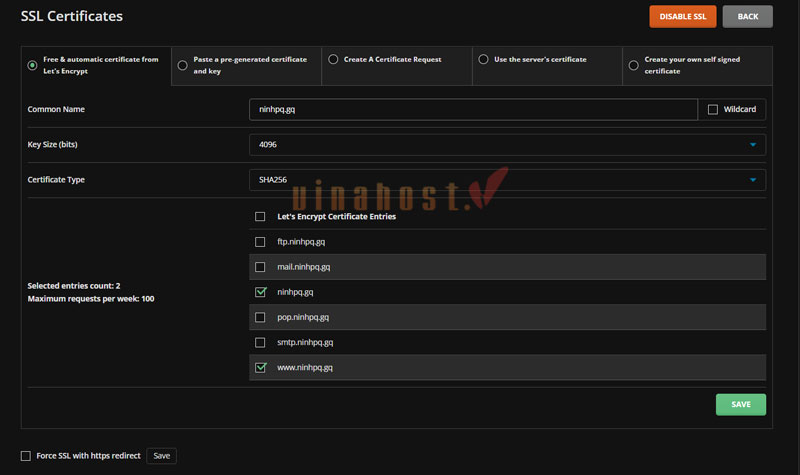
Chọn domain chính và các subdomain cần cài SSL (www, mail, webmail nếu có)
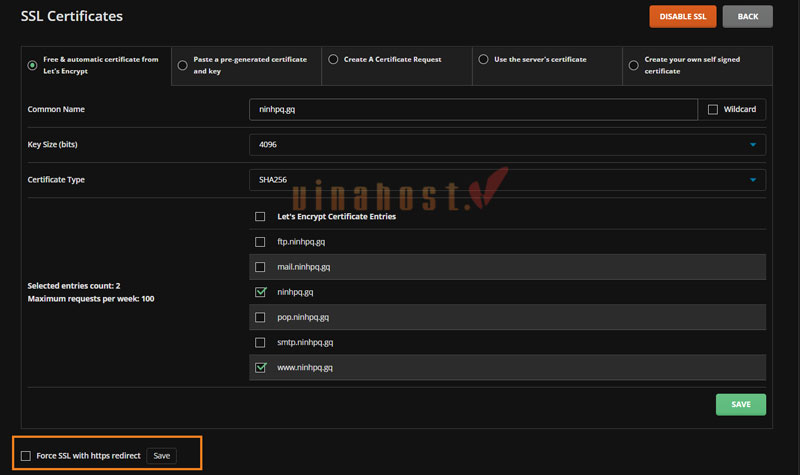
- Common Name là nơi nhập tên miền cần cấp chứng chỉ SSL.
- Key Size (bits) cho phép lựa chọn 2048 hoặc 4096 bit.
- Certificate Type có thể chọn SHA1 hoặc SHA256, trong đó SHA256 được khuyến nghị sử dụng.
Giữ nguyên các tùy chọn mặc định nếu không có yêu cầu đặc biệt
Đảm bảo domain đã trỏ đúng IP hosting và truy cập được qua HTTP
Bước 3: Xác nhận và tiến hành cấp chứng chỉ
Nhấn Save
DirectAdmin sẽ tự động:
Xác thực domain
Cấp chứng chỉ SSL
Cài đặt SSL cho website
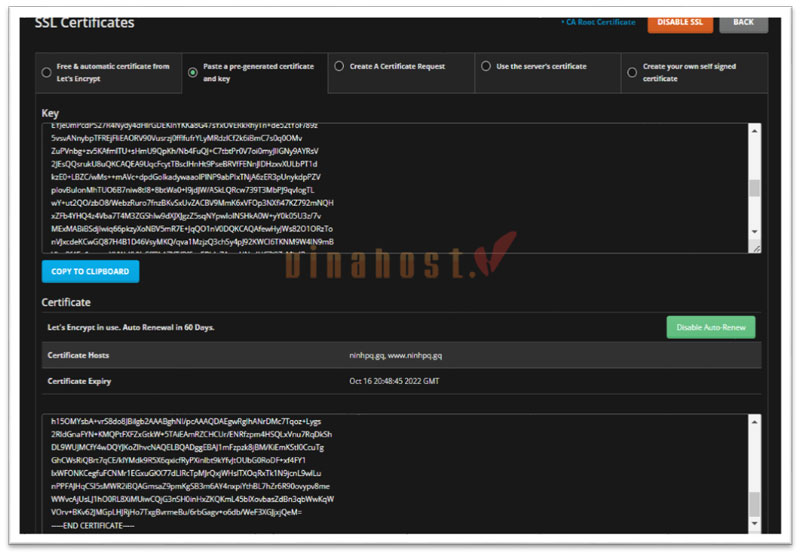
Khi xuất hiện thông báo “Certificate for [tên miền], [tên miền] has been created successfully!”, điều này cho biết việc đăng ký hoặc gia hạn chứng chỉ Free SSL đã hoàn tất thành công. Sau khi thoát khỏi màn hình này, hệ thống sẽ hiển thị giao diện như hình minh họa bên dưới.
Bước 4: Kiểm tra SSL sau khi cài đặt
- Kéo xuống phía dưới, đánh dấu chọn mục “Force SSL with https redirect”, rồi nhấn Save để hệ thống tự động chuyển toàn bộ truy cập website sang giao thức HTTPS.
Truy cập website bằng
https://domainKiểm tra biểu tượng ổ khóa trên trình duyệt
Có thể kiểm tra chi tiết chứng chỉ trong mục SSL Certificates
⚠️ Lưu ý: Let’s Encrypt trên DirectAdmin thường được tự động gia hạn, nhưng người quản trị vẫn nên kiểm tra định kỳ trạng thái chứng chỉ.
5. Cách cài đặt SSL trả phí trên DirectAdmin (cập nhật 2026)
SSL trả phí thường được sử dụng cho website doanh nghiệp, thương mại điện tử hoặc hệ thống cần xác thực tổ chức. Quá trình cài đặt trên DirectAdmin yêu cầu chuẩn bị đầy đủ file chứng chỉ và cấu hình đúng để tránh lỗi HTTPS.
❌ Cảnh báo: Khi cấu hình SSL trên DirectAdmin, hãy đảm bảo bạn đã bật tùy chọn “Use a symbolic link from private_html to public_html”. Tham khảo: https://docs.directadmin.com/changelog/version-1.25.5.html
Nếu không bật, website có thể gặp lỗi không tìm thấy tệp tin khi truy cập qua HTTPS.
Bước 1: Chuẩn bị bộ chứng chỉ SSL trả phí
Trước khi thao tác trên DirectAdmin, bạn cần có đầy đủ các thành phần sau:
File Certificate (CRT) cho domain
File Private Key (KEY)
File CA Bundle / Intermediate Certificate (nếu nhà cung cấp yêu cầu)
Các file này thường được cấp sau khi bạn hoàn tất xác thực domain hoặc doanh nghiệp với nhà cung cấp SSL.
Bước 2: Bật hỗ trợ chứng chỉ SSL trên DirectAdmin
Để có thể cài SSL trên DirectAdmin, bạn cần bật hỗ trợ SSL, các bước cụ thể như sau:
- Đăng nhập vào DirectAdmin của bạn.
- Chọn Domain Setup từ menu chính.
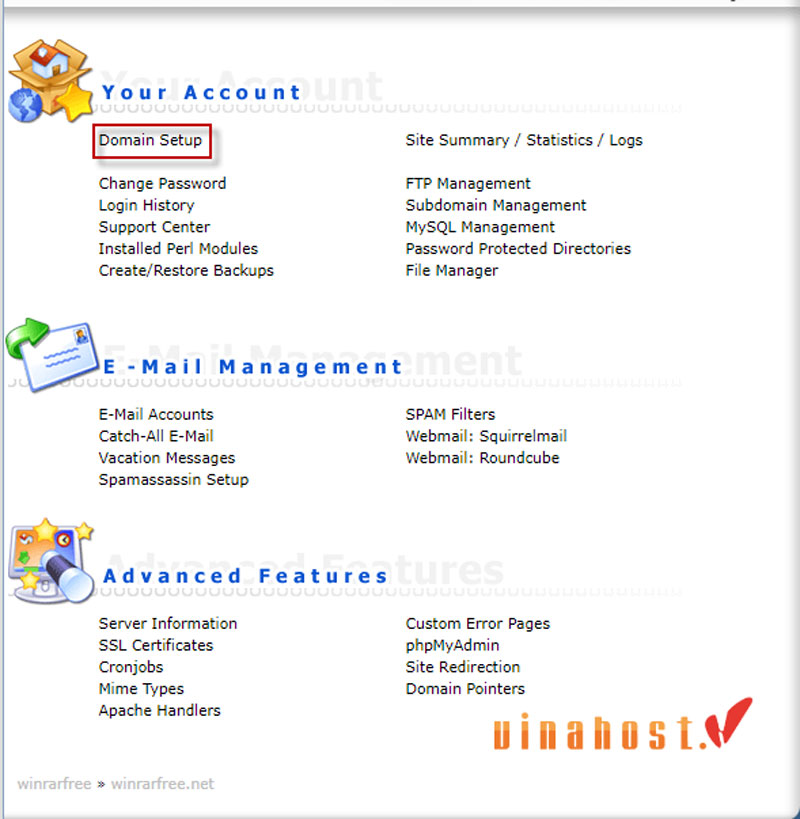
- Chọn tên miền cần bật SSL.
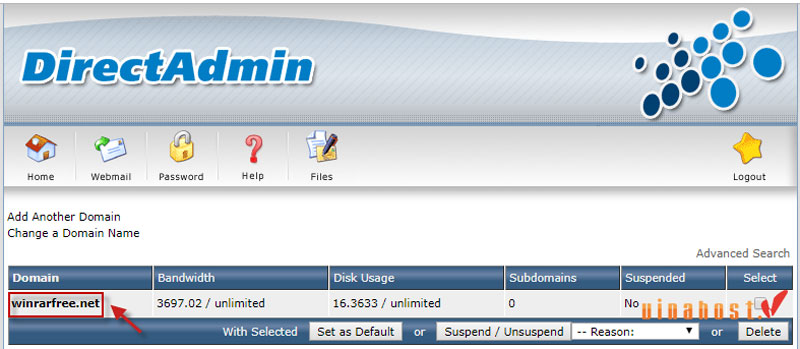
- Trong trang cài đặt tên miền, tích vào các ô sau:
- Secure SSL (Bật SSL cho tên miền).
- Use a symbolic link from private_html to public_html (Sử dụng chung nội dung cho cả HTTP và HTTPS, tùy chọn này có thể điều chỉnh nếu cần).
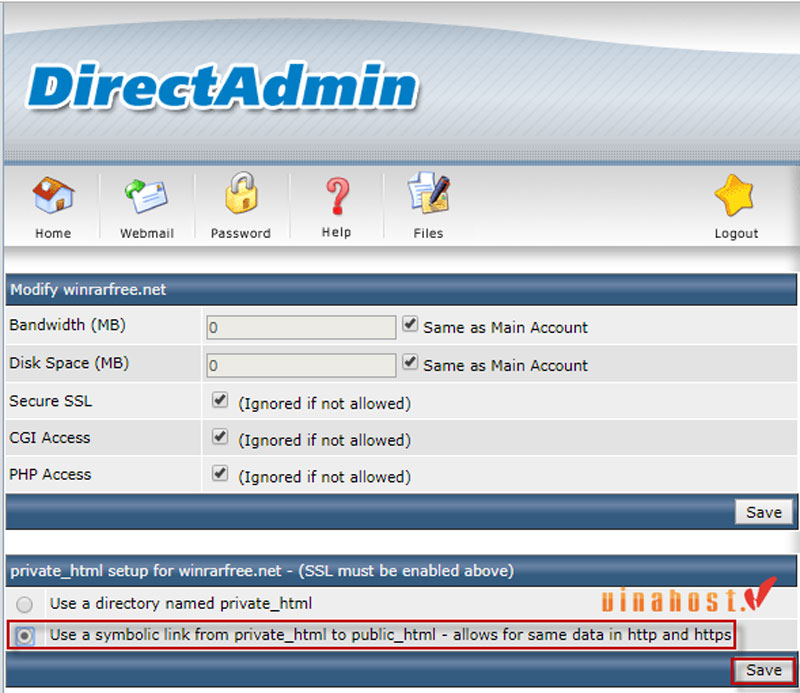
- Nhấn Save để lưu lại cài đặt.
Bước 3: Tiến hành khai báo Key và Certificates
- Quay lại trang quản lý chính và chọn SSL Certificates trong phần Advanced Features.
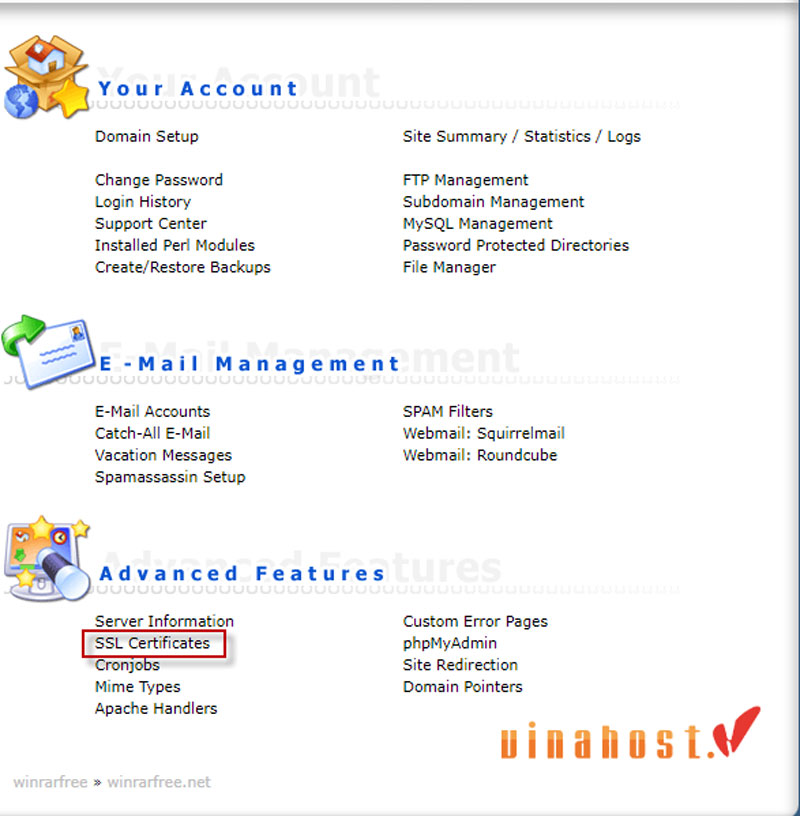
- Chọn “Paste a pre-generated certificate and key”.
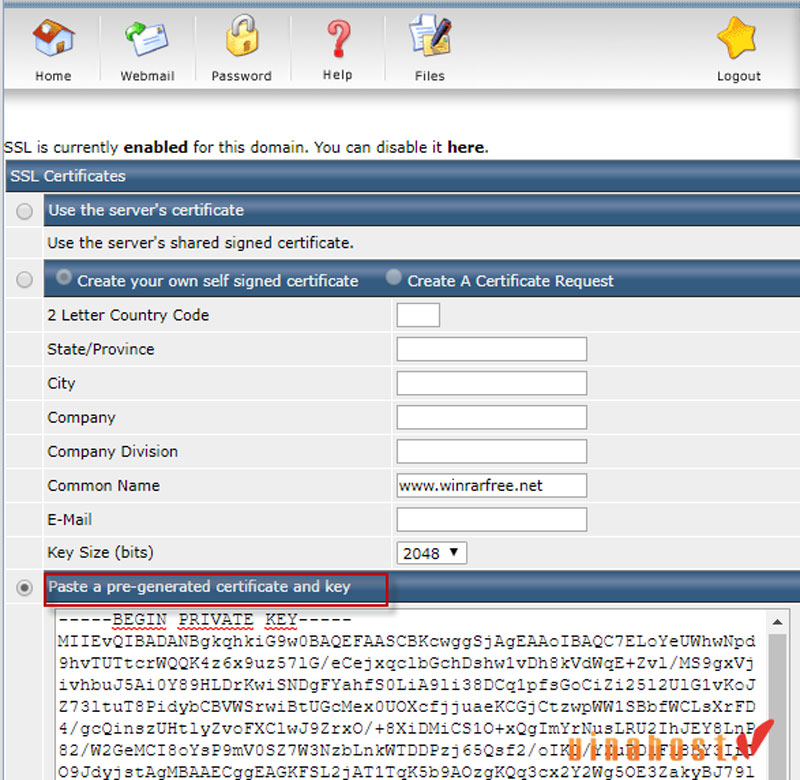
- Thực hiện khai báo các thông tin sau:
- Private Key: Dán mã khóa cá nhân (Private Key) mà bạn đã tạo trước đó hoặc được cung cấp.
- Certificate: Dán nội dung của chứng chỉ SSL (SSL Certificate) được cung cấp bởi nhà cung cấp chứng chỉ (tệp .crt).
- Nhấn Save để lưu lại.
Bước 4: Tiến hành khai báo CA Root Certificate
- Nếu nhà cung cấp SSL của bạn có gửi kèm CA Root Certificate (tệp .ca-bundle), bạn cần khai báo nó để hoàn thiện quá trình cài đặt.
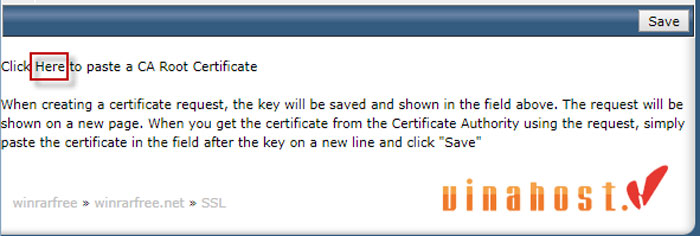
- Bạn dán nội dung của CA Root Certificate
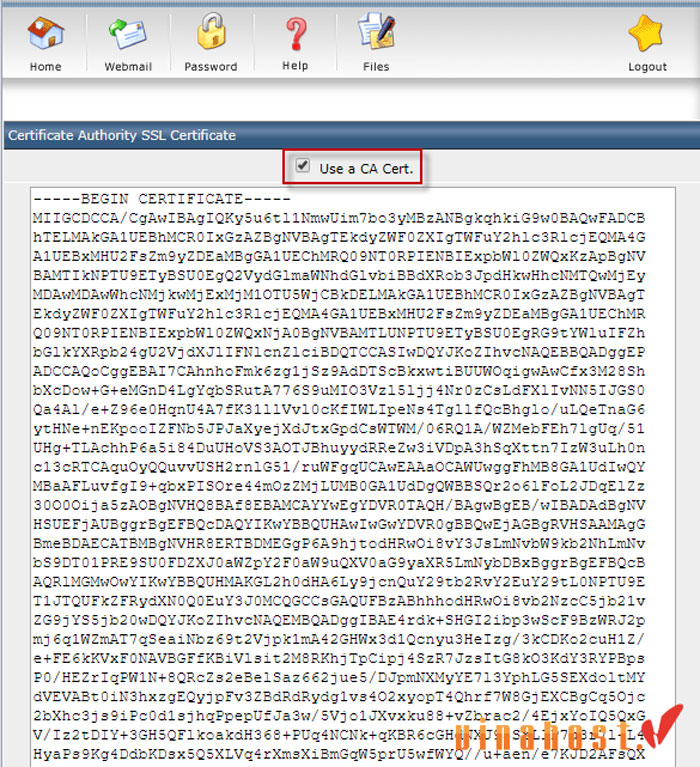
- Nhấn Save để hoàn tất quá trình cài SSL trên DirectAdmin.
⚠️ Lưu ý: Không chỉnh sửa nội dung file Đảm bảo đúng thứ tự và đúng loại chứng chỉ
Bước 5: Kiểm tra SSL sau khi cài đặt
Truy cập website bằng
https://domainKiểm tra trạng thái ổ khóa trên trình duyệt
Xác minh thông tin chứng chỉ trong trình duyệt hoặc DirectAdmin
6. Cách chuyển hướng HTTP sang HTTPS trên DirectAdmin tự động
Sau khi cài đặt SSL thành công, bước tiếp theo cần thực hiện là chuyển hướng toàn bộ truy cập từ HTTP sang HTTPS. DirectAdmin cung cấp sẵn tính năng này trong giao diện quản trị, giúp người dùng không cần chỉnh sửa thủ công file .htaccess.
Bước 1: Đăng nhập DirectAdmin và truy cập Domain Setup
Đăng nhập DirectAdmin bằng tài khoản User
Chọn Account Manager
Truy cập Domain Setup
Nhấp vào domain cần cấu hình chuyển hướng
Bước 2: Bật tùy chọn “Force SSL with https redirect”
Trong trang cấu hình domain, tìm tùy chọn: Force SSL with https redirect
Đánh dấu chọn vào ô này
Nhấn Save để lưu cấu hình
Bước 3: Kiểm tra hoạt động chuyển hướng
Truy cập website bằng đường dẫn
http://domainTrình duyệt sẽ tự động chuyển sang
https://domainKiểm tra lại bằng nhiều trình duyệt nếu cần
Chuyển HTTP sang HTTPS giúp hạn chế lỗi “Duplicate Content” trong SEO vì Duplicate Content xảy ra khi cùng một nội dung có thể truy cập qua nhiều URL khác nhau, ví dụ:
http://example.comhttps://example.com
Nếu không có chuyển hướng rõ ràng:
Công cụ tìm kiếm có thể xem đây là hai URL khác nhau
Giá trị SEO (liên kết, tín hiệu xếp hạng) có thể bị phân tán
7. 3 lỗi thường gặp khi cài SSL trên DirectAdmin và cách xử lý
Trong quá trình cài đặt SSL (Let’s Encrypt hoặc SSL trả phí) trên DirectAdmin, người dùng thường gặp một số lỗi lặp lại. Dưới đây là ba lỗi phổ biến nhất, kèm theo nguyên nhân và hướng xử lý cơ bản.
7.1. Lỗi DNS chưa trỏ về IP
Biểu hiện thường gặp
Không cấp được SSL Let’s Encrypt
DirectAdmin báo lỗi xác thực domain
Website không truy cập được hoặc truy cập sai máy chủ
Nguyên nhân
Domain chưa trỏ DNS về đúng IP của hosting/VPS
DNS mới thay đổi nhưng chưa kịp cập nhật (DNS propagation)
Trỏ nhầm IP hoặc dùng nameserver không thuộc hosting hiện tại
Cách xử lý
Kiểm tra lại bản ghi A record của domain
Đảm bảo domain trỏ về đúng IP hosting đang dùng DirectAdmin
Chờ DNS cập nhật hoàn tất trước khi cài SSL
⚠️ Lưu ý: Nếu DNS chưa trỏ đúng, hệ thống cấp SSL không thể xác thực quyền sở hữu domain, nên quá trình cấp chứng chỉ sẽ thất bại.
7.2. Lỗi “Symlink” giữa public_html và private_html
Biểu hiện thường gặp
Website hoạt động bình thường với HTTP nhưng lỗi khi truy cập HTTPS
Trình duyệt báo lỗi 403, 404 hoặc không tìm thấy tệp tin
Trang trắng sau khi bật SSL
Nguyên nhân
Thư mục
private_htmlkhông liên kết vớipublic_htmlKhi bật HTTPS, DirectAdmin ưu tiên
private_htmlnhưng thư mục này không chứa mã nguồn
Cách xử lý
Truy cập Domain Setup trong DirectAdmin
Bật tùy chọn: Use a symbolic link from private_html to public_html
Lưu cấu hình và kiểm tra lại website
7.3. Lỗi CA Bundle không hợp lệ
Biểu hiện thường gặp
Trình duyệt báo chứng chỉ không đầy đủ hoặc không tin cậy
SSL đã cài nhưng vẫn hiển thị cảnh báo bảo mật
Kiểm tra SSL cho thấy thiếu chuỗi chứng chỉ trung gian
Nguyên nhân
Thiếu file CA Bundle / Intermediate Certificate
Dán sai hoặc không đúng thứ tự chuỗi chứng chỉ
Sử dụng CA Bundle không khớp với chứng chỉ chính
Cách xử lý
Kiểm tra lại email hoặc trang quản lý của nhà cung cấp SSL
Lấy đúng CA Bundle tương ứng với chứng chỉ
Dán đầy đủ CA Bundle vào ô cấu hình SSL trong DirectAdmin
Lưu lại và kiểm tra lại trạng thái SSL
⚠️ Lưu ý: Không phải mọi SSL đều yêu cầu CA Bundle riêng, điều này phụ thuộc vào nhà phát hành chứng chỉ.
8. Tổng kết
Việc cài SSL trên DirectAdmin không chỉ giúp bảo vệ thông tin trên website của bạn mà còn nâng cao độ tin cậy và uy tín của thương hiệu trong mắt người dùng. Qua các bước hướng dẫn chi tiết, bạn có thể dễ dàng thiết lập chứng chỉ SSL, đảm bảo trang web sử dụng giao thức HTTPS an toàn.
Đừng ngần ngại liên hệ với Vinahost để được tư vấn chi tiết các dịch vụ hoặc theo dõi thêm nhiều bài viết liên quan khác tại đây.
- Email: support@vinahost.vn
- Hotline: 1900 6046
- Livechat: https://livechat.vinahost.vn/chat.php
Bài viết liên quan
Hướng dẫn chi tiết cách cài SSL trên hosting Cpanel VINAHOST
Hướng dẫn Tạo & Cài đặt chứng chỉ Free SSL miễn phí 2024






 Tên miền miễn phí
 Hosting
 SEO Hosting
 VPS
VPS VPS Giá Rẻ
 VPS Cao Cấp
 VPS NVMe
 VPS MMO
 VPS Minecraft
 VPS ARK
 VPS Forex
 VPS N8N
 VPS GPU
 Server
 Cloud
Cloud Email
Email Email Marketing
 Hybrid Email
 Network
 Web
Web