

 Tiếng Việt
 English
 简体中文
简体中文






















































































GPU Overclock (Ép xung GPU) là một trong những phương pháp hiệu quả giúp tăng hiệu suất card đồ họa, cải thiện trải nghiệm chơi game và đẩy FPS lên mức cao hơn mà không cần nâng cấp phần cứng. Tuy nhiên, việc ép xung GPU nếu không đúng cách có thể gây ra quá nhiệt hoặc giảm tuổi thọ thiết bị. Trong bài viết này, VinaHost sẽ giúp bạn hiểu GPU Overclock và hướng dẫn 6 bước OC an toàn, giúp tăng đến 20% FPS mà vẫn ổn định.
GPU Overclock là gì?
GPU OC là quá trình tăng tốc độ xử lý của card đồ họa vượt mức mặc định. Việc này giúp GPU hoạt động nhanh hơn, xử lý nhiều khung hình mỗi giây, nâng FPS và cải thiện trải nghiệm hình ảnh, kể cả với những card cũ vẫn có thể chơi game hiện đại mà không cần nâng cấp phần cứng.
Lợi ích của GPU OC
FPS cao hơn trong game 🎮: Trải nghiệm mượt mà, giảm giật lag, đặc biệt với các game nặng như Cyberpunk 2077 hay Assassin’s Creed.
Tăng tốc đa phương tiện 🎬: Render video, thiết kế 3D hay chỉnh sửa hình ảnh nặng nhanh hơn, tiết kiệm thời gian làm việc.
Kéo dài tuổi thọ card cũ 💻: Card ra đời vài năm vẫn xử lý được game hiện đại, giúp tiết kiệm chi phí nâng cấp phần cứng.
Công cụ cần thiết
Phần mềm ép xung⚡: MSI Afterburner, NVIDIA Inspector, AMD Radeon Performance Tuning, GPU Tweak III – giúp điều chỉnh xung nhịp GPU an toàn .
Phần mềm kiểm tra🔍: 3DMark, FurMark – dùng để đo hiệu suất, nhiệt độ và đảm bảo GPU ổn định.
💡 Lời khuyên: Chuẩn bị kỹ công cụ và nắm rõ quy trình sẽ giúp bạn ép xung GPU hiệu quả, an toàn và tối ưu hiệu suất lâu dài.
1. GPU Overclock là gì?
GPU Overclock (hay GPU OC – Ép xung GPU) là quá trình tăng tốc độ xử lý của card đồ họa vượt mức mặc định do nhà sản xuất đặt ra. Nói cách khác, ép xung GPU giúp GPU hoạt động nhanh hơn so với thông số gốc, nhưng vẫn trong giới hạn an toàn của phần cứng.
Để dễ hình dung, một chiếc card đồ họa cao cấp có thể được thiết lập xung nhịp chuẩn ở mức 1.500 MHz trên GPU, trong khi bộ nhớ chạy ở 5.500 MHz. Tuy nhiên, silicon của GPU thường có khả năng xử lý nhanh hơn mức mặc định này, và chính điều đó mở ra cơ hội để người dùng thử ép xung GPU nhằm khai thác tối đa hiệu năng.
Bằng cách GPU OC, bạn cũng có thể nâng cao trải nghiệm hình ảnh. Ví dụ, nhiều game thủ có thể chơi game ở độ phân giải cao với thiết lập đồ họa tối đa mà vẫn giữ FPS ổn định, thay vì phải giảm chất lượng hình ảnh để đạt hiệu suất mượt mà.
2. GPU OC mang lại lợi ích gì?
Việc thực hiện GPU OC (ép xung GPU) không chỉ là tăng tốc card đồ họa mà còn mang lại nhiều lợi ích thiết thực cho cả game thủ lẫn người làm việc với đồ họa. Cụ thể:
- Cải thiện FPS và trải nghiệm gaming: Một trong những lợi ích rõ rệt nhất của GPU OC là tăng FPS (Frames Per Second) – số khung hình hiển thị mỗi giây khi bạn chơi game. Khi GPU được ép xung, nó chạy nhanh hơn bình thường, xử lý được nhiều khung hình hơn, nhờ đó game trở nên mượt mà hơn, đặc biệt với những tựa game nặng như Cyberpunk 2077 hay Assassin’s Creed.
- Tăng cường xử lý Render video và đa phương tiện: Ngoài gaming, ép xung GPU còn giúp cải thiện tốc độ xử lý các tác vụ đồ họa và đa phương tiện, chẳng hạn như render video, thiết kế 3D hay chạy phần mềm chỉnh sửa hình ảnh nặng. Khi GPU chạy ở xung nhịp cao hơn, các tác vụ này sẽ được thực hiện nhanh hơn, thời gian xuất video hay render cảnh 3D được rút ngắn, từ đó nâng cao hiệu suất làm việc đáng kể.
- Giúp card cũ xử lý các game mới: Thực hiện GPU OC còn giúp kéo dài khả năng sử dụng của các card đồ họa đã cũ. Ngay cả những GPU ra mắt cách đây vài năm vẫn có thể chơi được các tựa game hiện đại ở mức thiết lập cao hơn nhờ việc ép xung, mà không cần phải nâng cấp phần cứng ngay lập tức. Điều này mang lại trải nghiệm đồ họa mượt mà, đồng thời giúp tiết kiệm chi phí cho người dùng, đặc biệt hữu ích khi muốn tận dụng tối đa các card đang có.
Nhìn chung, GPU OC không chỉ giúp nâng FPS, tăng tốc xử lý đa phương tiện mà còn kéo dài tuổi thọ card đồ họa, mang lại hiệu suất tốt hơn cho cả game lẫn công việc đồ họa.
3. Chuẩn bị và Công cụ cần thiết cho quá trình Ép xung
Để ép xung GPU, bạn cần chuẩn bị hai loại công cụ: một công cụ để thực hiện ép xung và một công cụ khác để kiểm tra hiệu suất. Công cụ ép xung sẽ giúp tăng tốc độ xung nhịp GPU, trong khi công cụ kiểm tra sẽ đánh giá hiệu suất và đo lường tác động của các thay đổi.
3.1. Các phần mềm hỗ trợ ép xung GPU tốt nhất
Trước khi bắt đầu ép xung GPU, hãy đảm bảo PC của bạn đã được tối ưu hóa và sẵn sàng hoạt động ở hiệu suất cao nhất. Dưới đây là những công cụ ép xung GPU phổ biến và được đánh giá cao:
- MSI Afterburner: Đây là phần mềm ép xung GPU được nhiều người dùng lựa chọn nhờ giao diện thân thiện, dễ sử dụng và thường xuyên cập nhật hỗ trợ các card đồ họa mới nhất. MSI Afterburner hoạt động với hầu hết các card đồ họa, không chỉ riêng MSI.
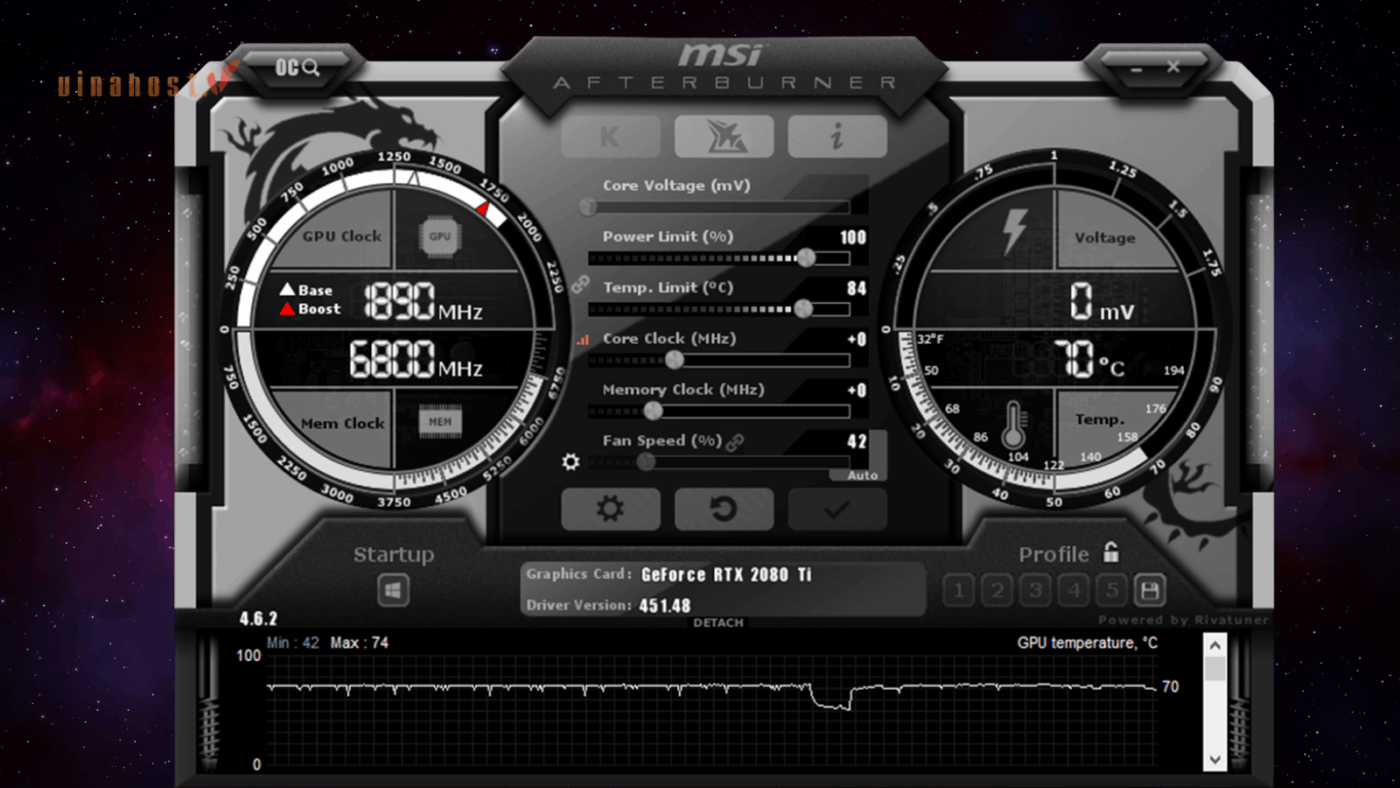
- NVIDIA Inspector: Công cụ chuyên dụng cho card NVIDIA, cung cấp khả năng điều chỉnh xung nhịp, điện áp và theo dõi hiệu suất GPU một cách chi tiết.
- AMD Radeon Performance Tuning: Dành riêng cho card AMD, giúp bạn tinh chỉnh xung nhịp, quạt làm mát và điện năng tiêu thụ để tối ưu hóa hiệu suất.
- GPU Tweak III: Phần mềm của ASUS với giao diện trực quan, hỗ trợ ép xung, giám sát nhiệt độ và quản lý quạt cho card đồ họa.
⚠️ Lưu ý: Tránh các phần mềm giả mạo. Chỉ tải các công cụ ép xung GPU từ trang chủ của nhà phát triển hoặc các nguồn uy tín. Sử dụng phần mềm giả có thể gây hư hại nghiêm trọng cho phần cứng.
3.2. Công cụ Kiểm tra độ ổn định và Hiệu suất
Sau khi ép xung GPU, bạn cần kiểm tra xem các thay đổi có ảnh hưởng đến hiệu suất và độ ổn định hay không. Mục tiêu là đẩy GPU đến giới hạn để đo nhiệt độ, kiểm tra điện áp và đảm bảo hệ thống hoạt động ổn định. Một số công cụ phổ biến và được đánh giá cao:
- 3DMark: Phần mềm benchmark toàn diện, giúp đánh giá hiệu năng GPU trong các tình huống thực tế như game hay ứng dụng đồ họa nặng.
- FurMark: Công cụ stress test chuyên dụng, đẩy GPU hoạt động ở mức tối đa để kiểm tra nhiệt độ và độ ổn định.
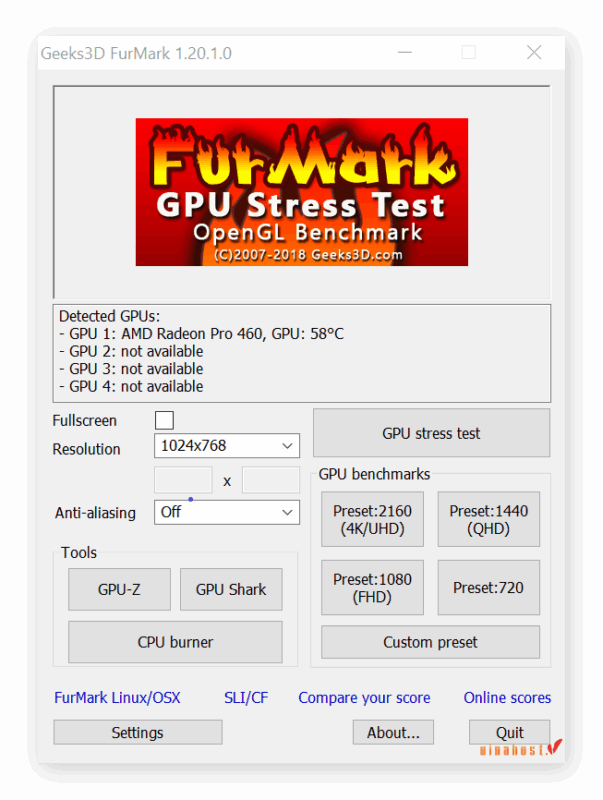
4. Hướng dẫn 6 Bước Ép xung GPU An toàn
Khi đã chuẩn bị đầy đủ công cụ và hiểu rõ cách ép xung hoạt động, bạn có thể bắt đầu quy trình ép xung GPU theo từng bước. Dưới đây là hướng dẫn 6 bước giúp bạn tăng hiệu suất GPU một cách an toàn và kiểm soát
4.1. Đo lường Hiệu suất Nền tảng
Trước khi bắt đầu tăng xung nhịp, bạn cần ghi lại hiệu suất mặc định của GPU để làm cơ sở so sánh. Hãy chạy các công cụ như 3DMark hoặc FurMark để đo FPS, xung nhịp và nhiệt độ khi GPU hoạt động ở trạng thái nguyên bản.
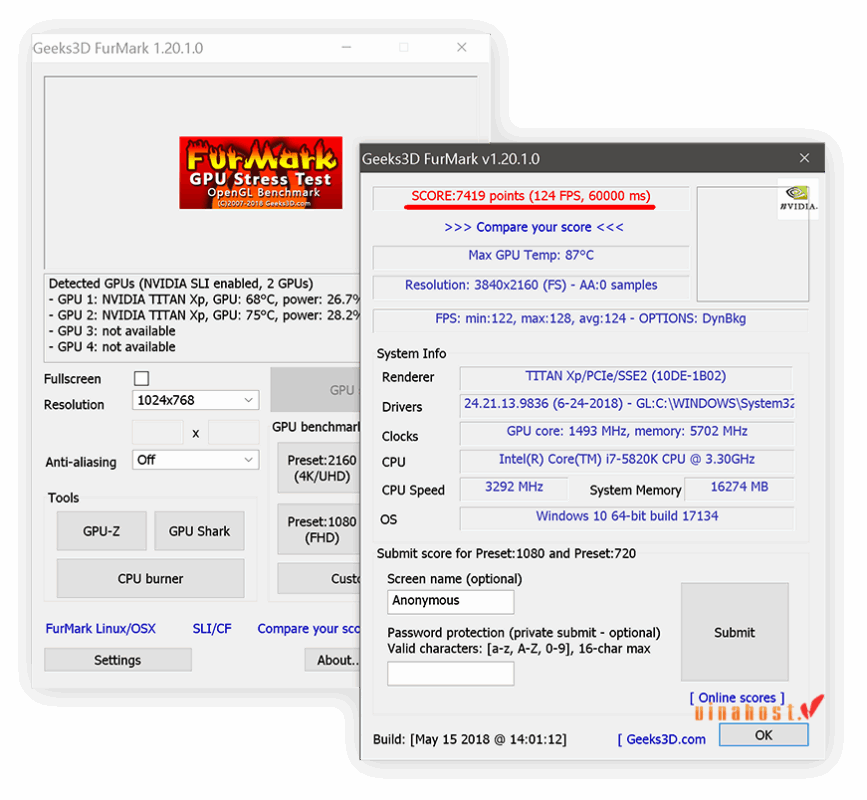
4.2. Thiết lập Giới hạn Công suất và Nhiệt độ
Trước khi tăng xung nhịp, hãy điều chỉnh giới hạn công suất và nhiệt độ để GPU có thêm không gian hoạt động ổn định. Bạn có thể tăng Power Limit khoảng 10–20% nhằm cung cấp thêm điện năng cho GPU khi tải nặng. Đồng thời, thiết lập lại giới hạn nhiệt độ ở mức phù hợp để tránh tình trạng thermal throttling, giúp GPU duy trì hiệu suất tối đa trong quá trình ép xung.
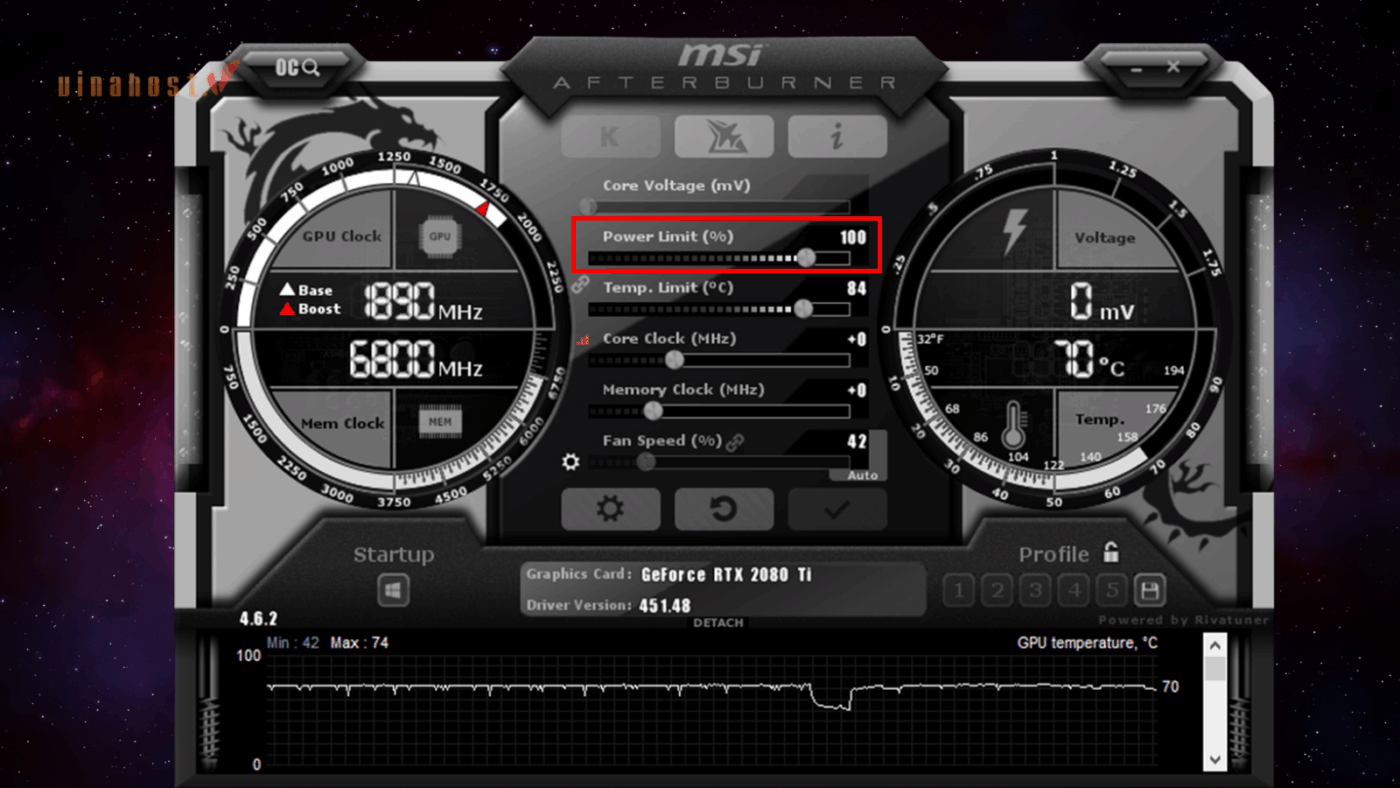
4.3. Tăng dần Core Clock
Bắt đầu tăng xung nhịp Core Clock một cách từ từ để đảm bảo an toàn. Bạn có thể tăng nhẹ khoảng 5% ban đầu, sau đó tiếp tục điều chỉnh từng bước nhỏ, thường là 10 MHz mỗi lần. Sau mỗi lần tăng, hãy chạy kiểm tra độ ổn định để đảm bảo GPU hoạt động bình thường trước khi tiếp tục nâng xung.
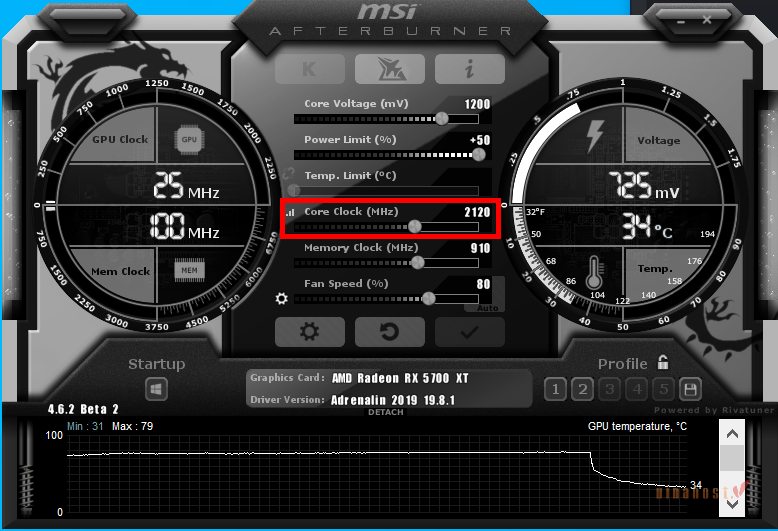
4.4. Tinh chỉnh Memory Clock
Sau khi ổn định Core Clock, bạn có thể điều chỉnh Memory Clock một cách độc lập. Hãy tăng từng bước nhỏ, khoảng 50 – 100 MHz mỗi lần, rồi kiểm tra lại độ ổn định và hiển thị. Nếu xuất hiện các lỗi hình ảnh như điểm sáng bất thường (artifact) hoặc màn hình nhấp nháy, hãy giảm xung xuống để đảm bảo GPU hoạt động ổn định.
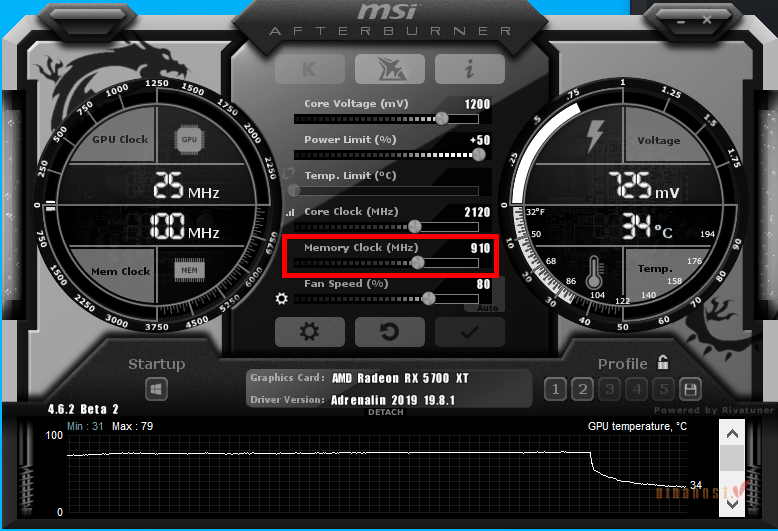
4.5. Xác định Giới hạn và Giảm thiểu lỗi
Trong quá trình ép xung, không tránh khỏi việc GPU gặp sự cố như crash hoặc freeze. Khi điều này xảy ra, hãy giảm xung nhịp xuống khoảng 10 – 20 MHz so với mức mà GPU mất ổn định. Đây là cách đơn giản nhưng hiệu quả để xác định giới hạn an toàn của card.
⚠️ Lưu ý: không nên cố gắng đẩy xung nhịp quá sát mức gây crash, vì điều này không chỉ làm GPU hoạt động không ổn định mà còn tiềm ẩn nguy cơ hỏng phần cứng về lâu dài. Thay vào đó, hãy giữ mức xung nhịp ổn định vừa đủ để đạt hiệu suất cao mà vẫn an toàn cho GPU.
4.6. Lưu cấu hình Tối ưu và Kiểm tra Lâu dài
Sau khi đã tìm được mức xung nhịp Core Clock và Memory Clock ổn định, bước tiếp theo là lưu cấu hình tối ưu để dễ sử dụng cho các lần khởi động sau. Hầu hết phần mềm ép xung, như MSI Afterburner, đều có tính năng Profile giúp bạn lưu lại các cài đặt ổn định.
Tiếp theo, hãy kiểm tra độ ổn định lâu dài của GPU bằng cách chạy benchmark hoặc chơi game liên tục trong vài giờ. Việc này giúp phát hiện sớm các vấn đề như nhiệt độ tăng cao, artifact hoặc crash, đảm bảo GPU hoạt động bền bỉ và an toàn trong quá trình sử dụng hàng ngày.
5. Rủi ro, Khuyến nghị An toàn và Các sai lầm phổ biến
Mặc dù ép xung GPU có thể mang lại hiệu năng cao hơn, quá trình này luôn đi kèm với những rủi ro nhất định.
5.1. Rủi ro về Quá nhiệt và An toàn phần cứng
Ép xung GPU sẽ làm tăng nhiệt độ và mức điện năng tiêu thụ, khiến các linh kiện như nguồn máy tính (PSU) phải hoạt động nặng hơn và chịu áp lực cao. Nếu không được giám sát kỹ, điều này có thể gây quá nhiệt hoặc làm giảm tuổi thọ phần cứng.
Ngoài ra, việc can thiệp vào điện áp GPU (Core Voltage) mang lại rủi ro cao và chỉ nên thực hiện bởi những người có kinh nghiệm. Tăng điện áp quá mức có thể dẫn đến quá nhiệt, mất ổn định hoặc hư hỏng nghiêm trọng cho GPU.
Do đó, với người mới, nên hạn chế hoặc tránh điều chỉnh điện áp, tập trung vào việc tăng xung nhịp và kiểm soát nhiệt độ trong phạm vi an toàn.
5.2. Các sai lầm phổ biến cần tránh khi Ép xung
Ép xung GPU có thể đem lại hiệu suất cao hơn, nhưng nếu không cẩn thận, bạn dễ mắc phải những sai lầm phổ biến sau:
- Tăng tần số quá nhanh: Nhiều người muốn đạt hiệu suất tối đa ngay lập tức và tăng xung nhịp quá lớn trong một bước. Điều này dễ gây lỗi artefact, crash hoặc làm hỏng GPU. Hãy tăng từ từ và kiểm tra độ ổn định sau mỗi bước.
- Không kiểm tra độ ổn định sau mỗi lần tăng: Bỏ qua bước kiểm tra độ ổn định là một trong những sai lầm phổ biến nhất. Nếu không chạy benchmark hoặc stress test, bạn không biết GPU có thực sự hoạt động ổn định hay không, dễ dẫn đến crash trong game hoặc ứng dụng.
- Kỳ vọng quá lớn vào các card đồ họa đời cũ: Card cũ có giới hạn phần cứng và tản nhiệt kém hơn so với các card mới. Ép xung mạnh trên các card đời cũ thường đem lại lợi ích rất nhỏ, thậm chí gây hỏng hóc nhanh hơn.
- Ép xung liên tục mà không nghỉ hoặc giám sát: Chạy GPU ở xung nhịp cao liên tục, đặc biệt trong điều kiện nhiệt độ cao, dễ làm giảm tuổi thọ phần cứng. Luôn theo dõi nhiệt độ và điện năng tiêu thụ, tránh ép xung 24/7 mà không nghỉ ngơi cho hệ thống.
5.3. Ép xung trên Laptop: Khả năng và Giới hạn Nhiệt
Ép xung GPU trên laptop là khả thi và có thể cải thiện hiệu năng đáng kể. Ví dụ, một số thử nghiệm cho thấy GeForce 965 GTX trên laptop có thể tăng FPS lên khoảng 25% khi ép xung đúng cách. Tuy nhiên, laptop gặp nhiều hạn chế so với PC để bàn:
- Giới hạn nhiệt: Không gian tản nhiệt hạn chế khiến GPU nhanh chóng đạt mức nhiệt tối đa (thermal limits). Nếu không kiểm soát, máy có thể throttling, giảm hiệu năng hoặc nóng quá mức.
- Tuổi thọ pin giảm nhanh: Ép xung làm tăng điện năng tiêu thụ, dẫn đến pin nóng hơn và giảm tuổi thọ nếu sử dụng lâu dài.
Do đó, khi ép xung laptop, bạn nên tăng xung nhịp từng bước nhỏ, giám sát nhiệt độ chặt chẽ và ưu tiên chạy khi cắm nguồn thay vì dùng pin.
Câu hỏi thường gặp
Overclocking GPU có làm hỏng card không?
Có thể, nhưng thường không xảy ra ngay lập tức. Ép xung có thể rút ngắn tuổi thọ GPU về lâu dài, nhưng hầu hết card đồ họa đều có cơ chế bảo vệ. Nếu xung nhịp quá cao hoặc nhiệt độ vượt ngưỡng, máy tính sẽ crash hoặc freeze trước khi phần cứng bị hỏng nghiêm trọng.
Làm thế nào để biết GPU đã được overclock hay chưa?
Bạn có thể sử dụng phần mềm như GPU-Z để so sánh tần số xung nhịp hiện tại của GPU với tần số mặc định do nhà sản xuất cung cấp. Nếu tần số hiện tại cao hơn mặc định, GPU đang được overclock.
Có thể overclock GPU của laptop được không?
Có, nhưng cần rất cẩn thận. Laptop có không gian tản nhiệt hạn chế, nên GPU dễ đạt giới hạn nhiệt nhanh hơn. Đồng thời, ép xung làm tăng điện năng tiêu thụ, khiến pin hết nhanh hơn và có thể giảm tuổi thọ pin nếu sử dụng lâu dài.
Overclocking CPU hay GPU, thành phần nào quan trọng hơn để tăng FPS?
GPU quan trọng hơn. Ép xung GPU thường dễ thực hiện hơn và mang lại hiệu quả trực tiếp hơn trong việc tăng FPS, đặc biệt trong các trò chơi nặng về đồ họa, trong khi ép xung CPU thường ít ảnh hưởng đến FPS trong hầu hết các game hiện nay.
Hy vọng những hướng dẫn và kiến thức trong bài viết này sẽ giúp bạn hiểu rõ hơn về quá trình ép xung GPU, từ việc chuẩn bị công cụ, thực hiện từng bước cho đến quản lý rủi ro và kiểm tra độ ổn định. Với kiến thức và các biện pháp an toàn phù hợp, bạn có thể nâng cao hiệu năng GPU một cách hiệu quả mà vẫn bảo vệ phần cứng.
Hãy áp dụng từng bước cẩn thận, giám sát nhiệt độ và hiệu suất, để trải nghiệm chơi game hoặc làm việc đồ họa đạt mức tối ưu mà vẫn an toàn lâu dài.


Mình là Ngô Thị Yến, sở hữu hơn 1 năm kinh nghiệm viết về lĩnh vực như: Cloud Server, VPS, hosting, domain,.. Mục tiêu của mình là mang đến cho người đọc những nội dung chất lượng, giá trị và dễ dàng tiếp cận giúp bản thân mình có thể xây dựng lòng tin từ cộng đồng người dùng tại VinaHost.





 Tên miền miễn phí
 Hosting
 SEO Hosting
 VPS
VPS VPS Giá Rẻ
 VPS Cao Cấp
 VPS NVMe
 VPS MMO
 VPS Minecraft
 VPS ARK
 VPS Forex
 VPS N8N
 VPS GPU
 Server
 Cloud
Cloud Email
Email Email Marketing
 Hybrid Email
 Network
 Web
Web


