

 Tiếng Việt
 English
 简体中文
简体中文






























































































Giới hạn IP Remote vào VPS Windows giúp bạn kiểm soát những địa chỉ IP được phép truy cập từ xa vào máy chủ, từ đó giảm nguy cơ truy cập trái phép, dò mật khẩu và tấn công vào cổng RDP. Khi sử dụng VPS Windows, nếu cổng Remote Desktop được mở cho toàn bộ Internet, hệ thống có thể trở thành mục tiêu của các cuộc quét cổng hoặc tấn công dò mật khẩu. Trong bài viết này, VinaHost sẽ hướng dẫn bạn 2 cách giới hạn IP Remote an toàn và dễ thực hiện.
Giới hạn IP Remote vào VPS Windows là một trong những cách bảo mật RDP hiệu quả, giúp chỉ cho phép các địa chỉ IP tin cậy kết nối đến máy chủ và giảm nguy cơ truy cập trái phép.
🔐 Giới hạn IP Remote vào VPS Windows giúp chỉ cho phép các IP được chỉ định truy cập từ xa.
🛡️ Tăng cường bảo mật RDP bằng cách giảm nguy cơ dò mật khẩu, quét cổng và đăng nhập trái phép.
⚙️ Có 2 cách cấu hình phổ biến: Windows Defender Firewall và PowerShell.
📌 Trước khi thiết lập, cần kiểm tra IP đang sử dụng và chuẩn bị phương án dự phòng để tránh mất quyền truy cập.
1. Tại sao cần phải giới hạn IP Remote vào VPS Windows?
Giới hạn IP Remote vào VPS Windows giúp tăng cường bảo mật bằng cách chỉ cho phép các địa chỉ IP được chỉ định truy cập từ xa vào máy chủ. Nhờ đó, VPS có thể giảm nguy cơ bị truy cập trái phép, dò mật khẩu và tấn công vào cổng Remote Desktop (RDP).
Mặc định, VPS Windows thường cho phép kết nối RDP từ mọi địa chỉ IP trên Internet. Điều này khá thuận tiện cho việc quản trị từ xa, nhưng cũng khiến máy chủ dễ trở thành mục tiêu của các hoạt động quét cổng, dò mật khẩu hoặc tấn công đăng nhập.
Vì vậy, bạn nên giới hạn quyền truy cập Remote cho các IP tin cậy như IP văn phòng, IP tại nhà hoặc IP của quản trị viên. Đây là một biện pháp đơn giản nhưng hiệu quả để bảo vệ hệ thống và dữ liệu đang vận hành trên VPS.
2. Một số lưu ý quan trọng khi giới hạn IP Remote vào VPS Windows
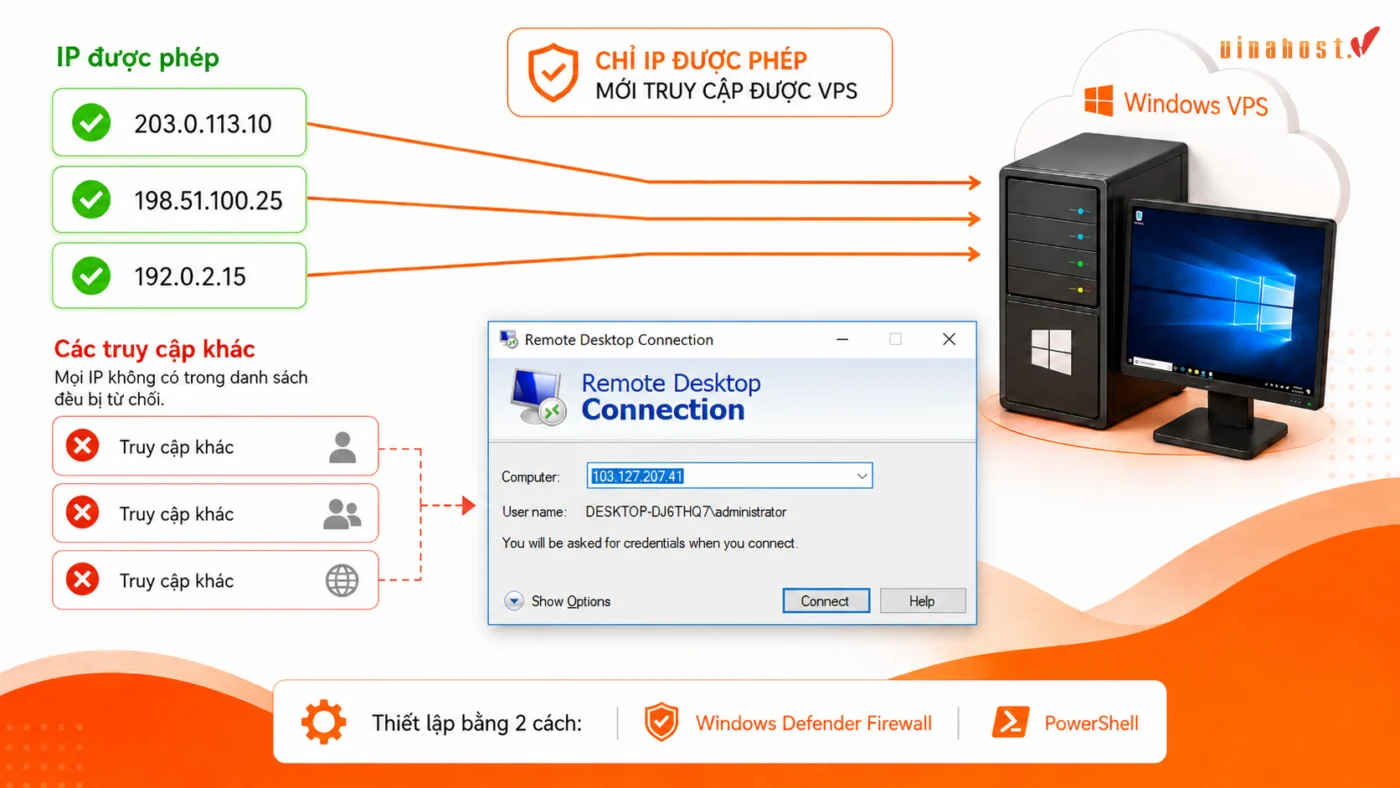
Bạn cần nắm một vài lưu ý khi giới hạn IP Remote vào VPS Windows:
- Kiểm tra IP đang sử dụng có cố định hay không: Nếu IP của bạn là IP động và thường xuyên thay đổi, sau khi giới hạn IP, bạn có thể không truy cập được vào VPS khi địa chỉ IP thay đổi.
- Nên có ít nhất một IP dự phòng: Ngoài IP chính, bạn nên thêm IP của văn phòng, thiết bị quản trị khác hoặc người phụ trách kỹ thuật để tránh bị khóa quyền truy cập ngoài ý muốn.
- Không nên giới hạn IP khi chưa chắc chắn cấu hình: Nếu chưa quen thao tác trên Windows Firewall, bạn nên thử trên VPS mới hoặc VPS không chứa dữ liệu quan trọng trước khi áp dụng cho máy chủ đang vận hành.
- Không xóa rule truy cập hiện tại quá sớm: Khi cấu hình giới hạn IP, nên tạo rule mới và kiểm tra kết nối trước. Chỉ nên vô hiệu hóa rule cũ sau khi chắc chắn IP được chỉ định đã truy cập thành công.
- Chuẩn bị phương án khôi phục: Trong trường hợp cấu hình sai, bạn cần biết cách truy cập lại VPS thông qua console, quyền quản trị từ nhà cung cấp hoặc yêu cầu hỗ trợ kỹ thuật để mở lại kết nối.
Trong trường hợp cần một môi trường VPS ổn định để triển khai website, ứng dụng, phần mềm quản trị hoặc các nhu cầu chuyên biệt khác, bạn cũng có thể tham khảo các giải pháp VPS tại VinaHost như: VPS Windows, VPS giá rẻ, VPS AMD, VPS NVMe, VPS Cao Cấp, VPS Windows, VPS MMO, VPS Forex, VPS GPU, VPS N8N, VPS OpenClaw cùng nhiều dòng VPS Game như VPS Minecraft, VPS Palworld, VPS Rust, VPS ARK và VPS Valheim.
3. Hướng dẫn giới hạn IP Remote vào VPS Windows
Bạn có thể giới hạn IP Remote vào VPS Windows bằng hai cách phổ biến: cấu hình trực tiếp trong Windows Defender Firewall hoặc sử dụng PowerShell để thao tác nhanh bằng dòng lệnh. Nếu bạn chưa quen với lệnh, nên bắt đầu bằng Windows Defender Firewall vì giao diện trực quan, dễ kiểm tra và phù hợp với hầu hết người dùng.
3.1. Giới hạn IP remote vào VPS Windows bằng Windows Defender Firewall
Để giới hạn IP remote vào VPS Windows bằng Windows Defender Firewall bạn hãy thực hiện chi tiết các bước sau
Bước 1: Kiểm tra địa chỉ IPv4 cần cho phép
- Bạn cần xác định địa chỉ IPv4 của thiết bị sẽ dùng để Remote vào VPS. Để kiểm tra, hãy truy cập công cụ tra cứu IP tại: https://whois.inet.vn/ip-location
- Sau khi truy cập, hệ thống sẽ hiển thị địa chỉ IP mạng hiện tại của bạn.
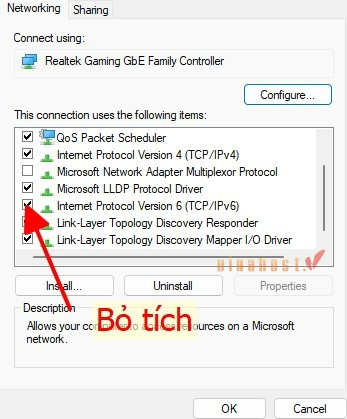
⚠️ Lưu ý: Nếu công cụ hiển thị địa chỉ IPv6 thay vì IPv4, bạn cần tắt IPv6 trên thiết bị trước để lấy đúng địa chỉ IPv4 cần sử dụng trong quá trình cấu hình.
Bước 2: Mở Windows Defender Firewall
- Nhấn Start
- Tìm kiếm Windows Defender Firewall with Advanced Security.
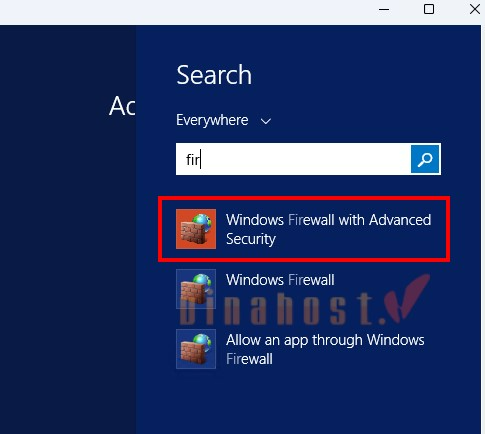
Bước 3: Tìm rule Remote Desktop
Trong giao diện Firewall:
- Chọn Inbound Rules
- Tìm các rule:
- Remote Desktop – User Mode (TCP-In)
- Remote Desktop – User Mode (UDP-In)
✅ Mẹo: Ưu tiên cấu hình rule TCP-In trước.
Bước 4: Thêm IP được phép Remote
- Nhấp chuột phải vào Remote Desktop – User Mode (TCP-In) → Properties.
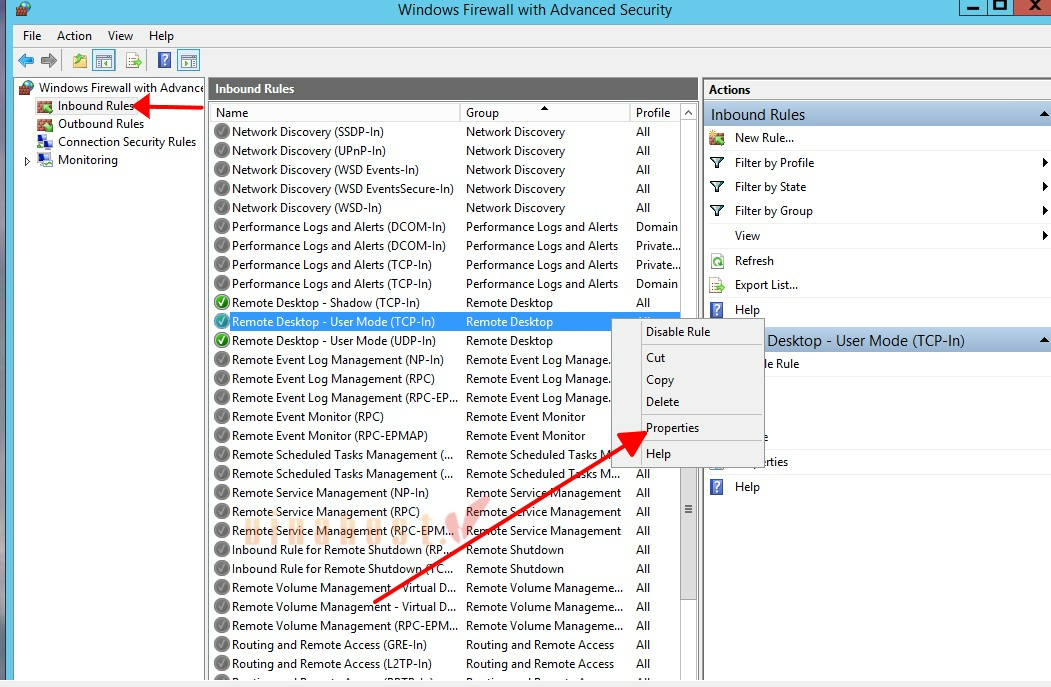
- Tại tab Scope:
- Chọn These IP addresses
- Nhấn Add
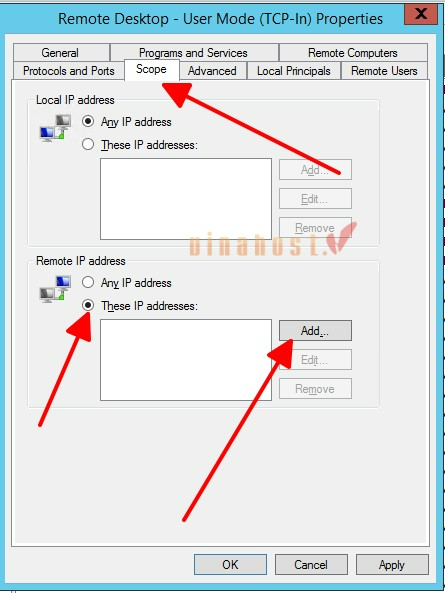
- Nhập địa chỉ IPv4 đã kiểm tra ở Bước 1
- Nhấn OK
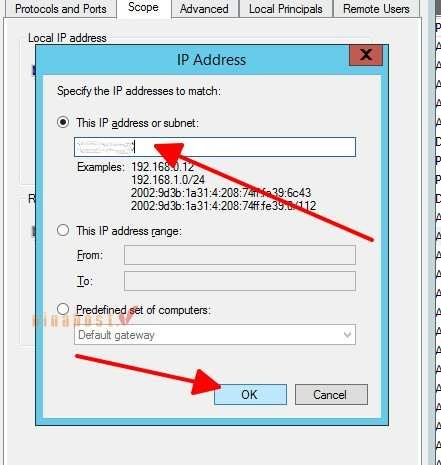
Bước 5: Lưu cấu hình và kiểm tra
- Nhấn Apply → OK
- Thử Remote từ IP vừa thêm
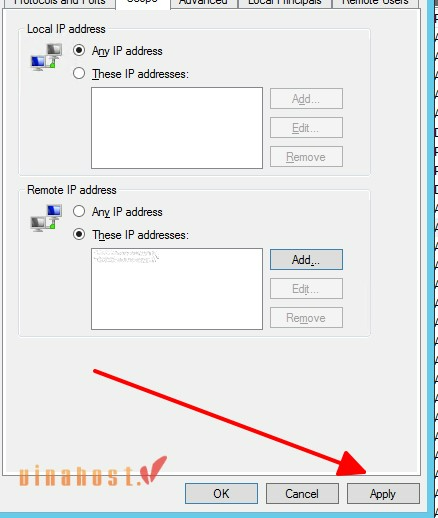
Nếu kết nối thành công, thực hiện tương tự với rule Remote Desktop – User Mode (UDP-In).
⚠️ Lưu ý: Nên mở thêm một phiên Remote mới để kiểm tra trước khi đóng phiên hiện tại, tránh bị mất kết nối do cấu hình sai.
Sau khi hoàn tất, chỉ các IP đã khai báo mới có thể Remote vào VPS Windows.
3.2. Giới hạn IP remote vào VPS Windows bằng PowerShell
Ngoài Windows Defender Firewall, bạn cũng có thể giới hạn IP Remote vào VPS Windows bằng PowerShell. Cách này phù hợp với người đã quen thao tác bằng dòng lệnh và muốn cấu hình nhanh hơn.
Bước 1: Kiểm tra địa chỉ IPv4 cần cho phép
- Trước tiên, bạn cần xác định địa chỉ Public IPv4 của thiết bị sẽ dùng để Remote vào VPS.
- Bạn có thể kiểm tra IP bằng cách truy cập các công cụ tra cứu IP trực tuyến như: https://whois.inet.vn/ip-location
⚠️ Lưu ý, đây phải là IP Public do nhà mạng cung cấp, không phải IP nội bộ dạng 192.168.x.x hoặc 10.x.x.x.
Bước 2: Mở PowerShell bằng quyền Administrator
Bạn đăng nhập vào VPS Windows, sau đó mở Windows PowerShell bằng quyền quản trị:
- Nhấn Start
- Tìm PowerShell
- Chọn Run as Administrator
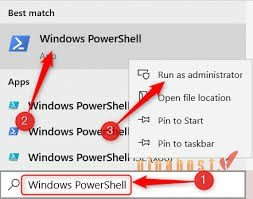
Bước 3: Chạy lệnh giới hạn IP Remote
Trong PowerShell, bạn nhập đoạn lệnh sau và thay IP Address bằng địa chỉ IP của bạn:
$whitelistIPs = @("IP Address")


$rdpRules = @(

    "Remote Desktop - User Mode (TCP-In)",

    "Remote Desktop - User Mode (UDP-In)"

)


foreach ($rule in $rdpRules) {

    Set-NetFirewallRule -DisplayName $rule -RemoteAddress $whitelistIPs -Enabled True

}
Nếu muốn cho phép nhiều IP Remote vào VPS, bạn có thể thêm nhiều địa chỉ IP vào danh sách như sau:
$whitelistIPs = @("IP Address1", "IP Address2")Bước 4: Kiểm tra lại kết nối Remote
Sau khi chạy lệnh, bạn nên thử Remote vào VPS từ đúng địa chỉ IP đã thêm. Đồng thời, nên kiểm tra thêm bằng một IP khác để chắc chắn các IP không nằm trong danh sách cho phép sẽ không thể kết nối.
⚠️ Lưu ý: Không nên đóng phiên Remote hiện tại ngay sau khi chạy lệnh. Hãy mở thêm một phiên Remote mới để kiểm tra trước, tránh trường hợp nhập sai IP khiến bạn mất quyền truy cập vào VPS.
4. Một số câu hỏi liên quan đến giới hạn IP remote vào VPS Windows
4.1. Nếu mạng của tôi thay đổi IP (IP Động) thường xuyên thì phải làm sao?
Nếu bạn dùng IP động, không nên chỉ cho phép một IP duy nhất truy cập VPS. Khi IP thay đổi, bạn có thể bị mất quyền Remote.
Trong trường hợp này, bạn nên:
- Đăng ký IP tĩnh từ nhà mạng nếu thường xuyên quản trị VPS.
- Thêm IP dự phòng như IP văn phòng, IP thiết bị khác hoặc IP của người quản trị kỹ thuật.
- Chuẩn bị phương án khôi phục qua console hoặc nhờ nhà cung cấp VPS hỗ trợ mở lại truy cập khi bị khóa ngoài ý muốn.
Nếu chưa có IP cố định hoặc phương án dự phòng, hãy cân nhắc trước khi giới hạn IP Remote.
4.2. Thay đổi cổng (Port) RDP có giúp tăng bảo mật không?
Có. Thay đổi cổng RDP mặc định sang một cổng khác có thể giúp giảm các lượt quét tự động và hạn chế một phần rủi ro bị tấn công vào Remote Desktop.
Tuy nhiên, đây chỉ là một lớp bảo mật bổ sung, không thay thế được các biện pháp chính như giới hạn IP Remote, đặt mật khẩu mạnh, bật Firewall và cập nhật hệ thống thường xuyên.
4.3. Lỡ tay giới hạn sai IP và bị mất quyền kết nối RDP thì sao?
Nếu bạn cấu hình sai IP trong Firewall và bị mất quyền kết nối RDP, hãy xử lý theo thứ tự sau:
- Truy cập qua Console của VPS (nếu nhà cung cấp hỗ trợ).
- Mở Windows Firewall và chỉnh lại danh sách IP được phép kết nối RDP.
- Nếu không thể tự truy cập Console, hãy liên hệ nhà cung cấp VPS để nhờ mở hoặc chỉnh sửa Firewall Rule.
Lưu ý để tránh bị khóa ngoài VPS:
- Không nên chỉnh Firewall rồi đăng xuất ngay.
- Hãy giữ nguyên phiên RDP hiện tại.
- Mở thêm một phiên RDP mới để kiểm tra IP vừa cấu hình có kết nối được hay không.
- Chỉ đóng phiên cũ sau khi xác nhận phiên mới đăng nhập thành công.
5. Tổng kết
Giới hạn IP Remote vào VPS Windows là một cách đơn giản nhưng rất hiệu quả để tăng cường bảo mật cho máy chủ. Thay vì để cổng Remote Desktop mở cho mọi kết nối từ Internet, bạn chỉ cho phép những địa chỉ IP tin cậy được truy cập, từ đó giảm nguy cơ bị dò mật khẩu, quét cổng hoặc đăng nhập trái phép.
Tuy nhiên, trước khi cấu hình, bạn cần kiểm tra kỹ IP đang sử dụng, chuẩn bị IP dự phòng và phương án khôi phục trong trường hợp cấu hình sai. Nếu thực hiện đúng các bước bằng Windows Defender Firewall hoặc PowerShell, bạn có thể kiểm soát quyền truy cập VPS Windows tốt hơn và bảo vệ hệ thống an toàn hơn trong quá trình vận hành.
Để theo dõi thêm nhiều bài viết mới nhất của VinaHost, bạn có thể truy cập blog TẠI ĐÂY. Hoặc nếu bạn muốn được tư vấn thêm thì có thể liên hệ với chúng tôi qua:
- Email: cskh@vinahost.vn
- Hotline: 1900 6046 phím 1
- Livechat: https://livechat.vinahost.vn/chat.php
Xem thêm các bài viết liên quan:
- Hướng dẫn cách sửa lỗi An internal error has occurred khi dùng RDP trên VPS Windows
- Hướng dẫn bật âm thanh và microphone trên VPS Windows dễ dàng
- Hướng dẫn cách sao chép file lên VPS Windows [hiệu quả 100%]
- Hướng dẫn thay đổi Port Remote Desktop (Port 3389) trên Windows cực nhanh
- Cách sửa lỗi the user account has been locked khi Remote Desktop
- Cách xử lý lỗi Because of an error in data encryption this session will end khi remote desktop
- Hướng dẫn sửa lỗi CredSSP Encryption Oracle Remediation khi Remote Desktop
- Hướng dẫn xử lý lỗi warning remote host identification has changed hiệu quả
- Hướng dẫn chỉnh Full màn hình VPS trong Remote Desktop Connection Manager
- Cách khắc phục lỗi Your Remote Desktop Services session has ended hiệu quả


Mình là Ngô Thị Yến, sở hữu hơn 1 năm kinh nghiệm viết về lĩnh vực như: Cloud Server, VPS, hosting, domain,.. Mục tiêu của mình là mang đến cho người đọc những nội dung chất lượng, giá trị và dễ dàng tiếp cận giúp bản thân mình có thể xây dựng lòng tin từ cộng đồng người dùng tại VinaHost.


 Tên miền miễn phí
 Hosting
 SEO Hosting
 VPS
VPS VPS Giá Rẻ
 VPS Cao Cấp
 VPS NVMe
 VPS AMD
 VPS MMO
 VPS Minecraft
 VPS ARK
 VPS RUST
 VPS Forex
 VPS N8N
 VPS GPU
 VPS Philippines
 Server
 Cloud
Cloud Email
Email Email Marketing
 Hybrid Email
 Network
 Web
Web



