VPS OpenClaw tại VinaHost là giải pháp hạ tầng chuyên dụng, được tối ưu để phát huy tối đa sức mạnh của OpenClaw – nền tảng Agentic AI hiện đại. Với cấu hình mạnh mẽ, độ ổn định cao và khả năng mở rộng linh hoạt, đây là lựa chọn phù hợp cho doanh nghiệp muốn xây dựng một hệ thống AI thông minh, bền vững và hiệu quả.
Hạ tầng mạnh mẽ, Hoạt động 24/7, Uptime 99.9%
Tích hợp sẵn OpenClaw phiên bản mới nhất
Chuyển đổi linh hoạt đa dạng Multi-Model AI
Hỗ trợ kết nối đa kênh, nền tảng & Đặc biệt kết nối Chatbot Zalo/Telegram/Discord/Slack Chỉ 1 Click
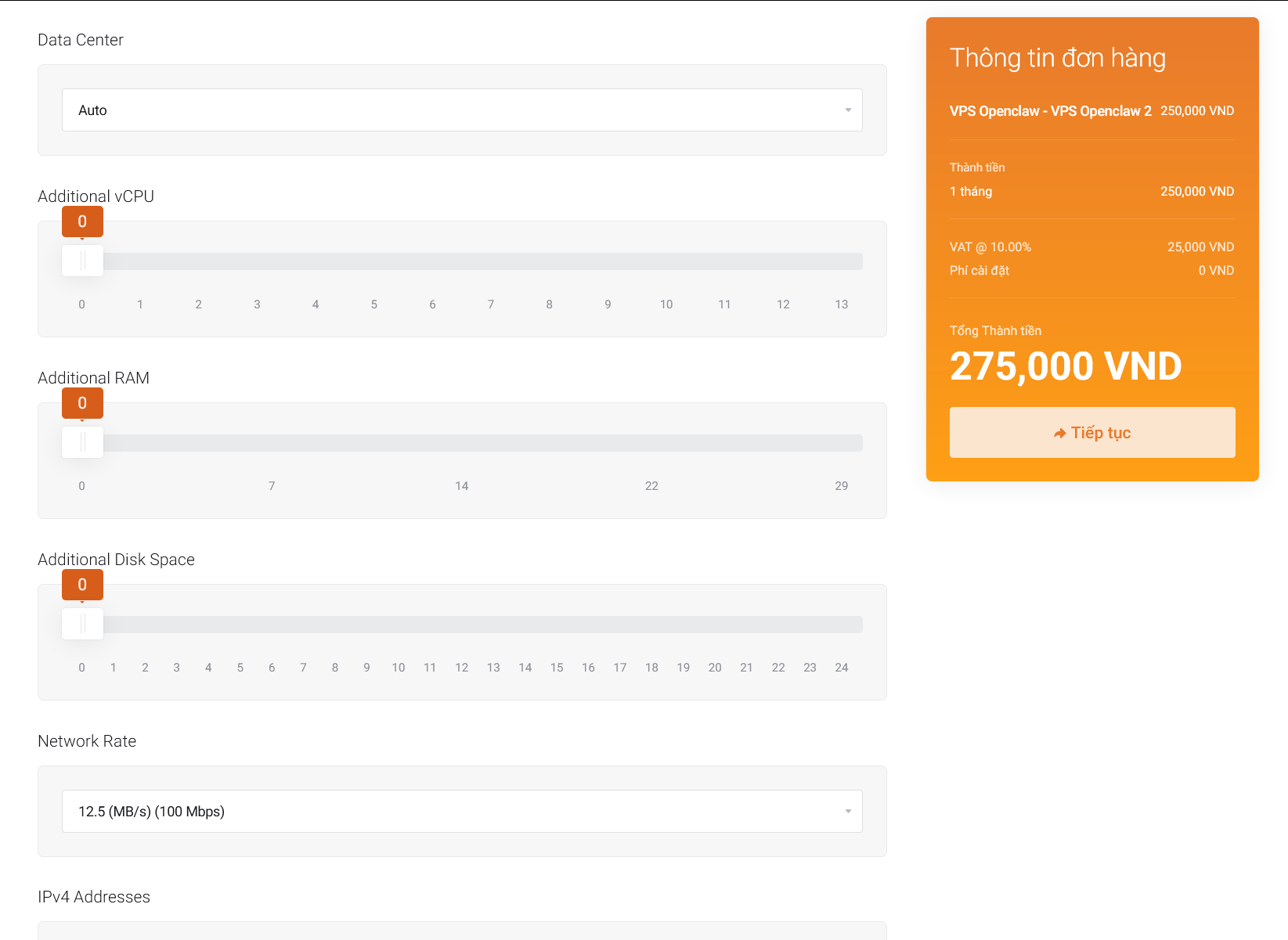
Tùy chỉnh dải IP sau khi kích hoạt: Khách hàng được phép chọn 1 lần custom range IP sau khi kích hoạt dịch vụ đối với các gói: VPS-OpenClaw 2,CheapSSD 3, ProSSD 2, NVMe 2 và các gói Flex có cấu hình tương đương.
Linh hoạt số lượng IP (tối đa 9 IP bổ sung): Các gói FlexCheapVPS, FlexProVPS, FlexNVMeVPS được quyền đăng ký thêm tối đa 9 IP bổ sung, áp dụng cho các dịch vụ có giá từ 250.000đ/tháng trở lên (chưa bao gồm phí IP mua thêm).
Khách hàng vui lòng liên hệ trực tiếp với phòng kinh doanh hoặc đặt mua/đăng nhập vào giao diện quản lý gói dịch vụ chính trước khi đặt mua các lựa chọn nâng cấp và các dịch vụ bổ sung.
Các mức phí trên chưa bao gồm 10% VAT.
Quý khách có nhu cầu mua VPS dung lượng trên 120GB, vui lòng liên hệ trực tiếp với phòng kinh doanh 19006046 Ext 1 hoặc gửi email vào sales@vinahost.vn.
Giảm 5% đăng ký 06 tháng
Giảm 10% đăng ký 01 năm
Giảm 15% đăng ký 02 năm
Giảm 15% đăng ký 03 năm
So sánh các gói VPS Việt Nam của VinaHost
Gói Dịch Vụ
VPS Giá Rẻ
VPS Cao Cấp
VPS NVMe
VPS MMO
VPS GPU
VPS FOREX
VPS N8N
VPS AMD
Hệ điều hành
Linux
Linux/ Windows
Linux/ Windows
Linux
Windows / Linux
Windows
Linux
Linux/Windows
IOPS
21k read/ 7k write
42k read/ 14k write
99k read/ 33k write
21k read/ 7k write
42k read/ 14k write
51k read/ 17k write
21k read/ 7k write
21k read/ 7k write
99k read/ 33k write
CPU
E5v3
E5v4
Platinum
E5v3
Gold
Gold
E5v3
AMD EPYC gen 2
Tính Năng Của VPS OpenClaw
Triển khai siêu tốc và cài đặt sẵn môi trường
Dịch vụ được cài đặt tự động hệ điều hành cùng các công cụ như OpenClaw, Python, Node.js, cho phép khởi tạo và đi vào trạng thái hoạt động trực tuyến chỉ trong khoảng từ 30 giây đến dưới 5 phút
Quản trị AI đa mô hình (Multi-Model Hub)
VPS OpenClaw tại VinaHost hỗ trợ kết nối và chuyển đổi linh hoạt giữa các "ông lớn" AI toàn cầu (Claude, GPT-4, Gemini, DeepSeek, Grok) chỉ bằng vài thao tác. Đặc biệt, bạn cũng có thể tự chạy các mô hình nội bộ (Local LLM như Ollama) trực tiếp trên VPS
Quyền điều khiển máy tính (Computer Access)
AI có quyền đọc/ghi tệp tin, thực thi các lệnh hệ thống (Shell command), và tự động hóa điều khiển trình duyệt (Browser Automation) để xử lý các tác vụ phức tạp thay con người.
Hoạt động tự hành 24/7 (Heartbeat)
Nhờ sức mạnh của VPS, AI duy trì hoạt động không ngừng nghỉ. Tính năng Heartbeat giúp AI chủ động nhắc lịch, kiểm tra email và tự động chạy quy trình theo lịch trình đã cài đặt mà không cần lệnh trực tiếp từ bạn
Bộ nhớ dài hạn (Persistent Memory)
AI được trang bị khả năng ghi nhớ sâu sắc các thói quen, sở thích và lịch sử công việc của bạn. Nhờ đó, OpenClaw có thể cá nhân hóa trải nghiệm và đưa ra các đề xuất ngày càng chính xác theo thời gian.
Tích hợp đa kênh nhắn tin (Omnichannel)
Dịch vụ VPS OpenClaw hỗ trợ biến AI thành một chatbot thông minh có thể tương tác trực tiếp và đồng thời thông qua các nền tảng phổ biến như Zalo, Telegram, WhatsApp, Slack, Discord, Microsoft Teams và iMessage
Kết nối hơn 50 ứng dụng và hệ sinh thái
Dễ dàng kết nối OpenClaw với hơn 50 dịch vụ khác nhau như Github, Notion, Trello, email, cho đến hệ thống quản lý nhà thông minh (Home Assistant) hay webhook của hệ thống nội bộ
Chủ quyền dữ liệu và Bảo mật tuyệt đối (Self-hosted/Sovereign AI)
Toàn bộ lịch sử hội thoại, tệp tin và luồng công việc được lưu trữ tại máy chủ độc lập của bạn. Dữ liệu không đi qua hệ thống đám mây bên thứ ba, loại bỏ rủi ro rò rỉ hoặc bị dùng để huấn luyện AI công cộng
Quản lý API Key an toàn
Giao diện cho phép thêm và cập nhật nhiều API Key cho từng nhà cung cấp, đồng thời mã hóa bảo mật thông tin này để chúng không bao giờ bị hiển thị dưới dạng văn bản thuần túy (plaintext)
Tên miền riêng & Cấp phát SSL tự động
Hệ thống hỗ trợ gắn tên miền tùy chỉnh (Custom Domain) và tích hợp sẵn chức năng tự động cấp phát, gia hạn chứng chỉ bảo mật SSL (Let's Encrypt) miễn phí chỉ trong vài phút
Bảng điều khiển (Dashboard) toàn diện
Quản lý mọi thông số từ một giao diện duy nhất, bao gồm biểu đồ theo dõi CPU, RAM, băng thông thời gian thực, quản lý tường lửa, các thao tác tắt/khởi động server, và hỗ trợ nâng cấp phiên bản OpenClaw bằng 1 click chuột
Mạng lưới đa tác nhân (Multi-agent / Sub-agents)
Cung cấp khả năng tạo và kết nối nhiều Agent AI chuyên biệt để chúng chia nhỏ công việc và xử lý song song các quy trình của một dự án quy mô lớn.
Hỗ trợ kỹ thuật liên tục 24/7
VinaHost có đội ngũ kĩ thuật 24/7 luôn sẵn sàng hỗ trợ qua nhiều kênh như Livechat, email, và hệ thống Ticket, cam kết khắc phục mọi sự cố một cách nhanh chóng, triệt để trong suốt quá trình bạn sử dụng VPS OpenClaw
Chính sách hoàn tiền trong 05 ngày
Trong vòng 05 ngày sử dụng dịch vụ VPS OpenClaw, VinaHost đảm bảo hoàn lại tiền nếu quý khách không hài lòng với chất lượng dịch vụ.
Khả năng mở rộng linh hoạt
Dễ dàng nhanh chóng nâng cấp cấu hình tài nguyên bất cứ lúc nào khi cần chạy các tác vụ AI nặng hơn. Quá trình nâng cấp được thực hiện linh hoạt mà không gây ảnh hưởng đến dữ liệu hay cấu hình OpenClaw đang có.
OpenClaw là gì và có gì khác so với ChatGPT hay Claude thông thường?
OpenClaw là nền tảng AI agent mã nguồn mở, cho phép AI tự thực hiện tác vụ như gửi email, duyệt web, chạy lệnh và tự động hóa công việc.
Khác với ChatGPT/Claude thông thường chủ yếu trả lời câu hỏi, OpenClaw thiên về làm việc thay người dùng và có thể tự host để kiểm soát dữ liệu.
VPS OpenClaw là gì?
VPS OpenClaw là máy chủ ảo riêng (VPS) được sử dụng để cài đặt và vận hành OpenClaw – nền tảng AI agent mã nguồn mở. Giải pháp này giúp OpenClaw hoạt động ổn định 24/7, xử lý tác vụ tự động như chạy lệnh, duyệt web hoặc quản lý công việc từ xa mà không phụ thuộc máy tính cá nhân.
VPS OpenClaw hoạt động như thế nào?
VPS OpenClaw hoạt động bằng cách cài OpenClaw trên một máy chủ ảo chạy liên tục trên internet. Khi nhận yêu cầu từ người dùng, hệ thống sẽ gửi lệnh đến mô hình AI, phân tích nhiệm vụ rồi tự động thực hiện các bước như duyệt web, chạy script, xử lý dữ liệu hoặc kết nối ứng dụng khác.
Nhờ chạy trên VPS, OpenClaw có thể hoạt động 24/7, truy cập từ xa và xử lý công việc ổn định hơn so với chạy trên máy tính cá nhân.
Ưu và nhược điểm của VPS OpenClaw?
Ưu điểm của VPS OpenClaw: hoạt động 24/7, truy cập từ xa mọi lúc, hiệu suất ổn định hơn máy cá nhân, phù hợp tự động hóa công việc và có thể mở rộng tài nguyên khi cần.
Nhược điểm của VPS OpenClaw: cần kiến thức cài đặt/quản trị server, phát sinh chi phí thuê VPS, cần cấu hình bảo mật tốt và hiệu năng phụ thuộc gói VPS đã chọn.
Tính ứng dụng của VPS OpenClaw?
VPS OpenClaw có tính ứng dụng cao trong tự động hóa và vận hành AI liên tục trên môi trường server. Nó thường được dùng để chạy chatbot, trợ lý AI cá nhân, xử lý dữ liệu tự động, gửi email, quản lý lịch làm việc, giám sát hệ thống hoặc kết nối nhiều ứng dụng khác nhau.
Nhờ hoạt động 24/7 trên VPS, OpenClaw phù hợp cho cá nhân, doanh nghiệp nhỏ hoặc nhà phát triển muốn triển khai AI ổn định và truy cập từ xa.
Ai nên sử dụng VPS OpenClaw?
VPS OpenClaw phù hợp với lập trình viên, quản trị hệ thống, doanh nghiệp nhỏ, marketer hoặc người cần tự động hóa công việc bằng AI. Đây là lựa chọn tốt cho những ai muốn AI hoạt động 24/7, xử lý tác vụ từ xa và tùy chỉnh hệ thống theo nhu cầu riêng.
Người dùng cơ bản ít kinh nghiệm server có thể cần thời gian làm quen vì việc cài đặt và quản trị VPS đòi hỏi kiến thức kỹ thuật nhất định.
Tại sao nên Thuê VPS OpenClaw thay vì sử dụng máy tính cá nhân?
Nên thuê VPS OpenClaw thay vì dùng máy tính cá nhân vì VPS hoạt động 24/7, kết nối internet ổn định, có thể truy cập từ xa mọi lúc và không cần bật máy liên tục. Điều này giúp OpenClaw chạy tự động ổn định hơn cho các tác vụ dài hạn.
Ngoài ra, VPS thường có tài nguyên riêng, IP cố định, dễ nâng cấp cấu hình và tách biệt môi trường làm việc với máy cá nhân, giúp giảm ảnh hưởng đến hiệu suất sử dụng hằng ngày.
Tôi có được hỗ trợ trong quá trình sử dụng VPS không?
Có. Đội ngũ kỹ thuật của VinaHost luôn sẵn sàng hỗ trợ bạn 24/7 qua các kênh:
Không biết lập trình (code) thì có dùng được VPS OpenClaw không?
Có, không biết lập trình vẫn có thể dùng VPS OpenClaw. Nhiều tác vụ cơ bản chỉ cần cấu hình tài khoản, nhập API key và quản lý qua giao diện web.
Tuy nhiên, nếu muốn tùy chỉnh sâu, sửa lỗi hoặc tích hợp nâng cao thì vẫn cần kiến thức về VPS, Linux và một chút kỹ thuật. Nếu muốn VinaHost hỗ trợ toàn bộ việc quản lý VPS, bạn có thể đăng ký dịch vụ quản trị trọn gói với giá 1.000.000 đồng/tháng (chưa bao gồm VAT).
Liệu tôi có thể dùng thử VPS OpenClaw không?
Hiện nay, VinaHost đang triển khai gói trải nghiệm VPS OpenClaw trong 7 ngày với mức phí 100.000 VNĐ. Sau thời gian dùng thử, nếu tiếp tục đăng ký dịch vụ, khoản tiền này sẽ được khấu trừ vào hóa đơn thanh toán. Trường hợp không tiếp tục sử dụng, 100.000 VNĐ sẽ được lưu trong tài khoản khách hàng để dùng cho các dịch vụ khác. Khi hoàn tất thanh toán, bạn sẽ nhận email hướng dẫn cấu hình và VinaHost sẽ tiến hành cài đặt, kích hoạt VPS dùng thử.
Thời gian khởi tạo VPS và triển khai mất bao lâu?
Hệ thống thường cần khoảng 15 – 20 phút để tự động kích hoạt dịch vụ và gửi thông tin máy chủ đến email đã đăng ký.
Có bị giới hạn số lượng tin nhắn khi sử dụng Openclaw không?
OpenClaw không giới hạn cố định số lượng tin nhắn như các ứng dụng chat truyền thống. Giới hạn thực tế thường phụ thuộc vào token. Nếu hết token, OpenClaw sẽ không thể tiếp tục gửi yêu cầu đến mô hình AI đang dùng cho đến khi có thêm quota hoặc số dư token. Khi đó, phản hồi có thể bị dừng, báo lỗi API, hoặc tạm ngưng trả lời.
Cấu hình VPS bao nhiêu là đủ để chạy OpenClaw?
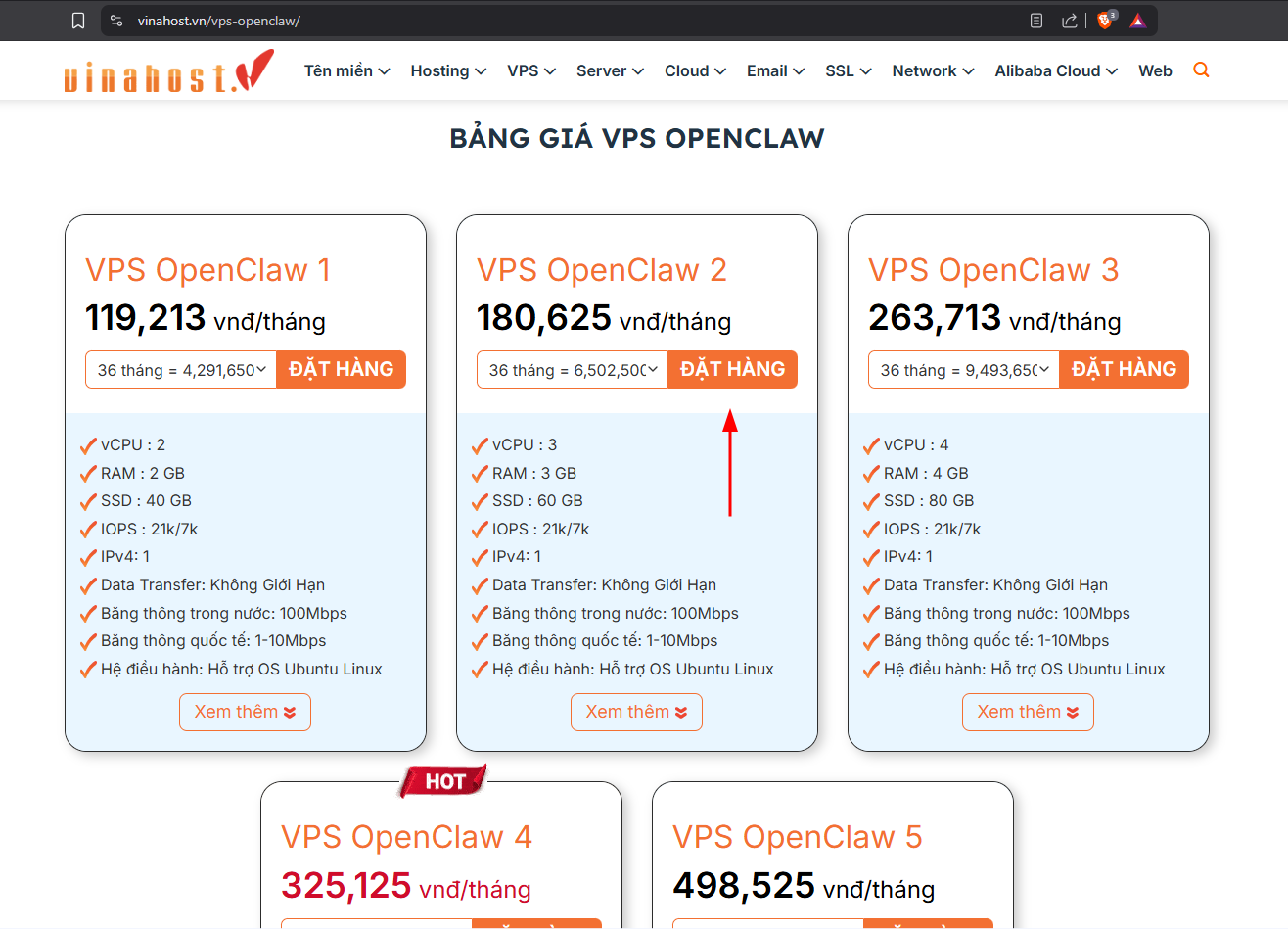
Cấu hình VPS đủ để chạy OpenClaw phụ thuộc vào số lượng tác vụ, lượng người dùng và mô hình AI bạn kết nối. Với nhu cầu cơ bản, thường có thể bắt đầu từ 2 vCPU, 2GB RAM, SSD 40GB để chạy ổn định. Mức cấu hình này tương đương với VPS OpenClaw 1 của VinaHost. Ngoài ra, VPS OpenClaw của VinaHost còn có Data Transfer không giới hạn, băng thông trong nước đạt 100Mbps và băng thông quốc tế dao động từ 1 đến 10Mbps.
OpenClaw hỗ trợ kết nối với những mô hình AI nào?
OpenClaw hỗ trợ kết nối nhiều mô hình AI qua API hoặc chạy cục bộ. Phổ biến gồm OpenAI (GPT), Claude (Anthropic), Google Gemini, DeepSeek, Mistral, Qwen, Grok và các mô hình mã nguồn mở qua Ollama.
Danh sách hỗ trợ có thể thay đổi theo từng phiên bản OpenClaw.
Làm sao để tích hợp OpenClaw với Zalo?
Để tích hợp OpenClaw với Zalo, thông thường cần sử dụng Zalo Official Account (OA) hoặc Zalo API để nhận/gửi tin nhắn, sau đó kết nối API này với OpenClaw làm trung gian xử lý AI.
Quy trình cơ bản gồm: tạo tài khoản Zalo OA, lấy thông tin API/Webhook, cấu hình trong OpenClaw, rồi thiết lập để OpenClaw tự động trả lời tin nhắn hoặc xử lý tác vụ.
Có thể chạy nhiều AI Agent cùng lúc trên một VPS không?
Có, có thể chạy nhiều AI Agent cùng lúc trên một VPS nếu tài nguyên máy chủ như CPU, RAM, dung lượng lưu trữ và băng thông đáp ứng đủ nhu cầu sử dụng. Trong quá trình sử dụng VPS OpenClaw của VinaHost, bạn có thể dễ dàng nâng cấp tài nguyên để đáp ứng nhu cầu chạy nhiều AI Agent cùng lúc.
Tại sao OpenClaw bị ngắt đột ngột với lỗi "OOM Kill" (Out of Memory)?
OpenClaw bị ngắt đột ngột với lỗi OOM Kill (Out of Memory) thường xảy ra khi VPS hoặc máy chủ hết RAM khả dụng. Khi bộ nhớ bị sử dụng vượt giới hạn, hệ điều hành Linux có thể tự động dừng tiến trình đang tiêu tốn nhiều RAM để bảo vệ hệ thống.
Nguyên nhân phổ biến gồm: chạy quá nhiều AI agent cùng lúc, tải mô hình AI quá nặng, RAM VPS quá thấp, rò rỉ bộ nhớ từ ứng dụng hoặc mở nhiều tác vụ nền cùng thời điểm.
Cách khắc phục thường là nâng RAM VPS, giảm số tiến trình chạy đồng thời, dùng swap, tối ưu cấu hình ứng dụng hoặc chọn mô hình AI nhẹ hơn.
Cách khắc phục lỗi AI xuất file báo cáo bị lỗi phông chữ tiếng Việt?
Lỗi AI xuất file báo cáo bị sai font tiếng Việt thường do font không hỗ trợ Unicode, font chưa được nhúng vào file hoặc hệ thống xuất file thiếu bộ mã tiếng Việt.
Cách khắc phục: dùng font Unicode phổ biến như Arial, Times New Roman, Roboto, Noto Sans, chọn mã hóa UTF-8, bật tùy chọn Embed Fonts khi xuất PDF/Word và cài font đầy đủ trên VPS hoặc máy chủ chạy AI.
Nếu dùng Docker/Linux server, nên cài thêm gói font tiếng Việt (ví dụ Noto, DejaVu, Liberation) rồi khởi động lại ứng dụng để AI render đúng ký tự.
Làm sao để tối ưu chi phí Token khi AI liên tục hỏi lại những câu thừa thãi?
Để tối ưu chi phí Token khi AI liên tục hỏi lại câu thừa, nên rút gọn prompt hệ thống, đặt hướng dẫn rõ ràng như “không hỏi lại nếu đủ dữ liệu” và giới hạn số vòng hội thoại cần thiết. Điều này giúp giảm token đầu vào và đầu ra.
Ngoài ra, nên dùng memory/tóm tắt ngữ cảnh thay vì gửi lại toàn bộ lịch sử chat, đặt logic kiểm tra dữ liệu trước khi gọi AI và chọn mô hình rẻ hơn cho tác vụ đơn giản.
Nếu dùng AI agent, có thể thêm rule: chỉ hỏi lại khi thiếu thông tin quan trọng, còn lại tự suy luận trong phạm vi cho phép hoặc dùng giá trị mặc định đã cấu hình.
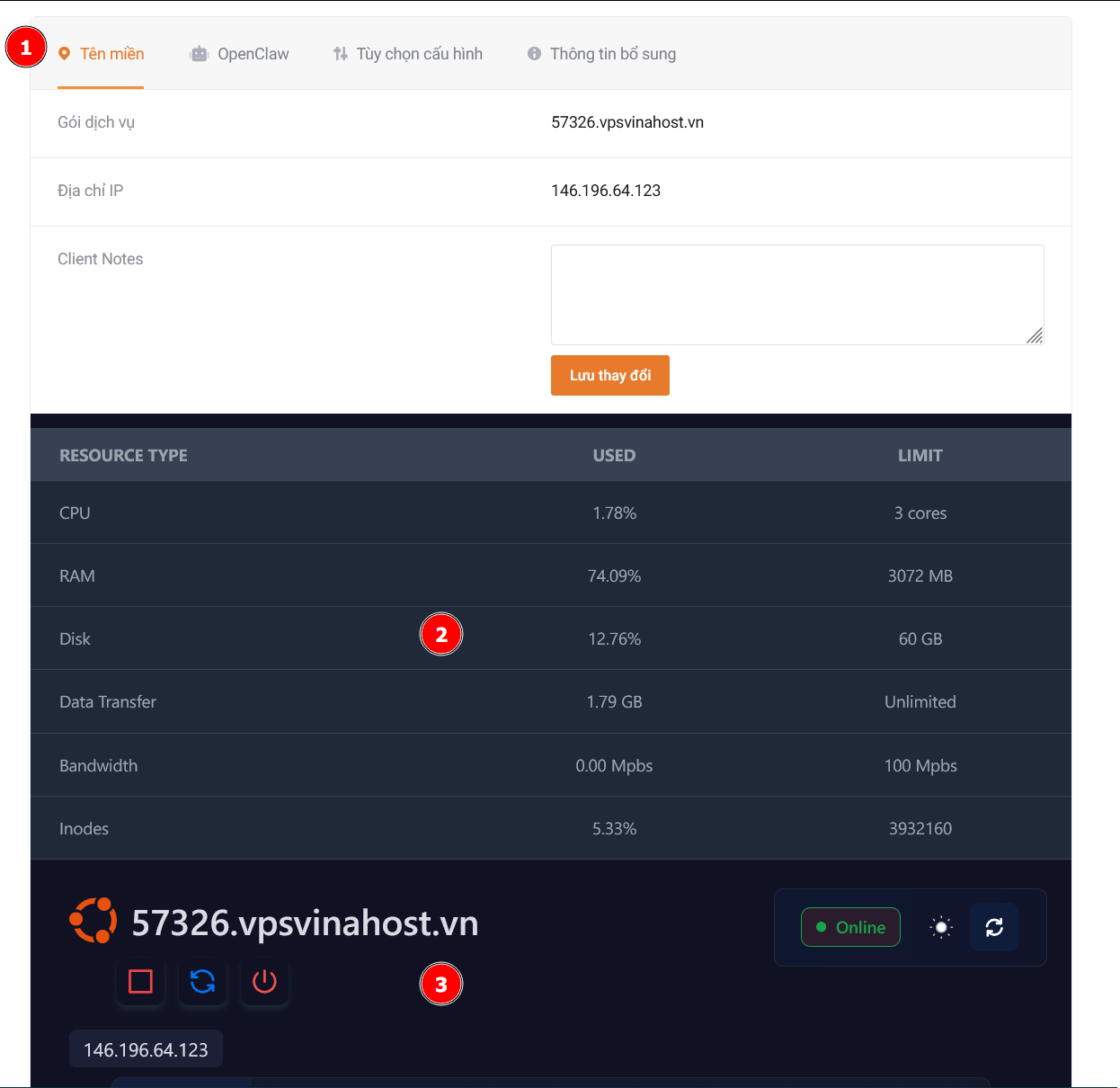
Tab Tên miền (1) sẽ là nơi để Quý khách chủ động theo dõi tài nguyên của VPS. Chủ động quản lý VPS thông qua panel Virtualizor với các tính năng STOP/START/REBOOT VPS (3), giám sát tài nguyên VPS (2).
Chủ động quản lý VPS thông qua panel Virtualizor
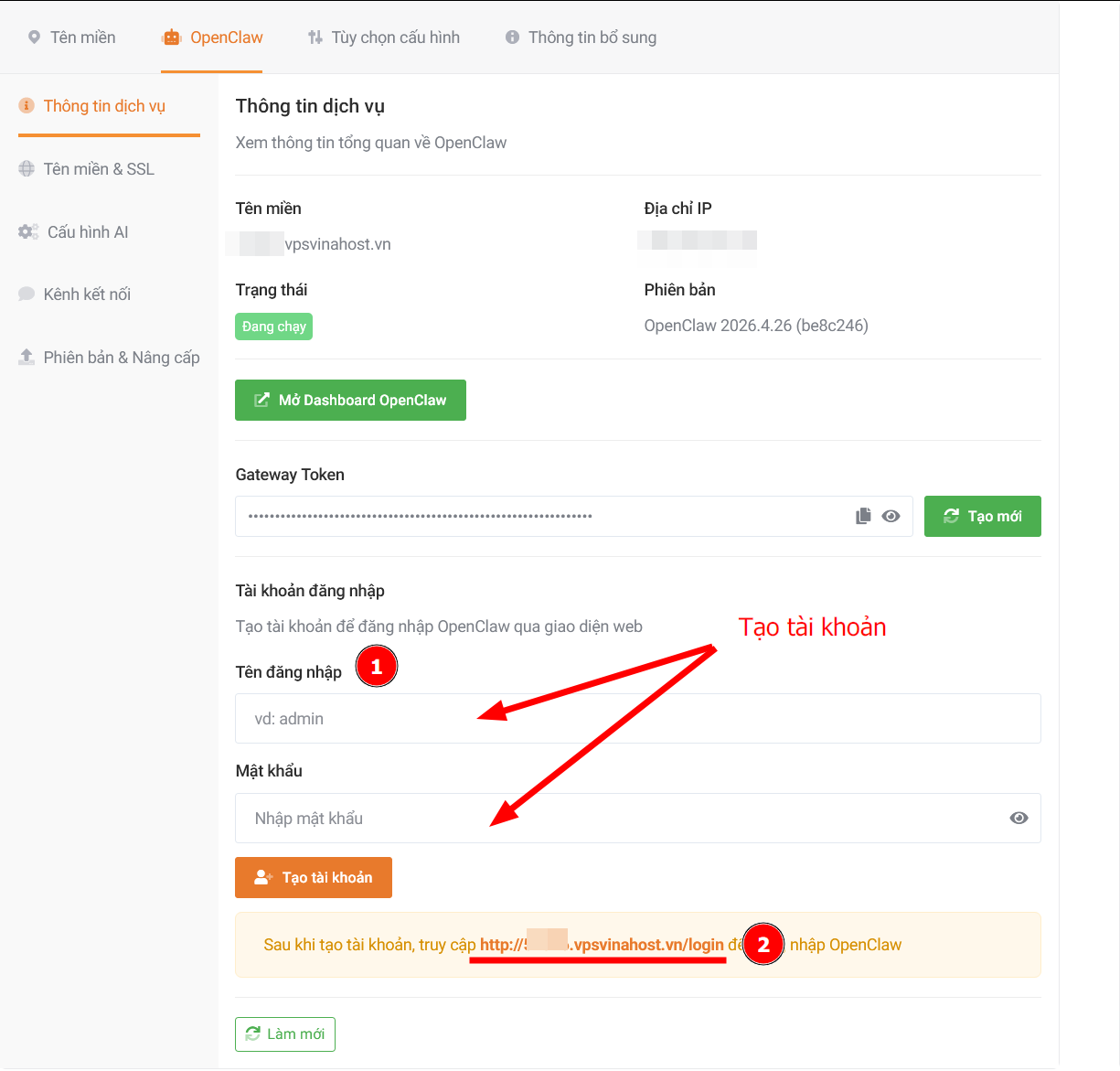
Tab Openclaw sẽ cung cấp giao diện quản lý cơ bản dịch vụ.
Tạo tài khoản
Nhập vào tên đăng nhập và mật khẩu > bấm chọn Tạo tài khoản
Nhập vào tên đăng nhập và mật khẩu
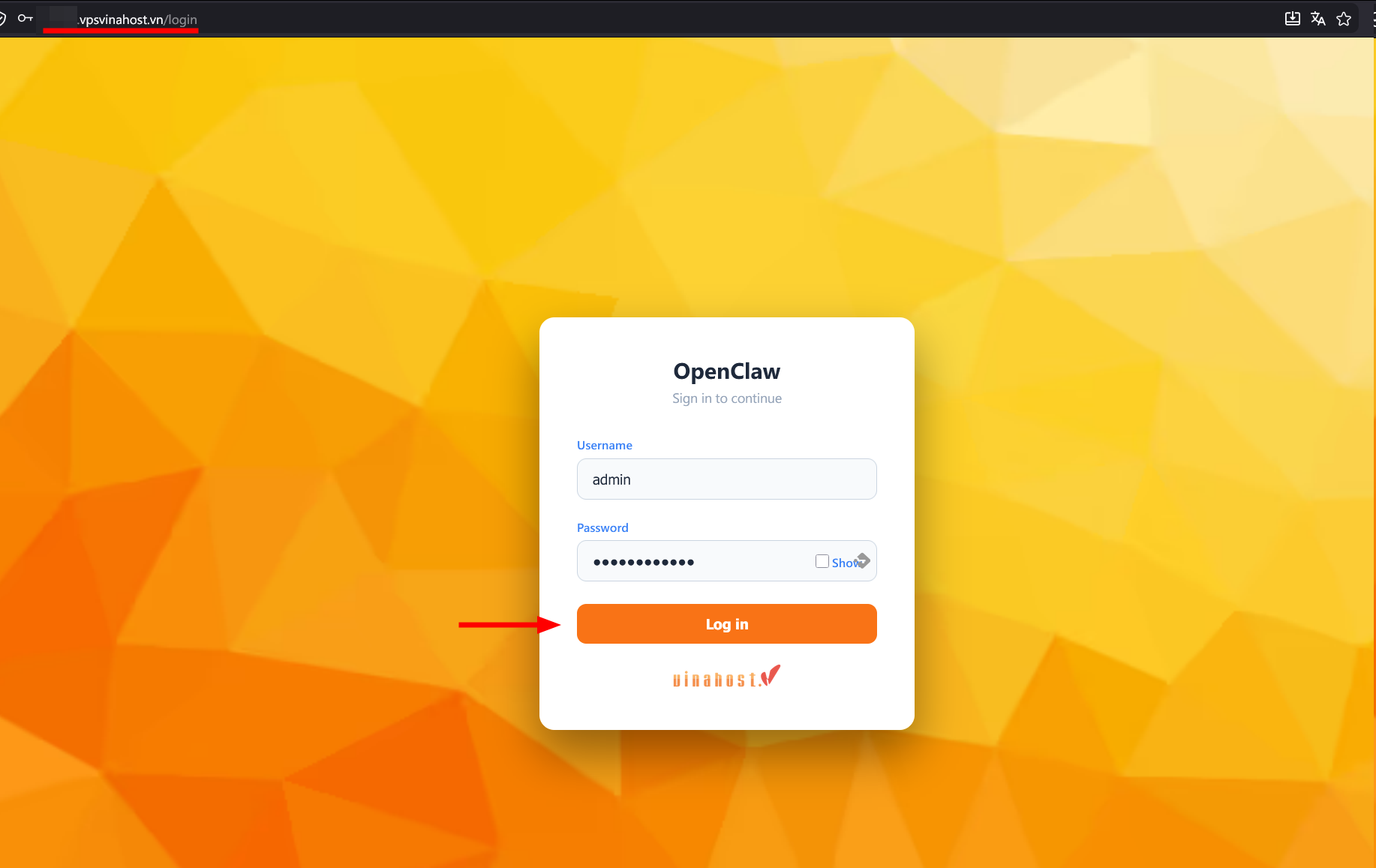
Đăng nhập vào Openclaw
Bấm vào liên kết (2) và nhập user và password đã tạo trước đó:
Nhập user và password
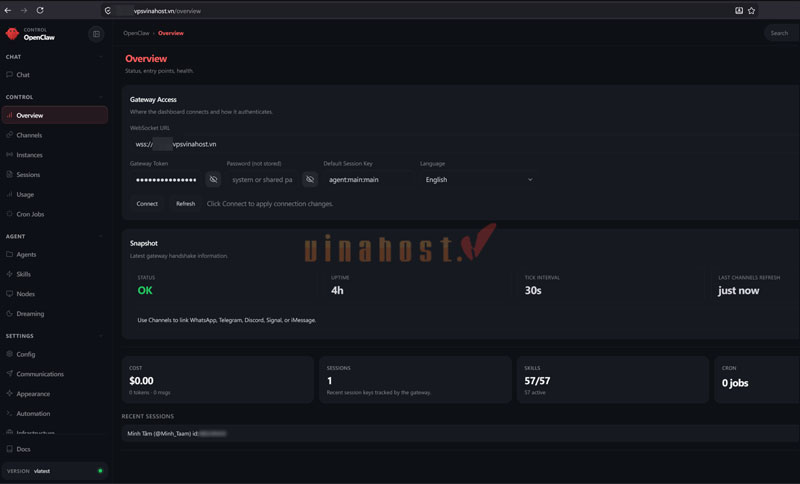
Sau khi hoàn tất. Bạn sẽ đăng nhập được vào Openclaw một cách tự động mà không cần phải cấu hình phức tạp nào cả. Mọi thứ đã sẵn sàng.
Giao diện sau khi đăng nhập vào Openclaw
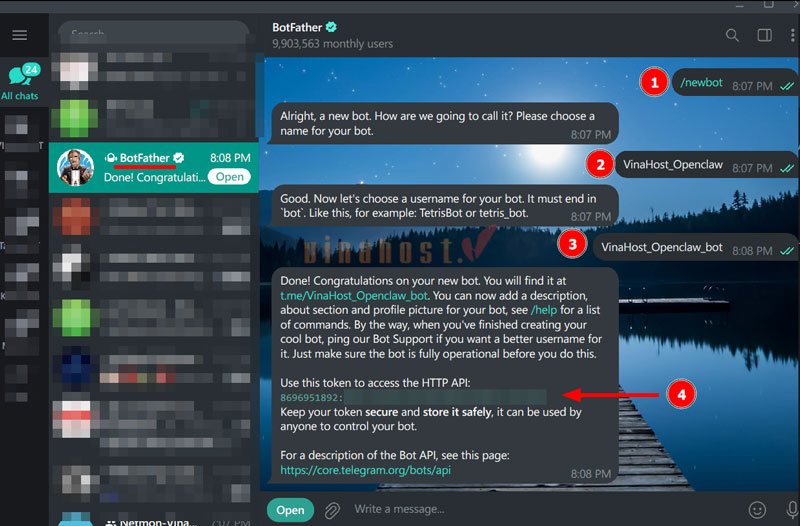
Thêm chatbot Telegram
Vào app Telegram, tìm BotFather và thực hiện giống hướng dẫn, số 4 chính là Token bot của Telegram, bạn cần lưu token này cẩn thận
Vào app Telegram, tìm BotFather
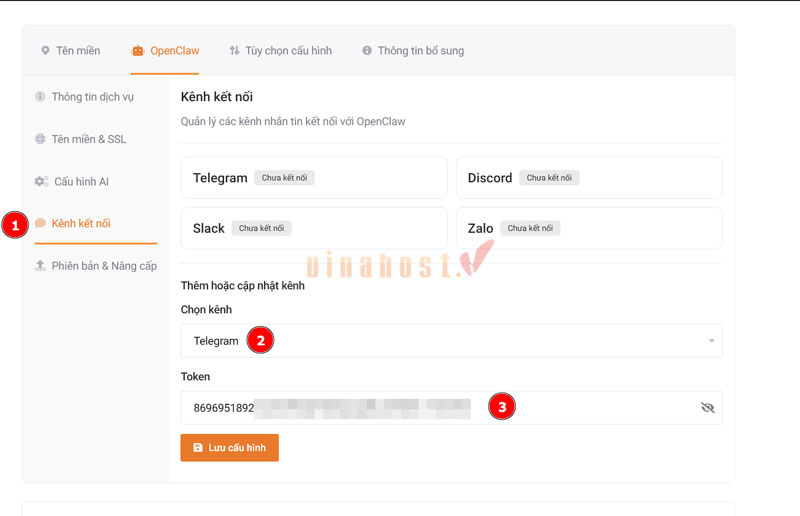
Quay lại giao diện VinaHost, chọn mục Kênh kết nối và điền vào như hình và chọn Lưu cấu hình.
Chọn mục Kênh kết nối
Sau khi thêm Telegram bot hoàn tất. Openclaw sẽ tự khởi động lại dịch vụ. Ngoài Telegram, hiện tại hỗ trợ các kênh chat phổ biến như Discord, Slack, Zalo.
Thêm API Key
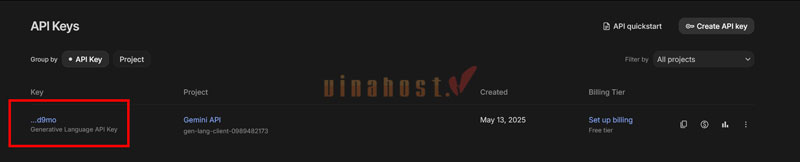
Trong hướng dẫn này VinaHost sẽ hướng dẫn bạn lấy API Key của Gemini và thêm vào Openclaw như sau:
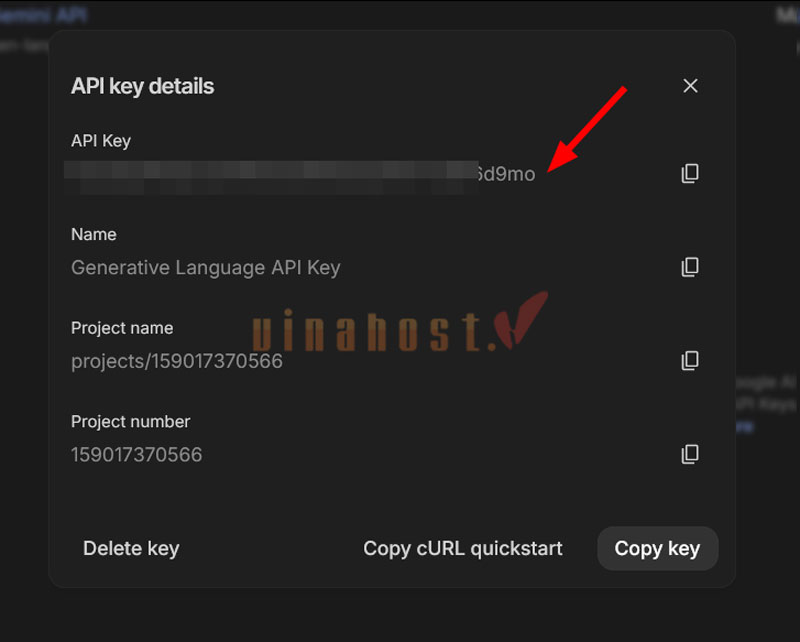
Đây chính là API key mà bạn cần cung cấp để Openclaw hoạt động
Lấy API key
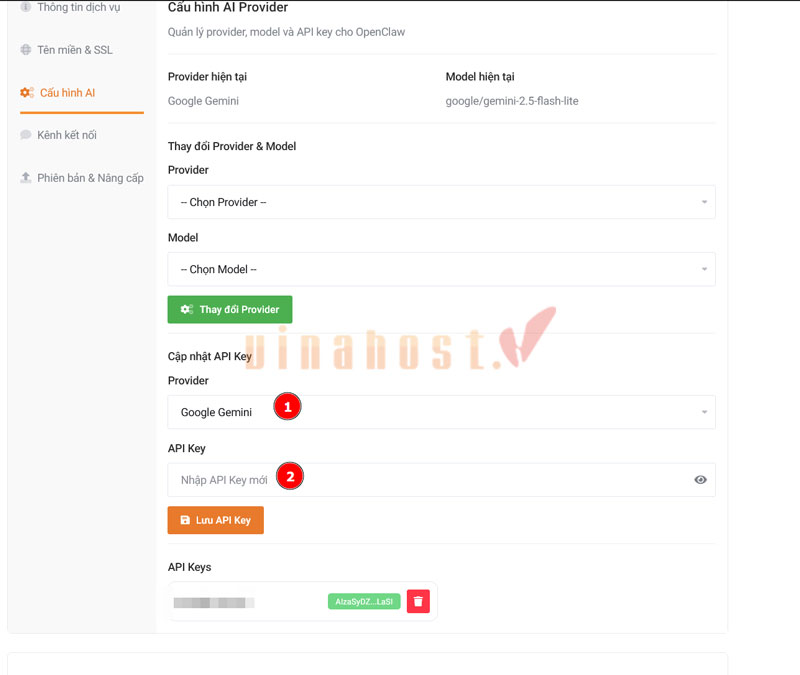
Quay lại giao diện Openclaw > Cấu hình AI > Cập nhật API Key và điền key bạn vừa tạo ở trên. Bấm Lưu API Key. Sau đó Openclaw sẽ tự động restart lại dịch vụ.
Vào giao diện Openclaw > Cấu hình AI > Cập nhật API Key và điền key
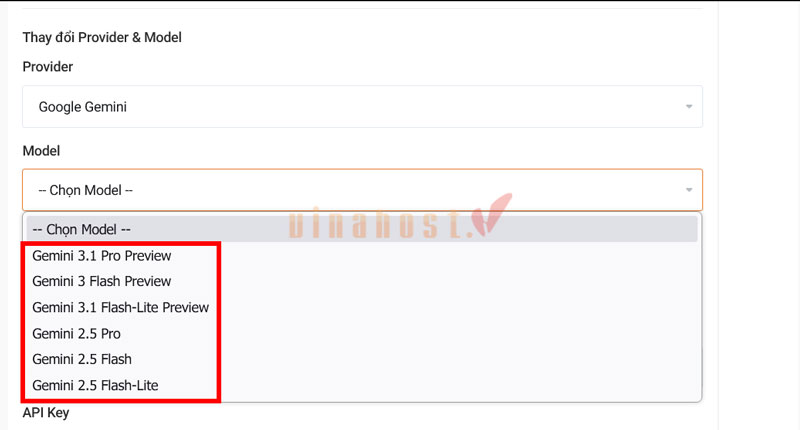
Để chọn model Google Gemini vừa thêm vào. Các bạn chọn mục Thay đổi provider & Model
Chọn mục Thay đổi provider & Model
Sau đó bấm Thay đổi Provider để apply. Dịch vụ sẽ tự khởi động lại 1-2 phút.
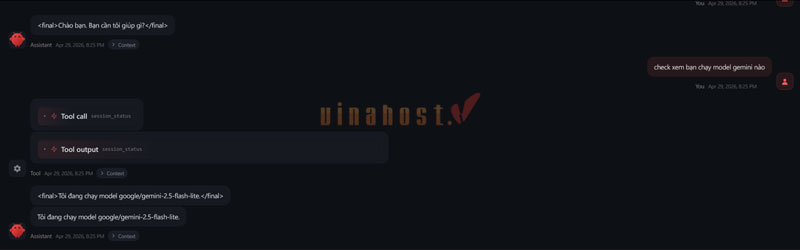
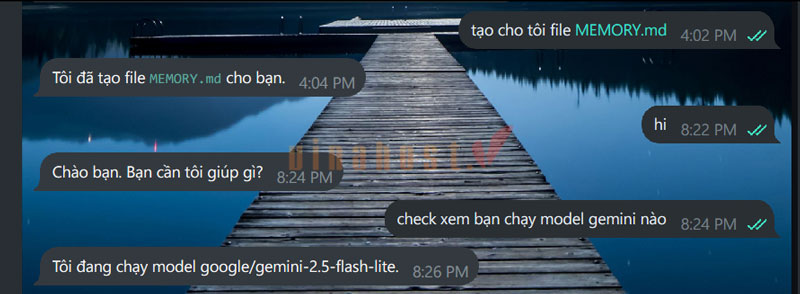
Nếu bạn đã hoàn tất cấu hình đầy đủ. Thì khi chat trên web hoặc Telegram, bot sẽ phản hồi thông tin khi bạn nhập Input vào.
Bot tự động phản hồi khi bạn nhập InputBot tự động phản hồi khi bạn nhập Input
Lưu ý
Đổi mật khẩu mặc định sau khi nhận VPS.
Bật tường lửa bảo mật.
Theo dõi tài nguyên CPU/RAM thường xuyên.
Sao lưu dữ liệu định kỳ.
Nếu cần thêm thông tin, xin quý khách vui lòng liên hệ VinaHost qua thông tin sau:


 Tiếng Việt
 English
 简体中文
简体中文
























































































































 vCPU :

 vCPU :
















































 Tên miền miễn phí
 Hosting
 SEO Hosting
 VPS
VPS VPS Giá Rẻ
 VPS Cao Cấp
 VPS NVMe
 VPS AMD
 VPS MMO
 VPS Minecraft
 VPS ARK
 VPS RUST
 VPS Forex
 VPS N8N
 VPS GPU
 VPS Philippines
 Server
 Cloud
Cloud Private Cloud
 Alibaba Cloud
 Email
Email Email Marketing
 Hybrid Email
 Network
 Web
Web



