

 Tiếng Việt
 English
 简体中文
简体中文















































































































Nâng cấp Windows 10 Home lên Pro là lựa chọn phù hợp cho người dùng cần thêm các tính năng nâng cao như Remote Desktop, BitLocker và công cụ quản trị hệ thống. Quá trình nâng cấp có thể thực hiện trực tiếp trên Windows mà không cần cài đặt lại từ đầu, giúp tiết kiệm thời gian và hạn chế ảnh hưởng đến dữ liệu. Trong bài viết này, VinaHost sẽ hướng dẫn cách thực hiện đơn giản, đồng thời chia sẻ cách xử lý nhanh các lỗi thường gặp trong quá trình nâng cấp.
Lưu ý: Phương pháp sử dụng key tạm thời chỉ hỗ trợ chuyển đổi phiên bản hệ điều hành để tải các tính năng của bản Pro, hệ thống sẽ ở trạng thái chưa được kích hoạt bản quyền.
- Mở rộng tính năng chuyên sâu: Nâng cấp từ Windows 10 Home lên Pro bổ sung các công cụ bảo mật và quản trị doanh nghiệp quan trọng như mã hóa BitLocker, ảo hóa Hyper-V, máy chủ Remote Desktop và khả năng gia nhập Domain.
- Xác thực hệ điều hành trước khi thực hiện: Người dùng cần kiểm tra chính xác phiên bản Windows hiện tại thông qua giao diện Settings (About) hoặc hộp thoại Run (winver) để chọn đúng phương pháp chuyển đổi tương thích.
- Nâng cấp tại chỗ bảo toàn dữ liệu: Quá trình chuyển đổi phiên bản không xóa các ứng dụng hay tệp tin cá nhân, có thể triển khai linh hoạt qua Settings, cửa sổ dòng lệnh CMD, cấu hình file EI.cfg hoặc mua trực tiếp qua Microsoft Store.
- Xử lý linh hoạt bản Home Single Language: Đối với các dòng máy tính bị khóa ngôn ngữ do cài sẵn bản Single Language từ nhà sản xuất, việc can thiệp chỉnh sửa giá trị trong Registry sẽ giúp mở khóa tiến trình nâng cấp lên Pro.
- Khắc phục nhanh các mã lỗi phổ biến: Các trục trặc thường gặp trong quá trình chuyển đổi như lỗi 0x803fa067 hay 0x800f0805 có thể xử lý triệt để bằng cách ngắt kết nối mạng khi nhập key hoặc khởi chạy công cụ sửa chữa DISM và Windows Update.
1. So sánh nhanh Windows 10 Home với Windows 10 Pro
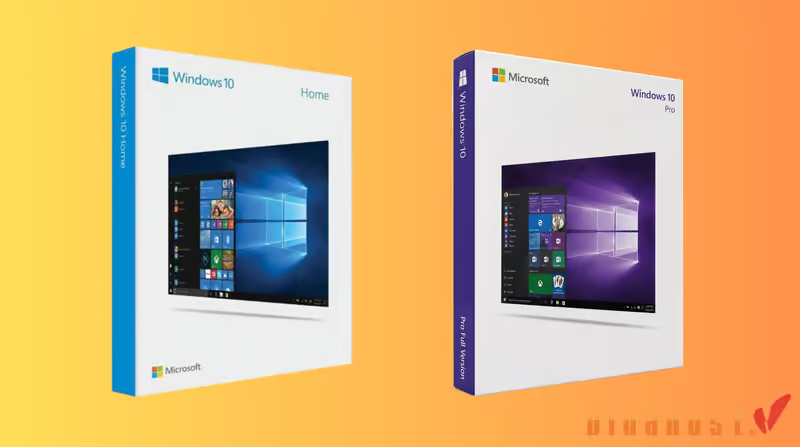
Windows 10 Home và Windows 10 Pro có nền tảng và giao diện tương tự nhau, nhưng bản Pro được bổ sung nhiều tính năng phục vụ bảo mật, quản trị và làm việc chuyên nghiệp. Bảng dưới đây giúp bạn dễ dàng so sánh các điểm khác biệt quan trọng giữa hai phiên bản thuận tiện cho quyết định nâng cấp Windows 10 Home lên Pro.
| Tính năng | Windows 10 Home | Windows 10 Pro |
| Đối tượng phù hợp | Người dùng cá nhân, học tập, giải trí và các nhu cầu sử dụng thông thường | Doanh nghiệp, chuyên viên IT, người dùng cần quản trị và bảo mật nâng cao |
| Mã hóa BitLocker | ❌ Không hỗ trợ đầy đủ BitLocker | ✅ Hỗ trợ BitLocker để mã hóa ổ đĩa và bảo vệ dữ liệu |
| Remote Desktop | ❌ Không hỗ trợ làm máy chủ Remote Desktop | ✅ Hỗ trợ kết nối và điều khiển máy tính từ xa |
| Hyper-V (Máy ảo) | ❌ Không hỗ trợ Hyper-V | ✅ Hỗ trợ Hyper-V để tạo và quản lý máy ảo |
| Gia nhập Domain/Azure AD | ❌ Không hỗ trợ tham gia Domain | ✅ Hỗ trợ Domain Join và các tính năng quản lý doanh nghiệp |
| Trì hoãn cập nhật hệ thống | ⚠️ Tùy chọn kiểm soát cập nhật hạn chế | ✅ Có nhiều tùy chọn quản lý và trì hoãn cập nhật hơn |
Theo báo cáo thống kê của Statcounter tính đến tháng 7 năm 2026, mặc dù Windows 11 đã vươn lên chiếm lĩnh 68,88% thị phần máy tính chạy Windows toàn cầu, phiên bản Windows 10 vẫn đang hoạt động ổn định trên khoảng 29,88% thiết bị của người dùng.
2. Cách kiểm tra phiên bản hệ điều hành trước khi nâng cấp lên Win Pro
Trước khi nâng cấp, bạn nên kiểm tra phiên bản Windows hiện tại để xác định thiết bị đang sử dụng Windows 10 Home và đáp ứng điều kiện nâng cấp. Việc này cũng giúp tránh chọn sai phương pháp hoặc gặp lỗi trong quá trình thực hiện nâng cấp Windows 10 Home lên Pro.
2.1. Kiểm tra phiên bản Windows qua Settings (Cài đặt)
Để xác định chính xác phiên bản Windows 10 đang sử dụng trước khi nâng cấp Windows 10 Home lên Pro, bạn có thể kiểm tra nhanh thông qua Settings theo các bước sau:
- Bước 1: Nhấn tổ hợp phím Windows + I để mở cửa sổ Settings.
- Bước 2: Chọn mục System trong danh sách menu bên trái.
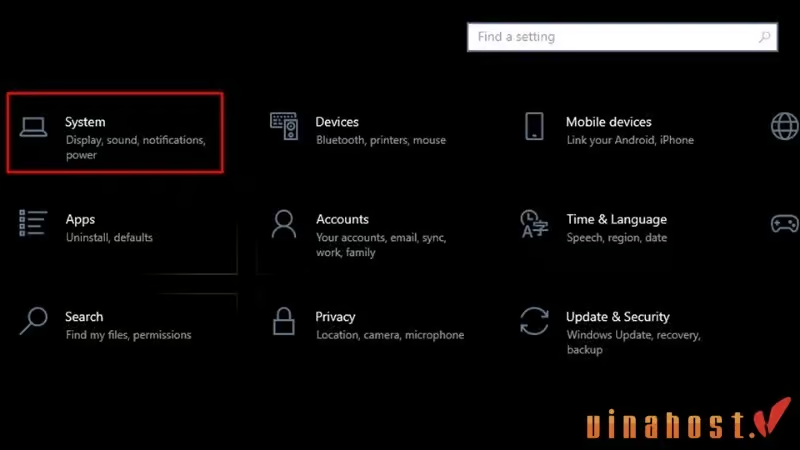
- Bước 3: Nhấp vào About ở cuối danh sách.
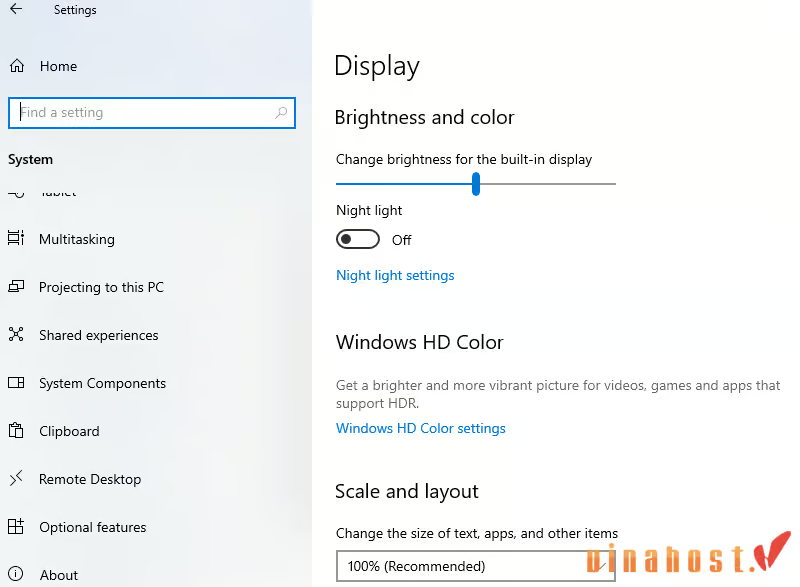
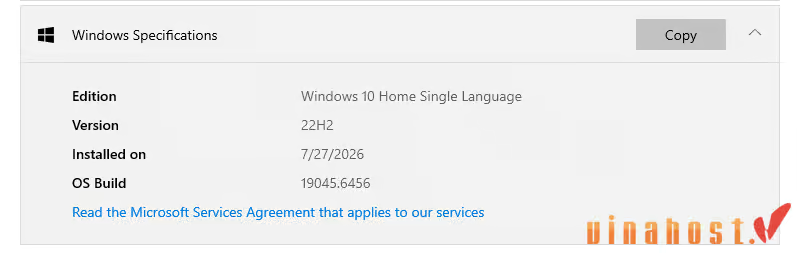
- Bước 4: Tại phần Windows specifications, tìm dòng Edition để xem phiên bản Windows đang sử dụng, chẳng hạn Windows 10 Home hoặc Windows 10 Pro.
2.2. Kiểm tra phiên bản Windows bằng hộp thoại Run
Ngoài Settings, bạn có thể sử dụng Command Prompt (CMD) để kiểm tra nhanh phiên bản Windows đang cài đặt trên máy tính trước khi nâng cấp Windows 10 Home lên Pro:
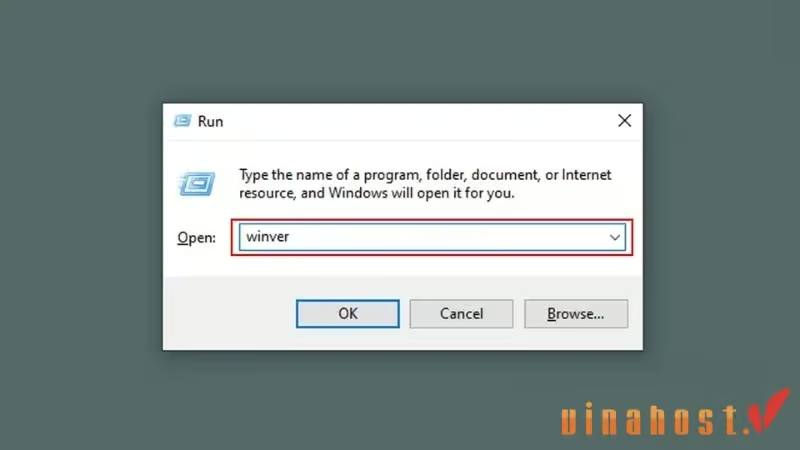
- Bước 1: Nhấn tổ hợp phím Windows + R, nhập lệnh winver rồi nhấn Enter.
- Bước 2: Cửa sổ About Windows sẽ hiển thị thông tin về phiên bản Windows, số phiên bản và OS Build hiện tại.
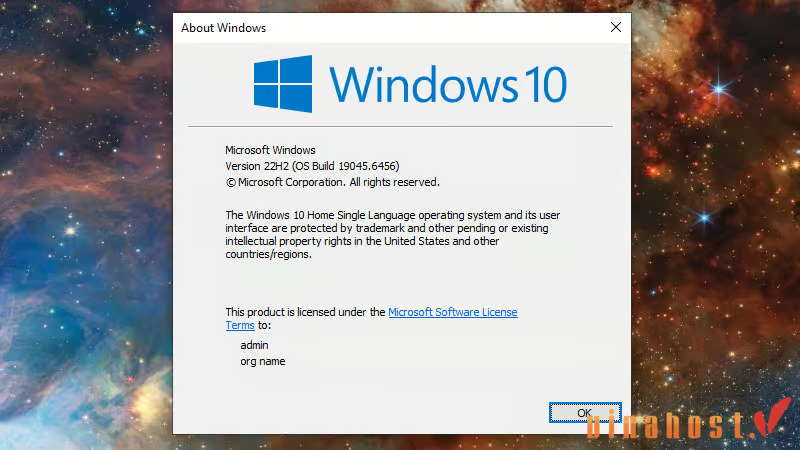
- Bước 3: Kiểm tra thông tin để xác định máy đang sử dụng Windows 10 Home hay Windows 10 Pro trước khi thực hiện nâng cấp Windows 10 Home lên Pro.
✅ Mẹo thao tác nhanh: Thay vì vào Settings nhiều bước, bạn chỉ cần nhấn tổ hợp phím Windows + Pause/Break (hoặc phím Fn + Windows + B trên một số dòng laptop) để mở ngay lập tức trang thông tin cấu hình và phiên bản hệ điều hành.
3. Cách nâng cấp Windows 10 Home lên Pro miễn phí và có phí
Trước khi thực hiện, người dùng có thể lựa chọn nâng cấp Windows 10 Home lên Pro miễn phí hoặc có phí tùy theo nhu cầu và điều kiện bản quyền. Dưới đây là những phương pháp phổ biến, giúp bạn nâng cấp nhanh chóng mà không cần cài lại toàn bộ hệ điều hành.
3.1. Cách 1: Nâng cấp Windows 10 Home lên Pro qua Settings bằng Key tạm
Bạn có thể sử dụng key cài đặt mặc định của Windows 10 Pro để chuyển phiên bản từ Home sang Pro. Key này chỉ có tác dụng kích hoạt quá trình nâng cấp phiên bản, không dùng để kích hoạt bản quyền Windows. Trước khi thực hiện, hãy lưu công việc đang làm và ngắt kết nối Internet.
- Bước 1: Sử dụng tổ hợp Windows + I để truy cập nhanh vào Settings.
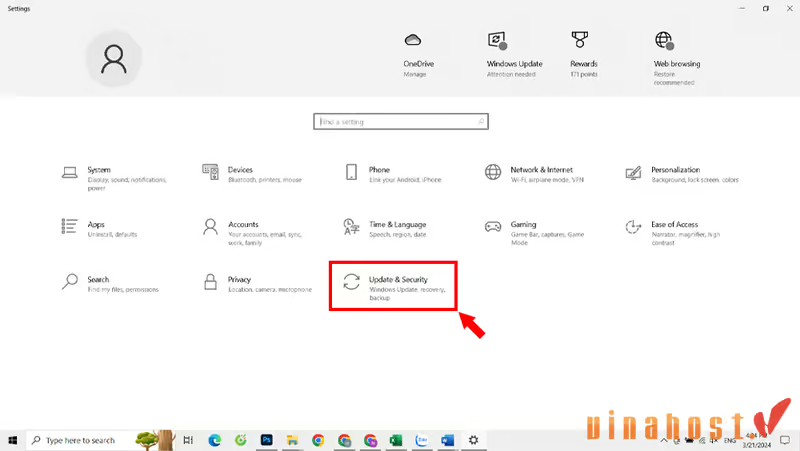
- Bước 2: Chọn Update & Security → Activation ở cột trái
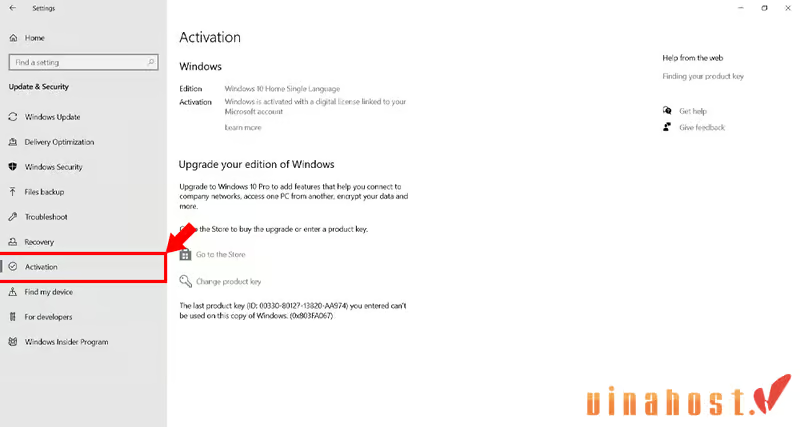
- Bước 3: Tại mục Change product key, chọn Change product key.
- Bước 4: Nhập key cài đặt mặc định của Windows 10 Pro: VK7JG-NPHTM-C97JM-9MPGT-3V66T → chọn Next.
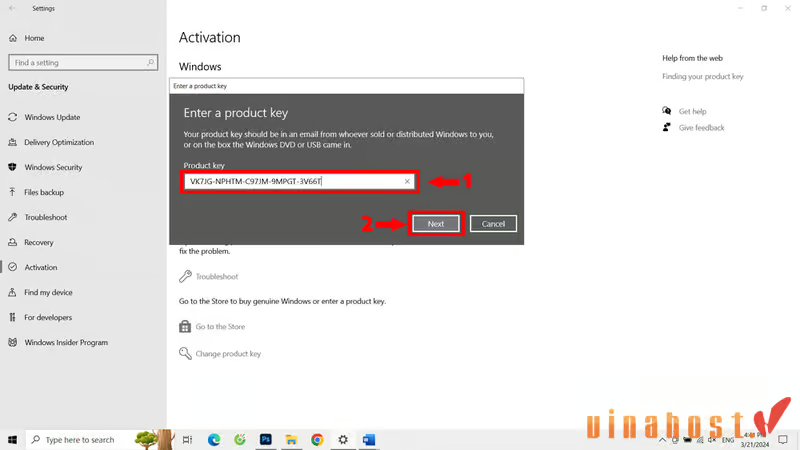
- Bước 5: Chờ Windows hoàn tất quá trình chuyển đổi phiên bản. Sau đó, kết nối Internet trở lại và khởi động lại máy tính.
⚠️ Lưu ý: Key trên không cung cấp giấy phép bản quyền Pro. Sau khi nâng cấp, bạn cần sử dụng product key Windows 10 Pro hợp lệ hoặc giấy phép kỹ thuật số được liên kết với tài khoản Microsoft để kích hoạt đầy đủ. Nếu quá trình báo lỗi, hãy kiểm tra lại phiên bản Windows và trạng thái kết nối mạng trước khi thử lại.
VK7JG-NPHTM-C97JM-9MPGT-3V66T là mã khóa cài đặt tiêu chuẩn được các chuyên gia hỗ trợ của Microsoft khuyên dùng trên cổng thông tin hỗ trợ Microsoft Q&A khi người dùng cần nâng cấp thử nghiệm hoặc chuyển đổi cấu hình hệ điều hành.
3.2. Cách 2: Cách nâng cấp lên Windows 10 Pro bằng CMD (Command Prompt)
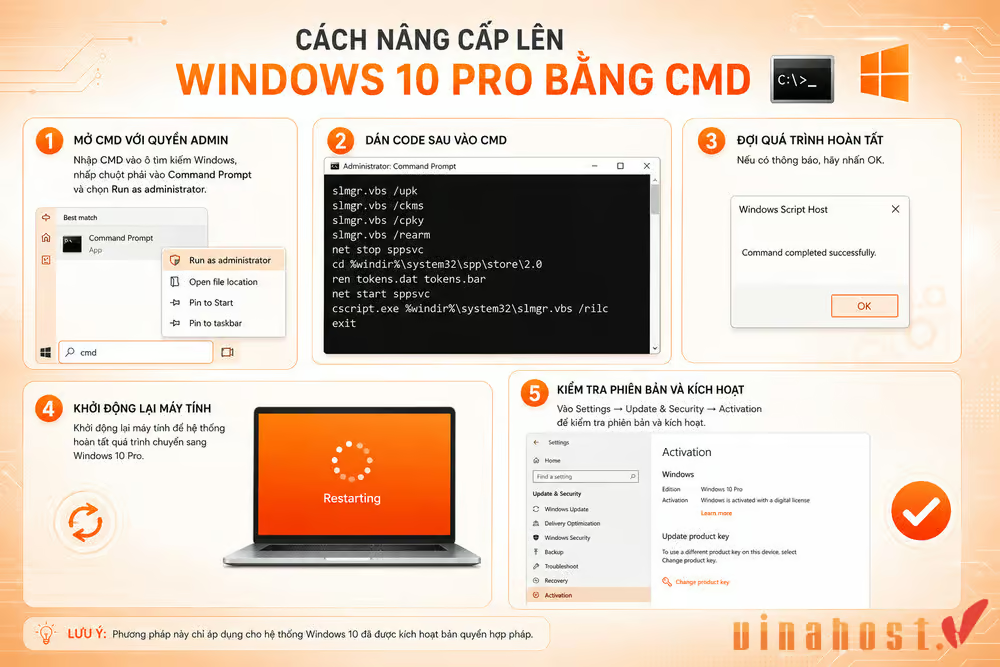
Bạn có thể sử dụng Command Prompt (CMD) với quyền quản trị để thực hiện quá trình chuyển phiên bản khi nâng cấp Windows 10 Home lên Pro. Tuy nhiên, các lệnh xóa key, reset dịch vụ cấp phép hoặc key không rõ nguồn gốc không nên được sử dụng để kích hoạt bản quyền.
- Bước 1: Nhập CMD vào ô tìm kiếm Windows, nhấp chuột phải vào Command Prompt và chọn Run as administrator.
- Bước 2: Nhấp chuột phải vào Command Prompt, chọn Run as administrator, dán đoạn lệnh sau:
cmd
sc config LicenseManager start= auto & net start LicenseManager
sc config wuauserv start= auto & net start wuauserv
changepk.exe /ProductKey VK7JG-NPHTM-C97JM-9MPGT-3V66T- Bước 3: Đợi quá trình hoàn tất, nếu có thông báo hãy nhấn OK.
- Bước 4: Khởi động lại máy tính để hệ thống hoàn tất quá trình chuyển sang Windows 10 Pro.
- Bước 5: Vào Settings → Update & Security → Activation để kiểm tra phiên bản và kích hoạt.
3.3. Cách 3: Dùng file EI.cfg để cài đặt Windows 10 Pro (Tránh tự động nhận bản Home)
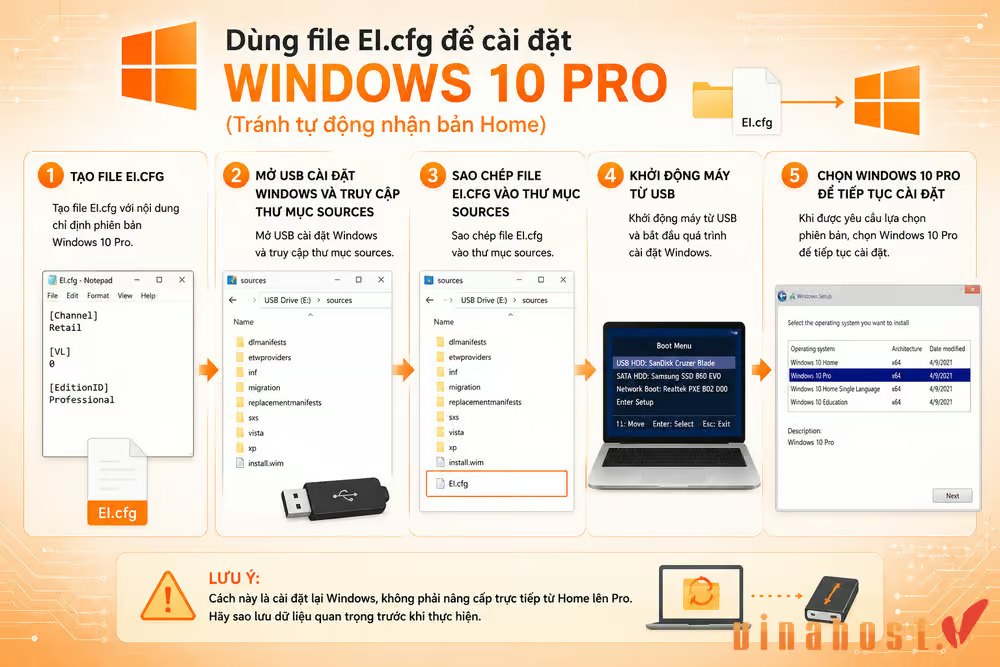
Nếu Windows Setup tự động nhận bản Home, bạn có thể sử dụng file EI.cfg để chỉ định phiên bản Windows muốn cài đặt. Phương pháp này phù hợp khi bạn cài đặt lại Windows từ USB và muốn lựa chọn bản Pro ngay trong quá trình thiết lập.
Các bước thực hiện:
- Bước 1: Tạo file văn bản đặt tên là EI.cfg (lưu bằng Notepad với định dạng All Files, Encoding: UTF-8) có nội dung như sau trước khi chép vào thư mục sources của USB cài Windows:
ini
[EditionID]
Professional
[Channel]
Retail
[VL]
0
- Bước 2: Mở USB cài đặt Windows và truy cập thư mục sources.
- Bước 3: Sao chép file EI.cfg vào thư mục sources.
- Bước 4: Khởi động máy từ USB và bắt đầu quá trình cài đặt Windows.
- Bước 5: Khi được yêu cầu lựa chọn phiên bản, chọn Windows 10 Pro để tiếp tục cài đặt.
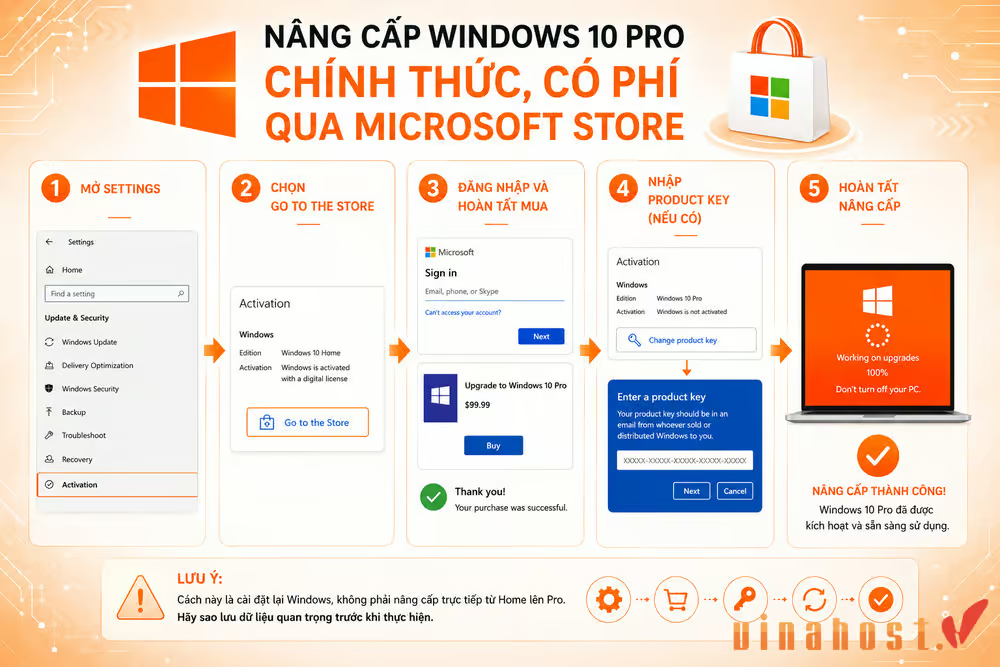
⚠️ Lưu ý: Cách này là cài đặt lại Windows, không phải nâng cấp trực tiếp từ Home lên Pro. Hãy sao lưu dữ liệu quan trọng trước khi thực hiện.
3.4. Cách 4: Nâng cấp Windows 10 Pro chính thức, có phí qua Microsoft Store
Đây là phương pháp chính thức và an toàn dành cho người dùng muốn chuyển từ Windows 10 Home sang Pro bằng giấy phép hợp lệ. Bạn có thể mua bản nâng cấp trực tiếp từ Microsoft Store hoặc sử dụng product key Windows 10 Pro 25 ký tự đã mua hợp pháp.
- Bước 1: Mở Settings → Update & Security → Activation.
- Bước 2: Chọn Go to the Store để truy cập Microsoft Store và tìm tùy chọn nâng cấp lên Windows 10 Pro.
- Bước 3: Đăng nhập tài khoản Microsoft và hoàn tất giao dịch mua bản quyền.
- Bước 4: Nếu đã có product key hợp lệ, chọn Change product key và nhập key gồm 25 ký tự.
- Bước 5: Làm theo hướng dẫn trên màn hình và khởi động lại máy để hoàn tất nâng cấp.
4. Cách nâng cấp Windows 10 Home Single Language lên Pro
Tại Việt Nam, nhiều mẫu laptop phổ thông và tầm trung từ ASUS, Dell, HP, Lenovo… thường được cài sẵn Windows 10 Home Single Language. Phiên bản này có giới hạn về ngôn ngữ và một số khác biệt về cơ chế bản quyền, khiến quá trình nâng cấp Windows 10 Home lên Pro đôi khi không diễn ra giống như bản Home thông thường.
Do đó, key cài đặt mặc định của Windows 10 Pro như VK7JG-NPHTM-C97JM-9MPGT-3V66T có thể không hoạt động trực tiếp thông qua Settings trên một số thiết bị sử dụng Single Language. Nếu máy không nhận key hoặc không cho phép nâng cấp, bạn có thể thực hiện theo giải pháp đưa ra bên dưới:
- Bước 1: Mở Registry Editor và lần lượt truy cập hai đường dẫn:
- HKEY_LOCAL_MACHINE\SOFTWARE\Microsoft\Windows NT\CurrentVersion
- HKEY_LOCAL_MACHINE\SOFTWARE\Wow6432Node\Microsoft\Windows NT\CurrentVersion
Tại mỗi vị trí, thay đổi giá trị EditionID thành Core (hoặc Home) và ProductName thành Windows 10 Home.
- Bước 2: Sau khi chỉnh sửa hoàn tất, ngắt kết nối Internet rồi thực hiện nhập key tạm theo quy trình nâng cấp từ Windows 10 Home lên Pro thông thường.
❌ Cảnh báo: Việc can thiệp vào Registry sai thao tác có thể khiến Windows không khởi động được. Trước khi sửa khóa CurrentVersion, hãy nhấp chuột phải vào thư mục đó trong Registry Editor, chọn Export để sao lưu thành file .reg dự phòng.
5. Nâng cấp từ Windows 10 Home lên Pro có bị mất dữ liệu không?
Thông thường, nâng cấp Windows 10 Home lên Pro trực tiếp qua Settings hoặc CMD là hình thức nâng cấp tại chỗ (in-place upgrade). Quá trình này chủ yếu thay đổi phiên bản và mở khóa các tính năng của Windows 10 Pro, không xóa dữ liệu cá nhân, ứng dụng đã cài đặt hoặc các thiết lập hiện có trên máy.
Tuy nhiên, để đảm bảo an toàn, bạn vẫn nên sao lưu các dữ liệu quan trọng trước khi nâng cấp. Nếu lựa chọn phương pháp cài đặt lại Windows hoặc cài mới từ USB, dữ liệu và ứng dụng có thể bị xóa tùy theo tùy chọn cài đặt.
⚠️ Lưu ý an toàn: Dù tỷ lệ lỗi mất dữ liệu gần như bằng 0, người dùng vẫn nên sao lưu các tài liệu đặc biệt quan trọng ra Cloud hoặc ổ cứng di động trước khi thực hiện để phòng ngừa sự cố mất điện giữa chừng.
6. Các lỗi thường gặp khi nâng cấp lên Windows 10 Pro và cách xử lý
Trong quá trình nâng cấp Windows 10 Home lên Pro, người dùng có thể gặp một số mã lỗi khiến quá trình chuyển đổi không hoàn tất. Dưới đây là hai lỗi thường gặp và hướng xử lý tương ứng:
6.1. Lỗi mã 0x803fa067
Lỗi 0x803fa067 thường xảy ra khi máy vẫn kết nối Internet trong lúc nhập key tạm để nâng cấp lên Windows 10 Pro.
Cách xử lý:
- Tắt Wi-Fi hoặc rút cáp mạng hoàn toàn.
- Khởi động lại máy.
- Nhập lại key và thực hiện nâng cấp.
6.2. Lỗi mã 0x800f0805 (khi chạy CMD)
Lỗi 0x800f0805 có thể xảy ra khi tiến trình Windows Update bị nghẽn hoặc gặp vấn đề trong quá trình xử lý.
Cách xử lý:
- Dọn dẹp hệ thống nếu cần.
- Khởi động lại dịch vụ Windows Update bằng lệnh
net start wuauserv - Sau đó chạy lại lệnh nâng cấp.
Nếu lỗi vẫn xuất hiện, bạn có thể thử Clean Boot để loại trừ xung đột từ phần mềm hoặc dịch vụ bên thứ ba. Trong trường hợp Windows Update tiếp tục thất bại, phương án cuối cùng là thực hiện in-place repair hoặc cài đặt lại Windows bằng bộ cài chính thức.
7. Những lưu ý khi nâng cấp Windows 10 Home lên Pro
Trước khi nâng cấp Windows 10 Home lên Pro, bạn nên nắm rõ một số lưu ý về bản quyền, key kích hoạt, dữ liệu và khả năng tương thích. Những thông tin này giúp quá trình nâng cấp diễn ra thuận lợi, đồng thời hạn chế lỗi và đảm bảo hệ thống được sử dụng ổn định, an toàn về lâu dài.
7.1. Hạn dùng của Key tạm thời
Key tạm thời chỉ đóng vai trò cầu nối giúp chuyển phiên bản Windows 10 Home sang Windows 10 Pro, không phải là key bản quyền và không thể kích hoạt Windows vĩnh viễn. Sau khi hoàn tất nâng cấp Windows 10 Home lên Pro, nếu máy chưa được liên kết với giấy phép Windows 10 Pro hợp lệ, hệ thống có thể hiển thị trạng thái Windows chưa được kích hoạt sau một thời gian sử dụng.
Để đảm bảo hệ điều hành hoạt động ổn định, đầy đủ tính năng và được hỗ trợ lâu dài, người dùng nên sử dụng giấy phép bản quyền chính thức:
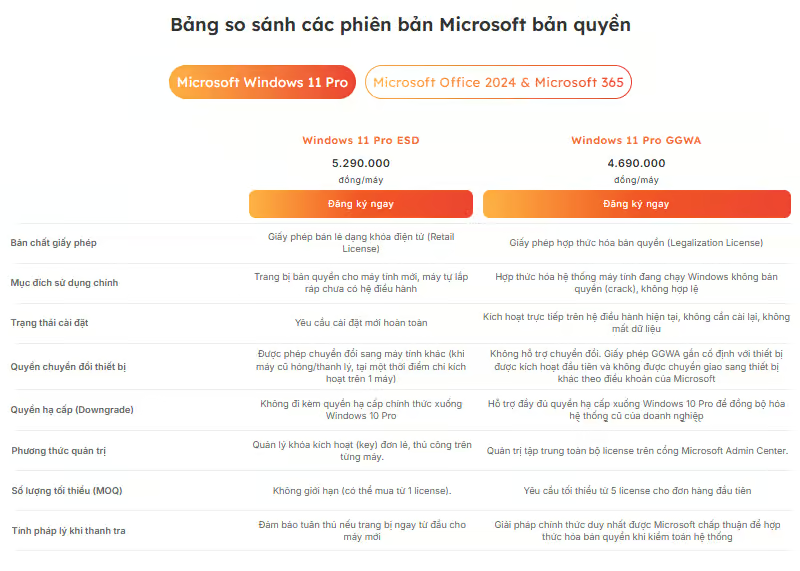
- Đối với người dùng cá nhân: Nên trang bị Windows Pro ESD chính hãng để kích hoạt bản quyền hợp lệ, giúp sử dụng các tính năng Pro mà không gặp cảnh báo liên quan đến bản quyền.
- Đối với tổ chức, doanh nghiệp: Việc sử dụng key tạm hoặc phần mềm bẻ khóa có thể tiềm ẩn nhiều rủi ro về bảo mật, pháp lý và quản lý bản quyền. Doanh nghiệp nên cân nhắc Windows Pro GGWA để hợp thức hóa bản quyền cho hệ thống máy tính và quản lý việc sử dụng phần mềm hiệu quả hơn.
Để đảm bảo hệ thống luôn được bảo mật, cập nhật đầy đủ và tuân thủ các quy định về bản quyền phần mềm, doanh nghiệp nên lựa chọn sản phẩm từ nhà cung cấp uy tín. Tham khảo ngay Microsoft bản quyền chính hãng tại VinaHost để lựa chọn giải pháp phù hợp với nhu cầu sử dụng và quy mô doanh nghiệp.
👉 Xem thêm: Hướng dẫn đăng ký Bản dùng thử Microsoft 365
7.2. Cách khắc phục lỗi chuyển đổi sai phiên bản
Trong một số trường hợp, Windows có thể chuyển sang Education thay vì Pro hoặc tự động quay lại Home do product key không đúng phiên bản hoặc giấy phép trên thiết bị không khớp với phiên bản Windows đang cài đặt. Microsoft cũng xác nhận rằng phiên bản Windows phải phù hợp với giấy phép thì mới có thể kích hoạt.
Để xử lý, bạn có thể:
- Kiểm tra lại phiên bản Windows: Vào Settings → Update & Security → Activation để xác định máy đang chạy Home, Pro hay Education.
- Nhập đúng product key: Chọn Change product key và sử dụng key Windows 10 Pro hợp lệ, đúng với phiên bản cần nâng cấp.
- Chạy Activation Troubleshooter: Nếu giấy phép Pro đã có nhưng Windows vẫn nhận sai phiên bản, chạy công cụ khắc phục kích hoạt để hệ thống kiểm tra lại giấy phép.
- Cài lại đúng phiên bản nếu cần: Nếu hệ thống vẫn giữ Education hoặc không thể chuyển về phiên bản được cấp phép, có thể cần cài đặt lại Windows đúng edition. Microsoft lưu ý rằng khi cài đặt, Windows có thể tự chọn edition dựa trên giấy phép được lưu trong firmware của thiết bị.
⚠️ Lưu ý: Không nên chỉnh sửa Registry hoặc sử dụng key không rõ nguồn gốc để ép Windows chuyển sang Pro, vì có thể khiến trạng thái bản quyền không khớp và phát sinh thêm lỗi kích hoạt.
7.3. Mốc thời gian kết thúc hỗ trợ Windows 10
Microsoft đã chính thức kết thúc hỗ trợ Windows 10 vào ngày 14/10/2025. Sau thời điểm này, hệ điều hành sẽ không còn nhận các bản cập nhật tính năng, vá lỗi bảo mật hoặc hỗ trợ kỹ thuật thông thường. Vì vậy, người dùng đang sử dụng Windows 10, đặc biệt là các thiết bị đã nâng cấp lên bản Pro, nên sớm lên kế hoạch chuyển sang Windows 11 để tiếp tục nhận các bản cập nhật mới và đảm bảo an toàn cho hệ thống. Trước khi nâng cấp, hãy kiểm tra cấu hình phần cứng và khả năng tương thích của thiết bị để lựa chọn phương án phù hợp.
Theo công bố chính thức từ Microsoft, dù dịch vụ hỗ trợ tiêu chuẩn cho Windows 10 đã khép lại vào ngày 14 tháng 10 năm 2025, hãng đã bổ sung chương trình Cập nhật Bảo mật Mở rộng dành cho người dùng cá nhân (chạy Windows 10 bản 22H2 bao gồm cả Home và Pro) để kéo dài thời gian nhận các bản vá bảo mật thiết yếu đến ngày 12 tháng 10 năm 2027.
8. Có thể hạ cấp từ Windows 10 Pro quay về Home được không?
Thực tế, Windows 10 không cung cấp tùy chọn Downgrade trực tiếp từ bản Pro về Home trong Settings. Tuy nhiên, người dùng có thể áp dụng phương pháp nâng cao để chuyển phiên bản mà không cần cài mới hoàn toàn hệ điều hành.
Cụ thể, bạn có thể chỉnh sửa Registry bằng cách thay đổi giá trị EditionID thành Core và ProductName thành Windows 10 Home. Sau đó, tải file ISO Windows 10 tương ứng, mở file và chạy setup.exe, chọn tùy chọn Keep personal files and apps để cố gắng giữ lại dữ liệu cá nhân và ứng dụng trong quá trình chuyển về Windows 10 Home.
❌ Cảnh báo: Trước khi thực hiện, nên sao lưu dữ liệu quan trọng và tạo điểm khôi phục hệ thống để hạn chế rủi ro nếu quá trình chuyển đổi không thành công.
⚠️ Lưu ý: Để nút ‘Keep personal files and apps‘ không bị ẩn trong quá trình thực hiện, bạn cần sửa đổi giá trị EditionID thành Core và ProductName thành Windows 10 Home tại cả hai đường dẫn Registry thông thường và nhánh Wow6432Node
Câu hỏi thường gặp
Nâng cấp lên Windows 10 Pro có bị mất dữ liệu hay phần mềm cũ không?
Thông thường, nâng cấp trực tiếp từ Windows 10 Home lên Pro là quá trình nâng cấp phiên bản, không phải cài mới. Dữ liệu cá nhân, ứng dụng và các thiết lập hiện có vẫn được giữ lại. Tuy nhiên, bạn vẫn nên sao lưu dữ liệu quan trọng trước khi thực hiện để phòng trường hợp phát sinh lỗi.
Key nâng cấp tạm thời sử dụng được trong bao lâu?
Key cài đặt tạm thời chỉ có tác dụng chuyển phiên bản Windows từ Home sang Pro, không phải giấy phép kích hoạt vĩnh viễn. Vì vậy, không nên xem key này là bản quyền Pro chính thức; để kích hoạt đầy đủ, bạn cần giấy phép hoặc product key Windows Pro hợp lệ.
Nếu không kích hoạt bản quyền Windows 10 Pro sau 30 ngày thì máy tính có bị khóa không?
Không. Máy tính không bị khóa chỉ vì Windows 10 Pro chưa được kích hoạt. Tuy nhiên, hệ thống có thể hiển thị thông báo yêu cầu kích hoạt và một số tính năng cá nhân hóa có thể bị hạn chế. Bạn nên sử dụng giấy phép hợp lệ để đảm bảo trạng thái bản quyền.
Bản quyền Windows 10 Home đi kèm máy (OEM) có bị mất sau khi nâng cấp lên Pro không?
Việc nâng cấp lên Pro không đồng nghĩa với việc xóa giấy phép Windows khỏi thiết bị. Tuy nhiên, giấy phép Home OEM không tự động trở thành giấy phép Pro. Để sử dụng Pro hợp lệ, máy cần có giấy phép Pro tương ứng. Microsoft yêu cầu Windows phải có product key hoặc digital license phù hợp để kích hoạt.
Máy tính cấu hình yếu nâng cấp lên Windows 10 Pro có bị giật lag hơn không?
Thông thường, việc chuyển từ Home lên Pro không làm hiệu năng giảm đáng kể vì hai phiên bản sử dụng cùng nền tảng Windows. Tuy nhiên, nếu bạn kích hoạt và sử dụng thêm các tính năng như Hyper-V, máy ảo hoặc một số dịch vụ quản trị, mức sử dụng CPU và RAM có thể tăng tùy trường hợp. Với máy cấu hình thấp, nên chỉ bật những tính năng thực sự cần thiết.
Sau khi nâng cấp lên Windows 10 Pro, tôi có thể nâng cấp tiếp lên Windows 11 Pro miễn phí không?
Có thể, nếu thiết bị đáp ứng yêu cầu phần cứng của Windows 11 và đang sử dụng Windows 10 phiên bản 22H2 đủ điều kiện. Microsoft cho biết việc nâng cấp đủ điều kiện từ Windows 10 lên Windows 11 vẫn được cung cấp miễn phí.
Lưu ý: Windows 10 đã kết thúc hỗ trợ từ ngày 14/10/2025, vì vậy nếu máy đáp ứng yêu cầu, chuyển sang Windows 11 là lựa chọn được Microsoft khuyến nghị.
Tại sao khi nhập key nâng cấp hệ thống lại báo lỗi mã 0x803fa067?
Mã 0x803fa067 thường liên quan đến vấn đề kích hoạt, product key hoặc sự không khớp giữa giấy phép và phiên bản Windows đang cài đặt. Microsoft yêu cầu việc kích hoạt phải sử dụng product key 25 ký tự hoặc digital license hợp lệ.
Bạn nên kiểm tra lại phiên bản Windows, trạng thái kích hoạt và product key đang sử dụng. Mở Settings → Update & Security → Activation và kiểm tra thông tin bản quyền, phiên bản Windows trước khi tiến hành nâng cấp lần nữa. Microsoft cũng khuyến nghị nâng cấp Home lên Pro thông qua Microsoft Store hoặc sử dụng product key Pro hợp lệ.
Kết luận
Như vậy, quá trình nâng cấp Windows 10 Home lên Pro có thể thực hiện theo nhiều phương pháp, từ nâng cấp trực tiếp qua Settings, CMD đến sử dụng bản quyền chính hãng. Việc lựa chọn đúng cách sẽ giúp mở khóa thêm các tính năng bảo mật, quản trị và hỗ trợ công việc hiệu quả hơn, đồng thời hạn chế lỗi trong quá trình chuyển đổi.
Nếu cần giải đáp về bản quyền hoặc giải pháp Windows phù hợp, hãy liên hệ Vinahost để được tư vấn và hỗ trợ. Xem thêm tại đây để tìm thêm nhiều thông tin và kiến thức hữu ích về Windows, máy chủ và công nghệ.
- Email: support@vinahost.vn
- Hotline: 1900 6046
- Livechat: https://livechat.vinahost.vn/
Khám phá ngay các bài viết hữu ích khác


Mình là Thảo Trang, cựu sinh viên trường đại học Khoa học Xã hội và Nhân Văn. Mình có hơn 3 năm kinh nghiệm trong lĩnh vực sáng tạo nội dung. Trang đam mê viết lách và đã từng làm việc trong nhiều lĩnh vực, bao gồm hosting, domain, công nghệ,… Mình luôn cố gắng để đưa ra những ý tưởng mới mẻ và độc đáo trong từng dự án để mang lại giá trị tốt nhất cho mọi người.




 Tên miền miễn phí
 Hosting
 SEO Hosting
 VPS
VPS VPS Giá Rẻ
 VPS Cao Cấp
 VPS NVMe
 VPS AMD
 VPS MMO
 VPS Minecraft
 VPS ARK
 VPS RUST
 VPS Forex
 VPS N8N
 VPS GPU
 VPS Philippines
 Server
 Cloud
Cloud Alibaba Cloud
 Email
Email Email Marketing
 Hybrid Email
 Network
 Web
Web



