

 Tiếng Việt
 English
 简体中文
简体中文































































































Cache là gì? Cache hoạt động như một lớp lưu trữ tạm thời, giúp hệ thống phản hồi nhanh hơn và giảm tải cho máy chủ. Tuy nhiên, nếu không hiểu rõ cơ chế hoạt động, cache có thể gây ra các lỗi hiển thị hoặc dính cache khó xử lý. Trong bài viết này, VinaHost sẽ giải thích rõ cache là gì, những lợi ích quan trọng và cách xóa cache chi tiết, dễ thực hiện.
- Định nghĩa: Cache (bộ nhớ đệm) là lớp lưu trữ dữ liệu tạm thời tốc độ cao, giúp hệ thống phản hồi nhanh chóng và tiết kiệm tối đa tài nguyên cho máy chủ gốc.
- Cơ chế: Hoạt động dựa trên 3 trạng thái cốt lõi: Cache Hit (có sẵn dữ liệu), Cache Miss (không có sẵn) và TTL (thời gian sống của dữ liệu).
- Lợi ích và Rủi ro: Giúp tăng tốc website đột phá nhưng nếu cấu hình sai có thể gây lỗi “dính cache” (hiển thị dữ liệu cũ), rò rỉ thông tin cá nhân hoặc gây bão cache (quá tải server).
- Phân loại 4 tầng Cache: Client-Side (Trình duyệt, File), Server-Side (Object, Page, Opcode), Network (CDN, DNS) và Hardware (CPU Cache).
- Giải pháp xử lý nhanh:
– Người dùng: Nhấn Ctrl + Shift + Delete (hoặc Cmd + Shift + Delete) để xóa cache trình duyệt. Dùng lệnh ipconfig /flushdns để xóa cache DNS.
– Webmaster/Dev: Sử dụng kỹ thuật Cache Busting, dùng Plugin (WP Rocket, LiteSpeed) hoặc can thiệp cấp độ server (Cloudflare CDN, Redis, Memcached) để dọn dẹp triệt để.
1. Cache là gì?
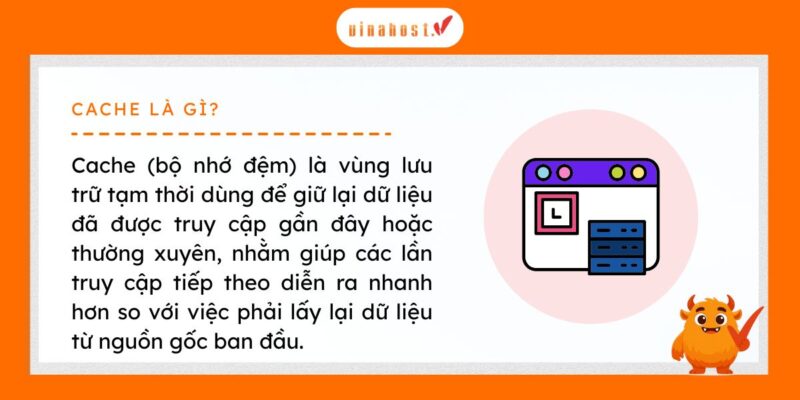
Cache (bộ nhớ đệm) là một lớp lưu trữ dữ liệu tạm thời tốc độ cao, có chức năng lưu giữ các bản sao của dữ liệu thường xuyên được truy cập nhằm phục vụ các yêu cầu truy xuất trong tương lai nhanh chóng hơn. Nhờ cơ chế hoạt động như một bộ nhớ trung gian giữa thiết bị người dùng và máy chủ gốc, cache giúp tiết kiệm tối đa tài nguyên xử lý phần cứng và băng thông mạng.
Nói một cách đơn giản, quy trình này diễn ra như sau:
- Khi dữ liệu được yêu cầu lần đầu, hệ thống sẽ lấy dữ liệu từ nguồn chính và lưu lại một bản sao vào cache.
- Ở những lần sau, nếu dữ liệu vẫn còn trong cache, hệ thống sẽ dùng bản này thay vì truy xuất lại từ nguồn gốc, giúp giảm thời gian chờ và tải cho hệ thống.
2. Dính cache là gì?
Dính cache là hiện tượng trình duyệt hoặc máy chủ tiếp tục hiển thị phiên bản dữ liệu cũ (đã lưu trong bộ nhớ đệm) thay vì cập nhật nội dung mới nhất từ nguồn gốc. Nguyên nhân cốt lõi của tình trạng này là do thời gian sống của bộ nhớ đệm (TTL) chưa hết hạn hoặc hệ thống cấu hình thiếu cơ chế tự động làm mới khi dữ liệu bị thay đổi.
Nguyên nhân
Các nguyên nhân phổ biến gồm:
- Cache chưa hết hạn (TTL chưa expire) nên hệ thống vẫn ưu tiên dùng dữ liệu cũ.
- Cấu hình cache không đúng, ví dụ cache quá lâu hoặc không có cơ chế xóa cache khi dữ liệu thay đổi.
- Trình duyệt, CDN hoặc server-side cache lưu nội dung cũ nhưng không được đồng bộ.
- Quản trị viên không xóa cache sau khi cập nhật website, ứng dụng hoặc cấu hình hệ thống.
Ví dụ thực tế
- Bạn đã sửa nội dung website nhưng người dùng khác vẫn thấy phiên bản cũ do trình duyệt hoặc CDN vẫn lưu cache.
- Ứng dụng đã cập nhật giá sản phẩm nhưng người dùng vẫn thấy giá cũ do dính cache phía máy chủ (server).
- Sau khi đổi logo website, máy tính của bạn hiển thị logo mới nhưng các máy khác vẫn hiện logo cũ do cache của trình duyệt.
✅ Mẹo cho Webmaster: Khắc phục triệt để bằng “Cache Busting”
Cache Busting là kỹ thuật đánh dấu phiên bản trên URL của tệp tĩnh, giúp trình duyệt tự động tải dữ liệu mới nhất mà không cần người dùng thao tác xóa thủ công. Đây là phương pháp tiêu chuẩn mà các lập trình viên thường áp dụng khi cập nhật phiên bản website mới.
Thay vì lưu file với tên tĩnh là style.css, webmaster sẽ thêm hậu tố phiên bản thành style.css?v=2.0. Khi website có thay đổi, bạn chỉ cần nâng số phiên bản lên v=2.1. Trình duyệt sẽ nhận diện đây là một URL hoàn toàn mới, lập tức bỏ qua bộ nhớ đệm cũ và kéo tệp cập nhật về máy người dùng.
3. Cơ chế hoạt động của Cache là gì?
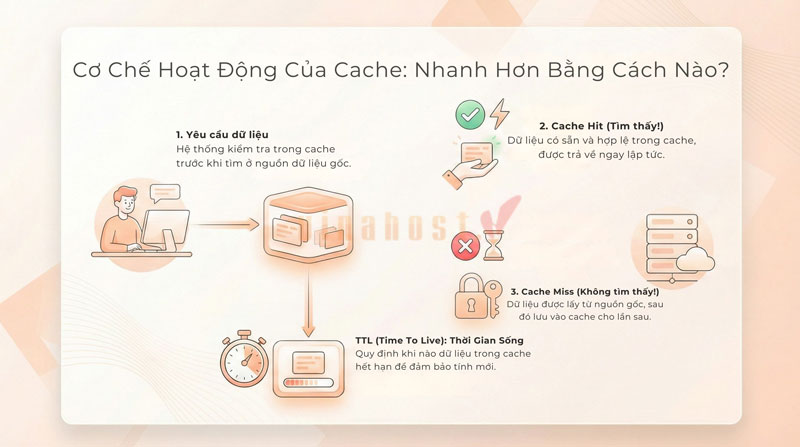
Cache hoạt động theo nguyên tắc “kiểm tra bộ nhớ đệm trước, truy xuất máy chủ sau” nhằm rút ngắn tối đa thời gian phản hồi. Khi có yêu cầu truy cập, hệ thống sẽ ưu tiên tìm kiếm bản sao dữ liệu trong cache (Cache Hit); nếu không có hoặc đã hết hạn (Cache Miss), nó mới tiến hành lấy dữ liệu từ cơ sở dữ liệu gốc và lưu lại một bản mới cho các lần sau.
Cache Hit
- Mô tả: Dữ liệu đã có sẵn trong cache và còn hiệu lực.
- Cách xử lý: Hệ thống trả dữ liệu ngay từ cache.
- Đặc điểm: Nhanh, giảm tải cho nguồn dữ liệu gốc (server, database).
Cache Miss
- Mô tả: Dữ liệu không tồn tại trong cache hoặc đã hết hạn.
- Cách xử lý: Hệ thống lấy dữ liệu từ nguồn gốc (tốc độ chậm hơn) và lưu ngay dữ liệu vừa lấy vào cache để sử dụng cho lần sau.
- Đặc điểm: Chậm hơn Cache Hit, nhưng cần thiết để làm mới cache.
TTL (Time to Live)
- Mô tả: Thời gian sống của dữ liệu trong cache.
- Cách xử lý: Khi TTL hết hạn, dữ liệu cache không còn được dùng và sẽ bị làm mới ở lần truy cập tiếp theo.
- Vai trò: Giúp cân bằng giữa tốc độ và độ mới của dữ liệu.
Nhìn chung:
Xem chi tiết: Cache Hit và Cache Miss là gì? 7 Cách tối ưu hiệu quả
4. 3 Lợi ích cốt lõi của công nghệ Caching
Công nghệ Caching mang lại 3 lợi ích cốt lõi cho hệ thống: tăng tốc độ tải trang đột phá, giảm tải triệt để cho tài nguyên máy chủ (CPU, RAM) và nâng cao trải nghiệm người dùng (UX).
4.1. Tăng tốc độ tải trang
Caching giúp trình duyệt, CDN hoặc server trả dữ liệu đã lưu sẵn, thay vì phải xử lý lại từ đầu. Nhờ đó, thời gian phản hồi được rút ngắn rõ rệt, đặc biệt với các nội dung tĩnh như HTML, CSS, JavaScript, hình ảnh.
Core Web VitalsTrích dẫn từ Chuyên giaTheo nghiên cứu công bố trên Think with Google, khi thời gian tải trang trên di động tăng từ 1 giây lên 3 giây, xác suất người dùng thoát trang tăng 32%; tăng từ 1 giây lên 10 giây sẽ làm xác suất thoát trang tăng đến 123%.

4.2. Giảm tải cho Server
Khi dữ liệu được phục vụ từ cache, server gốc không phải xử lý lại các yêu cầu lặp đi lặp lại. Nguồn tài nguyên quý giá này sau đó có thể được ưu tiên phân bổ để giải quyết các tác vụ phức tạp hơn.
- Giảm mức tiêu thụ CPU, RAM và các truy vấn cơ sở dữ liệu
- Hạn chế tình trạng hệ thống quá tải khi có nhiều người truy cập cùng lúc.
- Tăng độ ổn định của hệ thống
4.3. Cải thiện trải nghiệm người dùng (UX)
Trang web hoặc ứng dụng phản hồi nhanh hơn mang lại rất nhiều lợi ích trực tiếp cho người dùng. Yếu tố tốc độ này sẽ giúp họ:
- Ít phải chờ đợi
- Tương tác mượt mà hơn
- Có xu hướng ở lại lâu hơn và quay lại nhiều hơn
5. Rủi ro của công nghệ Cache cần phải quan tâm
Rủi ro lớn nhất của công nghệ Cache là khả năng làm rò rỉ dữ liệu cá nhân và gây lỗi hiển thị phiên đăng nhập nếu hệ thống vô tình lưu trữ các nội dung động (Dynamic Content). Để đảm bảo an toàn bảo mật, quản trị viên bắt buộc phải thiết lập các quy tắc loại trừ (Exclude Cache) nghiêm ngặt, phân định rõ khu vực nội dung công khai (Public) và dữ liệu cần bảo mật.
5.1. Lộ thông tin cá nhân
Cache có thể lưu lại nội dung phản hồi của server. Nếu cấu hình không đúng, dữ liệu nhạy cảm của người dùng có thể bị lưu trong cache và bị người khác truy cập lại, đặc biệt với cache dùng chung (public cache, CDN, proxy).
Kịch bản thực tế
- Người dùng A đăng nhập và truy cập trang thông tin cá nhân.
- Phản hồi từ server bị cache công khai.
- Người dùng B truy cập cùng URL và nhận lại dữ liệu của người dùng A.
Do đó, các trang chứa dữ liệu cá nhân hóa tuyệt đối không nên được đưa vào bộ nhớ đệm. Bạn cần thiết lập các quy tắc loại trừ (exclude cache) chặt chẽ cho các khu vực sau:
- Trang đăng nhập / đăng xuất
- Trang thông tin cá nhân (họ tên, email, số điện thoại)
- Trang thanh toán, hóa đơn
- Trang quản lý tài khoản
- API trả về token, session, hoặc dữ liệu xác thực
OWASPTrích dẫn từ Chuyên giaTổ chức bảo mật ứng dụng web OWASP khuyến cáo không bao giờ lưu trữ dữ liệu nhạy cảm trong bộ nhớ cache công khai (public cache) hoặc cache không được mã hóa. Điều này bao gồm thông tin nhận dạng cá nhân (PII), thông tin thẻ tín dụng hoặc mã thông báo xác thực.

5.2. Lỗi hiển thị phiên đăng nhập
Nếu cache lưu nội dung gắn với trạng thái đăng nhập, hệ thống có thể trả về giao diện hoặc dữ liệu của người dùng trước đó cho người dùng khác. Đây là một lỗ hổng nghiêm trọng có thể trực tiếp làm rò rỉ các thông tin tài chính hoặc dữ liệu cá nhân quan trọng.
Hậu quả
- Người dùng thấy sai tên tài khoản
- Truy cập nhầm dữ liệu không thuộc quyền của mình
- Gây hiểu nhầm về bảo mật và làm giảm độ tin cậy của hệ thống
5.3. Caching sai mã thông báo bảo mật
Một số hệ thống có thể vô tình cache:
- Access token
- Session ID
- CSRF token
Khi các mã này bị lưu trong cache, chúng có thể bị tái sử dụng trái phép bởi những người truy cập sau. Kẻ gian hoàn toàn có thể lợi dụng kẽ hở này để đánh cắp phiên làm việc và chiếm quyền điều khiển tài khoản của người dùng hợp pháp.
Rủi ro
- Đánh cắp phiên đăng nhập (session hijacking)
- Giả mạo người dùng
- Truy cập trái phép vào hệ thống nội bộ hoặc API
5.4. Rủi ro “Bão Cache” (Cache Stampede)
Hiện tượng Bão Cache (Cache Stampede) xảy ra khi một lượng lớn dữ liệu quan trọng đồng loạt hết hạn cùng một thời điểm. Hậu quả là hàng ngàn yêu cầu truy cập từ người dùng sẽ bỏ qua cache và đổ dồn trực tiếp vào cơ sở dữ liệu gốc ngay tức thì. Tình trạng này có thể khiến máy chủ bị quá tải (CPU 100%), nghẽn cổ chai hoặc sập toàn bộ hệ thống ngay lập tức.
6. Các loại Cache phổ biến hiện nay
Các loại Cache phổ biến hiện nay được chia thành 4 tầng kiến trúc chính: Client-Side Cache (tại trình duyệt người dùng), Server-Side Cache (tại máy chủ web), Network Cache (tại hạ tầng mạng CDN/DNS) và Hardware Cache (ngay trên vi xử lý). Tùy thuộc vào quy mô hệ thống, quản trị viên sẽ kết hợp các lớp lưu trữ này để tạo ra một cấu trúc tối ưu hiệu năng đa tầng, đảm bảo tốc độ phản hồi nhanh nhất.
6.1. Client-Side Cache (Phía người dùng)
Client-side cache nằm trực tiếp trên thiết bị của người dùng và là lớp cache đầu tiên được sử dụng khi truy cập website hoặc ứng dụng. Loại cache này giúp giảm thời gian tải lại tài nguyên đã từng được truy cập.
Browser Cache (Cache trình duyệt)
Browser cache lưu các tài nguyên web (HTML, CSS, JavaScript, hình ảnh…) trực tiếp trên trình duyệt của người dùng để tái sử dụng cho các lần truy cập sau. Người dùng hoàn toàn có thể chủ động quản lý và dọn dẹp dung lượng của loại cache này ngay trong phần cài đặt của trình duyệt.
MDNTrích dẫn từ Chuyên giaTrình duyệt sử dụng các HTTP Headers như Cache-Control để xác định thời gian lưu trữ dữ liệu. Bạn có thể tham khảo tài liệu kỹ thuật về HTTP Caching tại MDN Web Docs.

Đặc điểm
- Giảm thời gian tải trang đối với những người dùng quay lại website.
- Tính hiệu quả của cache phụ thuộc vào cấu hình HTTP header từ máy chủ.
File Cache
File cache lưu dữ liệu dưới dạng tệp tạm thời trên thiết bị người dùng (ví dụ: file tải về, dữ liệu ứng dụng). Mục đích là tránh phải tải lại hoặc xử lý lại dữ liệu đã có.
6.2. Server-Side Cache (Phía máy chủ – Dành cho Webmaster)
Server-side cache được triển khai tại máy chủ nhằm giảm khối lượng xử lý lặp lại cho backend và cơ sở dữ liệu. Đây là lớp cache quan trọng trong việc tối ưu hiệu năng và khả năng chịu tải của hệ thống.
- Object Cache (Redis, Memcached): Lưu các đối tượng dữ liệu như kết quả truy vấn database, session, cấu hình… trong bộ nhớ RAM để truy xuất nhanh hơn so với database.
- Page Cache (LiteSpeed, NGINX): Lưu toàn bộ nội dung trang HTML đã render. Khi có request mới, server trả thẳng trang từ cache mà không cần xử lý backend.
- Opcode Cache: Lưu mã đã được biên dịch của ngôn ngữ kịch bản (ví dụ PHP) để tránh phải biên dịch lại cho mỗi request, giúp giảm thời gian xử lý.
6.3. Network Cache (Phía mạng lưới)
Network cache hoạt động ở tầng mạng, nằm giữa người dùng và server gốc. Loại cache này giúp rút ngắn khoảng cách truy cập và phân tán tải trên quy mô lớn.
- DNS Cache: Lưu kết quả phân giải tên miền (domain → IP) để giảm thời gian truy vấn DNS trong các lần truy cập tiếp theo.
- CDN Cache (Edge Caching): CDN lưu bản sao dữ liệu tại các máy chủ biên (edge server) có vị trí địa lý gần người dùng nhất, giúp giảm độ trễ, giảm tải cho máy chủ gốc và tăng tốc độ truy cập trên toàn cầu.
Tối ưu hóa Network Cache tự làm thủ công có thể mất nhiều thời gian và khó cấu hình. Thay vào đó, bạn có thể tham khảo dịch vụ CDN của VinaHost để tự động lưu bản sao website tại hàng chục máy chủ biên trên toàn cầu. Với băng thông trong nước lớn và công nghệ chống DDoS tích hợp, CDN giúp website của bạn tăng tốc độ tải trang và giảm tải triệt để cho máy chủ gốc.
6.4. Hardware Cache (Bộ nhớ đệm phần cứng)
Hardware Cache là lớp lưu trữ vật lý siêu tốc được tích hợp trực tiếp vào bên trong bộ vi xử lý (CPU) hoặc các linh kiện phần cứng để tăng tốc độ tính toán. Tầng cache này hoạt động hoàn toàn độc lập với các phần mềm hay website.
Nổi bật nhất là CPU Cache với các cấp độ L1, L2, và L3. Bộ nhớ này nằm sát vi xử lý lõi, giúp CPU lưu trữ sẵn các tập lệnh thường dùng để xử lý ngay mà không cần tốn thời gian lấy dữ liệu từ RAM.
⚠️ Lưu ý: CPU Cache có 3 cấp: L1 thường vài chục KB/core (32-128 KB), L2 từ 256 KB đến vài MB/core, L3 dùng chung cho toàn CPU dao động từ vài MB đến hơn 100 MB.
7. Phân biệt Cache, Cookie và Buffer
Điểm khác biệt cốt lõi giữa Cache, Cookie và Buffer nằm ở mục đích sử dụng: Cache dùng để tăng tốc độ truy xuất tài nguyên, Cookie dùng để ghi nhớ trạng thái người dùng cá nhân, trong khi Buffer làm vùng đệm hỗ trợ quá trình xử lý hoặc truyền tải dữ liệu không đồng bộ. Dưới đây là bảng phân tích kỹ thuật chi tiết giúp bạn nhận diện rõ chức năng của 3 thành phần này:
| Tiêu chí | Cache | Cookie | Buffer |
| Mục đích | Tăng tốc truy cập dữ liệu | Ghi nhớ trạng thái người dùng | Hỗ trợ quá trình xử lý/truyền dữ liệu |
| Lưu trữ gì | Dữ liệu, tài nguyên đã truy cập | Dữ liệu nhỏ về người dùng | Dữ liệu đang chờ xử lý |
| Vị trí | Trình duyệt, server, CDN | Trình duyệt người dùng | RAM (bộ nhớ tạm) |
| Thời gian tồn tại | Theo TTL hoặc cấu hình | Có thời hạn hoặc đến khi xóa | Rất ngắn, trong lúc xử lý |
| Phạm vi sử dụng | Hiệu năng hệ thống | Phiên và trải nghiệm người dùng | Kỹ thuật xử lý dữ liệu |
| Rủi ro bảo mật | Có (nếu cache sai dữ liệu) | Cao (liên quan đăng nhập) | Thấp |
Tóm lại:
- Cache tập trung vào hiệu năng
- Cookie tập trung vào nhận diện người dùng
- Buffer tập trung vào quá trình xử lý dữ liệu
8. Cách xóa Cache trình duyệt (Chrome, Firefox, Edge, Safari)
Xóa Cache trình duyệt (Clear Browser Cache) là thao tác buộc trình duyệt web dọn sạch các tệp dữ liệu tạm (hình ảnh, CSS, JavaScript) đã lưu cục bộ, giúp khắc phục triệt để lỗi hiển thị giao diện hoặc dính cache tĩnh.
Thay vì thao tác qua nhiều lớp menu cài đặt phức tạp, bạn có thể sử dụng tổ hợp phím tắt tiêu chuẩn Ctrl + Shift + Delete (trên Windows/Linux) hoặc Cmd + Shift + Delete (trên macOS) để mở nhanh màn hình dọn dẹp trên hầu hết các trình duyệt phổ biến hiện nay.
8.1. Chrome
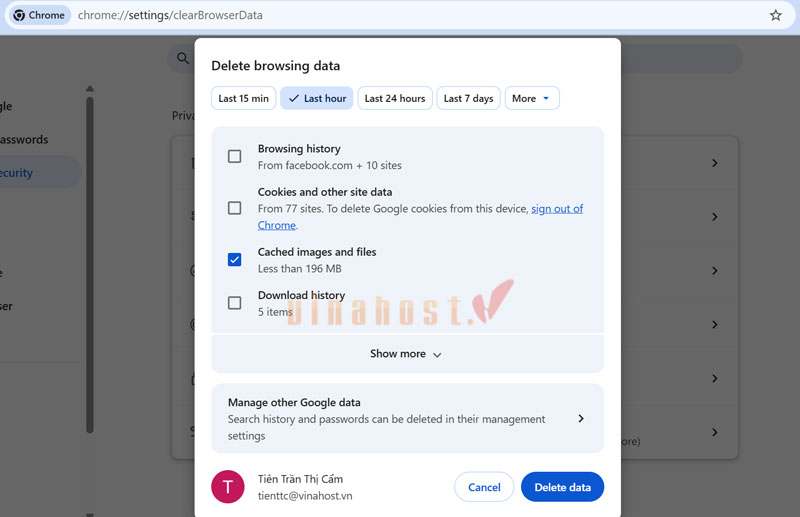
- Nhấn Ctrl + Shift + Delete (hoặc Cmd + Shift + Delete trên macOS).
- Chọn Cached images and files.
- Chọn khoảng thời gian (Time range).
- Nhấn Delete data.
8.2. Firefox
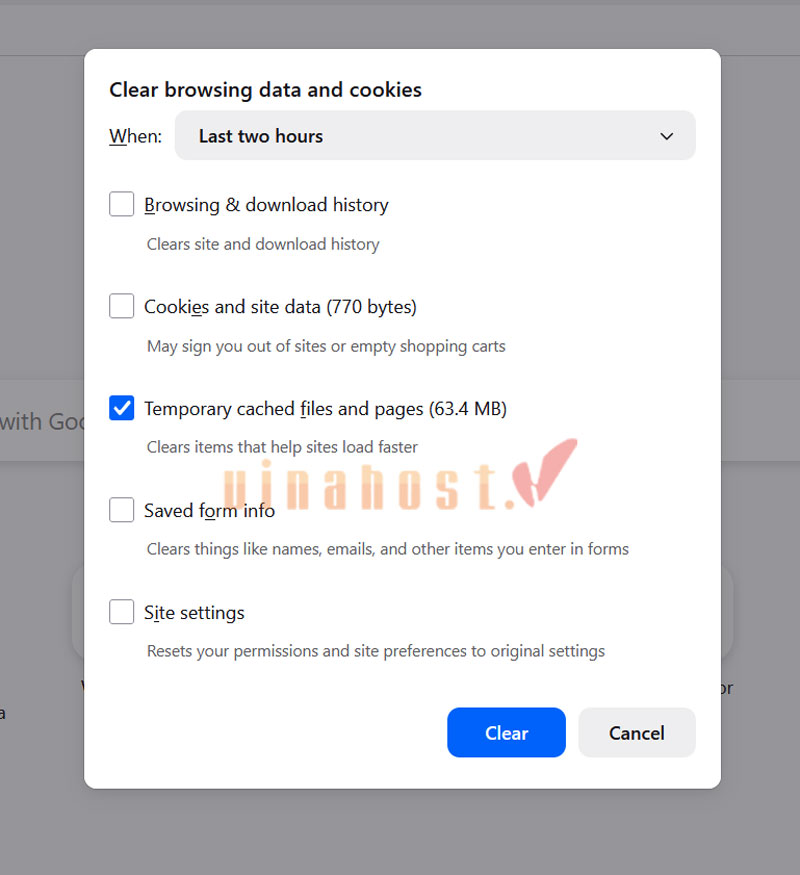
- Nhấn Ctrl + Shift + Delete / Cmd + Shift + Delete.
- Chọn Temporary cached files and pages
- Chọn thời gian
- Nhấn Clear
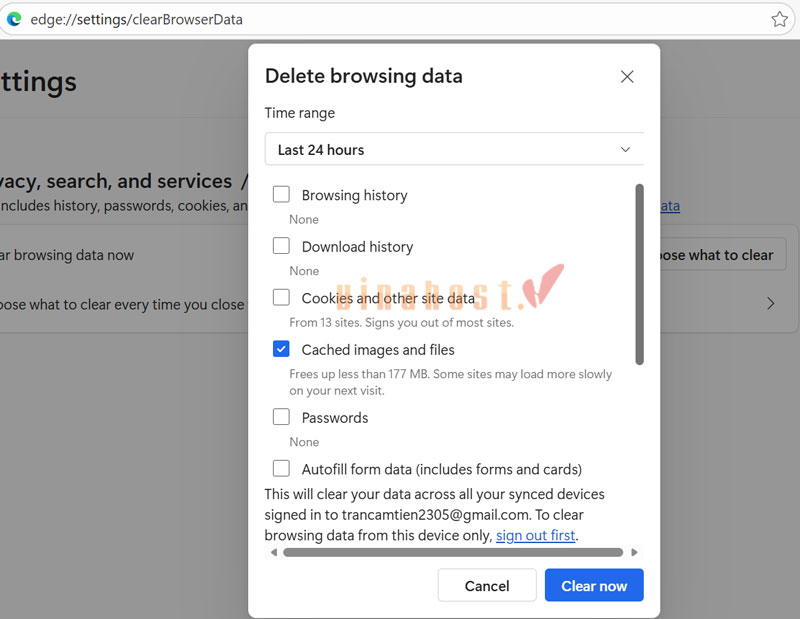
8.3. Microsoft Edge
- Nhấn Ctrl + Shift + Delete / Cmd + Shift + Delete.
- Chọn Time range
- Chọn Cached images and files.
- Nhấn Clear now.
8.4. Safari (macOS)
Cách xóa nhanh bằng phím tắt: Nhấn Cmd + Option + E để xóa cache ngay lập tức.
⚠️ Trên Safari, để dùng phím tắt Cmd + Option + E, trước tiên bạn cần bật menu Develop bằng cách vào Safari → Settings → Advanced → tick ‘Show features for web developers’ (hoặc ‘Show Develop menu in menu bar’ với phiên bản cũ).
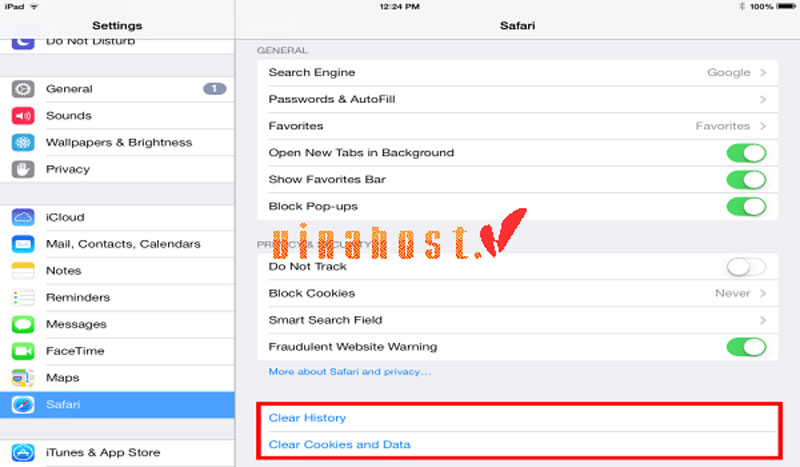
Cách xóa qua menu:
- Mở tab History trên thanh menu phía trên của trình duyệt, sau đó chọn Clear History.
- Chọn khoảng thời gian cần xóa; nếu muốn xóa toàn bộ dữ liệu, hãy chọn All history.
- Nhấn Clear History để hoàn tất.
⚠️Lưu ý:
9. Cách xóa DNS Cache (Flush DNS)
Xóa DNS Cache (Flush DNS) là lệnh ép hệ điều hành xóa bỏ lịch sử phân giải tên miền cũ và tiến hành truy vấn lại địa chỉ IP mới nhất từ máy chủ định tuyến. Thao tác này là giải pháp kỹ thuật bắt buộc khi bạn vừa chuyển hosting, đổi IP máy chủ hoặc gặp tình trạng website không thể truy cập dù kết nối mạng vẫn hoạt động bình thường.
9.1. Trên Windows (CMD)
- Mở Command Prompt
- Nhấn Windows + R → gõ cmd → Enter
- Hoặc tìm Command Prompt và mở với quyền Administrator
- Nhập lệnh sau và nhấn Enter:
ipconfig /flushdns- Nếu thành công, bạn sẽ thấy thông báo: Successfully flushed the DNS Resolver Cache.
9.2. Trên macOS (Terminal)
- Mở Terminal
- Vào Applications → Utilities → Terminal
- Hoặc nhấn Cmd + Space → gõ Terminal
- Nhập lệnh sau rồi nhấn Enter:
sudo dscacheutil -flushcache; sudo killall -HUP mDNSResponder- Nhập mật khẩu macOS khi được yêu cầu (không hiển thị ký tự khi gõ).
⚠️Lưu ý:
10. Hướng dẫn xóa Cache Web trên nền tảng WordPress
Xóa Cache Web trên WordPress là quá trình dọn dẹp các tệp HTML tĩnh đã được kết xuất bởi các plugin tối ưu tốc độ, nhằm đảm bảo bài viết mới hoặc thay đổi giao diện được hiển thị ngay lập tức. Tùy thuộc vào hạ tầng đang sử dụng, webmaster có thể thực hiện thao tác Purge/Clear Cache trực tiếp trên thanh công cụ Admin của các plugin phổ biến như WP Rocket, LiteSpeed Cache hoặc W3 Total Cache.
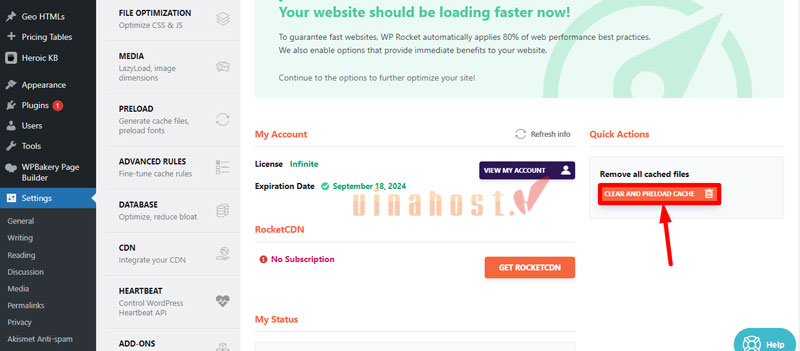
10.1. Xóa Cache bằng Plugin WP Rocket
- Đăng nhập WordPress Admin
- Trên thanh menu, chọn WP Rocket
- Nhấn Clear and Preload cache
Cách khác:
- Vào Settings → WP Rocket → Dashboard
- Nhấn Clear Cache
10.2. Xóa Cache bằng Plugin LiteSpeed
- Đăng nhập WordPress Admin
- Vào LiteSpeed Cache → Toolbox
- Chọn tab Purge
- Nhấn Purge All
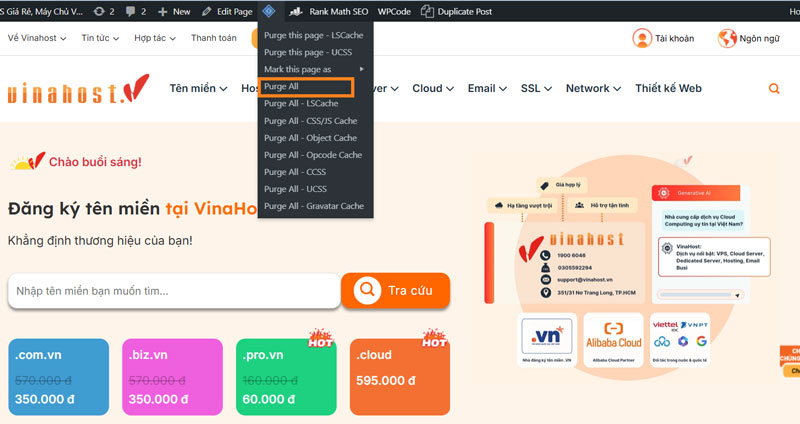
Xóa nhanh:
- Trên thanh admin bar, chọn LiteSpeed Cache → Purge All
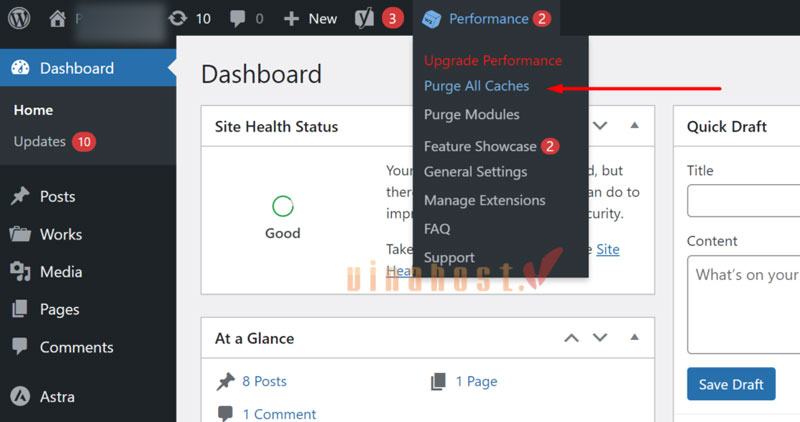
10.3. Xóa Cache bằng Plugin W3 Total Cache
- Đăng nhập WordPress Admin
- Trên thanh menu trên cùng, chọn Performance
- Nhấn Purge All Caches
10.4. Xóa Cache khi không vào được Admin (Xóa thủ công)
Thao tác này thường được áp dụng khi website bị lỗi trắng trang hoặc bạn không thể đăng nhập vào trang quản trị. Lúc này, việc can thiệp trực tiếp vào mã nguồn qua file manager là phương án cứu cánh hiệu quả nhất để vô hiệu hóa cache.
Cách 1: Xóa cache qua File Manager / FTP
- Truy cập hosting bằng File Manager hoặc FTP
- Vào thư mục wp-content/
- Tìm và xóa các thư mục cache phổ biến, ví dụ:
- cache/
- wp-rocket/
- litespeed/
- w3tc/
Cách 2: Đổi tên plugin cache
- Vào wp-content/plugins/
- Đổi tên thư mục plugin cache (ví dụ: wp-rocket-old)
- WordPress sẽ tự động vô hiệu hóa plugin, cache ngừng hoạt động
⚠️Lưu ý quan trọng:
11. Hướng dẫn xóa Cache ở cấp độ Server (Dành cho Dev/Admin)
Xóa Cache ở cấp độ Server là thao tác can thiệp trực tiếp vào hệ thống hạ tầng web (CDN, RAM, Web Server) để giải phóng hàng loạt dữ liệu đệm đang phục vụ cho toàn bộ khối lượng người dùng truy cập.
Do tính chất ảnh hưởng diện rộng, quản trị viên hệ thống chỉ nên dùng các lệnh Flush/Purge qua Command Line (Redis/Memcached), bảng điều khiển CDN (Cloudflare) hoặc control panel (cPanel/DirectAdmin) khi thực sự cần làm mới toàn bộ cấu trúc dữ liệu gốc.
11.1. Xóa Cache trên Cloudflare (CDN)
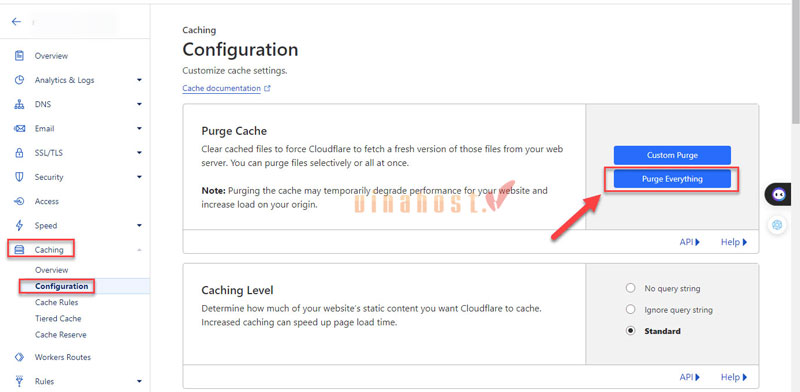
Cách thực hiện qua Dashboard Cloudflare
- Đăng nhập vào Cloudflare Dashboard
- Chọn Website (Domain) cần thao tác
- Vào mục Caching → Configuration
- Chọn Purge Cache
Các tùy chọn phổ biến:
- Purge Everything: Xóa toàn bộ cache trên CDN
- Custom Purge: Xóa cache theo URL, prefix hoặc tag
⚠️Lưu ý:
11.2. Lệnh xóa Cache Redis/Memcached (Command Line)
Xóa toàn bộ cache Redis
redis-cli FLUSHALLXóa cache Redis theo database hiện tại
redis-cli FLUSHDBXóa cache Memcached
echo "flush_all" | nc localhost 11211Rủi ro cần lưu ý:
- Các lệnh này sẽ xóa toàn bộ dữ liệu cache, có khả năng gây ảnh hưởng đến phiên đăng nhập, object cache hoặc làm suy giảm hiệu năng tức thời của hệ thống.
- Quản trị viên chỉ nên thực hiện thao tác này khi hiểu rõ hệ thống đang sử dụng Redis/Memcached cho mục đích gì.
11.3. Xóa Cache trên Hosting (cPanel/DirectAdmin)
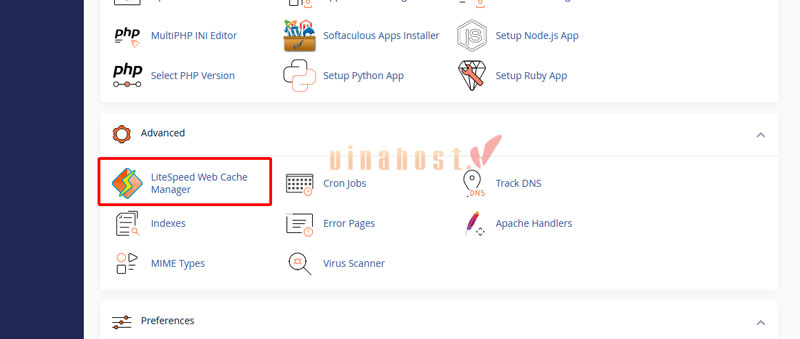
Trên cPanel
- Vào LiteSpeed Web Cache Manager → Flush Cache (nếu dùng LiteSpeed)
Hoặc vào File Manager → xóa thư mục cache trong: public_html/wp-content/cache/
Trên DirectAdmin
- Vào Extra Features → LiteSpeed Cache → Flush All (nếu có)
- Hoặc xóa thủ công thư mục cache tương tự trong public_html
Tóm lại:
Câu hỏi thường gặp
Có nên xóa cache thường xuyên không?
Không cần xóa cache thường xuyên trong điều kiện sử dụng bình thường. Cache giúp tăng tốc truy cập; chỉ nên xóa khi gặp lỗi hiển thị, nội dung không cập nhật hoặc trong quá trình kiểm tra, phát triển website.
Xóa cache có mất mật khẩu đã lưu không?
Thông thường không, nếu bạn chỉ xóa cache. Mật khẩu đã lưu liên quan đến Password Manager và Cookie. Tuy nhiên, nếu bạn chọn thêm mục Cookies / Site Data khi xóa thì có thể bị đăng xuất khỏi website.
Hard Reload (Ctrl + F5) khác gì với Reload thường (F5)?
- Reload thường (F5): Trình duyệt có thể vẫn dùng lại một phần dữ liệu từ cache.
- Hard Reload (Ctrl + F5 / Cmd + Shift + R): Bỏ qua cache trình duyệt và tải lại toàn bộ tài nguyên từ server.
Hard Reload thường dùng khi website vừa cập nhật nhưng trình duyệt vẫn hiển thị nội dung cũ.
Tại sao đã xóa Cache nhưng Web vẫn không thay đổi?
Một số nguyên nhân phổ biến:
- Website còn cache ở nhiều tầng (CDN, server, plugin).
- DNS cache chưa được làm mới.
- Nội dung bị cache phía CDN hoặc proxy trung gian.
- Trình duyệt hoặc thiết bị khác vẫn còn cache cũ.
Trong trường hợp này, cần kiểm tra và xóa cache theo thứ tự: Trình duyệt → WordPress → Server → CDN → DNS.
Làm thế nào để chặn Google Cache trang web?
Một số cách thường được sử dụng:
- Thêm thẻ meta noarchive để Google không lưu bản cache.
- Cấu hình HTTP header phù hợp.
- Sử dụng robots.txt để hạn chế một số hành vi thu thập dữ liệu.
Lưu ý: Việc chặn Google Cache có thể ảnh hưởng đến SEO và khả năng truy cập bản lưu, nên cần cân nhắc mục đích sử dụng trước khi áp dụng.
Kết luận
Cache là công nghệ quan trọng giúp tối ưu tốc độ và hiệu năng cho website, ứng dụng, nhưng chỉ thực sự hiệu quả khi được cấu hình và quản lý đúng cách. Việc hiểu rõ cache là gì, lợi ích của caching cũng như biết cách xóa cache ở từng cấp độ sẽ giúp bạn xử lý nhanh các lỗi hiển thị, tránh dính cache và đảm bảo hệ thống luôn hoạt động ổn định, an toàn.
Mời bạn truy cập vào blog của VinaHost TẠI ĐÂY để theo dõi thêm nhiều bài viết mới. Hoặc nếu bạn muốn được tư vấn thêm thì có thể liên hệ với chúng tôi qua:
- Email: cskh@vinahost.vn
- Hotline: 1900 6046 phím 1
- Livechat: https://livechat.vinahost.vn/chat.php








 Tên miền miễn phí
 Hosting
 SEO Hosting
 VPS
VPS VPS Giá Rẻ
 VPS Cao Cấp
 VPS NVMe
 VPS AMD
 VPS MMO
 VPS Minecraft
 VPS ARK
 VPS RUST
 VPS Forex
 VPS N8N
 VPS GPU
 VPS Philippines
 Server
 Cloud
Cloud Email
Email Email Marketing
 Hybrid Email
 Network
 Web
Web



