

 Tiếng Việt
 English
 简体中文
简体中文

















































































































Để đăng ký tên miền với tư cách TỔ CHỨC, quý khách vui lòng thực hiện theo các bước sau đây.
>> Xem thêm: HƯỚNG DẪN ĐĂNG KÝ TÊN MIỀN DÀNH CHO CÁ NHÂN
Bước 1: Tra cứu tên miền
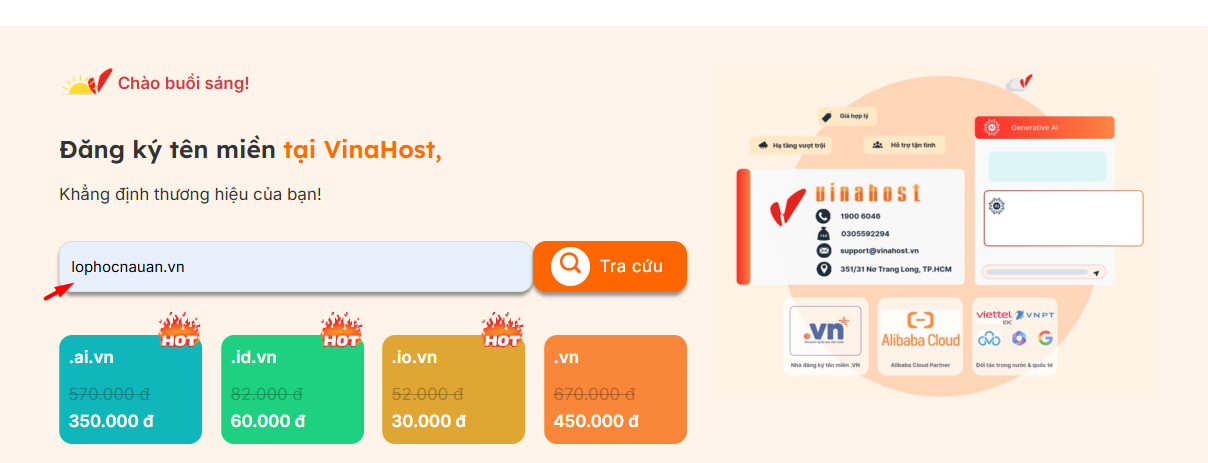
Tại website https://vinahost.vn/ ( hình 1) , nhập tên miền quý khách muốn đăng ký, sau đó chọn Tra cứu. Hoặc đăng ký tên miền tại link https://vinahost.vn/dang-ky-ten-mien/
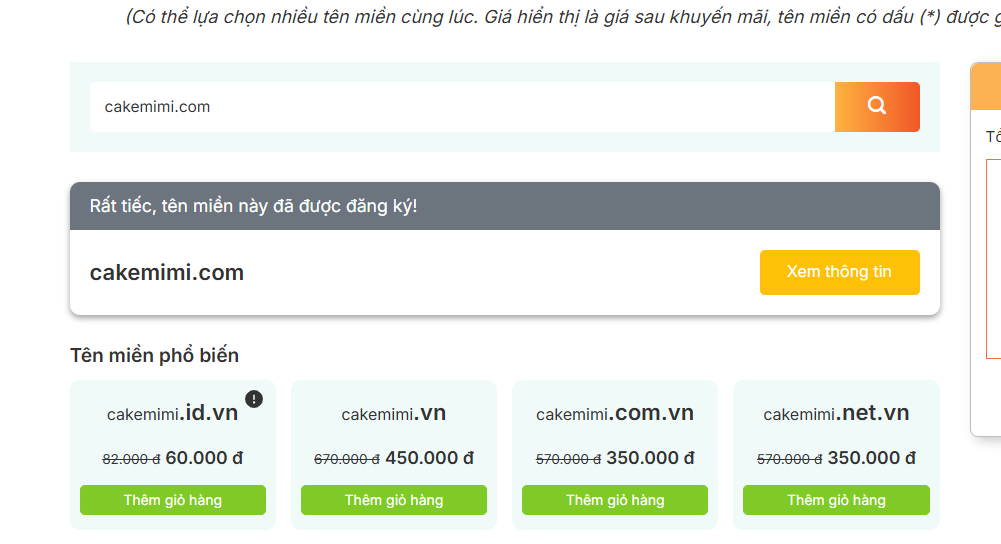
Trường hợp tên miền đã có chủ sở hữu sẽ hiển thị thông báo Tên miền đã được đăng ký. Quý khách vui lòng chọn tên miền khác.
Trường hợp tên miền tự do (available ),hiển thị thông báo “ Tên miền khả dụng “ có thể đăng ký được
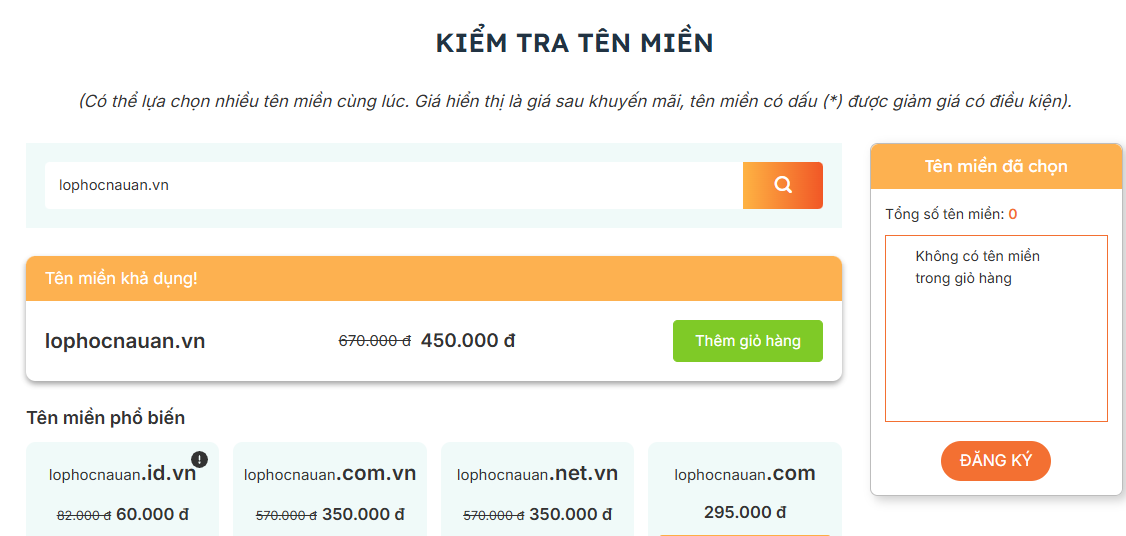
Bước 2: Chọn tên miền
Sau khi bấm thêm giỏ hàng tên miền muốn đăng ký, Tên miền sẽ hiển thị trong giỏ hàng. Bấm Đăng ký
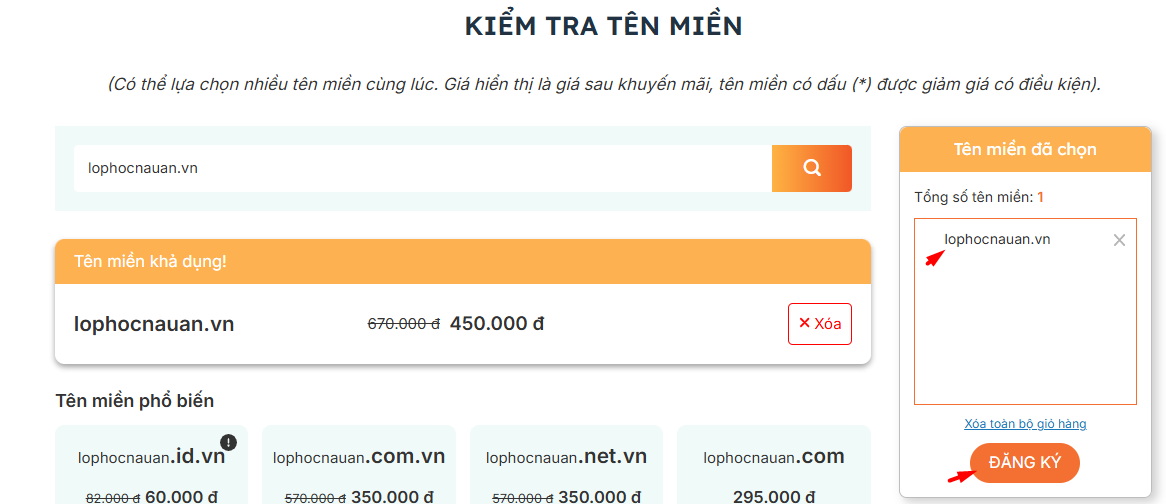
Bước 3: Nhập thông tin đăng ký chủ sở hữu tên miền
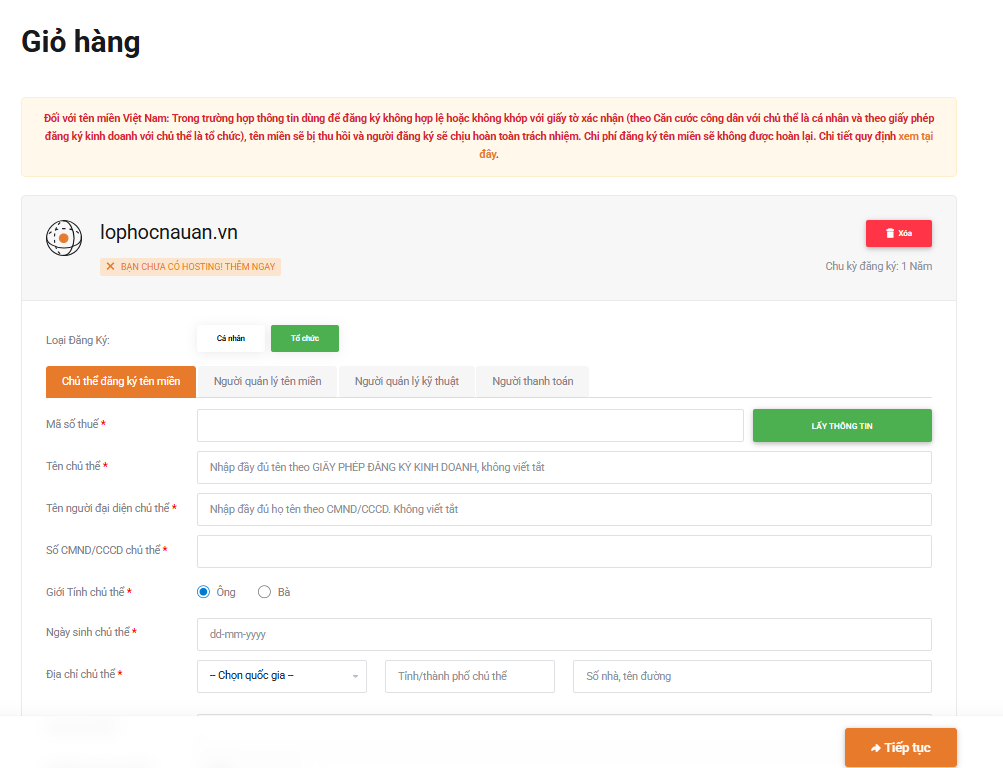
Sau khi bấm đăng ký, sẽ chuyển đến trang nhập thông tin : Lựa chọn hình thức Tổ chức
Quý khách vui lòng nhập đủ các dòng thông tin có dấu (*- là bắt buộc)
Lưu ý: điền đúng thông tin theo giấy phép kinh doanh.
Tên người đại diện chủ thể ,người quản lý tên miền là người đại diện pháp luật trên giấy phép kinh doanh.
Các mục : người quản lý kỹ thuật , người thanh toán : điền thông tin theo nhân sự công ty hoặc có thể điền cùng 1 người đại diện pháp luật
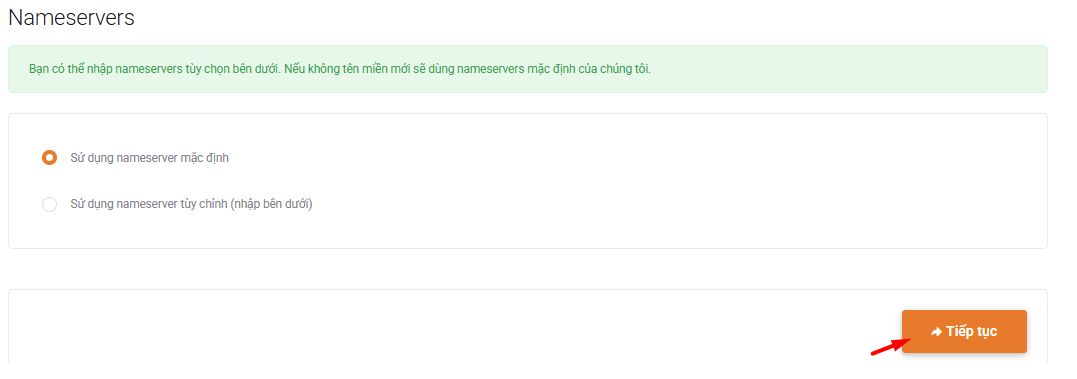
- Ở mục nameserver, quý khách có thể để mặc định( tại VinaHost) hoặc sử dụng name server tùy chỉnh đã có sẵn. Xong bấm Tiếp tục.
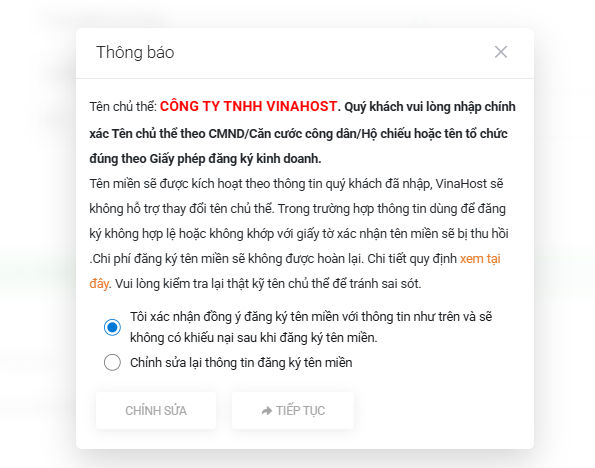
- Sau đó có thông báo kiểm tra Tên chủ thể. Quý khách đọc kỹ chú thích Thông báo hiển thị . Và Chọn 1 trong 2 lựa chọn bên dưới -> xong bấm nút Tiếp tục
- Tôi xác nhận đồng ý… : Nếu thông tin khai báo đã đúng
- Chỉnh sửa lại thông tin…: Nếu thông tin khai báo chưa đúng.
Bước 4: Xác nhận và thanh toán
- Kiểm tra tên miền tại giỏ hàng đã chính xác hay chưa.
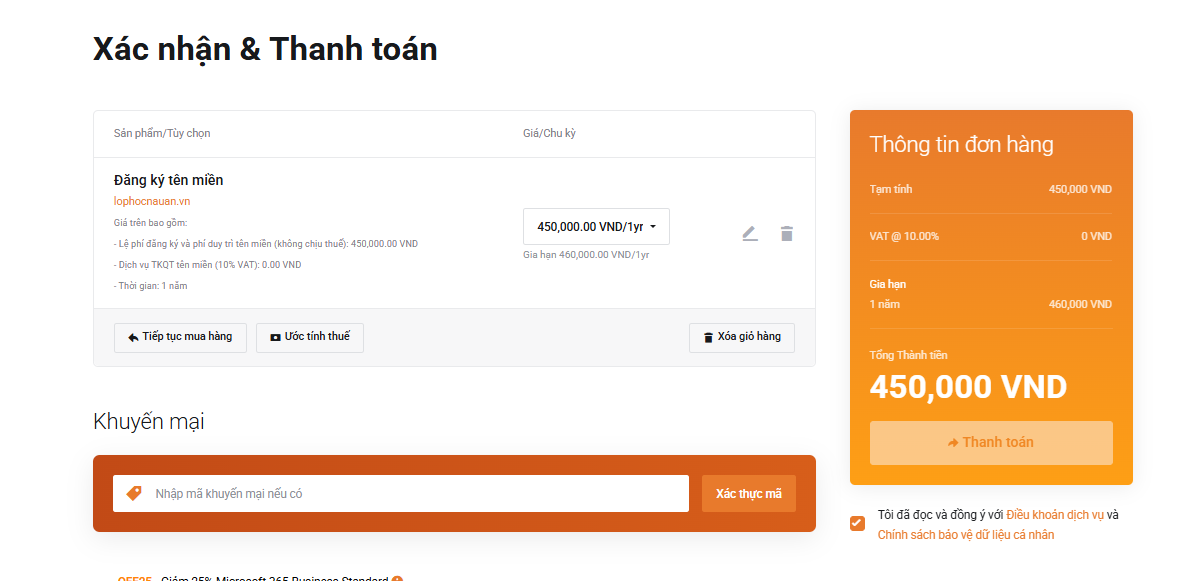
Sau đó lướt xuống bên dưới cần hoàn tất các mục sau:
- Thông tin thanh toán. Chọn 1 trong 2 lựa chọn sau:
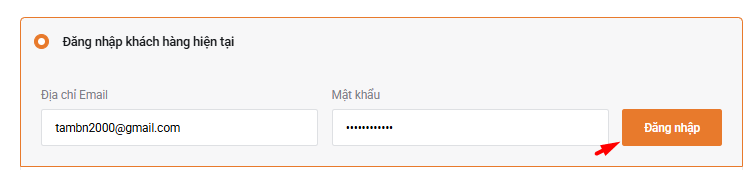
– Đăng nhập khách hàng hiện tại ( nếu đã có tài khoản quản trị Vinahost). Nhập địa chỉ email & mật khẩu tài khoản đã có. Sau đó bấm đăng nhập. Hệ thống sẽ đăng nhập vào tài khoản có sẵn như hình dưới
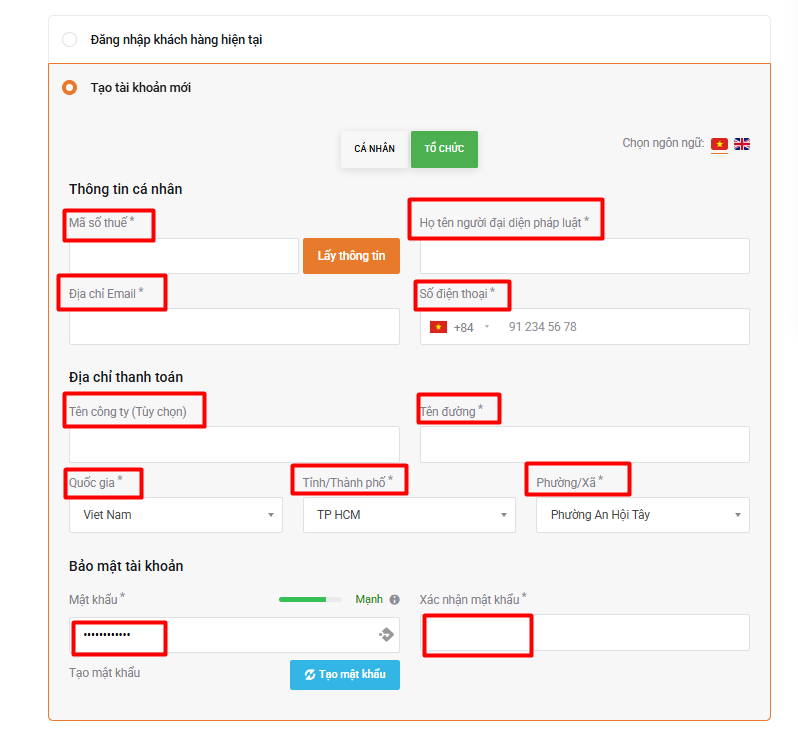
– Tạo tài khoản mới (nếu chưa có tài khoản quản trị Vinahost).
Chọn Tổ chức, Nhập mã số thuế, bấm Lấy thông tin
Hoặc Nhập đủ các thông tin ở ô trống( bao gồm MST, địa chỉ email, số điện thoại…)
Sau đó hoàn tất thông tin Phương thức thanh toán và Hóa đơn GTGT
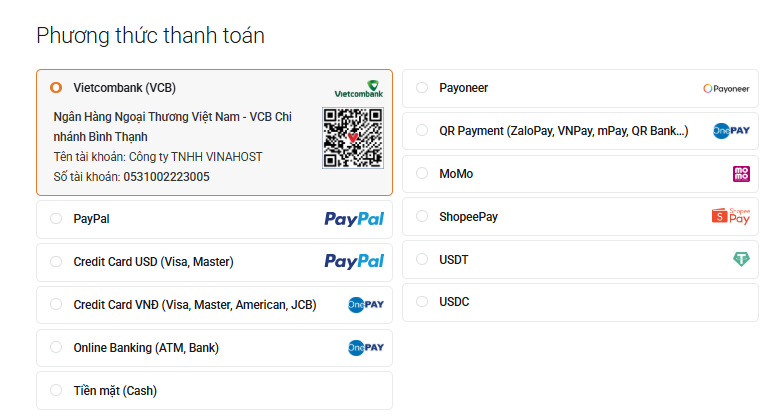
- Phương thức thanh toán
Chọn phương thức thuận tiện nhất cho quý khách
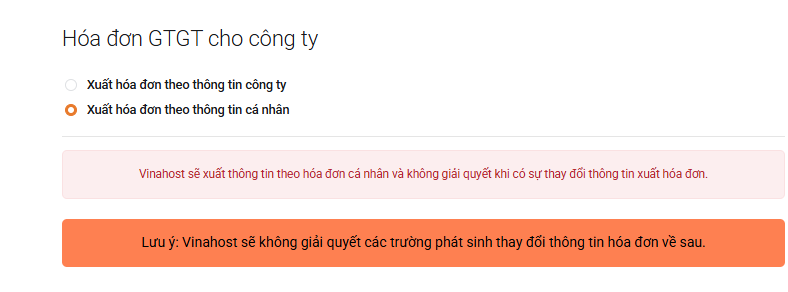
- Hóa đơn GTGT cho công ty. Chọn 1 trong 2 lựa chọn theo nhu cầu:
– Xuất hóa đơn theo thông tin công ty
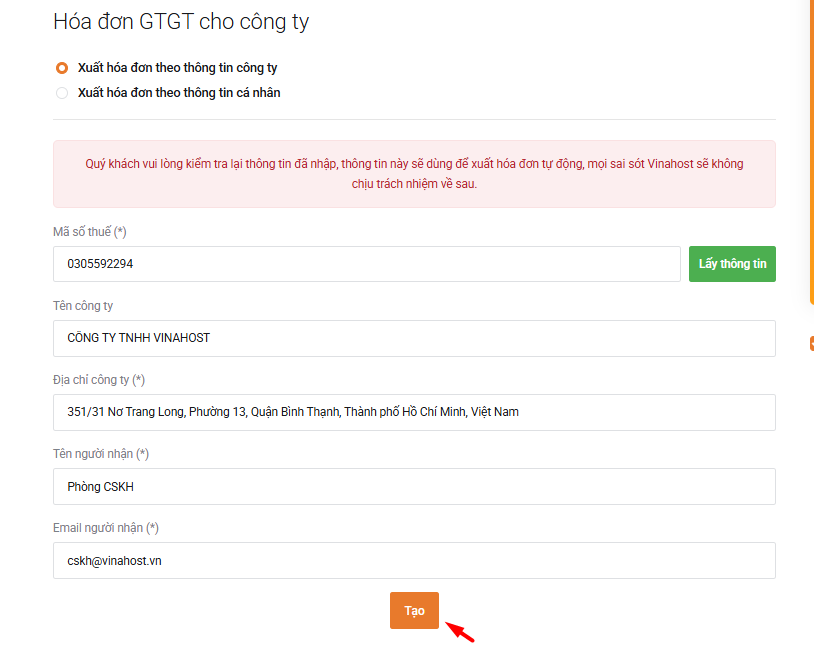
Trường hợp xuất hóa đơn cho công ty, quý khách vui lòng điền đầy đủ thông tin xuất như hình trên, bấm Tạo
– Xuất hóa đơn theo thông tin cá nhân
Bấm xuất hóa đơn theo thông tin cá nhân, trường hợp quý khách không có nhu cầu xuất hóa đơn GTGT cho công ty.
Sau khi hoàn tất 3 mục trên -> bấm Thanh toán. Sẽ xuất hiện hóa đơn như hình bên dưới.
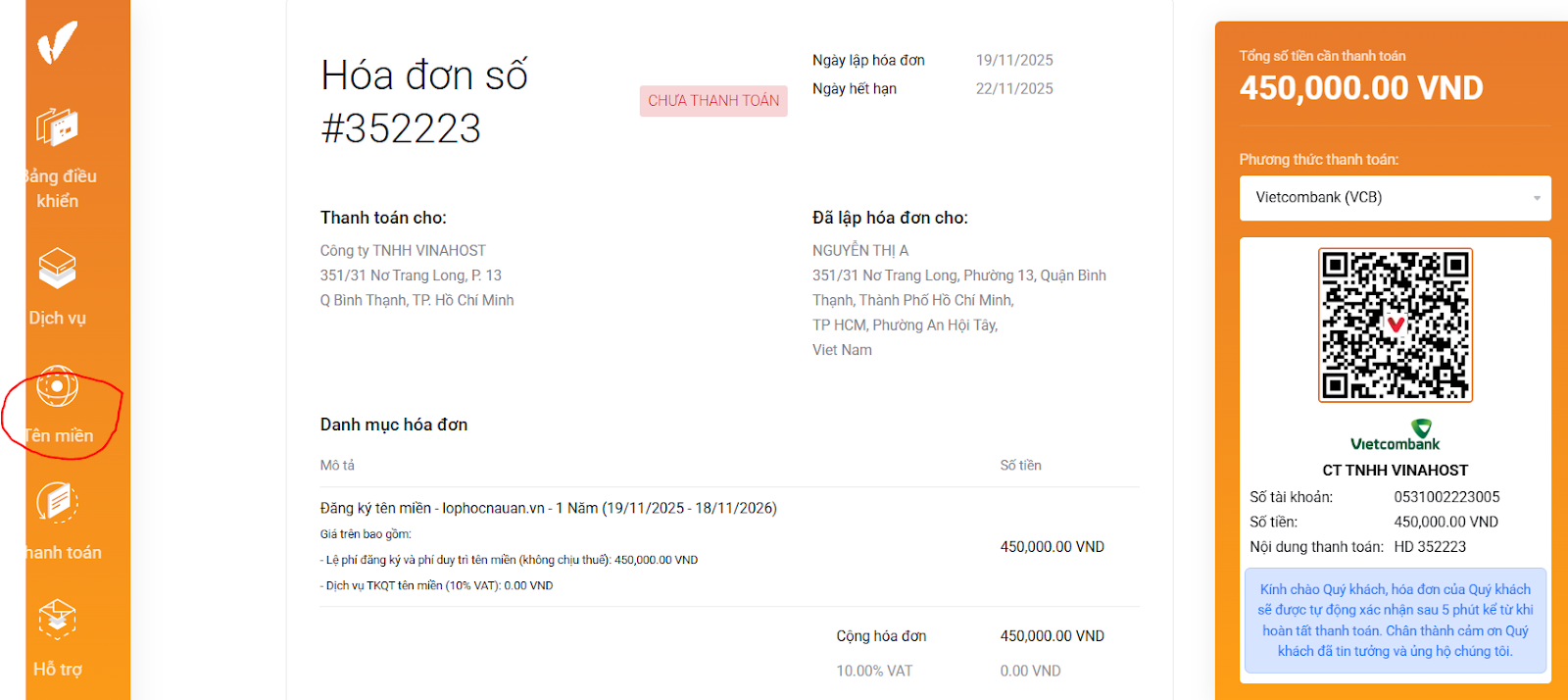
-> Quét QR để thanh toán hóa đơn.
-> Di chuyển chuột đến menu Tên miền, bấm xác thực chủ thể tên miền
Tìm đến tên miền vừa đặt hàng, bấm bổ sung hồ sơ
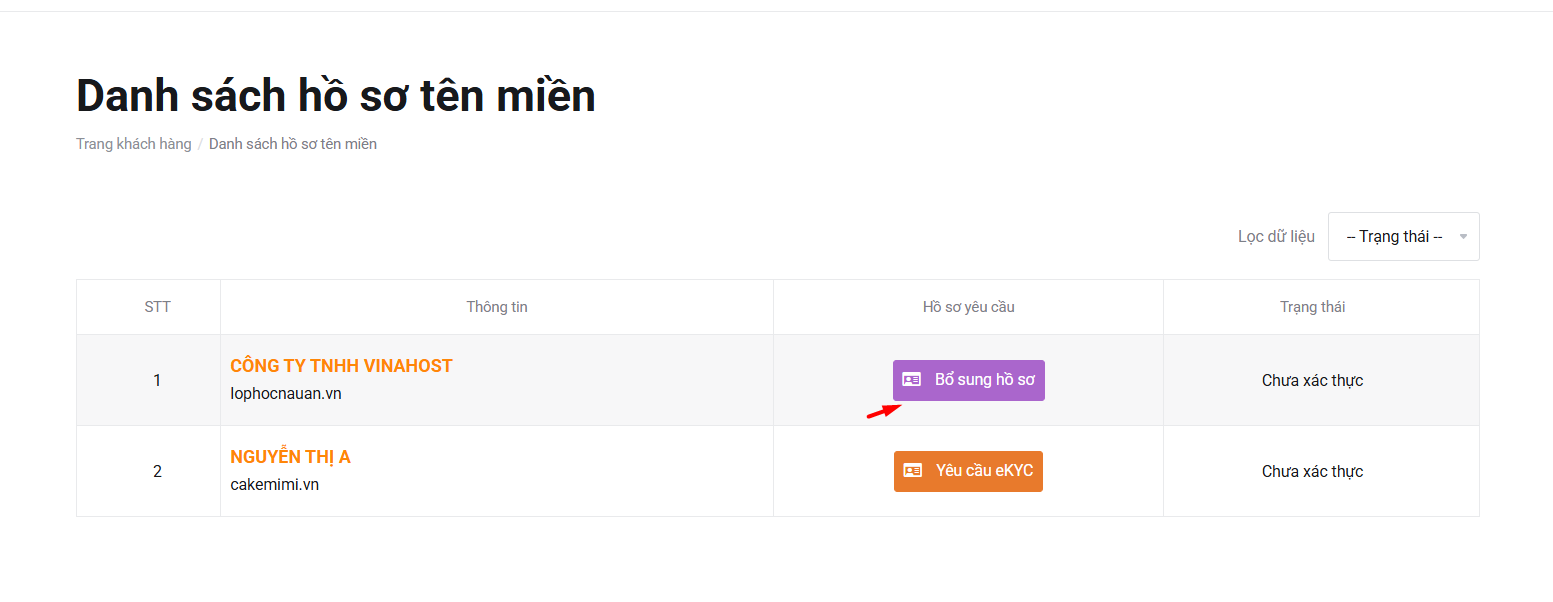
Chọn 1 trong 2 Phương thức xác thực, đóng dấu mộc hoặc ký số điện tử
Cách 1 | Cách 2 |
|
|
Phương thức đóng dấu mộc làm theo các bước sau: Bước 2: In ra ký đóng dấu & ký tên Bước 3: Bấm choose file Tải bản scan đã ký đóng dấu + đính kèm CCCD 2 mặt người đại diện lên hệ thống Bước 4: Bấm xác thực | Phương thức ký số làm theo các bước sau: –Bản khai thông tin đăng ký tên miền( file này chuyển thành pdf) – Bấm Tải về-> ký số lên file này Bước 2: Bấm choose file Tải bản pdf của 2 file tải về lên hệ thống Bước 4: Bấm xác thực |
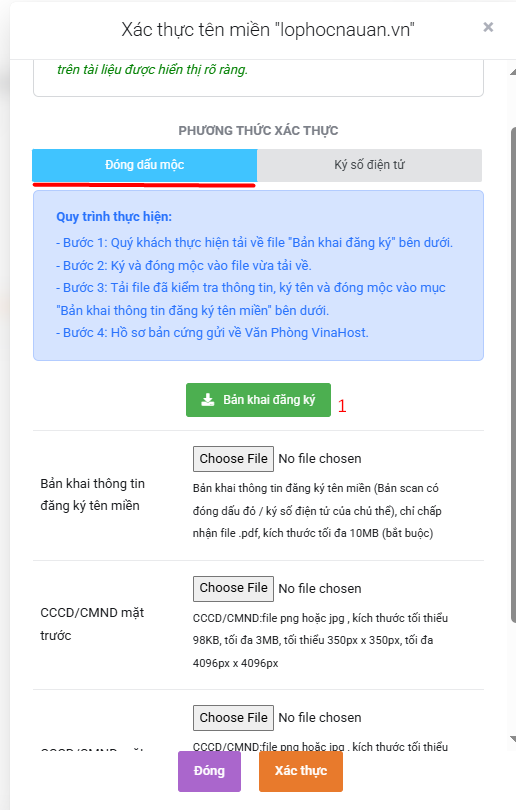
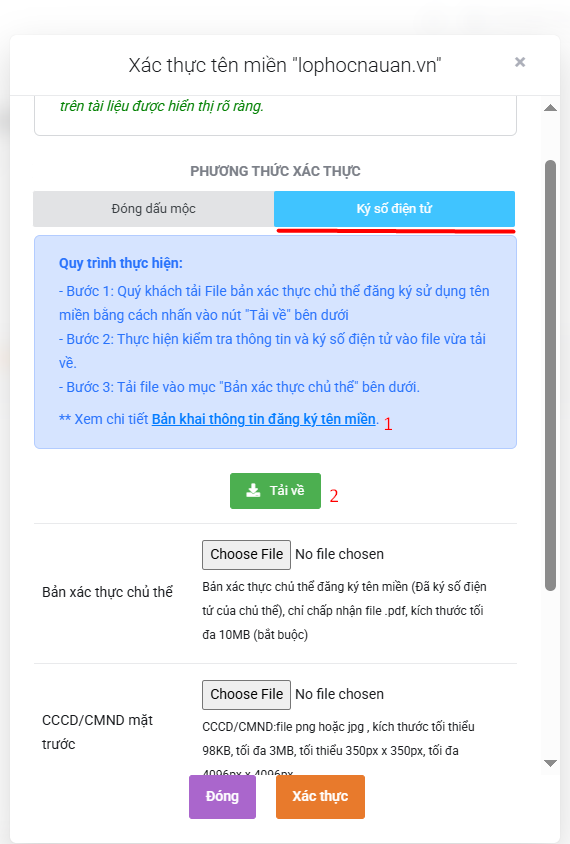
Sau khi bổ sung hồ sơ quý khách vui lòng đợi tên miền kích hoạt sẽ gửi thông báo xác nhận về email
Bước 5: Quản lý và sử dụng tên miền
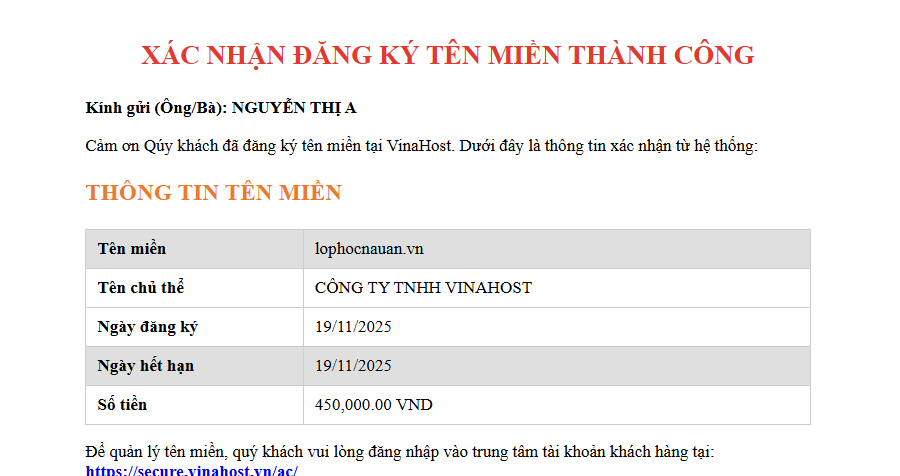
-Sau khi tên miền được kích hoạt thành công, quý khách vui lòng kiểm tra email và đăng nhập tài khoản quản trị để sử dụng tên miền theo hướng dẫn trọng email
Nếu cần hỗ trợ quý khách liên hệ :
- Tổng đài 19006046 phím 1(Bộ phận Sale & CSKH), phím 3( Bộ phận Kỹ thuật), phím 4 ( Bộ phận Kế toán hoặc gửi yêu cầu về email support@vinahost.vn.
- Chat trực tiếp với nhân viên tại https://livechat.vinahost.vn/






 Tên miền miễn phí
 Hosting
 SEO Hosting
 VPS
VPS VPS Giá Rẻ
 VPS Cao Cấp
 VPS NVMe
 VPS AMD
 VPS MMO
 VPS Minecraft
 VPS ARK
 VPS RUST
 VPS Forex
 VPS N8N
 VPS GPU
 VPS Philippines
 Server
 Cloud
Cloud Private Cloud
 Alibaba Cloud
 Email
Email Email Marketing
 Hybrid Email
 Network
 Web
Web



