

 Tiếng Việt
 English
 简体中文
简体中文
















































































































Lưu mail cũ khi chuyển đổi Mail Server là bước quan trọng giúp doanh nghiệp bảo toàn dữ liệu email, tệp đính kèm và lịch sử trao đổi trong quá trình chuyển sang hệ thống mới. Nếu không chuẩn bị kỹ, quá trình di chuyển có thể khiến dữ liệu bị thiếu hoặc gián đoạn hoạt động gửi nhận thư. Bài viết sẽ hướng dẫn cách chuẩn bị, lựa chọn phương án lưu trữ và kiểm tra email cũ sau khi chuyển đổi Mail Server.
💾 Bản chất: Quá trình sao lưu và di chuyển toàn bộ email, tệp đính kèm và thư mục sang máy chủ mới; việc đổi bản ghi MX không tự động chuyển dữ liệu cũ.
🛠️ Phương án chính: Đồng bộ trực tiếp qua giao thức IMAP, xuất/nhập tệp lưu trữ qua Outlook/Thunderbird, và duy trì server cũ chạy song song trong giai đoạn chuyển tiếp.
⚙️ Quy trình chuẩn: Kiểm kê dung lượng $\to$ Tạo hòm thư mới $\to$ Di chuyển dữ liệu $\to$ Trỏ bản ghi MX/SPF/DKIM $\to$ Đối chiếu thư và kiểm tra gửi/nhận hai chiều.
⚠️ Lưu ý cốt lõi: Không xóa server cũ ngay lập tức; phân biệt rõ giữa lỗi đăng nhập, lỗi thiếu dữ liệu và lỗi trễ phân giải DNS.
Chuyển đổi email an toàn, bảo toàn trọn vẹn dữ liệu và không gián đoạn liên lạc cùng dịch vụ Email Hosting & Mail Server chuyên nghiệp tại VinaHost, hỗ trợ kỹ thuật 24/7.
1. Lưu mail cũ khi chuyển đổi Mail Server là gì?
Lưu mail cũ khi chuyển đổi Mail Server là quá trình sao lưu và di chuyển email cùng các dữ liệu liên quan từ hệ thống mail server cũ sang hệ thống mới, nhằm đảm bảo người dùng vẫn có thể truy cập và sử dụng dữ liệu trước đó sau khi chuyển đổi.
1.1. Lưu mail cũ khi chuyển Mail Server có ý nghĩa gì?
Việc lưu giữ mail cũ giúp doanh nghiệp duy trì lịch sử trao đổi email, tra cứu thông tin khi cần thiết và đảm bảo công việc không bị gián đoạn sau khi chuyển sang mail server mới.
1.2. Vì sao cần bảo toàn dữ liệu email trước khi chuyển đổi?
Bảo toàn dữ liệu email giúp hạn chế nguy cơ mất thư, tệp đính kèm và thông tin quan trọng trong quá trình chuyển đổi. Đồng thời, doanh nghiệp có thể duy trì tính liên tục trong giao tiếp, đáp ứng nhu cầu tra cứu hồ sơ và lưu trữ dữ liệu phục vụ công việc.
1.3. Những dữ liệu email cần được lưu giữ
Khi chuyển đổi Mail Server, cần xác định và bảo toàn các dữ liệu quan trọng sau:
- Email trong Inbox: Các thư đã nhận và thông tin trao đổi với khách hàng, đối tác.
- Email đã gửi: Lịch sử thư đã gửi để phục vụ tra cứu và đối chiếu công việc.
- Email trong các thư mục cá nhân: Thư được phân loại, lưu trữ trong các thư mục do người dùng tạo.
- Tệp đính kèm: Tài liệu, hình ảnh và các tệp được gửi hoặc nhận qua email.
- Danh bạ và dữ liệu liên quan: Thông tin liên hệ, lịch hoặc dữ liệu khác nếu hệ thống mail server hỗ trợ và có nhu cầu chuyển đổi.
⚠️ Lưu ý: Tạo lại tài khoản email trên server mới không đồng nghĩa với việc dữ liệu cũ đã được chuyển sang. Cần thực hiện sao lưu hoặc di chuyển dữ liệu phù hợp, sau đó kiểm tra tính đầy đủ của email, thư mục và tệp đính kèm trước khi hoàn tất quá trình chuyển đổi.
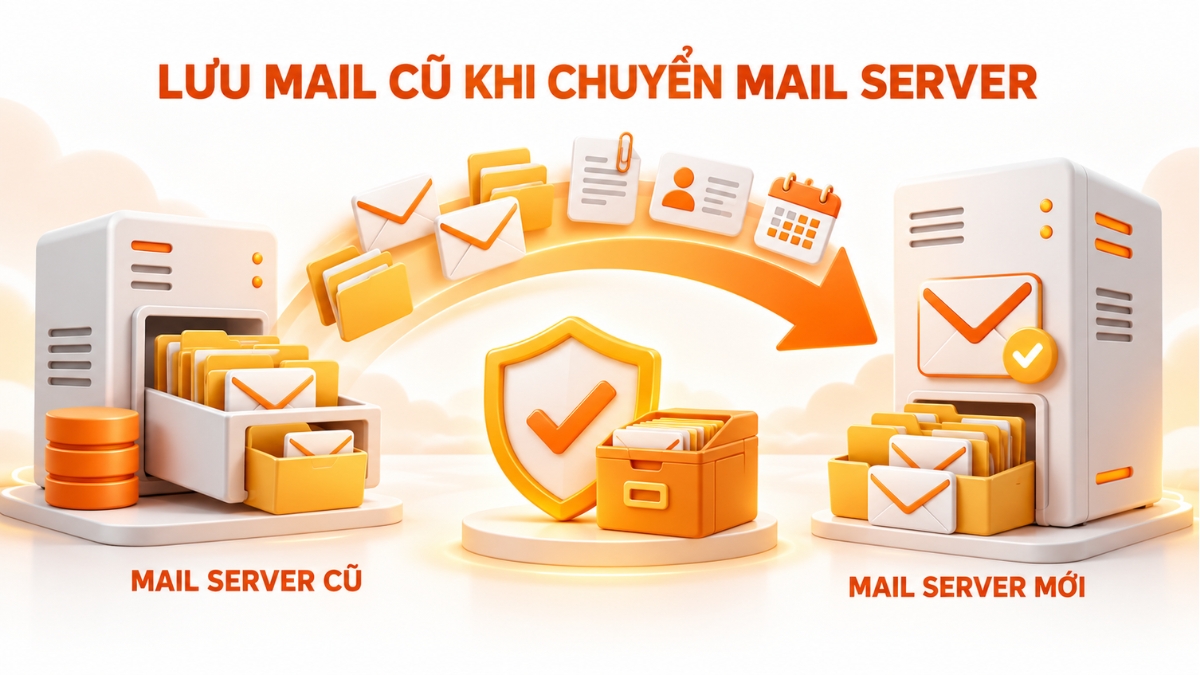
2. Vì sao cần lưu mail cũ trước khi chuyển Mail Server?
Lưu mail cũ trước khi chuyển Mail Server giúp bảo vệ dữ liệu, duy trì hoạt động email liên tục và giảm thiểu rủi ro trong quá trình chuyển đổi. Những lý do chính gồm:
- Tránh mất dữ liệu email quan trọng: Bảo vệ nội dung thư, tệp đính kèm và lịch sử trao đổi phục vụ công việc.
- Đảm bảo khả năng truy cập email cũ: Giúp nhân viên tiếp tục tra cứu thông tin trên hệ thống mới sau khi chuyển đổi.
- Hạn chế gián đoạn gửi và nhận thư: Giảm nguy cơ ảnh hưởng đến hoạt động giao tiếp với khách hàng, đối tác trong quá trình chuyển hệ thống.
- Có dữ liệu đối chiếu khi xảy ra lỗi: Hỗ trợ kiểm tra, xác định email bị thiếu hoặc chưa được chuyển đầy đủ để khắc phục kịp thời.
- Hỗ trợ chuyển đổi từng bước: Cho phép kiểm tra dữ liệu sau mỗi giai đoạn di chuyển trước khi ngừng sử dụng server cũ.
- Giảm rủi ro khi thay đổi DNS và MX Record: Giúp bảo toàn dữ liệu hiện có trong khi cập nhật bản ghi DNS để định tuyến email đến hệ thống mới; đồng thời cần kiểm tra cấu hình và theo dõi luồng thư để hạn chế thất lạc email.
3. Cần chuẩn bị gì trước khi chuyển đổi Mail Server?
Trước khi chuyển đổi Mail Server, cần kiểm tra hệ thống hiện tại, thống kê dữ liệu email và chuẩn bị phương án sao lưu để quá trình di chuyển diễn ra an toàn, hạn chế gián đoạn và tránh thất lạc thư.
3.1. Kiểm tra thông tin Mail Server cũ và mới
Xác định thông tin máy chủ cũ và mới, bao gồm địa chỉ máy chủ, giao thức hỗ trợ (IMAP, POP3), cổng kết nối, phương thức mã hóa và cấu hình DNS, MX Record. Việc kiểm tra trước giúp lựa chọn phương thức chuyển dữ liệu phù hợp và hạn chế lỗi kết nối.
3.2. Kiểm tra danh sách tài khoản email
Lập danh sách các tài khoản email cần chuyển đổi, bao gồm địa chỉ email, người sử dụng và các tài khoản còn hoạt động. Đồng thời, xác định những tài khoản dùng chung, alias, forwarder hoặc danh sách phân phối cần thiết lập lại trên hệ thống mới.
3.3. Kiểm tra dung lượng và dữ liệu từng hộp thư
Thống kê dung lượng sử dụng của từng hộp thư, số lượng email và các thư mục lưu trữ để ước tính thời gian chuyển dữ liệu. Cần kiểm tra giới hạn dung lượng trên server mới nhằm đảm bảo đủ không gian tiếp nhận toàn bộ dữ liệu cũ.
3.4. Sao lưu dữ liệu email quan trọng
Sao lưu email trong Inbox, Sent, các thư mục cá nhân và tệp đính kèm trước khi bắt đầu chuyển đổi. Tùy hệ thống, có thể sử dụng công cụ xuất dữ liệu, tải thư qua IMAP hoặc giải pháp sao lưu chuyên dụng; sau đó kiểm tra khả năng khôi phục để đảm bảo bản sao lưu có thể sử dụng khi cần.
3.5. Chuẩn bị thông tin đăng nhập và quyền quản trị
Đảm bảo có thông tin đăng nhập cần thiết cho cả hai hệ thống, bao gồm tài khoản email, quyền quản trị Mail Server và quyền quản lý DNS. Nếu sử dụng công cụ di chuyển tự động, cần cấp đủ quyền truy cập và kiểm tra kết nối trước khi thực hiện.
3.6. Xác định thời điểm chuyển đổi
Lựa chọn thời điểm ít phát sinh email, chẳng hạn ngoài giờ làm việc hoặc cuối tuần, để giảm ảnh hưởng đến người dùng. Đồng thời, lập kế hoạch chuyển dữ liệu, thay đổi MX Record, kiểm tra gửi nhận thư và duy trì server cũ trong thời gian cần thiết để đối chiếu hoặc xử lý sự cố.
4. Các phương án lưu mail cũ khi chuyển đổi Mail Server
Tùy vào hệ thống email đang sử dụng, dung lượng dữ liệu và yêu cầu vận hành, doanh nghiệp có thể chọn sao lưu, đồng bộ hoặc tải email về máy tính để bảo toàn dữ liệu trước khi chuyển Mail Server. Mỗi phương án có ưu điểm, hạn chế và điều kiện áp dụng riêng.
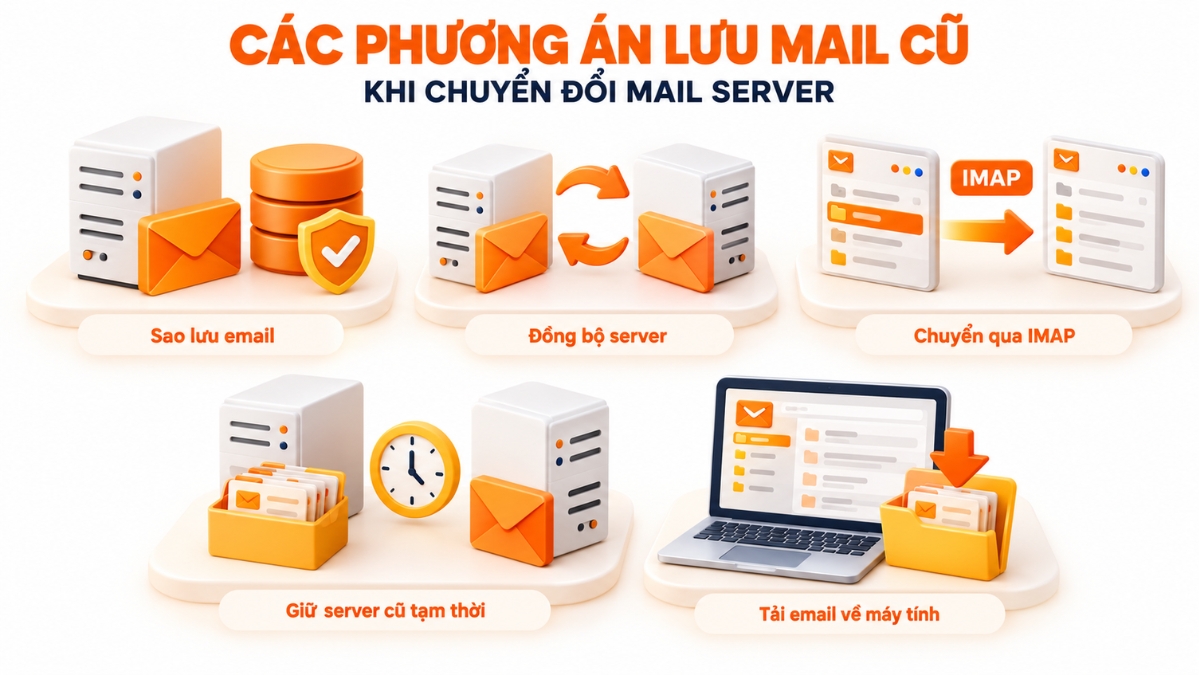
4.1. Sao lưu email trước khi chuyển đổi
Phương án này tạo bản sao dữ liệu email trên server cũ bằng công cụ sao lưu tích hợp hoặc phần mềm chuyên dụng trước khi tiến hành di chuyển.
- Ưu điểm: Có bản dự phòng để khôi phục khi xảy ra lỗi; giảm nguy cơ mất dữ liệu trong quá trình chuyển đổi.
- Hạn chế: Cần dung lượng lưu trữ phù hợp; việc khôi phục có thể phức tạp nếu bản sao lưu không tương thích với hệ thống mới.
- Điều kiện áp dụng: Phù hợp khi hệ thống hỗ trợ xuất hoặc sao lưu dữ liệu email. Cần xác định rõ định dạng sao lưu, phạm vi dữ liệu và khả năng khôi phục trước khi thực hiện.
4.2. Đồng bộ email từ server cũ sang server mới
Phương án này sử dụng công cụ di chuyển hoặc đồng bộ để sao chép email và các thư mục từ máy chủ cũ sang máy chủ mới, thường có thể thực hiện theo từng đợt.
- Ưu điểm: Giảm thao tác thủ công, hỗ trợ chuyển nhiều tài khoản cùng lúc và có thể đồng bộ bổ sung những email phát sinh trong thời gian chuyển đổi.
- Hạn chế: Có thể phát sinh lỗi do khác biệt hệ thống, giới hạn dung lượng, quyền truy cập hoặc cấu trúc thư mục; cần kiểm tra để tránh thiếu hoặc trùng dữ liệu.
- Điều kiện áp dụng: Cả hai hệ thống phải hỗ trợ phương thức di chuyển tương thích, đồng thời có đủ quyền truy cập và tài nguyên để thực hiện.
4.3. Sử dụng giao thức IMAP để chuyển dữ liệu
IMAP cho phép truy cập và đồng bộ email giữa máy chủ và ứng dụng khách. Khi chuyển Mail Server, có thể sử dụng công cụ hỗ trợ IMAP để sao chép thư từ tài khoản trên server cũ sang tài khoản tương ứng trên server mới.
- Ưu điểm: Có thể chuyển email cùng cấu trúc thư mục và trạng thái thư mà không cần tải thủ công từng email; phù hợp với nhiều hệ thống email hỗ trợ IMAP.
- Hạn chế: Thường không tự chuyển mật khẩu, bộ lọc, quy tắc xử lý thư, danh bạ hoặc lịch; một số dữ liệu đặc thù có thể không được giữ nguyên. Thời gian chuyển phụ thuộc vào dung lượng và tốc độ kết nối.
- Điều kiện áp dụng: Hai máy chủ phải cho phép kết nối IMAP, có thông tin xác thực hợp lệ và đủ dung lượng trên server mới. Cần kiểm tra giới hạn kết nối, cổng và phương thức mã hóa trước khi di chuyển.
4.4. Giữ Mail Server cũ trong thời gian chuyển tiếp
Sau khi chuyển sang hệ thống mới, doanh nghiệp tiếp tục duy trì server cũ trong một khoảng thời gian để đối chiếu dữ liệu, truy xuất email chưa được chuyển hoặc xử lý các vấn đề phát sinh.
- Ưu điểm: Có thêm thời gian kiểm tra tính đầy đủ của dữ liệu và giảm rủi ro khi chuyển đổi; hỗ trợ tra cứu email cũ nếu quá trình di chuyển chưa hoàn tất.
- Hạn chế: Phát sinh chi phí duy trì, quản trị và bảo mật; người dùng có thể nhầm lẫn giữa hai hệ thống nếu không quy định rõ nơi nhận và gửi thư.
- Điều kiện áp dụng: Phù hợp khi doanh nghiệp cần chuyển đổi theo từng giai đoạn hoặc muốn có thời gian kiểm tra sau di chuyển. Cần xác định thời hạn duy trì, phương thức truy cập và thời điểm ngừng server cũ.
⚠️ Lưu ý: Giữ server cũ không tự động đảm bảo email mới được gửi đến đúng hệ thống hoặc dữ liệu giữa hai server luôn đồng bộ. Cần cấu hình luồng thư và theo dõi việc gửi nhận trong giai đoạn chuyển tiếp.
4.5. Tải email về máy tính bằng phần mềm quản lý thư
Người dùng có thể sử dụng phần mềm như Microsoft Outlook hoặc Mozilla Thunderbird để tải, xuất hoặc lưu email về máy tính. Tùy giao thức và cấu hình, dữ liệu có thể được lưu trong tệp lưu trữ hoặc thư mục cục bộ.
- Ưu điểm: Tạo bản lưu trữ độc lập với server; thuận tiện khi cần tra cứu email cũ ngay cả khi không còn truy cập hệ thống cũ.
- Hạn chế: Tốn thời gian nếu có nhiều tài khoản hoặc hộp thư lớn; dữ liệu có thể chỉ nằm trên một máy tính, khó quản lý tập trung và dễ mất nếu thiết bị hỏng. Không phải mọi thiết lập đều tải toàn bộ email về máy.
- Điều kiện áp dụng: Phù hợp với cá nhân, nhóm nhỏ hoặc trường hợp cần lưu trữ ngoại tuyến. Cần kiểm tra phạm vi email đã tải, định dạng tệp, khả năng mở lại và phương án sao lưu bổ sung.
Bảng so sánh các phương án
| Phương án | Ưu điểm chính | Hạn chế chính |
| Sao lưu email | Có bản dự phòng để khôi phục | Phụ thuộc định dạng và khả năng phục hồi |
| Đồng bộ server | Tự động hóa, hỗ trợ nhiều tài khoản | Cần công cụ tương thích và kiểm tra dữ liệu |
| Chuyển qua IMAP | Giữ email và thư mục trong nhiều hệ thống | Không bao gồm mọi dữ liệu cấu hình |
| Giữ server cũ | Có thời gian đối chiếu và xử lý lỗi | Tốn chi phí, cần quản lý hai hệ thống |
| Tải email về máy tính | Lưu trữ độc lập, dễ tra cứu ngoại tuyến | Khó quản lý tập trung khi có nhiều người dùng |
ℹ️ Khuyến nghị: Không có một phương án phù hợp cho mọi hệ thống. Với dữ liệu quan trọng, nên cân nhắc kết hợp sao lưu trước khi chuyển đổi, di chuyển email sang server mới và kiểm tra dữ liệu sau khi hoàn tất. Phương án cụ thể cần dựa trên hệ thống mail đang sử dụng, dung lượng dữ liệu, khả năng tương thích và yêu cầu vận hành của doanh nghiệp.
5. Hướng dẫn cấu hình lưu mail cũ khi chuyển đổi Mail Server
Để lưu giữ email cũ khi chuyển Mail Server, cần kiểm tra tài khoản hiện có, chuẩn bị hệ thống mới và lựa chọn phương thức sao lưu hoặc đồng bộ phù hợp. Các bước dưới đây áp dụng theo quy trình tổng quát; thông số cấu hình cụ thể sẽ phụ thuộc vào nhà cung cấp và phần mềm Mail Server đang sử dụng.
5.1. Bước 1: Kiểm tra tài khoản trên Mail Server cũ
Đăng nhập vào hệ thống quản trị Mail Server cũ để kiểm tra danh sách tài khoản email, dung lượng từng hộp thư và các thư mục đang lưu trữ. Xác định những tài khoản cần chuyển, đồng thời kiểm tra khả năng truy cập email qua IMAP hoặc công cụ quản trị dữ liệu.
5.2. Bước 2: Tạo tài khoản tương ứng trên Mail Server mới
Tạo các tài khoản email trên hệ thống mới với địa chỉ tương ứng với server cũ. Kiểm tra dung lượng hộp thư, hạn mức lưu trữ và các thiết lập cần thiết để đảm bảo tài khoản có thể tiếp nhận dữ liệu. Việc tạo tài khoản mới chỉ chuẩn bị nơi nhận email, chưa đồng nghĩa với việc dữ liệu cũ đã được chuyển.
5.3. Bước 3: Xác định phương thức lưu hoặc đồng bộ email
Lựa chọn phương thức phù hợp dựa trên khả năng hỗ trợ của hai hệ thống:
- Sao lưu và khôi phục: Phù hợp khi Mail Server hỗ trợ xuất, nhập dữ liệu theo định dạng tương thích.
- Đồng bộ qua IMAP: Phù hợp khi cả hai server cho phép kết nối IMAP và sử dụng công cụ di chuyển tương thích.
- Sử dụng công cụ chuyên dụng: Phù hợp khi cần chuyển nhiều tài khoản hoặc di chuyển giữa các nền tảng khác nhau.
- Tải email về máy tính: Phù hợp khi cần tạo bản lưu trữ cục bộ để tra cứu hoặc dự phòng.
Trước khi thực hiện, nên sao lưu dữ liệu gốc và xác định phạm vi cần chuyển, bao gồm email, thư mục cá nhân, tệp đính kèm và các dữ liệu liên quan nếu được hỗ trợ.
5.4. Bước 4: Cấu hình thông tin Mail Server cũ
Chuẩn bị thông tin kết nối đến server cũ để công cụ di chuyển có thể truy cập dữ liệu email, bao gồm:
- Địa chỉ máy chủ IMAP hoặc máy chủ nguồn.
- Cổng kết nối và phương thức mã hóa TLS/SSL.
- Tên đăng nhập và mật khẩu hoặc thông tin xác thực được cấp.
- Quyền truy cập hộp thư cần di chuyển.
Kiểm tra kết nối và quyền đọc dữ liệu trước khi bắt đầu. Không nên chia sẻ thông tin đăng nhập quản trị hoặc lưu mật khẩu dưới dạng văn bản không được bảo vệ.
5.5. Bước 5: Cấu hình thông tin Mail Server mới
Nhập thông tin máy chủ đích để xác định nơi tiếp nhận dữ liệu email, bao gồm địa chỉ server, cổng kết nối, phương thức mã hóa và thông tin xác thực tương ứng.
Đồng thời, kiểm tra tài khoản đích đã tồn tại, đủ dung lượng và có quyền ghi dữ liệu. Nếu chuyển nhiều tài khoản, cần đối chiếu chính xác địa chỉ nguồn với địa chỉ đích để tránh chuyển nhầm hộp thư.
5.6. Bước 6: Thiết lập quá trình chuyển hoặc đồng bộ dữ liệu
Sau khi kiểm tra kết nối đến hai máy chủ, cấu hình công cụ di chuyển theo phương thức đã chọn và bắt đầu sao chép dữ liệu.
- Chuyển email trong Inbox, Sent và các thư mục cá nhân cần lưu giữ.
- Đảm bảo tệp đính kèm được sao chép đầy đủ.
- Theo dõi nhật ký quá trình để phát hiện lỗi xác thực, giới hạn kết nối hoặc lỗi đồng bộ.
- Thực hiện đồng bộ bổ sung nếu có email mới phát sinh trong thời gian chuyển đổi và công cụ hỗ trợ.
- Chỉ thay đổi MX Record theo kế hoạch chuyển đổi đã xác định; tiếp tục theo dõi luồng thư để tránh bỏ sót email.
Thời gian thực hiện phụ thuộc vào dung lượng hộp thư, số lượng tài khoản, tốc độ kết nối và giới hạn của hệ thống.
5.7. Bước 7: Kiểm tra dữ liệu email sau khi chuyển
Sau khi quá trình di chuyển hoàn tất, đăng nhập vào Mail Server mới và kiểm tra dữ liệu theo từng tài khoản.
- Đối chiếu email trong Inbox, Sent và các thư mục cá nhân.
- Mở thử một số email cũ, kiểm tra nội dung và tệp đính kèm.
- Kiểm tra danh bạ, lịch hoặc dữ liệu liên quan nếu nằm trong phạm vi chuyển đổi.
- Kiểm tra khả năng gửi và nhận email trên hệ thống mới.
- Đối chiếu nhật ký di chuyển, xử lý lỗi và đồng bộ lại những dữ liệu còn thiếu nếu cần.
Chỉ nên ngừng Mail Server cũ khi đã xác nhận dữ liệu quan trọng được bảo toàn, hệ thống mới hoạt động ổn định và không còn nhu cầu truy xuất dữ liệu từ máy chủ cũ. Nên duy trì bản sao lưu độc lập để có thể khôi phục khi phát sinh sự cố.
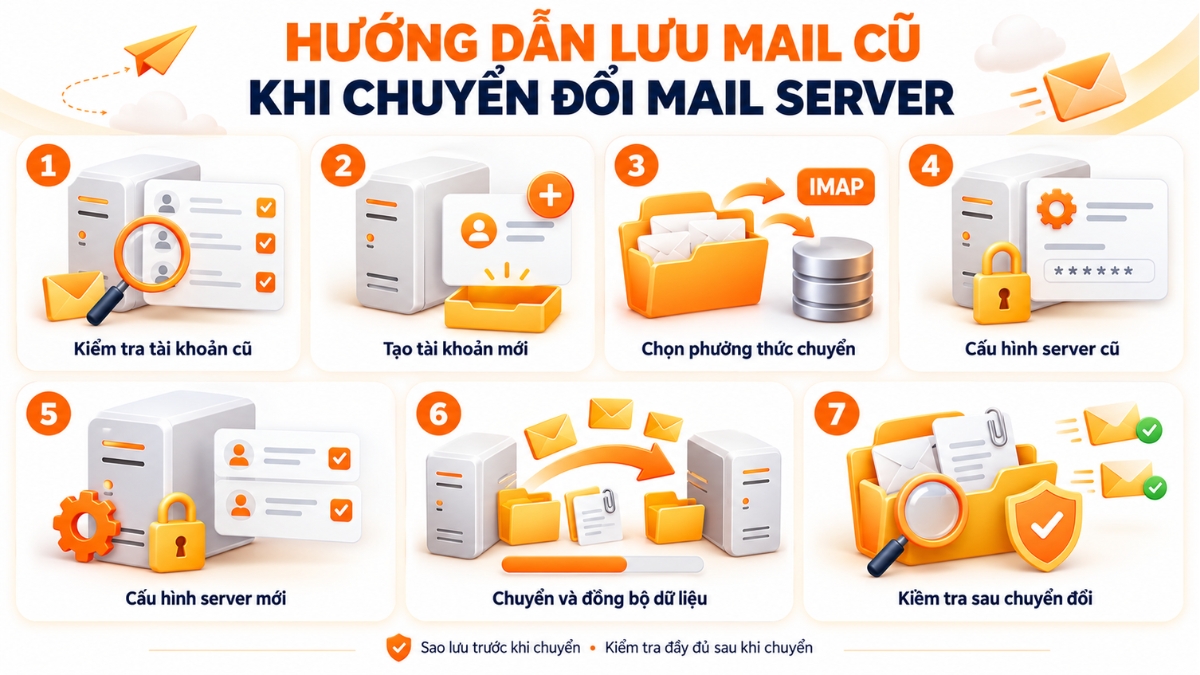
⚠️ Lưu ý: Đây là quy trình cấu hình tổng quát, không phải hướng dẫn thao tác trên một giao diện Mail Server cụ thể. Các bước và thông số có thể khác nhau giữa cPanel, Zimbra, Microsoft Exchange và những nền tảng khác.
6. Cách kiểm tra email cũ sau khi chuyển Mail Server
Sau khi chuyển Mail Server, cần kiểm tra dữ liệu trên hệ thống mới để xác nhận email cũ đã được di chuyển đầy đủ, nội dung không bị lỗi và người dùng có thể tiếp tục tra cứu khi cần thiết.
6.1. Kiểm tra các thư mục email
Đăng nhập vào tài khoản trên Mail Server mới và kiểm tra lần lượt các thư mục:
- Inbox: Xác nhận các email đã nhận được chuyển đầy đủ.
- Sent: Kiểm tra lịch sử email đã gửi.
- Drafts: Kiểm tra các thư nháp cần giữ lại.
- Trash: Đối chiếu email trong thùng rác nếu thuộc phạm vi di chuyển.
- Các thư mục tự tạo: Đảm bảo thư được phân loại và lưu trữ trong các thư mục cá nhân vẫn còn nguyên vẹn.
⚠️ Lưu ý: Một số hệ thống hoặc công cụ di chuyển có thể không chuyển các thư đã xóa, thư nháp hoặc một số thư mục đặc biệt theo mặc định.
6.2. Kiểm tra email có tệp đính kèm
Mở thử các email có đính kèm tài liệu, hình ảnh hoặc tệp quan trọng để kiểm tra khả năng tải xuống và mở tệp. Nên kiểm tra cả những email cũ có dung lượng lớn nhằm phát hiện trường hợp thư đã được chuyển nhưng tệp đính kèm bị thiếu hoặc không thể truy cập.
6.3. Kiểm tra thời gian và số lượng email
Đối chiếu số lượng email và thời gian của các thư cũ giữa hai hệ thống, ưu tiên những hộp thư có dữ liệu quan trọng. Có thể chọn các email ở nhiều mốc thời gian khác nhau để kiểm tra ngày gửi, ngày nhận và nội dung. Nếu số lượng thư chênh lệch, cần xác định nguyên nhân trước khi kết luận dữ liệu đã được chuyển đầy đủ.
6.4. Kiểm tra khả năng tìm kiếm email cũ
Sử dụng chức năng tìm kiếm trên Mail Server mới để tra cứu email theo người gửi, người nhận, tiêu đề, từ khóa hoặc khoảng thời gian. Nếu không tìm thấy một email đã biết chắc chắn tồn tại, hãy kiểm tra bộ lọc tìm kiếm, thư mục lưu trữ và trạng thái đồng bộ trước khi xác định email bị mất.
6.5. Kiểm tra trên Webmail và phần mềm email
Đăng nhập tài khoản bằng Webmail và phần mềm email đang sử dụng, chẳng hạn Microsoft Outlook hoặc Mozilla Thunderbird, để xác nhận dữ liệu hiển thị nhất quán.
- Kiểm tra email và thư mục trên cả hai giao diện.
- Xác nhận phần mềm email đã kết nối đúng máy chủ mới.
- Kiểm tra trạng thái đồng bộ, khả năng mở thư và tải tệp đính kèm.
- Thử gửi và nhận email để xác nhận hệ thống hoạt động bình thường.
⚠️Lưu ý: Nếu email xuất hiện trên Webmail nhưng chưa hiển thị trong phần mềm email, hãy kiểm tra cấu hình IMAP, trạng thái đồng bộ và bộ lọc cục bộ trước khi thực hiện di chuyển lại. Chỉ nên kết thúc quá trình chuyển đổi khi dữ liệu quan trọng đã được đối chiếu và các lỗi phát sinh được xử lý.
7. Cách hạn chế gián đoạn khi chuyển đổi Mail Server
Để hạn chế gián đoạn khi chuyển đổi Mail Server, doanh nghiệp cần lập kế hoạch di chuyển dữ liệu, kiểm soát thay đổi cấu hình và theo dõi hoạt động gửi nhận email trong suốt quá trình chuyển đổi. Một số biện pháp cần thực hiện gồm:
- Sao lưu trước khi thay đổi DNS: Tạo bản sao dữ liệu email quan trọng và lưu lại cấu hình DNS hiện tại để có cơ sở khôi phục khi xảy ra sự cố.
- Chuyển dữ liệu trước khi chuyển MX Record nếu phù hợp: Di chuyển email cũ sang server mới trước khi điều chỉnh luồng thư đến, giúp giảm thời gian người dùng phải chờ dữ liệu được chuyển. Với những hệ thống cần chuyển đổi theo giai đoạn, có thể thực hiện đồng bộ bổ sung sau đó.
- Thông báo lịch chuyển đổi cho người dùng: Cung cấp thời gian dự kiến, hướng dẫn đăng nhập và các lưu ý cần thiết để nhân viên chủ động sắp xếp công việc.
- Hạn chế thay đổi nhiều cấu hình cùng lúc: Thực hiện lần lượt các thay đổi liên quan đến DNS, MX Record, tài khoản và phần mềm email để dễ xác định nguyên nhân khi phát sinh lỗi.
- Kiểm tra gửi và nhận email nội bộ, bên ngoài: Thử gửi thư giữa các tài khoản cùng hệ thống và đến các địa chỉ bên ngoài, đồng thời kiểm tra chiều nhận thư từ những dịch vụ email khác.
- Theo dõi email phát sinh trong thời gian chuyển đổi: Kiểm tra nhật ký gửi nhận, hàng đợi thư và các email phát sinh trên cả hai hệ thống khi cần thiết; thực hiện đồng bộ bổ sung để hạn chế bỏ sót dữ liệu.
- Duy trì phương án khôi phục khi có sự cố: Giữ bản sao lưu có thể khôi phục, chuẩn bị cấu hình DNS trước khi thay đổi và xác định điều kiện quay lại hệ thống cũ nếu server mới gặp lỗi nghiêm trọng.
⚠️ Lưu ý: Việc thay đổi MX Record không tự động chuyển email cũ và quá trình cập nhật DNS có thể diễn ra không đồng nhất giữa các hệ thống. Vì vậy, cần kiểm tra luồng thư thực tế, duy trì server cũ trong thời gian chuyển tiếp phù hợp và chỉ kết thúc chuyển đổi khi dữ liệu cùng hoạt động gửi nhận đã được xác nhận ổn định.
8. Những lỗi thường gặp khi lưu mail cũ và chuyển Mail Server
Trong quá trình chuyển Mail Server, sự cố có thể xuất phát từ dữ liệu chưa được di chuyển đầy đủ, tài khoản cấu hình sai, bản ghi DNS/MX chưa cập nhật đồng nhất hoặc kết nối giữa hai hệ thống bị gián đoạn. Xác định đúng nguyên nhân sẽ giúp xử lý sự cố nhanh chóng và hạn chế nguy cơ mất email.
8.1. Không tìm thấy email cũ trên server mới
Nguyên nhân: Email chưa được chuyển, quá trình đồng bộ chưa hoàn tất, công cụ di chuyển bỏ sót thư hoặc người dùng đang truy cập nhầm tài khoản.
Cách khắc phục:
- Kiểm tra đúng tài khoản và thư mục trên server mới.
- Đối chiếu dữ liệu với server cũ và kiểm tra nhật ký di chuyển.
- Xác nhận phạm vi đồng bộ, sau đó chuyển bổ sung những email còn thiếu.
Đây thường là lỗi liên quan đến dữ liệu chưa được chuyển hoặc chưa đồng bộ hoàn tất, không nhất thiết do DNS/MX.
8.2. Một số thư mục email không được chuyển
Nguyên nhân: Công cụ di chuyển không chọn đầy đủ thư mục, tên thư mục giữa hai hệ thống khác nhau hoặc các thư mục đặc biệt như Drafts, Trash không được xử lý theo mặc định.
Cách khắc phục:
- Kiểm tra danh sách thư mục trên cả hai server.
- Xác nhận cấu hình di chuyển có bao gồm các thư mục cần lưu giữ.
- Thực hiện chuyển bổ sung và kiểm tra lại cấu trúc thư mục.
8.3. Email có tệp đính kèm bị thiếu
Nguyên nhân: Email chưa được chuyển đầy đủ, quá trình đồng bộ gặp lỗi hoặc công cụ di chuyển bị giới hạn bởi dung lượng thư và tệp đính kèm.
Cách khắc phục:
- Mở email gốc trên server cũ để xác nhận tệp đính kèm còn tồn tại.
- Kiểm tra nhật ký lỗi, giới hạn dung lượng và trạng thái đồng bộ.
- Chuyển lại email bị thiếu, sau đó thử tải xuống và mở tệp đính kèm trên server mới.
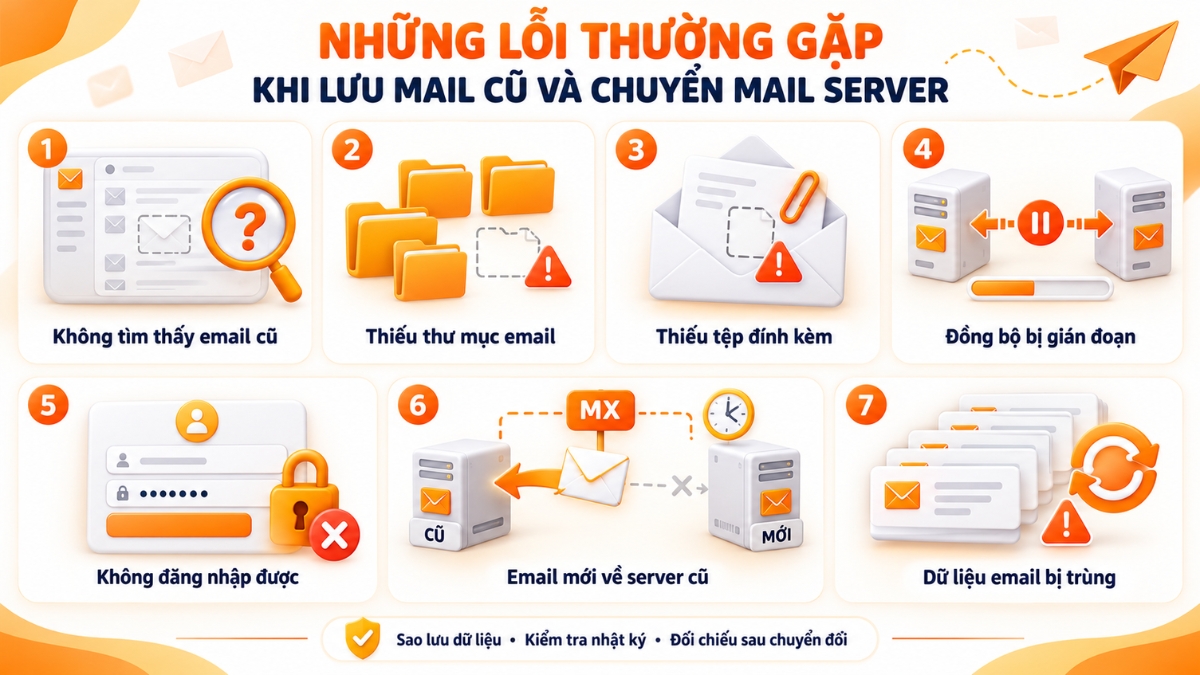
8.4. Quá trình đồng bộ email bị gián đoạn
Nguyên nhân: Kết nối mạng không ổn định, máy chủ quá tải, hết thời gian chờ hoặc bị giới hạn số lượng kết nối và tốc độ truyền dữ liệu.
Cách khắc phục:
- Kiểm tra kết nối giữa hai máy chủ, cổng truy cập và phương thức mã hóa.
- Kiểm tra tài nguyên hệ thống, giới hạn kết nối và nhật ký lỗi.
- Khởi chạy lại quá trình đồng bộ từ vị trí phù hợp hoặc đồng bộ bổ sung để tránh bỏ sót dữ liệu.
Đây chủ yếu là lỗi kết nối hoặc vận hành quá trình di chuyển, không đồng nghĩa dữ liệu gốc đã bị mất.
8.5. Không đăng nhập được tài khoản trên server mới
Nguyên nhân: Tài khoản chưa được tạo, mật khẩu không chính xác, thông tin máy chủ sai hoặc cấu hình xác thực chưa phù hợp.
Cách khắc phục:
- Xác nhận tài khoản đã tồn tại và đang hoạt động trên server mới.
- Kiểm tra tên đăng nhập, mật khẩu, địa chỉ máy chủ, cổng kết nối và phương thức mã hóa.
- Kiểm tra quyền truy cập và nhật ký xác thực nếu vẫn không đăng nhập được.
Cần phân biệt lỗi đăng nhập với lỗi dữ liệu: không đăng nhập được chưa có nghĩa email cũ đã bị mất hoặc chưa được chuyển.
8.6. Email mới vẫn được gửi đến server cũ
Nguyên nhân: Bản ghi MX chưa được cập nhật đúng, DNS chưa cập nhật đồng nhất hoặc hệ thống gửi thư vẫn sử dụng thông tin định tuyến cũ. Một số máy chủ gửi thư có thể tiếp tục sử dụng kết quả DNS đã lưu trong bộ nhớ đệm.
Cách khắc phục:
- Kiểm tra bản ghi MX của tên miền và đối chiếu với cấu hình server mới.
- Kiểm tra bản ghi DNS liên quan, thời gian TTL và nhật ký nhận thư trên cả hai server.
- Xác minh hệ thống gửi thư đã định tuyến đến đúng máy chủ đích.
- Duy trì theo dõi server cũ trong giai đoạn chuyển tiếp và xử lý các email còn phát sinh tại đó.
Đây là lỗi định tuyến email, khác với lỗi dữ liệu chưa được sao chép. Thay đổi MX Record cũng không tự động di chuyển email đang lưu trên server cũ.
8.7. Dữ liệu email bị trùng sau khi đồng bộ
Nguyên nhân: Quá trình di chuyển được chạy nhiều lần, công cụ không nhận diện chính xác email đã tồn tại hoặc cơ chế đồng bộ giữa hai hệ thống xử lý thư chưa nhất quán.
Cách khắc phục:
- Đối chiếu email trùng theo tiêu đề, người gửi, thời gian và nội dung.
- Kiểm tra chế độ đồng bộ và cơ chế nhận diện thư của công cụ di chuyển.
- Xác định nguyên nhân trước khi chạy lại quá trình đồng bộ; không xóa hàng loạt email trùng khi chưa có bản sao lưu.
Bảng phân biệt nguyên nhân và hướng xử lý
| Nhóm lỗi | Dấu hiệu thường gặp | Hướng kiểm tra chính |
| Dữ liệu chưa được chuyển | Thiếu email, thư mục hoặc tệp đính kèm | Đối chiếu dữ liệu và nhật ký di chuyển |
| Lỗi tài khoản | Không đăng nhập được, không có quyền truy cập | Kiểm tra tài khoản, mật khẩu và quyền |
| Lỗi DNS/MX | Email mới đến sai máy chủ hoặc nhận thư không ổn định | Kiểm tra MX, DNS, TTL và luồng thư |
| Lỗi kết nối giữa hai hệ thống | Đồng bộ bị dừng, báo lỗi kết nối hoặc hết thời gian chờ | Kiểm tra mạng, cổng, TLS và giới hạn máy chủ |
| Lỗi đồng bộ | Email trùng hoặc dữ liệu cập nhật không nhất quán | Kiểm tra cơ chế đồng bộ và lịch sử tác vụ |
⚠️ Lưu ý: Khi xảy ra sự cố, nên giữ nguyên dữ liệu trên server cũ và bản sao lưu cho đến khi xác định được nguyên nhân. Tránh xóa tài khoản, dọn thư hoặc chạy lại toàn bộ quá trình di chuyển khi chưa đánh giá nguy cơ mất dữ liệu và tạo bản dự phòng cần thiết.
9. Lưu mail cũ khác gì sao lưu Mail Server?
Lưu mail cũ khi chuyển đổi Mail Server và sao lưu Mail Server đều nhằm bảo vệ dữ liệu email, nhưng khác nhau về mục đích và cách sử dụng. Lưu mail cũ tập trung vào việc giữ lại và chuyển dữ liệu từ hệ thống cũ sang hệ thống mới, trong khi sao lưu tạo bản sao dữ liệu để phục hồi khi xảy ra sự cố.
| Tiêu chí | Lưu mail cũ khi chuyển đổi | Sao lưu Mail Server |
| Mục đích | Giữ lại dữ liệu email khi chuyển sang hệ thống mới | Bảo vệ dữ liệu và hỗ trợ khôi phục khi xảy ra sự cố |
| Phạm vi | Email, thư mục và dữ liệu liên quan cần di chuyển | Có thể bao gồm email, cấu hình, tài khoản và dữ liệu hệ thống tùy giải pháp |
| Cách thực hiện | Đồng bộ qua IMAP, công cụ di chuyển hoặc xuất nhập dữ liệu | Sao lưu định kỳ, tạo bản sao lưu trữ hoặc sử dụng giải pháp backup chuyên dụng |
| Thời điểm sử dụng | Khi thay đổi máy chủ hoặc nền tảng email | Trước và trong quá trình vận hành, cũng như khi cần khôi phục dữ liệu |
| Kết quả | Dữ liệu được đưa sang hệ thống mới để tiếp tục sử dụng | Có bản sao dự phòng để phục hồi khi cần |
Trong thực tế, hai hoạt động này bổ trợ cho nhau. Doanh nghiệp nên sao lưu dữ liệu trước khi chuyển Mail Server, thực hiện di chuyển email sang hệ thống mới và kiểm tra khả năng khôi phục từ bản sao lưu trước khi ngừng sử dụng server cũ. Việc kết hợp cả hai giúp giảm nguy cơ mất dữ liệu và duy trì hoạt động email ổn định.
10. Lưu ý khi chuyển đổi Mail Server trong doanh nghiệp
Để quá trình chuyển đổi Mail Server diễn ra an toàn, doanh nghiệp cần kiểm soát dữ liệu, cấu hình hệ thống và hoạt động gửi nhận email trước, trong và sau khi di chuyển. Một số lưu ý quan trọng gồm:
- Kiểm kê đầy đủ tài khoản và dữ liệu: Thống kê danh sách tài khoản, dung lượng hộp thư, email, thư mục cá nhân và tệp đính kèm cần chuyển để tránh bỏ sót dữ liệu.
- Không xóa Mail Server cũ ngay sau khi chuyển đổi: Duy trì hệ thống cũ trong thời gian chuyển tiếp phù hợp để đối chiếu dữ liệu, xử lý email phát sinh và khắc phục sự cố.
- Kiểm tra dữ liệu của từng tài khoản quan trọng: Đối chiếu email đã nhận, email đã gửi, thư mục cá nhân và tệp đính kèm trên hệ thống mới.
- Xác nhận cấu hình DNS và các bản ghi liên quan: Kiểm tra MX để định tuyến email đến đúng máy chủ, SPF để xác định máy chủ được phép gửi thư, DKIM để xác minh chữ ký email và các bản ghi khác theo cấu hình hệ thống.
- Theo dõi hoạt động gửi nhận email: Thử gửi và nhận thư giữa các tài khoản nội bộ và địa chỉ bên ngoài, đồng thời kiểm tra nhật ký và hàng đợi thư khi phát sinh lỗi.
- Chuẩn bị phương án xử lý sự cố: Duy trì bản sao lưu có thể khôi phục, xác định cách chuyển bổ sung dữ liệu bị thiếu và chuẩn bị phương án ứng phó khi email bị gián đoạn.
- Thông báo cho nhân viên: Hướng dẫn người dùng truy cập Webmail hoặc cấu hình lại phần mềm email, cập nhật thông tin máy chủ và đổi mật khẩu nếu cần thiết.
- Chỉ ngừng hệ thống cũ khi đáp ứng đủ điều kiện: Xác nhận dữ liệu quan trọng đã được chuyển đầy đủ, luồng thư hoạt động ổn định và không còn nhu cầu truy xuất server cũ trước khi chấm dứt dịch vụ.
⚠️ Lưu ý: Chuyển đổi Mail Server không chỉ là tạo tài khoản trên hệ thống mới mà còn bao gồm di chuyển dữ liệu, cấu hình định tuyến và xác minh hoạt động thực tế. Doanh nghiệp nên lập danh sách kiểm tra cho từng giai đoạn và chỉ hoàn tất chuyển đổi khi các tiêu chí về dữ liệu, bảo mật và vận hành đã được đáp ứng.
Câu hỏi thường gặp
Chuyển Mail Server có làm mất email cũ không?
Không, nếu dữ liệu được sao lưu và di chuyển đúng cách, đồng thời kiểm tra đầy đủ trước khi ngừng sử dụng server cũ.
Có thể giữ lại email cũ khi chuyển sang Mail Server mới không?
Có, bạn có thể sử dụng công cụ di chuyển, đồng bộ IMAP hoặc phương pháp sao lưu và khôi phục tương thích để giữ lại email cũ trên hệ thống mới.
Cần sao lưu email trước khi chuyển Mail Server không?
Có, nên sao lưu email trước khi chuyển đổi để có dữ liệu dự phòng và giảm nguy cơ mất thông tin khi xảy ra lỗi trong quá trình di chuyển.
Có thể chuyển email bằng giao thức IMAP không?
Có, IMAP có thể được sử dụng để sao chép email và thư mục giữa hai máy chủ nếu cả hai hệ thống hỗ trợ giao thức này và cho phép kết nối phù hợp.
Email trong thư mục Sent có được chuyển sang server mới không?
Có, email trong thư mục Sent có thể được chuyển sang server mới nếu thư mục này nằm trong phạm vi di chuyển và công cụ sử dụng hỗ trợ sao chép dữ liệu tương ứng.
KẾT LUẬN
Lưu mail cũ khi chuyển đổi Mail Server giúp doanh nghiệp bảo toàn dữ liệu email, hạn chế thất lạc thông tin và duy trì hoạt động liên lạc liên tục. Để quá trình chuyển đổi diễn ra an toàn, cần sao lưu dữ liệu trước khi thực hiện, lựa chọn phương án di chuyển phù hợp và kiểm tra đầy đủ email trên hệ thống mới. Đồng thời, doanh nghiệp nên duy trì server cũ trong thời gian chuyển tiếp và chỉ ngừng sử dụng khi đã xác nhận dữ liệu được chuyển đầy đủ, hệ thống gửi nhận hoạt động ổn định.
Mời bạn truy cập vào blog của VinaHost TẠI ĐÂY để theo dõi thêm nhiều bài viết mới. Hoặc nếu bạn muốn được tư vấn thêm về dịch vụ thì có thể liên hệ với chúng tôi qua:
- Email: support@vinahost.vn
- Hotline: 1900 6046
- Livechat: https://livechat.vinahost.vn/chat.php



 Tên miền miễn phí
 Hosting
 SEO Hosting
 VPS
VPS VPS Giá Rẻ
 VPS Cao Cấp
 VPS NVMe
 VPS AMD
 VPS MMO
 VPS Minecraft
 VPS ARK
 VPS RUST
 VPS Forex
 VPS N8N
 VPS GPU
 VPS Philippines
 Server
 Cloud
Cloud Private Cloud
 Alibaba Cloud
 Email
Email Email Marketing
 Hybrid Email
 Network
 Web
Web



