

 Tiếng Việt
 English
 简体中文
简体中文























































































Thay đổi IP trên VPS Windows là một trong những thao tác quan trọng giúp tăng cường bảo mật và tránh những giới hạn không mong muốn khi sử dụng VPS. Việc thay đổi IP tưởng chừng đơn giản nhưng nếu không thực hiện đúng cách có thể gây ra gián đoạn kết nối hoặc ảnh hưởng đến dịch vụ đang chạy trên máy chủ. Trong bài viết này, VinaHost sẽ giúp bạn thực hiện cách thay đổi IP trên VPS Windows một cách hiệu quả
Thay đổi IP trên VPS Windows giúp nâng cao bảo mật, cải thiện hiệu suất, tối ưu SEO và đảm bảo các dịch vụ trên VPS hoạt động ổn định. Đây là thao tác quan trọng mà nhiều quản trị viên server cần biết để duy trì VPS hiệu quả.
Nguyên nhân cần thay đổi IP ✅
- IP hiện tại gặp vấn đề bảo mật, dễ bị tấn công hoặc lọc spam.
- Cần vượt hạn chế truy cập từ một số website hoặc dịch vụ.
- Muốn quản lý nhiều tài khoản, dịch vụ trên cùng một VPS mà không xung đột.
- Cải thiện tốc độ truy cập và SEO nhờ IP sạch hơn.
Các phương pháp phổ biến 💡
- Thêm IP tĩnh trực tiếp trên card mạng (TCP/IP Properties).
- Sử dụng VPN hoặc Proxy để ẩn IP gốc và truy cập IP mới nhanh chóng.
- Quản lý IP qua Control Panel nếu VPS hỗ trợ nhiều IP hoặc công cụ quản lý IP.
Nếu bạn muốn biết cách thực hiện từng bước, từ thêm IP tĩnh, dùng VPN/Proxy đến kiểm tra IP cũ, loại IP VPS và những lưu ý quan trọng để đảm bảo VPS luôn an toàn và hoạt động ổn định, hãy tiếp tục đọc hướng dẫn chi tiết bên dưới! 🚀
1. Lý do chính cần thay đổi IP trên VPS Windows
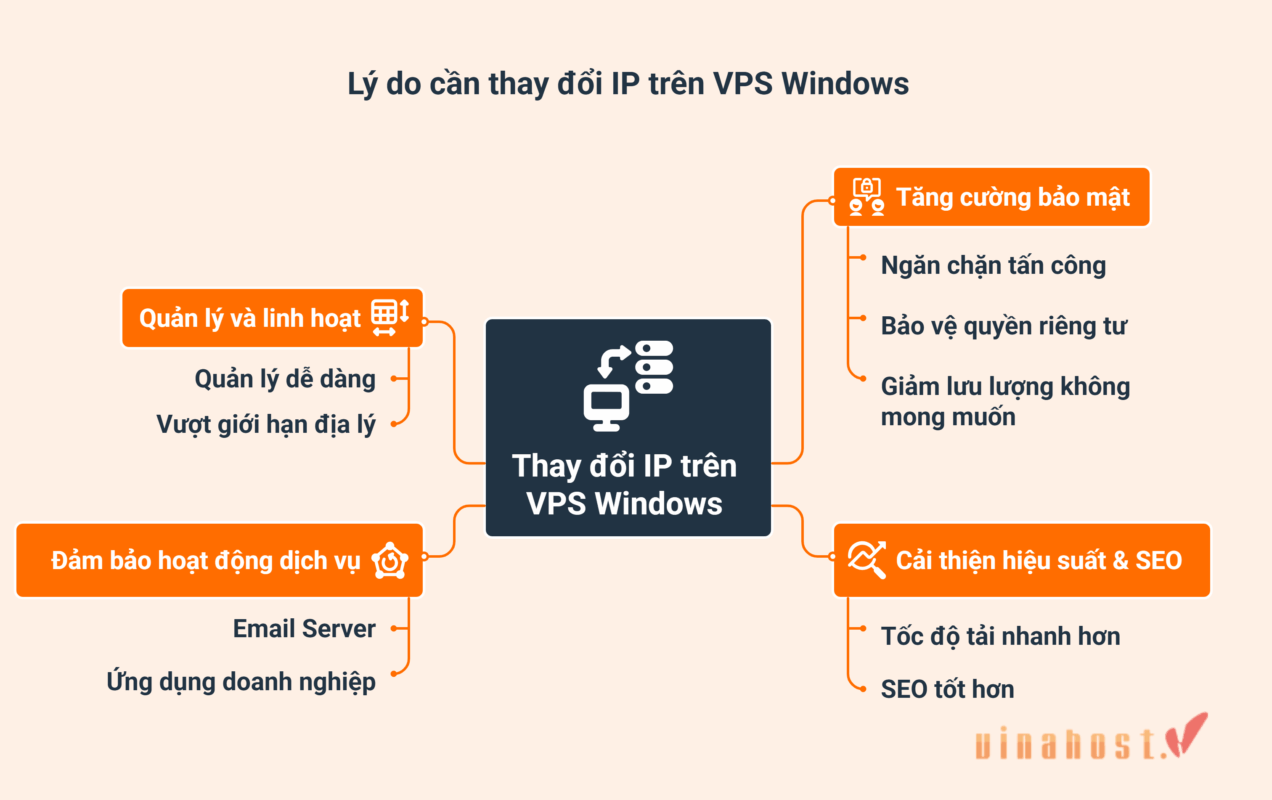
Việc thay đổi địa chỉ IP trên VPS Windows mang lại nhiều lợi ích thiết thực, giúp hệ thống của bạn hoạt động ổn định, an toàn và hiệu quả hơn. Cụ thể
Tăng cường bảo mật:
- Ngăn chặn tấn công: Sử dụng IP mới giúp hệ thống sạch, giảm nguy cơ bị quét lỗ hổng hay tấn công brute-force từ các bot.
- Bảo vệ quyền riêng tư: Giúp ẩn danh tính thật và khó bị theo dõi trên mạng.
- Giảm lưu lượng không mong muốn: Chặn các kết nối không cần thiết, tập trung tài nguyên cho người dùng hợp lệ.
Cải thiện hiệu suất & SEO:
- Tốc độ tải nhanh hơn: IP mới trên máy chủ tối ưu giúp website tải nhanh, nâng trải nghiệm người dùng.
- SEO tốt hơn: IP sạch, chuyên nghiệp giúp Google đánh giá cao, tăng thứ hạng tìm kiếm và giảm rủi ro bị phạt liên quan đến spam.
Đảm bảo hoạt động dịch vụ:
- Email Server: IP tĩnh, sạch giúp email gửi đi dễ vào inbox, giảm nguy cơ bị đánh dấu spam.
- Ứng dụng doanh nghiệp: Các dịch vụ như CRM, cổng thanh toán yêu cầu IP cố định để kết nối an toàn và ổn định.
Quản lý và linh hoạt:
- Quản lý dễ dàng: Sở hữu nhiều IP giúp phân bổ tài nguyên và quản lý VPS thuận tiện hơn.
- Vượt giới hạn địa lý: Sử dụng IP mới hoặc IP proxy để truy cập các trang web bị chặn bởi IP cũ.
Như vậy, việc thay đổi IP trên VPS Windows không chỉ là thao tác kỹ thuật mà còn là giải pháp quan trọng để tối ưu bảo mật, hiệu suất và khả năng quản lý VPS Windows của bạn.
Dịch vụ VPS Windows, VPS Cao cấp, VPS NVMe, VPS AMD, VPS Forex, VPS GPU tại VinaHost sử dụng hệ thống đảm bảo xử lý mượt mà, không giật lag. Đặc biệt, đội ngũ kỹ thuật luôn hỗ trợ 24/7, giúp bạn quản lý từ xa dễ dàng và an tâm tuyệt đối trên mọi thiết bị. Liên hệ ngay!
2. Hướng dẫn cách thay đổi IP trên VPS Windows chi tiết
Để thay đổi IP trên VPS Windows, bạn có thể áp dụng nhiều phương pháp khác nhau. Chẳng hạn như: thêm IP tĩnh vào card mạng nếu nhà cung cấp VPS hỗ trợ nhiều IP, sử dụng phần mềm VPN/Proxy ngay trên VPS, hoặc tận dụng các công cụ quản lý IP có sẵn trong Control Panel VPS.
Tuy nhiên, cách phổ biến và hiệu quả nhất là thêm IP phụ trực tiếp trong phần cấu hình IP của card mạng (TCP/IP Properties). Phương pháp này giúp VPS nhận thêm IP mới và bạn có thể gán IP đó cho dịch vụ cần thiết một cách nhanh chóng và ổn định.
2.1. Thêm IP tĩnh
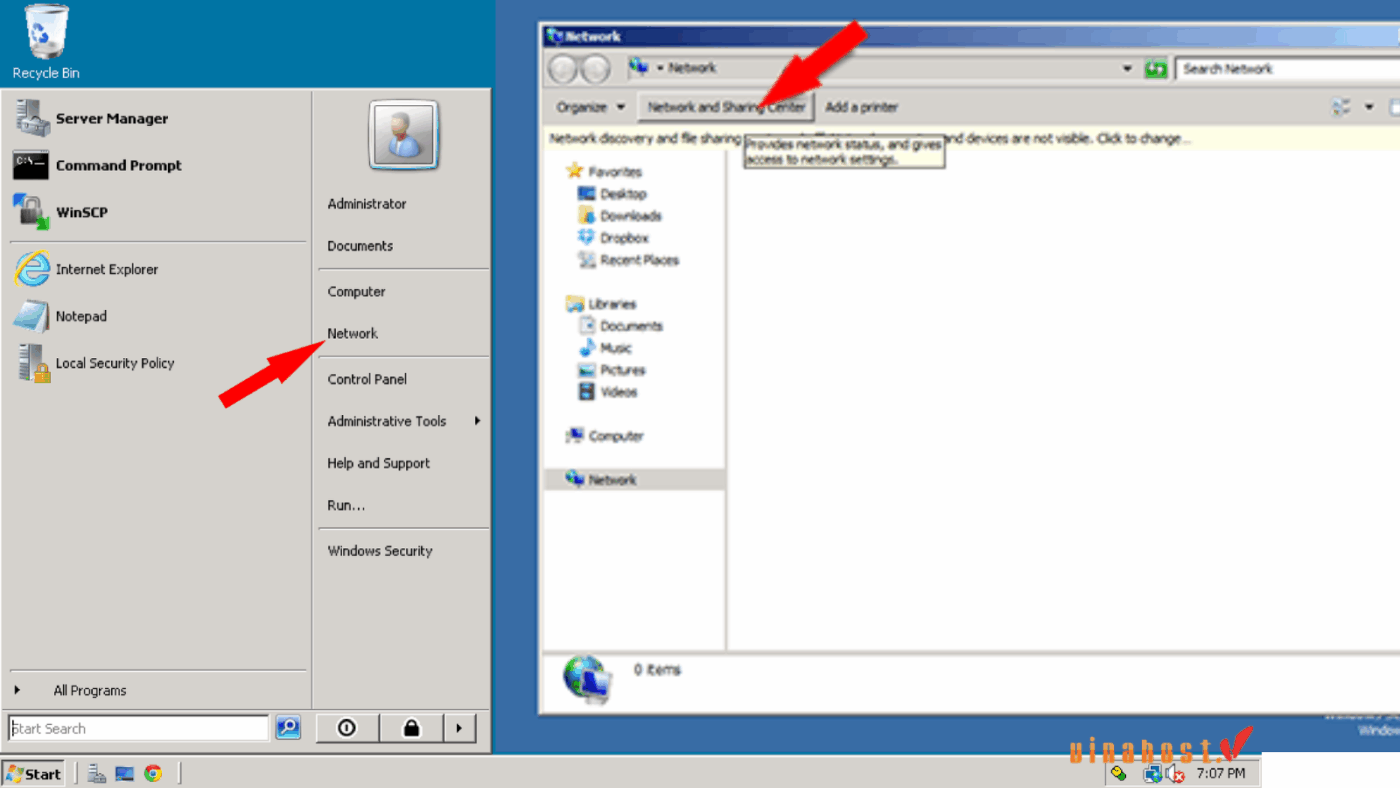
Bước 1: Mở Network Connections
Vào Start → chọn Network → nhấn Network and Sharing Center → Change adapter options.
Bước 2: Vào Properties của card mạng
Click chuột phải vào card mạng đang sử dụng
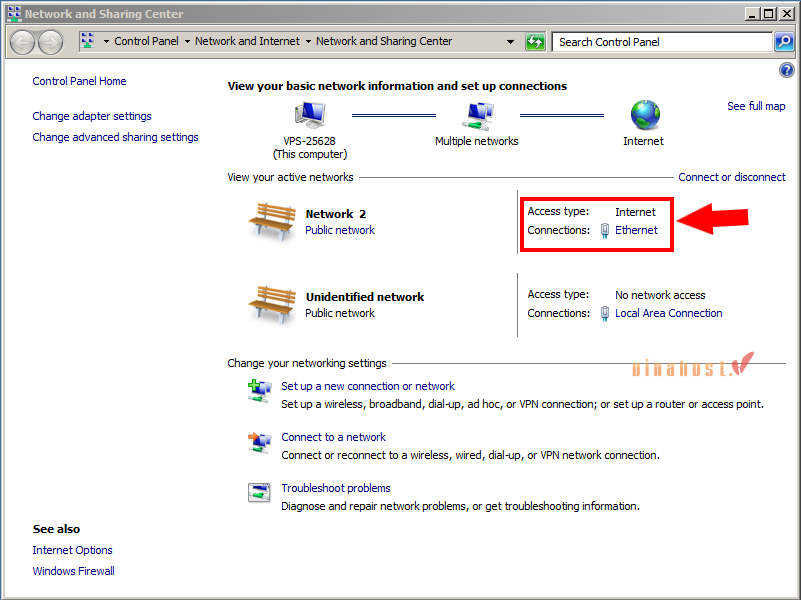
Chọn Properties.
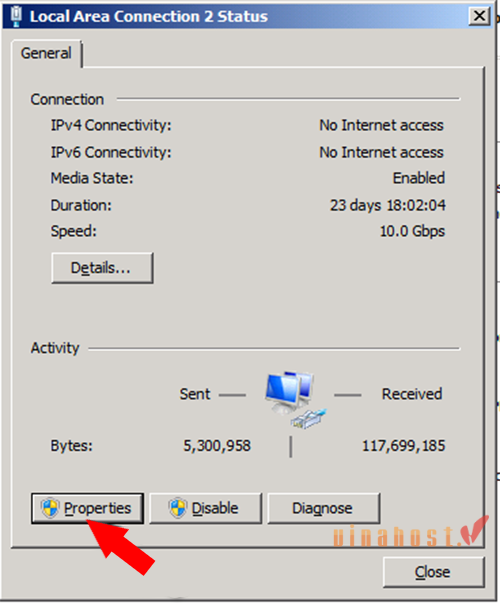
Bước 3: Chọn TCP/IPv4 (hoặc IPv6)
Trong cửa sổ Properties, tìm Internet Protocol Version 4 (TCP/IPv4) hoặc IPv6, rồi nhấn Properties.
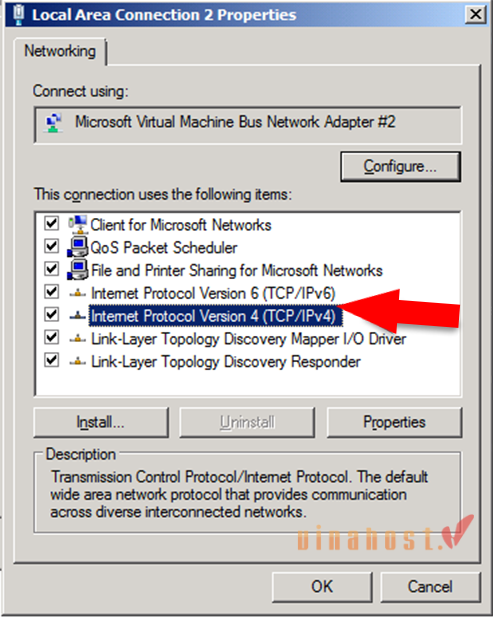
Bước 4: Thêm IP mới
Chọn Use the following IP address (hoặc Obtain an IP address automatically nếu dùng DHCP), sau đó tick cho ô Validate Settings upon exit và nhấn Advanced để mở phần cấu hình IP nâng cao.
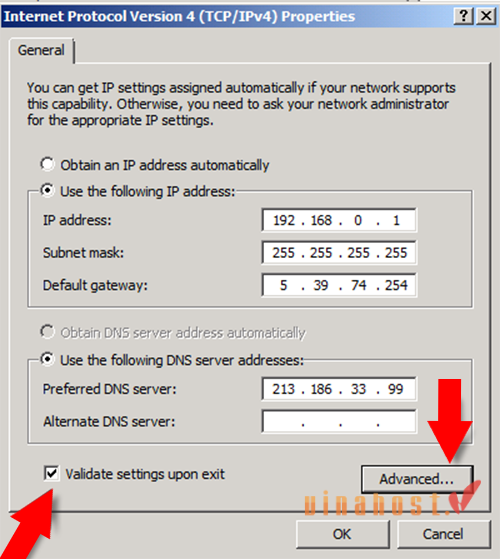
Bước 5: Thêm IP phụ
Tại cửa sổ IP Settings, trong tab IP Addresses, nhấn Add, sau đó:
Nhập IP phụ do nhà cung cấp VPS cấp
Điền Subnet Mask tương ứng
Khai báo Gateway phù hợp
Nhấn OK để lưu lại. Sau khi thêm thành công, IP mới sẽ được hiển thị trong danh sách các địa chỉ IP đang được gán cho VPS. Ví dụ:
IP chính hiện tại:
192.168.0.1IP phụ vừa thêm:
192.168.0.2
Tại đây, bạn cần xác định đúng IP chính cũ và IP phụ mới, vì ở bước tiếp theo bạn sẽ tiến hành xóa IP chính cũ để đặt IP phụ làm IP chính.
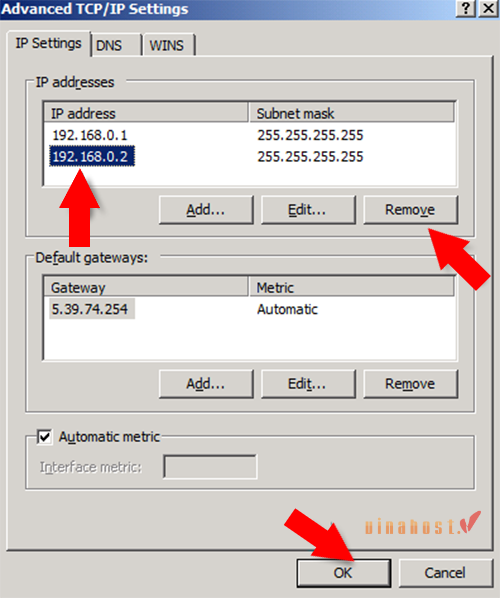
Sau khi hoàn thành các bước cấu hình, nhấn OK → để lưu toàn bộ thiết lập.
Lúc này, VPS sẽ hoạt động với IP mới (192.168.0.2) và quá trình thay đổi IP đã hoàn tất.
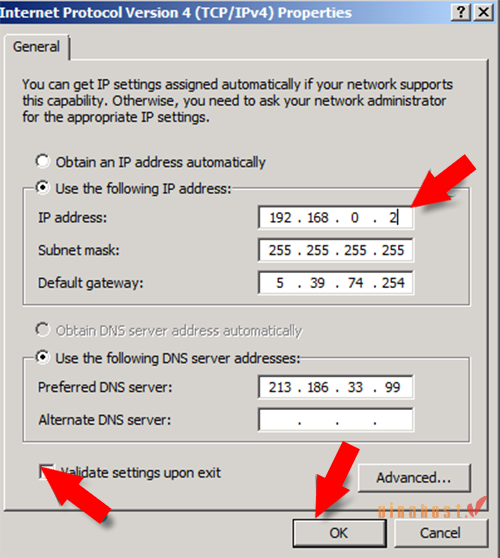
Sau khi hoàn tất các bước trên, VPS của bạn sẽ nhận thêm IP mới và bạn có thể gán IP này cho các dịch vụ hoặc ứng dụng cần thiết.
2.2. Sử dụng VPN/Proxy trên VPS
Một cách khác để thay đổi IP trên VPS Windows là sử dụng VPN hoặc Proxy. Phương pháp này không chỉ nhanh chóng mà còn giúp bạn ẩn IP gốc và truy cập internet thông qua địa chỉ IP mới.
Bước 1: Cài đặt ứng dụng
Tải và cài đặt phần mềm VPN (ví dụ: NordVPN, ExpressVPN) hoặc tiện ích Proxy (ví dụ: GeoProxy, Simple Proxy Switcher) trực tiếp trên VPS Windows.
Bước 2: Kết nối VPN/Proxy
Mở ứng dụng, chọn quốc gia hoặc máy chủ proxy mong muốn, sau đó nhấn Connect. Khi kết nối thành công, địa chỉ IP của VPS sẽ được thay đổi theo IP của VPN/Proxy, giúp bạn ẩn IP gốc và truy cập internet thông qua IP mới.
Xem thêm: Cách tạo VPN từ VPS Windows, VPS Linux hiệu quả
Một số câu hỏi liên quan đến thay đổi IP trên VPS Windows
Liệu tôi có thể tự ý đổi IP VPS Windows mà không cần liên hệ nhà cung cấp không?
Không. Bạn chỉ có thể thay đổi IP nội bộ (IP phụ, VPN/Proxy) trong VPS mà không ảnh hưởng đến IP public. Nếu muốn thay đổi IP public do nhà cung cấp cấp, bạn cần liên hệ với nhà cung cấp, vì tự ý thay đổi IP public có thể gây mất kết nối hoặc vi phạm chính sách dịch vụ.
Thay đổi IP trên VPS Windows có mất dữ liệu không?
Không. Thay đổi IP trên VPS Windows chỉ ảnh hưởng đến địa chỉ mạng, không làm mất dữ liệu hay ảnh hưởng đến các tập tin, ứng dụng và dịch vụ đang chạy trên VPS. Bạn vẫn cần đảm bảo thực hiện đúng cách để tránh gián đoạn kết nối tạm thời.
Mất bao lâu để IP mới hoạt động hoàn toàn?
Thông thường, sau khi thay đổi IP trên VPS Windows, IP mới sẽ có hiệu lực ngay lập tức hoặc trong vài phút. Tuy nhiên, với một số dịch vụ hoặc mạng lớn, quá trình cập nhật DNS hoặc routing có thể mất thêm vài phút để IP mới hoạt động ổn định hoàn toàn.
Thay đổi IP có tốn phí không?
Tùy trường hợp. Nếu bạn thêm IP phụ hoặc dùng VPN/Proxy, thường không tốn phí. Tuy nhiên, nếu muốn đổi IP public do nhà cung cấp cấp, một số nhà cung cấp VPS có thể tính phí hoặc giới hạn số lần thay đổi, vì vậy bạn nên kiểm tra chính sách của nhà cung cấp trước khi thực hiện.
VPS của tôi dùng IP động (Dynamic IP) hay IP tĩnh (Static IP)?
Hầu hết các VPS được cấp IP tĩnh để đảm bảo kết nối ổn định cho website và dịch vụ server. Để chắc chắn, bạn có thể kiểm tra bằng cách:
- Xem IP VPS trên Control Panel của nhà cung cấp.
- Hoặc truy cập các trang web hiển thị IP trước và sau khi khởi động lại VPS; nếu IP không thay đổi, đó là IP tĩnh, còn thay đổi tức là IP động.
3. Tổng kết
Việc thay đổi IP trên VPS Windows là thao tác quan trọng giúp nâng cao bảo mật, cải thiện hiệu suất, tối ưu SEO và đảm bảo các dịch vụ trên VPS hoạt động ổn định. Tuy nhiên, trước khi thay đổi IP trên VPS Windows, bạn nên hiểu rõ loại IP VPS đang sử dụng (tĩnh hay động) và cân nhắc ảnh hưởng đến các dịch vụ đang chạy.
Hy vọng hướng dẫn chi tiết và các giải đáp trong bài viết sẽ giúp bạn dễ dàng thực hiện cách thay đổi IP trên VPS Windows một cách an toàn, hiệu quả và linh hoạt.
Mời bạn truy cập vào blog của VinaHost TẠI ĐÂY để theo dõi thêm nhiều bài viết mới. Hoặc nếu bạn muốn được tư vấn thêm thì có thể liên hệ với chúng tôi qua:
- Email: cskh@vinahost.vn
- Hotline: 1900 6046 phím 1
- Livechat: https://livechat.vinahost.vn/chat.php
Xem thêm các bài viết liên quan:
- Hướng dẫn cách sửa lỗi An internal error has occurred khi dùng RDP trên VPS Windows
- Hướng dẫn bật âm thanh và microphone trên VPS Windows dễ dàng
- Hướng dẫn cách sao chép file lên VPS Windows [hiệu quả 100%]
- Cách quản lý nhiều VPS bằng Remote Desktop Connection Manager hiệu quả
- Hướng dẫn thay đổi Port Remote Desktop (Port 3389) trên Windows cực nhanh
- Cách sửa lỗi the user account has been locked khi Remote Desktop
- Hướng dẫn chỉnh Full màn hình VPS trong Remote Desktop Connection Manager
- Remote Desktop Connection là gì? | Hướng dẫn kích hoạt & sử dụng
- Giao thức RDP là gì? | Hướng dẫn Cài đặt & Sử dụng
- Tổng Hợp Lỗi Thường Gặp Khi Sử Dụng VPS & Cách Khắc Phục Hiệu Quả 100%


Mình là Ngô Thị Yến, sở hữu hơn 1 năm kinh nghiệm viết về lĩnh vực như: Cloud Server, VPS, hosting, domain,.. Mục tiêu của mình là mang đến cho người đọc những nội dung chất lượng, giá trị và dễ dàng tiếp cận giúp bản thân mình có thể xây dựng lòng tin từ cộng đồng người dùng tại VinaHost.







 Tên miền miễn phí
 Hosting
 SEO Hosting
 VPS
VPS VPS Giá Rẻ
 VPS Cao Cấp
 VPS NVMe
 VPS MMO
 VPS Minecraft
 VPS ARK
 VPS Forex
 VPS N8N
 VPS GPU
 Server
 Cloud
Cloud Email
Email Email Marketing
 Hybrid Email
 Network
 Web
Web


