

 Tiếng Việt
 English
 简体中文
简体中文
















































































































Tìm hiểu cách kiểm tra website có dùng CDN không là bước quan trọng để đánh giá tốc độ và hiệu suất tải trang. CDN giúp phân phối nội dung nhanh chóng, ổn định và giảm tải cho server gốc. Trong bài viết này, bạn sẽ được hướng dẫn 5 cách kiểm tra Website có dùng CDN, vừa nhanh chóng, vừa chính xác, phù hợp với cả người không chuyên và kỹ thuật viên.
- Nhận diện qua công cụ Online: Cách nhanh nhất cho người không chuyên là dùng các công cụ phân tích tự động (như CDNPlanet, DNSChecker) để quét hạ tầng và nhận diện nhà cung cấp CDN.
- Phân tích HTTP Response Headers: Phương pháp chính xác nhất trên trình duyệt (F12 > Network). CDN được nhận diện qua các thẻ đặc trưng như Server (Cloudflare, AkamaiGHost), cf-ray, X-Cache, hoặc X-Amz-Cf-Id (AWS CloudFront).
- Tra cứu DNS & Lệnh mạng (nslookup/dig/CNAME): Kiểm tra IP trả về có thuộc dải mạng Anycast của các hãng CDN hay không, hoặc kiểm tra bản ghi CNAME có trỏ về tên miền của đơn vị cung cấp CDN thay vì IP máy chủ gốc.
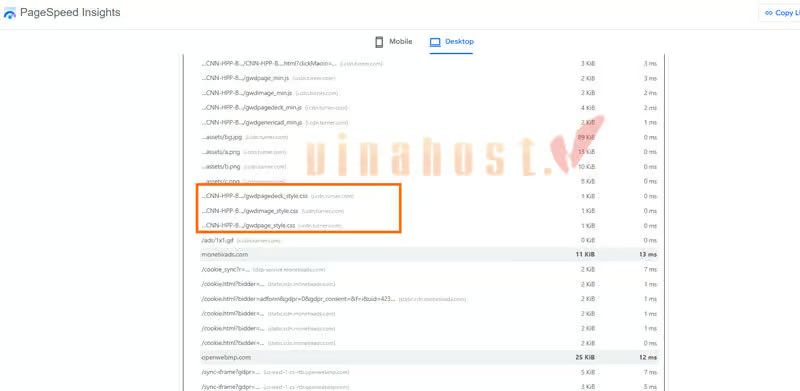
- Phân tích biểu đồ Waterfall (Tốc độ tải trang): Sử dụng GTmetrix hoặc PageSpeed Insights để kiểm tra nguồn gốc tải của các tệp tĩnh (ảnh, CSS, JS) xem chúng được phân phối từ máy chủ gốc hay máy chủ biên CDN.
- Đo lường hiệu quả Caching (HIT vs. MISS): Cấu hình CDN chỉ thực sự tối ưu khi tài nguyên trả về trạng thái HIT (phân phối trực tiếp từ Edge Server). Cần lưu ý các trạng thái MISS, BYPASS hoặc DYNAMIC đối với dữ liệu tĩnh.
1. Cách 1: Sử dụng công cụ Kiểm tra CDN Online (Dễ nhất)
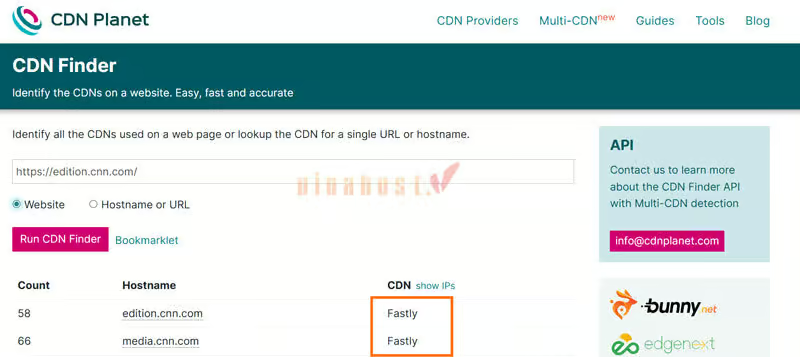
Đây là cách nhanh nhất và thuận tiện nhất, đặc biệt phù hợp với người không chuyên. Bạn chỉ cần nhập tên miền vào công cụ kiểm tra CDN và hệ thống sẽ tự động phân tích hạ tầng phân phối nội dung của website.
Một trong những công cụ phổ biến và dễ dùng là CDN Finder từ CDNPlanet. Công cụ này hỗ trợ phát hiện CDN mà website đang sử dụng thông qua việc phân tích DNS, HTTP header và các endpoint liên quan.
Cách thực hiện:
- Truy cập CDN Finder.
- Nhập tên miền website cần kiểm tra.
- Nhấn “Run CDN Finder” và chờ công cụ phân tích.
Kết quả sẽ hiển thị CDN đang được sử dụng (nếu có).
2. Cách 2: Phân tích HTTP Headers (Phương pháp chính xác)
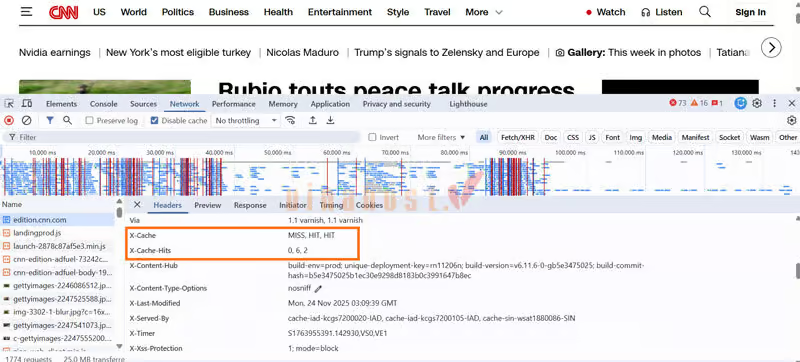
Phương pháp này dựa vào việc kiểm tra các HTTP Headers trả về từ website để xác định xem website có đang sử dụng CDN hay không. Đây là cách khá chính xác và được nhiều chuyên gia sử dụng.
Hướng dẫn thực hiện trên trình duyệt:
- Mở Developer Tools trên trình duyệt (nhấn F12).
- Chọn tab Network.
- Tải lại trang web (F5) và chọn một yêu cầu HTTP bất kỳ.
Kiểm tra các HTTP Header sau để phát hiện CDN:
- Server: Thường hiển thị tên CDN (ví dụ: Cloudflare, AkamaiGHost).
- cf-ray, CF-Cache-Status: Dấu hiệu đặc trưng của Cloudflare.
- X-Cache, X-Cache-Hits: Thường dùng bởi Varnish, Squid, hoặc một số CDN như Fastly, Bunny CDN.
- X-Amz-Cf-Id: Dấu hiệu của Amazon CloudFront (AWS).
Nhờ phương pháp này, bạn có thể xác định chính xác CDN mà website đang sử dụng, kể cả các CDN ít phổ biến hơn, miễn là các header được trả về bởi máy chủ.
⚠️ Lưu ý: Khi kiểm tra tab Network để xem header cache (HIT hay MISS), bạn chỉ nên nhấn F5 (hoặc nút Reload bình thường). Nếu nhấn tổ hợp Ctrl + F5 (hoặc Cmd + Shift + R), trình duyệt sẽ tự động gửi kèm header Cache-Control: no-cache ép CDN bỏ qua bộ nhớ đệm, khiến kết quả luôn hiển thị là MISS hoặc RELOAD.
✅ Mẹo cho quản trị viên:
Thay vì phải mở trình duyệt và tìm kiếm thủ công trong tab Network, bạn có thể mở Terminal/Command Prompt và gõ lệnh sau để lấy ngay toàn bộ thông tin máy chủ và CDN:
curl -I -s https://tenmiencuaban.com | grep -iE 'server|cf-|x-cache|age'3. Cách 3: Sử dụng Lệnh nslookup hoặc dig (Dành cho người dùng kỹ thuật)
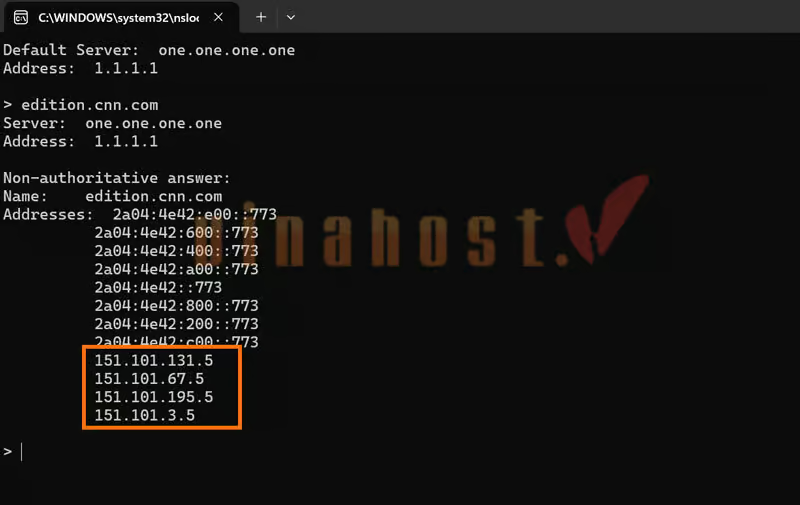
Phương pháp này cho phép bạn kiểm tra trực tiếp thông tin DNS của website để xác định xem trang web đó có đang sử dụng CDN hay không. Đây là cách phổ biến với các quản trị viên hệ thống và người dùng có kinh nghiệm kỹ thuật.
Bước 1: Mở công cụ dòng lệnh
- Windows: Mở Command Prompt bằng cách nhấn Windows + R, gõ cmd, rồi nhấn Enter.
- macOS/Linux: Mở Terminal từ Applications hoặc bằng phím tắt.
Bước 2: Kiểm tra địa chỉ IP của website
- Trên Windows: Nhập nslookup => Nhập Website cần kiểm tra
- Trên macOS/Linux: Mở Terminal và gõ cú pháp dig tenmiencuaban.com (hoặc dig tenmiencuaban.com +short để chỉ lấy danh sách IP/CNAME rút gọn).
Bước 3: Phân tích kết quả
- Kết quả sẽ hiển thị địa chỉ IP hoặc các bản ghi DNS liên quan.
- So sánh địa chỉ IP trả về với IP gốc của hosting (nếu bạn biết).
Dấu hiệu nhận biết CDN
- Sau khi có IP từ lệnh nslookup/dig, bạn tra cứu IP đó tại Whois IP (như whois.domaintools.com hoặc lệnh whois <IP>. Nếu tên tổ chức/ASN hiển thị là Cloudflare (AS13335), Akamai (AS20940), Fastly (AS54113)… thì website đang sử dụng CDN tương ứng.
- Nếu địa chỉ IP khớp trực tiếp với server gốc, website không dùng CDN.
Lưu ý
- Một số website sử dụng CDN riêng (Private CDN) hoặc Reverse Proxy, khi đó các IP trả về có thể là của nhà cung cấp CDN nội bộ, nên cần kiểm tra kỹ với thông tin từ nhà cung cấp hosting.
- Phương pháp này cho phép bạn xác minh trực tiếp, không phụ thuộc vào công cụ online, và đặc biệt hữu ích khi muốn xác định CDN mà không để lại dấu vết truy cập.
❌ Cảnh báo bảo mật:
Nhiều website bật Cloudflare nhưng quên bảo vệ máy chủ gốc. Hacker có thể tìm thấy IP thật thông qua lịch sử DNS cũ hoặc bản ghi mail. Nếu máy chủ gốc không được cấu hình chặn truy cập trực tiếp qua IP (chỉ cho phép IP của CDN kết nối), website vẫn có nguy cơ bị tấn công DDoS trực tiếp vào máy chủ.
4. Cách 4: Kiểm tra Bản ghi DNS (Phương pháp CNAME)
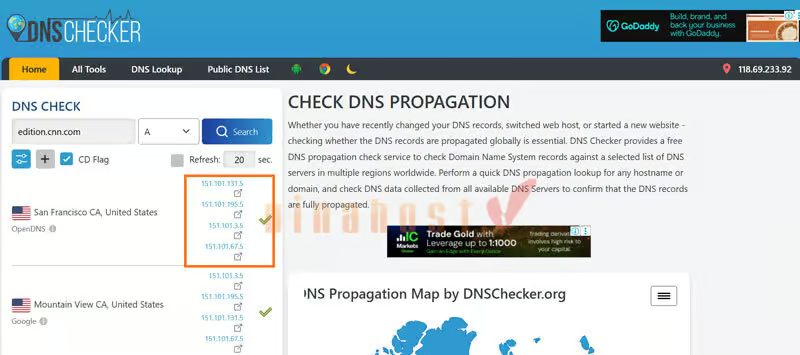
Phương pháp này dựa vào việc phân tích bản ghi CNAME của website để xác định xem trang web có đang sử dụng CDN hay không. Đây là cách khá chính xác, đặc biệt khi CDN được cấu hình qua CNAME.
CNAME là gì?
- CNAME (Canonical Name) là một loại bản ghi DNS dùng để chuyển hướng một tên miền này sang tên miền khác.
- Khi website sử dụng CDN, các bản ghi CNAME thường trỏ đến tên miền của nhà cung cấp CDN thay vì trỏ trực tiếp đến IP của server gốc.
Hướng dẫn kiểm tra
- Truy cập công cụ DNS Lookup Online: https://dnschecker.org
- Nhập tên miền website cần kiểm tra (ví dụ: www.yourwebsite.com).
- Chọn CNAME Lookup hoặc A để xem các bản ghi.
- Nhấn Search và quan sát kết quả.
Dấu hiệu nhận biết CDN
- Nếu bản ghi CNAME của www.yourwebsite.com trỏ đến tên miền của nhà cung cấp CDN, ví dụ: yourwebsite.com.cdn.cloudflare.net thì đó là dấu hiệu rõ ràng website đang sử dụng CDN.
- Nếu tên miền không có bản ghi CNAME (hoặc chỉ dùng bản ghi A trỏ thẳng đến IP của máy chủ gốc), website có thể không qua CDN. Bạn cần lưu ý là tên miền gốc (không có www) thường dùng bản ghi A/ALIAS thay vì CNAME.
Lưu ý
- Một số website có cấu hình CDN phức tạp, sử dụng bản ghi A + CNAME kết hợp, nên cần kiểm tra kỹ nhiều bản ghi.
- Phương pháp này rất hữu ích với người quản trị hệ thống và những ai muốn xác minh trực tiếp cấu hình DNS.
❌ Cảnh báo cấu hình:
Nếu website trỏ NameServer về Cloudflare nhưng bản ghi DNS hiển thị Đám mây xám (DNS Only) thay vì Đám mây cam (Proxied), toàn bộ lưu lượng truy cập sẽ chạy thẳng vào Hosting. Website của bạn lúc này không nhận được bất kỳ lợi ích nào về CDN hay tường lửa chống DDoS.
5. Cách 5: Dùng các công cụ phân tích tốc độ Website
Phương pháp này dựa vào việc phân tích báo cáo tốc độ tải trang để xác định xem website có đang sử dụng CDN hay không. Nó phù hợp cho cả người dùng không chuyên và kỹ thuật viên muốn kiểm tra nhanh.
Các công cụ kiểm tra phổ biến
GTmetrix (gtmetrix.com), WebPageTest (webpagetest.org), Pingdom Tools.
Hướng dẫn kiểm tra
- Truy cập một trong các công cụ trên.
- Nhập URL website cần kiểm tra.
- Chạy phân tích và chuyển đến tab Waterfall Chart để theo dõi chi tiết từng request.
Cách nhận biết CDN
- Trong báo cáo, tìm Waterfall Chart (biểu đồ dòng thời gian tải các tài nguyên).
- Quan sát các tài nguyên như ảnh, CSS, JS:
- Nếu chúng được tải từ các tên miền phụ của CDN, ví dụ: cdn.cloudflare.net, akamaihd.net, vngcdn.net thì đây là dấu hiệu website đang sử dụng CDN.
- Nếu tất cả tài nguyên được tải trực tiếp từ server gốc, website có thể không dùng CDN.
Lưu ý
- Phương pháp này giúp bạn quan sát thực tế cách CDN phân phối tài nguyên, không chỉ dựa vào DNS hay header.
- Đôi khi một số tài nguyên vẫn được tải từ server gốc nếu CDN chưa được cấu hình toàn bộ.
👉 Xem thêm: Top công cụ kiểm tra tốc độ website chính xác
6. Cách kiểm tra CDN có đang Caching hiệu quả không?
Cấu hình CDN thành công không đồng nghĩa với việc website của bạn đã được tăng tốc tối đa. Trong nhiều trường hợp, CDN chỉ đóng vai trò như một trạm trung chuyển (Proxy) mà không hề lưu trữ bản sao tạm thời (Cache), khiến mọi yêu cầu vẫn phải chạy về server gốc.
Để kiểm tra CDN có đang thực sự phân phối nội dung từ bộ nhớ đệm (Cache Hit) hay không, bạn thực hiện theo các bước sau:
6.1. Bước 1: Mở Network Tab trên trình duyệt
- Nhấn phím F12 (hoặc Ctrl + Shift + I trên Windows, Cmd + Option + I trên macOS) để mở Developer Tools.
- Chuyển sang tab Network.
- Tải lại trang (nhấn F5 để tải thông thường, tránh dùng Ctrl + F5 vì phím tắt này sẽ ép trìznh duyệt bỏ qua cache).
- Nhấp vào tên miền chính (file HTML đầu tiên) hoặc một file tĩnh bất kỳ (ảnh .webp/.png, file .css, .js).
6.2. Bước 2: Đọc các chỉ số Header phản hồi (Response Headers)
Tìm kiếm các trường Header đặc trưng như cf-cache-status, x-cache, cdn-cache hoặc Age và đối chiếu với bảng trạng thái dưới đây:
CF-Cache-Status: HIT
X-Cache: Hit from cloudfront
Age: 3600
Cache-Control: public, max-age=31536000| Trạng thái Header | Ý nghĩa thực tế | Đánh giá hiệu suất |
| HIT | Dữ liệu được lấy trực tiếp từ máy chủ CDN gần bạn nhất. Server gốc không phải xử lý. | Tối ưu tốt nhất (Tốc độ phản hồi < 50ms) |
| MISS | File chưa có trong bộ nhớ đệm CDN. CDN phải lấy từ server gốc về lưu tạm và gửi cho bạn. | Bình thường ở lần truy cập đầu tiên (Tải lại F5 lần 2 phải chuyển thành HIT) |
| DYNAMIC / BYPASS | CDN được cấu hình cố tình bỏ qua bộ nhớ đệm cho yêu cầu này (thường gặp ở mã nguồn HTML động, trang thanh toán, giỏ hàng, API). | Bình thường với trang động, nhưng là lỗi cấu hình nếu xuất hiện trên file tĩnh (Ảnh, CSS, JS) |
| EXPIRED | File đã lưu cache nhưng đã hết hạn (dựa trên cấu hình max-age hoặc s-maxage), CDN đang kết nối lại server gốc để lấy bản mới. | Bình thường theo chu kỳ làm mới nội dung |
| REVALIDATED | CDN sử dụng phiên bản cache cũ để trả về trong khi âm thầm kiểm tra và làm mới dữ liệu từ server gốc. | Tốt (Đảm bảo tốc độ tải trang không bị gián đoạn) |
✅ Mẹo kỹ thuật:
- Kiểm tra file tĩnh (Static Assets): Toàn bộ file ảnh, font chữ, CSS/JS bắt buộc phải trả về trạng thái HIT từ lần tải thứ 2.
- Kiểm tra thông số Age: Nếu thấy header Age: 86400, nghĩa là file này đã được lưu trên máy chủ CDN 86.400 giây (1 ngày) và phục vụ trực tiếp cho người dùng mà không cần tốn 1 byte tài nguyên server gốc.
7. Những trường hợp gây nhầm lẫn khi kiểm tra CDN
Khi kiểm tra một website, có nhiều tình huống kỹ thuật đặc thù khiến các công cụ quét tự động hoặc lệnh dòng lệnh (nslookup/ping) đưa ra kết quả sai lệch:
7.1. Dùng Cloudflare nhưng ở chế độ “DNS Only” (Đám mây xám)
- Hiện tượng: Bạn kiểm tra NameServer (NS) thấy trỏ về Cloudflare (*.ns.cloudflare.com), nhưng khi Ping thì IP lại hiển thị trực tiếp IP server hosting/VPS.
- Nguyên nhân: Quản trị viên chỉ sử dụng Cloudflare làm máy chủ quản lý DNS chứ tắt tính năng Proxy/CDN (trạng thái Grey Cloud – DNS Only).
- Kết luận: Website KHÔNG chạy qua CDN và KHÔNG được bảo vệ/tăng tốc bởi Cloudflare.
7.2. Website sử dụng “Asset-Only CDN” (CDN riêng cho tài nguyên tĩnh)
- Hiện tượng:
- Kiểm tra tên miền chính domain.com bằng nslookup hoặc công cụ trực tuyến báo: Không dùng CDN.
- Nhưng thực tế trang web tải cực nhanh và hệ thống ảnh/video nằm ở nơi khác.
- Nguyên nhân: Website chỉ áp dụng CDN cho các file nặng thông qua Subdomain (như cdn.domain.com, media.domain.com) hoặc dịch vụ lưu trữ đám mây (AWS S3 + CloudFront, Bunny Storage, Cloudinary).
- Cách xác minh đúng: F12 > Tab Network > Lọc mục Img hoặc Media > Xem cột Domain/Host của các file ảnh xem có trỏ về máy chủ CDN hay không.
✅ Mẹo thao tác:
Tại tab Network trong Developer Tools, hãy nhấp vào bộ lọc Img hoặc CSS / JS, sau đó nhìn vào cột Domain. Nếu toàn bộ ảnh hiển thị tên miền lạ (như res.cloudinary.com, *.b-cdn.net, *.s3.amazonaws.com), website đó đang dùng giải pháp Asset-only CDN.
7.3. Quản trị viên ẩn Header vì lý do bảo mật
- Hiện tượng: Bạn kiểm tra F12 Headers không thấy bất kỳ trường Server: cloudflare, Server: nginx hay X-Cache nào.
- Nguyên nhân: Nhiều doanh nghiệp hoặc website tài chính cấu hình Reverse Proxy (Nginx/HAProxy/Cloudflare Enterprise) để xóa hoàn toàn các Response Headers nhạy cảm nhằm ngăn chặn tin tặc thu thập thông tin hạ tầng.
- Cách xác minh đúng: Không dựa vào Header, hãy kiểm tra qua dải IP Anycast bằng lệnh whois <IP_Website> hoặc bản ghi CNAME.
7.4. CDN tự động “Bypass” khi người dùng đăng nhập
- Hiện tượng: Bạn là quản trị viên website (WordPress, Magento, Shopify…), khi kiểm tra thấy toàn bộ trang web trả về trạng thái CF-Cache-Status: DYNAMIC hoặc X-Cache: BYPASS.
- Nguyên nhân: Các hệ thống CDN hiện đại được cấu hình để tự động tắt cache khi phát hiện Cookie đăng nhập (như wordpress_logged_in_*) hoặc phiên làm việc của Quản trị viên/Giỏ hàng để tránh hiển thị sai dữ liệu người dùng.
- Cách xác minh đúng: Mở trình duyệt ở Chế độ ẩn danh và không đăng nhập tài khoản trước khi tiến hành kiểm tra Network Headers.
7.5. Mô hình Multi-CDN (Hạ tầng phân phối đa nền tảng)
Hiện tượng: Bạn ở Việt Nam kiểm tra thấy website dùng Akamai/VNCDN, nhưng đồng nghiệp ở Mỹ kiểm tra lại trả về Fastly hoặc Cloudflare.
Nguyên nhân: Các nền tảng lớn (báo điện tử, thương mại điện tử, streaming) sử dụng hạ tầng Multi-CDN kết hợp bộ định tuyến thông minh (Smart DNS / Latency-based Routing). Hệ thống sẽ tự động điều phối người dùng đến nhà cung cấp CDN có tốc độ nhanh nhất tại khu vực địa lý đó.
Câu hỏi thường gặp
CDN có ảnh hưởng đến SEO không?
CDN có thể giúp cải thiện tốc độ tải trang, từ đó có thể gián tiếp hỗ trợ SEO, vì tốc độ tải trang là một yếu tố trong thuật toán xếp hạng của Google.
CDN miễn phí và CDN trả phí khác nhau thế nào?
CDN miễn phí thường cung cấp tài nguyên và băng thông giới hạn, có thể có tốc độ và bảo mật thấp hơn, trong khi CDN trả phí thường hỗ trợ băng thông cao hơn, bảo mật nâng cao và các tính năng tối ưu hóa toàn diện.
CDN có giúp tăng cường bảo mật website không?
Một số CDN tích hợp các tính năng bảo mật như tường lửa ứng dụng web (WAF), chống DDoS, nên về lý thuyết có thể tăng cường bảo mật.
Làm sao để chọn CDN tốt cho website tại Việt Nam?
Khi chọn CDN cho website tại Việt Nam, cần xem xét các yếu tố như: mạng lưới máy chủ tại Việt Nam hoặc khu vực Đông Nam Á, tốc độ, độ ổn định, hỗ trợ kỹ thuật, chi phí, tính năng bảo mật.
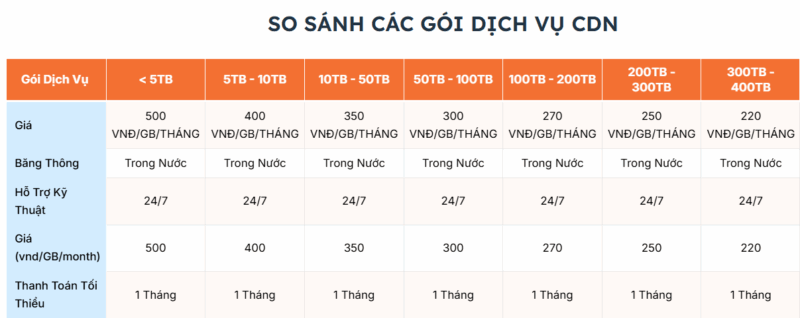
Bạn có thể tham khảo dịch vụ CDN của VinaHost. Đây là giải pháp tăng tốc website mạnh mẽ nhờ hệ thống hơn 220 PoP toàn cầu và 11 PoP trong nước, giúp phân phối nội dung từ máy chủ gần người dùng nhất để tối ưu tốc độ tải trang. CDN hỗ trợ cache linh hoạt, băng thông lớn, khả năng chịu tải hàng triệu người truy cập đồng thời, đồng thời tích hợp WAF và chống DDoS để tăng cường bảo mật.
Với mức giá theo lưu lượng, dễ sử dụng, hỗ trợ kỹ thuật 24/7 và hiệu quả rõ rệt trong việc giảm tải máy chủ gốc, dịch vụ CDN của VinaHost đặc biệt phù hợp cho website thương mại điện tử, media, game và các nền tảng cần tốc độ cao, ổn định và an toàn.
Kết luận
Việc kiểm tra website có dùng CDN không có thể thực hiện bằng 5 phương pháp: dùng công cụ online, phân tích HTTP headers, kiểm tra DNS bằng nslookup hoặc dig, xem bản ghi CNAME, và sử dụng các công cụ phân tích tốc độ như GTmetrix hay PageSpeed Insights. Tùy theo nhu cầu và trình độ kỹ thuật, bạn có thể lựa chọn công cụ quét trực tuyến để kiểm tra nhanh hoặc phân tích HTTP headers/DNS để đạt độ chính xác cao nhất.
Mời bạn truy cập vào blog của VinaHost TẠI ĐÂY để theo dõi thêm nhiều bài viết mới. Đừng để khách hàng rời đi chỉ vì tốc độ tải trang! Liên hệ ngay VinaHost để được tư vấn giải pháp CDN phù hợp qua:
- Email: support@vinahost.vn
- Hotline: 1900 6046
- Livechat: https://livechat.vinahost.vn/chat.php








 Tên miền miễn phí
 Hosting
 SEO Hosting
 VPS
VPS VPS Giá Rẻ
 VPS Cao Cấp
 VPS NVMe
 VPS AMD
 VPS MMO
 VPS Minecraft
 VPS ARK
 VPS RUST
 VPS Forex
 VPS N8N
 VPS GPU
 VPS Philippines
 Server
 Cloud
Cloud Alibaba Cloud
 Email
Email Email Marketing
 Hybrid Email
 Network
 Web
Web



