

 Tiếng Việt
 English
 简体中文
简体中文






























































































Password là thứ mà hầu như ngày nào chúng ta cũng phải dùng, từ đăng nhập email, mạng xã hội cho đến tài khoản ngân hàng hay website công việc. Thế nhưng, rất nhiều người vẫn đang đặt mật khẩu quá đơn giản, dễ quên hoặc vô tình tạo ra rủi ro bảo mật mà không hề hay biết. Trong bài viết này, VinaHost sẽ chia sẻ những cách tạo password mạnh nhưng vẫn dễ nhớ, giúp bạn bảo vệ tài khoản hiệu quả mà không còn lo quên mật khẩu.
Password (Mật khẩu) à lớp bảo vệ phổ biến nhất cho tài khoản trực tuyến, nhưng cũng là điểm yếu lớn nhất nếu sử dụng sai cách. Từ mật khẩu ngắn, tái sử dụng, đến những quan niệm lỗi thời như “đổi mật khẩu 90 ngày/lần”, rất nhiều thói quen tưởng chừng an toàn lại đang khiến tài khoản dễ bị tấn công hơn.
Những sai lầm phổ biến khi dùng mật khẩu ❌
- Tái sử dụng một mật khẩu cho nhiều tài khoản
- Lạm dụng ký tự đặc biệt hoặc ký tự thay thế quen thuộc (P@ssw0rd).
- Nghĩ rằng “tôi không nổi tiếng thì hacker không quan tâm”.
- Tin rằng lưu mật khẩu trên trình duyệt luôn an toàn.
Cách tạo mật khẩu mạnh nhưng vẫn dễ nhớ 💡
- Áp dụng Mnemonics (câu gợi nhớ) để ghi nhớ mật khẩu dài.
- Sử dụng phương pháp Ba từ ngẫu nhiên theo khuyến nghị của NCSC.
- Kết hợp Salting & Peppering cho các tài khoản phụ.
- Kiểm tra mật khẩu có bị lộ hay không bằng trình duyệt và công cụ uy tín.
👉 Nếu bạn muốn hiểu đúng về mật khẩu, tránh lầm tưởng nguy hiểm và xây dựng thói quen bảo mật thông minh, hãy tiếp tục đọc phần hướng dẫn chi tiết bên dưới.
1. Password là gì?
Password (mật khẩu) là một chuỗi ký tự được dùng làm khóa xác thực để chứng minh danh tính của người dùng khi truy cập vào tài khoản, ứng dụng hoặc hệ thống trực tuyến. Đây là lớp bảo vệ đầu tiên và quan trọng nhất giúp giữ an toàn cho toàn bộ dữ liệu cá nhân của bạn trong môi trường số.
Password có thể bao gồm chữ cái, số và ký tự đặc biệt. Trong một số trường hợp, nếu password chỉ gồm chữ số, nó được gọi là PIN và thường dùng cho thẻ ATM, điện thoại hoặc thiết bị bảo mật. Một điểm quan trọng là password không nhất thiết phải là một từ có nghĩa. Những chuỗi ký tự khó đoán hoặc không có trong từ điển thường an toàn hơn.
Password đã được sử dụng từ những hệ thống máy tính đầu tiên vào thập niên 1960, khi người dùng cần đăng nhập để truy cập tài nguyên chung. Trải qua hơn nửa thế kỷ, dù công nghệ xác thực đã có nhiều bước tiến vượt bậc, mật khẩu truyền thống vẫn giữ vai trò quan trọng trong bảo mật thông tin.
ℹ️ Bạn có biết: Người đầu tiên phát minh ra mật khẩu máy tính là ông Fernando Corbató tại Viện Công nghệ Massachusetts (MIT) vào năm 1961. Mục đích ban đầu của ông chỉ là giúp các nhà nghiên cứu bảo vệ các tệp tin cá nhân của họ khỏi việc bị đọc trộm trên hệ thống máy tính dùng chung thời bấy giờ.
2. Phân loại các dạng Password phổ biến hiện nay
Mật khẩu hiện nay được phân loại thành ba dạng phổ biến nhất gồm mật khẩu tĩnh (Static Password), mật khẩu sử dụng một lần (OTP) và mật khẩu hình ảnh (Graphical Password). Mỗi loại sở hữu cơ chế hoạt động, cấp độ bảo mật và tính tiện dụng riêng biệt phù hợp với từng nhu cầu bảo mật khác nhau của người dùng.
| Tiêu chí | Static Password | OTP (One-Time Password) | Graphical Password |
| Cách hoạt động | Người dùng đặt một mật khẩu cố định và sử dụng lại mỗi lần đăng nhập | Mật khẩu được tạo ngẫu nhiên và chỉ sử dụng một lần trong thời gian ngắn | Đăng nhập bằng cách chọn hình ảnh, vị trí hoặc thao tác theo mẫu |
| Thời gian hiệu lực | Không giới hạn, dùng cho đến khi người dùng thay đổi | Rất ngắn (vài chục giây đến vài phút) | Không giới hạn, phụ thuộc vào thao tác đúng |
| Mức độ bảo mật | Thấp đến trung bình, tùy độ mạnh của mật khẩu | Cao, khó bị đánh cắp hoặc sử dụng lại | Trung bình, phụ thuộc vào cách thiết kế |
| Nguy cơ bị lộ | Cao nếu mật khẩu yếu hoặc dùng chung nhiều tài khoản | Thấp, vì mật khẩu hết hạn sau một lần dùng | Có thể bị nhìn trộm hoặc ghi nhớ thao tác |
| Mức độ tiện lợi | Rất tiện, không cần thiết bị bổ sung | Cần điện thoại, email hoặc ứng dụng xác thực | Tiện cho người quen thao tác trực quan |
| Ví dụ sử dụng | Email, mạng xã hội, tài khoản website | Internet Banking, xác thực 2 lớp (2FA) | Mở khóa điện thoại, ứng dụng đặc thù |
Mỗi loại password đều có ưu và nhược điểm riêng, phù hợp với từng mục đích sử dụng khác nhau. Vì vậy, bạn cần hiểu rõ tính chất của từng loại để tối ưu hóa khả năng bảo mật cho các tài khoản của mình.
- Static Password tiện lợi nhưng cần được đặt đủ mạnh và không dùng chung nhiều tài khoản. Nếu sử dụng một mật khẩu tĩnh duy nhất cho tất cả các dịch vụ, rủi ro bị kẻ xấu tấn công dây chuyền là cực kỳ cao.
- OTP mang lại mức độ bảo mật cao hơn và thường được dùng để tăng cường an toàn khi đăng nhập hoặc giao dịch quan trọng. Nhờ tính chất chỉ sử dụng một lần và hết hạn nhanh chóng, OTP giảm thiểu tối đa nguy cơ bị đánh cắp tài khoản từ xa.
- Graphical Password giúp người dùng dễ ghi nhớ hơn, nhưng hiện vẫn chưa phổ biến rộng rãi. Phương pháp này chủ yếu được áp dụng trên các thiết bị di động cá nhân hoặc một số hệ thống đòi hỏi thao tác trực quan, thân thiện.
👉 Xem thêm: 13 Cách bảo mật website toàn diện, hiệu quả (cập nhật 2026)
3. Thế nào là một Password mạnh?
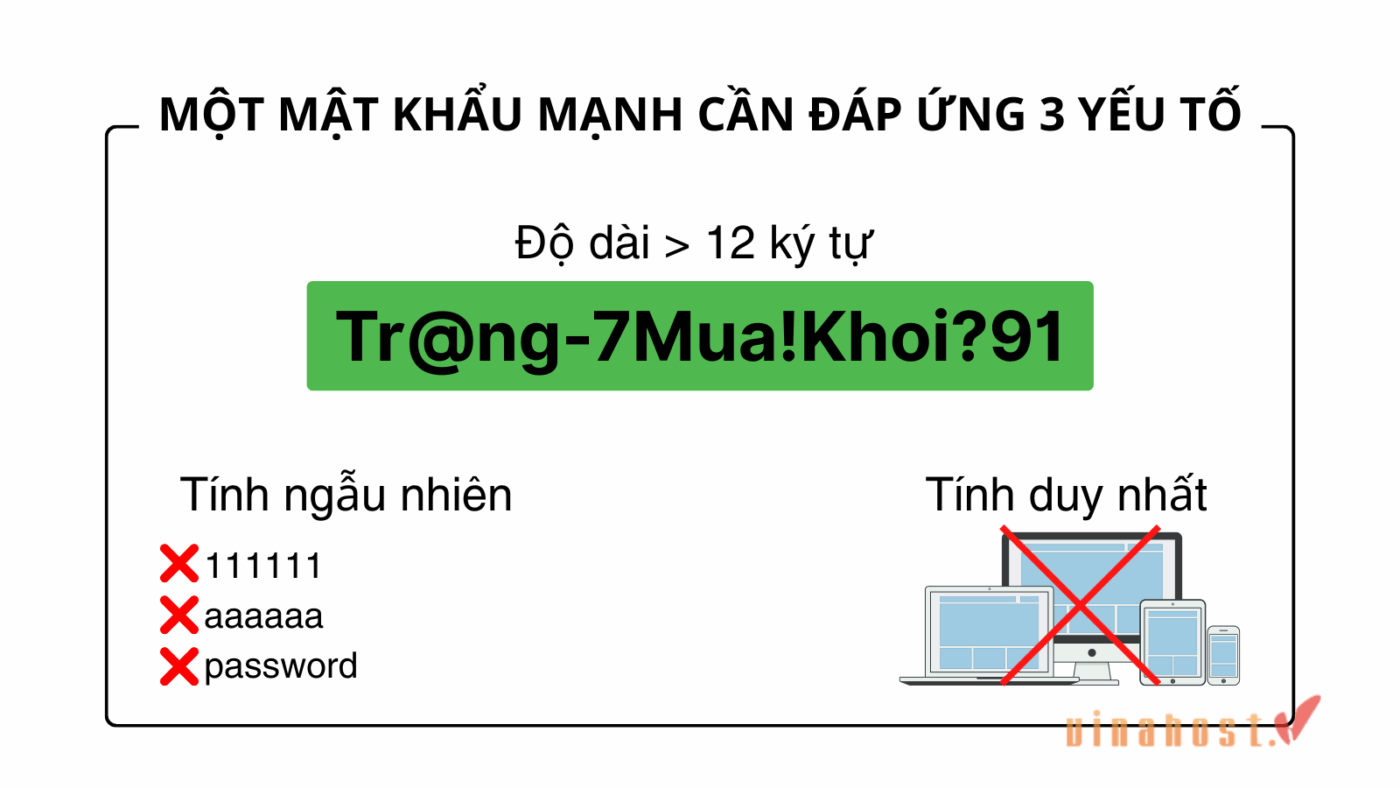
Một password được xem là mạnh khi đáp ứng đầy đủ các tiêu chí quan trọng sau: độ dài tối ưu, độ phức tạp của ký tự và tính độc bản của mật khẩu đó. Việc thiếu đi bất kỳ yếu tố nào cũng có thể khiến mật khẩu của bạn dễ dàng bị bẻ khóa bởi các công cụ hiện đại.
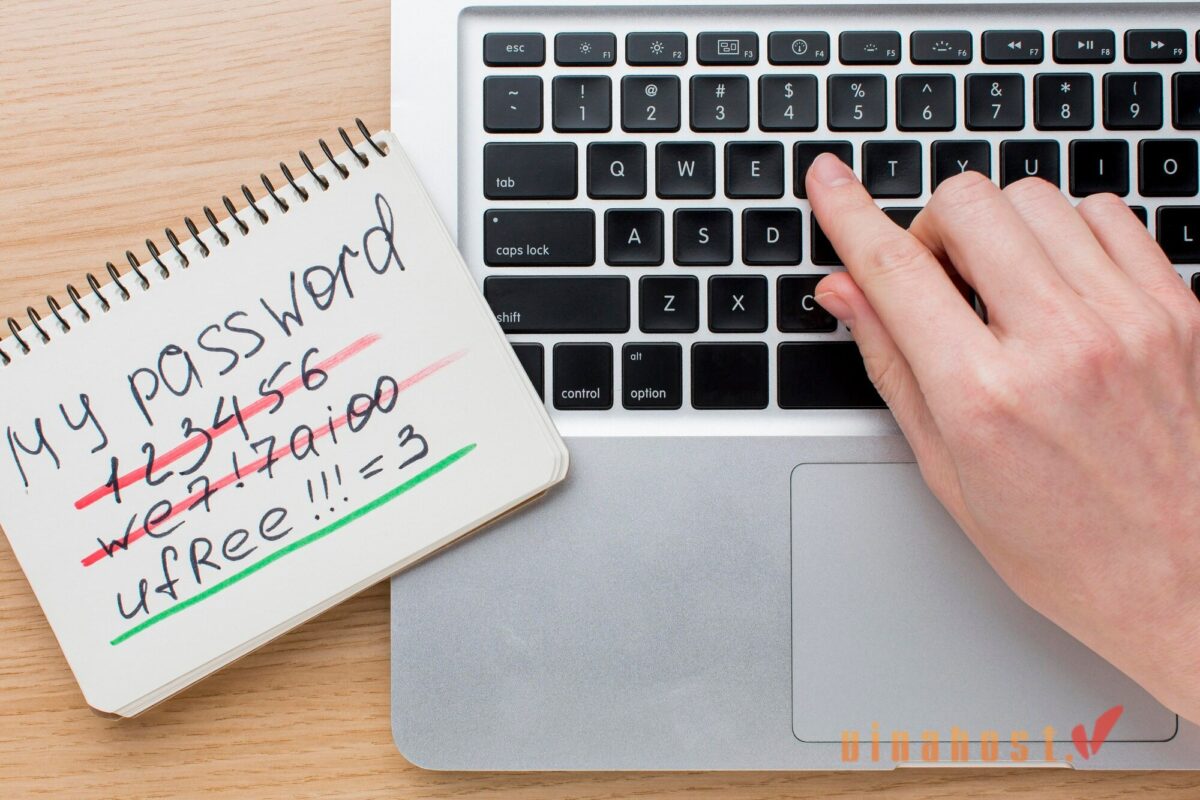
Để giúp bạn hình dung rõ hơn, dựa trên Hive Systems Password Table ta có thể so sánh thời gian để một hacker brute-force bẻ khóa các mật khẩu khác nhau. Bảng số liệu này sẽ cho thấy sự khác biệt khổng lồ về mức độ an toàn giữa mật khẩu ngắn và mật khẩu dài.
Bảng so sánh thời gian bẻ mật khẩu theo Hive Systems (2025)
| Độ dài mật khẩu | Chỉ gồm chữ số | Chữ thường | Chữ hoa + thường | Chữ hoa + thường + số | Chữ hoa + thường + số + ký tự đặc biệt |
| 6 ký tự | Gần như ngay lập tức | 46 phút | 2 ngày | 6 ngày | 2 tuần |
| 8 ký tự | Gần như ngay lập tức | 3 tuần | 15 năm | 62 năm | 164 năm |
| 10 ký tự | 1 ngày | 40 năm | 41.000 năm | 238.000 năm | 803.000 năm |
| 12 ký tự | 3 tháng | 27.000 năm | 111 triệu năm | 917 triệu năm | 3 tỷ năm |
| 14 ký tự | 28 năm | 18 triệu năm | 300 tỷ năm | 3.000 tỷ năm | 19.000 tỷ năm |
| 16 ký tự | 2.000 năm | 12 tỷ năm | 812.000 tỷ năm | 13 triệu tỷ năm | 94 triệu tỷ năm |
3.1. Tiêu chuẩn tạo Mật khẩu mạnh theo NIST
Hướng dẫn SP 800-63B của NIST đưa ra các tiêu chuẩn cụ thể cho một mật khẩu mạnh. Theo đó, mật khẩu an toàn cần đáp ứng ba yếu tố cốt lõi dưới đây thay vì chỉ tập trung vào độ phức tạp ký tự.
Độ dài (quan trọng nhất)
NIST khuyến nghị mật khẩu cần có độ dài tối thiểu 15 ký tự đối với các tài khoản không có xác thực hai lớp (2FA) và tối thiểu 8 ký tự nếu có sử dụng MFA. Ngoài ra, hệ thống cần hỗ trợ độ dài lên tới ít nhất 64 ký tự để người dùng tạo cụm mật khẩu và nghiêm cấm việc bắt buộc người dùng sử dụng các ký tự đặc biệt rập khuôn.
Thực tế cho thấy, khi độ dài mật khẩu tăng lên từ 12 đến 14 ký tự, thời gian bẻ khóa bằng phương thức brute-force có thể tăng từ vài năm lên đến hàng triệu hoặc hàng tỷ năm. Do đó, việc ưu tiên kéo dài mật khẩu là giải pháp đơn giản nhưng mang lại hiệu quả bảo mật tối ưu.
Tính ngẫu nhiên
Tránh các từ quen thuộc, chuỗi dễ đoán hoặc mật khẩu phổ biến. Những thông tin cá nhân như ngày sinh, số điện thoại hay tên thú cưng là những dữ liệu đầu tiên mà kẻ xấu sẽ thử nghiệm khi tìm cách xâm nhập.
Hacker thường thử mật khẩu phổ biến, dữ liệu rò rỉ hoặc chuỗi có quy luật trước khi brute-force. Nếu mật khẩu của bạn nằm trong các danh sách đã bị rò rỉ từ trước, tài khoản có thể bị chiếm quyền kiểm soát chỉ trong vài giây.
Tính duy nhất
Không sử dụng cùng một mật khẩu cho nhiều tài khoản. Mỗi dịch vụ trực tuyến bạn tham gia cần có một lớp khóa riêng biệt để tránh rủi ro mất mát thông tin trên diện rộng.
Nếu một dịch vụ bị rò rỉ dữ liệu, việc tái sử dụng mật khẩu có thể dẫn đến tấn công dây chuyền. Kẻ tấn công sẽ dùng chính thông tin đăng nhập từ website bị lộ để thử đăng nhập tự động vào các nền tảng quan trọng khác như ngân hàng hay email cá nhân.
3.2. Checklist kiểm tra nhanh độ mạnh mật khẩu hiện tại
Bạn có thể tự đánh giá nhanh mức độ an toàn của mật khẩu đang sử dụng bằng cách đối chiếu với các tiêu chí dưới đây. Nếu tất cả câu trả lời đều là “Có”, mật khẩu của bạn đang ở mức an toàn tốt theo các khuyến nghị hiện nay.
Bảng kiểm tra độ an toàn mật khẩu
| Tiêu chí kiểm tra | Mô tả | Đạt |
|---|---|---|
| Độ dài mật khẩu | Mật khẩu có độ dài từ 12 ký tự trở lên không? | |
| Đa dạng ký tự | Mật khẩu có kết hợp chữ hoa, chữ thường, số và ký tự đặc biệt không? | |
| Tính duy nhất | Mật khẩu này có chỉ được sử dụng cho tài khoản hiện tại và không tái sử dụng ở dịch vụ khác không? |
- Bạn nên đánh dấu vào cột Đạt cho từng tiêu chí để nhanh chóng đánh giá mức độ an toàn của mật khẩu.
- Nếu mật khẩu của bạn chưa đáp ứng một hoặc nhiều tiêu chí trên, hãy cân nhắc thay đổi sớm để nâng cao mức độ bảo mật cho tài khoản. Việc chủ động phòng ngừa luôn dễ dàng và ít tốn kém hơn rất nhiều so với việc khắc phục hậu quả khi sự cố lộ lọt thông tin xảy ra.
4. Làm thế nào để biết mật khẩu của bạn đã bị lộ?
Để kiểm tra xem mật khẩu của mình đã từng bị lộ lọt hay chưa, bạn có thể sử dụng các công cụ rà quét dữ liệu uy tín trực tuyến để đối chiếu thông tin đăng nhập một cách an toàn. Một trong những nền tảng phổ biến hiện nay là Have I Been Pwned (HIBP), một dự án bảo mật cho phép bạn nhập địa chỉ email hoặc số điện thoại để tra cứu xem dữ liệu cá nhân có nằm trong bất kỳ vụ rò rỉ nào không.
Hệ thống này hoạt động dựa trên phương thức k-Anonymity cực kỳ an toàn. Thay vì gửi mật khẩu hay mã băm đầy đủ lên internet, trình duyệt của bạn sẽ chỉ gửi 5 ký tự đầu tiên của chuỗi băm SHA-1 đến HIBP. Máy chủ HIBP trả về một danh sách các tài khoản bị lộ có cùng tiền tố băm này và việc đối chiếu để tìm kết quả trùng khớp sẽ được thực hiện cục bộ ngay trên thiết bị của bạn.
Bên cạnh đó, các trình duyệt web hiện đại như Google Chrome, Microsoft Edge hay Safari cũng tích hợp sẵn tính năng Kiểm tra an toàn trực quan cho người dùng. Khi bạn lưu trữ thông tin đăng nhập trên các trình quản lý mật khẩu mặc định này, trình duyệt sẽ tự động đối chiếu các chuỗi mật khẩu của bạn với cơ sở dữ liệu các tài khoản bị xâm nhập trên Internet.
Nếu phát hiện mật khẩu của bạn trùng khớp với dữ liệu bị lộ, hệ thống sẽ gửi cảnh báo đỏ để bạn nhanh chóng tiến hành đổi mật khẩu mới.
❌ Cảnh báo: Hãy tuyệt đối tránh xa các website kiểm tra độ mạnh mật khẩu không rõ nguồn gốc trên Internet. Kẻ xấu thường dựng lên các trang web giả mạo này dưới danh nghĩa “kiểm tra an toàn” nhằm dụ dỗ bạn tự tay nhập mật khẩu thực tế, từ đó lưu trữ lại để phục vụ cho các đợt hack tài khoản sau đó.
5. Top 3 phương pháp tạo Password an toàn, dễ nhớ
3 phương pháp tạo mật khẩu an toàn và dễ nhớ nhất hiện nay bao gồm kỹ thuật câu gợi nhớ (Mnemonics), quy tắc ghép ba từ ngẫu nhiên (Three Random Words) và phương pháp mã hóa bổ sung (Salting & Peppering). Những phương pháp này đã được nhiều chuyên gia bảo mật khuyên dùng nhờ tính thực tiễn cao cho người dùng phổ thông.
5.1. Phương pháp Mnemonics (Câu gợi nhớ)
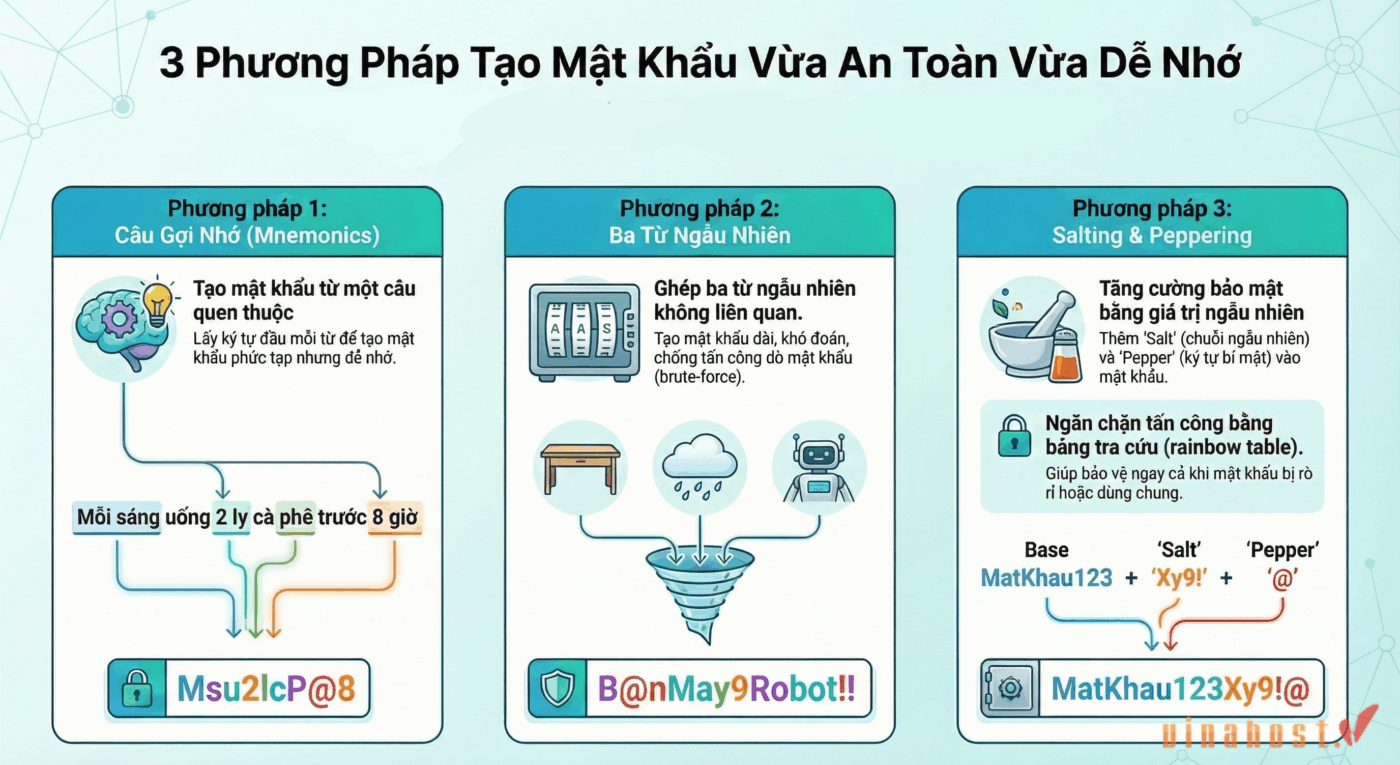
Mnemonics là kỹ thuật tạo password dựa trên câu gợi nhớ hoặc câu dễ thuộc. Thay vì ghi nhớ một chuỗi ký tự ngẫu nhiên, bạn chỉ cần nhớ một câu văn quen thuộc. Sau đó, bạn hãy chuyển đổi câu này thành mật khẩu bằng cách lấy các chữ cái đầu tiên rồi kết hợp thêm chữ số hoặc ký tự đặc biệt. Phương pháp này giúp tạo password phức tạp nhưng vẫn dễ ghi nhớ.
Cách thực hiện:
- Chọn một câu hoặc câu tục ngữ quen thuộc, dễ nhớ với bạn.
- Lấy ký tự đầu tiên của mỗi từ trong câu để tạo mật khẩu cơ bản.
- Thêm chữ hoa, số hoặc ký tự đặc biệt để tăng độ bảo mật.
- Có thể kết hợp thêm các biến thể như thay thế chữ bằng số hoặc ký tự đặc biệt (ví dụ: “a” → “@”, “i” → “1”).
Ví dụ:
- Câu gợi nhớ: Mỗi sáng uống 2 ly cà phê trước 8 giờ
- Password được tạo: Msu2lcP@8
Ưu điểm:
- Dễ nhớ vì dựa trên câu quen thuộc với cá nhân.
- Vẫn đảm bảo độ phức tạp khi thêm số và ký tự đặc biệt.
- Không cần ghi chú password ra giấy, giảm rủi ro bị lộ.
ℹ️ Sự thật bất ngờ: Việc viết mật khẩu phức tạp vào một cuốn sổ tay giấy vật lý rồi cất kỹ trong ngăn kéo có khóa thực chất an toàn hơn rất nhiều so với việc lưu trữ mật khẩu trong một tệp tin .txt trên màn hình máy tính. Máy tính của bạn luôn đối mặt với nguy cơ bị nhiễm mã độc gián điệp, trong khi cuốn sổ vật lý thì hoàn toàn miễn nhiễm trước mọi loại virus mạng.
5.2. Phương pháp “Ba từ ngẫu nhiên” (Three Random Words)
Theo khuyến nghị từ Trung tâm An ninh Mạng Quốc gia Vương quốc Anh (NCSC), việc kết hợp 3 từ không liên quan tạo ra độ bảo mật cực cao. Phương pháp này giúp tăng độ dài tự nhiên của mật khẩu mà không bắt người dùng phải cố nhớ những ký tự quá phức tạp.
Nguyên tắc là chọn ba từ hoàn toàn ngẫu nhiên và ghép lại thành mật khẩu dài, khó đoán nhưng vẫn dễ nhớ. Độ dài và tính ngẫu nhiên giúp chống lại các cuộc tấn công brute-force và từ điển hiệu quả.
Cách thực hiện:
- Chọn ba từ ngẫu nhiên, không liên quan về nghĩa hoặc ngữ cảnh.
- Ghép các từ lại với nhau để tạo mật khẩu cơ bản.
- Tăng độ bảo mật bằng cách:
- Viết hoa một số chữ cái
- Chèn số hoặc ký tự đặc biệt
- Thay đổi thứ tự hoặc định dạng từ
Ví dụ:
- Ba từ: Bàn – Mây – Robot
- Password cơ bản: BanMayRobot
- Biến thể an toàn hơn: B@nMay9Robot!
Ưu điểm:
- Password dài và khó đoán, chống brute-force hiệu quả.
- Dễ nhớ hơn chuỗi ký tự ngẫu nhiên.
- Phù hợp với người dùng phổ thông lẫn chuyên nghiệp.
⚠️ Lưu ý: Không chọn các từ quá phổ biến, dễ đoán hoặc liên quan với nhau (ví dụ: mèo – chó – thú cưng), vì điều này làm giảm đáng kể độ bảo mật.
5.3. Nguyên tắc Salting & Peppering
Salting & Peppering là kỹ thuật tăng cường bảo mật cho password bằng cách thêm giá trị ngẫu nhiên (Salt) và ký tự bổ sung (Pepper) vào mật khẩu trước khi lưu hoặc mã hóa. Phương pháp này giúp ngăn chặn các cuộc tấn công dựa trên bảng tra cứu (rainbow table) và tăng độ an toàn khi nhiều tài khoản sử dụng cùng một password.
Cách thực hiện:
- Salt: Thêm một chuỗi ký tự ngẫu nhiên vào password trước khi mã hóa.
- Pepper: Thêm một ký tự hoặc chuỗi bí mật (giữ riêng, không lưu cùng mật khẩu) để tăng độ khó đoán.
- Lưu trữ password đã được mã hóa cùng với Salt (nhưng Pepper nên giữ bí mật).
Ví dụ:
- Password gốc: MatKhau123
- Salt: Xy9!
- Pepper: @
- Password sau khi áp dụng Salting & Peppering: MatKhau123Xy9!@ (trước khi băm/mã hóa)
Ưu điểm:
- Ngăn chặn các cuộc tấn công dùng bảng tra cứu và brute-force.
- Tăng đáng kể độ khó đoán mật khẩu, ngay cả khi mật khẩu gốc bị lộ.
- Phù hợp với các hệ thống lưu trữ mật khẩu chuyên nghiệp.
⚠️ Cảnh báo: Mặc dù tiện lợi, nhưng nếu hacker biết được Salt của bạn, toàn bộ các tài khoản khác có nguy cơ bị lộ. Chỉ nên dùng cho các tài khoản phụ, không nên áp dụng cho tài khoản quan trọng chính.
6. Hướng dẫn bảo mật mật khẩu máy chủ và doanh nghiệp (VPS, Server)
Khác với các tài khoản cá nhân thông thường, hệ thống máy chủ và hạ tầng số của doanh nghiệp luôn là mục tiêu hàng đầu của các cuộc tấn công mạng quy mô lớn. Vì vậy, việc áp dụng các quy chuẩn quản lý mật khẩu đặc quyền chặt chẽ là yếu tố quyết định để bảo vệ an toàn cho dữ liệu nội bộ của tổ chức.
6.1. Thay thế mật khẩu SSH bằng SSH Key trên Linux VPS
Bảo mật máy chủ (VPS, Server) đòi hỏi quy trình nghiêm ngặt hơn nhiều so với tài khoản cá nhân. Đây là nhiệm vụ trọng tâm của các quản trị viên hệ thống và lập trình viên vận hành hạ tầng mạng. Việc duy trì thói quen đăng nhập máy chủ Linux bằng mật khẩu Root truyền thống luôn ẩn chứa rủi ro bị kẻ xấu quét cổng dịch vụ và thực hiện brute-force liên tục từ các botnet.
Để vô hiệu hóa hoàn toàn mối đe dọa này, các doanh nghiệp vận hành hạ tầng số nên chuyển sang sử dụng phương thức xác thực bằng SSH Key (khóa bảo mật). SSH Key hoạt động dựa trên thuật toán mã hóa khóa công khai gồm hai phần: public key được lưu trữ trên máy chủ và private key được giữ bí mật trên thiết bị cá nhân Cơ chế này ngăn chặn hoàn toàn hacker đăng nhập từ xa vì họ không sở hữu file khóa vật lý này.
⚠️ Lưu ý: Khi bạn đã vô hiệu hóa tính năng đăng nhập bằng mật khẩu root trên máy chủ và chuyển sang SSH Key, nếu làm mất file khóa riêng tư (private key), bạn sẽ vĩnh viễn không thể truy cập vào VPS/Server. Hãy luôn lưu trữ một bản sao lưu của khóa riêng tư này ở một thiết bị lưu trữ ngoại tuyến an toàn và được mã hóa.
👉 Xem thêm: Giao thức UDP là gì? Phân tích cách vận hành chi tiết của UDP
6.2. Nguyên tắc quản lý mật khẩu đặc quyền
Bên cạnh việc sử dụng khóa bảo mật, quản trị viên doanh nghiệp cần áp dụng nguyên tắc đặc quyền tối thiểu khi thiết lập mật khẩu truy cập hệ thống. Bạn chỉ nên sử dụng tài khoản admin tối cao (như root hay administrator) cho các trường hợp bảo trì thực sự cần thiết. Đối với các tác vụ hàng ngày, hãy thực hiện qua tài khoản phụ có quyền hạn giới hạn.
Doanh nghiệp cần quản lý tập trung mật khẩu đặc quyền bằng các giải pháp Quản lý Tài khoản Đặc quyền (PAM) chuyên dụng. Hệ thống này giúp đảm bảo tính minh bạch nhờ khả năng ghi lại nhật ký truy cập (access logs) và tự động thay đổi mật khẩu định kỳ theo chính sách bảo mật.
7. Top 5 Phần mềm quản lý mật khẩu hàng đầu 2026
Việc ghi nhớ cùng lúc hàng chục mật khẩu phức tạp và độc bản cho từng dịch vụ trực tuyến là một thách thức lớn đối với bất kỳ ai. Để giải quyết khó khăn này, các phần mềm quản lý mật khẩu chuyên dụng đã ra đời nhằm hỗ trợ bạn lưu trữ, đồng bộ và tự động điền thông tin đăng nhập một cách an toàn.
7.1. Bitwarden
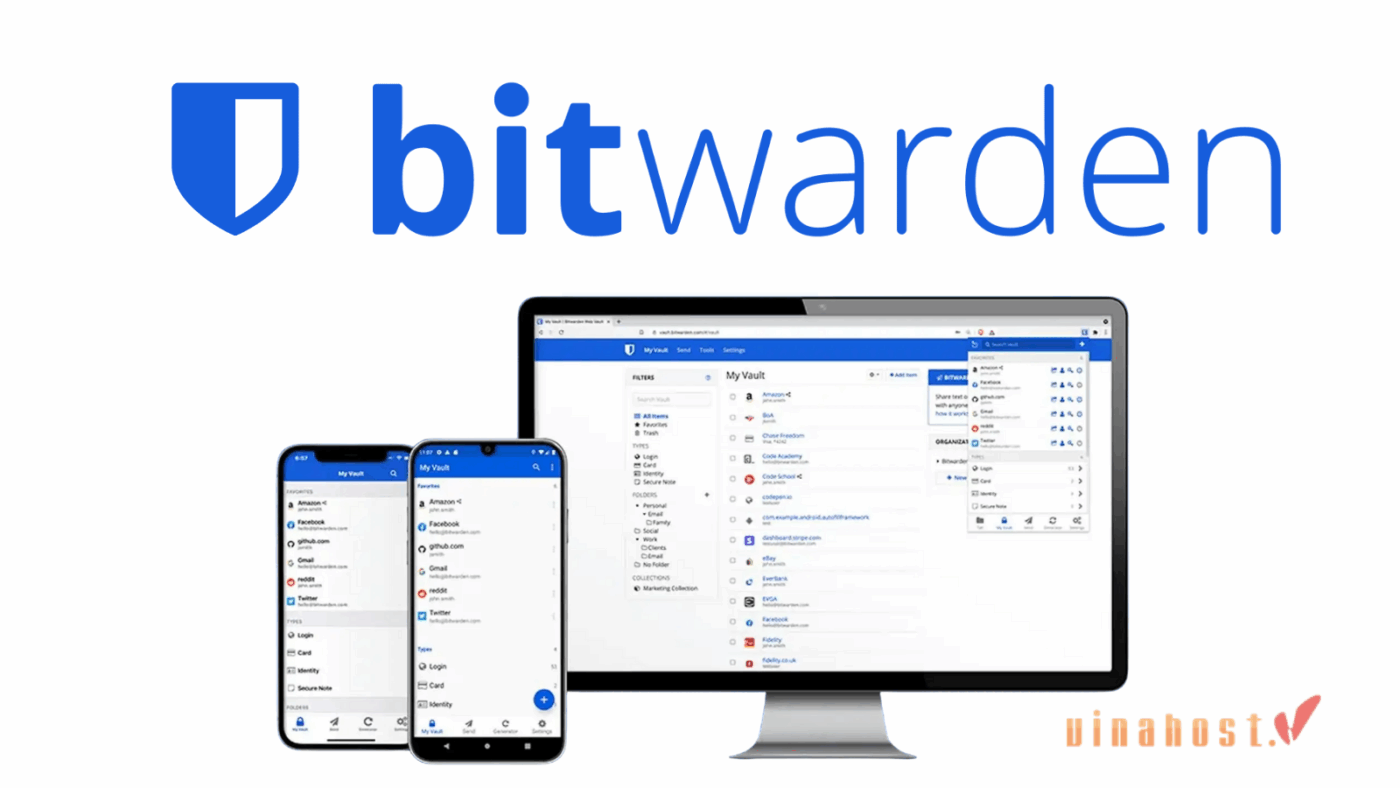
Bitwarden là phần mềm quản lý password mã nguồn mở, nổi bật với tính năng bảo mật và đồng bộ đa nền tảng. Nhờ tính minh bạch của mã nguồn mở, công cụ này nhận được sự tin tưởng và đánh giá rất cao từ cộng đồng bảo mật toàn cầu.
Chi phí:
- Miễn phí: đồng bộ mật khẩu không giới hạn trên mọi thiết bị.
- Gói Premium có mức phí khoảng 10 USD/năm dành cho người dùng cá nhân.
- Gói Gia đình có mức phí khoảng 40 USD/năm hỗ trợ nhóm tối đa 6 người dùng.
Tính năng nổi bật:
- Lưu trữ password và thông tin nhạy cảm an toàn
- Tự động điền password trên trình duyệt và ứng dụng
- Đồng bộ trên nhiều thiết bị: PC, điện thoại, web
- Tạo password mạnh, ngẫu nhiên
- Chia sẻ password an toàn giữa nhóm
Ưu điểm:
- Miễn phí và mã nguồn mở
- Bảo mật cao, sử dụng chuẩn mã hóa AES-256
- Giao diện đơn giản, dễ sử dụng
Nhược điểm:
- Một số tính năng nâng cao chỉ có trong phiên bản trả phí
- Giao diện web có thể hơi đơn giản với người mới
7.2. 1Password
1Password là phần mềm quản lý mật khẩu cao cấp sở hữu hệ thống bảo mật mạnh mẽ và khả năng đồng bộ đa nền tảng. Công cụ này cung cấp nhiều tính năng thông minh để hỗ trợ tối ưu cho cả cá nhân, gia đình và doanh nghiệp. Trải nghiệm mượt mà cùng khả năng bảo vệ dữ liệu tối ưu khiến nó luôn nằm trong danh sách các công cụ quản lý mật khẩu trả phí đáng dùng nhất.
Chi phí:
- Dùng thử miễn phí: 14 ngày với đầy đủ tính năng cơ bản
- Gói cá nhân có mức phí khoảng 2.99 USD/tháng, hỗ trợ thanh toán linh hoạt theo tháng hoặc theo năm.
- Gói gia đình có mức phí khoảng 4.99 USD/tháng dành cho tối đa 5 người dùng, thanh toán theo tháng hoặc theo năm.
- Sau khi nâng cấp lên phiên bản trả phí, bạn sẽ được truy cập các tính năng nâng cao như cảnh báo bảo mật, Travel Mode, chia sẻ an toàn và lưu trữ thông tin nhạy cảm.
Tính năng nổi bật:
- Mã hóa đầu-cuối (AES‑256) và kiến trúc zero‑knowledge, không ai ngoài bạn có thể xem dữ liệu.
- Tự động điền mật khẩu, đồng bộ tự động trên Windows, macOS, Android, iOS và trình duyệt.
- Watchtower/Watchtower alerts kiểm tra mật khẩu yếu, trùng lặp và cảnh báo rủi ro.
- Travel Mode: ẩn dữ liệu nhạy cảm khi đi du lịch.
- Lưu trữ không chỉ mật khẩu mà cả thẻ tín dụng, ghi chú bảo mật và các mục quan trọng khác.
- Chia sẻ an toàn giữa các tài khoản trong gia đình hoặc nhóm.
Ưu điểm:
- Bảo mật hàng đầu với mã hóa mạnh và Secret Key độc nhất.
- Đồng bộ và sử dụng mượt trên đa nền tảng.
- Các tính năng nâng cao: cảnh báo bảo mật, Travel Mode, chia sẻ linh hoạt.
Nhược điểm:
- Không có gói miễn phí lâu dài, chỉ bản dùng thử 14 ngày.
- Phải trả phí định kỳ (thuê bao), có thể đắt hơn các lựa chọn khác nếu chỉ cần tính năng cơ bản.
- Giao diện có nhiều tùy chọn, có thể hơi phức tạp ban đầu với người mới
7.3. Dashlane
Dashlane là phần mềm quản lý mật khẩu phổ biến với giao diện thân thiện và tính năng đa dạng. Ngoài mật khẩu, công cụ này còn giúp bạn quản lý thẻ ngân hàng và hóa đơn an toàn trên nhiều thiết bị, đặc biệt tối ưu cho hệ điều hành Android. Ngoài ra, Dashlane còn tích hợp sẵn công cụ giám sát mã độc và cảnh báo rò rỉ thông tin trực tiếp cực kỳ hữu ích.
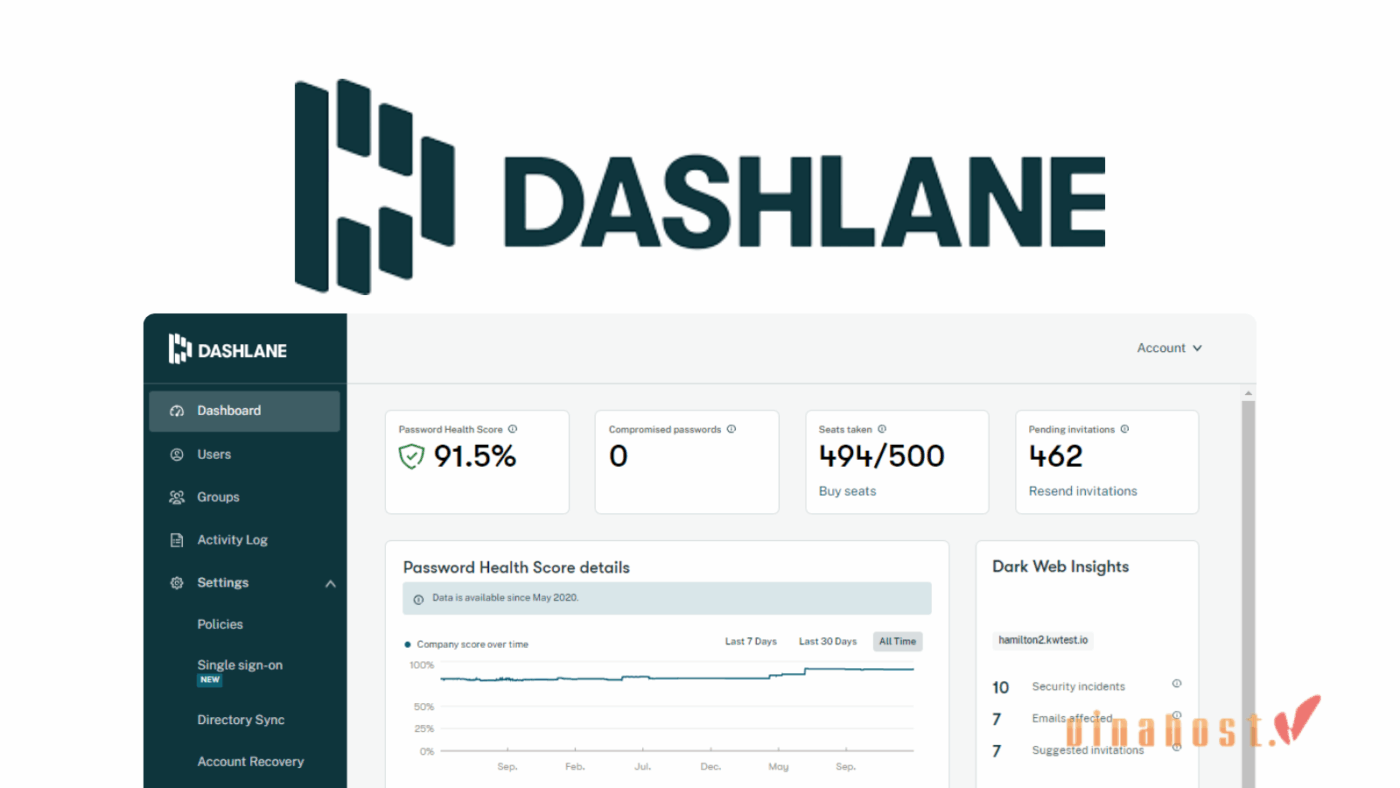
Chi phí:
- Dashlane hiện đã chính thức ngừng cung cấp gói dịch vụ miễn phí từ cuối năm 2025, đồng thời ngừng bán gói Premium Plus.
- Hiện tại, người dùng cá nhân có thể lựa chọn gói Premium (khoảng $4.07/tháng thanh toán theo năm) hoặc gói Friends & Family dành cho tối đa 10 người dùng.
- Dashlane cam kết bồi thường lên tới 1 triệu USD nếu thiết bị bị hack.
Tính năng nổi bật:
- Lưu trữ và quản lý mật khẩu, thông tin thẻ ngân hàng và các dữ liệu nhạy cảm khác
- Tự động điền mật khẩu trên trình duyệt và ứng dụng
- Đồng bộ trên nhiều thiết bị, bao gồm Android, iOS, Windows, macOS
- Tạo mật khẩu mạnh, ngẫu nhiên
- Giám sát vi phạm dữ liệu và cảnh báo nguy cơ bảo mật
- Khôi phục danh tính và bảo vệ tín dụng (Premium Plus)
Ưu điểm:
- Giao diện thân thiện, dễ sử dụng
- Đồng bộ đa thiết bị tiện lợi
- Tính năng giám sát bảo mật nâng cao (cảnh báo vi phạm dữ liệu, khôi phục danh tính)
- Cam kết bồi thường rủi ro cao
Nhược điểm:
- Phiên bản miễn phí hạn chế tính năng
- Chi phí trả phí cao hơn một số phần mềm quản lý password khác
- Một số tính năng nâng cao chỉ có trên gói Premium Plus
7.4. Keeper
Keeper bảo vệ thông tin đăng nhập và thẻ ngân hàng dựa trên kiến trúc zero-knowledge và mã hóa AES-256. Người dùng có thể lưu trữ và đồng bộ an toàn mọi dữ liệu nhạy cảm này trên nhiều nền tảng khác nhau. Kiến trúc zero-knowledge đảm bảo rằng ngay cả nhà phát triển phần mềm cũng không thể tiếp cận hay giải mã dữ liệu của bạn.
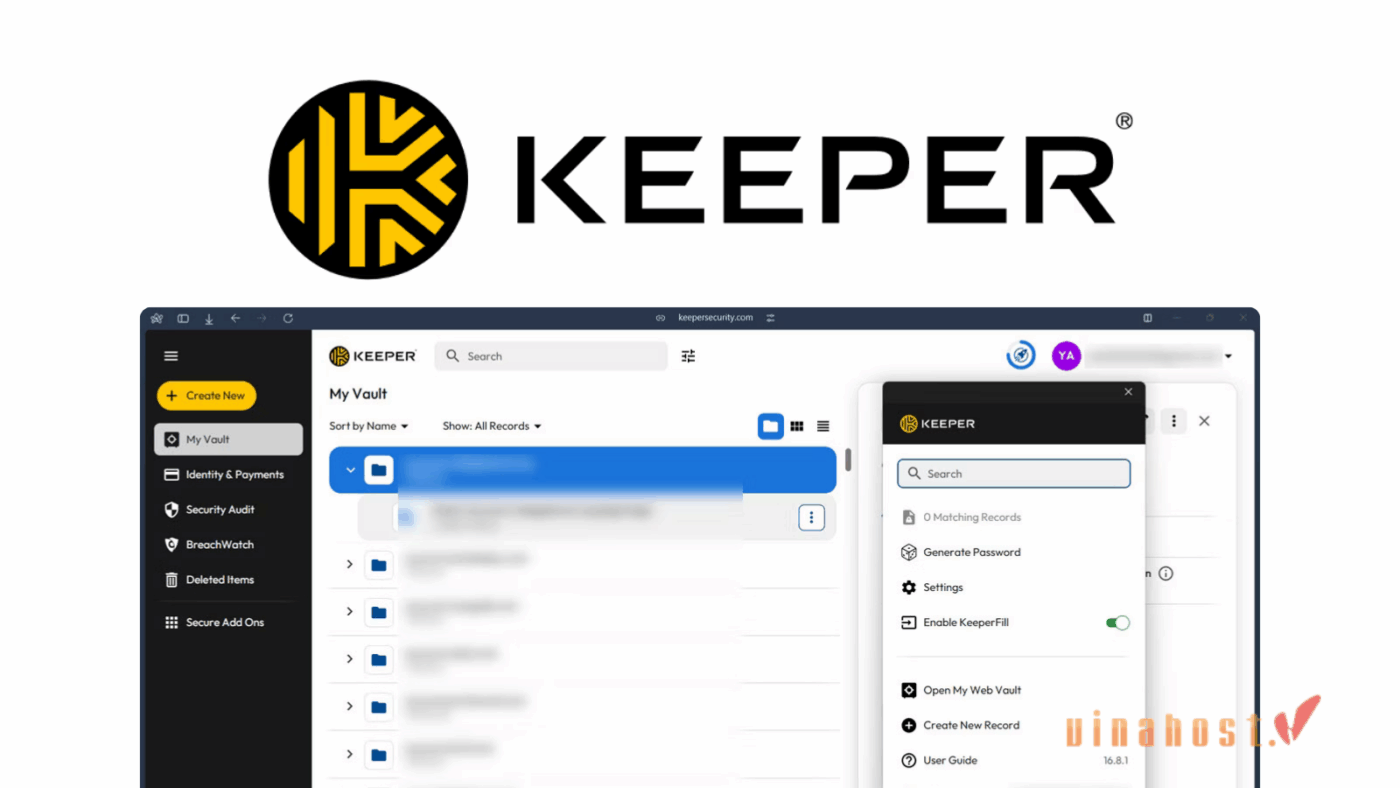
Chi phí:
- Miễn phí: Phiên bản cơ bản dành cho một thiết bị, nhưng có giới hạn tính năng so với bản trả phí.
- Gói Unlimited có chi phí từ 2.5 đến 3 USD/tháng (tương đương khoảng 60.000 – 70.000 VNĐ/tháng), thanh toán theo năm, đồng bộ mật khẩu trên nhiều thiết bị không giới hạn.
- Gói Family: Khoảng $6–$7/tháng cho 5 người dùng, phù hợp cho gia đình hoặc nhóm nhỏ.
Tính năng nổi bật:
- Đồng bộ hóa mật khẩu trên nhiều thiết bị: Windows, macOS, iOS, Android và trình duyệt
- Lưu trữ mật khẩu, thông tin thẻ ngân hàng, tài liệu bảo mật và ghi chú nhạy cảm
- Tự động điền mật khẩu và sử dụng KeeperFill hỗ trợ trình duyệt
- Xác thực đa yếu tố (MFA) để tăng cường bảo mật
- Chia sẻ an toàn giữa người dùng và quản lý quyền truy cập khẩn cấp
- Tùy chọn lưu trữ tập tin an toàn và báo cáo bảo mật (tùy gói)
Ưu điểm:
- Bảo mật hàng đầu với kiến trúc zero‑knowledge và mã hóa AES‑256, dữ liệu chỉ người dùng mới có thể đọc
- Hỗ trợ đa nền tảng, ứng dụng và tiện ích mở rộng trình duyệt linh hoạt
- Cho phép chia sẻ an toàn và quản lý quyền truy cập giữa nhóm hoặc gia đình
Nhược điểm:
- Phiên bản miễn phí giới hạn tính năng và chỉ đồng bộ trên một thiết bị
- Một số tính năng nâng cao (giám sát vi phạm dữ liệu, lưu trữ mở rộng) yêu cầu trả phí
- Chi phí tổng thể có thể cao hơn so với một số phần mềm quản lý mật khẩu khác
7.5. Google/Apple
Google Password Manager và Apple iCloud Keychain là hai trình quản lý mật khẩu được tích hợp sẵn trên các hệ điều hành tương ứng. Chúng giúp người dùng lưu trữ, đồng bộ và tự động điền mật khẩu an toàn, rất phù hợp cho người dùng thuộc hệ sinh thái của Google hoặc Apple. Điểm cộng lớn nhất của hai công cụ này là tính tiện lợi vượt trội mà không yêu cầu người dùng phải cài đặt thêm ứng dụng bên thứ ba.
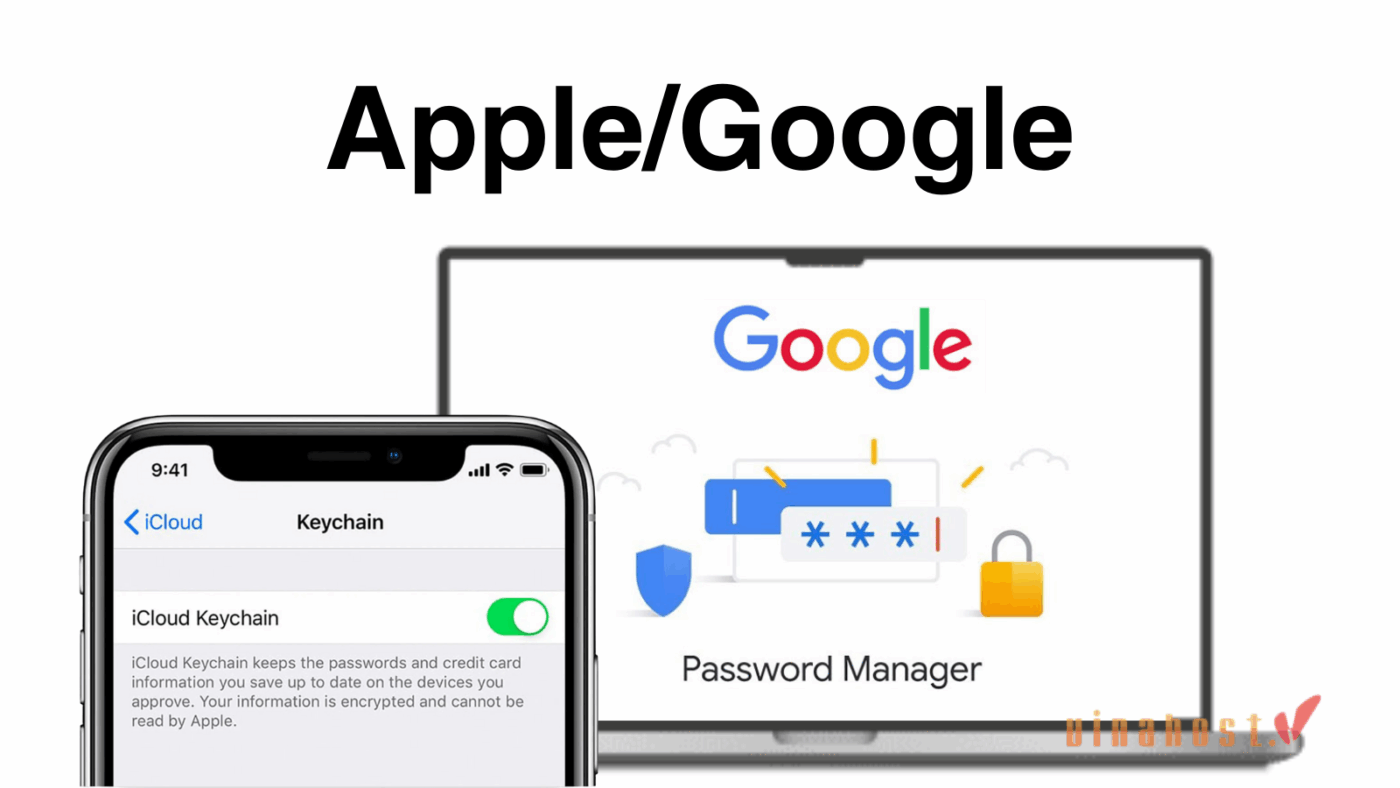
Chi phí:
- Miễn phí: Cả hai công cụ đều miễn phí cho người dùng, đi kèm với tài khoản Google hoặc Apple ID.
- Không có phiên bản trả phí nâng cao, tất cả tính năng cơ bản và đồng bộ đều được cung cấp miễn phí.
Tính năng nổi bật:
- Lưu trữ và tự động điền mật khẩu trên trình duyệt (Chrome, Safari) và ứng dụng trên thiết bị di động
- Đồng bộ mật khẩu trên tất cả thiết bị đăng nhập cùng tài khoản Google/Apple ID
- Tích hợp bảo mật hai lớp (2FA) để tăng cường an toàn
- Gợi ý mật khẩu mạnh khi tạo tài khoản mới
- Kiểm tra mật khẩu yếu, trùng lặp và cảnh báo vi phạm bảo mật (Google Password Manager)
Ưu điểm:
- Hoàn toàn miễn phí và dễ sử dụng, đặc biệt với người dùng trong hệ sinh thái Google hoặc Apple
- Đồng bộ liền mạch trên nhiều thiết bị
- Tích hợp trực tiếp vào trình duyệt và hệ điều hành, không cần cài thêm ứng dụng
Nhược điểm:
- Không có các tính năng nâng cao như chia sẻ nhóm, khôi phục danh tính hay báo cáo bảo mật chuyên sâu
- Tính năng bảo mật nâng cao hạn chế so với các phần mềm trả phí chuyên dụng
So sánh nhanh các phần mềm quản lý mật khẩu để dễ dàng lựa chọn công cụ phù hợp.
| Tiêu chí | Bitwarden | 1Password | Dashlane | Keeper | Google/Apple |
| Giá | Miễn phí Premium $10/năm Gia đình $40/năm | Cá nhân $2.99/tháng Gia đình $4.99/tháng | Miễn phí Premium $4.99/tháng Premium Plus $9.99/tháng | Miễn phí Unlimited $2.5–$3/tháng Family $6–$7/tháng | Miễn phí |
| Đồng bộ đa thiết bị | ✅ | ✅ | ✅ | ✅ | ✅ (trên hệ sinh thái tương thích) |
| Tạo mật khẩu mạnh | ✅ | ✅ | ✅ | ✅ | ✅ |
| Chia sẻ mật khẩu | ✅ | ✅ | ✅ | ✅ | ❌ |
| Ưu điểm nổi bật | Mã nguồn mở, bảo mật cao, dễ dùng | Bảo mật cao, Watchtower, Travel Mode | Giao diện thân thiện, giám sát bảo mật, khôi phục danh tính | Bảo mật zero‑knowledge, chia sẻ an toàn, đa nền tảng | Miễn phí, dễ dùng, đồng bộ liền mạch |
| Nhược điểm chính | Một số tính năng nâng cao chỉ bản trả phí | Không có gói miễn phí lâu dài, chi phí trả phí | Phiên bản miễn phí hạn chế, chi phí cao | Phiên bản miễn phí hạn chế, một số tính năng nâng cao trả phí | Chỉ tối ưu với hệ sinh thái, thiếu tính năng nâng cao |
8. Những lầm tưởng tai hại về Mật khẩu
Nhiều người vẫn áp dụng những “quy tắc cũ” khi đặt mật khẩu, nhưng không phải lúc nào chúng cũng giúp tăng bảo mật. Dưới đây là một số lầm tưởng phổ biến về mật khẩu và sự thật cần biết.
8.1. Phải thay mật khẩu 90 ngày/lần
Nhiều người cho rằng phải đổi mật khẩu 3 tháng một lần để đảm bảo an toàn. Tuy nhiên, quan niệm này hiện đã không còn được khuyến nghị.
Thực tế:
Việc ép người dùng đổi mật khẩu định kỳ thường không cải thiện bảo mật. Thậm chí, quy định này còn vô tình tạo ra thói quen xấu khi người dùng cố tình lách luật bằng các cách đặt mật khẩu dễ đoán hơn.
Người dùng có xu hướng đặt mật khẩu dễ đoán hơn (ví dụ chỉ đổi số hoặc ký tự cuối). Chẳng hạn, một mật khẩu như ‘Vinahost123‘ sẽ dễ dàng bị chuyển thành ‘Vinahost124‘ ở chu kỳ thay đổi tiếp theo.
Điều này làm giảm tính ngẫu nhiên và giảm độ mạnh của mật khẩu. Các công cụ hack có thể dễ dàng đoán ra mật khẩu mới dựa trên việc phân tích cấu trúc của mật khẩu cũ.
NIST (National Institute of Standards and Technology) Cơ quan tiêu chuẩn và công nghệ quốc gia Hoa Kỳ, xây dựng nhiều tiêu chuẩn bảo mật được sử dụng rộng rãi trên toàn cầuTrích dẫn từ Chuyên giaTheo hướng dẫn Định danh kỹ thuật số của NIST (SP 800-63B), việc bắt buộc thay đổi mật khẩu định kỳ 90 ngày đã lỗi thời và có thể khiến người dùng đặt mật khẩu yếu hơn.
8.2. Ký tự đặc biệt càng nhiều càng tốt
Nhiều người cho rằng chỉ cần thêm thật nhiều ký tự đặc biệt như !@#$%^&* là mật khẩu sẽ an toàn hơn. Tuy nhiên, thực tế không hoàn toàn như vậy.
Thực tế:
- Về phía người dùng
Mật khẩu quá phức tạp thường khó nhớ đối với hầu hết mọi người trong cuộc sống bận rộn ngày nay. Khi không thể nhớ nổi, họ thường có xu hướng viết chúng ra giấy hoặc lưu trữ ở những nơi thiếu an toàn.
Vì vậy nhiều người dùng các mẫu quen thuộc như
P@ssw0rd!,Admin@123hoặc chỉ thêm ký tự đặc biệt vào cuối. Cách làm rập khuôn này thực chất không đem lại hiệu quả bảo vệ cao như nhiều người lầm tưởng.
- Về phía kỹ thuật tấn công
Các công cụ tấn công hiện đại có thể dự đoán và thử nhanh các biến thể ký tự phổ biến nhờ vào các bộ từ điển rò rỉ khổng lồ. Chúng chạy tự động và có khả năng bẻ khóa các mật khẩu có quy luật chỉ trong nháy mắt.
Vì vậy, chỉ thêm ký tự đặc biệt không đồng nghĩa với mật khẩu mạnh, đặc biệt khi mật khẩu vẫn ngắn hoặc theo mẫu quen thuộc. Thay vào đó, một mật khẩu dài gồm các cụm từ ngẫu nhiên không liên quan vẫn mang lại hiệu quả bảo mật vượt trội hơn.
8.3. Dùng ký tự thay thế là an toàn
Nhiều người nghĩ rằng chỉ cần thay thế chữ cái bằng ký tự đặc biệt hoặc số là mật khẩu sẽ an toàn hơn. Tuy nhiên, lối suy nghĩ này đã trở nên lạc hậu trước sự phát triển mạnh mẽ của công nghệ giải mã mật khẩu hiện nay.
Ví dụ phổ biến:
a → @s → $o → 0
Vì vậy, các từ quen thuộc thường được biến thành mật khẩu như P@ssw0rd!. Đây là một trong những ví dụ điển hình nhất mà bất kỳ phần mềm dò mật khẩu nào cũng ưu tiên thử nghiệm trước trong cơ sở dữ liệu của chúng.
Thực tế:
Các thuật toán tấn công hiện đại đã nhận diện các kiểu thay thế ký tự phổ biến một cách dễ dàng. Các quy tắc chuyển đổi chữ thành số cơ bản không còn là thách thức đối với hệ thống máy tính hiện nay.
Hacker thường sử dụng bảng biến thể ký tự khi thử mật khẩu bằng cách chạy các thuật toán thông minh. Mọi kịch bản thay thế từ đơn giản đến phức tạp đều đã được tích hợp sẵn trong bộ công cụ của chúng.
Vì vậy, những mật khẩu kiểu
P@ssw0rd!không còn khó bẻ như nhiều người nghĩ. Chúng có thể bị giải mã gần như tức thì trong các cuộc tấn công Brute-force nâng cao.Nếu chỉ dựa vào việc thay thế ký tự mà không chú ý đến độ dài, tính ngẫu nhiên và tính duy nhất, mật khẩu vẫn dễ bị đoán hoặc bị tấn công. Hãy tập trung thiết lập một mật khẩu có độ dài tốt để tăng thời gian bẻ khóa của kẻ xấu lên mức tối đa.
8.4. Tôi không phải người nổi tiếng, Hacker không quan tâm
9. Các giải pháp thay thế Password
Bên cạnh việc sử dụng password, còn nhiều giải pháp thay thế an toàn và tiện lợi mà bạn có thể áp dụng ngay hôm nay. Sự chuyển dịch công nghệ này giúp tối ưu hóa khả năng bảo mật và giảm bớt gánh nặng phải ghi nhớ cho người dùng.
9.1. Passkeys (Khóa mật mã)
Passkeys là phương thức đăng nhập hiện đại giúp thay thế hoàn toàn mật khẩu truyền thống. Người dùng có thể đăng nhập bằng vân tay, khuôn mặt hoặc mã PIN trên thiết bị, thay vì phải nhớ password.
- Không cần tạo hoặc ghi nhớ mật khẩu.
- Đăng nhập trực tiếp bằng xác thực trên thiết bị.
- Có thể đồng bộ giữa nhiều thiết bị thông qua các hệ thống như iCloud Keychain hoặc Google Password Manager.
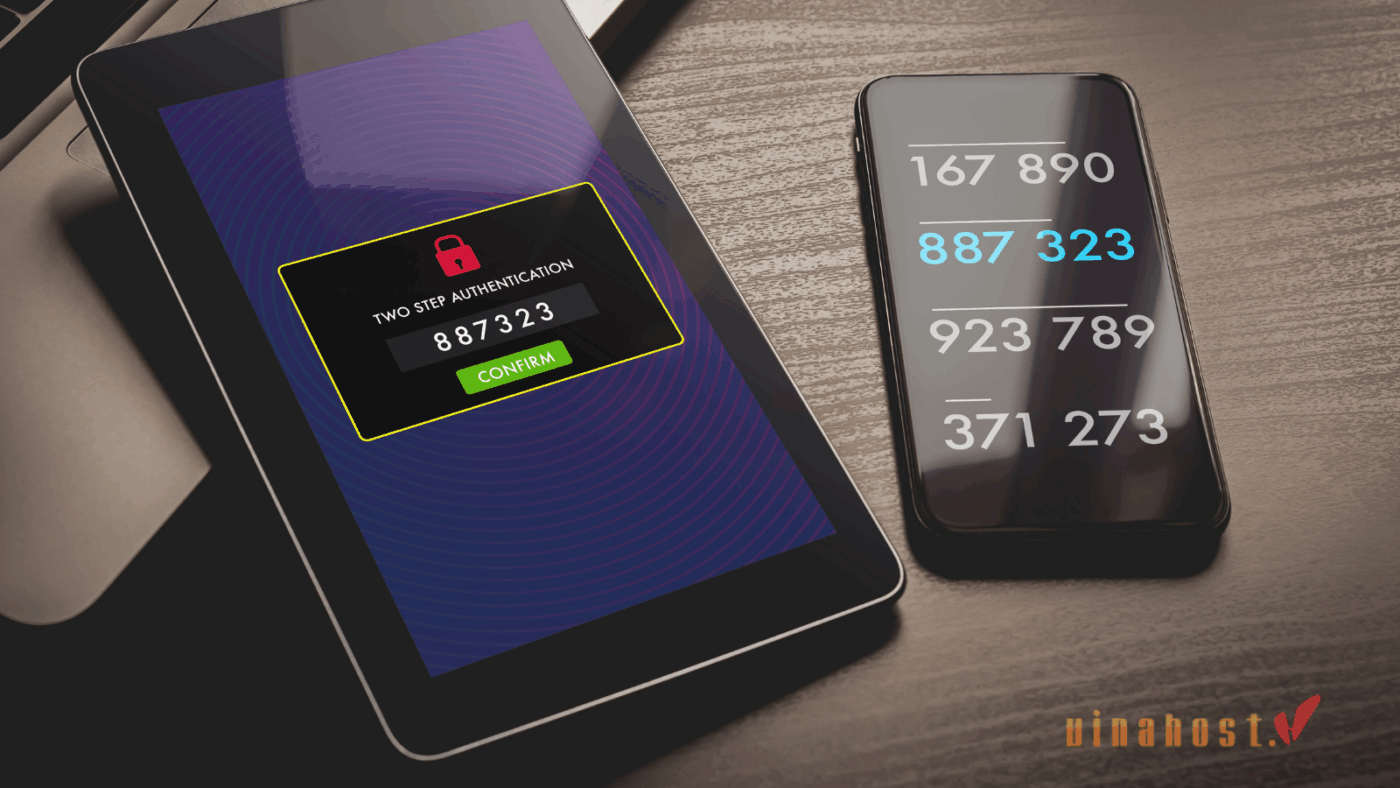
9.2. Xác thực đa yếu tố (MFA/2FA)
MFA (Multi-factor Authentication) hoặc 2FA (Two-Factor Authentication) là phương pháp đăng nhập yêu cầu từ hai yếu tố xác thực trở lên, thay vì chỉ sử dụng mật khẩu. Đây được coi là tấm khiên bảo vệ vững chắc nhất cho các tài khoản trực tuyến trước các nguy cơ tấn công mạng hiện tại.
Người dùng cần cung cấp thêm một yếu tố xác minh khác ngoài password để hoàn tất quá trình đăng nhập. Ngay cả khi hacker có được mật khẩu của bạn, họ vẫn không thể xâm nhập tài khoản nếu không có lớp xác thực thứ hai này.
Các yếu tố xác thực phổ biến:
- Mã OTP gửi qua SMS hoặc ứng dụng tạo mã như Google Authenticator hoặc Authy
- Sinh trắc học: vân tay, nhận diện khuôn mặt
- Thiết bị bảo mật vật lý: token hoặc security key
9.3. Xác thực sinh trắc học (Biometrics)
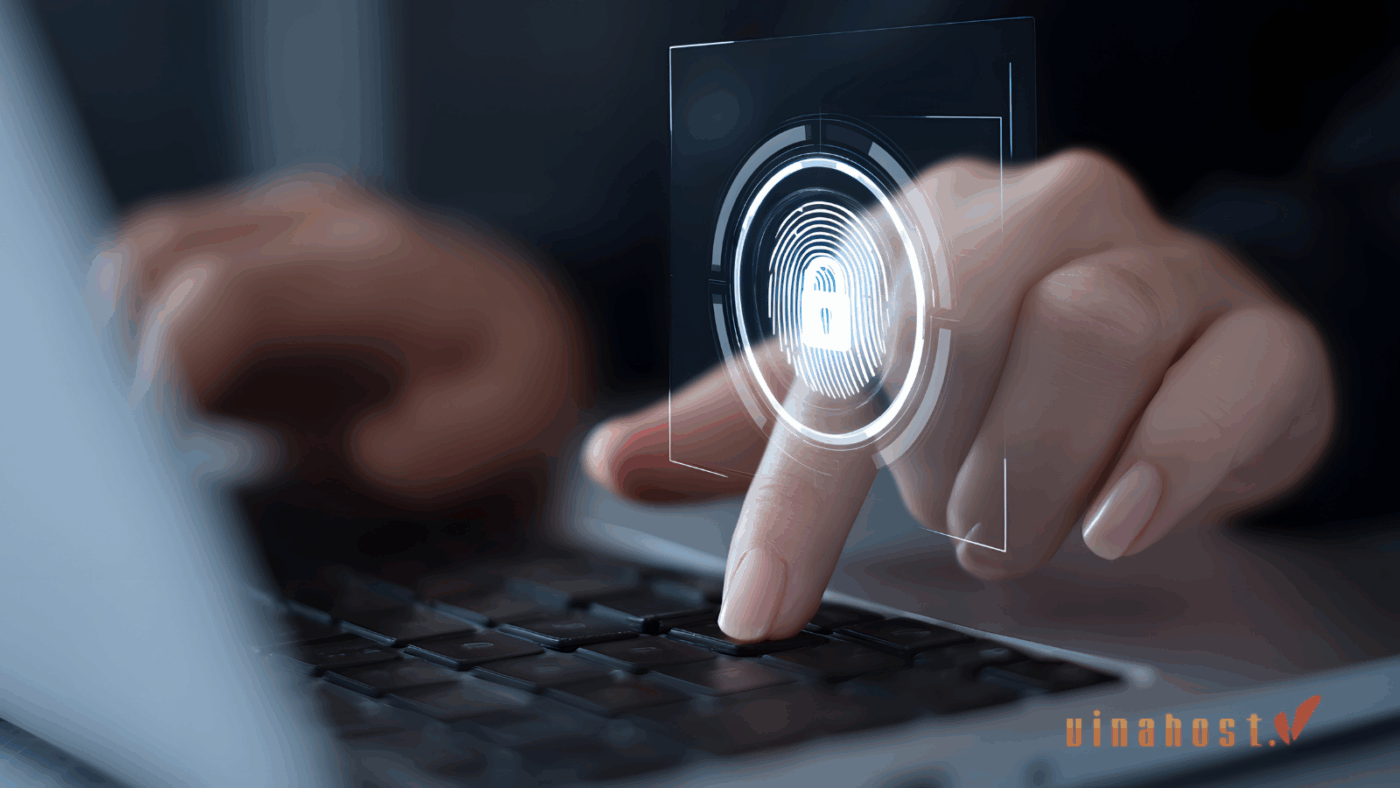
Xác thực sinh trắc học là phương pháp đăng nhập sử dụng đặc điểm sinh học của người dùng để xác minh danh tính, thay thế hoặc bổ sung cho mật khẩu. Công nghệ này mang lại độ chính xác cực cao do mỗi cá nhân đều sở hữu những đặc điểm sinh học độc nhất vô nhị và rất khó bị làm giả.
Các hình thức phổ biến:
- Vân tay: quét dấu vân tay để mở khóa thiết bị hoặc đăng nhập ứng dụng.
- Nhận diện khuôn mặt: sử dụng camera để xác minh khuôn mặt người dùng.
- Giọng nói: xác thực dựa trên mẫu giọng nói riêng của mỗi người.
⚠️ Lưu ý: Nên kết hợp xác thực sinh trắc học với MFA/2FA sẽ mang lại lớp bảo mật mạnh mẽ, vừa tiện lợi vừa an toàn hơn mật khẩu truyền thống.
9.4. Social logins
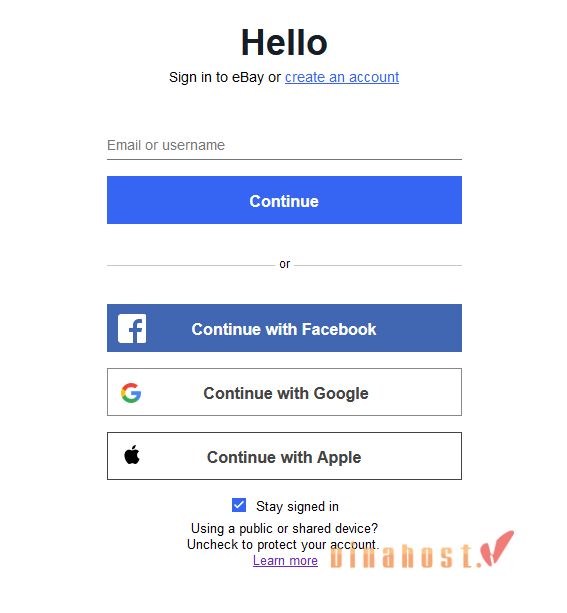
Social logins là phương thức đăng nhập sử dụng tài khoản mạng xã hội để truy cập website hoặc ứng dụng khác, thay vì tạo tài khoản và mật khẩu riêng. Cách thức này giúp rút ngắn đáng kể thời gian đăng ký tài khoản cũng như tăng trải nghiệm liền mạch cho người dùng mới.
Ví dụ phổ biến:
- Đăng nhập bằng Google
- Đăng nhập bằng Facebook
- Đăng nhập bằng Apple
Cách hoạt động:
- Khi chọn đăng nhập bằng mạng xã hội, website sẽ ủy quyền xác thực từ tài khoản đó.
- Người dùng có thể truy cập dịch vụ mà không cần tạo hoặc ghi nhớ mật khẩu mới.
Câu hỏi thường gặp về Password
User password là gì trong hệ thống máy tính?
User password trong hệ thống máy tính là chuỗi ký tự do người dùng tạo ra và sử dụng để xác thực danh tính khi đăng nhập vào hệ thống hoặc tài khoản, giúp bảo vệ dữ liệu và quyền truy cập khỏi người dùng trái phép.
Làm gì khi quên mật khẩu quản trị viên (Admin password)?
Khi quên mật khẩu quản trị viên (Admin password), bạn có thể thực hiện các bước sau:
- Sử dụng tùy chọn “Quên mật khẩu” nếu hệ thống hoặc ứng dụng cung cấp.
- Đặt lại mật khẩu qua email hoặc số điện thoại liên kết với tài khoản Admin.
- Sử dụng tài khoản Admin khác trên cùng hệ thống để thay đổi mật khẩu.
- Khôi phục hệ thống hoặc reset mật khẩu bằng công cụ quản trị nếu các phương pháp trên không khả dụng (chỉ thực hiện khi bạn có quyền hợp pháp).
Có nên lưu mật khẩu trên trình duyệt Web không?
Không. Lưu mật khẩu trên trình duyệt web tiềm ẩn rủi ro bảo mật, vì nếu máy tính hoặc trình duyệt bị xâm nhập, tất cả mật khẩu có thể bị đánh cắp. Thay vào đó, nên sử dụng phần mềm quản lý mật khẩu uy tín.
Làm sao biết mật khẩu của tôi đã bị lộ hay chưa?
Bạn có thể sử dụng 1 trong 2 cách dưới đây
Cách 1: Sử dụng trình duyệt
- Chrome: Cài đặt → Autofill & Passwords → Checkup, Chrome sẽ cảnh báo mật khẩu yếu hoặc bị lộ.
- Edge: Settings → Passwords → Password check → Check now để kiểm tra mật khẩu lưu
- Firefox: Truy cập Firefox Monitor, đăng nhập và xem cảnh báo các tài khoản có nguy cơ.
Cách 2: Sử dụng các trang web/phần mềm kiểm tra:
- Have I Been Pwned: Nhập email hoặc tên người dùng để kiểm tra dữ liệu bị rò rỉ.
- 1Password Watchtower: Quét toàn bộ mật khẩu đã lưu và cảnh báo mật khẩu bị lộ.
>> Nếu phát hiện mật khẩu bị rò rỉ, nên thay đổi ngay để bảo vệ tài khoản.
Tại sao một số website không cho phép đặt ký tự đặc biệt?
Một số website hạn chế ký tự đặc biệt để tránh lỗi kỹ thuật hoặc tấn công bảo mật (như SQL injection, XSS). Tuy nhiên, việc này làm giảm độ mạnh của mật khẩu, vì ký tự đặc biệt giúp tăng tính ngẫu nhiên và khó đoán.
Khuyến nghị: Nếu website hạn chế ký tự đặc biệt, hãy sử dụng mật khẩu dài, kết hợp chữ hoa, chữ thường và số để đảm bảo an toàn.
Kết luận
Hiện nay, rủi ro không đến từ một password yếu mà từ thói quen bảo mật thiếu chủ động. Khi hiểu đúng về mật khẩu, biết giới hạn của chúng và áp dụng các phương thức xác thực hiện đại, bạn đang giảm thiểu đáng kể khả năng bị tấn công – ngay cả khi dữ liệu bị rò rỉ.
Hy vọng bài viết này giúp bạn nhìn lại cách mình đang bảo vệ tài khoản, từ đó lựa chọn giải pháp phù hợp hơn: an toàn hơn, dễ dùng hơn và thực tế hơn cho cuộc sống số hàng ngày.
Mời bạn truy cập vào blog của VinaHost TẠI ĐÂY để theo dõi thêm nhiều bài viết mới. Hoặc nếu bạn muốn được tư vấn thêm thì có thể liên hệ với chúng tôi qua:
- Email: cskh@vinahost.vn
- Hotline: 1900 6046 phím 1
- Livechat: https://livechat.vinahost.vn/chat.php


Mình là Ngô Thị Yến, sở hữu hơn 1 năm kinh nghiệm viết về lĩnh vực như: Cloud Server, VPS, hosting, domain,.. Mục tiêu của mình là mang đến cho người đọc những nội dung chất lượng, giá trị và dễ dàng tiếp cận giúp bản thân mình có thể xây dựng lòng tin từ cộng đồng người dùng tại VinaHost.

 Tên miền miễn phí
 Hosting
 SEO Hosting
 VPS
VPS VPS Giá Rẻ
 VPS Cao Cấp
 VPS NVMe
 VPS AMD
 VPS MMO
 VPS Minecraft
 VPS ARK
 VPS RUST
 VPS Forex
 VPS N8N
 VPS GPU
 VPS Philippines
 Server
 Cloud
Cloud Email
Email Email Marketing
 Hybrid Email
 Network
 Web
Web



