

 Tiếng Việt
 English
 简体中文
简体中文
























































































Turbo Boost là gì? Đây là công nghệ thông minh giúp CPU tự động tăng xung nhịp vượt mức cơ bản khi cần, giúp máy tính xử lý các tác vụ nặng một cách nhanh chóng. Tuy nhiên, không phải ai cũng hiểu rõ Turbo Boost hoạt động ra sao và khi nào nên điều chỉnh để phù hợp với nhu cầu sử dụng. Trong bài viết này, VinaHost sẽ giúp bạn hiểu rõ cơ chế hoạt động của Turbo Boost, cũng như cách kiểm tra, bật và tắt một cách dễ dàng và hiệu quả.
Intel Turbo Boost là công nghệ giúp CPU tự động tăng xung nhịp khi cần thiết, mang lại hiệu năng cao hơn cho các tác vụ nặng như chơi game, render video hay xử lý đồ họa, trong khi vẫn đảm bảo an toàn và ổn định cho hệ thống.
🔍 Turbo Boost hoạt động như thế nào?
- Tăng xung nhịp CPU vượt mức cơ bản khi tải cao
- Tự động giảm xung khi tác vụ nhẹ để tiết kiệm điện và giảm nhiệt
- Hoạt động hoàn toàn tự động, không cần người dùng can thiệp
📌 Các phiên bản Intel Turbo Boost cần biết
- Turbo Boost: Phiên bản cơ bản, tối ưu hiệu năng tổng thể
- Turbo Boost 2.0: Phổ biến nhất, cân bằng hiệu năng và nhiệt độ
- Turbo Boost Max 3.0: Ưu tiên nhân CPU mạnh nhất cho tác vụ đơn luồng
⚙️ Cách kiểm tra – bật – tắt Turbo Boost dễ dàng
- Kiểm tra CPU có hỗ trợ Turbo Boost hay không
- Xem Turbo Boost đã hoạt động chưa trên Windows
- Bật/tắt Turbo Boost qua BIOS hoặc Power Options khi cần
🌡️ Yếu tố ảnh hưởng đến hiệu suất Turbo Boost
- Nhiệt độ CPU
- Nguồn điện
- Cấu hình và phiên bản BIOS
👉 Nếu bạn muốn hiểu rõ về Turbo Boost, hãy tiếp tục đọc bài viết chi tiết bên dưới để khai thác tối đa sức mạnh CPU của bạn!
1. Công nghệ Turbo Boost là gì?
Turbo Boost là một công nghệ do Intel phát triển, giúp CPU tự động điều chỉnh xung nhịp dựa trên nhu cầu thực tế của các tác vụ. Khi máy tính chạy các tác vụ nặng như chơi game 3D, render video hay làm việc với phần mềm đồ họa, Turbo Boost sẽ tăng tốc độ xung nhịp lên cao hơn mức cơ bản, giúp máy tính xử lý nhanh hơn và mượt mà hơn.
Ngược lại, khi thực hiện các tác vụ nhẹ nhàng như lướt web, soạn thảo văn bản hay xem phim, công nghệ này sẽ tự giảm xung nhịp, giúp tiết kiệm năng lượng và giảm nhiệt độ tỏa ra. Nhờ cơ chế linh hoạt này, Turbo Boost không chỉ tối ưu hiệu suất khi cần thiết, mà còn bảo vệ tuổi thọ CPU và duy trì hoạt động ổn định cho máy tính.

Ngoài ra, còn có công nghệ tương tự trên AMD được gọi là Precision Boost, hoạt động theo cùng nguyên lý: tăng hiệu năng khi cần và tiết kiệm năng lượng khi tác vụ nhẹ.
2. Các phiên Intel® Turbo Boost bao gồm?
Intel Turbo Boost hiện có nhiều phiên bản khác nhau, mỗi phiên bản được thiết kế để tối ưu hiệu năng trong từng tình huống sử dụng. Hãy cùng xem chi tiết các phiên bản dưới đây:
2.1 Intel Turbo Boost
Intel Turbo Boost là phiên bản đầu tiên của công nghệ Turbo Boost, được thiết kế để tăng hiệu năng CPU khi cần đồng thời tiết kiệm năng lượng. Các điểm nổi bật bao gồm:
- Tiết kiệm năng lượng khi xử lý tác vụ nhẹ: Khi lướt web, soạn thảo văn bản hay xem phim, CPU duy trì xung nhịp cơ bản, giúp giảm tiêu thụ điện năng, hạ nhiệt độ và kéo dài tuổi thọ pin trên laptop.
- Tăng hiệu suất khi xử lý tác vụ nặng: Khi chơi game, render video hoặc làm việc với phần mềm đồ họa, Turbo Boost tự động tăng tốc độ xung nhịp, mang lại hiệu suất tối ưu mà không cần can thiệp thủ công.
- Linh hoạt và tiện lợi: Người dùng không cần bật hay cấu hình gì, công nghệ này hoạt động tự động theo nhu cầu sử dụng, đảm bảo CPU luôn đáp ứng đúng hiệu năng cần thiết.
2.2 Intel Turbo Boost 2.0
Intel Turbo Boost 2.0 là phiên bản phổ biến và nền tảng của công nghệ Turbo Boost, được Intel trang bị trên hầu hết các bộ xử lý Intel Core từ thế hệ thứ 2 trở đi (Core i5, i7, i9 và Xeon; không áp dụng cho i3).
Công nghệ này cho phép CPU tự động tăng xung nhịp vượt mức cơ bản khi cần thiết, dựa trên mức tải thực tế của từng nhân xử lý, đồng thời vẫn đảm bảo giới hạn an toàn về nhiệt độ và điện năng.
Điểm nổi bật của Intel Turbo Boost 2.0
Tăng xung nhịp linh hoạt theo tải: CPU có thể tăng tốc một hoặc nhiều nhân đang hoạt động, giúp cải thiện hiệu năng cho cả tác vụ đơn luồng và đa luồng.
Thuật toán thông minh, hoạt động song song: Turbo Boost 2.0 sử dụng nhiều thuật toán quản lý song song để tối ưu đồng thời hiệu năng CPU và đồ họa tích hợp, đảm bảo hiệu suất cao nhưng vẫn tiết kiệm điện.
Phù hợp với ứng dụng hiện đại: Đặc biệt hiệu quả với các tác vụ như chơi game, chỉnh sửa ảnh, render video, lập trình hoặc xử lý dữ liệu vì CPU thường xuyên thay đổi mức tải.
Tự động hoàn toàn, không cần cấu hình: Turbo Boost 2.0 được bật sẵn theo mặc định trên các CPU hỗ trợ, người dùng không cần tinh chỉnh thủ công.
2.3 Intel Turbo Boost Max 3.0
Intel Turbo Boost Max 3.0 là phiên bản nâng cao của Turbo Boost 2.0, được Intel phát triển cho các CPU cao cấp như Core i5, i7, i9 thế hệ mới (đặc biệt từ thế hệ 10 trở đi), Intel Core X-series và một số dòng Xeon hiệu năng cao.
Điểm khác biệt cốt lõi của Turbo Boost Max 3.0 là khả năng xác định nhân CPU mạnh nhất (Best Core) và ưu tiên xử lý các tác vụ quan trọng trên nhân đó.
Điểm nổi bật của Intel Turbo Boost Max 3.0
Ưu tiên nhân có hiệu năng cao nhất: CPU sẽ tự động chọn nhân có khả năng đạt xung nhịp cao nhất và điều hướng các tác vụ nặng về nhân này.
Tăng hiệu suất đơn luồng rõ rệt: Đặc biệt hiệu quả với các ứng dụng phụ thuộc nhiều vào hiệu năng đơn nhân như chơi game, thiết kế đồ họa, mô phỏng kỹ thuật hoặc phần mềm chuyên dụng. Hiệu năng luồng đơn có thể tăng thêm tới ~15% so với Turbo Boost 2.0.
Kết hợp thông minh với Turbo Boost 2.0: Turbo Boost Max 3.0 không thay thế mà hoạt động song song với Turbo Boost 2.0, giúp tối ưu cả hiệu năng tổng thể lẫn hiệu năng nhân đơn.
An toàn và tự động: Việc tăng xung vẫn được kiểm soát chặt chẽ trong giới hạn nhiệt độ và điện năng, đảm bảo hệ thống hoạt động ổn định lâu dài.
3. So sánh Turbo Boost với Overclocking (ép xung)
Mặc dù Turbo Boost và Overclocking (ép xung) đều nhằm mục đích tăng hiệu năng CPU, nhưng hai công nghệ này khác nhau hoàn toàn về cách vận hành, mức độ can thiệp và độ an toàn. Để hiểu rõ sự khác biệt và lựa chọn phương án phù hợp, hãy cùng so sánh Turbo Boost và Overclocking qua bảng chi tiết dưới đây.
Bảng so sánh Turbo Boost và Overclocking (Ép xung)
| Tiêu chí so sánh | Turbo Boost | Overclocking (Ép xung) |
| Cách tăng xung nhịp | Tự động tăng xung nhịp dựa trên tải công việc | Người dùng can thiệp thủ công để tăng xung nhịp |
| Mức xung nhịp tối đa | Giới hạn trong thông số an toàn do nhà sản xuất quy định | Có thể vượt giới hạn mặc định của CPU |
| Cơ chế kiểm soát nhiệt & điện năng | CPU tự giám sát nhiệt độ, điện năng và tự điều chỉnh | Phụ thuộc vào khả năng tinh chỉnh và hệ thống tản nhiệt |
| Mức độ an toàn cho linh kiện | Cao, được thiết kế để không gây hại CPU | Thấp hơn, có thể gây quá nhiệt hoặc giảm tuổi thọ CPU |
| Yêu cầu kiến thức kỹ thuật | Không yêu cầu, hoạt động hoàn toàn tự động | Yêu cầu hiểu biết về phần cứng và BIOS |
| Khả năng ổn định lâu dài | Rất ổn định, phù hợp sử dụng hàng ngày | Có thể mất ổn định nếu ép xung quá mức |
| Ảnh hưởng đến bảo hành | Không ảnh hưởng, được Intel hỗ trợ chính thức | Có thể làm mất bảo hành CPU |
| Phù hợp với đối tượng | Người dùng phổ thông, game thủ, dân văn phòng, sáng tạo nội dung | Người dùng chuyên sâu, đam mê phần cứng, ép xung thủ công |
| Mức độ tùy biến | Không tùy chỉnh được | Tùy chỉnh linh hoạt theo nhu cầu người dùng |
Tóm lại, Turbo Boost và Overclocking đều hướng đến mục tiêu cải thiện hiệu năng CPU nhưng phục vụ những nhu cầu sử dụng khác nhau.
- Turbo Boost mang lại khả năng tăng tốc tự động, an toàn và ổn định, phù hợp cho đa số người dùng phổ thông cũng như nhu cầu làm việc, giải trí hằng ngày.
- Trong khi đó, Overclocking cho phép khai thác hiệu năng vượt giới hạn mặc định, nhưng đòi hỏi kiến thức kỹ thuật và chấp nhận rủi ro về độ ổn định cũng như tuổi thọ linh kiện.
4. Nguyên lý hoạt động của Intel Turbo Boost
Intel Turbo Boost hoạt động dựa trên nguyên tắc điều chỉnh động tốc độ xung nhịp CPU theo nhu cầu sử dụng thực tế, thay vì duy trì hiệu năng tối đa liên tục. Cụ thể:
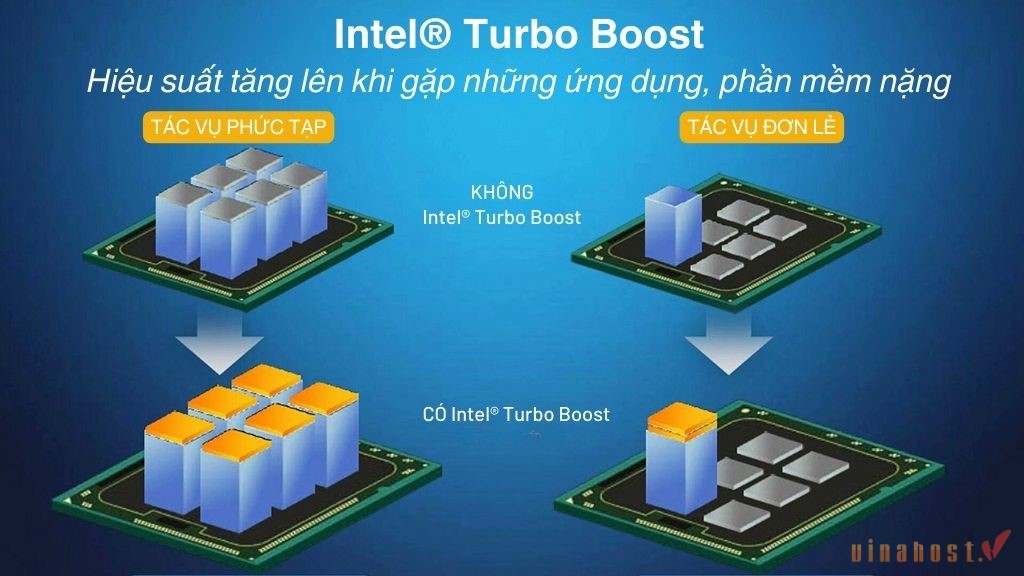
Khi xử lý tác vụ nhẹ:
- CPU hoạt động ở xung nhịp cơ bản
- Giúp giảm tiêu thụ điện năng
- Hạn chế sinh nhiệt
- Kéo dài thời lượng pin trên laptop
Khi xử lý tác vụ nặng:
- Turbo Boost tự động tăng xung nhịp CPU lên mức Turbo tối đa cho phép
- Cải thiện rõ rệt hiệu suất khi chơi game, render video, xử lý đồ họa
- Tối ưu cho cả ứng dụng đơn luồng và đa luồng
Quá trình tăng/giảm xung nhịp diễn ra hoàn toàn tự động, dựa trên các yếu tố:
- Mức tải công việc của CPU
- Nhiệt độ hệ thống
- Giới hạn điện năng cho phép
ℹ️ Đáng chú ý: Công nghệ này đã được kích hoạt sẵn trên các CPU Intel hỗ trợ, người dùng không cần cài đặt hay cấu hình, nhưng vẫn có thể tận dụng tối đa hiệu suất trong quá trình sử dụng hằng ngày.
5. Cách kiểm tra – bật – tắt chế độ CPU Turbo trên máy tính của bạn
Để kiểm tra xem máy tính của bạn có hỗ trợ và đang sử dụng chế độ CPU Turbo hay không, hãy thực hiện theo các hướng dẫn dưới đây.
5.1 Kiểm tra dòng máy có hỗ trợ hay không?
Sử dụng phần mềm CPU-Z là cách đơn giản và trực quan để kiểm tra khả năng tăng xung nhịp của CPU. Bạn có thể thực hiện theo các bước sau:
Bước 1: Tải và cài đặt CPU-Z
- Tải phần mềm CPU-Z và cài đặt trên máy tính của bạn.
Bước 2: Mở CPU-Z và xem thông tin xung nhịp CPU
- Khởi động CPU-Z
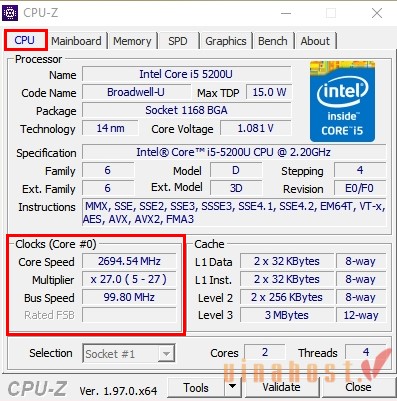
- Tại tab CPU, tìm đến mục Clocks
- Quan sát các thông số sau:
- Core Speed: Tốc độ CPU đang hoạt động tại thời điểm hiện tại (thay đổi theo tải)
- Bus Frequency: Tần số cơ bản
- Multiplier: Hệ số nhân xung nhịp
Bước 3: Tra cứu thông số CPU
- Tìm kiếm tên CPU của bạn trên website chính thức của Intel tại đây
- Ghi lại xung nhịp Turbo tối đa (Max Turbo Frequency) mà CPU hỗ trợ
Bước 4: So sánh để xác định khả năng Turbo Boost
- Ước tính xung nhịp CPU bằng công thức:
Bus Frequency × Multiplier
- Nếu xung nhịp thực tế có thể đạt gần hoặc bằng mức Turbo tối đa được Intel công bố, điều đó cho thấy CPU của bạn có hỗ trợ và đang hoạt động với Turbo Boost, không phải do ép xung thủ công.
5.2 Kiểm tra đã bật chế độ hay chưa?
Sau khi xác định CPU có hỗ trợ Turbo, bạn có thể kiểm tra xem chế độ này đang được bật và hoạt động hay không bằng cách quan sát tốc độ CPU trong Task Manager.
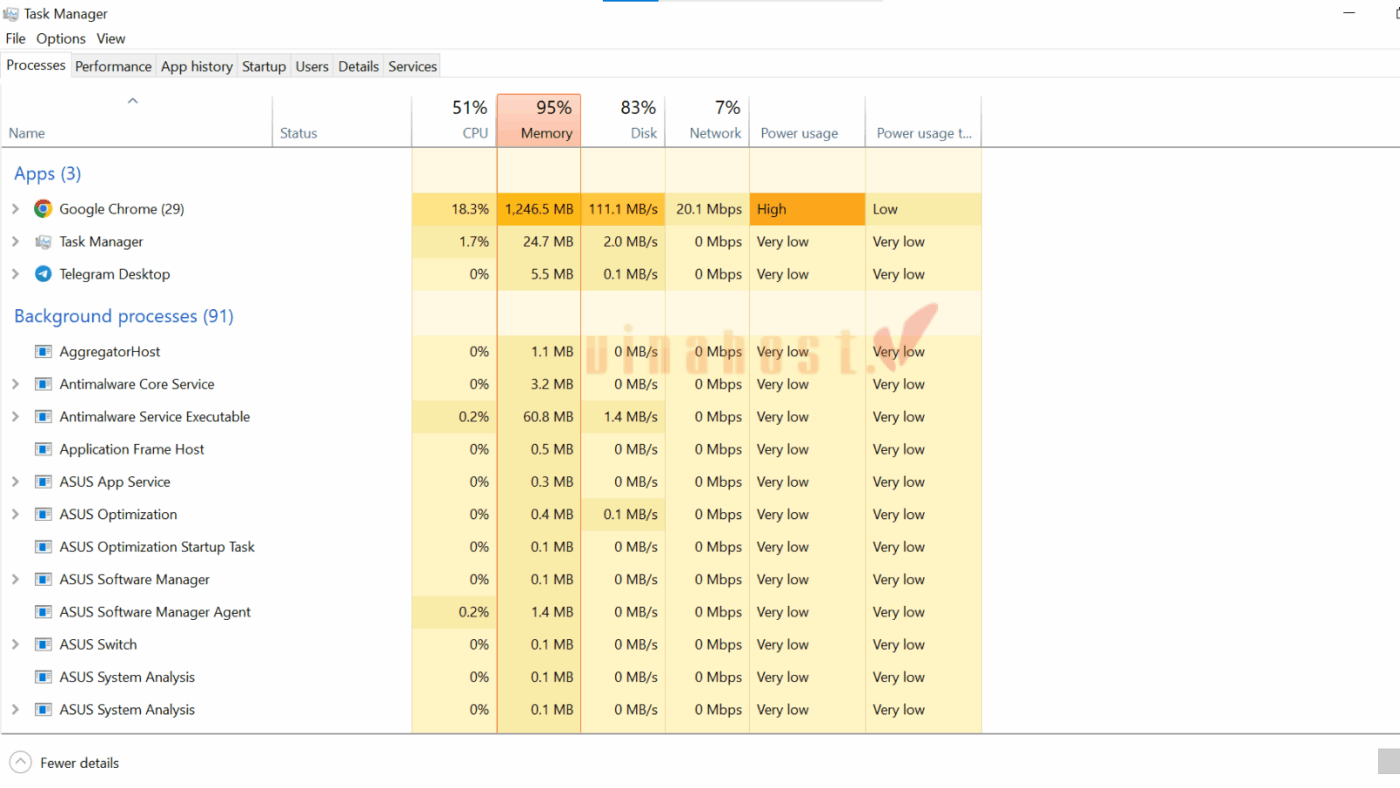
Bước 1: Mở Task Manager
- Nhấn tổ hợp phím Ctrl + Shift + Esc
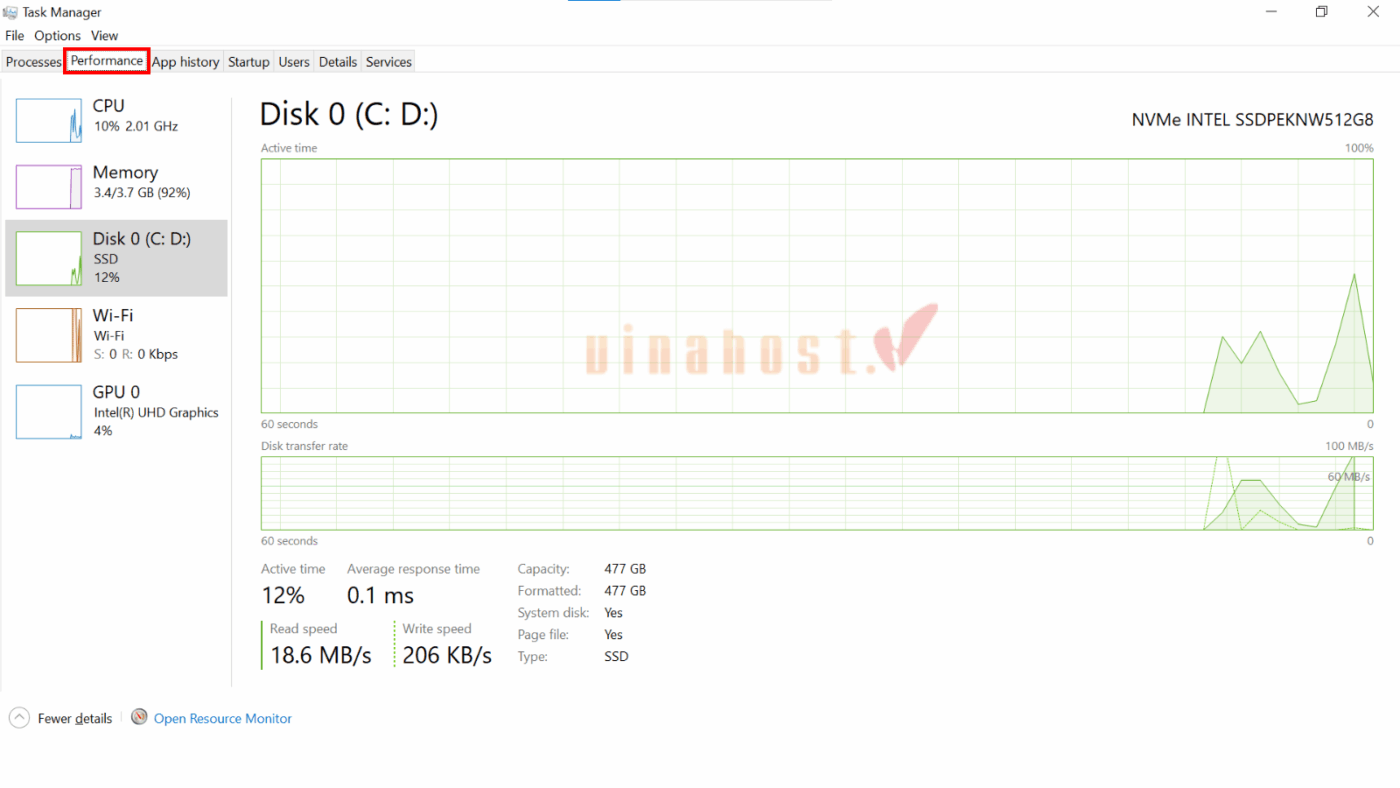
Bước 2: Chuyển sang tab “Performance”
- Tại giao diện Task Manager, chọn tab Performance
Bước 3: Chọn “CPU” ở cột bên trái
- Quan sát các thông số liên quan đến tốc độ CPU
Bước 4: Tạo tải cho CPU để kiểm tra Turbo
- Mở hoặc chạy một ứng dụng yêu cầu CPU hoạt động mạnh (ví dụ: phần mềm render, nén file, hoặc chạy nhiều ứng dụng cùng lúc)
- Quan sát mục Speed trong Task Manager
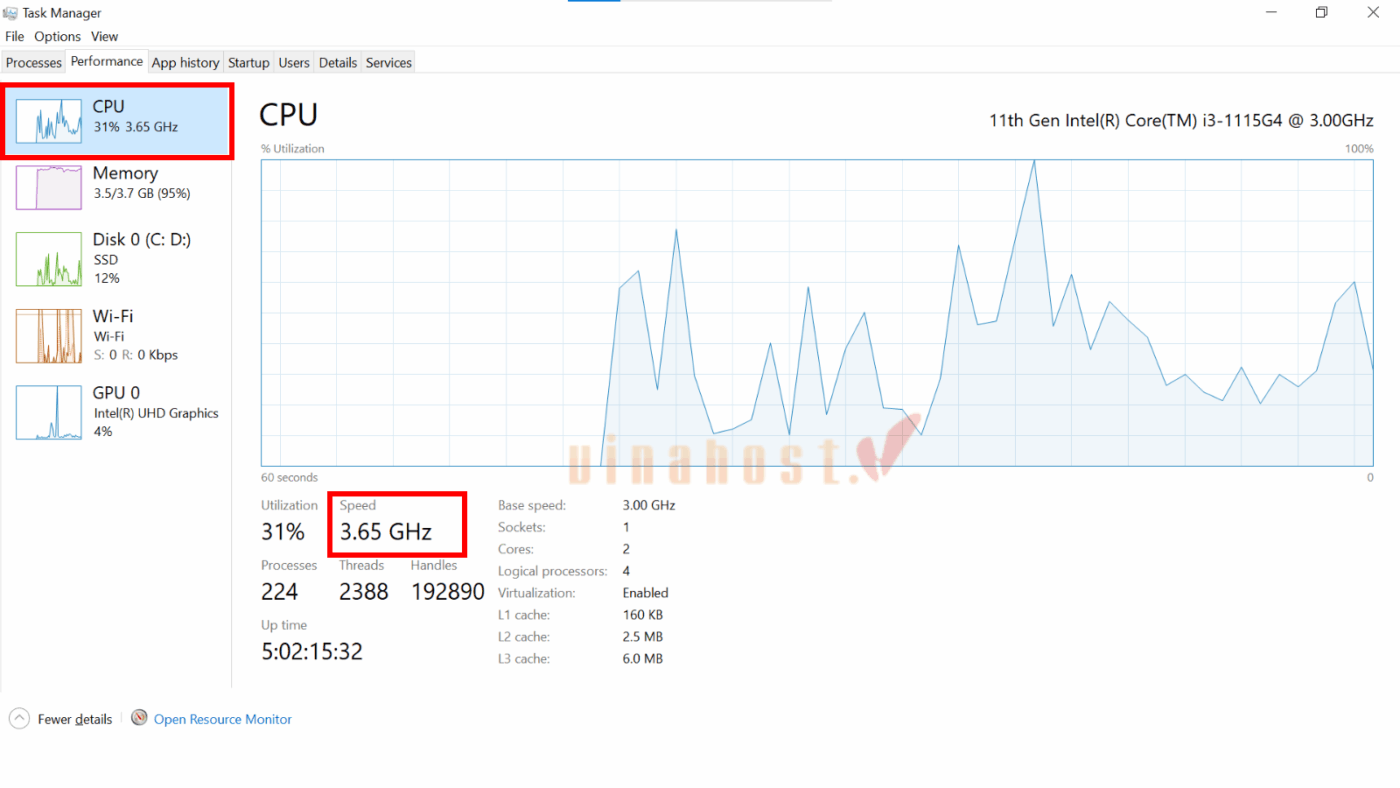
Cách xác định Turbo Boost đã bật hay chưa:
- Nếu tốc độ Speed tăng cao hơn Base speed khi CPU chịu tải → Turbo đang hoạt động
- Nếu tốc độ không vượt quá Base speed → Turbo có thể đang bị tắt hoặc bị giới hạn
5.3 Hướng dẫn cách bật/ tắt
Trong hầu hết các trường hợp, Intel Turbo đã được bật sẵn theo mặc định. Tuy nhiên, nếu CPU có hỗ trợ nhưng công nghệ này không hoạt động, bạn có thể kiểm tra và bật lại tính năng này trong BIOS theo các bước sau:
Bước 1: Truy cập BIOS
- Khởi động lại máy tính
- Ngay khi máy bắt đầu bật, nhấn liên tục một trong các phím sau (tùy dòng máy): F2, F10, F12, Delete hoặc Esc
- Phím truy cập BIOS thường sẽ được hiển thị ngắn trên màn hình khởi động
Bước 2: Truy cập mục cài đặt CPU
- Trong giao diện BIOS, dùng các phím mũi tên để điều hướng
- Di chuyển đến các mục cài đặt liên quan đến CPU, thường có tên như: Advanced, Advanced BIOS Features, CPU Configuration, CPU Features hoặc Processor Settings.
(Tên mục có thể khác nhau tùy theo hãng laptop hoặc bo mạch chủ.)
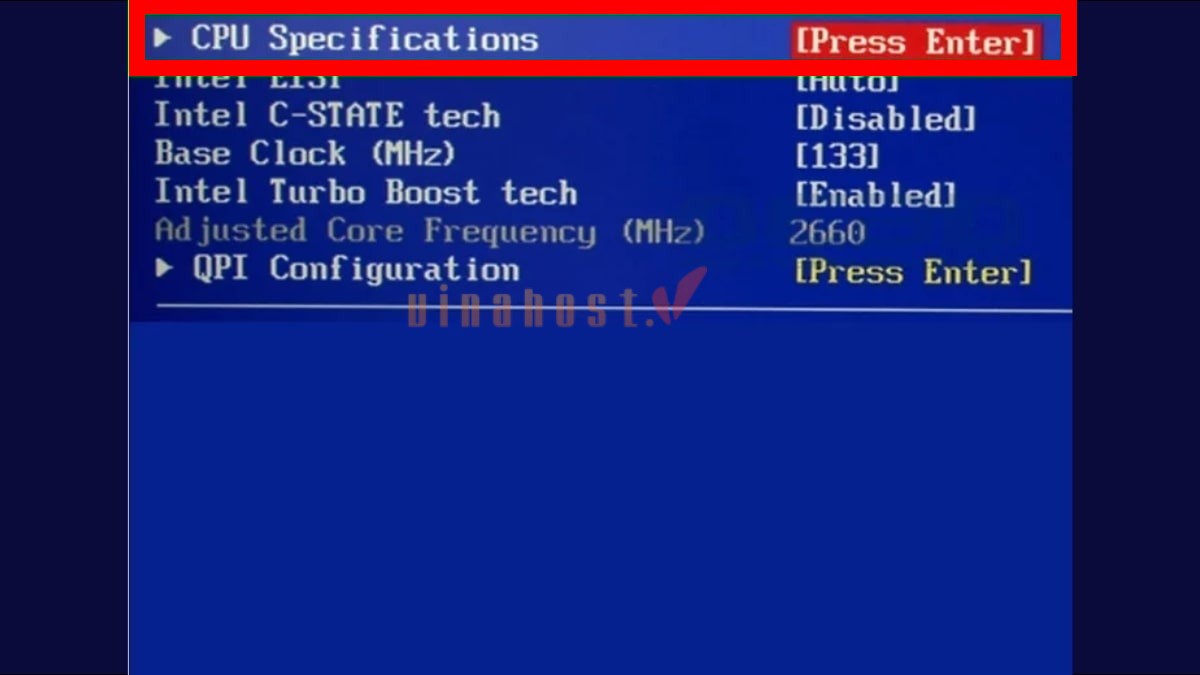
Bước 3: Bật Intel Turbo Boost
- Tìm tùy chọn có tên: Intel Turbo Boost Technology (hoặc tên tương tự)
- Chuyển trạng thái sang Enabled
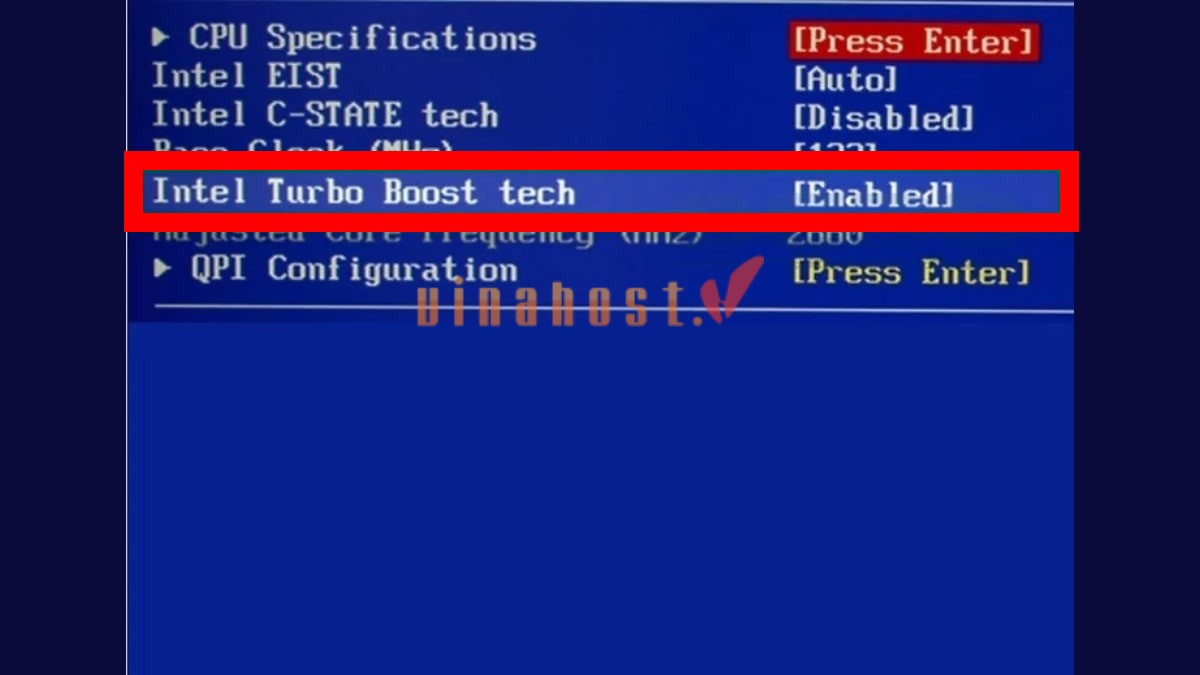
Bước 4: Lưu và thoát BIOS
- Nhấn F10 (hoặc chọn Save & Exit) để lưu thay đổi và thoát BIOS
- Máy tính sẽ khởi động lại và áp dụng thiết lập mới
5.4 Hướng dẫn cách tắt
Trong một số trường hợp, bạn có thể muốn tắt Turbo Boost để giảm nhiệt độ CPU và tiết kiệm pin, đặc biệt khi laptop thường xuyên bị nóng hoặc quạt hoạt động quá nhiều.
ℹ️ Khi Turbo Boost bị tắt, CPU sẽ chỉ hoạt động ở xung nhịp cơ bản, giúp hệ thống mát và ổn định hơn, nhưng đổi lại hiệu năng sẽ giảm khi chạy các tác vụ nặng.
Các bước tắt Turbo Boost thông qua Power Options:
Bước 1: Nhấp chuột phải vào biểu tượng pin trên thanh Taskbar và chọn Power Options.
Bước 2: Tại chế độ điện năng đang sử dụng, chọn Change plan settings.
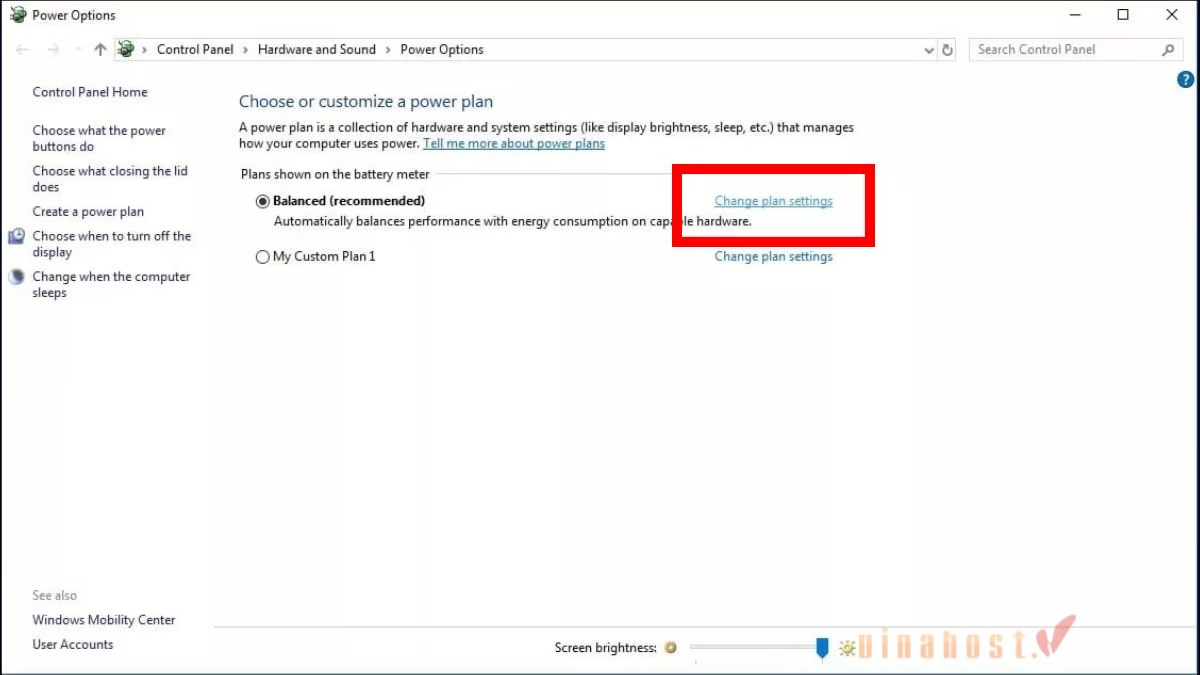
Bước 3: Nhấn Change advanced power settings

Bước 4: Mở rộng mục Processor power management → Processor performance boost mode, sau đó:
- Đặt thành Disabled để tắt Turbo Boost
- Nếu muốn bật lại Turbo Boost, chọn Aggressive
Áp dụng thiết lập cho cả hai chế độ On battery và Plugged in (nếu có), sau đó nhấn OK để lưu thay đổi.
Khuyến nghị: Không nên tắt Intel® Turbo Boost, vì công nghệ này đã được thiết kế để tự động tối ưu hiệu năng và đảm bảo an toàn cho CPU. Việc tắt Turbo Boost chỉ nên thực hiện trong một số trường hợp đặc biệt, như:
6. Intel Turbo Boost Technology Monitor – công cụ hỗ trợ tối ưu
Intel® Turbo Boost Technology Monitor là công cụ do Intel cung cấp, giúp người dùng theo dõi trực quan hoạt động của Turbo Boost trên CPU theo thời gian thực. Công cụ này đặc biệt hữu ích để kiểm tra xem Turbo có đang hoạt động đúng như mong đợi hay không trong quá trình sử dụng.
Phần mềm Intel® Turbo Boost Technology Monitor sẽ hiển thị các thông số quan trọng như:
- Tốc độ xung nhịp CPU theo thời gian thực
- Trạng thái kích hoạt Turbo Boost
- Mức sử dụng CPU
- Giới hạn hiệu năng do nhiệt độ hoặc điện năng (nếu có)
Thông qua các chỉ số này, người dùng có thể dễ dàng nhận biết:
- Khi nào Turbo được kích hoạt
- Mức xung nhịp tối đa CPU đạt được khi tải cao
- Trường hợp CPU bị hạn chế hiệu năng do quá nhiệt hoặc thiếu điện năng
Từ đó, bạn có cái nhìn chính xác hơn về hiệu năng thực tế của CPU, thay vì chỉ dựa trên thông số lý thuyết.
📌 Lưu ý: Intel Turbo Boost Technology Monitor chỉ dùng để theo dõi, không hỗ trợ bật/tắt hay can thiệp trực tiếp vào Turbo Boost.
Để Intel Turbo Boost hoạt động hiệu quả và đạt hiệu năng tối đa, người dùng cần lưu ý một số yếu tố quan trọng sau:
- Đảm bảo hệ thống tản nhiệt tốt; Turbo Boost phụ thuộc nhiều vào nhiệt độ CPU. Nếu hệ thống tản nhiệt kém, CPU sẽ tự động giảm xung nhịp để tránh quá nhiệt, khiến Turbo không thể phát huy hết hiệu năng.
- Sử dụng nguồn điện ổn định: Đối với laptop, Turbo thường hoạt động tốt nhất khi cắm sạc. Nguồn điện không ổn định hoặc chế độ tiết kiệm pin có thể giới hạn khả năng tăng xung nhịp của CPU.
- Cập nhật BIOS và driver CPU: Các bản cập nhật BIOS và driver mới thường cải thiện khả năng quản lý điện năng và hiệu năng, giúp Turbo Boost hoạt động ổn định và hiệu quả hơn.
- Theo dõi hiệu năng bằng công cụ chuyên dụng: Sử dụng Intel Turbo Boost Technology Monitor hoặc các công cụ giám sát khác giúp bạn kịp thời phát hiện tình trạng CPU bị giới hạn hiệu năng để có hướng xử lý phù hợp.
7. Các thành phần tác động đến hiệu suất Turbo hoạt động
Mặc dù Intel Turbo hoạt động hoàn toàn tự động, nhưng khả năng đạt và duy trì mức xung nhịp Turbo tối đa vẫn phụ thuộc vào nhiều yếu tố của hệ thống
Nhiệt độ CPU: Nhiệt độ là yếu tố ảnh hưởng trực tiếp đến khả năng duy trì Turbo Boost. Khi CPU quá nóng, hệ thống sẽ tự động giảm xung nhịp để đảm bảo an toàn, khiến Turbo Boost bị hạn chế hoặc tạm ngừng. Do đó, hệ thống tản nhiệt hiệu quả giúp Turbo Boost hoạt động ổn định và đạt hiệu năng cao hơn.
Nguồn điện: Turbo Boost cần nguồn điện đủ và ổn định để tăng xung nhịp vượt mức cơ bản. Trên laptop, tính năng này thường hoạt động hiệu quả nhất khi cắm sạc, trong khi chế độ tiết kiệm pin hoặc nguồn điện yếu có thể làm giảm hiệu năng Turbo Boost.
BIOS và thiết lập hệ thống: BIOS quyết định việc Turbo Boost có được kích hoạt và vận hành đúng hay không. BIOS cũ hoặc cấu hình chưa phù hợp có thể giới hạn hiệu năng CPU, trong khi cập nhật BIOS giúp tối ưu khả năng quản lý nhiệt và điện năng cho Turbo Boost.
Tóm lại: Để Turbo Boost hoạt động hiệu quả, người dùng cần đảm bảo nhiệt độ CPU ổn định, nguồn điện đầy đủ và BIOS được cấu hình đúng.
Câu hỏi thường gặp
Tần số Max Turbo là gì?
Tần số Max Turbo là mức xung nhịp cao nhất mà CPU có thể đạt được khi công nghệ Turbo Boost được kích hoạt, cao hơn so với xung nhịp cơ bản do nhà sản xuất công bố.
Mức xung nhịp này chỉ đạt được trong những điều kiện phù hợp, như:
- Tải công việc cao
- Nhiệt độ CPU trong ngưỡng an toàn
- Nguồn điện ổn định
Lưu ý: Tần số Max Turbo không duy trì liên tục, mà chỉ xuất hiện trong các khoảng thời gian ngắn khi hệ thống cần thêm hiệu năng.
Turbo Boost 2.0 và 3.0 có gì khác nhau?
- Turbo Boost 2.0: Tăng xung nhịp đồng đều cho các nhân CPU khi có tải, dựa trên điều kiện nhiệt độ và điện năng cho phép. Đây là phiên bản phổ biến trên hầu hết các CPU Intel hiện nay.
- Turbo Boost Max 3.0: Tập trung tăng xung nhịp cho nhân CPU có hiệu năng tốt nhất, giúp tối ưu các tác vụ đơn luồng và cải thiện hiệu suất cao hơn so với Turbo Boost 2.0.
Công nghệ Intel Turbo Boost có làm nóng máy tính/ máy chủ không?
Có, nhưng trong giới hạn an toàn. Intel Turbo Boost có thể làm nhiệt độ CPU tăng lên khi xung nhịp được đẩy cao để xử lý tác vụ nặng. Tuy nhiên, công nghệ này được thiết kế để tự động kiểm soát nhiệt độ và điện năng, đảm bảo CPU không vượt quá ngưỡng an toàn.
Intel Turbo Boost là công nghệ giúp CPU tự động tăng hiệu năng khi cần, mang lại tốc độ xử lý cao hơn mà vẫn đảm bảo an toàn và ổn định. Khi hiểu rõ cách hoạt động và cách kiểm tra, bật hoặc tắt Turbo Boost, người dùng có thể tận dụng tối đa sức mạnh của CPU trong quá trình sử dụng.
Trong hầu hết trường hợp, nên để Turbo Boost hoạt động mặc định để đạt hiệu năng tốt nhất. Việc tắt chỉ nên áp dụng khi cần tiết kiệm pin, giảm nhiệt độ hoặc phục vụ mục đích kiểm thử.
Hy vọng bài viết đã giúp bạn hiểu rõ Turbo Boost là gì và cách sử dụng phù hợp cho máy tính hoặc máy chủ của mình. Mời bạn truy cập vào blog của VinaHost TẠI ĐÂY để theo dõi thêm nhiều bài viết mới. Hoặc nếu bạn muốn được tư vấn thêm thì có thể liên hệ với chúng tôi qua:
- Email: cskh@vinahost.vn
- Hotline: 1900 6046 phím 1
- Livechat: https://livechat.vinahost.vn/chat.php


Mình là Ngô Thị Yến, sở hữu hơn 1 năm kinh nghiệm viết về lĩnh vực như: Cloud Server, VPS, hosting, domain,.. Mục tiêu của mình là mang đến cho người đọc những nội dung chất lượng, giá trị và dễ dàng tiếp cận giúp bản thân mình có thể xây dựng lòng tin từ cộng đồng người dùng tại VinaHost.







 Tên miền miễn phí
 Hosting
 SEO Hosting
 VPS
VPS VPS Giá Rẻ
 VPS Cao Cấp
 VPS NVMe
 VPS AMD
 VPS MMO
 VPS Minecraft
 VPS ARK
 VPS RUST
 VPS Forex
 VPS N8N
 VPS GPU
 Server
 Cloud
Cloud Email
Email Email Marketing
 Hybrid Email
 Network
 Web
Web



