

 Tiếng Việt
 English
 简体中文
简体中文
















































































































Khi làm việc với VPS hoặc máy chủ từ xa, Remote Desktop là công cụ quen thuộc giúp người dùng thao tác nhanh chóng như trên máy tính cá nhân. Tuy nhiên, lỗi không copy paste được trong Remote Desktop lại xảy ra khá phổ biến, gây gián đoạn công việc và mất thời gian xử lý. Bài viết này sẽ hướng dẫn bạn cách nhận biết nguyên nhân và xử lý hiệu quả lỗi copy paste trong Remote Desktop một cách đơn giản, dễ thực hiện.
Dưới đây là các bước tóm gọn nhất để sửa lỗi không copy-paste được:
⚙️ Cách 1: Thiết lập kết nối
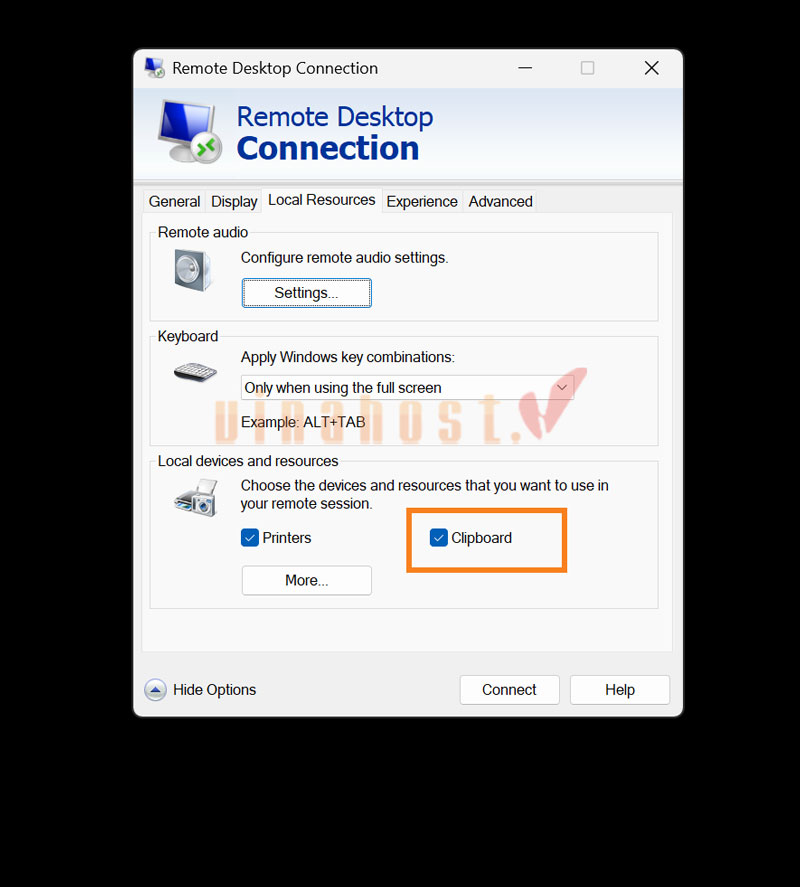
Tại bảng Remote Desktop, chọn Show Options > Local Resources.
Tích chọn ô Clipboard trước khi nhấn Connect.
🔄 Cách 2: Reset tiến trình rdpclip
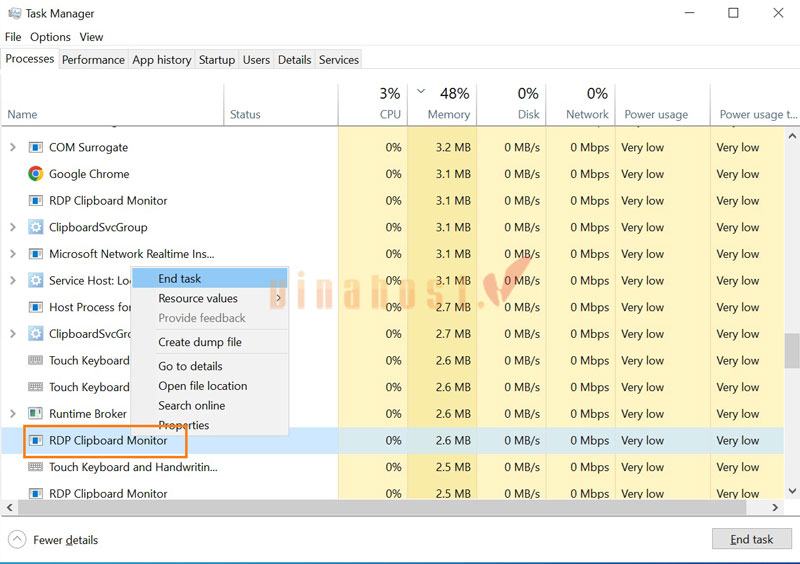
Trên VPS, mở Task Manager, tắt (End Task) tiến trình RDP Clipboard Monitor.
Nhấn
Win + R, gõrdpclip.exerồi nhấn Enter.
🛡️ Cách 3: Kiểm tra Group Policy
Chạy lệnh
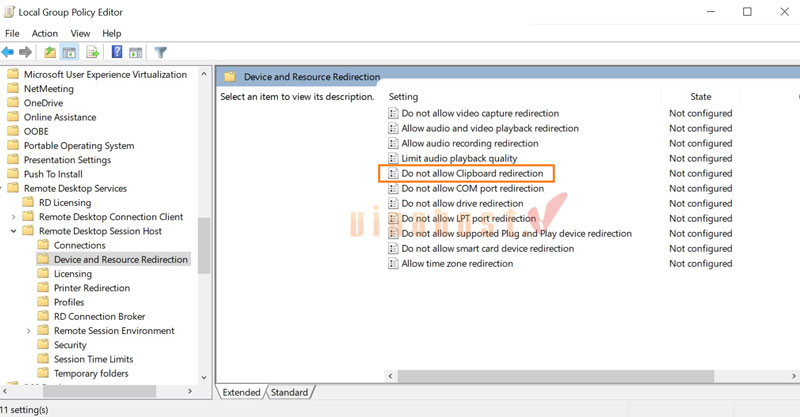
gpedit.msc.Tìm Device and Resource Redirection, đặt mục Do not allow clipboard redirection về Disabled.
1. Nguyên nhân dẫn đến không copy paste được trong Remote Desktop
Khi sử dụng Remote Desktop, nhiều người gặp tình trạng không thể copy paste dữ liệu giữa máy cá nhân và VPS, gây gián đoạn công việc. Lỗi này có thể xuất phát từ nhiều nguyên nhân khác nhau, liên quan đến thiết lập hệ thống, phiên kết nối hoặc chính sách bảo mật.
- Clipboard (Bộ nhớ tạm) bị lỗi trong phiên RDP: Dịch vụ rdpclip.exe chịu trách nhiệm đồng bộ clipboard giữa máy local và VPS. Khi tiến trình này bị treo hoặc dừng, thao tác copy – paste sẽ không hoạt động.
- Chưa bật Clipboard khi kết nối Remote Desktop: Nếu khi mở Remote Desktop Connection bạn không bật tùy chọn Clipboard, dữ liệu sẽ không được truyền giữa máy thật và VPS.
- Group Policy hoặc thiết lập bảo mật chặn chuyển hướng Clipboard: Một số VPS hoặc máy chủ doanh nghiệp chủ động chặn Clipboard Redirection thông qua Group Policy hoặc chính sách bảo mật để hạn chế rò rỉ dữ liệu.
- Phiên Remote Desktop bị lỗi tạm thời: Sau thời gian sử dụng dài, phiên RDP có thể phát sinh lỗi đồng bộ, khiến clipboard không còn hoạt động dù trước đó vẫn copy – paste bình thường.
- Kết nối Remote Desktop qua trình duyệt hoặc phần mềm trung gian: Khi truy cập VPS qua HTML5, Web Console hoặc phần mềm remote của bên thứ ba, tính năng copy – paste có thể bị giới hạn hoặc không được hỗ trợ đầy đủ.
- Hệ điều hành VPS bị lỗi hoặc thiếu cập nhật: Windows trên VPS (đặc biệt là Windows Server cũ) có thể gặp lỗi clipboard do xung đột hệ thống hoặc chưa cập nhật bản vá.
- Phần mềm bảo mật / Antivirus chặn Clipboard: Một số phần mềm bảo mật có thể ngăn chặn việc chia sẻ clipboard giữa các phiên remote như một biện pháp bảo vệ dữ liệu.
2. Hướng dẫn cách xử lý không copy paste được trong Remote Desktop hiệu quả
2.1. Kiểm tra và bật Clipboard trong RDP Connection
Trước khi kết nối VPS Windows, hãy mở Remote Desktop Connection (mstsc) → chọn Show Options → tab Local Resources → đảm bảo mục Clipboard đã được tích chọn. Nếu Clipboard bị tắt, dữ liệu sẽ không thể copy – paste giữa máy local và VPS.
2.2. Khởi động lại tiến trình rdpclip.exe
rdpclip.exe là tiến trình quản lý clipboard trong Remote Desktop. Khi tiến trình này bị treo, copy – paste sẽ không hoạt động.
Cách thực hiện:
- Đăng nhập vào VPS
- Mở Task Manager → tìm RDP Clipboard monitor→ End task
- Sau đó mở Run (Win + R) → nhập rdpclip.exe → Enter để khởi chạy lại
2.3. Kiểm tra cài đặt Group Policy
Một số VPS có thể bị chặn clipboard do chính sách hệ thống.
Cách kiểm tra cơ bản:
- Mở Run → nhập gpedit.msc
- Truy cập:
Computer Configuration → Administrative Templates → Windows Components → Remote Desktop Services → Remote Desktop Session Host → Device and Resource Redirection - Đảm bảo tùy chọn Do not allow clipboard redirection đang ở trạng thái Not Configured hoặc Disabled
2.4. Cách xử lý khác (Khởi động lại máy chủ, Cập nhật Windows)
Nếu các cách trên không hiệu quả, bạn có thể thử:
- Đăng xuất và kết nối lại phiên Remote Desktop
- Khởi động lại VPS/Server để làm mới toàn bộ dịch vụ hệ thống
- Cập nhật Windows nhằm khắc phục lỗi clipboard do xung đột hoặc bản vá chưa đầy đủ
3. VinaHost – Đơn vị chuyên cung cấp VPS Windows uy tín và chất lượng
VinaHost cung cấp đa dạng dịch vụ VPS hỗ trợ Windows như: VPS Windows, VPS NVMe, VPS AMD, VPS cao cấp,… với cấu hình mạnh mẽ, hiệu suất ổn định và đa dạng lựa chọn phiên bản hệ điều hành như Windows 7, Windows 10, Windows 11 và Windows Server, đáp ứng nhu cầu từ cá nhân đến doanh nghiệp.
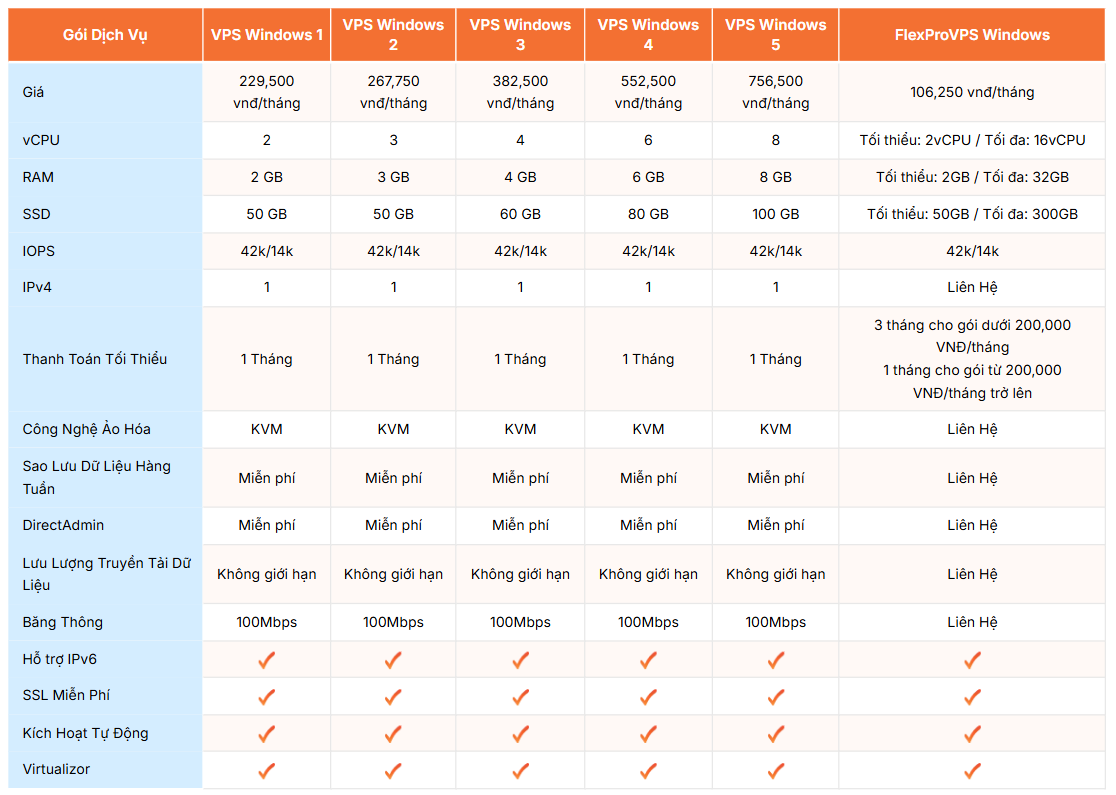
Ưu điểm nổi bật của VPS Windows:
- Cấu hình mạnh và hiệu suất cao: Sử dụng CPU E5v4 và ổ cứng SSD RAID 10 giúp tăng tốc độ xử lý và truy xuất dữ liệu nhanh chóng.
- Toàn quyền quản trị VPS: Người dùng có thể cài đặt, tùy chỉnh và tối ưu hệ thống theo nhu cầu riêng.
- Hỗ trợ nhiều phiên bản Windows: Có thể chọn Windows 7, Windows 10, Windows 11 hoặc Windows Server tùy mục đích sử dụng.
- Tự động sao lưu định kỳ: Dữ liệu được backup hàng tuần giúp giảm nguy cơ mất mát thông tin.
- Kích hoạt dịch vụ nhanh chóng: Dịch vụ được tự động kích hoạt ngay sau khi thanh toán hoàn tất, không chờ lâu.
- Hỗ trợ kỹ thuật 24/7: Đội ngũ chuyên gia sẵn sàng hỗ trợ qua Livechat, Email hoặc Hotline bất cứ lúc nào.
- Chính sách hoàn tiền nếu không hài lòng: Khách hàng có thể được hoàn phí trong trường hợp không thỏa mãn dịch vụ trong thời gian đầu sử dụng.
- Data Transfer không giới hạn: Cho phép truyền dữ liệu thoải mái mà không bị giới hạn băng thông.
VinaHost cũng có chính sách kích hoạt nhanh, hỗ trợ chuyển dữ liệu miễn phí và hoàn tiền nếu không hài lòng trong thời gian đầu sử dụng, thể hiện sự cam kết về chất lượng dịch vụ.
Câu hỏi thường gặp
Tại sao tôi có thể copy văn bản nhưng không copy được tệp tin?
Trong Remote Desktop, copy văn bản và copy tệp tin sử dụng cơ chế khác nhau. Văn bản chỉ cần clipboard cơ bản, trong khi tệp tin phụ thuộc vào Clipboard Redirection và khả năng xử lý dữ liệu lớn của phiên RDP. Nếu cấu hình bị giới hạn hoặc kết nối không ổn định, bạn vẫn copy được chữ nhưng không kéo/thả hoặc dán được file.
Tiến trình rdpclip.exe là gì và tại sao nó quan trọng?
rdpclip.exe là tiến trình chịu trách nhiệm đồng bộ clipboard giữa máy local và máy VPS trong phiên Remote Desktop. Khi tiến trình này bị treo hoặc dừng, toàn bộ chức năng copy – paste (cả văn bản lẫn file) có thể không hoạt động, dù các thiết lập vẫn đang bật.
Tôi đã bật Clipboard nhưng vẫn không được, có cách nào khác không?
Có. Ngoài việc bật Clipboard, bạn có thể:
- Khởi động lại tiến trình
rdpclip.exe - Đăng xuất và kết nối lại phiên RDP
- Kiểm tra Group Policy có chặn clipboard hay không
- Khởi động lại VPS nếu lỗi phát sinh do phiên làm việc kéo dài
Những cách này thường được dùng khi lỗi clipboard xảy ra ngẫu nhiên.
Liệu có thể copy file lớn qua RDP không?
Có thể, nhưng chúng tôi không khuyến nghị. Việc copy file lớn qua clipboard RDP dễ bị gián đoạn, treo phiên hoặc thất bại nếu mạng không ổn định. Với file dung lượng lớn, RDP clipboard không phải là phương án tối ưu.
Liệu có cách nào khác để chuyển dữ liệu vào VPS không?
Có nhiều cách thay thế ổn định hơn, ví dụ:
- Gắn ổ đĩa local (Local Disk) khi kết nối Remote Desktop
- Tải file qua trình duyệt web trên VPS
- Sử dụng FTP / SFTP
- Dùng dịch vụ lưu trữ đám mây (Google Drive, OneDrive…) rồi tải về VPS
Các phương án này thường phù hợp hơn khi cần chuyển nhiều file hoặc file dung lượng lớn.
4. Tổng kết
Lỗi không copy paste được trong Remote Desktop tuy không nghiêm trọng nhưng có thể ảnh hưởng lớn đến trải nghiệm làm việc với VPS nếu không được xử lý đúng cách. Bằng cách kiểm tra lại thiết lập Clipboard, tiến trình hệ thống và áp dụng các phương án thay thế phù hợp, bạn hoàn toàn có thể khắc phục sự cố này nhanh chóng và duy trì quá trình làm việc từ xa ổn định, hiệu quả hơn.
Mời bạn truy cập vào blog của VinaHost TẠI ĐÂY để theo dõi thêm nhiều bài viết mới. Hoặc nếu bạn muốn được tư vấn thêm về dịch vụ thì có thể liên hệ với chúng tôi qua:
- Email: support@vinahost.vn
- Hotline: 1900 6046
- Livechat: https://livechat.vinahost.vn/chat.php
Xem thêm các bài viết liên quan:
- Hướng dẫn xử lý lỗi warning remote host identification has changed hiệu quả
- Cách sửa lỗi the user account has been locked khi Remote Desktop
- Hướng dẫn cách thay đổi IP trên VPS Windows hiệu quả
- Hướng dẫn sửa lỗi CredSSP Encryption Oracle Remediation khi Remote Desktop
- Cách xử lý lỗi Because of an error in data encryption this session will end khi remote desktop
- Cách khắc phục lỗi Your Remote Desktop Services session has ended hiệu quả
- Hướng dẫn cách tắt chế độ Sleep trên VPS Windows 10/11 hiệu quả
- Hướng dẫn thay đổi Port Remote Desktop (Port 3389) trên Windows cực nhanh
- Hướng dẫn bật âm thanh và microphone trên VPS Windows dễ dàng
- Hướng dẫn cách sửa lỗi An internal error has occurred khi dùng RDP trên VPS Windows







 Tên miền miễn phí
 Hosting
 SEO Hosting
 VPS
VPS VPS Giá Rẻ
 VPS Cao Cấp
 VPS NVMe
 VPS AMD
 VPS MMO
 VPS Minecraft
 VPS ARK
 VPS RUST
 VPS Forex
 VPS N8N
 VPS GPU
 VPS Philippines
 Server
 Cloud
Cloud Private Cloud
 Alibaba Cloud
 Email
Email Email Marketing
 Hybrid Email
 Network
 Web
Web



