

 Tiếng Việt
 English
 简体中文
简体中文
















































































































Chế độ Sleep trên VPS Windows 10/11 có thể khiến máy chủ tạm ngưng hoạt động, làm gián đoạn website, ứng dụng hoặc các tác vụ chạy nền quan trọng. Đặc biệt với VPS dùng để remote làm việc, chạy bot hay phần mềm tự động, việc VPS tự ngủ sẽ gây nhiều bất tiện. Bài viết này sẽ hướng dẫn bạn cách tắt chế độ Sleep trên VPS Windows 10/11 một cách đơn giản, dễ thực hiện và phù hợp cho cả người mới sử dụng.
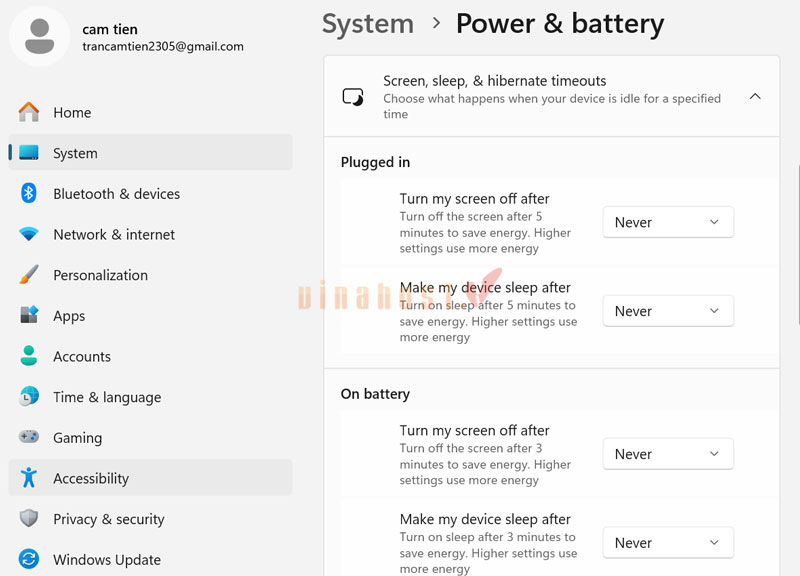
⚙️ Cách 1: Qua Windows Settings
Vào Settings > System > Power & Battery.
Tại mục Sleep, chuyển tất cả sang Never.
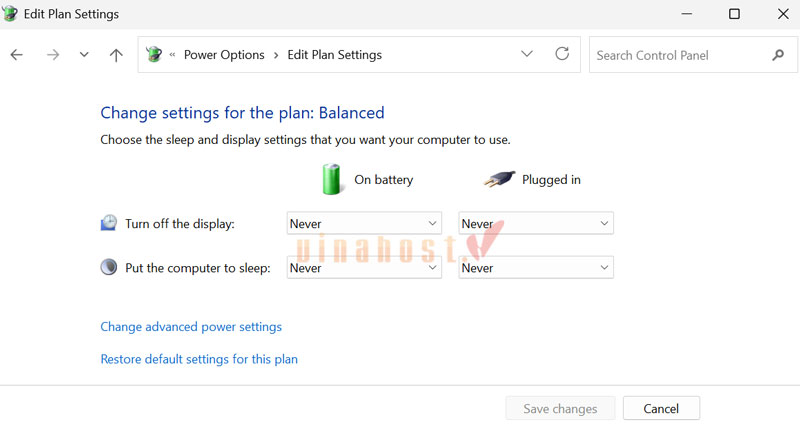
🛠️ Cách 2: Qua Control Panel
Vào Power Options > Edit plan settings.
Thiết lập Put the computer to sleep thành Never rồi Save.
💻 Cách 3: Tắt Hibernate (Lệnh CMD)
Mở CMD bằng quyền Admin.
Chạy lệnh:
powercfg -h off.
1. Tổng quan kiến thức về VPS Windows
VPS Windows là máy chủ ảo chạy hệ điều hành Windows Server, cho phép người dùng toàn quyền quản trị thông qua Remote Desktop. Dịch vụ này phù hợp để chạy phần mềm chỉ hỗ trợ Windows, website ASP.NET, ứng dụng .NET, làm việc từ xa hoặc vận hành các công cụ tự động. VPS Windows có giao diện đồ họa dễ dùng, nhưng chi phí cao hơn VPS Linux do bản quyền và tiêu tốn nhiều tài nguyên hơn.
2. Hướng dẫn cách tắt chế độ Sleep trên VPS Windows 10/11
Bạn có thể tắt chế độ Sleep trên VPS Windows 10/11 bằng 1 trong 2 cách sau đây:
2.1. Cách 1: Sử dụng Windows Settings
- Mở Settings → System → Power & Battery
- Tại mục Sleep, chọn Never cho cả On battery và Plugged in (nếu có)
- Đóng Settings, thay đổi sẽ được áp dụng ngay
2.2. Cách 2: Sử dụng Control Panel
- Mở Control Panel → Power Options
- Chọn Edit plan settings ở gói nguồn đang dùng
- Chọn Never cho tất cả các mục
- Nhấn Save changes để lưu cấu hình
3. Hướng dẫn cách tắt chế độ ngủ đông (Hibernate) trên VPS Windows 10/11
Cách thực hiện bằng Command Prompt
- Đăng nhập VPS với quyền Administrator
- Mở Command Prompt → chọn Run as administrator
- Nhập lệnh sau và nhấn Enter:
powercfg -h off- Sau khi chạy lệnh, chế độ Hibernate sẽ bị tắt và mục Hibernate sẽ không còn xuất hiện trong Power Options
4. VinaHost – Nhà cung cấp VPS uy tín, chất lượng hơn 17+ năm kinh nghiệm
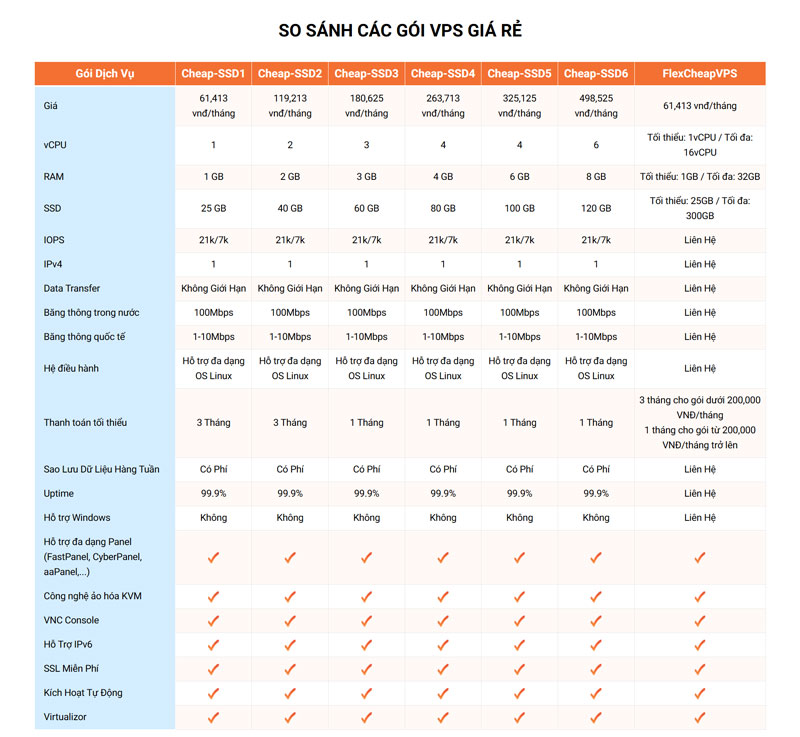
Dịch vụ VPS tại nhà cung cấp VPS VinaHost là giải pháp máy chủ ảo (Virtual Private Server) đa dạng dành cho cá nhân và doanh nghiệp với nhiều lựa chọn cấu hình khác nhau ở cả Việt Nam và hơn 10 quốc gia khác trên thế giới. Các gói VPS hỗ trợ nhiều nhu cầu khác nhau như VPS cao cấp, VPS NVMe, VPS Forex, VPS N8N… phù hợp cho website, ứng dụng, bot hay môi trường phát triển. Ngoài ra, dịch vụ được vận hành trên hạ tầng chất lượng, đi kèm hỗ trợ kỹ thuật 24/7 và nhiều tính năng bổ sung hỗ trợ quản lý và bảo mật.
Ưu điểm nổi bật của VPS VinaHost
- Sử dụng công nghệ ảo hóa KVM, tài nguyên riêng biệt
- Nhiều lựa chọn VPS SSD, VPS NVMe, VPS Windows, VPS chuyên dụng
- Toàn quyền quản trị (root/Admin), chủ động cài đặt và cấu hình
- Hỗ trợ Linux và Windows Server
- Hạ tầng đặt tại Việt Nam và nhiều quốc gia khác
- Có sao lưu dữ liệu định kỳ (tùy gói dịch vụ)
- Kích hoạt tự động ngay sau thanh toán
Danh sách sản phẩm VPS tại VinaHost
- VPS Giá Rẻ: VPS hiệu suất ổn định, chi phí tối ưu.
- VPS Cao Cấp: Tối ưu hiệu năng vận hành.
- VPS NVMe: Tăng tốc với ổ cứng NVMe.
- VPS MMO: Dòng VPS tối ưu cho các ứng dụng MMO.
- VPS Minecraft: VPS dành cho máy chủ game Minecraft.
- VPS Forex: VPS chuyên cho chạy MetaTrader (MT4/MT5, EA).
- VPS N8N: VPS hỗ trợ tự động hoá N8N.
- VPS OpenClaw: VPS được tối ưu sẵn để chạy OpenClaw
- VPS GPU: VPS với GPU chuyên dụng cho xử lý đồ họa/AI.
- VPS Windows: VPS chạy hệ điều hành Windows với nhiều cấu hình
- VPS Palworld: VPS chuyên dụng tối ưu cho máy chủ game Palworld
- VPS ARK: VPS tối ưu cho server ARK: Survival Evolved
- VPS Rust: VPS tối ưu cho server game Rust
- VPS Valheim: VPS tối ưu cho server game Valheim
Câu hỏi thường gặp
Tại sao tôi đã chọn Never mà VPS Windows vẫn ngủ?
Các nguyên nhân thường gặp gồm:
- Cấu hình Power Plan khác vẫn đang được áp dụng
- VPS bị ngắt kết nối RDP lâu, nhà cung cấp có chính sách tiết kiệm tài nguyên phía hạ tầng.
- Hibernate vẫn đang bật, khiến VPS chuyển sang trạng thái ngủ đông.
- Group Policy hoặc thiết lập hệ thống ghi đè cấu hình Power & Sleep.
Bạn nên kiểm tra lại Power Options, tắt Hibernate và xác nhận chính sách từ nhà cung cấp VPS.
Làm sao để tắt chế độ khóa màn hình khi kết nối Remote Desktop?
Bạn có thể thực hiện theo các cách sau:
- Vào Settings → Accounts → Sign-in options, tắt yêu cầu đăng nhập khi quay lại.
- Trong Power Options, đặt Turn off display và Put the computer to sleep thành Never.
- Khi ngắt RDP, dùng Sign out thay vì đóng cửa sổ để tránh khóa phiên làm việc.
6. Tổng kết
Việc tắt chế độ Sleep trên VPS Windows 10/11 là bước cấu hình quan trọng giúp máy chủ luôn duy trì trạng thái hoạt động ổn định, hạn chế gián đoạn khi chạy website, ứng dụng hoặc làm việc từ xa. Chỉ với vài thao tác đơn giản trong Settings hoặc Control Panel, bạn đã có thể chủ động kiểm soát nguồn điện và hiệu suất VPS. Đừng quên kiểm tra thêm các thiết lập liên quan như Hibernate và Remote Desktop để đảm bảo VPS vận hành liên tục, đúng với nhu cầu sử dụng của bạn.
Mời bạn truy cập vào blog của VinaHost TẠI ĐÂY để theo dõi thêm nhiều bài viết mới. Hoặc nếu bạn muốn được tư vấn thêm về dịch vụ thì có thể liên hệ với chúng tôi qua:
- Email: support@vinahost.vn
- Hotline: 1900 6046
- Livechat: https://livechat.vinahost.vn/chat.php
Xem thêm các bài viết liên quan:
- Hướng dẫn thay đổi Port Remote Desktop (Port 3389) trên Windows cực nhanh
- TOP phần mềm quản lý VPS tốt nhất hiện nay
- Nên thuê VPS ở đâu tốt nhất? | Top VPS tốt nhất, nên mua
- So sánh VPS và Hosting | Nên lựa chọn giải pháp nào?
- Hướng dẫn cách sử dụng VPS trên Điện thoại & Máy tính
- VPS nước ngoài là gì? | Top nhà cung cấp VPS nước ngoài uy tín
- Tổng hợp thông số VPS Cơ Bản & Nâng Cao
- Tổng Hợp Lỗi Thường Gặp Khi Sử Dụng VPS & Cách Khắc Phục Hiệu Quả 100%







 Tên miền miễn phí
 Hosting
 SEO Hosting
 VPS
VPS VPS Giá Rẻ
 VPS Cao Cấp
 VPS NVMe
 VPS AMD
 VPS MMO
 VPS Minecraft
 VPS ARK
 VPS RUST
 VPS Forex
 VPS N8N
 VPS GPU
 VPS Philippines
 Server
 Cloud
Cloud Private Cloud
 Alibaba Cloud
 Email
Email Email Marketing
 Hybrid Email
 Network
 Web
Web



