

 Tiếng Việt
 English
 简体中文
简体中文















































































































Nvidia GeForce Game Ready Driver là trình điều khiển quan trọng giúp card đồ họa GeForce hoạt động tối ưu khi chơi game, đặc biệt với các tựa game cần hiệu suất cao. Việc cài đặt đúng Game Ready Driver giúp giảm giật lag, cải thiện độ ổn định và khả năng tương thích hệ thống.
Trong bài viết này, chúng ta sẽ tìm hiểu rõ chức năng của Nvidia GeForce Game Ready Driver và hướng dẫn cách cài đặt chi tiết, dễ thực hiện cho người dùng.
Nvidia Geforce Game Ready Driver là trình điều khiển giúp tối ưu hóa GPU Nvidia GeForce để chơi game mượt mà nhất. Nó tập trung tăng tốc độ khung hình (FPS), giảm độ trễ (NVIDIA Reflex) và đảm bảo game không bị văng (crash) nhờ chứng chỉ ổn định WHQL.
- ⚡ Cập nhật công nghệ: Kích hoạt các tính năng AI mạnh mẽ như DLSS (tăng hiệu suất) và các hiệu ứng đồ họa tiên tiến ngay khi các tựa game mới vừa ra mắt.
- 🔄 Phân biệt dòng Studio: Trái ngược với bản Game Ready (ưu tiên chơi game), bản Studio Driver được tối ưu riêng cho sự ổn định khi làm việc đồ họa chuyên nghiệp, dựng phim và render 3D.
- 🛠️ Cách cài đặt: Truy cập trang chủ NVIDIA, chọn đúng model card và hệ điều hành, tải về và chọn cài đặt Express. Nên cài kèm GeForce Experience để được tự động thông báo cập nhật trong tương lai.
- ✅ Lời khuyên: Nếu bạn ưu tiên giải trí và trải nghiệm game mới, hãy luôn giữ Game Ready Driver ở phiên bản mới nhất.
1. Nvidia Game Ready có công dụng gì?
Game Ready Driver của NVIDIA được ra mắt từ năm 2014 với mục tiêu duy nhất là mang lại trải nghiệm tốt nhất có thể cho game thủ.
- Hiệu suất: Driver tối ưu hóa để đạt tốc độ khung hình (framerate) trung bình cao và đảm bảo hiệu suất nhất quán (thể hiện qua khung hình tối thiểu và thời gian xuất khung hình) để tránh tình trạng giật lag. NVIDIA làm việc với các nhà phát triển để loại bỏ các “nút thắt cổ chai” (bottlenecks), từ đó tăng hiệu suất tối đa.
- Sự ổn định: Đây là yếu tố then chốt để tránh các lỗi (bugs) hoặc tình trạng văng game (crashes). Mỗi bản driver đều trải qua quá trình kiểm thử dài hạn trên hơn 4.500 cấu hình phần cứng khác nhau và đạt chứng chỉ WHQL của Microsoft để đảm bảo độ tin cậy tối đa.
- Giảm độ trễ hệ thống: Việc giảm độ trễ giúp máy tính và màn hình phản hồi nhanh hơn với các thao tác từ chuột và bàn phím. Điều này cho phép người chơi phát hiện kẻ địch nhanh hơn và thực hiện các cú bắn với độ chính xác cao hơn.
- Cập nhật công nghệ tiên tiến: Driver Game Ready kích hoạt và tăng cường các công nghệ mới nhất như NVIDIA DLSS (tăng cường hiệu suất), NVIDIA Reflex (giảm độ trễ) và các hiệu ứng ứng dụng AI như NVIDIA Broadcast.
⚠️ Lưu ý: Game Ready Driver tập trung vào chơi game. Nếu bạn ưu tiên công việc đồ họa, dựng phim hoặc AI, Nvidia còn có dòng Studio Driver, được tối ưu cho các phần mềm sáng tạo thay vì game.
2. Cơ chế hoạt động của Driver Game Ready
Cơ chế hoạt động của Driver Game Ready được thiết kế để đảm bảo trò chơi giao tiếp hiệu quả với GPU, đồng thời duy trì hiệu suất và độ ổn định của hệ thống.
2.1 Cấu trúc hai chế độ thực thi (Execution Modes)
Hệ điều hành được chia thành hai chế độ thực thi chính mà Driver Game Ready đều có các thành phần tương ứng tham gia vào:
- Chế độ người dùng (User mode): Đây là nơi các trò chơi vận hành. Chế độ này có quyền truy cập hạn chế vào các tài nguyên hệ thống quan trọng. Thành phần driver ở chế độ này sẽ giao tiếp trực tiếp với trò chơi.
- Chế độ hạt nhân (Kernel mode): Chế độ này có quyền truy cập toàn diện vào tài nguyên hệ thống và phần cứng. Thành phần driver ở chế độ hạt nhân sẽ đảm nhận việc giao tiếp cuối cùng với GPU GeForce.
2.2 Luồng giao tiếp và xử lý dữ liệu
- Quy trình giao tiếp: Trong một trò chơi (ví dụ sử dụng DirectX), luồng dữ liệu sẽ đi từ: Trò chơi -> DirectX API -> Driver -> GPU. Bất kỳ sự sai lệch nào trong quá trình giao tiếp này đều có thể dẫn đến lỗi hoặc giảm hiệu suất.
- Công cụ chuyên dụng: NVIDIA sử dụng các công cụ như NVIDIA Nsight Graphics để xem xét từng sắc thái nhỏ nhất của trò chơi, từ cách nhà phát triển diễn giải các quy tắc API đến độ dài của các lệnh gọi API, nhằm loại bỏ các điểm nghẽn về hiệu suất.
3. Hướng dẫn cập nhật trình điều khiển cho card đồ họa
Việc cập nhật driver định kỳ giúp máy tính khắc phục các lỗi liên quan đến phần cứng, giảm tình trạng giật lag khi chơi game hoặc sử dụng phần mềm đồ họa. Sau đây là hướng dẫn cập nhật phiên bản Game Ready Driver 552.44.
Bước 1: Kiểm tra phiên bản driver hiện tại
Trước khi cập nhật, bạn cần biết card đồ họa của mình đang ở phiên bản nào bằng một trong hai cách:
- Cách 1: Nhấp đúp vào biểu tượng NVIDIA ở khay hệ thống (góc dưới bên phải màn hình) để xem phiên bản tại trang chủ của trình quản lý.
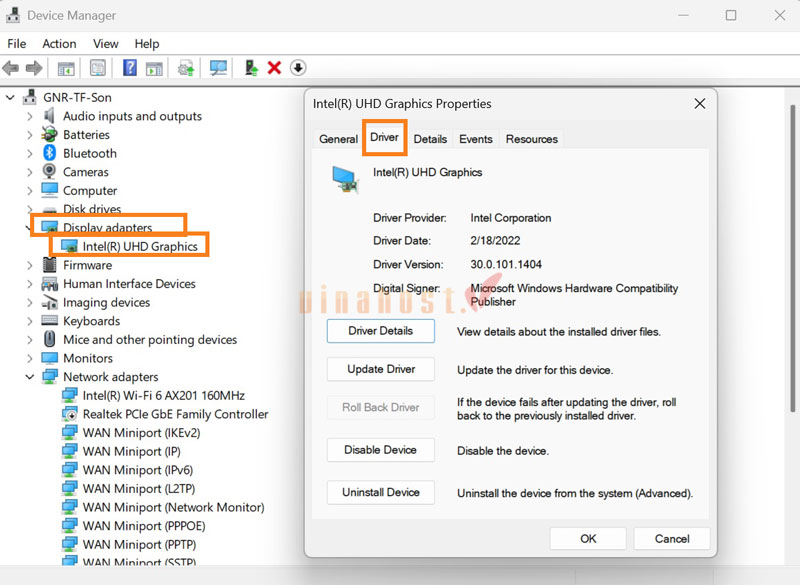
- Cách 2: Vào Device Manager, chọn Display adapters, nhấp đúp vào tên card màn hình và chọn mục Driver để xem thông số chi tiết.
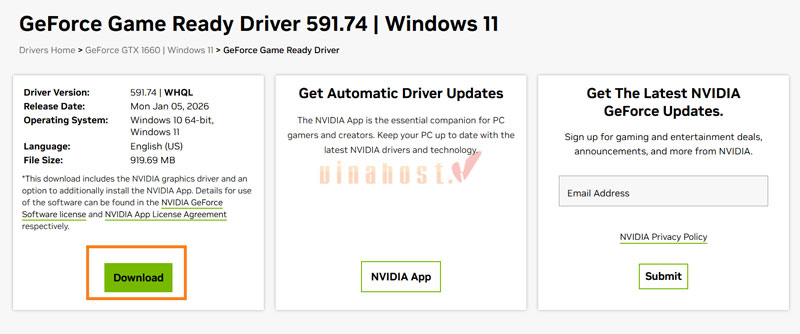
Bước 2: Tìm kiếm và tải Driver từ trang chủ NVIDIA
- 1. Truy cập trang chủ NVIDIA Driver
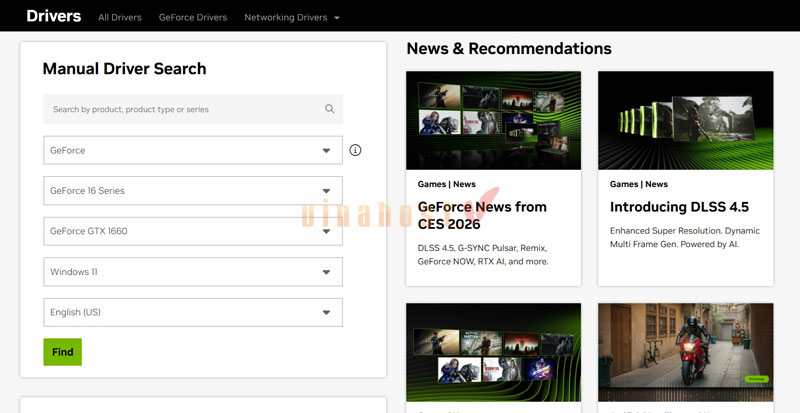
- 2. Tại phần tải Driver, lựa chọn các thông số phù hợp:
- Product Type: GeForce.
- Product Series: GeForce 6 Series.
- Product: GeForce GTX 1660.
- Operating System: Chọn đúng hệ điều hành bạn đang dùng (ví dụ: Windows 10 64-bit hoặc Windows 11).
- 3. Lưu ý chọn loại Driver:
- Chọn NVIDIA Game Ready Driver (ví dụ bản 552.44) nếu bạn thường xuyên chơi game để được tối ưu hóa tốt nhất.
- Chọn NVIDIA Studio Driver nếu bạn chỉ ưu tiên làm việc với các phần mềm đồ họa chuyên nghiệp.
- 4. Nhấn Download để tải bộ cài đặt về máy.
Bước 3: Tiến hành cài đặt
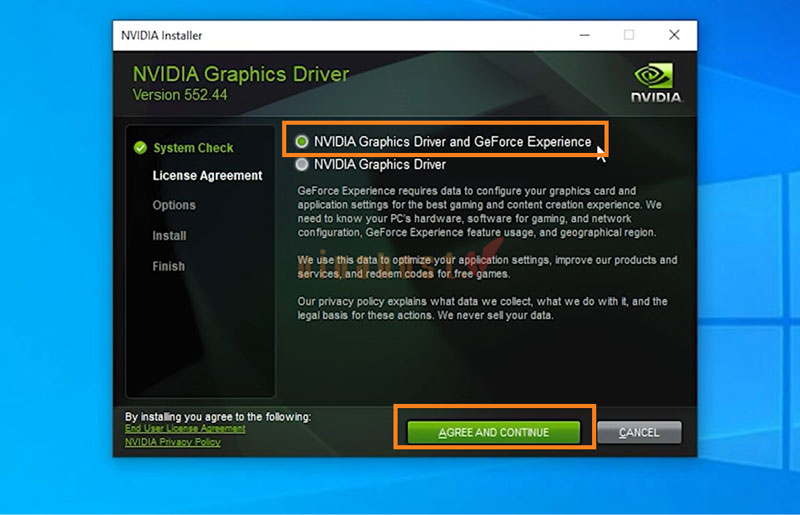
- 1. Mở file vừa tải về, nhấn OK để giải nén trình cài đặt.
- 2. Lựa chọn chế độ cài đặt: Bạn nên chọn dòng đầu tiên bao gồm cả NVIDIA GeForce Experience để được hỗ trợ tự động thông báo và gợi ý các bản cập nhật mới nhất trong tương lai.
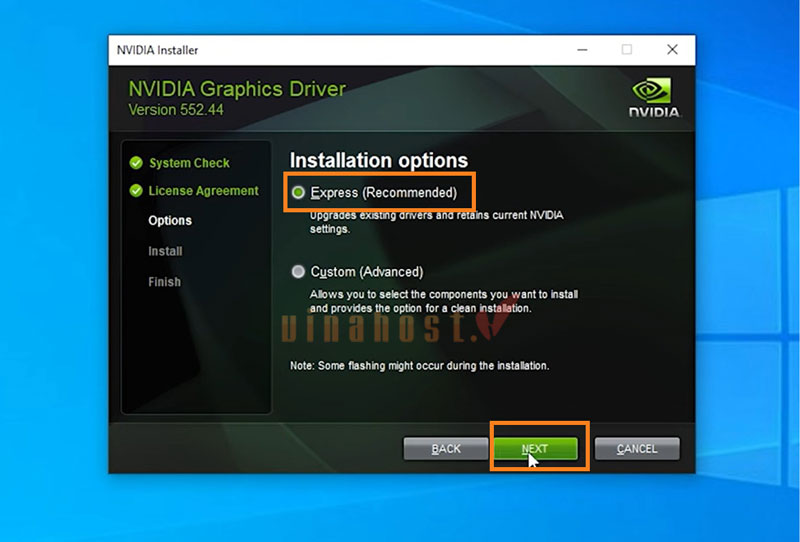
- 3. Tại mục tùy chọn cài đặt, chọn Express để hệ thống tự động cập nhật và ghi đè lên phiên bản driver hiện tại một cách nhanh chóng.
- 4. Chờ đợi quá trình chạy cài đặt hoàn tất.
Bước 4: Hoàn tất và kiểm tra lại
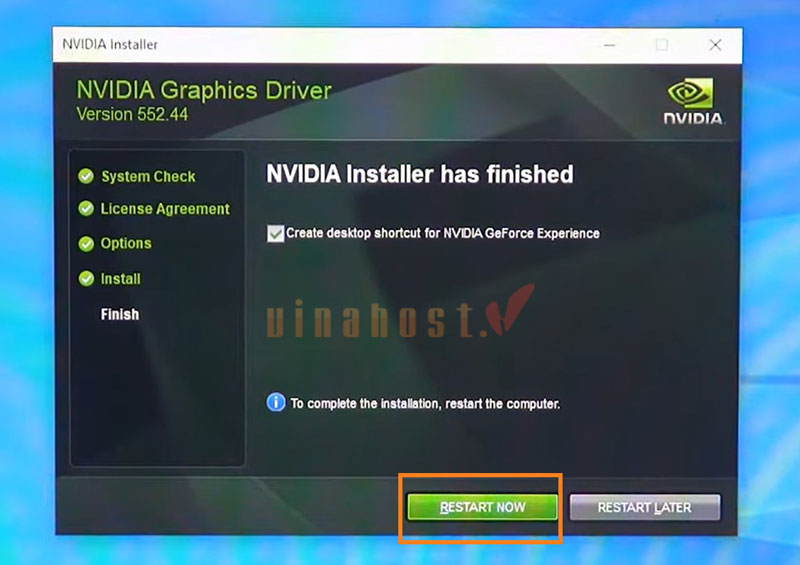
- 1. Sau khi cài đặt xong, bạn nên khởi động lại máy tính (Restart) để các thay đổi được áp dụng ổn định nhất.
- 2. Mở lại bảng điều khiển NVIDIA hoặc GeForce Experience để xác nhận driver đã được cập nhật lên phiên bản 552.44.
- 3. Lúc này, phần mềm GeForce Experience có thể hỗ trợ bạn tự động tối ưu hóa (Optimize) các thiết lập cho trò chơi và ứng dụng có trên máy.
4. Phân biệt Nvidia Studio Driver với GeForce Game Ready Driver
NVIDIA cung cấp hai dòng driver chính cho GPU GeForce nhằm phục vụ các nhóm người dùng khác nhau. Bảng so sánh NVIDIA Studio Driver và GeForce Game Ready Driver:
| Tiêu chí | GeForce Game Ready Driver (GRD) | NVIDIA Studio Driver (SD) |
| Đối tượng sử dụng | Game thủ, người chơi game thường xuyên | Nhà sáng tạo nội dung, thiết kế đồ họa, 3D, dựng phim |
| Mục đích chính | Tối ưu trải nghiệm chơi game ngay khi game ra mắt | Tối ưu độ ổn định và khả năng tương thích với phần mềm sáng tạo |
| Trọng tâm tối ưu | Hiệu suất (FPS), độ phản hồi, giảm độ trễ | Độ ổn định khi làm việc, độ chính xác trong các tác vụ sáng tạo |
| Công nghệ hỗ trợ | DLSS, Reflex, Ray Tracing (khi game hỗ trợ) | Tối ưu cho các ứng dụng sáng tạo như phần mềm thiết kế, dựng phim |
| Độ ổn định | Ưu tiên ổn định khi chơi game mới | Ưu tiên ổn định trong quá trình làm việc dài (render, xử lý đồ họa) |
| Hiệu năng đồ họa 3D | Đáp ứng tốt nhu cầu học tập và làm 3D cơ bản | Không tạo khác biệt quá lớn trên GPU GeForce RTX phổ thông |
| Chu kỳ cập nhật | Cập nhật thường xuyên, bám sát lịch phát hành game mới | Cập nhật ít hơn, tập trung kiểm thử kỹ với phần mềm sáng tạo |
| Khuyến nghị sử dụng | Phù hợp nếu vừa chơi game vừa học/làm 3D | Phù hợp nếu làm đồ họa chuyên nghiệp toàn thời gian |
Lưu ý khi lựa chọn
- Không nên gỡ và cài qua lại thường xuyên giữa hai loại driver, vì có thể phát sinh lỗi hoặc xung đột hệ thống.
- Nếu nhu cầu chính là chơi game, GRD là lựa chọn phổ thông và an toàn.
- Nếu công việc yêu cầu độ ổn định cao trong các phần mềm sáng tạo, SD sẽ phù hợp hơn.
Tổng kết
Nvidia GeForce Game Ready Driver đóng vai trò quan trọng trong việc giúp card đồ họa GeForce phát huy tối đa hiệu suất khi chơi game, đồng thời đảm bảo sự ổn định và tương thích với các tựa game mới.
Việc hiểu rõ chức năng và cài đặt driver đúng cách sẽ giúp bạn hạn chế lỗi phát sinh, cải thiện trải nghiệm chơi game và tận dụng tốt các công nghệ do NVIDIA cung cấp.
Trước khi cài đặt, hãy xác định đúng nhu cầu sử dụng để lựa chọn phiên bản driver phù hợp để đạt hiệu quả tốt nhất cho hệ thống của mình.
Tham khảo








 Tên miền miễn phí
 Hosting
 SEO Hosting
 VPS
VPS VPS Giá Rẻ
 VPS Cao Cấp
 VPS NVMe
 VPS AMD
 VPS MMO
 VPS Minecraft
 VPS ARK
 VPS RUST
 VPS Forex
 VPS N8N
 VPS GPU
 VPS Philippines
 Server
 Cloud
Cloud Private Cloud
 Alibaba Cloud
 Email
Email Email Marketing
 Hybrid Email
 Network
 Web
Web



