

 Tiếng Việt
 English
 简体中文
简体中文
















































































































Exchange Online là dịch vụ email doanh nghiệp chạy trên hạ tầng đám mây của Microsoft. Thay vì chỉ gửi và nhận mail đơn thuần, dịch vụ này gom toàn bộ email, lịch họp và danh bạ vào một nơi để dùng chung trên mọi thiết bị. VinaHost sẽ giúp bạn tìm hiểu các tính năng nổi bật, so sánh các gói dịch vụ và hướng dẫn cách mua Exchange Online phù hợp với nhu cầu sử dụng qua bài viết này.
- Bản chất: Exchange Online là hệ thống email doanh nghiệp vận hành trên đám mây của Microsoft, thay thế hoàn toàn máy chủ vật lý nội bộ để đồng bộ dữ liệu email, lịch họp và danh bạ trên mọi thiết bị.
- Tính năng: Cung cấp dung lượng hòm thư lớn (50 GB – 100 GB), tích hợp sẵn công nghệ chống rò rỉ dữ liệu (DLP), hòm thư lưu trữ In-Place Archive và hỗ trợ AI Microsoft Copilot xử lý thư từ nhanh chóng.
- Đa dạng gói cước: Doanh nghiệp có thể mua các gói độc lập theo từng nhóm đối tượng (Kiosk cho nhân viên hiện trường, Plan 1 cho khối văn phòng, Plan 2 cho cấp quản lý/pháp chế) hoặc đăng ký trọn gói trong Microsoft 365.
- Tối ưu chi phí cấp phép: Hỗ trợ tạo miễn phí hộp thư dùng chung (Shared Mailbox dưới 50 GB) và hộp thư thiết bị, phòng họp (Resource Mailbox) mà không cần tốn thêm chi phí mua bản quyền người dùng riêng.
1. Tổng quan về Microsoft Exchange Online
Thay vì phải bỏ tiền mua máy chủ vật lý và đau đầu lo bảo trì, nhiều doanh nghiệp hiện nay chọn chuyển hẳn sang Exchange Online. Hiểu đơn giản, đây là dịch vụ hòm thư công vụ chạy trên nền tảng đám mây của Microsoft, gom toàn bộ email, lịch làm việc và danh bạ vào một nơi duy nhất.
1.1. Dịch vụ Microsoft Exchange Online là gì?
Microsoft Exchange Online là dịch vụ email doanh nghiệp được Microsoft cung cấp trên nền tảng điện toán đám mây, thuộc hệ sinh thái Microsoft 365. Đây là giải pháp chuyên nghiệp giúp doanh nghiệp quản lý tập trung email, lịch biểu, danh bạ và các tác vụ liên quan mà không cần tự xây dựng hay vận hành hệ thống máy chủ email vật lý.
Về vị trí trong hệ sinh thái Microsoft, Exchange Online là một thành phần cốt lõi của Microsoft 365, kế thừa các tính năng quản lý email và cộng tác từ Microsoft Exchange Server. Thay vì doanh nghiệp phải đầu tư cơ sở hạ tầng, cài đặt và duy trì máy chủ Exchange tại chỗ, Microsoft đảm nhiệm phần hạ tầng dịch vụ trên nền tảng đám mây, giúp đơn giản hóa việc triển khai và quản trị hệ thống email.
Nhờ mô hình này, người dùng có thể truy cập và quản lý email, lịch, danh bạ từ nhiều thiết bị có kết nối Internet, đồng thời tận dụng các tính năng bảo mật, quản lý và tích hợp trong hệ sinh thái Microsoft 365. Điều này tạo điều kiện thuận lợi cho xu hướng làm việc linh hoạt, làm việc từ xa và làm việc kết hợp (hybrid work) đang rất phổ biến hiện nay.
1.2. Tài khoản Microsoft Exchange là gì?
Tài khoản Microsoft Exchange là tài khoản email công vụ hoặc học tập được tổ chức, doanh nghiệp hoặc trường học cấp cho người dùng thông qua Microsoft 365, Exchange Online hoặc hệ thống Exchange Server nội bộ. Tài khoản này dùng để gửi nhận mail, đồng thời tự đồng bộ lịch họp và danh bạ qua điện thoại lẫn máy tính cá nhân.
Tùy theo mô hình triển khai, tài khoản Exchange có thể được quản lý trên hạ tầng đám mây của Microsoft hoặc máy chủ Exchange do tổ chức tự vận hành. Việc sử dụng tài khoản Exchange giúp tập trung dữ liệu email và thông tin làm việc, đồng thời hỗ trợ quản trị tài khoản, phân quyền và chính sách bảo mật theo quy định của tổ chức.
1.3. Các giao thức truy cập và đồng bộ dữ liệu trên Exchange Online
- Exchange ActiveSync / MAPI over HTTP: Cho phép truy cập đa nền tảng mượt mà trên PC, Mobile và Web với khả năng đồng bộ hai chiều theo thời gian thực (email, lịch, danh bạ, tác vụ). Nhờ đó, mọi thao tác xử lý trên một thiết bị sẽ ngay lập tức được cập nhật chuẩn xác trên toàn bộ các thiết bị còn lại.
- IMAP: Hỗ trợ đồng bộ thư mục email hai chiều giữa máy chủ và nhiều thiết bị cá nhân của người dùng. Tuy nhiên, giao thức này còn nhiều hạn chế trong việc đồng bộ danh bạ, lịch biểu cũng như khả năng chia sẻ tác vụ cộng tác so với các giao thức độc quyền của Microsoft.
- POP: Giao thức này hỗ trợ tải email từ máy chủ về thiết bị cục bộ của người dùng. Mặc dù có thể thiết lập giữ lại bản sao trên máy chủ, giao thức POP (POP3) không hỗ trợ đồng bộ trạng thái (đã đọc, thư mục, gắn cờ) giữa nhiều thiết bị và không hỗ trợ đồng bộ lịch hay danh bạ.
- Chế độ lưu đệm (Cached Exchange Mode): Cơ chế tạo và lưu bản sao dữ liệu hộp thư (.ost) cục bộ ngay trên máy tính của người dùng. Nhờ vậy, bạn vẫn có thể đọc, soạn thảo email và tra cứu thông tin bình thường khi mất mạng; hệ thống sẽ tự động đồng bộ mọi thay đổi lên máy chủ ngay khi có Internet trở lại.
2. Lợi ích của Exchange Online khi triển khai cho doanh nghiệp
Chuyển email công ty lên mây không chỉ là đổi chỗ lưu trữ thư. Với những đơn vị đang mệt mỏi vì máy chủ nội bộ hay gặp sự cố, giải pháp này mang lại nhiều thay đổi rõ rệt ngay từ tháng đầu tiên:
- Tối ưu chi phí vận hành và đầu tư ban đầu: Doanh nghiệp không cần đầu tư máy chủ email vật lý, hệ thống lưu trữ và các hạng mục hạ tầng đi kèm. Việc bảo trì, cập nhật và quản lý hệ thống cũng được đơn giản hóa, giúp kiểm soát tốt hơn chi phí vận hành.
- Nâng cao hiệu suất làm việc linh hoạt từ mọi nơi: Người dùng có thể truy cập email, lịch, danh bạ và các dữ liệu liên quan trên nhiều thiết bị có kết nối Internet, thuận tiện khi làm việc tại văn phòng, từ xa hoặc khi di chuyển. Trải nghiệm làm việc luôn được duy trì liền mạch nhờ giao diện đồng nhất trên cả ứng dụng Outlook máy tính, thiết bị di động và trình duyệt web.
- Đảm bảo an toàn thông tin theo chuẩn quốc tế: Exchange Online được Microsoft triển khai với nhiều cơ chế bảo vệ dành cho môi trường email doanh nghiệp, bao gồm khả năng chống thư rác, phần mềm độc hại và các hình thức tấn công email. Tùy gói bản quyền, doanh nghiệp có thể sử dụng thêm các tính năng như DLP và khả năng lưu giữ dữ liệu phục vụ yêu cầu tuân thủ.
- Linh hoạt nâng cấp và mở rộng quy mô người dùng nhanh chóng: Doanh nghiệp có thể linh hoạt bổ sung hoặc điều chỉnh số lượng tài khoản theo nhu cầu sử dụng thực tế. Khả năng mở rộng theo yêu cầu này đặc biệt phù hợp với các tổ chức có quy mô nhân sự biến động liên tục hoặc doanh nghiệp đang trong giai đoạn phát triển nóng.
- Kết nối đồng bộ trong toàn bộ hệ sinh thái Microsoft 365: Khi tích hợp với Microsoft Teams, Microsoft OneDrive hay SharePoint, bạn có thể gửi link file dung lượng lớn hoặc tạo phòng họp online ngay trong lúc soạn mail mà không cần đổi qua lại giữa các ứng dụng.
- Đảm bảo độ ổn định dịch vụ: Microsoft chịu trách nhiệm vận hành hạ tầng dịch vụ, bảo trì nền tảng và triển khai các bản cập nhật theo mô hình Exchange Online. Theo SLA của Microsoft, Exchange Online có mức cam kết thời gian hoạt động 99,9%, giúp doanh nghiệp có cơ sở tham chiếu khi đánh giá độ ổn định của dịch vụ.
3. So sánh Exchange Online và Exchange Server truyền thống
Khác biệt lớn nhất giữa hai mô hình nằm ở câu hỏi: ai là người chịu trách nhiệm kỹ thuật phía sau? Một bên Microsoft lo trọn gói từ A đến Z; bên còn lại đội ngũ IT nội bộ phải tự xoay xở từ phần cứng, bảo mật đến sao lưu dữ liệu. Bảng dưới đây tổng hợp các tiêu chí quan trọng giúp doanh nghiệp dễ dàng đối chiếu hai mô hình:
| Tiêu chí | Exchange Online | Exchange Server truyền thống |
| Hạ tầng máy chủ | Sử dụng hạ tầng đám mây do Microsoft cung cấp và vận hành. | Triển khai trên máy chủ vật lý hoặc môi trường ảo do doanh nghiệp quản lý. |
| Chi phí đầu tư | Giảm nhu cầu đầu tư phần cứng ban đầu, sử dụng theo gói dịch vụ. | Cần đầu tư máy chủ, phần mềm, giấy phép và hạ tầng liên quan. |
| Khả năng truy cập từ xa | Hỗ trợ truy cập email qua Internet từ nhiều địa điểm và thiết bị. | Có thể truy cập từ xa nhưng doanh nghiệp phải chủ động thiết lập và quản lý phương thức kết nối. |
| Mức độ bảo mật & sao lưu | Microsoft cung cấp các cơ chế bảo mật và quản lý dịch vụ; doanh nghiệp vẫn cần xây dựng chính sách bảo vệ dữ liệu phù hợp. | Doanh nghiệp chủ động xây dựng và quản lý chính sách bảo mật, sao lưu và khôi phục dữ liệu. |
| Khả năng mở rộng quy mô (Scalability) | Linh hoạt điều chỉnh số lượng người dùng và dịch vụ theo nhu cầu. | Có thể cần nâng cấp tài nguyên máy chủ và hạ tầng khi quy mô sử dụng tăng. |
| Công tác bảo trì – cập nhật tính năng | Microsoft đảm nhiệm phần lớn hoạt động bảo trì và cập nhật nền tảng. | Bộ phận IT chủ động thực hiện bảo trì, cập nhật và xử lý các vấn đề phát sinh. |
| Yêu cầu nhân sự IT | Giảm khối lượng công việc quản trị hạ tầng máy chủ. | Cần nhân sự IT có chuyên môn để vận hành máy chủ, mạng, bảo mật và sao lưu. |
Khi nào nên chuyển đổi lên Exchange Online?
Exchange Online phù hợp để cân nhắc khi doanh nghiệp muốn giảm áp lực đầu tư và quản lý máy chủ email, đồng thời cần môi trường làm việc linh hoạt cho nhân viên ở nhiều địa điểm. Giải pháp này đặc biệt phù hợp với các doanh nghiệp cần linh hoạt mở rộng số lượng người dùng và tích hợp sâu với hệ sinh thái Microsoft 365.
Khi nào cần duy trì Exchange Server?
Exchange Server có thể phù hợp với những doanh nghiệp cần kiểm soát trực tiếp hạ tầng và dữ liệu email trong môi trường nội bộ, đặc biệt khi có yêu cầu nghiêm ngặt về vị trí lưu trữ hoặc chính sách quản trị dữ liệu. Tuy nhiên, mô hình này cũng đòi hỏi doanh nghiệp chủ động đầu tư hạ tầng, duy trì hệ thống, thực hiện sao lưu và bố trí nhân sự IT để quản lý lâu dài.
👉 Xem thêm: So sánh Exchange và Outlook
4. Các tính năng nổi bật của Exchange Online dành cho doanh nghiệp
Bên cạnh các tác vụ gửi nhận thông thường, Exchange Online trang bị sẵn những công cụ giúp bảo vệ dữ liệu công ty và đơn giản hóa việc trao đổi nội bộ:
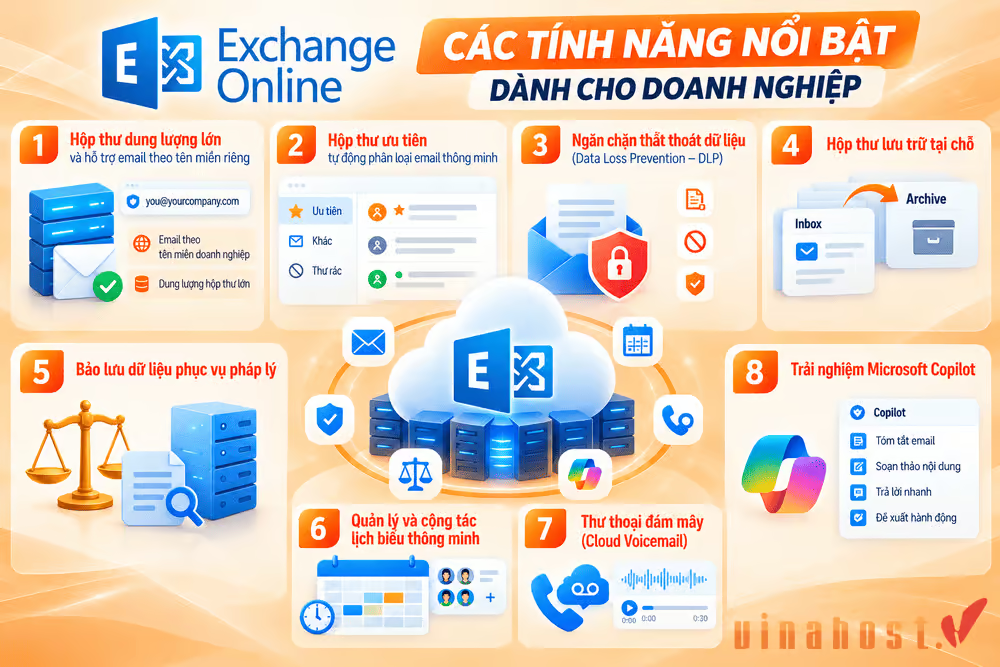
- Hộp thư dung lượng lớn và hỗ trợ email theo tên miền riêng: Dịch vụ hỗ trợ thiết lập địa chỉ email gắn liền với tên miền riêng của doanh nghiệp, giúp tăng tính nhận diện và sự uy tín khi giao tiếp với đối tác. Hộp thư từ 50 GB đến 100 GB cho phép nhân viên thoải mái lưu trữ thư từ, tài liệu đính kèm nhiều năm mà không sợ bị đầy hòm thư.
- Hộp thư ưu tiên tự động phân loại email thông minh: Tính năng Hộp thư ưu tiên (Focused Inbox) tự động phân loại email quan trọng vào thẻ “Ưu tiên” (Focused) và đưa các thư thông báo, tiếp thị sang thẻ “Khác” (Other). Cách sắp xếp khoa học này giúp người dùng nhanh chóng nhận diện thư khẩn cấp và tiết kiệm đáng kể thời gian sàng lọc hòm thư mỗi ngày.
- Ngăn chặn thất thoát dữ liệu (Data Loss Prevention – DLP): Hỗ trợ phát hiện, áp dụng cảnh báo và tự động chặn hành vi gửi thông tin nhạy cảm như số tài khoản, mã số định danh hoặc tài liệu mật ra ngoài. Nhờ đó, doanh nghiệp có thể tuân thủ nghiêm ngặt các quy định pháp lý và hạn chế tối đa nguy cơ rò rỉ dữ liệu nội bộ.
- Hộp thư lưu trữ tại chỗ: Cho phép lưu giữ các email cũ trong một phân vùng lưu trữ riêng biệt, giúp giảm tải dung lượng cho hộp thư chính. Người dùng vẫn có thể trực tiếp tìm kiếm, tra cứu các thư lưu trữ này ngay trên giao diện Outlook một cách nhanh chóng mà không làm suy giảm hiệu năng xử lý thư.
- Bảo lưu dữ liệu phục vụ pháp lý: Cho phép cố định và bảo toàn toàn bộ nội dung hộp thư của người dùng, kể cả khi các email hay thư mục đã bị xóa vĩnh viễn khỏi hòm thư cá nhân. Tính năng này giúp doanh nghiệp luôn chủ động, sẵn sàng cung cấp bằng chứng phục vụ các quy trình kiểm toán hoặc điều tra pháp lý.
- Quản lý và cộng tác lịch biểu thông minh: Cho phép người dùng dễ dàng tạo, chia sẻ và phân quyền quản lý lịch làm việc, lịch họp hay sự kiện nội bộ. Hệ thống cũng tự động đối chiếu trạng thái rảnh/bận của đồng nghiệp để gợi ý khung thời gian họp thuận tiện nhất cho tất cả thành viên.
- Thư thoại đám mây (Cloud Voicemail): Hỗ trợ chuyển đổi, lưu trữ và đồng bộ tin nhắn thoại trực tiếp vào hộp thư đến của người dùng dưới dạng âm thanh kèm bản ghi văn bản. Người dùng có thể nhanh chóng tra cứu và xử lý thông điệp từ người gọi bất kỳ lúc nào mà không lo bỏ lỡ thông tin liên lạc quan trọng.
- Trải nghiệm Microsoft Copilot: Dịch vụ có thể tích hợp cùng AI của Microsoft Copilot để tự động tóm tắt các luồng email dài, soạn thảo phản hồi nhanh và trích xuất các đầu việc cần xử lý. Nhờ Copilot tóm tắt và nháp câu trả lời, nhân viên đỡ mất hàng giờ mỗi ngày chỉ để ngồi lọc và trả lời email.
Theo báo cáo Microsoft Digital Defense Report 2026 của Microsoft, hệ thống an ninh mạng của hãng hiện xử lý hơn 165 nghìn tỷ tín hiệu bảo mật và quét trung bình 5,2 tỷ email mỗi ngày để chủ động ngăn chặn phần mềm độc hại (malware) và các chiến dịch tấn công giả mạo (phishing) trước khi đến hộp thư người dùng
5. So sánh chi tiết các gói Exchange Online độc lập
Exchange Online được cung cấp với nhiều gói bản quyền nhằm đáp ứng các nhu cầu sử dụng email khác nhau. Trong đó, Exchange Online Kiosk, Plan 1 và Plan 2 có sự khác biệt rõ rệt về dung lượng hộp thư, khả năng truy cập, lưu trữ và các tính năng bảo mật nâng cao. Bảng dưới đây giúp doanh nghiệp dễ dàng đối chiếu trước khi lựa chọn gói phù hợp.
| Tiêu chí | Exchange Online Kiosk | Exchange Online Plan 1 | Exchange Online Plan 2 |
| Đối tượng sử dụng | Người dùng cần các chức năng email cơ bản và thường không có máy tính chuyên dụng. | Người dùng cần hộp thư doanh nghiệp đầy đủ với dung lượng tiêu chuẩn. | Người dùng có nhu cầu lưu trữ lớn và các tính năng quản lý, bảo mật nâng cao. |
| Mức giá tham khảo | Khoảng 2 USD/người dùng/tháng khi cam kết theo năm. | 4 USD/người dùng/tháng, thanh toán hằng năm. | 8 USD/người dùng/tháng, thanh toán hằng năm. |
| Dung lượng hộp thư chính | 2 GB. | 50 GB. | 100 GB. |
| Giới hạn dung lượng Archive | Không bao gồm hộp thư Archive; có thể bổ sung Exchange Online Archiving. | 50 GB; có thể mở rộng với giấy phép bổ sung phù hợp. | 100 GB ban đầu, hỗ trợ Auto-expanding Archive lên đến 1,5 TB. |
| Ứng dụng hỗ trợ (Web/Mobile/Desktop Outlook) | Outlook trên web và Outlook cho iOS/Android; không hỗ trợ Outlook desktop. | Hỗ trợ kết nối Outlook trên web, thiết bị di động (iOS/Android) và cho phép kết nối với ứng dụng Outlook desktop đã có sẵn bản quyền | Outlook trên web, iOS/Android và các phiên bản Outlook desktop được hỗ trợ. |
| DLP | Không tích hợp DLP. | Không tích hợp DLP. | Có DLP tích hợp để hỗ trợ kiểm soát dữ liệu nhạy cảm. |
| Litigation Hold | Không có mặc định; cần Plan 2 hoặc Exchange Online Archiving bổ sung. | Không có mặc định; có thể sử dụng khi bổ sung Exchange Online Archiving. | Có, hỗ trợ lưu giữ nội dung hộp thư phục vụ yêu cầu pháp lý. |
⚠️ Lưu ý: Giá có thể thay đổi theo quốc gia, khu vực, loại hợp đồng và hình thức thanh toán. Exchange Online Kiosk hiện không được hiển thị cùng Plan 1 và Plan 2 trên trang giá công khai của Microsoft, nên mức giá Kiosk nên được kiểm tra lại tại thời điểm mua. Các giới hạn dung lượng và khả năng lưu trữ được Microsoft quy định theo từng loại giấy phép.
Để sử dụng ứng dụng Outlook, Word, Excel trên máy tính mà không tốn phí thuê bao hàng tháng, doanh nghiệp có thể trang bị các phiên bản Office bản quyền vĩnh viễn đời mới (như Office 2024 hoặc Office LTSC 2024). Tránh sử dụng Office 2016 hoặc 2019 do các bản này đã chính thức hết hạn hỗ trợ kỹ thuật và bảo mật từ tháng 10/2025. Tham khảo ngay các gói Microsoft bản quyền giá tốt tại VinaHost.
6. Doanh nghiệp nên mua gói Exchange Online nào?
Chọn gói nào phụ thuộc hoàn toàn vào vị trí công việc và thói quen dùng hòm thư của nhân viên. Doanh nghiệp có thể phân nhóm nhu cầu theo gợi ý dưới đây để tránh lãng phí ngân sách:
- Nhân viên hiện trường, nhà máy, kho vận: Có thể cân nhắc Exchange Online Kiosk nếu chủ yếu cần gửi, nhận email và sử dụng Outlook trên web hoặc thiết bị di động. Đây là lựa chọn phù hợp khi người dùng không cần Outlook desktop và không yêu cầu các tính năng lưu trữ, bảo mật nâng cao. Theo quy định của Microsoft, gói Kiosk không hỗ trợ phần mềm Outlook trên máy tính Windows và macOS.
- Nhân viên văn phòng thông thường: Exchange Online Plan 1 phù hợp với nhu cầu sử dụng email doanh nghiệp thường xuyên, cần hộp thư 50 GB và khả năng kết nối với Outlook desktop, Outlook web và thiết bị di động. Gói này cung cấp các tính năng email cốt lõi nhưng không bao gồm DLP và Litigation Hold mặc định.
- Quản lý, lãnh đạo và các bộ phận cần yêu cầu cao về dữ liệu: Có thể cân nhắc Exchange Online Plan 2 khi người dùng cần hộp thư 100 GB cùng các khả năng lưu trữ và tuân thủ nâng cao. Plan 2 bao gồm DLP và Litigation Hold, phù hợp để xem xét cho các nhóm xử lý thông tin nhạy cảm hoặc có nhu cầu lưu giữ dữ liệu phục vụ yêu cầu pháp lý.
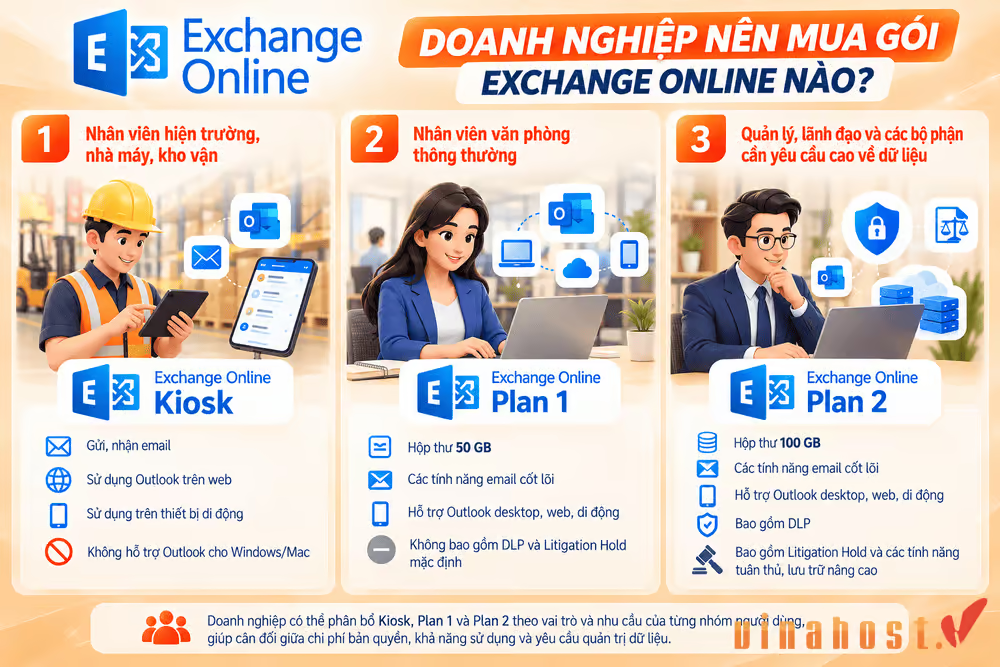
Như vậy, doanh nghiệp không nhất thiết phải sử dụng cùng một gói cho toàn bộ nhân sự. Có thể phân bổ Kiosk, Exchange Online Plan 1 và Exchange Online Plan 2 theo vai trò và nhu cầu của từng nhóm người dùng, qua đó cân đối giữa chi phí bản quyền, khả năng sử dụng và yêu cầu quản trị dữ liệu.
✅ Kinh nghiệm mua tiết kiệm chi phí: Doanh nghiệp không cần phải mua đồng loạt một gói dịch vụ cho tất cả nhân sự. Bạn hoàn toàn có thể mua kết hợp: Gói Kiosk giá rẻ cho công nhân sản xuất, Plan 1 cho nhân viên văn phòng và Plan 2 cho ban lãnh đạo. Chiến lược phân bổ linh hoạt này giúp doanh nghiệp tiết kiệm từ 30% đến 50% chi phí bản quyền hàng tháng..
7. Chính sách cấp phép bản quyền và khả năng tích hợp Microsoft 365
Quy tắc cấp phép của Microsoft là tính tiền theo từng đầu người (User License). Dù vậy, có những loại hòm thư phục vụ việc chung của công ty mà bạn hoàn toàn có thể tạo miễn phí:
7.1. Hình thức cấp phép bản quyền theo người dùng (USL)
Exchange Online áp dụng hình thức cấp phép theo người dùng (User Subscription License – USL), trong đó mỗi người dùng cần được gán một giấy phép phù hợp để sử dụng các dịch vụ và tính năng tương ứng với gói đăng ký. Một số loại hộp thư có thể sử dụng mà không cần cấp giấy phép người dùng riêng, gồm:
- Hộp thư dùng chung (Shared Mailbox): Cho phép nhiều thành viên cùng quản trị và phản hồi thư từ một địa chỉ chung của bộ phận (như sales@ , support@ ). Hộp thư này được Microsoft cung cấp miễn phí nếu dung lượng không vượt quá 50 GB và các tài khoản thành viên truy cập đã được cấp bản quyền Exchange hợp lệ.
- Hộp thư tài nguyên (Resource Mailbox): Bao gồm hộp thư đại diện cho các phòng họp, thiết bị trình chiếu hoặc xe công vụ dùng chung trong công ty. Loại hộp thư này giúp tự động hóa quá trình nhận yêu cầu đặt trước, hạn chế tối đa nguy cơ trùng lịch sử dụng tài nguyên giữa các phòng ban.
❌ Cảnh báo: Microsoft nghiêm cấm hành vi nhiều nhân sự dùng chung mật khẩu của một tài khoản cá nhân (User License) để làm việc nhóm. Điều này không chỉ vi phạm điều khoản cấp phép mà còn làm vô hiệu hóa khả năng truy vết nhật ký bảo mật (Audit Log) khi xảy ra sự cố rò rỉ dữ liệu hoặc tranh chấp nội bộ.
7.2. Các gói Microsoft 365 tích hợp sẵn dịch vụ Exchange Online
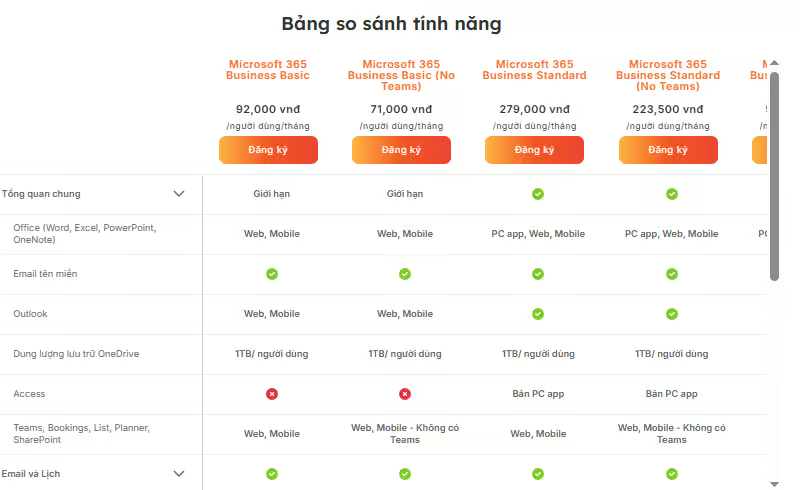
Nếu công ty cần dùng cả Word, Excel, PowerPoint và Teams chứ không chỉ riêng email, mua trọn gói Microsoft 365 sẽ kinh tế hơn nhiều so với mua lẻ từng dịch vụ. Quyền lợi hộp thư đi kèm được chia thành 2 mức như sau:
- Tích hợp Exchange Online Plan 1: Bao gồm Microsoft 365 Business Basic, Microsoft 365 Business Standard, Microsoft 365 Business Premium và Office 365 E1. Các gói này cung cấp dịch vụ Exchange Online Plan 1 cùng những ứng dụng, tính năng khác tùy theo từng gói.
- Tích hợp Exchange Online Plan 2: Bao gồm Office 365 Enterprise E3 và Office 365 Enterprise E5. Đây là các gói dành cho môi trường doanh nghiệp với bộ tính năng mở rộng hơn, trong đó Exchange Online được cung cấp theo quyền lợi của Plan 2.
⚠️ Lưu ý đặc thù về giấy phép Frontline: Với nhóm người dùng tuyến đầu, gói Microsoft 365 F3 cung cấp hộp thư Exchange dung lượng 2 GB, tương ứng với Exchange Online Kiosk. Trong khi đó, gói Microsoft 365 F1 không bao gồm quyền sử dụng hộp thư Exchange. Gói này chủ yếu hỗ trợ các chức năng liên quan đến lịch biểu trên Teams và ứng dụng cộng tác, do đó không nên mặc định xem F1 là giấy phép email Exchange Online cho người dùng.
Nếu doanh nghiệp đang tìm kiếm giải pháp email chuyên nghiệp kết hợp với các công cụ làm việc trực tuyến, Microsoft 365 giá rẻ tại VinaHost là lựa chọn đáng cân nhắc. Gói dịch vụ tích hợp sẵn Exchange Online, hỗ trợ quản lý email doanh nghiệp và kết nối thuận tiện với các ứng dụng Microsoft 365, đáp ứng nhu cầu làm việc và cộng tác trên cùng một nền tảng.
8. Các phương pháp chuyển đổi dữ liệu sang Exchange Online
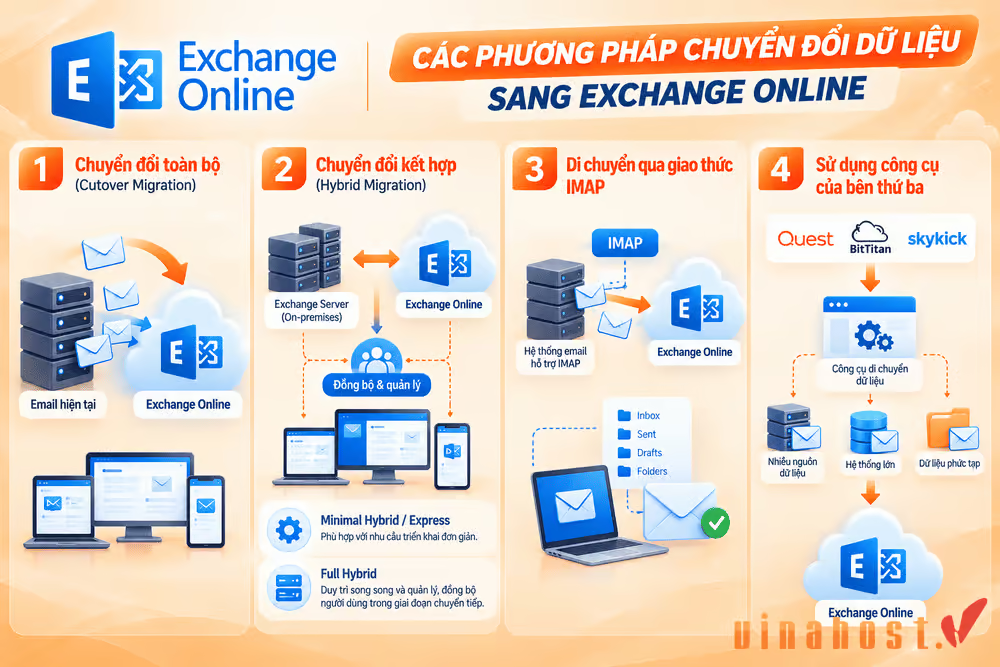
Chuyển hàng trăm gigabyte thư từ hệ thống cũ sang Exchange Online như thế nào để không gián đoạn liên lạc? Tùy vào hệ thống mail hiện tại, bạn có 4 cách triển khai phổ biến:
- Chuyển đổi toàn bộ (Cutover Migration): Di chuyển toàn bộ hộp thư từ hệ thống email hiện tại sang Exchange Online trong một đợt. Phương án này phù hợp với tổ chức có số lượng người dùng không quá lớn và muốn hoàn tất quá trình chuyển đổi trong thời gian ngắn.
- Chuyển đổi kết hợp (Hybrid Migration): Kết nối Exchange Server hiện tại với Exchange Online để hai môi trường có thể cùng tồn tại trong quá trình chuyển đổi. Doanh nghiệp có thể lựa chọn Minimal Hybrid/Express cho nhu cầu triển khai đơn giản hoặc Full Hybrid khi cần duy trì môi trường Exchange Server và Exchange Online song song với khả năng quản lý, đồng bộ người dùng trong giai đoạn chuyển tiếp.
- Di chuyển qua giao thức IMAP: Sử dụng giao thức IMAP để sao chép dữ liệu email từ hệ thống hiện tại sang Exchange Online. Phương pháp này phù hợp khi chuyển từ các hệ thống email hỗ trợ IMAP, nhưng phạm vi dữ liệu di chuyển thường chủ yếu tập trung vào thư và thư mục email.
- Sử dụng công cụ của bên thứ ba: Sử dụng công cụ của bên thứ ba: Doanh nghiệp có thể sử dụng các phần mềm hoặc dịch vụ di chuyển dữ liệu (migration) chuyên dụng để hỗ trợ chuyển email và các dữ liệu liên quan. Phương án này có thể phù hợp với hệ thống lớn, nhiều nguồn dữ liệu hoặc yêu cầu di chuyển phức tạp cần thêm công cụ quản lý và kiểm soát quá trình chuyển đổi.
✅ Mẹo di chuyển dữ liệu: Trước ngày chính thức chuyển hướng tên miền sang Exchange Online khoảng 48 giờ, quản trị viên nên hạ chỉ số TTL (Time-To-Live) của bản ghi MX xuống mức thấp nhất (khoảng 300 giây/5 phút). Thao tác này giúp việc cập nhật bản ghi diễn ra gần như tức thì trên toàn cầu, tránh tình trạng thất lạc email trong giai đoạn chuyển đổi.
9. Những giới hạn cần lưu ý khi sử dụng Exchange Online
Dù dung lượng hộp thư rất rộng rãi, Microsoft vẫn đặt ra các ngưỡng giới hạn cứng để ngăn spam và bảo vệ hệ thống. Nếu công ty bạn thường gửi thông báo chung cho lượng lớn nhân viên hay đối tác, dưới đây là những con số bạn buộc phải nhớ.
9.1. Giới hạn dung lượng tệp đính kèm và nhận/gửi email trong ngày
Doanh nghiệp cần chú ý đến các giới hạn liên quan đến số lượng email gửi đi, tốc độ gửi và số người nhận trong mỗi thư. Những quy định này giúp kiểm soát lưu lượng email, hạn chế tình trạng gửi thư hàng loạt và duy trì hoạt động ổn định của hệ thống. Một số mức giới hạn cần lưu ý gồm:
- Giới hạn số lượng người nhận: Một tài khoản có thể gửi email đến tối đa 10.000 người nhận trong vòng 24 giờ, tính tổng các địa chỉ được nhập trong các trường người nhận chính (To), đồng kính gửi (Cc) và gửi ẩn danh (Bcc). Nếu vượt quá ngưỡng này, tài khoản sẽ tạm thời bị khóa chiều gửi đi cho đến khi bước sang chu kỳ 24 giờ tiếp theo.
- Tốc độ gửi thư: Exchange Online giới hạn tốc độ gửi ở mức tối đa 30 email/phút. Nếu gửi thư với tần suất cao liên tục, hệ thống có thể áp dụng các giới hạn nhằm kiểm soát lưu lượng và bảo vệ dịch vụ.
- Giới hạn người nhận trên mỗi email: Mặc định tối đa 500 người nhận cho một thư. Quản trị viên có thể điều chỉnh giới hạn này lên tối đa 1.000 người nhận tùy theo nhu cầu sử dụng.
Các giới hạn trên đặc biệt cần được lưu ý khi doanh nghiệp sử dụng Exchange Online để gửi thông báo nội bộ, email số lượng lớn hoặc các nội dung đến nhiều nhóm người dùng cùng lúc. Việc nắm rõ các hạn mức này sẽ giúp bộ phận IT chủ động phân bổ luồng gửi thư hợp lý, tránh việc tài khoản email công vụ bị hệ thống tạm khóa do vi phạm chính sách gửi.
⚠️ Lưu ý: Mặc dù Exchange Online cho phép cấu hình gửi/nhận email có dung lượng tối đa lên đến 150 MB (mặc định là 35 MB), nhưng nhiều hệ thống email người nhận (như Gmail hay các máy chủ mail thông thường) chỉ chấp nhận thư dưới 25 MB. Để gửi tệp tin lớn an toàn mà không bị từ chối thư, bạn nên đính kèm liên kết chia sẻ từ OneDrive hoặc SharePoint thay vì đính kèm trực tiếp tệp tin.
9.2. Tại sao không nên dùng Exchange Online để gửi Email Marketing hàng loạt?
Nhiều công ty tiện tay dùng luôn email nội bộ để gửi bản tin khuyến mãi hoặc chào hàng hàng loạt. Đây là cách làm rất rủi ro. Exchange Online vốn được thiết kế cho việc trao đổi thư từ công việc giữa người với người, không phải công cụ phát tán email marketing. Hậu quả đi kèm rất nặng nề:
- Tăng nguy cơ bị đánh dấu spam: Các hoạt động gửi thư với số lượng lớn hoặc tần suất bất thường có thể kích hoạt thuật toán chống lạm dụng của các nhà cung cấp dịch vụ email khác. Hậu quả là thư của doanh nghiệp sẽ bị chuyển thẳng vào thư mục Spam hoặc Junk thay vì tiếp cận được hộp thư chính của người nhận.
- Ảnh hưởng uy tín tên miền: Nếu tỷ lệ email bị trả về (bounce), bị đánh dấu spam hoặc bị người nhận báo cáo tiêu cực tăng cao, điểm uy tín tên miền (domain reputation) sẽ sụt giảm nghiêm trọng. Điều này khiến cho ngay cả những email trao đổi thông thường giữa nhân viên với đối tác cũng có nguy cơ cao bị chặn lại.
- Nguy cơ vào blacklist: Khi hoạt động gửi thư vi phạm chính sách gửi email số lượng lớn, tên miền hoặc dải IP gửi thư có nguy cơ cao bị các tổ chức bảo mật quốc tế đưa vào danh sách đen (blacklist). Một khi IP hay tên miền đã dính blacklist, việc gỡ phạt cực kỳ mệt mỏi, tốn tiền mà chưa chắc email gửi đi đã về lại hộp thư đến bình thường.
- Bị giới hạn khả năng gửi: Exchange Online có các giới hạn về tốc độ và số lượng người nhận. Vì vậy, việc sử dụng dịch vụ cho các chiến dịch gửi email số lượng lớn có thể dẫn đến tình trạng bị giới hạn lưu lượng (throttling) hoặc bị tạm khóa tính năng gửi thư.
Doanh nghiệp thường xuyên triển khai Email Marketing, email giao dịch hoặc gửi thông báo với số lượng lớn nên cân nhắc sử dụng SMTP Relay chuyên dụng thay vì gửi trực tiếp qua Exchange Online. Giải pháp này hỗ trợ xử lý lưu lượng email lớn, quản lý hoạt động gửi và duy trì khả năng phân phối ổn định. Doanh nghiệp cũng có thể tách riêng SMTP Relay cho email số lượng lớn và Exchange Online cho email nội bộ, qua đó hạn chế ảnh hưởng đến hệ thống email công việc.
👉 Xem thêm: Cách gửi Mail hàng loạt dễ dàng và tiết kiệm
Câu hỏi thường gặp
Exchange Online có dùng được trên ứng dụng Outlook trên máy tính không?
Có. Với các gói Exchange Online hỗ trợ Outlook trên máy tính như Plan 1 và Plan 2, người dùng có thể đăng nhập tài khoản Exchange Online trên Outlook để gửi, nhận và quản lý email, lịch, danh bạ. Một số gói giới hạn như Kiosk có thể không hỗ trợ ứng dụng Outlook desktop.
Có thể chuyển toàn bộ dữ liệu từ hệ thống email cũ sang Exchange Online không?
Có thể. Doanh nghiệp có thể lựa chọn phương pháp migration phù hợp như Cutover Migration, Hybrid Migration, IMAP hoặc sử dụng công cụ của bên thứ ba. Phạm vi dữ liệu chuyển đổi phụ thuộc vào hệ thống nguồn và phương pháp được lựa chọn.
Shared Mailbox trên Exchange Online có bị tính phí bản quyền không?
Không phải lúc nào cũng cần mua giấy phép riêng. Shared Mailbox có thể được sử dụng mà không cần license Exchange Online riêng nếu đáp ứng các điều kiện và giới hạn cấp phép của Microsoft. Nếu cần sử dụng thêm các tính năng yêu cầu bản quyền hoặc vượt giới hạn cho phép, doanh nghiệp có thể phải cấp license phù hợp.
Có thể mua kết hợp nhiều gói Exchange Online khác nhau trên cùng một hệ thống không?
Có. Doanh nghiệp có thể kết hợp nhiều gói Exchange Online trên cùng tenant và lựa chọn license theo nhu cầu của từng nhóm người dùng. Ví dụ, nhân viên có nhu cầu email cơ bản có thể sử dụng gói phù hợp với nhu cầu đó, trong khi nhóm quản lý hoặc người dùng cần tính năng nâng cao có thể được cấp gói cao hơn.
Kết luận
Exchange Online là giải pháp email đám mây của Microsoft, giúp doanh nghiệp đồng bộ thư từ, lịch làm việc và danh bạ an toàn trên mọi thiết bị. Nắm rõ từng gói cước và giới hạn kỹ thuật sẽ giúp bạn chọn đúng phương án tiết kiệm chi phí nhất. Hãy cân nhắc nhu cầu thực tế để bắt đầu chuyển đổi dữ liệu an toàn và thông suốt ngay hôm nay.
Nếu cần tư vấn sâu hơn về giải pháp Exchange Online, bạn có thể liên hệ VinaHost để được hỗ trợ nhanh chóng. Ngoài ra, hãy truy cập chuyên mục bài viết hữu ích của chúng tôi tại đây để cập nhật các kiến thức hữu ích về email doanh nghiệp và giải pháp công nghệ.
- Email: support@vinahost.vn
- Hotline: 1900 6046
- Livechat: https://livechat.vinahost.vn/


Mình là Thảo Trang, cựu sinh viên trường đại học Khoa học Xã hội và Nhân Văn. Mình có hơn 3 năm kinh nghiệm trong lĩnh vực sáng tạo nội dung. Trang đam mê viết lách và đã từng làm việc trong nhiều lĩnh vực, bao gồm hosting, domain, công nghệ,… Mình luôn cố gắng để đưa ra những ý tưởng mới mẻ và độc đáo trong từng dự án để mang lại giá trị tốt nhất cho mọi người.

 Tên miền miễn phí
 Hosting
 SEO Hosting
 VPS
VPS VPS Giá Rẻ
 VPS Cao Cấp
 VPS NVMe
 VPS AMD
 VPS MMO
 VPS Minecraft
 VPS ARK
 VPS RUST
 VPS Forex
 VPS N8N
 VPS GPU
 VPS Philippines
 Server
 Cloud
Cloud Private Cloud
 Alibaba Cloud
 Email
Email Email Marketing
 Hybrid Email
 Network
 Web
Web



