

 Tiếng Việt
 English
 简体中文
简体中文
















































































































Lỗi Outlook không nhận được mail là lỗi khá phổ biến, gây gián đoạn quá trình trao đổi thông tin và công việc, đặc biệt với người dùng thường xuyên xử lý email. Nguyên nhân có thể đến từ kết nối mạng, dung lượng hộp thư, cài đặt Outlook, Rules, Add-ins hoặc lỗi đồng bộ. VinaHost sẽ tổng hợp các nguyên nhân thường gặp và hướng dẫn cách khắc phục lỗi Outlook không nhận được mail trong bài viết sau.
🔍 Nguyên nhân: Mất mạng, bật Work Offline, đầy dung lượng hộp thư, sai cấu hình máy chủ, dính quy tắc lọc (Rules) hoặc xung đột Add-ins.
🛠️ Cách khắc phục:
Tắt chế độ Work Offline trong tab Send / Receive để kết nối lại máy chủ.
Dọn dẹp hộp thư, kiểm tra thư mục Junk Email và danh sách chặn (Blocked Senders).
Vô hiệu hóa Rules lọc nhầm, xóa thư mục đệm RoamCache (
%localappdata%\Microsoft\Outlook).Mở chế độ Safe Mode (
outlook.exe /safe) để tắt Add-ins lỗi, hoặc chạy ScanPST.exe sửa tệp dữ liệu.
💡 Phòng ngừa: Duy trì cập nhật bản quyền Office và nâng cấp sang hệ thống Email Doanh nghiệp theo tên miền riêng để mở rộng dung lượng hộp thư (50GB–100GB).
Liên hệ VinaHost để được tư vấn các gói Microsoft 365 và Email Doanh nghiệp bảo mật cao cùng hỗ trợ kỹ thuật 24/7.
1. Các nguyên nhân phổ biến khiến Outlook không nhận được mail mới
Outlook không nhận được mail mới có thể xuất phát từ nhiều nguyên nhân khác nhau, từ lỗi kết nối đến cấu hình tài khoản hoặc máy chủ email. Dưới đây là những trường hợp phổ biến và nguyên nhân thường gặp.
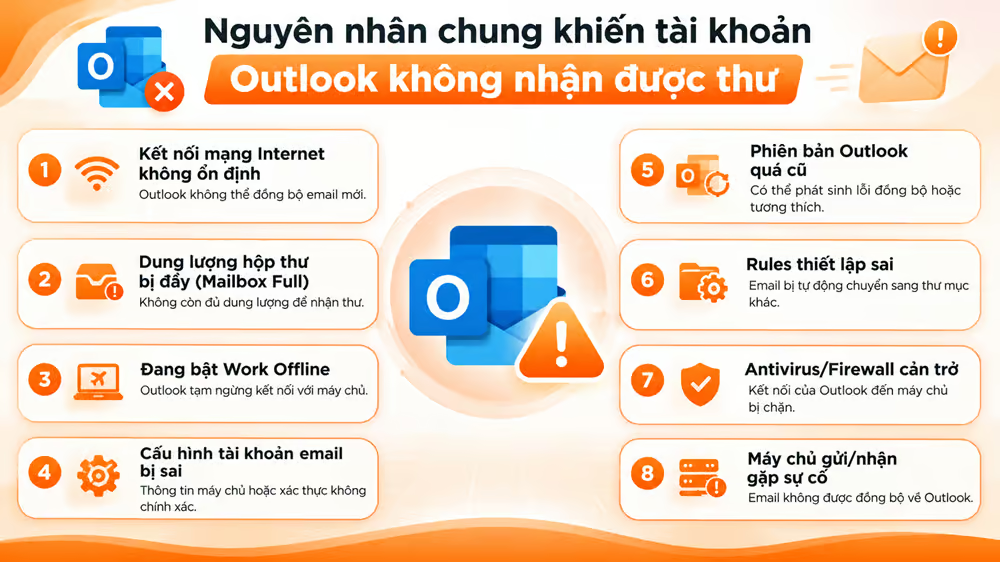
1.1. Nguyên nhân chung khiến tài khoản Outlook không nhận được thư
Outlook không nhận được mail mới thường liên quan đến kết nối, dung lượng hộp thư, cấu hình tài khoản hoặc sự cố máy chủ. Một số nguyên nhân phổ biến:
- Kết nối mạng Internet không ổn định: Outlook không thể đồng bộ email mới.
- Dung lượng hộp thư bị đầy (Mailbox Full): Không còn đủ dung lượng để nhận thư.
- Đang bật Work Offline: Outlook tạm ngừng kết nối với máy chủ.
- Cấu hình tài khoản email bị sai: Thông tin máy chủ hoặc xác thực không chính xác.
- Phiên bản Outlook quá cũ: Có thể phát sinh lỗi đồng bộ hoặc tương thích.
- Rules thiết lập sai: Email bị tự động chuyển sang thư mục khác.
- Antivirus/Firewall cản trở: Kết nối của Outlook đến máy chủ bị chặn.
- Máy chủ gửi/nhận gặp sự cố: Email không được đồng bộ về Outlook.
1.2. Vì sao Outlook không nhận được thư trong một số trường hợp?
Tùy người gửi, thiết bị hoặc dịch vụ email, lỗi không nhận thư có thể xuất phát từ các thiết lập riêng:
- Không nhận được thư từ một người cụ thể: Có thể do chặn người gửi, thư rác hoặc Rules.
- Không nhận được mail trên điện thoại: Thường liên quan đến đồng bộ tài khoản, kết nối mạng hoặc ứng dụng Outlook.
- Không nhận được mail từ Gmail: Có thể do bộ lọc Spam, Rules hoặc lỗi đồng bộ giữa Gmail và Outlook.
👉 Xem thêm: So sánh Exchange và Outlook
2. Bảng tra cứu nhanh mã lỗi gửi/nhận Outlook
Khi Outlook không nhận được email mới, phần mềm thường hiển thị một thông báo kèm chuỗi mã lỗi (Error Code) ở góc dưới hoặc trong cửa sổ Send/Receive Progress. Bạn có thể đối soát nhanh nguyên nhân và hướng khắc phục tại bảng dưới đây:
| Mã lỗi (Error Code) | Tên lỗi | Nguyên nhân chính | Hướng dẫn khắc phục nhanh |
| 0x800CCC0E | Cannot connect to server | Outlook không kết nối được tới máy chủ do sai cổng (Port), sai giao thức mã hóa (SSL/TLS) hoặc Firewall/Antivirus chặn cổng. | Kiểm tra lại port nhận thư (IMAP: 993 SSL, POP3: 995 SSL). Tắt tạm thời Antivirus đang bật tính năng quét luồng mail (Mail Shield). |
| 0x800CCC0F | Connection dropped | Kết nối bị gián đoạn giữa chừng do đường truyền mạng chập chờn hoặc gói tin bị nghẽn. | Khởi động lại modem mạng, tắt VPN/Proxy và kiểm tra lại cáp mạng/Wi-Fi. |
| 0x8004210A | Operation timed out | Hết thời gian chờ phản hồi từ máy chủ mail (thường gặp khi nhận email có file đính kèm quá lớn hoặc mạng yếu). | Vào More Settings → tab Advanced → kéo thanh Server Timeouts lên 2 – 3 phút. |
| 0x8004010F | Outlook data file cannot be accessed | Tệp dữ liệu (.OST hoặc .PST) bị hỏng, bị đổi tên hoặc di chuyển đường dẫn. | Tạo một Outlook Profile mới trong Control Panel để phần mềm thiết lập và kết nối lại tệp dữ liệu sạch. |
| 0x800CCC90 / 0x800CCC92 | Invalid credentials | Tên đăng nhập hoặc mật khẩu không hợp lệ, hoặc server đã tắt phương thức Basic Auth. | Cập nhật lại mật khẩu mới hoặc tạo Mật khẩu ứng dụng (App Password) nếu dùng tài khoản Gmail / Microsoft 365. |
3. Cách khắc phục lỗi Outlook không nhận được mail chi tiết từ A-Z
Dưới đây là những cách khắc phục mà bạn có thể thử.
3.1. Kiểm tra kết nối Internet và đường truyền mạng
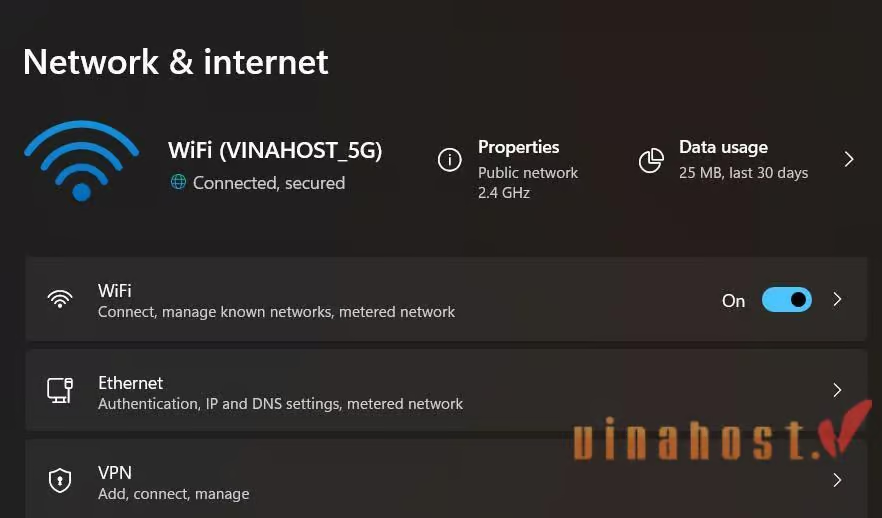
- Kiểm tra Wi-Fi/mạng LAN: Đảm bảo thiết bị đã kết nối Internet ổn định, thử truy cập một website để kiểm tra.
- Khởi động lại Modem/Router: Nếu mạng chập chờn, hãy tắt thiết bị mạng, chờ vài giây rồi bật lại và thử đồng bộ Outlook.
3.2. Tắt chế độ làm việc ngoại tuyến (Work Offline) trên Outlook
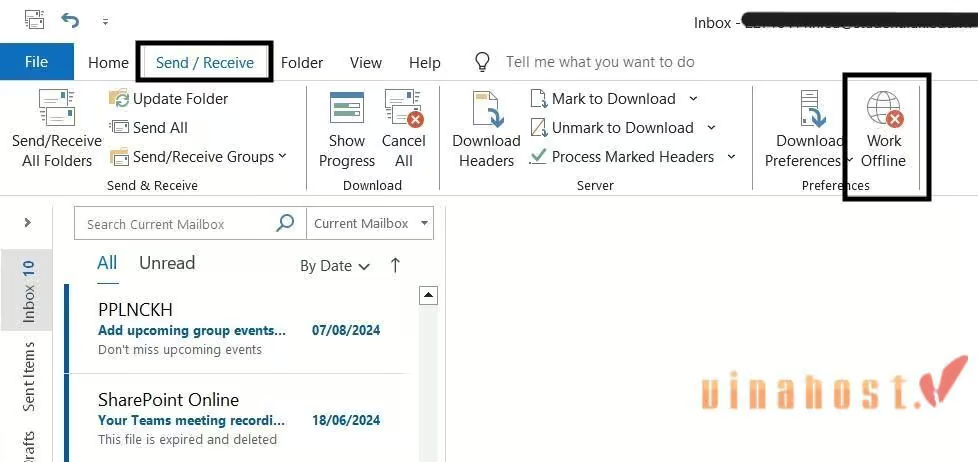
Khi Outlook đang bật Work Offline, ứng dụng sẽ không kết nối với máy chủ để nhận email mới. Bạn có thể khắc phục bằng cách thực hiện các bước như sau:
- Bước 1: Mở Outlook → chọn tab Send / Receive.
- Bước 2: Kiểm tra nút Work Offline. Nếu nút đang được chọn, Outlook đang ở chế độ ngoại tuyến.
- Bước 3: Nhấp Work Offline để tắt. Kiểm tra thanh trạng thái phía dưới chuyển sang Connected là hoàn tất.
✅ Mẹo nhận biết nhanh trạng thái kết nối:
Nhìn xuống thanh trạng thái ở góc dưới cùng bên phải màn hình Outlook:
- Connected / Connected to Microsoft Exchange: Đang kết nối mạng và sẵn sàng nhận mail.
- Working Offline / Disconnected / Trying to connect…: Đang mất kết nối hoặc bị ngắt đồng bộ.
3.3. Tắt tính năng Hộp thư Ưu tiên (Focused Inbox) và kiểm tra tab “Other”
Trong nhiều trường hợp, Outlook vẫn nhận mail bình thường nhưng không hiển thị ngay ở màn hình chính do tính năng Focused Inbox (Hộp thư Ưu tiên) tự động phân loại thư. Các email thông báo, hóa đơn, hoặc thư từ người gửi mới có thể bị chuyển sang tab Other (Khác) khiến bạn lầm tưởng là Outlook bị lỗi.
Cách kiểm tra và tắt Focused Inbox để gom toàn bộ thư về một danh sách:
- Bước 1: Tại giao diện hòm thư Outlook, nhìn lên thanh menu trên cùng và chọn tab View.
- Bước 2: Nhấp vào nút Show Focused Inbox để tắt tính năng này (nút không còn sáng màu là đã tắt).
- Bước 3: Lúc này giao diện sẽ quay về hộp thư All / Unread truyền thống, giúp bạn không bao giờ bỏ sót các email nằm ngoài danh sách ưu tiên.
✅ Mẹo: Nếu bạn vẫn muốn duy trì Focused Inbox nhưng muốn nhận thư từ một người cụ thể tại tab Focused: Mở tab Other → nhấp chuột phải vào email đó → chọn Always Move to Focused.
3.4. Dọn dẹp và giải phóng dung lượng hộp thư Outlook
Khi hộp thư gần đầy hoặc vượt giới hạn, Outlook có thể không nhận được email mới. Có thể giải phóng dung lượng bằng các cách sau:
- Xóa thư rác và thư cũ: Xóa email không cần thiết, sau đó làm trống Deleted Folder và Junk Email.
- Lưu trữ email quan trọng (Archive): Lưu email cũ vào tệp .PST để giảm dung lượng hộp thư chính.
- Sử dụng Mailbox Cleanup: Vào File → Tools → Mailbox Cleanup để kiểm tra và quản lý dung lượng hộp thư.
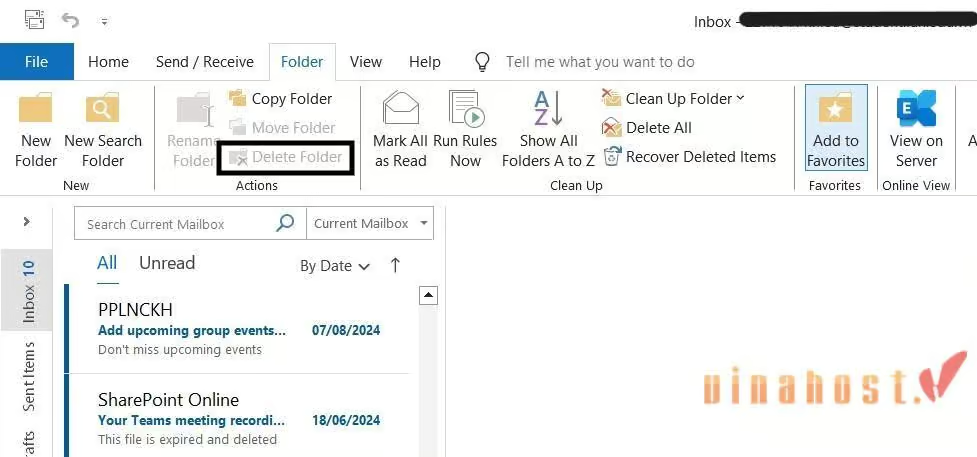
⚠️ Lưu ý: Nếu thường xuyên nhận tệp đính kèm lớn và việc xóa hoặc lưu trữ email gây gián đoạn công việc, doanh nghiệp có thể cân nhắc Microsoft 365 Business với dung lượng hộp thư lên đến 50GB–100GB/user.
3.5. Kiểm tra thư mục Spam, Junk Email và danh sách chặn
Email có thể bị Outlook lọc nhầm vào thư rác hoặc chặn do thiết lập danh sách người gửi. Kiểm tra và xử lý như sau:
- Khôi phục thư bị lọc nhầm: Mở Junk Email → tìm thư cần thiết → nhấp chuột phải chọn Junk → Never Block Sender hoặc Mark as Not Junk.
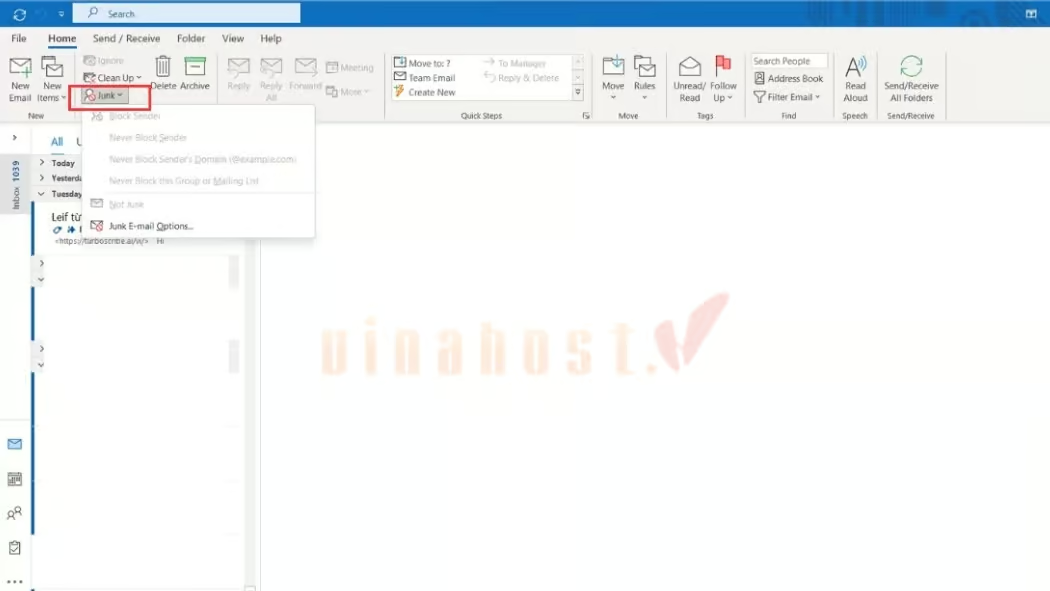
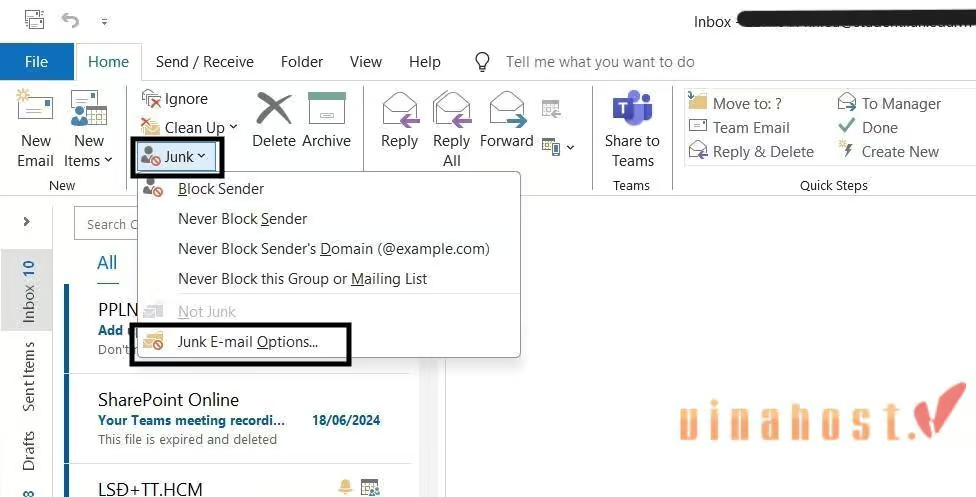
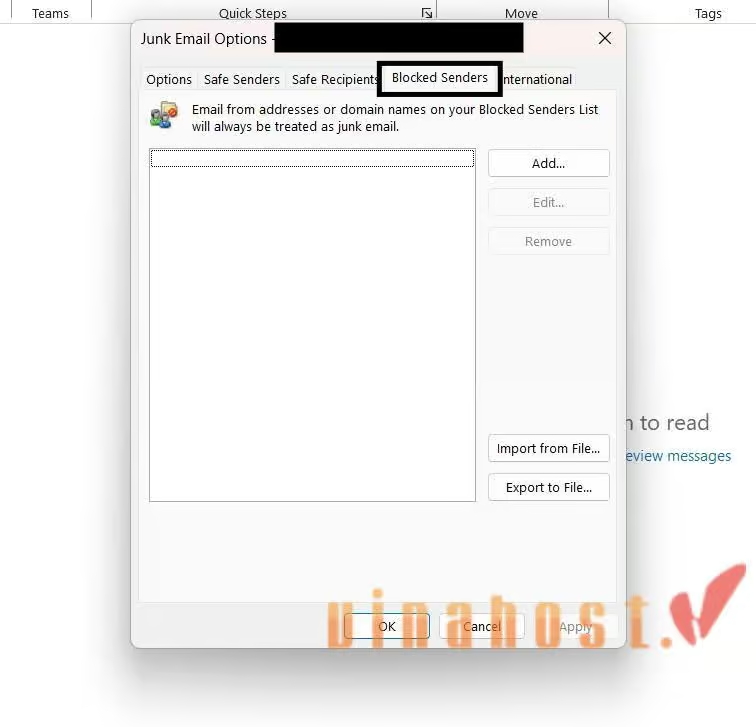
- Gỡ chặn địa chỉ gửi thư: Vào Home → Junk → Junk Email Options → Blocked Senders → chọn địa chỉ cần bỏ chặn → nhấn Remove.
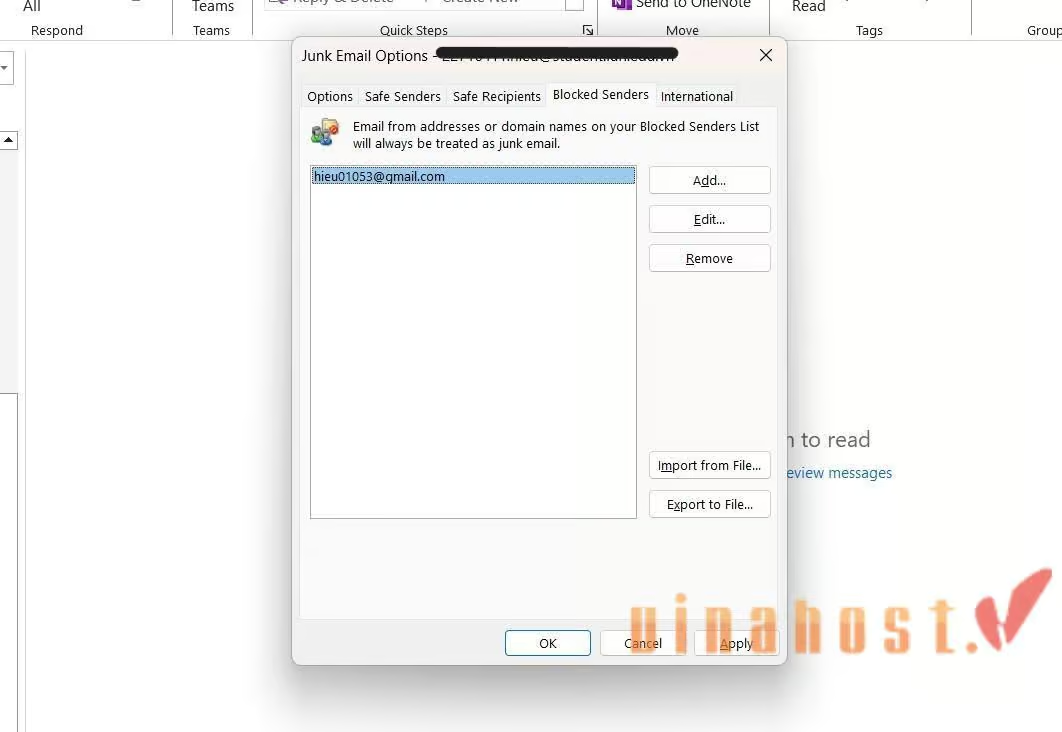
✅ Mẹo đưa đối tác vào Danh sách an toàn:
Để đảm bảo không bao giờ bị sót mail từ đối tác quan trọng, vào tab Home → Junk → Junk E-mail Options → chuyển sang tab Safe Senders → bấm Add và nhập đuôi tên miền của đối tác (ví dụ: @vinahost.vn).
3.6. Kiểm tra và tắt các quy tắc lọc email (Rules) bị sai
Rules có thể tự động chuyển hoặc xử lý email, khiến thư mới không xuất hiện trong Inbox. Để kiểm tra:
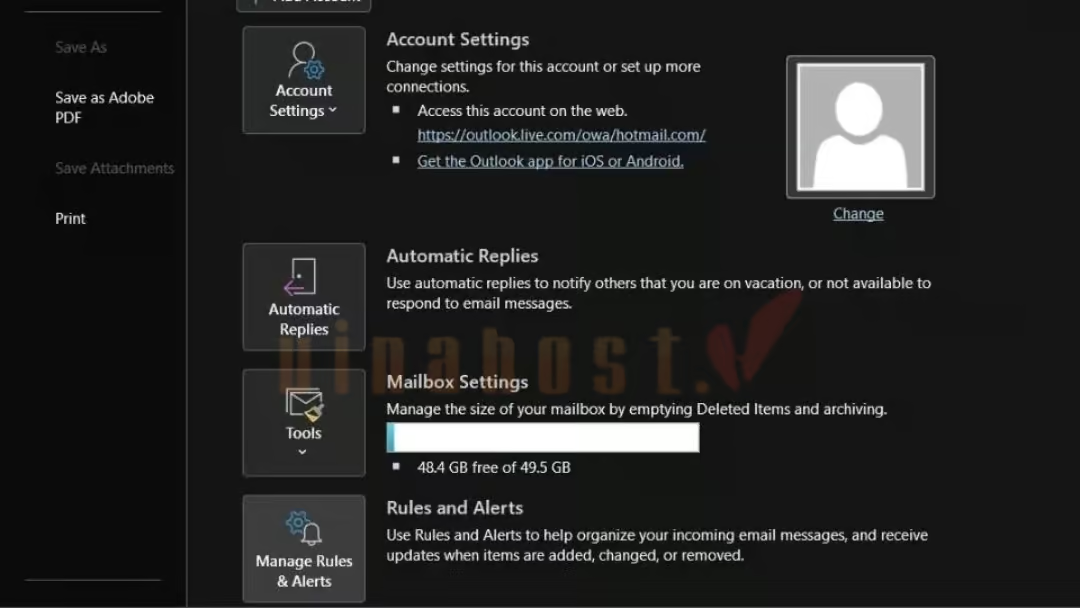
- Bước 1: Vào File → Manage Rules & Alerts.
- Bước 2: Kiểm tra danh sách các quy tắc đang hoạt động.
- Bước 3: Bỏ dấu tích ở những Rules nghi ngờ lọc nhầm thư → nhấn OK để lưu.
3.7. Điều chỉnh thanh trượt thời gian đồng bộ thư (Sync Slider)
Nếu bạn gặp tình trạng Email vẫn hiển thị đầy đủ trên Webmail hoặc điện thoại nhưng trên Outlook máy tính lại không thấy các thư cũ hoặc thư cách đây vài tuần, nguyên nhân là do thiết lập thanh trượt đồng bộ (Exchange/IMAP Cached Exchange Mode).
Mặc định để tiết kiệm dung lượng ổ cứng, Outlook chỉ tải về dữ liệu email trong vòng 12 tháng gần nhất.
Cách điều chỉnh tải toàn bộ email về máy:
- Bước 1: Vào File → chọn Account Settings → nhấp tiếp vào Account Settings…
- Bước 2: Chọn tài khoản email đang bị thiếu thư → bấm nút Change…
- Bước 3: Tại mục Offline Settings, bạn sẽ thấy thanh trượt Download email for the past: (hoặc Mail to keep offline). Kéo thanh trượt hết về phía bên phải tới mức All.
- Bước 4: Bấm Next → Done và khởi động lại Outlook. Sau đó nhấn F9 (Send/Receive All Folders) để Outlook đồng bộ toàn bộ thư về máy.
👉 Xem thêm: Microsoft Exchange là gì? Cách sử dụng hiệu quả
3.8. Cấu hình lại tài khoản email hoặc tạo hồ sơ Outlook mới
Nếu Outlook vẫn không nhận được mail, có thể tài khoản hoặc hồ sơ Outlook đang gặp lỗi. Có thể thử một trong hai cách sau:
- Cách 1 – Cấu hình lại tài khoản: Vào File → Account Settings → Account Settings → chọn tài khoản cần sửa → Repair hoặc Change → kiểm tra lại thông số máy chủ và cổng IMAP/POP3/SMTP.
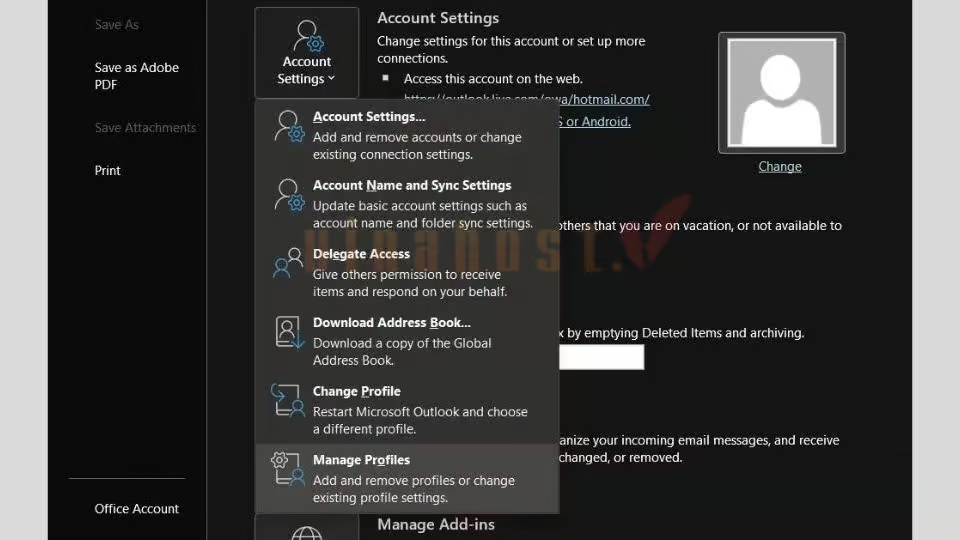
- Cách 2 – Tạo Profile Outlook mới: Mở Control Panel → User Accounts → Mail (Microsoft Outlook) → Show Profiles → Add → đặt tên Profile mới và nhập thông tin tài khoản email để thiết lập lại.
3.9. Cập nhật phương thức xác thực và Mật khẩu ứng dụng
Hiện nay, Google và Microsoft đã ngừng hỗ trợ Basic Authentication. Với Outlook phiên bản mới (hỗ trợ OAuth2), bạn chỉ cần đăng nhập tài khoản bình thường để kích hoạt cửa sổ xác thực trình duyệt. Đối với các phiên bản Outlook cũ không hỗ trợ OAuth2, bạn cần bật Xác minh 2 bước và tạo Mật khẩu ứng dụng (App Password) để cấu hình kết nối.
Cách tạo Mật khẩu ứng dụng (Dành cho tài khoản Gmail cấu hình trên Outlook):
- Bước 1: Đăng nhập vào tài khoản Google của bạn → vào mục Bảo mật (Security) → Đảm bảo tài khoản đã Bật xác minh 2 bước (2-Step Verification).
- Bước 2: Tìm mục Mật khẩu ứng dụng (App passwords) (hoặc gõ tìm kiếm “App passwords” trong cài đặt Google).
- Bước 3: Đặt tên gợi nhớ (Ví dụ: Outlook Windows) → bấm Tạo (Create).
- Bước 4: Google sẽ cung cấp chuỗi mật khẩu ngẫu nhiên gồm 16 ký tự. Hãy sao chép chuỗi này.
- Bước 5: Mở Outlook → Vào File → Account Settings → Server Settings → Dán chuỗi 16 ký tự này vào ô Password thay cho mật khẩu đăng nhập bình thường → bấm Next/Save.
3.10. Xóa bộ nhớ đệm (Cache) của phần mềm Outlook
Bộ nhớ đệm bị lỗi có thể ảnh hưởng đến quá trình đồng bộ email. Có thể xóa các file cache tạm thời trong thư mục RoamCache để làm mới dữ liệu Outlook.
Cách khắc phục:
Bước 1: Sử dụng tổ hợp phím Windows + R, sau đó bạn hay nhập đoạn mã sau: %localappdata%\Microsoft\Outlook.
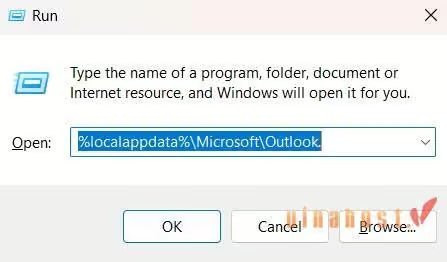
Bước 2: Cửa sổ File Explorer sẽ mở ra, và bạn sẽ thấy thư mục RoamCache. Đây là nơi lưu trữ bộ nhớ cache của Outlook.
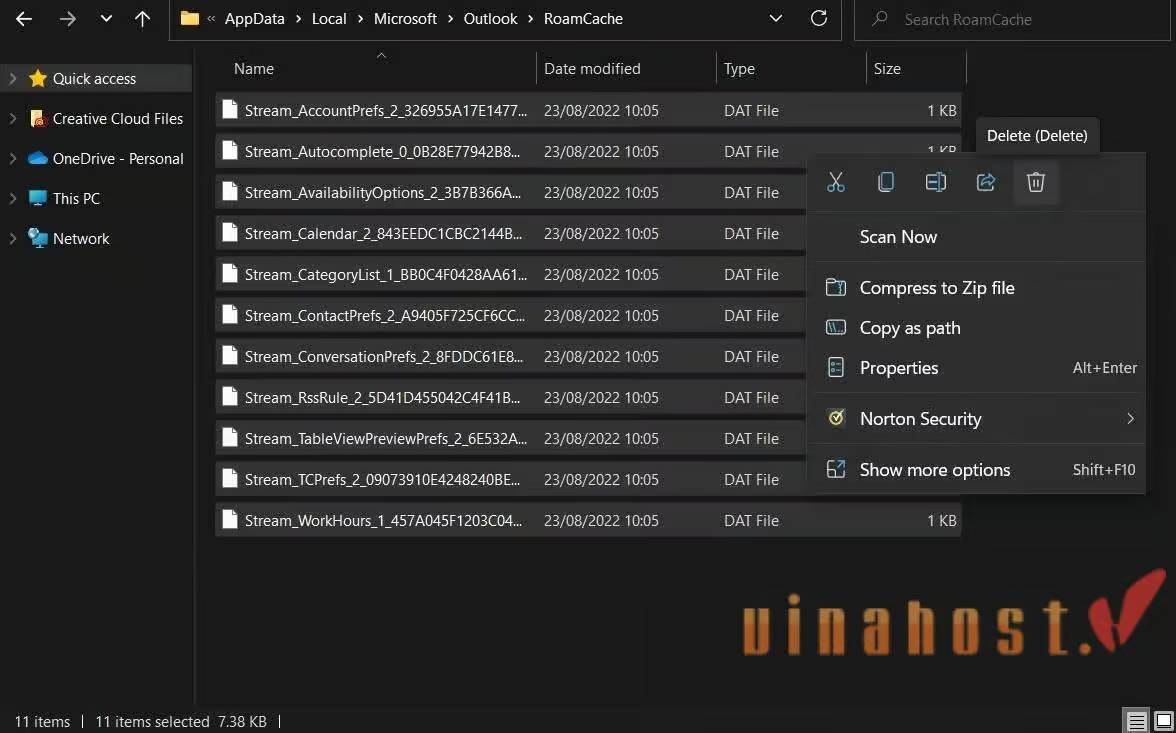
Bước 3: Nhấn tổ hợp phím Ctrl + A để chọn tất cả các mục, sau đó nhấp chuột phải và chọn Delete. Như vậy, bộ nhớ cache trong Outlook đã được xóa sạch.
⚠️ Lưu ý: Nên sao lưu các tệp có tiền tố Stream_Autocomplete trước khi xóa để tránh mất danh sách gợi ý địa chỉ email tự động.
3.11. Tạm thời tắt tường lửa (Firewall) và phần mềm diệt virus
Tường lửa hoặc phần mềm diệt virus đôi khi có thể chặn kết nối của Outlook đến máy chủ email. Có thể tạm thời tắt các tính năng bảo mật để kiểm tra nguyên nhân.
- Vào Control Panel → System and Security → Windows Defender Firewall.
- Tạm thời tắt Firewall, sau đó mở Outlook và thử nhận email.
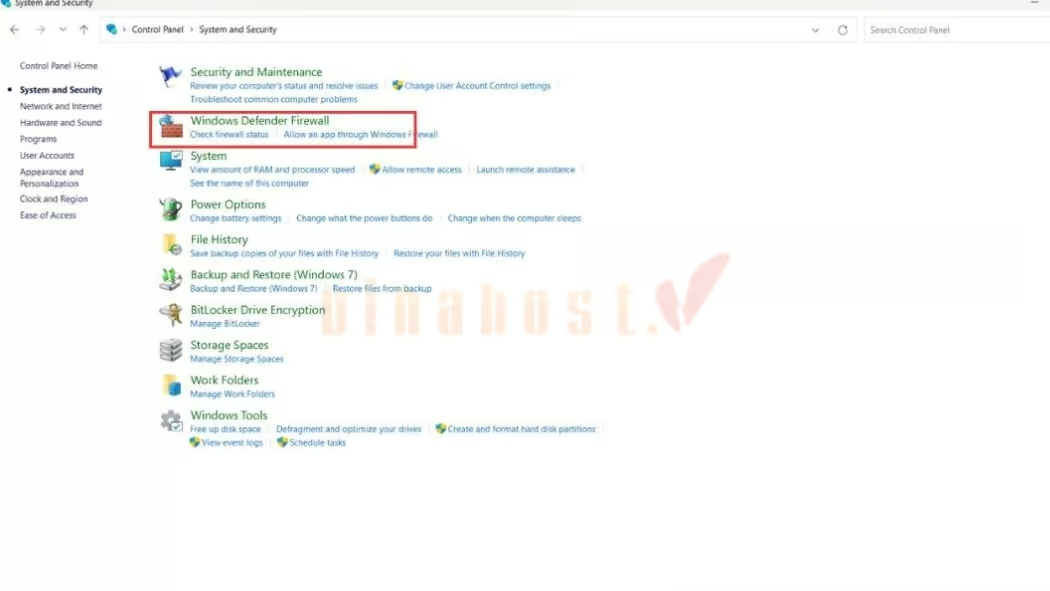
- Nếu Outlook hoạt động bình thường, hãy bật lại Firewall và kiểm tra cấu hình cho phép Outlook kết nối.
⚠️ Lưu ý: Chỉ nên tắt Firewall hoặc phần mềm diệt virus trong thời gian ngắn để kiểm tra, sau đó bật lại ngay.
3.12. Sửa lỗi ứng dụng Microsoft Office bằng tính năng Repair
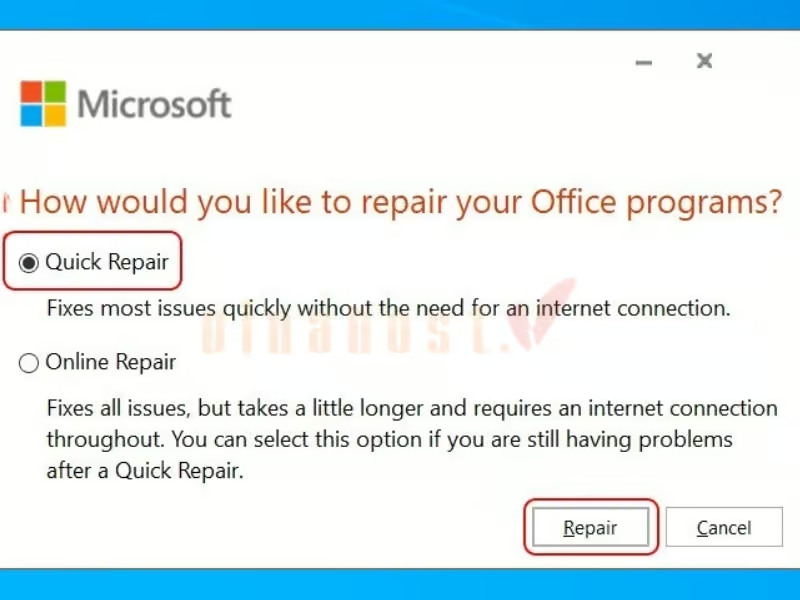
Nếu Outlook vẫn gặp lỗi, có thể sử dụng tính năng Repair để sửa các tệp Office bị lỗi:
- Vào Control Panel → Programs and Features (hoặc Uninstall a program).
- Tìm Microsoft Office/Microsoft 365 → nhấp chuột phải chọn Change.
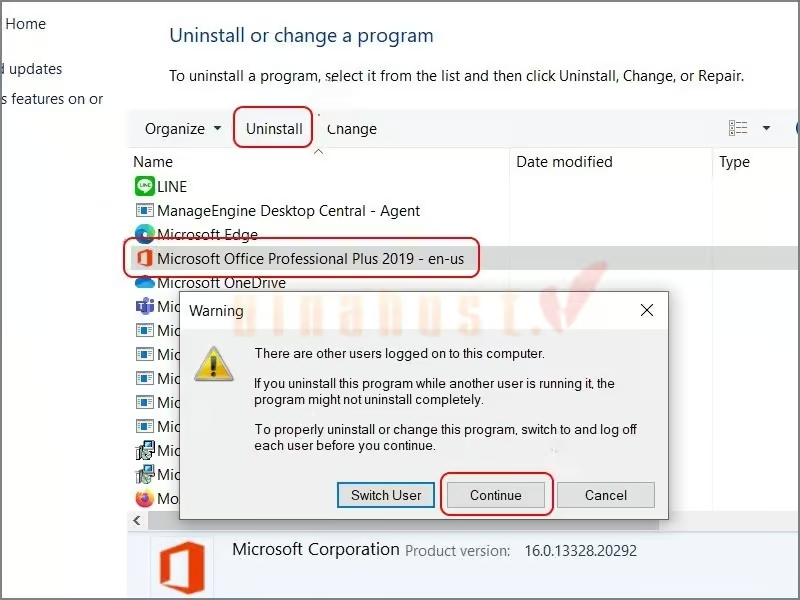
- Chọn Quick Repair → Repair và chờ hệ thống hoàn tất.
⚠️ Lưu ý: Office không bản quyền hoặc phiên bản quá cũ có thể phát sinh lỗi đồng bộ và hạn chế hỗ trợ các phương thức xác thực hiện đại. Sử dụng Microsoft Office bản quyền giúp đảm bảo tính ổn định và bảo mật khi làm việc.
3.13. Cập nhật Outlook lên phiên bản mới nhất
Phiên bản Outlook cũ có thể phát sinh lỗi tương thích hoặc đồng bộ email. Để cập nhật, thực hiện:
- Vào File → Office Account → Update Options → Update Now.
- Chờ Outlook tải và cài đặt bản cập nhật mới nhất.
3.14. Kiểm tra trạng thái máy chủ Microsoft và liên hệ bộ phận hỗ trợ
Nếu đã thử các cách trên nhưng Outlook vẫn không nhận được mail, có thể sự cố đến từ máy chủ Microsoft hoặc hệ thống gửi thư. Bạn có thể:
- Kiểm tra Service Status: Xem trạng thái hoạt động của các dịch vụ Microsoft để xác định có sự cố máy chủ hay không.
- Liên hệ bộ phận hỗ trợ: Nếu IP hoặc tên miền doanh nghiệp bị nhận diện nhầm là nguồn spam, gửi yêu cầu để được kiểm tra và gỡ chặn.
3.15. Khắc phục lỗi bằng công cụ sửa tệp dữ liệu ScanPST.exe
ScanPST.exe giúp kiểm tra và sửa lỗi cấu trúc tệp dữ liệu Outlook (.PST). Với tài khoản Exchange/Microsoft 365/IMAP sử dụng .OST, có thể đóng Outlook và xóa file .OST để Outlook tự tạo lại và đồng bộ dữ liệu từ máy chủ.
- Bước 1: Đóng hoàn toàn Outlook → mở File Explorer → truy cập thư mục Office, thường là C:\Program Files\Microsoft Office\root\Office16.
- Bước 2: Tìm và mở SCANPST.EXE.
- Bước 3: Chọn file dữ liệu cần sửa → nhấn Start để quét → chọn Repair để hoàn tất.
3.16. Kiểm tra chu kỳ tự động gửi/nhận thư
Nếu Outlook không tự động tải email mới và phải nhấn F9 thủ công, hãy kiểm tra lại chu kỳ gửi/nhận tự động:
- Bước 1: Vào Send / Receive → Send/Receive Groups → Define Send/Receive Groups… hoặc nhấn Ctrl + Alt + S.
- Bước 2: Tích chọn Schedule an automatic send/receive every… và đặt thời gian khuyến nghị từ 10–15 phút (tối thiểu không dưới 5 phút để tránh xung đột tác vụ hoặc bị máy chủ chặn do gửi yêu cầu quá dồn dập).
- Bước 3: Nhấn Close để lưu và kích hoạt đồng bộ tự động.
3.17. Khởi chạy Outlook ở Chế độ An toàn để kiểm tra Add-ins
Safe Mode giúp xác định lỗi Outlook có liên quan đến Add-ins hoặc phần mềm diệt virus hay không.
- Bước 1: Nhấn Windows + R → nhập outlook.exe /safe → nhấn Enter.
- Bước 2: Nếu Outlook nhận mail bình thường ở Safe Mode, vào File → Options → Add-ins.
- Bước 3: Tại Manage → COM Add-ins → Go…, bỏ tích các Add-ins không cần thiết, đặc biệt là Add-ins của phần mềm diệt virus.
3.18. Xử lý sự cố đồng bộ trên phiên bản New Outlook for Windows
Một số tính năng và giao thức email trên New Outlook có thể khác với Classic Outlook, gây khó khăn khi đồng bộ trong một số trường hợp.
Cách xử lý: Gạt nút New Outlook ở góc trên bên phải sang Off để chuyển về Classic Outlook và kiểm tra lại khả năng nhận mail.
⚠️ Lưu ý: Nếu nút chuyển đổi không còn hiển thị, hãy mở menu Start và tìm Outlook (classic) để khởi chạy phiên bản Classic Outlook.
4. Những lưu ý giúp phòng tránh lỗi Outlook không nhận được mail trong tương lai
Bên cạnh việc xử lý khi Outlook gặp lỗi, người dùng nên duy trì một số thói quen quản lý email và phần mềm để hạn chế tình trạng không nhận được thư. Đặc biệt với doanh nghiệp, việc quản lý hộp thư và hệ thống email định kỳ sẽ giúp quá trình gửi nhận ổn định hơn.
4.1. Duy trì thói quen lưu trữ định kỳ
Thường xuyên kiểm tra dung lượng hộp thư, xóa email không cần thiết và lưu trữ những thư quan trọng. Với các email cũ có tệp đính kèm lớn, có thể sử dụng tính năng Archive để giảm tải cho hộp thư chính. Đồng thời, nên kiểm tra định kỳ thư mục Deleted Items và Junk Email để giải phóng dung lượng.
👉 Xem thêm: Cách gửi Mail hàng loạt dễ dàng và tiết kiệm
4.2. Hạn chế cài đặt các Add-ins không rõ nguồn gốc
Add-ins không đáng tin cậy có thể gây xung đột với Outlook, làm chậm ứng dụng hoặc ảnh hưởng đến quá trình đồng bộ email. Chỉ nên cài đặt tiện ích từ nguồn uy tín và vô hiệu hóa những Add-ins không cần thiết hoặc có dấu hiệu gây lỗi.
4.3. Cập nhật hệ điều hành và Office thường xuyên
Các bản cập nhật Windows và Microsoft Office thường bao gồm bản vá lỗi, cải thiện khả năng tương thích và tăng cường bảo mật. Người dùng nên duy trì Windows Update và cập nhật Office định kỳ để hạn chế lỗi phát sinh trong quá trình sử dụng Outlook.
4.4. Sử dụng dịch vụ Email doanh nghiệp theo tên miền riêng
Doanh nghiệp nên sử dụng dịch vụ email chuyên nghiệp theo tên miền riêng thay vì các tài khoản email miễn phí cho công việc. Hệ thống email doanh nghiệp thường hỗ trợ quản lý tài khoản tập trung, dung lượng phù hợp, bảo mật tốt hơn và giúp bộ phận quản trị dễ dàng kiểm soát việc gửi nhận thư.
Câu hỏi thường gặp
Tại sao Outlook web nhận được mail nhưng Outlook cài trên máy tính lại không nhận được?
Thường do Outlook trên máy tính gặp lỗi đồng bộ, đang bật Work Offline, cấu hình tài khoản hoặc Rules không chính xác. Nếu Outlook web vẫn nhận thư bình thường, máy chủ thường vẫn đang hoạt động và nên kiểm tra ứng dụng Outlook trên máy tính.
Làm sao để biết người khác gửi thư đến cho tôi nhưng bị máy chủ Outlook từ chối?
Kiểm tra NDR/Bounce Mail hoặc thông báo lỗi gửi trả về cho người gửi. Nếu người gửi nhận được mã lỗi SMTP, có thể dựa vào mã này để xác định nguyên nhân như địa chỉ không tồn tại, hộp thư đầy hoặc máy chủ từ chối thư.
Xóa email trên Outlook có làm mất dữ liệu trên máy chủ không?
Tùy giao thức kết nối:
- IMAP hoặc Exchange/Microsoft 365: Xóa email trên Outlook thường sẽ đồng bộ thao tác xóa lên máy chủ.
- POP3: Nếu cấu hình lưu bản sao thư trên máy chủ, email vẫn được giữ lại trên máy chủ sau khi tải về Outlook.
Bấm phím tắt nào để buộc Outlook tải thư mới về ngay lập tức?
Nhấn F9 để thực hiện thao tác Send/Receive và buộc Outlook kiểm tra, đồng bộ email mới.
Cài Gmail vào Outlook nhưng không nhận được email mới là do đâu?
Nguyên nhân có thể liên quan đến cấu hình tài khoản hoặc phương thức xác thực. Với các tài khoản Google, nên sử dụng OAuth/Modern Authentication và đảm bảo Outlook được cập nhật để hỗ trợ phương thức đăng nhập hiện đại. Không nên sử dụng mật khẩu Gmail thông thường cho các cấu hình yêu cầu xác thực hiện đại.
Email chứa tệp đính kèm quá nặng có khiến Outlook không tải được thư về không?
Có thể. Email có tệp đính kèm vượt giới hạn kích thước của máy chủ hoặc hệ thống email có thể bị từ chối, không chuyển đến hộp thư hoặc không tải xuống được. Khi gặp trường hợp này, nên kiểm tra giới hạn kích thước thư của cả bên gửi và bên nhận.
Kết luận
Lỗi Outlook không nhận được mail có thể xuất phát từ nhiều nguyên nhân như kết nối mạng, hộp thư đầy, cấu hình tài khoản, Rules, Add-ins hoặc sự cố đồng bộ. Hy vọng những hướng dẫn trên sẽ giúp bạn nhanh chóng xác định nguyên nhân và khắc phục lỗi hiệu quả, đồng thời chủ động quản lý và cập nhật Outlook để hạn chế tình trạng này tái diễn.
Mời bạn truy cập vào blog của VinaHost TẠI ĐÂY để theo dõi thêm nhiều bài viết mới. Hoặc nếu bạn muốn được tư vấn thêm về dịch vụ thì có thể liên hệ với chúng tôi qua:
- Email: support@vinahost.vn
- Hotline: 1900 6046
- Livechat: https://livechat.vinahost.vn/chat.php
Bài viết liên quan bạn nên đọc


VinaHost là nhà cung cấp hàng đầu trong lĩnh vực Máy Chủ – Hosting – Cloud nói riêng cùng các dịch vụ công nghệ khác nói chung tại thị trường Việt Nam và quốc tế. Được chính thức thành lập vào 5 – 2008, VinaHost đã nhanh chóng mở rộng hoạt động trên toàn cầu và phục vụ cho hàng ngàn khách hàng tại Việt Nam, Trung Quốc, Mỹ, Hàn Quốc, Nhật Bản, Singapore, Thái Lan và nhiều quốc gia khác trên toàn cầu.

 Tên miền miễn phí
 Hosting
 SEO Hosting
 VPS
VPS VPS Giá Rẻ
 VPS Cao Cấp
 VPS NVMe
 VPS AMD
 VPS MMO
 VPS Minecraft
 VPS ARK
 VPS RUST
 VPS Forex
 VPS N8N
 VPS GPU
 VPS Philippines
 Server
 Cloud
Cloud Private Cloud
 Alibaba Cloud
 Email
Email Email Marketing
 Hybrid Email
 Network
 Web
Web



