

 Tiếng Việt
 English
 简体中文
简体中文































































































Lỗi gửi mail trên Outlook có thể xuất phát từ nhiều nguyên nhân như sai thông tin xác thực, cấu hình SMTP/Port, kết nối mạng hoặc máy chủ Email Hosting. Việc xác định đúng nguyên nhân ngay từ đầu giúp tiết kiệm thời gian và hạn chế thay đổi cấu hình không cần thiết. Bài viết dưới đây sẽ hướng dẫn 4 cách kiểm tra và xác định các lỗi gửi mail thường gặp trên Outlook, giúp người dùng nhanh chóng khoanh vùng và xử lý sự cố.
- 🔑 Lỗi Authentication 550/401: Do sai mật khẩu hoặc chưa bật xác thực gửi thư. Bật “My outgoing server (SMTP) requires authentication” trong Outgoing Server Settings.
- 🔌 Lỗi SMTP/Port: Thư kẹt trong Outbox do sai cổng hoặc phương thức mã hóa SSL/TLS. Đối chiếu lại chính xác thông số từ nhà cung cấp Email Hosting.
- ⏳ Lỗi nhận mail chậm (Delay): Do kết nối hoặc chu kỳ đồng bộ Send/Receive. Kiểm tra đối chiếu trên Webmail để xác định lỗi do phần mềm Outlook hay máy chủ.
- ⚠️ Lỗi giao thức (Syntax/Protocol errors): Do xung đột lệnh gửi hoặc tệp đính kèm lỗi. Dọn sạch thư kẹt trong Outbox và gửi thử email văn bản đơn giản.
Xác định đúng nguyên nhân qua Webmail giúp xử lý lỗi Outlook nhanh chóng. Liên hệ VinaHost để được hỗ trợ kỹ thuật 24/7 và sử dụng dịch vụ Email Hosting doanh nghiệp ổn định, bảo mật cao.
1. Cách xác định nhanh lỗi gửi mail trên Outlook
Khi Outlook không gửi được email, gửi chậm hoặc xuất hiện thông báo lỗi, trước tiên hãy ghi lại mã lỗi và nội dung thông báo. Không nên vội thay đổi cấu hình tài khoản vì có thể làm mất dấu hiệu giúp xác định nguyên nhân.
- Lỗi gửi mail: Email nằm trong Outbox, gửi thất bại hoặc Outlook báo lỗi khi nhấn Send.
- Lỗi nhận mail chậm: Email gửi đi vẫn thành công nhưng thư đến hộp thư chậm hoặc Outlook không đồng bộ kịp thời.
- Lỗi máy chủ: Có thể liên quan đến SMTP/IMAP, máy chủ mail không phản hồi, sai cổng, DNS hoặc kết nối đến máy chủ bị gián đoạn.
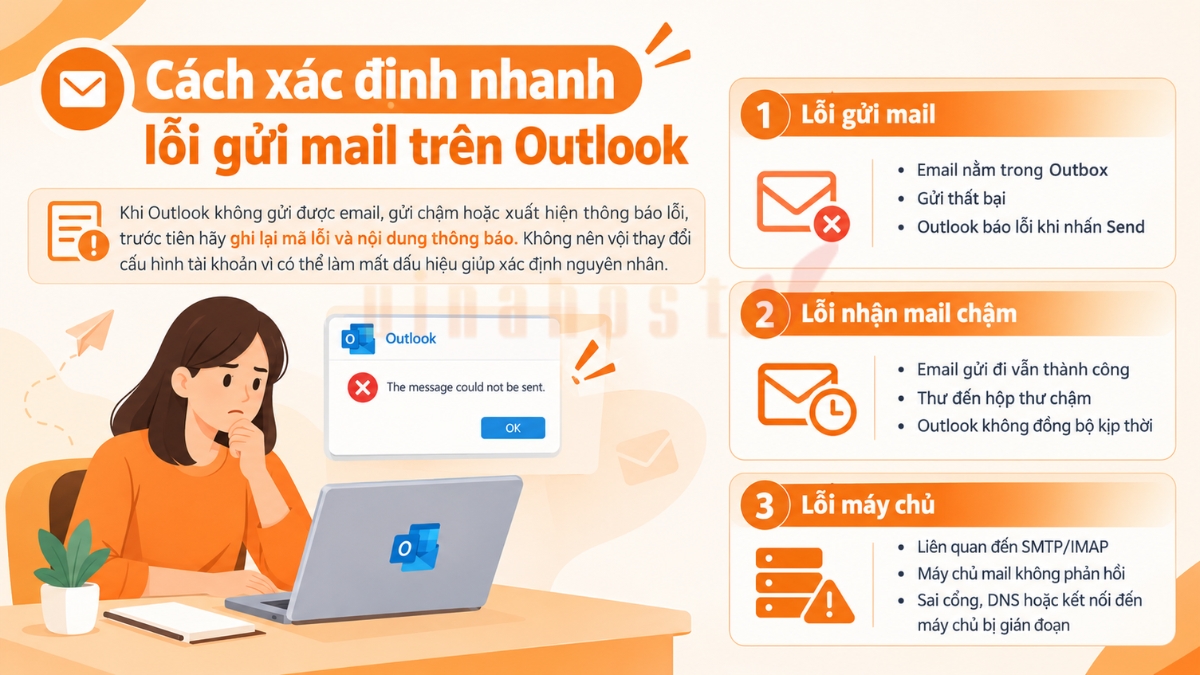
Cách kiểm tra nhanh: Ghi lại mã lỗi → thời điểm xảy ra → thao tác đang thực hiện → trạng thái Outbox → thông báo Outlook, sau đó mới tiến hành kiểm tra cấu hình.
2. Lỗi Authentication 550 hoặc 401 khi gửi mail trên Outlook
Lỗi 550 hoặc 401 thường xuất hiện khi Outlook không thể xác thực tài khoản với máy chủ gửi mail (SMTP), khiến email không được gửi đi.
2.1. Nguyên nhân thường gặp
- Outlook chưa bật hoặc thiết lập sai xác thực máy chủ gửi (SMTP Authentication).
- Tên đăng nhập, mật khẩu hoặc phương thức xác thực không phù hợp với máy chủ mail.
- Tài khoản không có quyền gửi mail qua máy chủ SMTP.
- Cấu hình SMTP hoặc cổng gửi mail không đúng.
2.2. Cách kiểm tra và xử lý
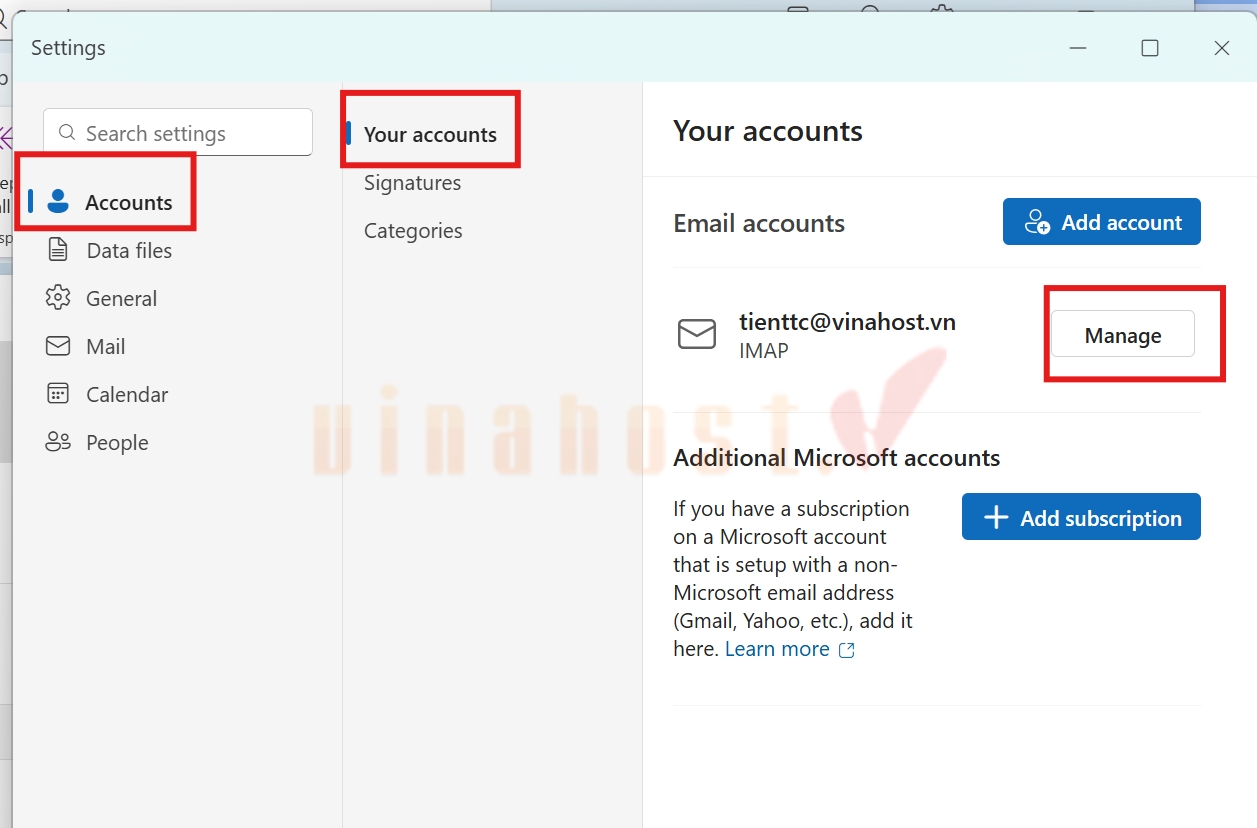
- Mở Outlook → chọn Settings (Cài đặt).
- Chọn Accounts → Email accounts.
- Chọn tài khoản email cần kiểm tra, nhấn Manage.

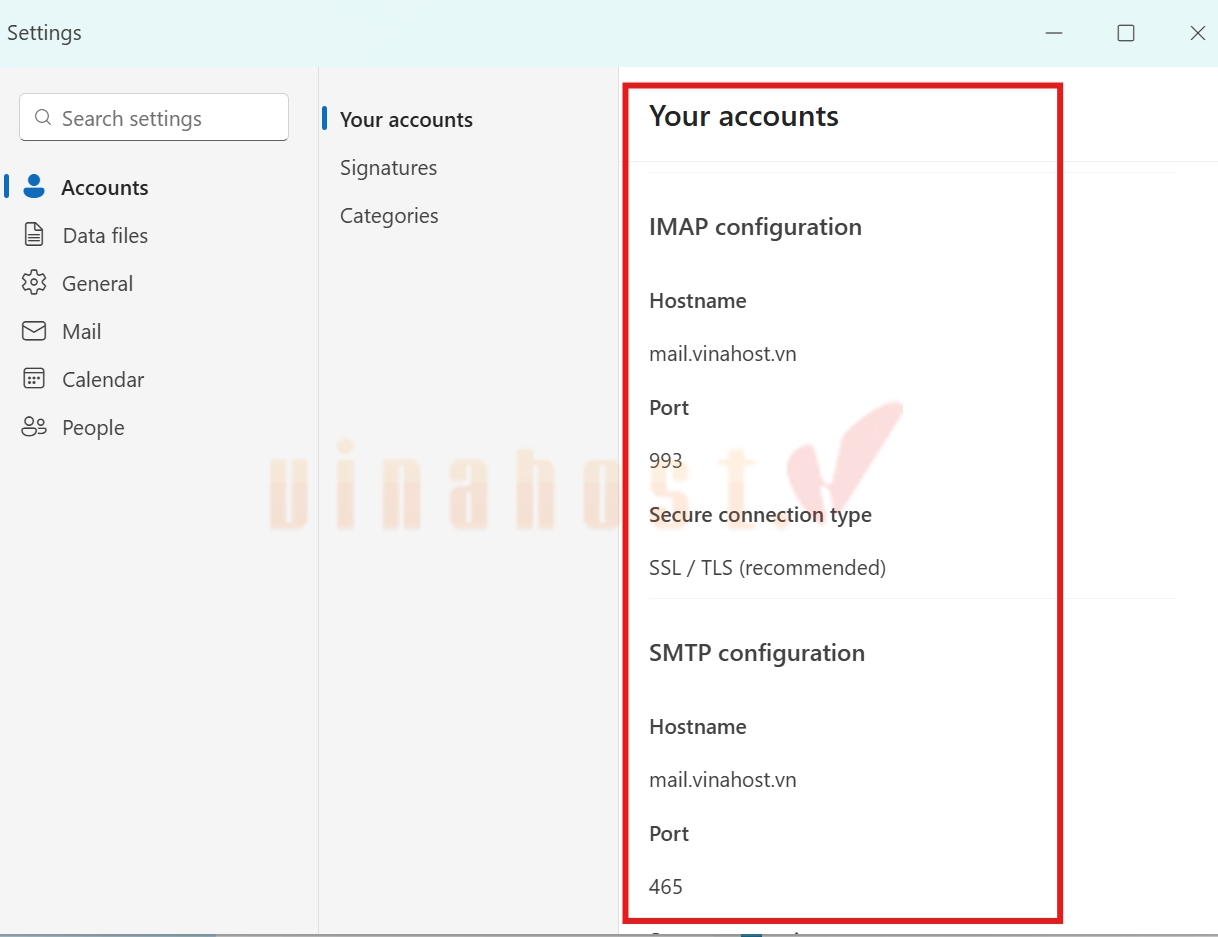
Nhấn Manage - Kiểm tra các thông tin máy chủ IMAP/POP và SMTP nếu Outlook cho phép chỉnh sửa.
- Đảm bảo thông tin xác thực và cấu hình SMTP đúng theo thông số của nhà cung cấp.

Kiểm tra thông tin máy chủ
3. Lỗi không gửi được mail do vấn đề SMTP hoặc Port kết nối
Khi Outlook không thể kết nối đến máy chủ gửi mail, email có thể bị giữ trong Outbox hoặc xuất hiện thông báo lỗi liên quan đến SMTP và kết nối máy chủ. Lúc này, cần kiểm tra thông số SMTP trước khi thay đổi cấu hình.
3.1. Khi nào cần kiểm tra Port gửi mail?
Nên kiểm tra Port SMTP khi:
- Outlook không thể kết nối đến máy chủ gửi mail.
- Xuất hiện thông báo lỗi liên quan đến SMTP, Port hoặc Connection.
- Email bị giữ trong Outbox và không thể gửi đi.
- Cấu hình email vừa được thay đổi hoặc chuyển sang máy chủ mới.
3.2. Kiểm tra Port và phương thức bảo mật
- Không nên mặc định một Port cố định cho mọi hệ thống Email Hosting vì thông số có thể khác nhau tùy nhà cung cấp và cấu hình máy chủ.
- Kiểm tra chính xác SMTP Server, Port và phương thức mã hóa theo tài liệu cấu hình chính thức của dịch vụ Email Hosting đang sử dụng.
- Chỉ thay đổi Port khi thông số của nhà cung cấp hoặc thông báo lỗi cho thấy cấu hình hiện tại không phù hợp.
- Sau khi thay đổi, thử gửi lại email để xác nhận kết nối.
⚠️ Lưu ý cập nhật 2026: Thông số SMTP có thể được nhà cung cấp thay đổi theo từng hệ thống. Vì vậy, khi hướng dẫn cấu hình Outlook, nên kiểm tra thông số Email Hosting hiện tại thay vì cố định một Port cho tất cả trường hợp.
4. Outlook nhận email chậm hoặc bị Delay
Tình trạng email đến Outlook chậm có thể xuất phát từ quá trình đồng bộ, kết nối mạng hoặc máy chủ Email Hosting. Kiểm tra bằng Webmail là bước quan trọng giúp nhanh chóng xác định lỗi nằm ở Outlook hay hệ thống email.
4.1. Dấu hiệu nhận biết
- Người gửi đã gửi email nhưng Outlook chưa nhận được.
- Quá trình Send/Receive kéo dài hoặc không hoàn tất.
- Email tải về chậm, cập nhật không kịp thời.
- Email đã xuất hiện trên máy chủ nhưng chưa được đồng bộ về Outlook.
4.2. Cách kiểm tra và xử lý
- Thực hiện Send/Receive thủ công để buộc Outlook đồng bộ email.
- Kiểm tra lịch đồng bộ tự động và đảm bảo Outlook đang thực hiện Send/Receive theo chu kỳ.
- Kiểm tra kết nối mạng và trạng thái máy chủ Email Hosting.
- Đăng nhập Webmail để kiểm tra email có thực sự đến hộp thư hay chưa:
- Email có trên Webmail nhưng chưa có trên Outlook → ưu tiên kiểm tra Outlook và quá trình đồng bộ.
- Email chưa có trên Webmail → có thể cần kiểm tra máy chủ, bộ lọc, DNS hoặc quá trình nhận thư.
- Nếu cần, thử gửi một email kiểm tra từ tài khoản khác để xác định thời gian nhận thực tế.
5. Lỗi “Too many syntax or protocol errors” khi gửi email
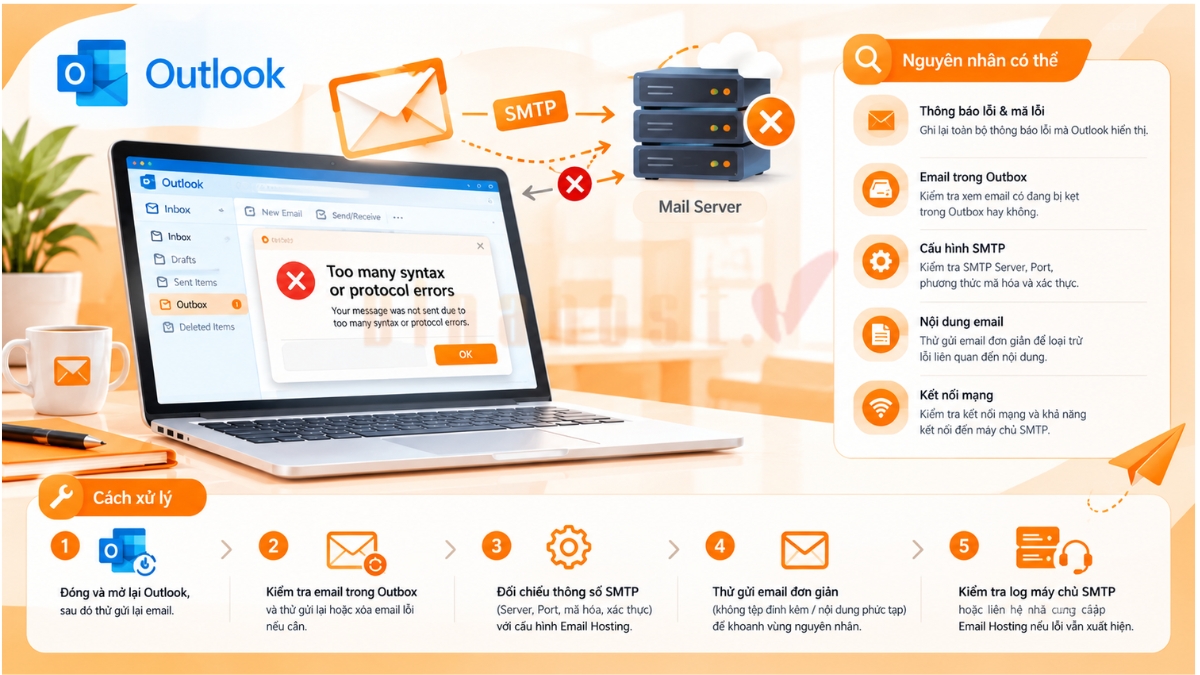
Lỗi “Too many syntax or protocol errors” xảy ra khi Outlook và máy chủ email không giao tiếp đúng theo giao thức SMTP, khiến quá trình gửi thư bị gián đoạn.
5.1. Lỗi này là gì?
Đây là lỗi liên quan đến quá trình trao đổi lệnh và dữ liệu giữa ứng dụng Outlook với máy chủ mail. Lỗi có thể xuất hiện khi kết nối, xác thực hoặc truyền nội dung email không được máy chủ xử lý đúng.
5.2. Cách xác định nguyên nhân
- Ghi lại toàn bộ thông báo lỗi và mã lỗi mà Outlook hiển thị.
- Kiểm tra email có đang bị kẹt trong Outbox hay không.
- Kiểm tra lại SMTP Server, Port, phương thức mã hóa và xác thực.
- Thử gửi một email mới với nội dung và tệp đính kèm đơn giản để loại trừ lỗi liên quan đến nội dung.
- Kiểm tra kết nối mạng và khả năng kết nối đến máy chủ SMTP.
5.3. Hướng xử lý
- Đóng và mở lại Outlook, sau đó thử gửi lại email.
- Kiểm tra email bị kẹt trong Outbox và thử gửi lại hoặc xóa email lỗi nếu cần.
- Đối chiếu lại thông số SMTP, Port, mã hóa và xác thực với cấu hình hiện tại của Email Hosting.
- Tạm thời thử gửi email không có tệp đính kèm hoặc nội dung phức tạp để khoanh vùng nguyên nhân.
- Nếu cấu hình đã chính xác nhưng lỗi vẫn xuất hiện, nên kiểm tra log máy chủ SMTP hoặc liên hệ nhà cung cấp Email Hosting để xác định nguyên nhân cụ thể.
⚠️ Lưu ý: Không nên thay đổi nhiều thông số cùng lúc vì sẽ khó xác định yếu tố gây lỗi. Với trường hợp lỗi “Too many syntax or protocol errors” phát sinh liên tục, nên tham khảo bài hướng dẫn chuyên sâu của VinaHost nếu có để xử lý theo từng nguyên nhân cụ thể.
6. Bảng tổng hợp 4 lỗi gửi mail thường gặp trên Outlook
Sau khi xác định từng lỗi, bảng dưới đây giúp người dùng đối chiếu nhanh dấu hiệu, nguyên nhân và hướng kiểm tra để khoanh vùng sự cố.
| Lỗi thường gặp | Dấu hiệu chính | Nguyên nhân thường gặp | Hướng kiểm tra, xử lý |
| Authentication 550/401 | Outlook báo lỗi xác thực, không gửi được mail | Sai thông tin đăng nhập hoặc chưa bật xác thực SMTP | Kiểm tra Outgoing Server, tùy chọn xác thực và thông tin tài khoản |
| Lỗi SMTP/Port | Outlook không kết nối được máy chủ gửi | SMTP Server, Port hoặc phương thức bảo mật không phù hợp | Đối chiếu thông số SMTP, Port, mã hóa với Email Hosting hiện tại |
| Email Delay | Email đến chậm, Send/Receive kéo dài | Đồng bộ Outlook, kết nối mạng hoặc máy chủ | Thử Send/Receive, kiểm tra mạng và đối chiếu với Webmail |
| Too many syntax/protocol errors | Outlook không gửi được và báo lỗi giao thức | Giao tiếp giữa Outlook và máy chủ SMTP gặp vấn đề | Kiểm tra thông báo lỗi, Outbox, cấu hình SMTP và thử gửi email đơn giản |
7. Khi nào lỗi nằm ở Outlook và khi nào cần kiểm tra Email Hosting?
Việc xác định lỗi nằm ở Outlook hay hệ thống Email Hosting giúp rút ngắn thời gian xử lý và tránh thay đổi cấu hình không cần thiết. Có thể khoanh vùng nguyên nhân dựa trên phạm vi ảnh hưởng và trạng thái của Webmail.
| Tình huống | Khả năng nguyên nhân | Hướng kiểm tra |
| Chỉ một thiết bị gặp lỗi | Outlook, thiết bị hoặc kết nối mạng | Kiểm tra cấu hình tài khoản, Outlook và kết nối trên thiết bị đó |
| Nhiều người dùng cùng gặp lỗi | Email Hosting hoặc máy chủ mail | Kiểm tra trạng thái máy chủ, dịch vụ SMTP/IMAP và liên hệ nhà cung cấp nếu cần |
| Webmail hoạt động bình thường nhưng Outlook lỗi | Khả năng cao liên quan đến Outlook hoặc cấu hình trên thiết bị | Kiểm tra tài khoản, SMTP/IMAP, xác thực và quá trình đồng bộ trên Outlook |
| Cả Outlook và Webmail đều không hoạt động | Có thể liên quan đến hệ thống Email Hosting hoặc máy chủ | Kiểm tra trạng thái dịch vụ và liên hệ nhà cung cấp để được hỗ trợ |
✅ Mẹo khoanh vùng: Nếu có thể đăng nhập Webmail, hãy kiểm tra tại đây trước. Webmail hoạt động bình thường trong khi Outlook gặp lỗi là dấu hiệu hữu ích để ưu tiên kiểm tra Outlook và thiết bị, thay vì thay đổi cấu hình Email Hosting.
Câu hỏi thường gặp
Lỗi 550 Authentication trên Outlook là gì?
Đây là lỗi xác thực với máy chủ gửi SMTP, thường liên quan đến thông tin đăng nhập hoặc cấu hình xác thực SMTP chưa chính xác.
Tại sao Outlook không gửi được email?
Nguyên nhân có thể do sai thông tin tài khoản, cấu hình SMTP/Port, phương thức xác thực, kết nối mạng hoặc máy chủ Email Hosting gặp sự cố.
Vì sao email nhận trên Outlook bị chậm?
Email có thể bị chậm do Outlook chưa đồng bộ, kết nối mạng không ổn định hoặc máy chủ xử lý thư chậm. Có thể kiểm tra Webmail để xác định email đã đến máy chủ hay chưa.
Có nên thay đổi Port 25 sang Port khác không?
Không nên thay đổi Port một cách tùy ý. Hãy kiểm tra thông số SMTP chính thức của nhà cung cấp Email Hosting và chỉ thay đổi khi cấu hình hiện tại không phù hợp.
Làm sao biết lỗi nằm ở Outlook hay Email Hosting?
Nếu Webmail hoạt động bình thường nhưng Outlook lỗi, nên ưu tiên kiểm tra Outlook và thiết bị. Nếu nhiều người dùng cùng gặp lỗi hoặc cả Webmail và Outlook đều không hoạt động, cần kiểm tra hệ thống Email Hosting.
Khi nào cần liên hệ bộ phận kỹ thuật?
Nên liên hệ bộ phận kỹ thuật khi đã kiểm tra cấu hình cơ bản nhưng lỗi vẫn tiếp diễn, nhiều tài khoản cùng bị ảnh hưởng hoặc không thể truy cập Webmail và các dịch vụ email.
Kết luận
Việc kiểm tra đúng nguyên nhân giúp xử lý nhanh các lỗi gửi mail trên Outlook và hạn chế thay đổi cấu hình không cần thiết. Từ lỗi xác thực, SMTP/Port đến tình trạng email bị Delay hoặc lỗi giao thức, người dùng nên lần lượt kiểm tra Outlook, kết nối và Webmail để khoanh vùng sự cố. Nếu lỗi vẫn tiếp diễn hoặc ảnh hưởng nhiều tài khoản, hãy liên hệ bộ phận kỹ thuật hoặc nhà cung cấp Email Hosting để được hỗ trợ.
Mời bạn truy cập vào blog của VinaHost TẠI ĐÂY để theo dõi thêm nhiều bài viết mới. Hoặc nếu bạn muốn được tư vấn thêm về dịch vụ thì có thể liên hệ với chúng tôi qua:
- Email: support@vinahost.vn
- Hotline: 1900 6046
- Livechat: https://livechat.vinahost.vn/chat.php







 Tên miền miễn phí
 Hosting
 SEO Hosting
 VPS
VPS VPS Giá Rẻ
 VPS Cao Cấp
 VPS NVMe
 VPS AMD
 VPS MMO
 VPS Minecraft
 VPS ARK
 VPS RUST
 VPS Forex
 VPS N8N
 VPS GPU
 VPS Philippines
 Server
 Cloud
Cloud Email
Email Email Marketing
 Hybrid Email
 Network
 Web
Web



