

 Tiếng Việt
 English
 简体中文
简体中文















































































































BIOS là một loại firmware được lưu trên bo mạch chủ của máy tính. Dù hoạt động âm thầm, BIOS lại giữ vai trò then chốt trong quá trình khởi động, kiểm tra phần cứng và chuyển giao quyền điều khiển cho hệ điều hành.
Hiểu rõ BIOS là gì và cách nó hoạt động sẽ giúp người dùng nắm được cơ chế vận hành cơ bản của máy tính hay máy chủ, cũng như sử dụng và quản lý hệ thống hiệu quả hơn.
BIOS là firmware thực hiện kết nối giữa phần cứng và hệ điều hành, đảm bảo hệ thống vận hành ổn định ngay từ những giây đầu tiên.
- ⚙️ Chức năng Cốt lõi: BIOS thực hiện quá trình POST để kiểm tra lỗi phần cứng (CPU, RAM, bàn phím…). Nếu ổn định, Bootstrap Loader sẽ tìm và chuyển quyền điều khiển cho hệ điều hành. Cung cấp các trình điều khiển cơ bản và giao diện CMOS Setup để thay đổi cấu hình hệ thống.
- 🚀 Sự Tiến hóa lên UEFI: Các máy tính, máy chủ hiện đại dần thay thế Legacy BIOS bằng UEFI, hỗ trợ ổ cứng trên 2TB, giao diện đồ họa thân thiện, tốc độ khởi động nhanh hơn và tính năng bảo mật Secure Boot.
- 🛠️ Quản lý và Cập nhật: Truy cập BIOS qua các phím chức năng (F2, Del, F10…). Cập nhật BIOS giúp sửa lỗi và tương thích phần cứng mới, nhưng cần đảm bảo nguồn điện ổn định để tránh rủi ro hỏng bo mạch chủ.
- 🛡️ Bảo mật: Thiết lập mật khẩu BIOS và sử dụng TPM là những cách hiệu quả để ngăn chặn tin tặc can thiệp vào hệ thống ở cấp độ thấp nhất.
1. BIOS là gì?
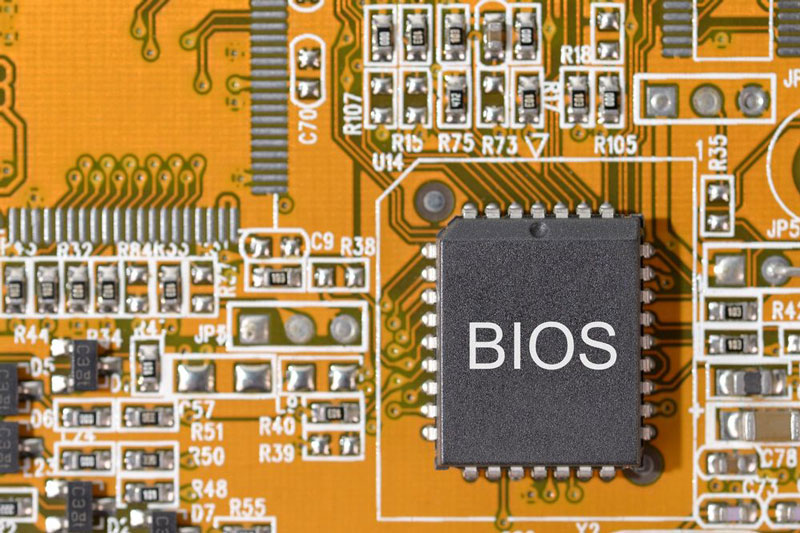
BIOS là viết tắt của Basic Input/Output System, đây là chương trình đầu tiên được thực thi khi máy tính, máy chủ server được bật. Có nhiệm vụ khởi tạo và kiểm tra các thành phần phần cứng cơ bản, sau đó chuyển quyền điều khiển cho hệ điều hành để tiếp tục quá trình khởi động.
⚠️ Lưu ý: Trên các máy tính hiện đại, Hệ thống vào/ra truyền thống thường được thay thế hoặc mở rộng bởi UEFI. Tuy nhiên, trong thực tế, nhiều tài liệu vẫn gọi chung là “BIOS”.
2. Vị trí và vai trò của hệ thống Input/Output trong trong máy tính?
Được lưu trữ trên một chip nhớ nằm trực tiếp trên bo mạch chủ (motherboard), Chip BIOS thường là ROM (Read Only Memory) hoặc Flash ROM, có đặc điểm không mất dữ liệu khi máy tính bị ngắt điện.
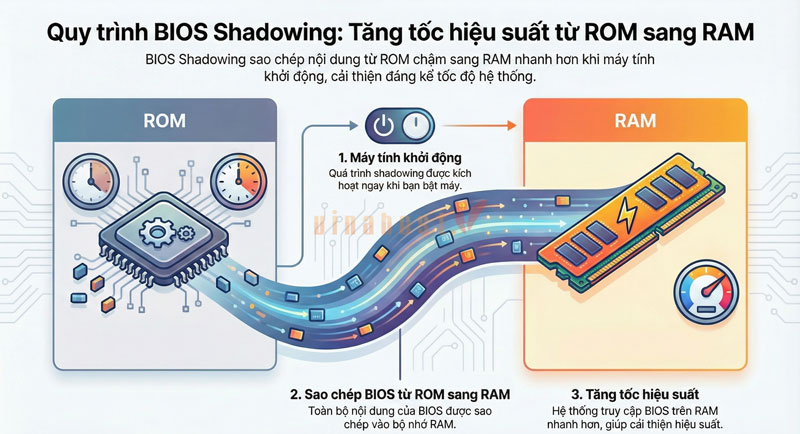
ℹ️ Quy trình Shadowing
Khi máy tính khởi động, nội dung của BIOS trong ROM thường được sao chép (shadow) vào RAM. Việc này giúp tăng tốc độ truy cập, vì RAM có tốc độ đọc/ghi nhanh hơn ROM, từ đó cải thiện hiệu suất trong quá trình hoạt động. Quy trình này được gọi là Shadowing.
Vai trò:
- Khởi tạo (initialize) các thành phần phần cứng cơ bản.
- Kiểm tra (test) tình trạng phần cứng khi bật máy (quá trình POST).
- Kết nối (connect) và chuẩn bị phần cứng để hệ điều hành (OS) có thể tiếp quản và sử dụng.
3. Chức năng Cốt lõi của BIOS
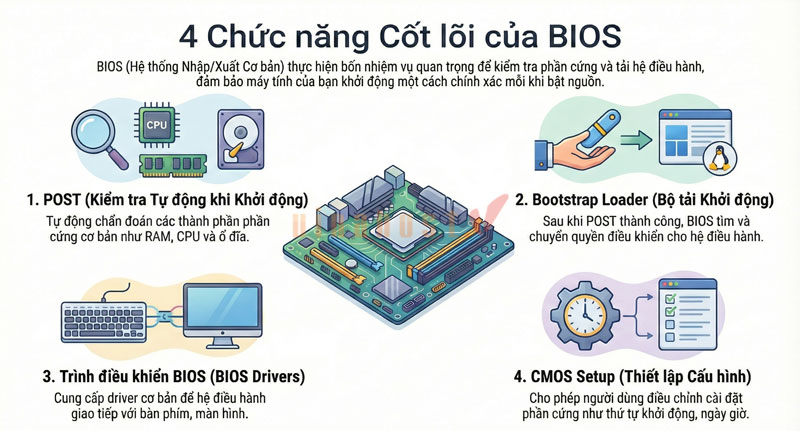
Bốn chức năng cốt lõi dưới đây là nền tảng cho toàn bộ quá trình khởi động và tương tác giữa phần cứng với hệ điều hành.
3.1. Kiểm tra Tự động khi Khởi động (Power-On Self-Test – POST)
- POST là chuỗi các bài kiểm tra chẩn đoán được chạy tự động ngay khi máy tính bật nguồn.
- POST kiểm tra các thành phần phần cứng cơ bản như: RAM, bàn phím, ổ đĩa, CPU và bộ nhớ.
Kết quả:
- Nếu phát hiện lỗi, máy tính sẽ phát ra chuỗi tiếng “beep” hoặc hiển thị thông báo lỗi.
- POST hoạt động độc lập, không cần hệ điều hành (OS) để thực thi.
3.2. Bộ tải Khởi động (Bootstrap Loader)
- Chức năng: Sau khi POST hoàn tất và không có lỗi nghiêm trọng, Bootstrap Loader tìm kiếm hệ điều hành trên các thiết bị lưu trữ.
- Quá trình: Khi tìm thấy OS hợp lệ, BIOS chuyển giao quyền điều khiển cho hệ điều hành, cho phép máy tính tiếp tục và hoàn tất quá trình khởi động.
3.3. BIOS Drivers
Cung cấp các trình điều khiển cơ bản cho những thiết bị thiết yếu như bàn phím, màn hình và chuột. Nhờ các driver này, hệ điều hành có thể giao tiếp với phần cứng ngay cả trước khi các driver bổ sung được nạp.
3.4. Thiết lập Cấu hình (CMOS Setup Utility)
CMOS Setup là giao diện cấu hình cho phép người dùng điều chỉnh các thiết lập phần cứng. Các thông tin cấu hình như thứ tự khởi động, cài đặt ổ cứng, thời gian hệ thống được lưu trữ trong CMOS RAM để duy trì sau khi tắt máy.
4. Phân loại và Sự Khác biệt: Legacy BIOS và UEFI
Ứng dụng nhập/xuất đã trải qua nhiều cải tiến để đáp ứng yêu cầu về hiệu năng, dung lượng lưu trữ và bảo mật. Hai chuẩn firmware phổ biến nhất hiện nay là Legacy và UEFI, với những khác biệt rõ ràng về kiến trúc và khả năng hỗ trợ phần cứng.
4.1. Legacy: Tiêu chuẩn Cũ
Định nghĩa: Legacy là giao diện firmware PC truyền thống, được giới thiệu vào cuối thập niên 1970.
Hạn chế:
- Sử dụng chuẩn phân vùng MBR (Master Boot Record).
- Giới hạn dung lượng ổ cứng tối đa 2TB.
Tốc độ: Legacy khởi tạo phần cứng theo cách tuần tự, dẫn đến thời gian khởi động chậm hơn so với các chuẩn mới.
4.2. UEFI (Unified Extensible Firmware Interface): Tiêu chuẩn Hiện đại
Định nghĩa: UEFI là chuẩn firmware hiện đại, được phát triển như người kế nhiệm của Legacy nhằm khắc phục các hạn chế trước đó.
Ưu điểm
- Cung cấp giao diện đồ họa (GUI) thân thiện hơn cho người dùng.
- Hỗ trợ chuẩn phân vùng GPT (GUID Partition Table) và ổ đĩa có dung lượng lớn hơn 2TB.
Bảo mật: UEFI hỗ trợ tính năng Secure Boot, giúp kiểm soát quá trình khởi động.
Tốc độ: UEFI có khả năng khởi tạo thiết bị song song, nhờ đó tăng tốc độ khởi động (fast boot).
Bảng so sánh Legacy và UEFI
| Tiêu chí | Legacy | UEFI |
| Thời điểm ra đời | Cuối thập niên 1970 | Tiêu chuẩn hiện đại, kế nhiệm Legacy BIOS |
| Bản chất | Firmware PC truyền thống | Firmware PC thế hệ mới |
| Chuẩn phân vùng hỗ trợ | MBR (Master Boot Record) | GPT (GUID Partition Table) |
| Dung lượng ổ đĩa tối đa | Tối đa 2TB | Hỗ trợ ổ đĩa > 2TB |
| Giao diện | Giao diện văn bản | Giao diện đồ họa (GUI) |
| Cách khởi tạo phần cứng | Tuần tự | Song song |
| Tốc độ khởi động | Chậm hơn | Nhanh hơn (Fast Boot) |
| Tính năng bảo mật | Không đề cập | Hỗ trợ Secure Boot |
Kết luận:
- Legacy là chuẩn firmware cũ với nhiều hạn chế về dung lượng ổ đĩa và tốc độ khởi động,
- UEFI là chuẩn hiện đại hơn, khắc phục các hạn chế đó bằng việc hỗ trợ GPT, ổ đĩa dung lượng lớn, giao diện đồ họa, khả năng khởi động nhanh và các tính năng bảo mật như Secure Boot.
Vì vậy, UEFI phù hợp hơn với các hệ thống máy tính hiện nay.
5. Quản lý Truy cập và Cập nhật
5.1. Cách truy cập BIOS Setup Utility
- Setup Utility là giao diện cấu hình cho phép người dùng xem và thay đổi các thiết lập.
- Phương pháp truy cập BIOS Setup Utility khác nhau tùy theo nhà sản xuất bo mạch chủ hoặc máy tính.
- Thông thường, người dùng cần nhấn một phím chức năng trong quá trình khởi động, ví dụ như: F2, Delete (Del), F10.
Cách truy cập trên máy tính PC (theo mainboard)
| Hãng mainboard | Phím / Tổ hợp phím truy cập |
| ASRock | F2 |
| Abit | DEL |
| ASUS | F10, DEL hoặc Print |
| BFG | DEL |
| FREESCALE | DEL |
| DFI | DEL |
| ECS Elitegroup | F1 hoặc DEL |
| EVGA | DEL |
| Foxconn | DEL |
| GIGABYTE | DEL |
| Intel | F2 |
| JetWay | DEL |
| Mach Speed | DEL |
| MSI | DEL |
| PCChips | F1 hoặc DEL |
| SAPPHIRE | DEL |
| Shuttle | Ctrl + Alt + Esc hoặc DEL |
Cách truy cập BIOS trên laptop theo từng hãng
| Hãng laptop | Phím / Cách truy cập |
| HP | Nhấn ESC, sau đó nhấn F10 (hoặc F2, F6 trên một số dòng) |
| Acer | Nhấn F2 hoặc DEL (máy cũ có thể dùng F1 hoặc Ctrl + Alt + Esc) |
| ASUS | Nhấn ESC; một số dòng cần giữ F2 rồi nhấn nút nguồn, tiếp tục giữ F2 đến khi vào BIOS |
| Dell | Nhấn F2 |
5.2. Cập nhật BIOS (Flashing) và Rủi ro
Thao tác cập nhật được thực hiện nhằm:
- Sửa lỗi của firmware.
- Bổ sung tính năng mới.
- Tăng khả năng tương thích với phần cứng mới.
❌ Cảnh báo:
- Quá trình cập nhật cần được thực hiện thận trọng.
- Nguồn điện phải ổn định, vì nếu xảy ra lỗi trong lúc cập nhật, BIOS có thể bị hỏng.
- Hậu quả có thể khiến máy tính không thể hoạt động (render the computer non-operational).
5.2.1. Lưu ý trước khi cập nhật
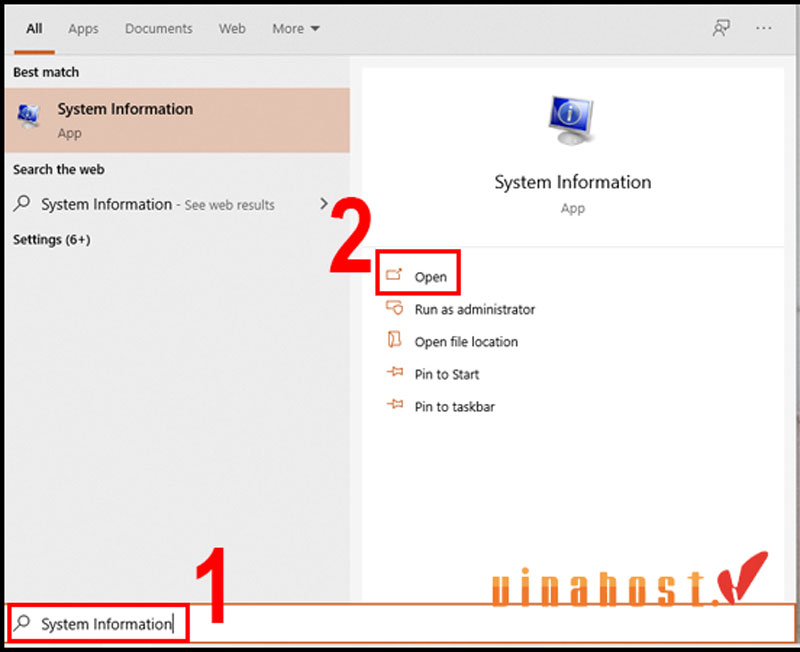
- Kiểm tra phiên bản hiện tại: Mở System Information và xem dòng BIOS Version/Date, sau đó đối chiếu với phiên bản mới nhất trên website hãng.
- Sao lưu dữ liệu quan trọng: Để phòng ngừa rủi ro ngoài ý muốn.
- Ngắt thiết bị ngoại vi: Rút USB, ổ cứng ngoài, máy in… trước khi cập nhật.
- Đăng nhập tài khoản quản trị viên: Đảm bảo quyền cài đặt BIOS.
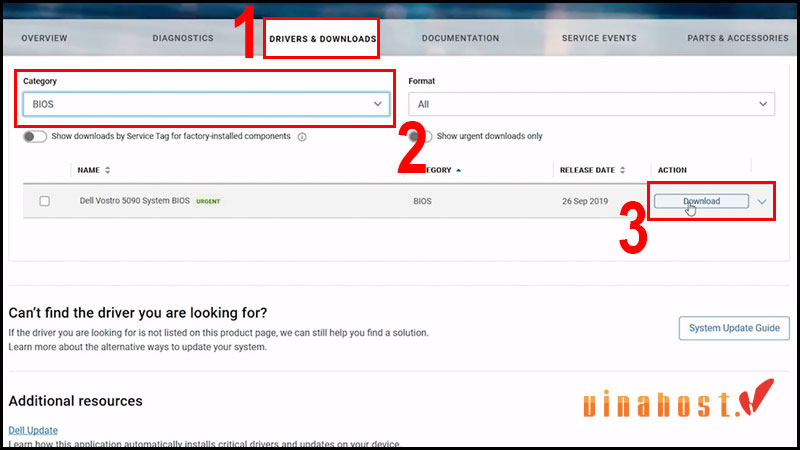
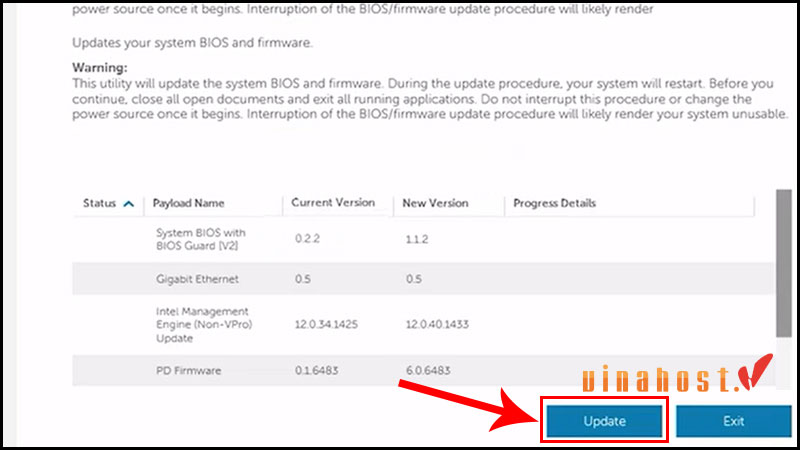
5.2.2. Các bước cập nhật nhanh (ví dụ Dell)
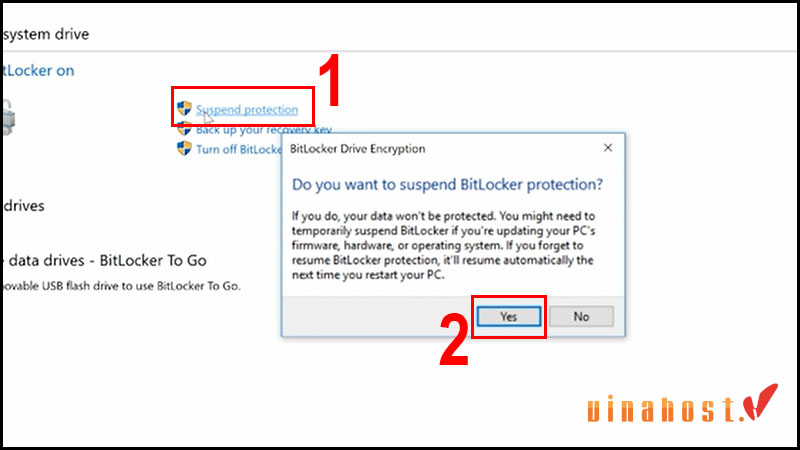
- Tạm dừng BitLocker trong Manage BitLocker.

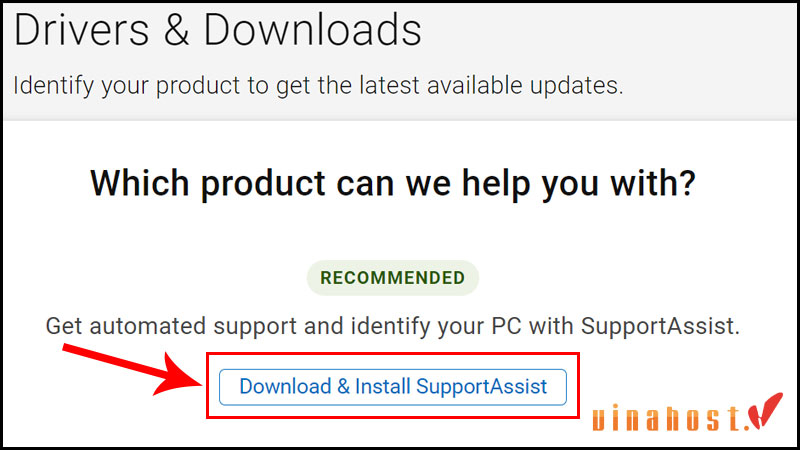
Tạm dừng BitLocker - Xác định model máy bằng SupportAssist, Service Tag hoặc tìm thủ công.
Xác định model máy - Tải BIOS mới nhất tại Drivers & Downloads → Category: BIOS.
Tải phiên bản mới nhất - Chạy file cập nhật và chọn Update.
Chạy file cập nhật - Khởi động lại máy để hoàn tất.
5.3. Bảo mật BIOS
Các biện pháp bảo mật ứng dụng Input/Output bao gồm:
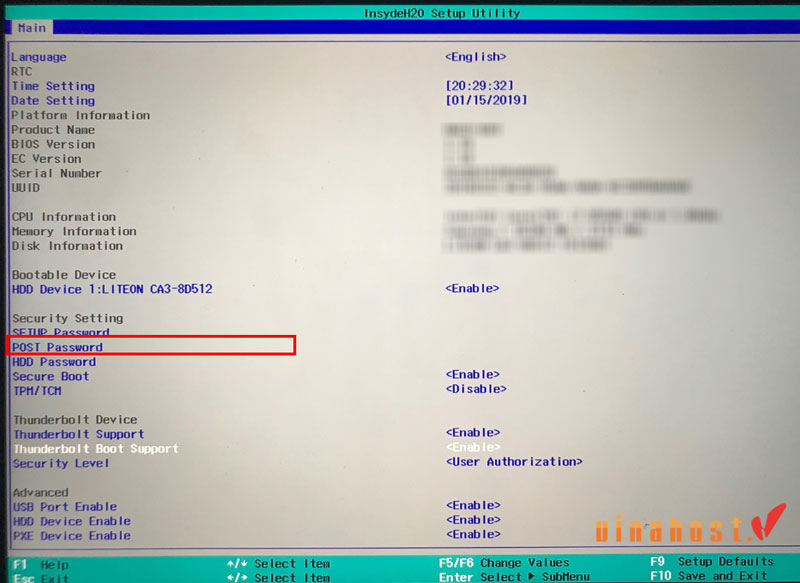
- Thiết lập mật khẩu: Vào BIOS bằng F2, chọn POST Password trong Security Setting, nhập mật khẩu hai lần, nhấn F10 lưu và dùng mật khẩu đó khi khởi động để truy cập hệ thống.

Thiết lập mật khẩu - Sử dụng mã hóa toàn bộ ổ đĩa (full-disk encryption).
- Áp dụng Trusted Platform Module (TPM).
⚠️ Lưu ý: Thiếu bảo mật BIOS có thể tạo điều kiện để tin tặc kiểm soát hệ thống ở cấp độ rất cao, trước cả hệ điều hành.
Câu hỏi thường gặp
BIOS có phải là phần mềm hay phần cứng?
BIOS là phần mềm, nhưng được lưu trữ trên một chip phần cứng gắn trực tiếp trên bo mạch chủ của máy tính.
BIOS được lưu trữ ở đâu trên máy tính?
BIOS được lưu trữ trong chip nhớ ROM (firmware) nằm trên bo mạch chủ (motherboard).
Tính năng Secure Boot trong UEFI/BIOS có tác dụng gì?
Secure Boot là tính năng bảo mật, cho phép chỉ các phần mềm đã được ký điện tử và đáng tin cậy được chạy trong quá trình khởi động, nhằm bảo vệ hệ thống khỏi các loại mã độc cấp thấp.
BIOS có thể ảnh hưởng đến hiệu suất hoạt động của máy tính không?
Có. Các cài đặt trong BIOS như tốc độ xung nhịp CPU, thông số thời gian RAM (RAM timings) hoặc quản lý năng lượng có thể nâng cao hoặc giới hạn hiệu suất hoạt động của hệ thống.
Tóm lại, Hệ thống vào/ra cơ bản đóng vai trò nền tảng trong toàn bộ quá trình khởi động và vận hành thiết bị, từ việc kiểm tra phần cứng, thiết lập cấu hình ban đầu cho đến chuyển quyền điều khiển cho hệ điều hành. Việc hiểu rõ BIOS là gì, chức năng và cách quản lý BIOS không chỉ giúp người dùng sử dụng máy tính, server hiệu quả hơn mà còn hỗ trợ xử lý sự cố, nâng cao tính ổn định và bảo mật cho hệ thống.
Xem thêm bài viết khác




 Tên miền miễn phí
 Hosting
 SEO Hosting
 VPS
VPS VPS Giá Rẻ
 VPS Cao Cấp
 VPS NVMe
 VPS AMD
 VPS MMO
 VPS Minecraft
 VPS ARK
 VPS RUST
 VPS Forex
 VPS N8N
 VPS GPU
 VPS Philippines
 Server
 Cloud
Cloud Private Cloud
 Alibaba Cloud
 Email
Email Email Marketing
 Hybrid Email
 Network
 Web
Web



