

 Tiếng Việt
 English
 简体中文
简体中文
















































































































Chuyển dữ liệu website trong VPS là việc cần thực hiện khi website cần nâng cấp tài nguyên, đổi nhà cung cấp, thay đổi môi trường vận hành hoặc sao lưu để đảm bảo an toàn dữ liệu. Nếu thao tác sai, website có thể gặp lỗi mất dữ liệu, downtime, lỗi database hoặc không truy cập được sau khi chuyển. Bài viết này sẽ hướng dẫn bạn cách chuẩn bị, sao lưu, chuyển dữ liệu và kiểm tra website trên VPS mới bằng lệnh Linux một cách rõ ràng, an toàn và dễ thực hiện.
Chuyển dữ liệu website trong VPS cần được thực hiện đúng quy trình để tránh mất dữ liệu, lỗi database hoặc downtime kéo dài. Dưới đây là những ý chính giúp bạn nắm nhanh cách chuyển dữ liệu website trong VPS trước khi bắt đầu.
- 🔁 Khi nào cần chuyển: Nên chuyển dữ liệu khi cần nâng cấp VPS, đổi nhà cung cấp, thay đổi môi trường vận hành hoặc tạo bản sao thử nghiệm.
- 🧰 Cần chuẩn bị gì: Chuẩn bị IP, tài khoản SSH, thông tin DNS, công cụ SSH và phần mềm truyền file như FileZilla hoặc WinSCP.
- 💾 Sao lưu dữ liệu: Cần backup đầy đủ mã nguồn website và database trước khi thao tác trên VPS mới.
- 🖥️ Chuẩn bị VPS mới: Cài đặt Web Server, PHP, MySQL/MariaDB và tạo database trống để nhập dữ liệu.
- 🚚 Chuyển dữ liệu: Có thể dùng scp cho file nhỏ hoặc rsync cho dữ liệu lớn, cần đồng bộ ổn định hơn.
- ⚙️ Cấu hình lại website: Cập nhật file cấu hình database, trỏ DNS về IP VPS mới và kiểm tra website sau khi chuyển.
- 🔒 Kiểm tra sau chuyển: Cần rà soát lỗi 404, lỗi 5xx, hình ảnh, link, SSL và caching để website hoạt động ổn định.
- 🛠️ Xử lý lỗi thường gặp: Các lỗi phổ biến gồm lỗi 5xx, thiếu dữ liệu, lỗi kết nối database và website tải chậm.
- ✅ Hạn chế downtime: Nên giảm TTL DNS, kiểm tra website trên VPS mới trước và giữ VPS cũ hoạt động thêm một thời gian.
1. Khi nào nên chuyển dữ liệu Website trong VPS?
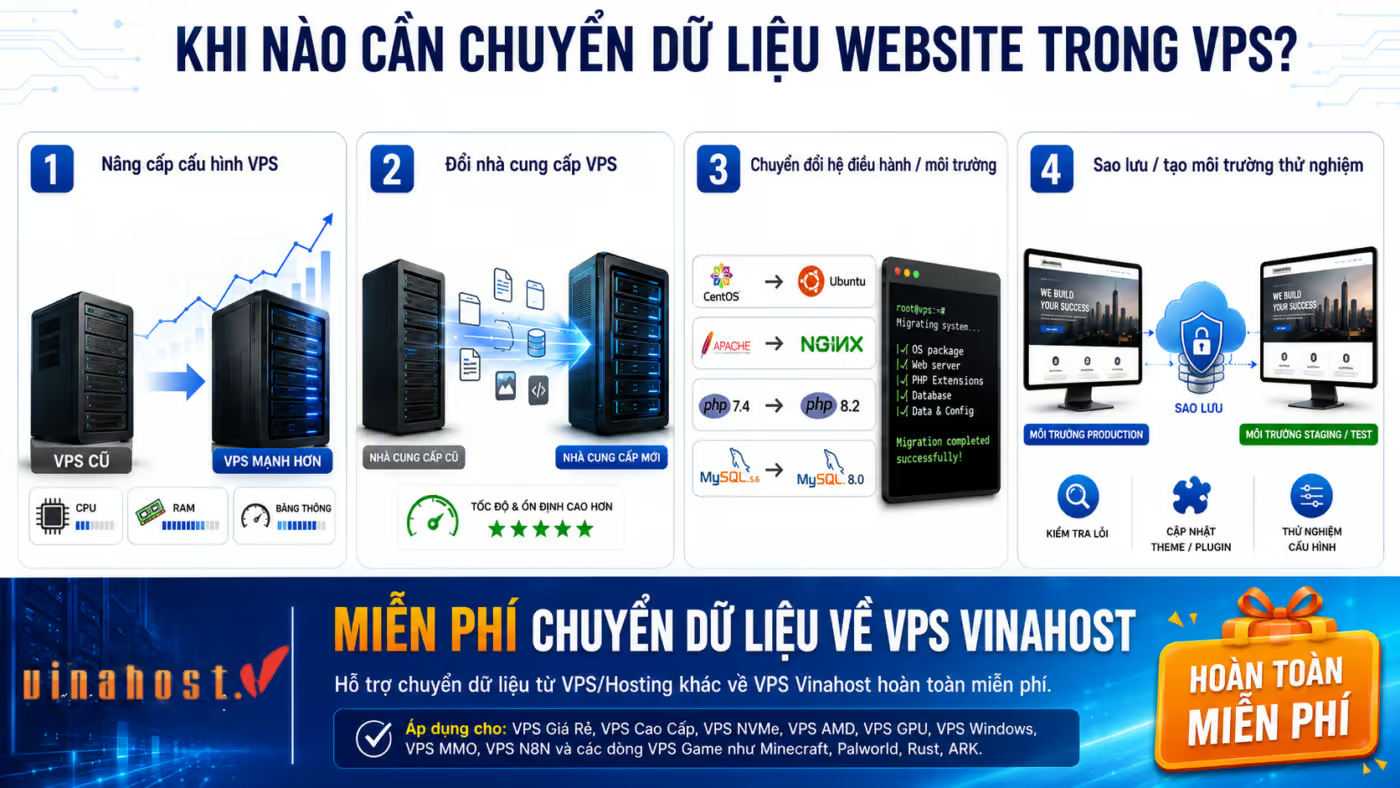
Bạn nên chuyển dữ liệu Website trong VPS khi máy chủ hiện tại không còn đáp ứng tốt nhu cầu vận hành, cần đổi sang môi trường mới ổn định hơn hoặc muốn tạo bản sao để sao lưu và thử nghiệm an toàn.
Các trường hợp thường cần chuyển dữ liệu Website trong VPS:
- Nâng cấp cấu hình VPS: Khi lượng truy cập tăng, máy chủ cũ hoặc Shared Hosting không còn đáp ứng đủ tài nguyên như RAM, CPU, dung lượng lưu trữ và băng thông, bạn nên chuyển dữ liệu website trong VPS sang VPS có cấu hình cao hơn để website vận hành ổn định và xử lý truy cập tốt hơn..
- Thay đổi nhà cung cấp VPS: Khi cần sử dụng dịch vụ có tốc độ tốt hơn, chi phí phù hợp hơn hoặc hỗ trợ kỹ thuật nhanh hơn, việc chuyển dữ liệu website trong VPS sang nhà cung cấp mới sẽ giúp website cải thiện hiệu suất, tối ưu chi phí và giảm rủi ro khi vận hành.
- Chuyển đổi hệ điều hành hoặc môi trường vận hành: Khi cần chuyển từ CentOS sang Ubuntu, từ Apache sang Nginx hoặc nâng cấp phiên bản PHP/MySQL, bạn cần chuyển dữ liệu website trong VPS sang môi trường mới để website tương thích tốt hơn với yêu cầu kỹ thuật hiện tại.
- Sao lưu hoặc tạo môi trường thử nghiệm: Khi cần đảm bảo an toàn dữ liệu, tạo bản sao để kiểm tra lỗi, cập nhật theme/plugin hoặc thử nghiệm cấu hình mới, bạn có thể chuyển dữ liệu website trong VPS sang VPS khác hoặc môi trường staging. Cách này giúp quá trình thử nghiệm an toàn hơn và không ảnh hưởng đến website chính.
Tại VinaHost, khách hàng được hỗ trợ chuyển dữ liệu từ VPS/Hosting của nhà cung cấp khác về VinaHost hoàn toàn miễn phí khi đăng ký dịch vụ VPS như VPS Giá Rẻ, VPS Cao Cấp, VPS NVMe, VPS AMD, VPS GPU, VPS Windows, VPS MMO, VPS N8N, VPS OpenClaw cùng nhiều dòng VPS Game như VPS Minecraft, VPS Palworld, VPS Rust, VPS Valheim và VPS ARK. Đội ngũ kỹ thuật sẽ hỗ trợ di chuyển dữ liệu, cài đặt hệ thống và xử lý lỗi phát sinh, giúp quá trình chuyển đổi diễn ra thuận lợi hơn và hạn chế gián đoạn dịch vụ.
2. Cần chuẩn bị gì trước khi thực hiện chuyển dữ liệu website trong VPS
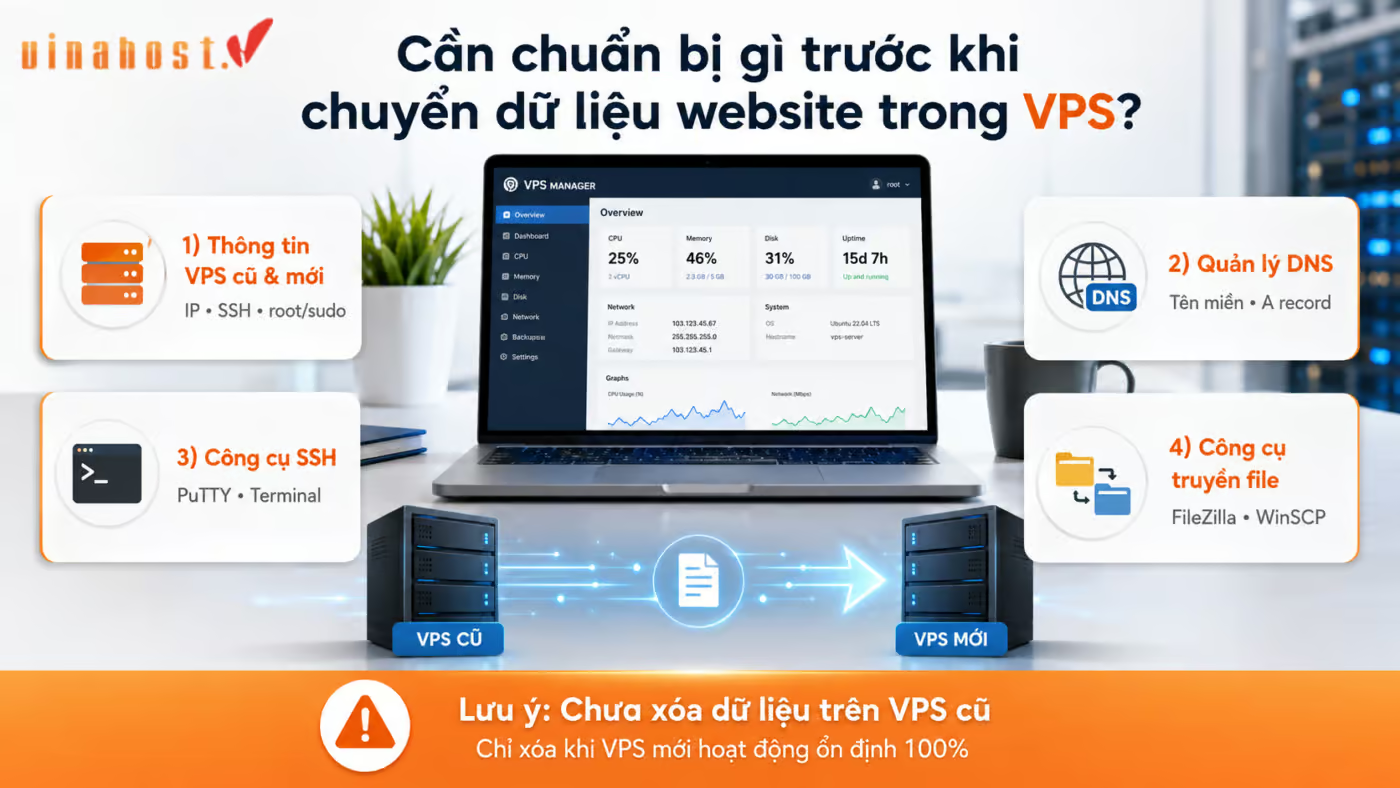
Trước khi chuyển dữ liệu website trong VPS, bạn cần chuẩn bị đầy đủ thông tin truy cập, công cụ hỗ trợ và phương án dự phòng để quá trình di chuyển diễn ra an toàn, hạn chế lỗi và tránh mất dữ liệu.
Các nội dung cần chuẩn bị gồm:
- Thu thập thông tin VPS cũ và VPS mới: Chuẩn bị địa chỉ IP, thông tin đăng nhập SSH gồm username, password root hoặc tài khoản có quyền sudo của cả VPS cũ và VPS mới. Đây là thông tin cần thiết để truy cập máy chủ, sao lưu dữ liệu, chuyển file và cấu hình website trên môi trường mới.
- Chuẩn bị thông tin quản lý DNS: Bạn cần có quyền truy cập vào trang quản lý tên miền để cập nhật bản ghi DNS sau khi chuyển dữ liệu Website trong VPS xong. Việc này giúp tên miền trỏ về đúng IP của VPS mới và hạn chế gián đoạn truy cập website.
- Cài sẵn công cụ kết nối SSH: Nên chuẩn bị PuTTY nếu dùng Windows hoặc Terminal nếu dùng macOS/Linux. Các công cụ này giúp bạn đăng nhập VPS và thực hiện các lệnh cần thiết trong quá trình sao lưu, nén file, xuất database và kiểm tra hệ thống.
- Cài sẵn công cụ truyền file FTP/SFTP: Bạn có thể sử dụng FileZilla hoặc WinSCP để tải lên, tải xuống và quản lý file website giữa máy tính cá nhân với VPS. Đây là công cụ hữu ích khi cần kiểm tra dữ liệu hoặc chuyển file thủ công.
⚠️ Lưu ý: Tuyệt đối không xóa dữ liệu trên host hoặc VPS cũ khi website vừa được chuyển sang VPS mới. Hãy giữ lại toàn bộ dữ liệu cho đến khi VPS mới chạy ổn định 100%, website truy cập bình thường, database hoạt động đúng và DNS đã cập nhật hoàn tất.
3. Hướng dẫn 6 bước chuyển dữ liệu website trong VPS bằng lệnh Linux
Bạn có thể chuyển dữ liệu website trong VPS bằng lệnh Linux thông qua 6 bước chính: sao lưu dữ liệu từ VPS cũ, chuẩn bị môi trường trên VPS mới, chuyển file, giải nén mã nguồn, import database, cấu hình lại website và kiểm tra sau khi hoàn tất.
3.1. Bước 1: Sao lưu mã nguồn và cơ sở dữ liệu (Database) từ VPS cũ
Trước khi chuyển dữ liệu Website trong VPS sang VPS mới, hãy sao lưu đầy đủ mã nguồn website và cơ sở dữ liệu trên VPS cũ để tránh mất dữ liệu nếu quá trình di chuyển phát sinh lỗi.
1. Sao lưu mã nguồn website
Dùng lệnh tar để nén toàn bộ thư mục chứa mã nguồn thành file .tar.gz:
tar -czvf website-backup.tar.gz /var/www/html- -c (Create): Khởi tạo một tệp lưu trữ mới.
- -z (gzip): Nén tệp lưu trữ đó bằng gzip để giảm dung lượng (tạo ra đuôi .gz).
- -v (verbose): Hiển thị danh sách tệp đang nén lên màn hình.
- -f (file): Chỉ định tên cho tệp sao lưu đầu ra.
Trong ví dụ trên:
- website-backup.tar.gz là file sao lưu được tạo
- var/www/html /là thư mục chứa mã nguồn website
Nếu website nằm ở thư mục khác, hãy thay bằng đúng đường dẫn thực tế.
2. Sao lưu cơ sở dữ liệu
Dùng lệnh mysqldump để xuất cơ sở dữ liệu thành file .sql:
mysqldump -u username -p database_name > database-backup.sqlTrong đó:
- username: Tên tài khoản quản trị cơ sở dữ liệu.
- database_name: Tên cơ sở dữ liệu cần sao lưu.
- database-backup.sql: Tên file chứa dữ liệu sau khi xuất.
Sau khi chạy lệnh, hệ thống sẽ yêu cầu nhập mật khẩu database để bắt đầu quá trình sao lưu.
Khi hoàn tất, hãy kiểm tra lại hai file website-backup.tar.gz và database-backup.sql để chắc chắn mã nguồn và cơ sở dữ liệu đã được sao lưu đầy đủ trước khi chuyển sang VPS mới.
3.2. Bước 2: Chuẩn bị môi trường và tạo Database trên VPS mới
Trên VPS mới, bạn cần cài đặt môi trường chạy website và tạo sẵn database trống để nhập dữ liệu từ bản backup.
1. Chuẩn bị môi trường chạy website
Cài đặt đầy đủ các thành phần cần thiết gồm Web Server, PHP và MySQL/MariaDB.
Ví dụ, nếu VPS mới sử dụng Ubuntu/Debian và chạy Apache, dùng lệnh:
sudo apt update

sudo apt install apache2 php libapache2-mod-php mysql-server php-mysql
Trong đó:
- apache2: Web Server dùng để phục vụ website.
- php và libapache2-mod-php: Thành phần xử lý mã nguồn PHP.
- mysql-server và php-mysql: Hệ quản trị database và gói kết nối PHP với MySQL.
Nếu website sử dụng Nginx hoặc phiên bản PHP cụ thể, hãy cài đặt đúng Web Server và phiên bản PHP tương thích với mã nguồn hiện tại.
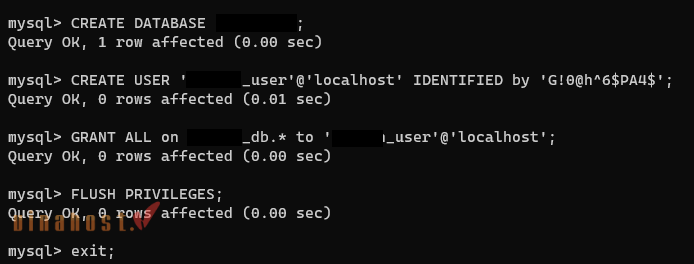
2. Tạo Database trên VPS mới
Đăng nhập MySQL/MariaDB:
mysql -u root -p
Tạo database mới:
CREATE DATABASE database_name;
Tạo user database:
CREATE USER 'username'@'localhost' IDENTIFIED BY 'password';
Cấp quyền cho user trên database vừa tạo:
GRANT ALL PRIVILEGES ON database_name.* TO 'username'@'localhost';

FLUSH PRIVILEGES;

EXIT;
Trong đó:
- database_name: Tên database mới.
- username: Tên user database.
- password: Mật khẩu của user database.
3.3. Bước 3: Chuyển dữ liệu sang VPS mới
Khi đã có file sao lưu mã nguồn và database, bạn cần chuyển các file này từ VPS cũ sang VPS mới. Hai công cụ thường dùng là scp và rsync.
- SCP: Cách sử dụng đơn giản, phù hợp để chuyển nhanh các file có dung lượng nhỏ.
- RSYNC: Phù hợp với dữ liệu lớn, hỗ trợ đồng bộ dữ liệu và hiển thị tiến trình truyền tải.
Cách 1: Chuyển dữ liệu bằng SCP
- Nếu VPS dùng cổng SSH mặc định 22, dùng cú pháp:
scp FILE_NGUON USERNAME@IP_VPS_MOI:DUONG_DAN_THU_MUC_DICHVí dụ chuyển file mã nguồn và database sang thư mục /root/ trên VPS mới:
scp website-backup.tar.gz database-backup.sql root@192.0.2.10:/root/- Nếu VPS dùng cổng SSH tùy chỉnh, thêm tùy chọn -P:
scp -P PORT FILE_NGUON USERNAME@IP_VPS_MOI:DUONG_DAN_THU_MUC_DICHVí dụ với port SSH là 6789:
scp -P 6789 website-backup.tar.gz database-backup.sql root@192.0.2.10:/root/Cách 2: Chuyển dữ liệu bằng RSYNC
- Nếu VPS dùng cổng SSH mặc định 22, dùng cú pháp:
rsync -avz --progress FILE_NGUON USERNAME@IP_VPS_MOI:DUONG_DAN_THU_MUC_DICHVí dụ:
rsync -avz --progress website-backup.tar.gz database-backup.sql root@192.0.2.10:/root/- Nếu VPS dùng cổng SSH tùy chỉnh, thêm tùy chọn -P:
rsync -avz -e "ssh -p PORT" --progress FILE_NGUON USERNAME@IP_VPS_MOI:DUONG_DAN_THU_MUC_DICHVí dụ với port SSH là 6789:
rsync -avz -e "ssh -p 6789" --progress website-backup.tar.gz database-backup.sql root@192.0.2.10:/root/Trong đó:
- file_nguon: Tên file hoặc đường dẫn đến file cần chuyển.
- username: Tên người dùng đăng nhập trên VPS mới.
- IP_VPS_MOI: Địa chỉ IP của VPS mới.
- duong_dan_thu_muc_dich: Thư mục lưu file trên VPS mới.
- PORT: Cổng SSH tùy chỉnh nếu VPS không sử dụng port mặc định 22.
Khi truyền file xong, hãy kiểm tra lại trên VPS mới để chắc chắn file sao lưu đã nằm đúng thư mục đích.
3.4. Bước 4: Giải nén mã nguồn và Import Database
Sau khi chuyển file sao lưu sang VPS mới, bạn cần giải nén mã nguồn vào thư mục gốc của web server, cấp lại quyền cho thư mục website và import database vào database mới đã tạo ở bước trước.
1. Giải nén mã nguồn vào thư mục website
Di chuyển file mã nguồn vào thư mục gốc của web server. Ví dụ với thư mục /var/www/html:
mv /root/website-backup.tar.gz /var/www/html/

cd /var/www/html/
Giải nén mã nguồn bằng lệnh tar -xzvf:
tar -xzvf website-backup.tar.gzTrong đó:
- website-backup.tar.gz: File mã nguồn đã nén từ VPS cũ.
- /var/www/html: Thư mục gốc của website trên VPS mới.
Nếu website dùng thư mục khác, hãy thay bằng đúng đường dẫn thực tế.
2. Cấp lại quyền cho thư mục mã nguồn
Cấp quyền để web server có thể đọc và xử lý file website:
chown -R www-data:www-data /var/www/html

chmod -R 755 /var/www/html
Trong đó, www-data là user web server thường dùng trên Ubuntu/Debian với Apache hoặc Nginx. Nếu hệ thống dùng user khác, hãy thay lại cho phù hợp.
3. Import database vào database mới
Import file database đã sao lưu vào database trống trên VPS mới:
mysql -u username -p database_name < /root/database-backup.sqlTrong đó:
- username: User database đã tạo ở bước 3.2.
- database_name: Tên database mới.
- /root/database-backup.sql: Đường dẫn đến file database đã chuyển sang VPS mới.
Hệ thống sẽ yêu cầu nhập mật khẩu của user database. Khi import hoàn tất, mã nguồn và cơ sở dữ liệu đã sẵn sàng để cấu hình kết nối ở bước tiếp theo.
3.5. Bước 5: Cấu hình kết nối Database và trỏ tên miền (DNS)
Ở bước này, bạn cần cập nhật thông tin kết nối database trong mã nguồn website và trỏ tên miền về IP của VPS mới.
1. Cập nhật thông tin kết nối Database
Mở file cấu hình website và thay thông tin database cũ bằng database đã tạo ở bước 3.2.
Với WordPress, chỉnh file wp-config.php và cập nhật các thông tin sau:
define('DB_NAME', 'database_name');

define('DB_USER', 'username');

define('DB_PASSWORD', 'password');

define('DB_HOST', 'localhost');
Trong đó:
- DB_NAME: Tên database mới.
- DB_USER: User database mới.
- DB_PASSWORD: Mật khẩu của user database.
- DB_HOST: Host database, thường là localhost nếu database chạy cùng VPS.
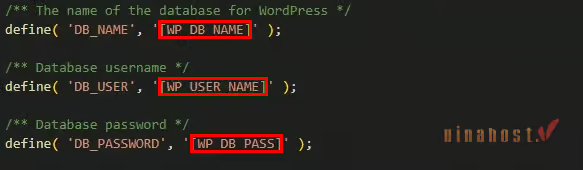
Với mã nguồn khác, hãy cập nhật thông tin database trong file cấu hình tương ứng.
2. Trỏ tên miền về VPS mới
Truy cập trang quản lý DNS của tên miền và cập nhật bản ghi A về IP của VPS mới.
Ví dụ cấu hình DNS:
| Tên bản ghi | Loại bản ghi | Giá trị trỏ đến |
| example.com | A | IP_VPS_MOI |
| www | A | IP_VPS_MOI hoặc example.com |
Nếu sử dụng bản ghi www, có thể cấu hình cùng IP hoặc dùng CNAME tùy theo hệ thống DNS.
✅Mẹo: Có thể đặt TTL ở mức thấp, ví dụ 300 giây, trước khi đổi bản ghi để DNS cập nhật nhanh hơn.
Xem thêm: Hướng dẫn cách trỏ tên miền về VPS chi tiết, đơn giản
3.6. Bước 6: Kiểm tra và tối ưu hiệu suất
Khi tên miền đã trỏ về VPS mới, hãy kiểm tra lại website để đảm bảo dữ liệu đầy đủ, chức năng hoạt động ổn định và không phát sinh lỗi sau khi chuyển.
1. Kiểm tra website
Kiểm tra các trang quan trọng như trang chủ, bài viết, sản phẩm, liên hệ và đăng nhập. Đồng thời xác nhận:
- Link nội bộ hoạt động bình thường.
- Hình ảnh hiển thị đầy đủ.
- CSS, JavaScript tải đúng.
- Form, giỏ hàng hoặc chức năng đăng nhập hoạt động ổn định.
- Không xuất hiện lỗi 404, 500, 502, 503 hoặc 504.
2. Cài đặt SSL
- Cài SSL để website hoạt động qua HTTPS, tăng bảo mật và tránh cảnh báo “Không an toàn” trên trình duyệt.
- Sau khi cài đặt, truy cập lại website bằng đường dẫn HTTPS để kiểm tra.
3. Tối ưu tốc độ bằng caching
Có thể cấu hình caching để cải thiện tốc độ tải trang và giảm tải cho database.
Một số lựa chọn phổ biến:
- Redis: Cache dữ liệu động và object cache.
- Memcached: Giảm tải truy vấn database.
- Plugin cache: Phù hợp với website WordPress.
⚠️ Lưu ý: Chỉ xóa dữ liệu trên VPS cũ khi website trên VPS mới hoạt động ổn định, SSL và DNS đã được cấu hình hoàn tất.
4. Các lỗi thường gặp khi chuyển VPS và cách khắc phục
Trong quá trình chuyển dữ liệu Website trong VPS cũ sang VPS mới, website có thể phát sinh một số lỗi liên quan đến web server, database, dữ liệu hoặc hiệu suất. Dưới đây là các lỗi phổ biến và cách xử lý nhanh theo từng trường hợp.
4.1. Lỗi 5xx (500, 502)
Lỗi 5xx thường xuất hiện khi website không thể xử lý yêu cầu từ người dùng. Dấu hiệu thường gặp là trang trắng, lỗi 500 Internal Server Error, 502 Bad Gateway, 503 Service Unavailable hoặc 504 Gateway Timeout.
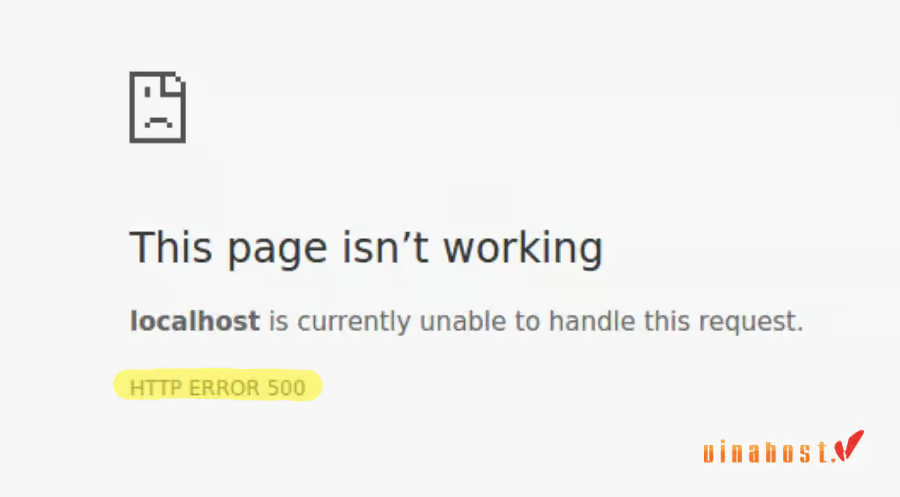
Nguyên nhân phổ biến:
- Web Server như Apache/Nginx chưa chạy hoặc cấu hình sai.
- PHP-FPM chưa hoạt động hoặc sai phiên bản PHP.
- Đường dẫn thư mục gốc website cấu hình chưa đúng.
- Quyền file/thư mục chưa phù hợp.
- DNS chưa trỏ đúng về IP của VPS mới.
Cách khắc phục:
- Kiểm tra trạng thái Apache/Nginx:
sudo systemctl status apache2

sudo systemctl status nginx- Kiểm tra trạng thái PHP-FPM nếu website dùng Nginx hoặc PHP-FPM:
sudo systemctl status php-fpm- Kiểm tra lại cấu hình Virtual Host hoặc Server Block để đảm bảo đúng đường dẫn thư mục website.
- Cấp lại quyền cho thư mục mã nguồn nếu cần:
sudo chown -R www-data:www-data /var/www/html

sudo chmod -R 755 /var/www/html- Kiểm tra log lỗi để xác định nguyên nhân cụ thể:
sudo tail -f /var/log/apache2/error.log

sudo tail -f /var/log/nginx/error.log
4.2. Lỗi thiếu dữ liệu/sai định dạng
Lỗi thiếu dữ liệu hoặc sai định dạng thường xảy ra khi mã nguồn hoặc database chưa được chuyển đầy đủ. Website có thể bị mất hình ảnh, lỗi font, thiếu bài viết, lỗi giao diện hoặc hỏng liên kết.
Nguyên nhân phổ biến:
- File mã nguồn chuyển thiếu hoặc giải nén chưa đúng thư mục.
- Database import chưa đầy đủ hoặc file .sql bị lỗi.
- Sai encoding database.
- Đường dẫn cũ trong database chưa được cập nhật.
Cách khắc phục:
- Kiểm tra lại thư mục mã nguồn trên VPS mới và so sánh với bản backup ban đầu.
- Nếu thiếu file, chuyển lại mã nguồn bằng scp hoặc rsync.
- Kiểm tra database đã import đủ bảng và dữ liệu hay chưa.
- Nếu database bị lỗi, xóa database hiện tại và import lại file .sql.
- Kiểm tra encoding database, ưu tiên dùng utf8mb4 để hạn chế lỗi font tiếng Việt.
- Với WordPress, nếu bị sai đường dẫn ảnh hoặc link, cần cập nhật lại URL cũ sang URL mới trong database bằng công cụ phù hợp.
4.3. Lỗi kết nối Database (Error establishing a database connection)
Lỗi kết nối database thường hiển thị thông báo như Error establishing a database connection hoặc website không thể tải dữ liệu từ cơ sở dữ liệu.
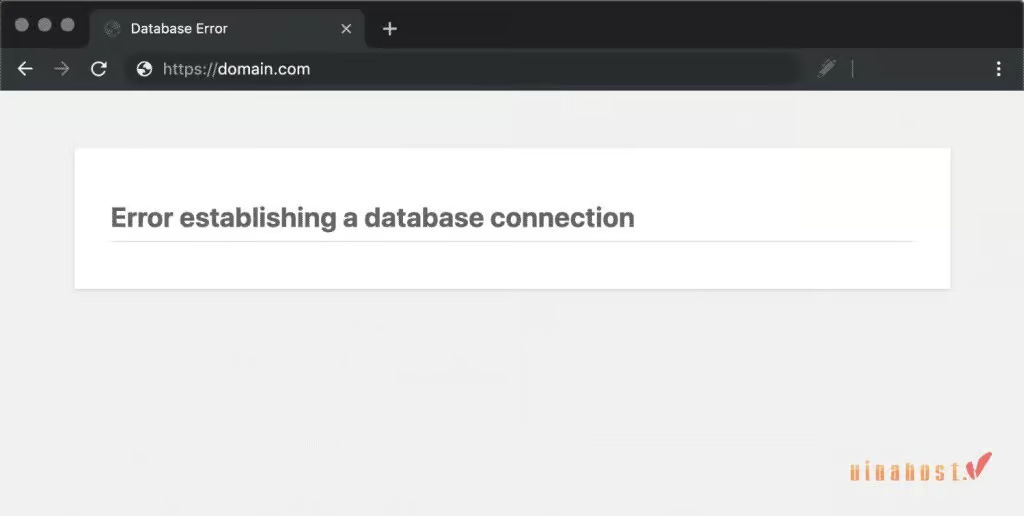
Nguyên nhân phổ biến:
- Sai tên database, user, password hoặc host database trong file cấu hình.
- MySQL/MariaDB chưa chạy.
- User database chưa được cấp quyền.
- Database chưa được import hoặc import sai tên.
Cách khắc phục:
- Kiểm tra lại file cấu hình website. Với WordPress, kiểm tra trong file wp-config.php:
define('DB_NAME', 'database_name');

define('DB_USER', 'username');

define('DB_PASSWORD', 'password');

define('DB_HOST', 'localhost');- Kiểm tra trạng thái MySQL/MariaDB:
sudo systemctl status mysql- Khởi động lại MySQL nếu cần:
sudo systemctl restart mysql- Đăng nhập MySQL để kiểm tra database và user:
mysql -u username -p- Nếu user chưa có quyền, cấp lại quyền:
GRANT ALL PRIVILEGES ON database_name.* TO 'username'@'localhost';

FLUSH PRIVILEGES;
4.4. Web tải chậm
Sau khi chuyển VPS, website có thể tải chậm nếu VPS mới chưa được tối ưu hoặc cấu hình chưa phù hợp với lưu lượng truy cập thực tế.
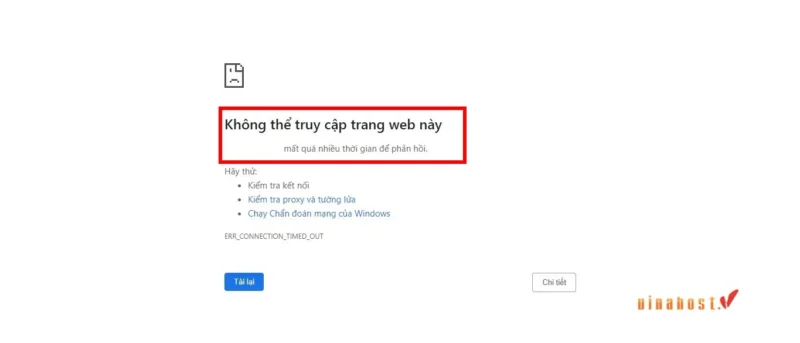
Nguyên nhân phổ biến:
- VPS có CPU/RAM thấp hơn nhu cầu của website.
- Web Server, PHP hoặc database chưa được tối ưu.
- Chưa cấu hình caching.
- Database nặng hoặc chưa được tối ưu sau khi import.
- Có quá nhiều tiến trình chạy nền trên VPS.
Cách khắc phục:
- Kiểm tra tài nguyên VPS bằng lệnh:
top

htop- Kiểm tra dung lượng ổ đĩa:
df -h- Cấu hình caching để giảm tải cho website, có thể dùng Redis, Memcached hoặc plugin cache nếu website dùng WordPress.
- Tối ưu database sau khi import:
mysqlcheck -u root -p --auto-repair --optimize --all-databases5. Câu hỏi thường gặp về chuyển dữ liệu website trong VPS
5.1. Làm sao để giảm thiểu downtime khi chuyển đổi?
Để giảm thiểu downtime khi chuyển website sang VPS mới, bạn nên chuẩn bị sẵn môi trường, chuyển dữ liệu trước và chỉ đổi DNS sau khi website trên VPS mới đã được kiểm tra ổn định.
Một số cách cần thực hiện:
- Giảm TTL của bản ghi DNS trước khi chuyển để DNS cập nhật nhanh hơn.
- Sao lưu và chuyển dữ liệu sang VPS mới trước khi trỏ tên miền.
- Kiểm tra website trên VPS mới bằng IP hoặc file hosts.
- Thực hiện chuyển đổi vào thời điểm website có ít người truy cập.
- Giữ VPS cũ hoạt động thêm một thời gian để dự phòng khi có lỗi phát sinh.
5.2. Có thể chuyển website giữa 2 VPS khác hệ điều hành không?
Có. Bạn có thể chuyển website giữa 2 VPS khác hệ điều hành, ví dụ từ CentOS sang Ubuntu, miễn là VPS mới được cài đúng môi trường tương thích với mã nguồn website.
Khi chuyển giữa 2 hệ điều hành khác nhau, cần lưu ý:
- Cài đúng Web Server, chẳng hạn Apache hoặc Nginx.
- Cài đúng phiên bản PHP và các extension cần thiết.
- Cài MySQL/MariaDB và import đầy đủ database.
- Cập nhật lại file cấu hình website nếu thông tin database hoặc đường dẫn thư mục thay đổi.
- Kiểm tra lại quyền file/thư mục vì mỗi hệ điều hành có thể dùng user web server khác nhau, ví dụ www-data hoặc apache.
5.3. Chuyển dữ liệu có phức tạp không?
Có, chuyển dữ liệu website trong VPS có thể hơi phức tạp nếu bạn chưa quen với các thao tác kỹ thuật như SSH, FTP/SFTP, sao lưu mã nguồn, export/import MySQL và cấu hình DNS.
Tuy nhiên, quá trình này sẽ dễ thực hiện hơn nếu bạn chuẩn bị đầy đủ thông tin, sao lưu dữ liệu cẩn thận và làm theo từng bước. Với website WordPress hoặc VPS có cPanel/Plesk, bạn cũng có thể dùng công cụ quản trị hoặc plugin hỗ trợ để đơn giản hóa quá trình chuyển dữ liệu.
6. Tổng kết
Chuyển dữ liệu website trong VPS là thao tác quan trọng khi bạn cần nâng cấp tài nguyên, đổi nhà cung cấp, thay đổi môi trường vận hành hoặc tạo bản sao dự phòng an toàn. Để quá trình chuyển đổi diễn ra ổn định, bạn cần sao lưu đầy đủ mã nguồn và database, chuẩn bị đúng môi trường trên VPS mới, kiểm tra kỹ cấu hình kết nối, DNS, SSL và hiệu suất sau khi hoàn tất.
Để theo dõi thêm nhiều bài viết mới nhất của VinaHost, bạn có thể truy cập blog TẠI ĐÂY. Hoặc nếu bạn muốn được tư vấn thêm thì có thể liên hệ với chúng tôi qua:
- Email: cskh@vinahost.vn
- Hotline: 1900 6046 phím 1
- Livechat: https://livechat.vinahost.vn/chat.php
Xem thêm các bài viết liên quan:
- Cách tối ưu VPS hiệu quả nhất [Tool + Thủ Công]
- Hướng dẫn cách cài đặt WordPress trên VPS chi tiết
- Hướng dẫn cách sử dụng VPS trên Điện thoại & Máy tính
- Tổng hợp thông số VPS Cơ Bản & Nâng Cao
- Nên thuê VPS ở đâu tốt nhất? | Top VPS tốt nhất hiện nay
- VPS nước ngoài là gì? | Top nhà cung cấp VPS nước ngoài uy tín
- TOP phần mềm quản lý VPS tốt nhất hiện nay
- So sánh VPS và Hosting | Nên lựa chọn giải pháp nào?


Mình là Ngô Thị Yến, sở hữu hơn 1 năm kinh nghiệm viết về lĩnh vực như: Cloud Server, VPS, hosting, domain,.. Mục tiêu của mình là mang đến cho người đọc những nội dung chất lượng, giá trị và dễ dàng tiếp cận giúp bản thân mình có thể xây dựng lòng tin từ cộng đồng người dùng tại VinaHost.



 Tên miền miễn phí
 Hosting
 SEO Hosting
 VPS
VPS VPS Giá Rẻ
 VPS Cao Cấp
 VPS NVMe
 VPS AMD
 VPS MMO
 VPS Minecraft
 VPS ARK
 VPS RUST
 VPS Forex
 VPS N8N
 VPS GPU
 VPS Philippines
 Server
 Cloud
Cloud Private Cloud
 Alibaba Cloud
 Email
Email Email Marketing
 Hybrid Email
 Network
 Web
Web



