

 Tiếng Việt
 English
 简体中文
简体中文




















































































































WordPress là một nền tảng mã nguồn mở linh hoạt, phù hợp với nhiều đối tượng sử dụng khác nhau. Ngoài ra, WordPress có giao diện thân thiện với người dùng, có nhiều plugin bảo mật giúp bảo vệ trang web khỏi các mối đe dọa. Do đó, ngày càng nhiều khách hàng lựa chọn cài đặt WordPress trên VPS. Trong bài viết sau, VinaHost sẽ hướng dẫn bạn cách cài đặt chỉ trong 4 bước đơn giản.
🚀 Ưu thế: Mang lại tốc độ tải trang vượt trội nhờ tài nguyên CPU/RAM độc lập, ổ cứng SSD/NVMe chuyên dụng; giúp tối ưu SEO tốt hơn và toàn quyền tùy biến hệ thống mà không bị giới hạn như Shared Hosting.
🛠️ Quy trình 4 bước:
Tạo Database: Khởi tạo cơ sở dữ liệu mới trên MySQL/MariaDB.
Tạo Host: Cấu hình thêm website mới gắn với tên miền trên giao diện quản trị VPS.
Tải mã nguồn: Tải bản WordPress mới nhất về thư mục
public_htmlvà giải nén.Cài đặt: Trỏ domain về IP VPS, truy cập qua trình duyệt để thiết lập tài khoản admin.
⚙️ Tối ưu & Lưu ý: Nên dùng Web Server Nginx, PHP 7+, cấu hình bộ nhớ đệm (Redis/Memcached) và nâng giới hạn bộ nhớ (WP_MEMORY_LIMIT). Hãy chú ý sửa đúng phân quyền file (755 cho thư mục, 644 cho tệp tin) để tránh lỗi bảo mật hoặc không ghi được dữ liệu.
Kết luận: Vận hành WordPress trên VPS là giải pháp tối ưu cho website lưu lượng lớn. Sử dụng hạ tầng VPS KVM của VinaHost giúp đảm bảo tính ổn định và nhận hỗ trợ kỹ thuật 24/7.
1. Vì sao nên cài đặt WordPress trên VPS thay vì Shared Hosting?
VPS mang lại hiệu suất cao, tài nguyên riêng và khả năng tùy chỉnh linh hoạt, phù hợp với các website WordPress cần tốc độ, độ ổn định và khả năng mở rộng tốt hơn Shared Hosting.
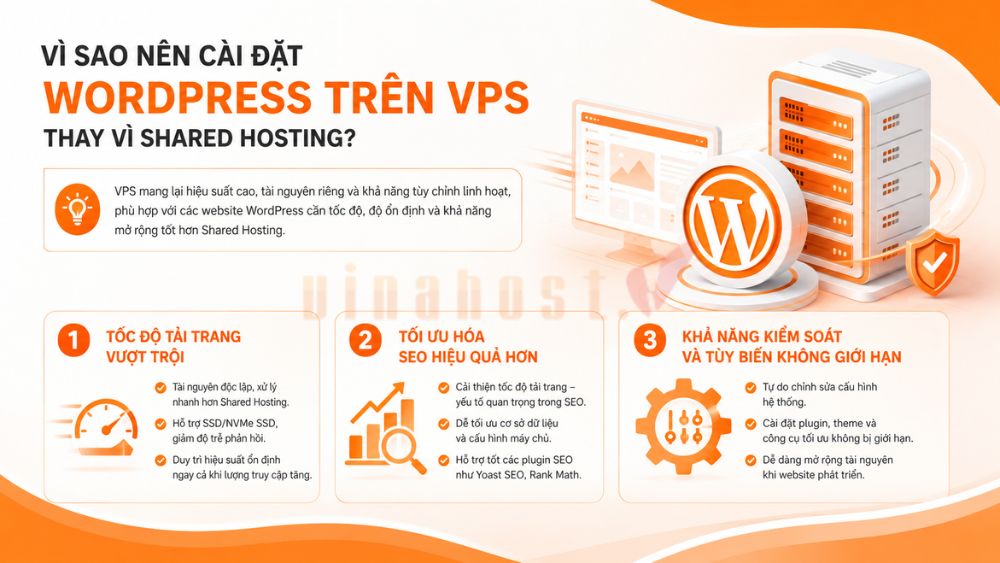
1.1. Tốc độ tải trang vượt trội
VPS sử dụng tài nguyên CPU và RAM riêng nên website hoạt động ổn định, không bị ảnh hưởng bởi người dùng khác trên cùng máy chủ. Nhờ đó, tốc độ tải trang được cải thiện rõ rệt.
- Tài nguyên độc lập, xử lý nhanh hơn Shared Hosting.
- Hỗ trợ SSD/NVMe SSD, giảm độ trễ phản hồi.
- Duy trì hiệu suất ổn định ngay cả khi lượng truy cập tăng.
1.2. Tối ưu hóa SEO hiệu quả hơn
Website tải nhanh giúp cải thiện trải nghiệm người dùng và hỗ trợ nâng cao thứ hạng trên Google. VPS cũng cho phép tối ưu hệ thống để WordPress hoạt động hiệu quả hơn.
- Cải thiện tốc độ tải trang – yếu tố quan trọng trong SEO.
- Dễ tối ưu cơ sở dữ liệu và cấu hình máy chủ.
- Hỗ trợ tốt các plugin SEO như Yoast SEO, Rank Math.
1.3. Khả năng kiểm soát và tùy biến không giới hạn
VPS cho phép bạn toàn quyền quản lý máy chủ và cài đặt các thành phần cần thiết theo nhu cầu sử dụng.
- Tự do chỉnh sửa cấu hình hệ thống.
- Cài đặt plugin, theme và công cụ tối ưu không bị giới hạn.
- Dễ dàng mở rộng tài nguyên khi website phát triển.
2. Hướng dẫn chi tiết 4 bước cài đặt WordPress trên VPS đơn giản nhất
Để cài đặt WordPress trên VPS, đầu tiên bạn cần 1 tên miền và VPS, bạn nên tham khảo dịch vụ VPS của VinaHost như: VPS giá rẻ, VPS cao cấp, VPS NVMe, VPS AMD, VPS n8n. Còn đối với dịch vụ tên miền bạn nên đăng ký tên miền tại VinaHost để được hỗ trợ tận tình. Sau đó bạn chỉ cần thực hiện theo các bước sau.
2.1. Bước 1: Tạo Database (Cơ sở dữ liệu) mới
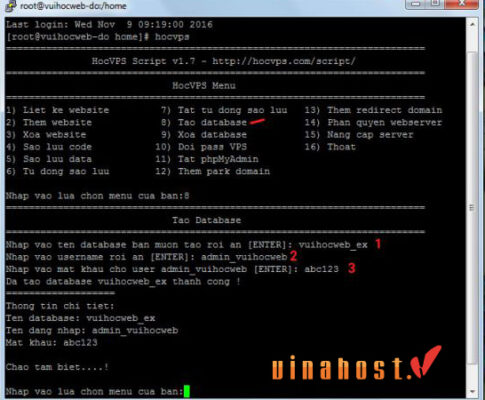
Để có thể chứa các thông tin và dữ liệu cần thiết, người dùng cần tạo một cơ sở dữ liệu mới. Đây được gọi là Database, là nơi lưu trữ tất cả thông tin quan trọng về trang web WordPress của người dùng. Cách thực hiện như sau:
Đăng nhập vào VPS bằng lệnh:
sudo mysql -u root -pTạo cơ sở dữ liệu bằng lệnh:
CREATE DATABASE [tên_cơ_sở_dữ liệu] ✅ Lưu ý: Người dùng cần ghi nhớ 3 thông tin quan trọng, bao gồm tên cơ sở dữ liệu, tên người dùng và mật khẩu để quản lý cơ sở dữ liệu trên WordPress.
2.2. Bước 2: Khởi tạo Website (Host) trên máy chủ
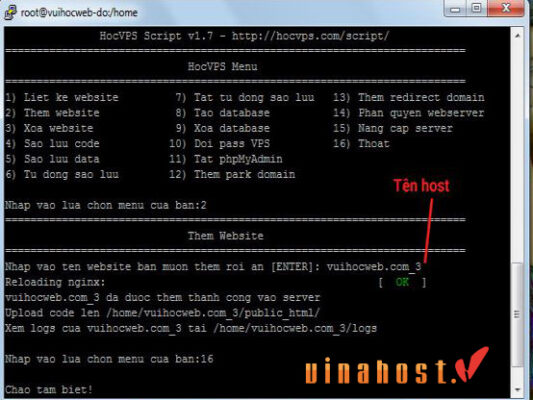
Trước khi cài đặt WordPress trên VPS, bạn cần tạo một host trên VPS. Host này sẽ tương ứng với tên miền chính của website WordPress. Tạo host sẽ giúp cho việc cài đặt WordPress trở nên dễ dàng hơn.
Để tạo host trên VPS, bạn cần thực hiện các bước sau:
- Truy cập vào giao diện quản trị VPS
- Chọn mục “Website”
- Nhấn nút “Create Website”
- Nhập các thông tin cần thiết, bao gồm tên miền, tên host, và tên người dùng
- Nhấn nút “Create”
Sau khi tạo, bạn sẽ thấy host mới được chứa đựng trong thư mục “home”. Để truy cập vào thư mục “home”, bạn cần sử dụng lệnh sau:
cd /homeBạn có thể sử dụng lệnh “ls” để xem danh sách các website đang có trong thư mục “home”.
Khi đã thấy website của mình, bạn tải mã nguồn WordPress lên thư mục “public_html” của website. Sau đó, bạn tiến hành cài đặt WordPress trên host với database được tạo sẵn ở bước 1.
2.3. Bước 3: Tải và giải nén mã nguồn WordPress
Truy cập vào thư mục public_html, sau đó tải phiên bản WordPress mới nhất về VPS và cài đặt công cụ giải nén nếu máy chủ chưa có.
Tiếp theo:
- Giải nén gói cài đặt WordPress.
- Di chuyển toàn bộ dữ liệu từ thư mục wordpress vào trực tiếp thư mục public_html.
- Kiểm tra lại cấu trúc thư mục trước khi tiếp tục.
✅ Lưu ý: Hãy cấp quyền ghi (Permission) phù hợp cho thư mục public_html để tránh gặp lỗi khi cài đặt hoặc cập nhật plugin, theme sau này.
Tham khảo ngay: Cloud Server giá rẻ, bảo mật chạy WordPress
2.4. Bước 4: Chạy cài đặt WordPress thông qua trình duyệt
Trước tiên, hãy trỏ tên miền về địa chỉ IP của VPS và chờ DNS cập nhật.
Sau đó:
- Truy cập tên miền trên trình duyệt và nhấn “Let’s go”.
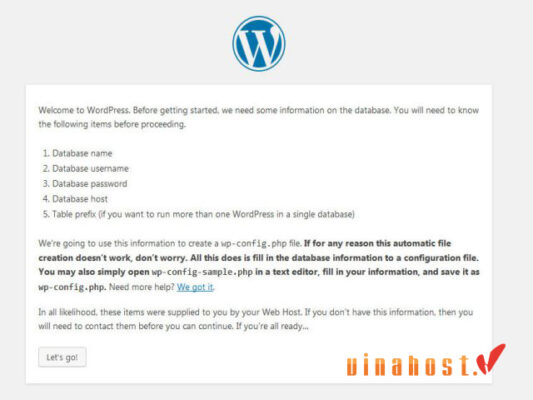
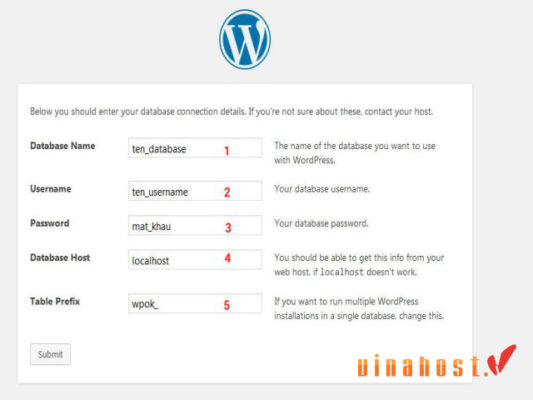
- Nhập thông tin Database đã tạo ở Bước 1.
- Giữ nguyên Database Host là localhost.
- Thay đổi Table Prefix mặc định để tăng cường bảo mật.
- Nhấn “Submit”.
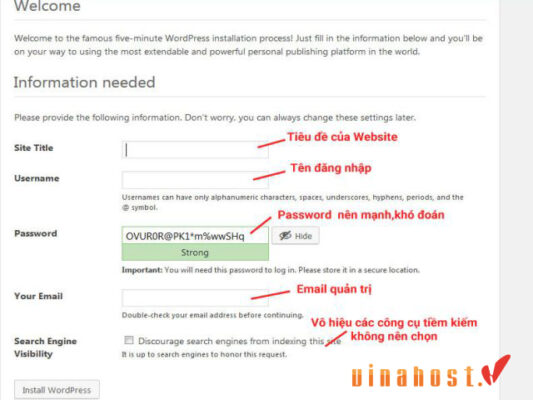
- Nhập các thông tin của website:
- Tiêu đề website
- Tên đăng nhập quản trị
- Mật khẩu quản trị
- Email quản trị
- Nhấn “Install”.
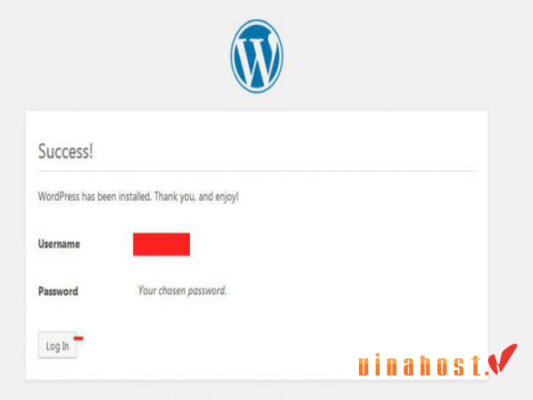
Khi xuất hiện thông báo “Success”, quá trình cài đặt đã hoàn tất. Lúc này, bạn có thể đăng nhập vào trang quản trị WordPress (Dashboard) và bắt đầu xây dựng website.
✅ Lưu ý:
3. Cách cấu hình và tối ưu hóa VPS cho WordPress đạt hiệu năng cao nhất
Sau khi cài đặt WordPress trên VPS, bạn cần biết các cách tối ưu VPS, cụ thể như sau.
3.1. Lựa chọn cấu hình phần cứng VPS phù hợp với quy mô website
Để lựa chọn cấu hình phù hợp, khi cài đặt WordPress trên VPS, bạn cần cân nhắc về:
- Loại website: Nếu là website đơn giản, chỉ có nội dung văn bản và hình ảnh, thì bạn có thể lựa chọn cấu hình VPS có RAM thấp và CPU thấp. Nếu là website phức tạp, có nhiều tính năng và nội dung, thì bạn cần lựa chọn cấu hình VPS có RAM cao và CPU cao hơn.
- Lưu lượng truy cập: Nếu lượng truy cập thấp, thì bạn có thể lựa chọn cấu hình VPS có dung lượng lưu trữ thấp và ngược lại.
- Yêu cầu về bảo mật: Bạn cần lựa chọn cấu hình VPS có các tính năng bảo mật phù hợp với đặc thù Website.
Dưới đây là một số gợi ý về cấu hình khi cài đặt WordPress trên VPS:
Website đơn giản (Nội dung tĩnh, ảnh ít)
- RAM: 1 GB
- CPU: 1 vCPU
- Dung lượng lưu trữ: 20 GB
Website trung bình/phức tạp (Nhiều tính năng)
- RAM: 2 GB
- CPU: 2 vCPU
- Dung lượng lưu trữ: 50 GB
Website truy cập cao/Bảo mật nâng cao
Ngoài ra, bạn cũng có thể tham khảo ý kiến của nhà cung cấp dịch vụ VPS để được tư vấn cụ thể hơn.
Một số lưu ý khi lựa chọn cấu hình VPS:
- Không nên lựa chọn cấu hình VPS quá thấp hoặc quá cao: Cấu hình VPS quá thấp sẽ khiến website của bạn bị chậm hoặc không thể hoạt động ổn định, đặc biệt là khi có lượng truy cập cao đột ngột. Nếu lựa chọn cấu hình VPS quá cao, bạn sẽ phải chi trả phí dịch vụ cao hơn mà không cần thiết.
- Cần cân nhắc nhu cầu sử dụng thực tế: Khi cài đặt WordPress trên VPS, bạn nên lựa chọn cấu hình VPS phù hợp với nhu cầu sử dụng thực tế của website để tiết kiệm chi phí và đảm bảo hiệu suất hoạt động ở mức tốt nhất.
Xem thêm: Tổng hợp thông số VPS Cơ Bản & Nâng Cao
3.2. Thiết lập môi trường máy chủ (Web Server) tối ưu
Để WordPress đạt hiệu suất tốt nhất, nên sử dụng môi trường máy chủ phù hợp.
- Hệ điều hành Linux (khuyến nghị CentOS/Linux 7.x).
- Sử dụng ổ cứng SSD để tăng tốc độ đọc/ghi dữ liệu.
- Cấu hình Nginx thay cho Apache để cải thiện hiệu năng.
- Sử dụng MySQL 5.7+ hoặc MariaDB 10.x.
- Cài đặt phiên bản PHP 7+ hoặc mới hơn.
3.3. Tận dụng tối đa các công nghệ Cache (Bộ nhớ đệm)
Cache giúp giảm tải cho máy chủ và cải thiện tốc độ phản hồi của website.
- Redis Cache: Giải pháp cache được khuyến nghị cho WordPress, giúp tăng tốc truy xuất dữ liệu.
- Memcached: Giảm số lượng truy vấn trực tiếp đến Database và tối ưu bộ nhớ VPS.
- OPcache: Lưu mã PHP đã biên dịch để rút ngắn thời gian xử lý.
- Varnish Cache: Hoạt động như HTTP Reverse Proxy, tăng tốc phản hồi cho website, phù hợp với người có kinh nghiệm quản trị.
3.4. Mở rộng giới hạn bộ nhớ (Memory Limits) tránh quá tải
Trong quá trình sử dụng sau khi cài đặt WordPress trên VPS, có thể xảy ra xung đột với Memory Limits. Nguyên nhân là do hoạt động bất thường của web WordPress, tải lên file quá lớn hoặc máy chủ hoạt động quá tải. Nếu vượt quá công suất cho phép, máy chủ ảo sẽ bị chậm.
Để khắc phục, người dùng chỉ cần mở rộng giới hạn xử lý bộ nhớ. Cách thực hiện là thêm dòng code sau vào file wp-config.php:
define('WP_MEMORY_LIMIT', '[enter the memory limit]')Trong đó, [enter the memory limit] là phần người dùng điền thông số bộ nhớ mong muốn, có thể là 128M, 256M hoặc 512M, tùy thuộc vào nhu cầu sử dụng. Ví dụ:
define(‘WP_MEMORY_LIMIT’, ‘512M’);
3.5. Bảo mật máy chủ VPS chạy WordPress
Bảo mật đúng cách giúp hạn chế rủi ro và duy trì hoạt động ổn định cho website.
- Tắt các dịch vụ và tiến trình không sử dụng để tiết kiệm tài nguyên.
- Cấu hình Firewall nhằm giảm nguy cơ tấn công DDoS.
- Thường xuyên cập nhật WordPress Core, PHP, Web Server, Theme và Plugin lên phiên bản mới.
- Luôn sao lưu (Backup) dữ liệu trước khi thực hiện bất kỳ bản cập nhật nào.
4. Các lỗi thường gặp khi cài đặt WordPress trên VPS và cách khắc phục
Trong quá trình cài đặt và sử dụng WordPress trên VPS, bạn có thể gặp một số lỗi liên quan đến cấu hình máy chủ hoặc mã nguồn. Dưới đây là các lỗi phổ biến và cách xử lý.
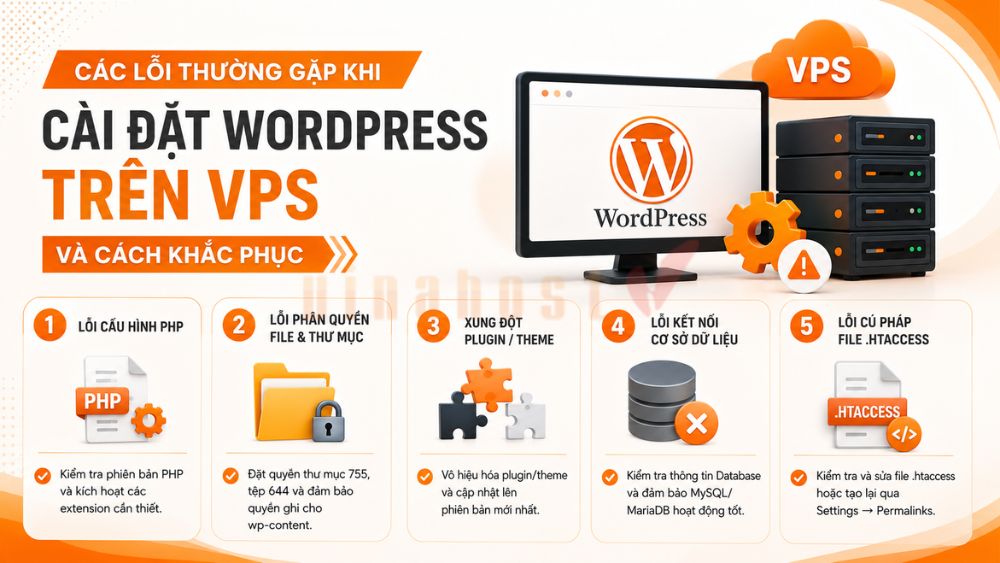
4.1. Lỗi cấu hình PHP
Phiên bản PHP không tương thích hoặc cấu hình chưa phù hợp có thể khiến WordPress hoạt động không ổn định hoặc không thể cài đặt.
Cách khắc phục:
- Kiểm tra phiên bản PHP, nên sử dụng PHP 7.4 trở lên.
- Kích hoạt các extension cần thiết như mysqli, curl, mbstring, gd, zip.
- Khởi động lại Web Server sau khi thay đổi cấu hình PHP.
4.2. Lỗi phân quyền file và thư mục
Nếu phân quyền không đúng, WordPress có thể không cài đặt được plugin, theme hoặc tải tệp lên máy chủ.
Cách khắc phục:
- Đặt quyền thư mục là 755.
- Đặt quyền tệp là 644.
- Đảm bảo thư mục wp-content có quyền ghi phù hợp cho Web Server.
4.3. Xung đột Plugin hoặc Theme
Một số plugin hoặc theme không tương thích với phiên bản WordPress hoặc PHP có thể gây lỗi website.
Cách khắc phục:
- Vô hiệu hóa plugin hoặc theme vừa cài đặt.
- Cập nhật WordPress, plugin và theme lên phiên bản mới nhất.
- Chỉ sử dụng plugin và theme từ nguồn uy tín.
4.4. Lỗi kết nối Cơ sở dữ liệu (Database Error)
Lỗi Error Establishing a Database Connection thường xuất hiện khi WordPress không thể kết nối đến Database.
Cách khắc phục:
- Kiểm tra lại tên Database, tên người dùng và mật khẩu.
- Xác nhận Database Host chính xác (thường là localhost).
- Kiểm tra dịch vụ MySQL/MariaDB đang hoạt động bình thường.
4.5. Lỗi cú pháp trong file .htaccess
File .htaccess bị sai cú pháp có thể gây lỗi 500 Internal Server Error hoặc khiến đường dẫn tĩnh (Permalink) không hoạt động.
Cách khắc phục:
- Kiểm tra và sửa lại nội dung file .htaccess.
- Đổi tên file .htaccess cũ để WordPress tự tạo lại.
- Vào Settings → Permalinks và nhấn Save Changes để tạo mới cấu hình Permalink.
Một số câu hỏi thường gặp về cài WordPress trên VPS
Làm sao quản lý nhiều website WordPress trên cùng một VPS?
Bạn có thể lưu trữ nhiều website trên cùng một VPS bằng cách tạo Virtual Host (Apache) hoặc Server Block (Nginx) cho từng tên miền. Mỗi website nên có:
- Thư mục riêng.
- Database riêng.
- Tài khoản quản trị riêng.
- Chứng chỉ SSL riêng.
Ngoài ra, bạn có thể sử dụng các Control Panel như CyberPanel, aaPanel hoặc HestiaCP để quản lý nhiều website dễ dàng hơn.
Làm thế nào để tuân thủ bản quyền khi cài đặt WordPress trên VPS?
WordPress là phần mềm mã nguồn mở được phát hành theo giấy phép GPL, vì vậy bạn có thể cài đặt và sử dụng miễn phí.
Để đảm bảo tuân thủ bản quyền, bạn nên:
- Tải WordPress từ trang chính thức.
- Sử dụng theme và plugin có bản quyền hoặc được cấp phép hợp lệ.
- Không sử dụng theme, plugin nulled hoặc đã chỉnh sửa trái phép.
- Tuân thủ điều khoản sử dụng của các plugin, theme thương mại nếu có.
5. Tổng kết
Hy vọng những chia sẻ của VinaHost về cách cài đặt WordPress trên VPS sẽ giúp bạn tối ưu máy chủ ảo một cách hiệu quả. Nếu bạn đang quan tâm đến các dịch vụ tên miền, hosting, email cho doanh nghiệp, cho thuê máy chủ VPS,… thì VinaHost là một địa chỉ uy tín mà bạn có thể lựa chọn. Hãy liên hệ ngay cho chúng tôi nếu bạn cần tư vấn về dịch vụ:
- Email: support@vinahost.vn
- Hotline: 1900 6046
- Livechat: https://livechat.vinahost.vn/chat.php
Hoặc nếu muốn tìm hiểu thêm thông tin, mời bạn truy cập vào Blog của VinaHost TẠI ĐÂY





 Tên miền miễn phí
 Hosting
 SEO Hosting
 VPS
VPS VPS Giá Rẻ
 VPS Cao Cấp
 VPS NVMe
 VPS AMD
 VPS MMO
 VPS Minecraft
 VPS ARK
 VPS RUST
 VPS Forex
 VPS N8N
 VPS GPU
 VPS Philippines
 Server
 Cloud
Cloud Private Cloud
 Alibaba Cloud
 Email
Email Email Marketing
 Hybrid Email
 Network
 Web
Web



