

 Tiếng Việt
 English
 简体中文
简体中文


















































































































Bảo mật VPS (Virtual Private Server) là quá trình bảo vệ máy chủ ảo khỏi các mối đe dọa và tấn công tiềm ẩn trên không gian mạng. VPS cho phép người dùng có quyền kiểm soát cũng như quản lý hệ điều hành và các ứng dụng chạy trên nó, tương tự như máy chủ vật lý. Tuy nhiên, việc tự do kiểm soát này đòi hỏi mức độ bảo mật cao hơn. Trong bài viết dưới đây, VinaHost sẽ cung cấp một số cách bảo mật VPS cơ bản.
🌐 Tầm quan trọng: VPS mang lại quyền kiểm soát cao nhưng đòi hỏi tự bảo mật để bảo vệ dữ liệu, duy trì uptime 99,9% và chặn tin tặc lợi dụng tài nguyên đào coin, cài mã độc tống tiền (Ransomware).
⚠️ Mối đe dọa: Thường xuyên đối mặt với tấn công dò mật khẩu tự động (Brute Force), khai thác lỗ hổng phần mềm chưa vá, tấn công DDoS và lỗi cấu hình phân quyền.
🛠️ Thiết lập cơ bản: Thay đổi cổng mặc định (SSH/RDP); đặt mật khẩu siêu mạnh; vô hiệu hóa quyền đăng nhập root/admin trực tiếp; sử dụng xác thực bằng SSH Key (Linux); bật Firewall và MFA/2FA.
⚙️ Kỹ thuật nâng cao: Cài đặt công cụ chặn Brute Force (Fail2Ban/cPhulk); quét virus định kỳ; mã hóa SSL; cập nhật hệ điều hành/Kernel thường xuyên; và thiết lập Backup tự động ra bộ nhớ độc lập.
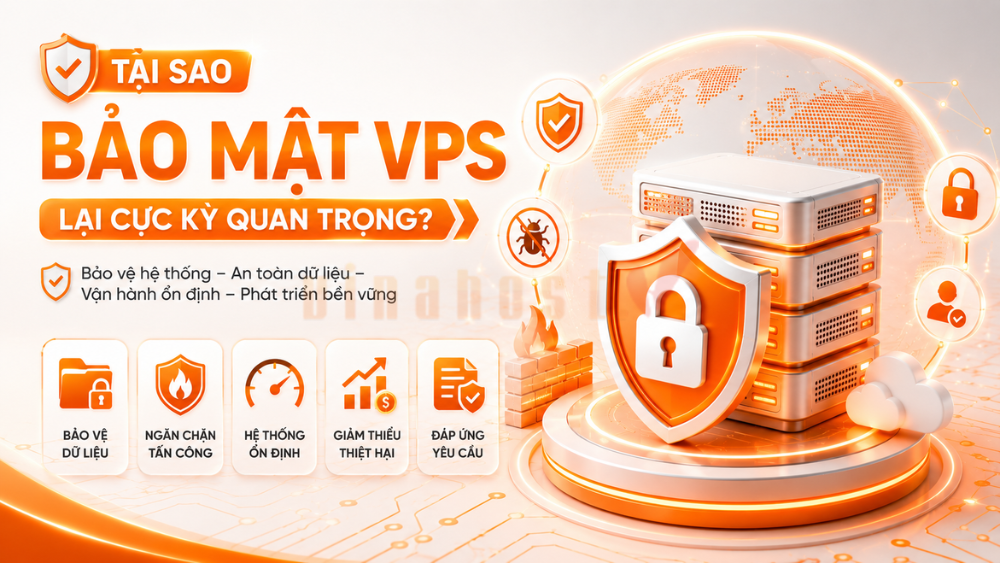
1. Tại Sao Việc Bảo Mật VPS Lại Cực Kỳ Quan Trọng?
Bảo mật VPS là yếu tố không thể thiếu để đảm bảo máy chủ luôn vận hành an toàn, ổn định và bảo vệ dữ liệu trước các mối đe dọa từ Internet. Dưới đây là những lý do bạn nên ưu tiên bảo mật VPS ngay từ khi triển khai:
- Bảo vệ dữ liệu quan trọng: Giữ an toàn cho mã nguồn website, cơ sở dữ liệu, Email Server và các thông tin doanh nghiệp khỏi nguy cơ đánh cắp hoặc mất mát.
- Ngăn chặn tấn công mạng: Hạn chế VPS bị cài mã độc tống tiền (Ransomware), đào tiền mã hóa (Crypto Mining) hoặc bị lợi dụng tham gia mạng Botnet.
- Đảm bảo hệ thống hoạt động ổn định: Giảm nguy cơ downtime, duy trì hiệu suất dịch vụ và tránh ảnh hưởng đến trải nghiệm người dùng, uy tín thương hiệu.
- Giảm thiểu thiệt hại tài chính: Hạn chế chi phí khắc phục sự cố, khôi phục dữ liệu và tổn thất doanh thu do hệ thống bị gián đoạn.
- Đáp ứng yêu cầu bảo mật và tuân thủ: Hỗ trợ doanh nghiệp tuân thủ các quy định về bảo vệ dữ liệu và giảm rủi ro pháp lý.
2. Các Mối Đe Dọa Bảo Mật VPS Thường Gặp
VPS luôn là mục tiêu của nhiều hình thức tấn công mạng, đặc biệt khi được cấu hình không đúng hoặc không được cập nhật thường xuyên. Hiểu rõ các mối đe dọa phổ biến sẽ giúp bạn chủ động triển khai biện pháp bảo vệ phù hợp.
- Tấn công Brute Force: Tin tặc sử dụng công cụ tự động để dò tài khoản và mật khẩu SSH hoặc RDP nhằm chiếm quyền truy cập VPS.
- Khai thác lỗ hổng phần mềm: Tấn công thông qua các lỗ hổng chưa được vá trên hệ điều hành, Web Server, PHP, MySQL hoặc các ứng dụng đang chạy.
- Mã độc và Ransomware: Lây nhiễm qua email giả mạo, tệp tin độc hại hoặc phần mềm không rõ nguồn gốc, gây đánh cắp hoặc mã hóa dữ liệu.
- Tấn công DDoS: Gửi lượng lớn yêu cầu đến máy chủ, làm cạn kiệt tài nguyên và khiến dịch vụ bị gián đoạn.
- Lỗi cấu hình: Mở cổng không cần thiết, phân quyền không hợp lý hoặc sử dụng cấu hình mặc định làm tăng nguy cơ bị xâm nhập.
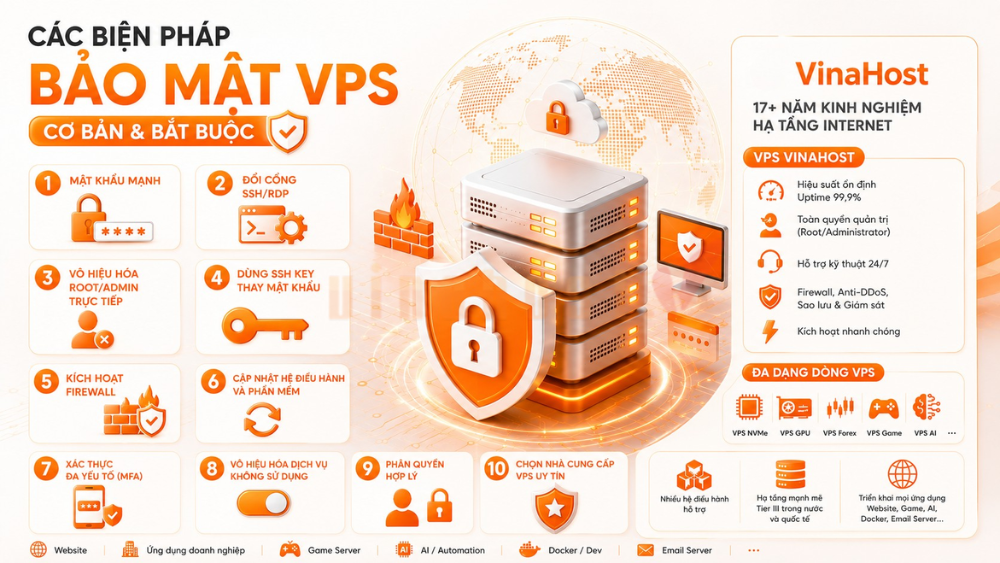
3. Các Biện Pháp Bảo Mật VPS Cơ Bản Và Bắt Buộc
Để giảm thiểu rủi ro bị tấn công và đảm bảo VPS hoạt động ổn định, bạn nên áp dụng các biện pháp bảo mật ngay từ khi triển khai và duy trì chúng trong suốt quá trình sử dụng.
3.1. Thay đổi mật khẩu quản trị mạnh ngay từ đầu
Ngay sau khi nhận VPS, hãy thay đổi mật khẩu mặc định do nhà cung cấp cung cấp. Một mật khẩu mạnh nên có ít nhất 12–15 ký tự, kết hợp chữ hoa, chữ thường, số và ký tự đặc biệt, đồng thời tránh sử dụng thông tin cá nhân hoặc các chuỗi dễ đoán.
3.2. Thay đổi cổng kết nối mặc định (SSH/RDP)
Các cổng mặc định như SSH (22) trên Linux và RDP (3389) trên Windows thường là mục tiêu của các công cụ quét tự động. Việc đổi sang một cổng ngẫu nhiên khác sẽ giúp giảm đáng kể các cuộc tấn công dò quét.
3.3. Vô hiệu hóa quyền đăng nhập của tài khoản Root/Administrator trực tiếp
Thay vì đăng nhập trực tiếp bằng tài khoản Root hoặc Administrator, bạn nên tạo một tài khoản người dùng riêng và chỉ nâng quyền khi cần thông qua sudo (Linux) hoặc Run as Administrator (Windows). Điều này giúp hạn chế rủi ro nếu thông tin đăng nhập bị lộ.
3.4. Sử dụng xác thực bằng SSH Key thay cho mật khẩu (Linux)
Đối với máy chủ Linux, nên sử dụng SSH Key để xác thực thay cho mật khẩu. Cơ chế này sử dụng cặp khóa công khai và khóa riêng, giúp loại bỏ nguy cơ bị dò mật khẩu bằng các cuộc tấn công Brute Force.
3.5. Kích hoạt và cấu hình tường lửa (Firewall)
Tường lửa (Firewall) là lớp bảo vệ quan trọng giúp kiểm soát lưu lượng truy cập vào VPS. Bạn nên áp dụng nguyên tắc chỉ mở những cổng thực sự cần thiết, chẳng hạn:
- Cổng 80 cho HTTP.
- Cổng 443 cho HTTPS.
- Cổng SSH hoặc RDP đã được thay đổi.
Trên Linux có thể sử dụng UFW hoặc firewalld, trong khi Windows tích hợp sẵn Windows Defender Firewall.
3.6. Thường xuyên cập nhật hệ điều hành và các phần mềm liên quan
Luôn cập nhật hệ điều hành và các phần mềm như Web Server, PHP, MySQL hoặc Kernel để vá các lỗ hổng bảo mật mới được phát hiện. Nếu có thể, hãy bật tính năng cập nhật tự động cho các bản vá bảo mật quan trọng.
3.7. Bổ sung xác thực đa yếu tố (MFA/2FA)
Kích hoạt xác thực đa yếu tố sẽ yêu cầu người dùng nhập thêm mã OTP từ các ứng dụng như Google Authenticator hoặc Authy khi đăng nhập. Đây là lớp bảo vệ hiệu quả ngay cả khi mật khẩu bị rò rỉ.
3.8. Vô hiệu hóa các giao thức và dịch vụ không sử dụng
Những dịch vụ chạy nền hoặc giao thức không cần thiết có thể trở thành điểm yếu bảo mật. Vì vậy, hãy tắt các dịch vụ không sử dụng để giảm bề mặt tấn công và tối ưu tài nguyên hệ thống.
3.9. Kiểm soát và phân quyền chặt chẽ tài khoản truy cập
Mỗi người dùng nên có một tài khoản riêng và chỉ được cấp đúng quyền cần thiết cho công việc. Tránh sử dụng chung tài khoản quản trị và luôn áp dụng nguyên tắc đặc quyền tối thiểu (Least Privilege) để giảm thiểu rủi ro.
3.10. Lựa chọn nhà cung cấp dịch vụ VPS uy tín
Một nhà cung cấp VPS uy tín sẽ giúp bạn có nền tảng bảo mật tốt ngay từ đầu nhờ hạ tầng ổn định, hỗ trợ kỹ thuật 24/7 và các tính năng như Firewall, Anti-DDoS, sao lưu dữ liệu và giám sát hệ thống. Đây là yếu tố quan trọng giúp tăng cường bảo mật cho VPS trong quá trình vận hành.
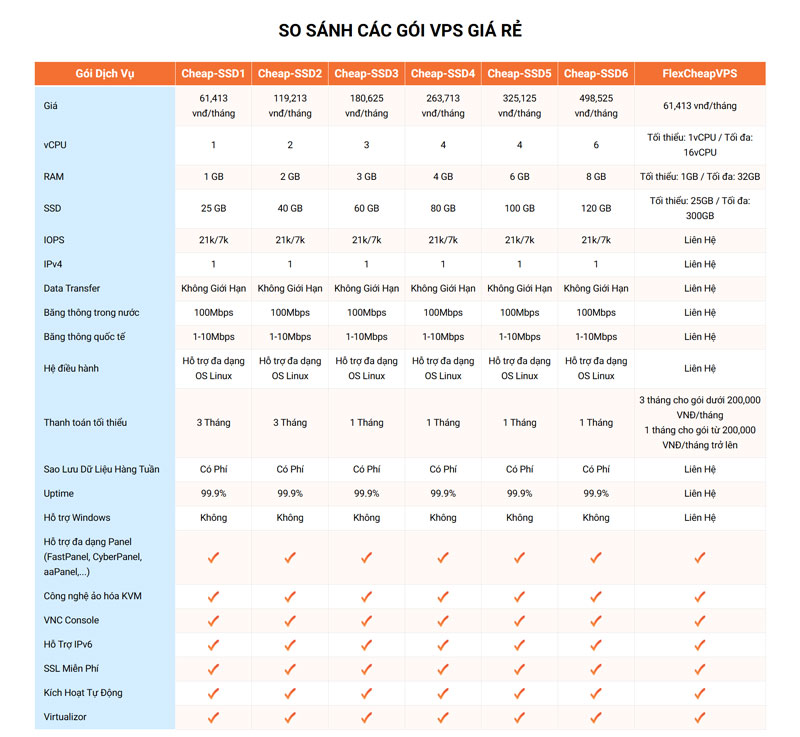
Với hơn 17 năm kinh nghiệm trong lĩnh vực hạ tầng Internet, VinaHost cung cấp đa dạng các dòng VPS đáp ứng nhu cầu từ cá nhân, doanh nghiệp đến các ứng dụng chuyên biệt như website, game server, Forex, AI và tự động hóa.
Dịch vụ VPS tại VinaHost sử dụng công nghệ ảo hóa KVM, giúp tài nguyên được phân bổ độc lập, đảm bảo hiệu suất ổn định và khả năng vận hành liên tục với cam kết uptime 99,9%. Khách hàng có toàn quyền quản trị (Root/Administrator), dễ dàng cài đặt hệ điều hành, phần mềm và cấu hình theo nhu cầu sử dụng.
Một số ưu điểm nổi bật của VPS VinaHost gồm:
- Đa dạng dòng VPS như VPS giá rẻ, VPS cao cấp, VPS NVMe, VPS AMD, VPS GPU, VPS Forex, VPS Minecraft, VPS Palworld, VPS Rust, VPS Ark, VPS Valheim, VPS N8N, VPS OpenClaw và nhiều giải pháp VPS chuyên dụng khác.
- Hỗ trợ nhiều hệ điều hành phổ biến như Ubuntu, Debian, CentOS, AlmaLinux, Rocky Linux và Windows (tùy gói dịch vụ).
- Kích hoạt nhanh, cho phép triển khai máy chủ chỉ trong thời gian ngắn.
- Hỗ trợ kỹ thuật 24/7, sẵn sàng hỗ trợ cài đặt, cấu hình và chuyển dữ liệu từ nhà cung cấp khác.
- Hạ tầng đặt tại các trung tâm dữ liệu đạt chuẩn Tier III trong nước và nhiều quốc gia, đáp ứng nhu cầu triển khai dịch vụ tại Việt Nam cũng như quốc tế.
Nhờ hạ tầng mạnh mẽ, nhiều tùy chọn cấu hình và đội ngũ kỹ thuật hỗ trợ liên tục, VPS VinaHost phù hợp để triển khai website, ứng dụng doanh nghiệp, máy chủ game, môi trường phát triển phần mềm, hệ thống AI, Docker, Email Server và nhiều dịch vụ trực tuyến khác.
4. Các Kỹ Thuật Bảo Mật VPS Nâng Cao
Bên cạnh các biện pháp bảo mật cơ bản, bạn nên triển khai thêm những giải pháp nâng cao để tăng khả năng phòng thủ trước các cuộc tấn công tinh vi và đảm bảo dữ liệu luôn an toàn.
4.1. Triển khai giải pháp chống Brute Force chuyên nghiệp (Fail2Ban / cPhulk)
Các công cụ như Fail2Ban trên Linux có thể theo dõi nhật ký hệ thống và tự động chặn địa chỉ IP khi phát hiện quá nhiều lần đăng nhập thất bại. Nếu sử dụng cPanel, bạn có thể kích hoạt cPhulk để bảo vệ các cổng đăng nhập như cPanel, Webmail và FTP khỏi các cuộc tấn công Brute Force.
4.2. Thiết lập cơ chế sao lưu (Backup) tự động định kỳ
Hãy thiết lập lịch sao lưu dữ liệu tự động theo ngày hoặc tuần và lưu trữ bản sao tại một vị trí độc lập với VPS. Đồng thời, nên kiểm tra định kỳ khả năng khôi phục của các bản sao lưu để đảm bảo dữ liệu có thể phục hồi khi xảy ra sự cố hoặc bị mã độc tống tiền.
4.3. Cài đặt phần mềm chống mã độc và quét virus thường xuyên
Sử dụng các công cụ bảo mật phù hợp với hệ điều hành để phát hiện và loại bỏ mã độc trước khi chúng gây ảnh hưởng đến hệ thống. Một số phần mềm phổ biến gồm:
- Linux: ClamAV, Maldet, Rkhunter.
- Windows: Windows Defender, Malwarebytes.
4.4. Chặn truy cập từ các khu vực địa lý không cần thiết (Geoblocking)
Nếu website hoặc ứng dụng chỉ phục vụ một số quốc gia nhất định, bạn có thể cấu hình Firewall để chặn truy cập từ các khu vực không liên quan. Điều này giúp giảm lưu lượng truy cập độc hại từ botnet và hạn chế nguy cơ bị tấn công.
4.5. Cài đặt chứng chỉ SSL/TLS cho website và ứng dụng
Triển khai chứng chỉ SSL/TLS giúp mã hóa dữ liệu truyền giữa người dùng và máy chủ, ngăn chặn nguy cơ bị nghe lén hoặc đánh cắp thông tin. Bạn có thể sử dụng Let’s Encrypt hoặc chứng chỉ SSL trả phí để tăng độ tin cậy, bảo vệ dữ liệu và hỗ trợ cải thiện SEO cho website.
5. Hướng Dẫn Bảo Mật VPS Windows Server Chi Tiết
Windows Server có nhiều tính năng quản trị mạnh mẽ nhưng cũng là mục tiêu phổ biến của các cuộc tấn công. Dưới đây là một số thiết lập quan trọng giúp tăng cường bảo mật cho VPS chạy Windows Server.
5.1. Đổi cổng Remote Desktop (RDP)
Theo mặc định, Remote Desktop sử dụng cổng 3389, đây là cổng thường xuyên bị các công cụ tự động quét. Bạn nên thay đổi sang một cổng khác để giảm nguy cơ bị tấn công.
Các bước thực hiện:
- Mở Registry Editor (regedit).
- Truy cập đường dẫn:
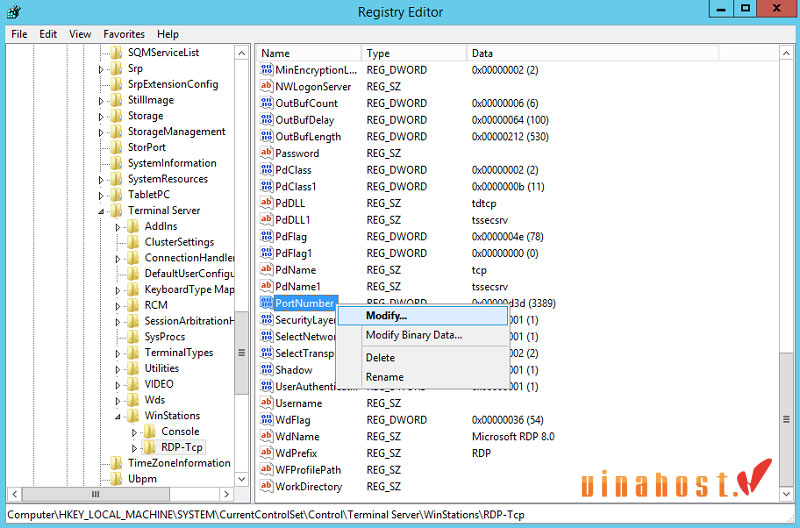
HKEY_LOCAL_MACHINE\System\CurrentControlSet\Control\Terminal Server\WinStations\RDP-Tcp
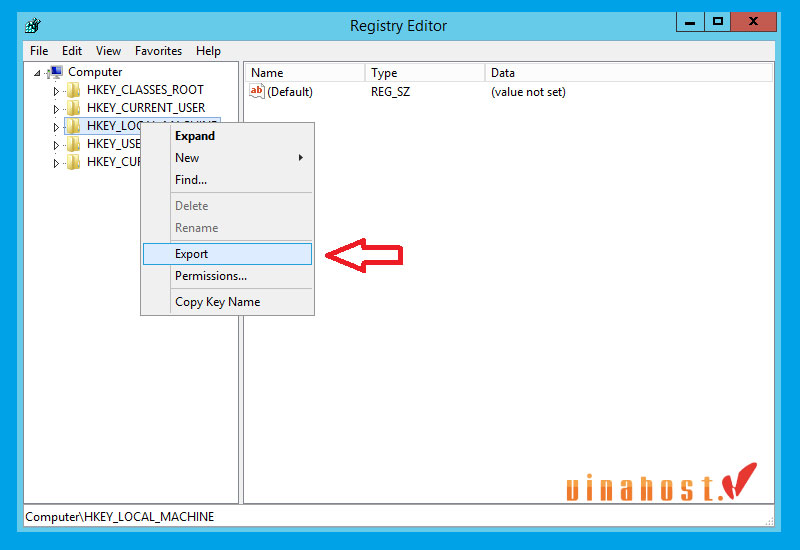
- Mở khóa PortNumber và đổi sang cổng mới (ví dụ: 10022 hoặc 50000). Nhấp chuột phải vào PortNumber, chọn Modify.
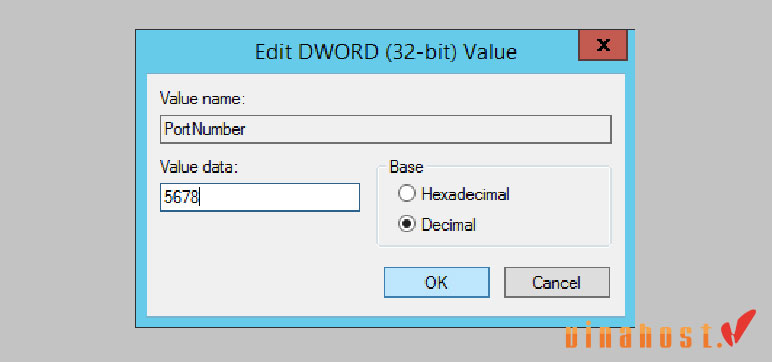
- Trong cửa sổ Edit DWORD, chọn Decimal, sau đó điền Port mới cho Remote Desktop vào ô Value data và nhấn OK.
- Khởi động lại dịch vụ Remote Desktop hoặc máy chủ và cập nhật Firewall để mở cổng mới.
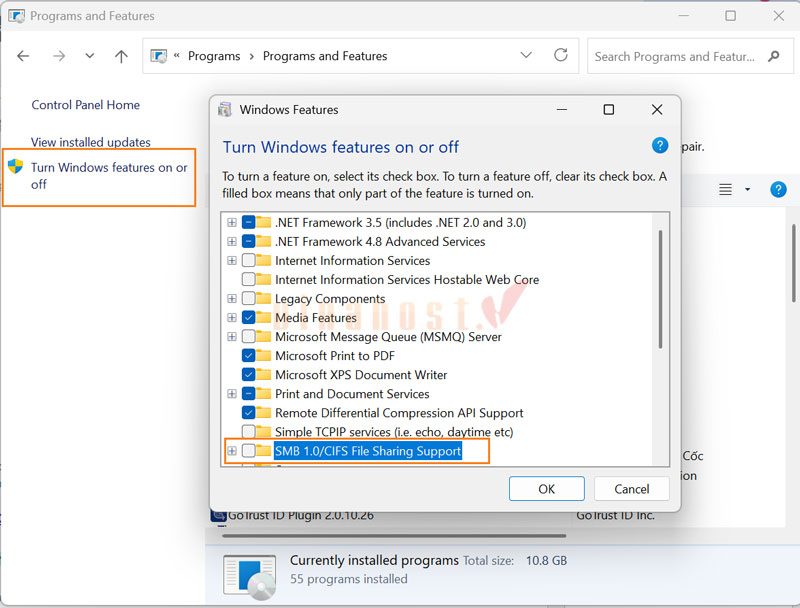
5.2. Vô hiệu hóa giao thức SMB 1.0
SMB 1.0 là giao thức cũ, tồn tại nhiều lỗ hổng bảo mật và từng bị nhiều mã độc tống tiền khai thác. Nếu không sử dụng, bạn nên tắt giao thức này.
Các bước thực hiện:
- Mở Control Panel → Programs and Features.
- Chọn Turn Windows features on or off.
- Bỏ chọn SMB 1.0/CIFS File Sharing Support.
- Khởi động lại máy chủ để áp dụng thay đổi.
5.3. Sử dụng tài khoản quản trị mới
Không nên sử dụng tài khoản Administrator mặc định để quản trị VPS vì đây là mục tiêu phổ biến của các cuộc tấn công Brute Force.
Bạn nên:
- Tạo một tài khoản quản trị mới với mật khẩu mạnh.
- Thêm tài khoản vào nhóm Administrators.
- Vô hiệu hóa hoặc đổi tên tài khoản Administrator mặc định nếu không còn sử dụng.
- Chỉ sử dụng quyền quản trị khi thực sự cần thiết để giảm thiểu rủi ro bảo mật.
6. Hướng Dẫn Bảo Mật VPS Linux Chi Tiết
Linux được đánh giá cao về tính ổn định và bảo mật, tuy nhiên người quản trị vẫn cần cấu hình đúng để hạn chế các nguy cơ tấn công. Dưới đây là những thiết lập quan trọng giúp tăng cường bảo mật cho VPS Linux.
6.1. Cấu hình SSH Key thay cho mật khẩu
SSH Key giúp xác thực an toàn hơn so với mật khẩu truyền thống và gần như loại bỏ nguy cơ bị tấn công Brute Force.
Các bước cơ bản:
- Tạo cặp khóa SSH bằng lệnh ssh-keygen.
- Sao chép khóa công khai lên VPS bằng ssh-copy-id hoặc thêm vào file ~/.ssh/authorized_keys.
- Chỉnh sửa file /etc/ssh/sshd_config để:
- Bật xác thực bằng Public Key.
- Tắt đăng nhập bằng mật khẩu với PasswordAuthentication no.
- Khởi động lại dịch vụ SSH để áp dụng cấu hình.
6.2. Không đăng nhập trực tiếp bằng tài khoản Root
Thay vì sử dụng tài khoản root cho mọi thao tác, bạn nên tạo một tài khoản người dùng thông thường và chỉ sử dụng lệnh sudo khi cần quyền quản trị. Cách làm này giúp giảm thiểu thiệt hại nếu tài khoản bị xâm nhập hoặc thực hiện nhầm các thao tác quan trọng.
Tạo người dùng mới
sudo adduser newusername
sudo passwd newusername  # Đặt mật khẩu cho người dùng mới
sudo usermod -aG sudo newusername
6.3. Cập nhật Kernel và hệ thống thường xuyên
Kernel là thành phần cốt lõi của hệ điều hành Linux, vì vậy cần được cập nhật thường xuyên để vá các lỗ hổng bảo mật mới. Bên cạnh Kernel, bạn cũng nên cập nhật toàn bộ gói phần mềm của hệ thống.
Một số lệnh phổ biến:
- Với Ubuntu/Debian: apt update và apt upgrade.
- Với CentOS/RHEL/Rocky Linux: yum update hoặc dnf update.
Sau khi cập nhật Kernel, hãy khởi động lại VPS nếu cần để các bản vá được áp dụng đầy đủ.
7. Vai Trò Của Nhà Cung Cấp Trong Bảo Mật VPS
Bảo mật VPS không chỉ phụ thuộc vào người quản trị mà còn chịu ảnh hưởng lớn từ chất lượng hạ tầng của nhà cung cấp dịch vụ. Một nhà cung cấp uy tín sẽ tạo nền tảng bảo mật vững chắc, giúp giảm thiểu nhiều rủi ro ngay từ lớp hạ tầng.
- Bảo mật hạ tầng vật lý: Nhà cung cấp cần đảm bảo trung tâm dữ liệu được bảo vệ nghiêm ngặt với hệ thống kiểm soát ra vào, giám sát 24/7, nguồn điện dự phòng, phòng cháy chữa cháy và các biện pháp phòng chống thiên tai để duy trì hoạt động liên tục.
- Bảo vệ an ninh lớp mạng: Hệ thống mạng cần được trang bị các giải pháp chống tấn công DDoS và giám sát lưu lượng để phát hiện, ngăn chặn các cuộc tấn công trước khi chúng ảnh hưởng đến VPS của khách hàng.
- Đảm bảo an toàn nền tảng ảo hóa: Nhà cung cấp phải sử dụng nền tảng ảo hóa an toàn, đảm bảo mỗi VPS được cô lập với các VPS khác trên cùng máy chủ vật lý, từ đó hạn chế nguy cơ rò rỉ dữ liệu hoặc tấn công chéo giữa các máy chủ ảo.
- Cung cấp hệ điều hành sạch: Các template hệ điều hành cần được kiểm tra và cập nhật thường xuyên trước khi cung cấp cho khách hàng. Điều này giúp đảm bảo VPS được khởi tạo từ môi trường sạch, không chứa mã độc, backdoor hoặc các lỗ hổng bảo mật đã biết.
Một Số Câu Hỏi Thường Gặp Về Bảo Mật VPS
Vì sao cần bảo mật VPS ngay khi vừa nhận bàn giao?
Ngay sau khi VPS được khởi tạo, địa chỉ IP có thể trở thành mục tiêu của các công cụ quét tự động trên Internet. Nếu vẫn sử dụng cấu hình và thông tin đăng nhập mặc định, VPS có nguy cơ bị dò quét hoặc xâm nhập chỉ trong thời gian ngắn. Vì vậy, bạn nên thay đổi mật khẩu, cấu hình Firewall và cập nhật hệ thống ngay khi nhận VPS.
Có nên sử dụng phần mềm diệt virus miễn phí trên VPS?
Có, nếu đó là những phần mềm uy tín và được cập nhật thường xuyên. Đối với Linux, ClamAV là lựa chọn mã nguồn mở phổ biến, trong khi Windows có thể sử dụng Windows Defender. Tuy nhiên, với hệ thống quan trọng hoặc doanh nghiệp, nên ưu tiên các giải pháp bảo mật chuyên nghiệp để có khả năng phát hiện và bảo vệ toàn diện hơn.
Tần suất sao lưu (Backup) dữ liệu như thế nào là hợp lý?
Tần suất sao lưu phụ thuộc vào mức độ thay đổi dữ liệu. Với website hoặc ứng dụng cập nhật thường xuyên, nên sao lưu hàng ngày; các hệ thống ít thay đổi có thể sao lưu hàng tuần. Ngoài ra, bản sao lưu nên được lưu tại vị trí độc lập với VPS, chẳng hạn như dịch vụ lưu trữ đám mây hoặc máy chủ Backup riêng, để đảm bảo có thể khôi phục khi xảy ra sự cố.
8. Tổng kết
Trên đây là thông tin về các cách bảo mật VPS an toàn, dành cho cả VPS Linux và VPS Windows. Hy vọng nội dung bài viết sẽ hữu ích và giúp bạn bảo vệ VPS khỏi mọi mối đe dọa trực tuyến tiềm ẩn. Bạn có thể xem thêm các bài viết khác của VinaHost TẠI ĐÂY hoặc liên hệ với chúng tôi nếu cần tư vấn về dịch vụ:
- Email: support@vinahost.vn
- Hotline: 1900 6046
- Livechat: https://livechat.vinahost.vn/chat.php
Xem thêm các bài viết liên quan:
- Cách kiểm tra cấu hình VPS Linux/VPS Windows chi tiết
- Tổng hợp thông số VPS Cơ Bản & Nâng Cao
- Nên thuê VPS ở đâu tốt nhất? | Top VPS tốt nhất hiện nay
- Tổng Hợp Lỗi Thường Gặp Khi Sử Dụng VPS & Cách Khắc Phục Hiệu Quả 100%
- Hướng dẫn cách sử dụng VPS trên Điện thoại & Máy tính
- TOP phần mềm quản lý VPS tốt nhất hiện nay
- So sánh VPS và Hosting | Nên lựa chọn giải pháp nào?
- VPS nước ngoài là gì? | Top nhà cung cấp VPS nước ngoài uy tín



 Tên miền miễn phí
 Hosting
 SEO Hosting
 VPS
VPS VPS Giá Rẻ
 VPS Cao Cấp
 VPS NVMe
 VPS AMD
 VPS MMO
 VPS Minecraft
 VPS ARK
 VPS RUST
 VPS Forex
 VPS N8N
 VPS GPU
 VPS Philippines
 Server
 Cloud
Cloud Private Cloud
 Alibaba Cloud
 Email
Email Email Marketing
 Hybrid Email
 Network
 Web
Web



