

 Tiếng Việt
 English
 简体中文
简体中文


















































































































Dữ liệu trên VPS luôn đối diện với nhiều rủi ro như sự cố phần cứng, tấn công mạng, virus, hoặc sai sót từ người dùng. Để bảo vệ thông tin quan trọng và đảm bảo hệ thống vận hành liên tục, việc tự backup và khôi phục dữ liệu trở thành bước không thể thiếu. Bài viết này Vinahost sẽ giới thiệu các cách tự backup và restore VPS hiệu quả nhất, từ thủ công đến tự động giúp bạn bảo vệ hệ thống của mình một cách an toàn nhất.
🌐 Khái niệm: Backup là tạo bản sao (mã nguồn, database, cấu hình) để bảo vệ dữ liệu. Restore là khôi phục hệ thống về trạng thái ổn định từ bản sao lưu trước đó khi xảy ra sự cố.
⏳ Phương pháp: Kết hợp Full Backup định kỳ và Incremental Backup hàng ngày để tiết kiệm bộ nhớ. Cần phân biệt Backup (lưu độc lập lâu dài) với Snapshot (ảnh chụp tức thời để thử nghiệm nâng cấp).
🛠️ Cách làm: Trên Linux dùng lệnh tar, mysqldump và chạy tự động bằng Cron Job. Trên Windows dùng RDP nén zip mã nguồn, backup IIS bằng appcmd và sao lưu SQL Server qua SSMS.
⚠️ Lưu ý: Áp dụng quy tắc 3-2-1, chuyển file backup ra ngoài VPS qua SCP/SFTP để tránh mất trắng khi lỗi ổ cứng. Sau khi restore qua dòng lệnh hoặc Control Panel (cPanel, Plesk), cần kiểm tra lại phân quyền file và kết nối database.
Kết luận: Sao lưu định kỳ là bắt buộc để duy trì dịch vụ liên tục. Sử dụng VPS KVM tại VinaHost giúp tối ưu bảo mật hạ tầng chuẩn Tier III và nhận hỗ trợ kỹ thuật 24/7.
1. Tổng quan kiến thức về Backup và Restore VPS
Backup và Restore là hai quy trình quan trọng giúp bảo vệ dữ liệu và đảm bảo VPS có thể nhanh chóng trở lại trạng thái hoạt động bình thường khi xảy ra sự cố. Việc hiểu rõ hai khái niệm này sẽ giúp bạn xây dựng chiến lược sao lưu và khôi phục dữ liệu hiệu quả.
1.1. Backup VPS là gì?
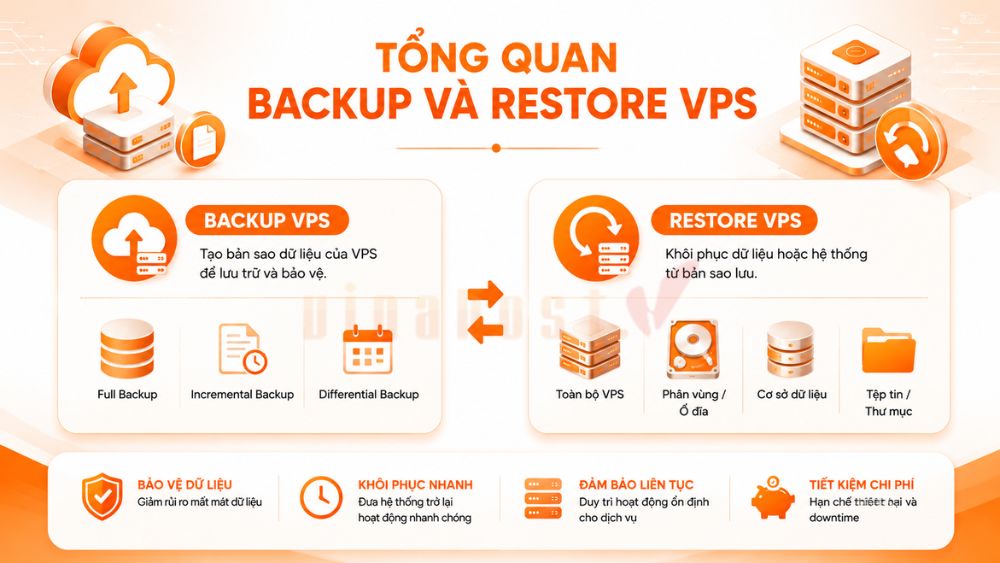
Backup VPS là quá trình tạo bản sao của toàn bộ hoặc một phần dữ liệu trên máy chủ ảo riêng biệt (Virtual Server), bao gồm hệ điều hành, ứng dụng, cơ sở dữ liệu, tệp tin và cấu hình hệ thống. Các bản sao lưu được lưu trữ tại một vị trí khác để có thể sử dụng khi cần khôi phục.
Tùy theo nhu cầu, bạn có thể thực hiện:
- Full Backup: Sao lưu toàn bộ dữ liệu trên VPS.
- Incremental Backup: Chỉ sao lưu những dữ liệu thay đổi kể từ lần sao lưu gần nhất.
- Differential Backup: Sao lưu các thay đổi kể từ lần sao lưu đầy đủ (Full Backup) gần nhất.
1.2. Restore VPS là gì?
Restore VPS là quá trình khôi phục dữ liệu hoặc toàn bộ hệ thống từ bản sao lưu đã tạo trước đó. Khi VPS gặp sự cố như lỗi hệ điều hành, mất dữ liệu, bị tấn công hoặc cấu hình sai, Restore sẽ đưa hệ thống trở về trạng thái ổn định tại thời điểm sao lưu.
Việc Restore có thể áp dụng cho:
- Toàn bộ VPS.
- Một phân vùng hoặc ổ đĩa.
- Cơ sở dữ liệu.
- Tệp tin hoặc thư mục cụ thể.
1.3. Lợi ích vượt trội của việc sao lưu dữ liệu định kỳ
Sao lưu dữ liệu định kỳ giúp giảm thiểu rủi ro mất dữ liệu và đảm bảo hệ thống luôn sẵn sàng phục hồi khi gặp sự cố. Đây là một trong những biện pháp quan trọng để duy trì tính liên tục của dịch vụ.
- Bảo vệ dữ liệu trước sự cố: Hạn chế mất mát dữ liệu do lỗi phần cứng, mất điện, thao tác nhầm, tấn công mạng hoặc các sự cố bảo mật.
- Đảm bảo tính toàn vẹn và an toàn của dữ liệu: Giúp bảo vệ các dữ liệu quan trọng như thông tin khách hàng, dữ liệu tài chính, tài liệu nội bộ và các tệp có giá trị.
- Khôi phục hệ thống nhanh chóng: Rút ngắn thời gian phục hồi sau sự cố, giảm công sức cài đặt lại hệ thống từ đầu và hạn chế thời gian gián đoạn hoạt động của dịch vụ.
2. Checklist trước khi tiến hành Backup VPS
Trước khi sao lưu VPS, bạn nên xác định rõ những dữ liệu cần backup và kiểm tra các hạng mục quan trọng để đảm bảo bản sao lưu đầy đủ, có thể sử dụng ngay khi cần khôi phục.
2.1. Xác định đúng các thành phần cốt lõi cần sao lưu
Thay vì sao lưu toàn bộ ổ đĩa, hãy ưu tiên những dữ liệu quan trọng để tiết kiệm thời gian, dung lượng lưu trữ và tăng tốc quá trình backup.
- Mã nguồn (Source Code): Thư mục chứa website hoặc ứng dụng. Ví dụ:
- Cơ sở dữ liệu (database): Backup toàn bộ dữ liệu của các hệ quản trị như:
- MySQL
- MariaDB
- PostgreSQL
- Microsoft SQL Server
- Dữ liệu người dùng:
- Hình ảnh.
- Video.
- Tài liệu.
- File upload của khách hàng.
- Các tệp được tạo trong quá trình sử dụng ứng dụng.
- File cấu hình hệ thống (Configuration):
- Chứng chỉ và thiết lập bảo mật:
- Chứng chỉ SSL/TLS.
- Cấu hình tên miền.
- Firewall.
- SSH Key hoặc các khóa xác thực nếu cần.
2.2. Checklist trước khi Reinstall OS hoặc nâng cấp hệ thống
Trước khi cài đặt lại hệ điều hành hoặc nâng cấp VPS, hãy kiểm tra lần cuối để đảm bảo không bỏ sót dữ liệu quan trọng.
| Hạng mục cần kiểm tra | Trạng thái |
|---|---|
| Đã backup mã nguồn website hoặc ứng dụng | |
| Đã backup toàn bộ cơ sở dữ liệu (Database) | |
| Đã backup file upload, thư mục dữ liệu và chứng chỉ SSL | |
| Đã backup file cấu hình, Cronjob, Docker/Docker Compose và các tác vụ tự động | |
| Đã ghi lại cấu hình mạng (IP, Port SSH/RDP, DNS, Firewall Rules) | |
| Đã lưu bản backup sang máy cá nhân, NAS hoặc dịch vụ lưu trữ đám mây thay vì chỉ lưu trên VPS | |
| Đã kiểm tra tính toàn vẹn của file backup và thử nghiệm quá trình Restore |
Hoàn thành đầy đủ checklist trên sẽ giúp giảm đáng kể nguy cơ mất dữ liệu và đảm bảo quá trình cài đặt lại hoặc nâng cấp hệ thống diễn ra an toàn, hạn chế tối đa thời gian gián đoạn dịch vụ.
3. Các tùy chọn và lịch trình sao lưu (Backup) tối ưu
Việc lựa chọn phương pháp backup phù hợp và xây dựng lịch trình sao lưu hợp lý sẽ giúp cân bằng giữa tốc độ, dung lượng lưu trữ và khả năng khôi phục dữ liệu khi xảy ra sự cố.
3.1. Các phương pháp sao lưu cốt lõi
Mỗi phương pháp Backup đều có ưu và nhược điểm riêng. Bạn nên lựa chọn dựa trên quy mô hệ thống, tần suất thay đổi dữ liệu và yêu cầu thời gian khôi phục.
| Phương pháp | Mô tả | Ưu điểm | Nhược điểm | Phù hợp với |
| Full Backup | Sao lưu toàn bộ dữ liệu của VPS | Khôi phục nhanh, dễ quản lý, tính toàn vẹn cao | Tốn nhiều dung lượng và thời gian sao lưu | Backup lần đầu hoặc định kỳ hàng tuần/tháng |
| Incremental Backup | Chỉ sao lưu dữ liệu thay đổi kể từ lần backup gần nhất | Tiết kiệm dung lượng, thời gian backup nhanh | Restore cần nhiều bản backup liên tiếp, quy trình phức tạp hơn | Website, ứng dụng có dữ liệu cập nhật liên tục |
| Differential Backup | Sao lưu toàn bộ dữ liệu thay đổi kể từ lần Full Backup gần nhất | Restore nhanh hơn Incremental, ít phụ thuộc nhiều bản backup | Dung lượng tăng dần theo thời gian | Hệ thống yêu cầu thời gian khôi phục ngắn |
⚠️ Khuyến nghị:
3.2. Lịch trình sao lưu khuyến nghị
Tần suất backup nên được xây dựng dựa trên mức độ thay đổi dữ liệu và yêu cầu về tính sẵn sàng của hệ thống.
| Tần suất | Phù hợp với | Khuyến nghị |
| Hàng ngày | Website thương mại điện tử, CRM, ERP, hệ thống có dữ liệu cập nhật thường xuyên | Backup vào thời điểm ít truy cập để giảm ảnh hưởng đến hiệu suất |
| Hàng tuần | Website doanh nghiệp, blog, ứng dụng ít thay đổi | Đây là lịch backup mặc định của nhiều nhà cung cấp VPS |
| Hàng tháng | Hệ thống lưu trữ dữ liệu tĩnh hoặc môi trường thử nghiệm | Phù hợp để lưu trữ các bản backup dài hạn |
Để tăng khả năng bảo vệ dữ liệu, bạn nên kết hợp nhiều cấp độ backup, chẳng hạn:
- Full Backup mỗi tuần.
- Incremental Backup mỗi ngày.
- Lưu trữ bản Full Backup hàng tháng trong thời gian dài.
3.3. Phân biệt rõ ràng giữa Backup và Snapshot
Backup và Snapshot đều giúp khôi phục dữ liệu, nhưng mục đích sử dụng và cơ chế hoạt động hoàn toàn khác nhau.
| Tiêu chí | Backup | Snapshot |
| Khái niệm | Bản sao lưu dữ liệu được lưu trữ độc lập | Ảnh chụp trạng thái của VPS tại một thời điểm |
| Dung lượng lưu trữ | Có thể lưu trên thiết bị hoặc dịch vụ khác | Thường lưu trên cùng hạ tầng lưu trữ của VPS |
| Khả năng khôi phục | Khôi phục sau sự cố, mất dữ liệu hoặc chuyển sang máy chủ khác | Khôi phục nhanh về trạng thái trước khi thay đổi hệ thống |
| An toàn khi hạ tầng gặp sự cố | Cao nếu lưu tại vị trí khác | Thấp hơn nếu hạ tầng lưu trữ bị lỗi |
| Mục đích sử dụng | Bảo vệ dữ liệu lâu dài, phục hồi sau thảm họa | Thử nghiệm cấu hình, cập nhật phần mềm hoặc nâng cấp hệ thống |
⚠️ Khuyến nghị: Snapshot không nên thay thế Backup. Bạn nên sử dụng Snapshot trước khi nâng cấp hệ điều hành, cập nhật phần mềm hoặc thay đổi cấu hình lớn, đồng thời vẫn duy trì Backup định kỳ để bảo vệ dữ liệu trước các sự cố nghiêm trọng.
4. Hướng dẫn chi tiết cách Backup dữ liệu máy chủ VPS
Tùy theo hệ điều hành đang sử dụng, quy trình backup VPS sẽ có sự khác biệt. Dưới đây là hướng dẫn cơ bản dành cho cả Linux và Windows, đồng thời giới thiệu cách lưu trữ bản sao lưu ra bên ngoài VPS để đảm bảo an toàn dữ liệu.
4.1. Backup VPS chạy hệ điều hành Linux
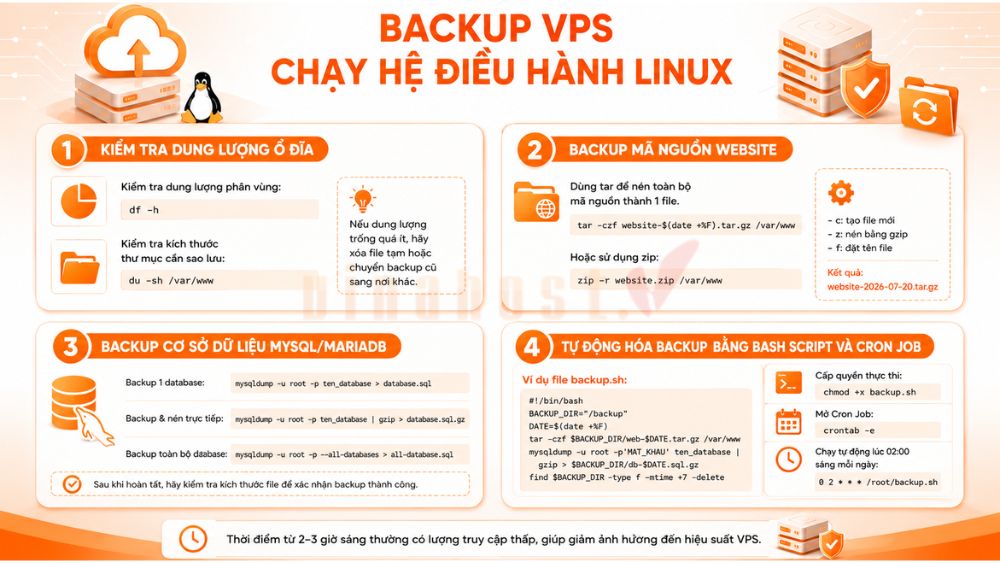
Bước 1: Kiểm tra dung lượng ổ đĩa
Trước khi backup, hãy đảm bảo VPS còn đủ dung lượng lưu trữ để tránh quá trình nén bị gián đoạn hoặc làm đầy ổ cứng.
Kiểm tra dung lượng phân vùng:
df -hKiểm tra kích thước thư mục cần sao lưu:
du -sh /var/wwwNếu dung lượng trống quá ít, hãy xóa các file tạm hoặc chuyển bản backup cũ sang thiết bị lưu trữ khác trước khi tiếp tục.
Bước 2: Backup mã nguồn website
Bạn có thể sử dụng tar để nén toàn bộ mã nguồn thành một file duy nhất.
Ví dụ backup thư mục website:
tar -czf website-$(date +%F).tar.gz /var/wwwHoặc sử dụng zip:
zip -r website.zip /var/wwwTrong đó:
- -c: tạo file mới.
- -z: nén bằng gzip.
- -f: đặt tên file.
Sau khi hoàn thành, bạn sẽ có file dạng: website-2026-07-20.tar.gz
Bước 3: Backup cơ sở dữ liệu MySQL/MariaDB
Đối với MySQL hoặc MariaDB, sử dụng mysqldump để xuất dữ liệu.
Backup một database:
mysqldump -u root -p ten_database > database.sqlBackup và nén trực tiếp:
mysqldump -u root -p ten_database | gzip > database.sql.gzBackup toàn bộ database:
mysqldump -u root -p --all-databases > all-database.sqlSau khi hoàn tất, hãy kiểm tra kích thước file để xác nhận quá trình backup thành công.
Bước 4: Tự động hóa Backup bằng Bash Script và Cron Job
Thay vì thực hiện thủ công, bạn có thể tạo script để tự động backup theo lịch.
Ví dụ file backup.sh:
#!/bin/bash<
BACKUP_DIR="/backup"
DATE=$(date +%F)
tar -czf $BACKUP_DIR/web-$DATE.tar.gz /var/www
mysqldump -u root -p'MAT_KHAU' ten_database | gzip > $BACKUP_DIR/db-$DATE.sql.gz
find $BACKUP_DIR -type f -mtime +7 -delete
Cấp quyền thực thi:
chmod +x backup.shMở Cron Job:
crontab -eVí dụ chạy tự động lúc 02:00 sáng mỗi ngày:
0 2 * * * /root/backup.shThời điểm từ 2–3 giờ sáng thường có lượng truy cập thấp, giúp giảm ảnh hưởng đến hiệu suất VPS.
4.2. Backup VPS chạy hệ điều hành Windows
Bước 1: Backup mã nguồn website
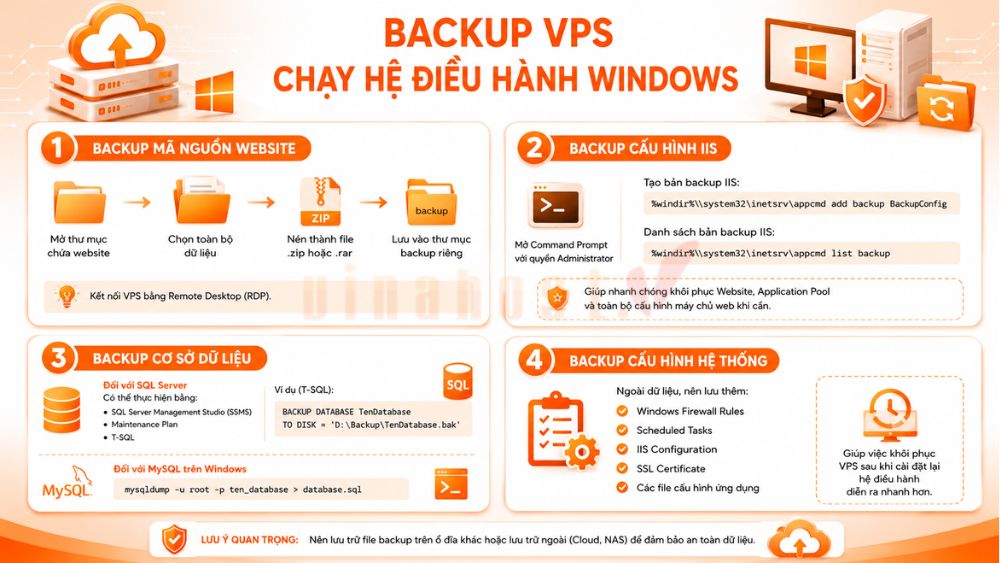
Kết nối VPS bằng Remote Desktop (RDP), sau đó:
- Mở thư mục chứa website.
- Chọn toàn bộ dữ liệu.
- Nén thành file .zip hoặc .rar.
- Lưu vào thư mục backup riêng.
Bước 2: Backup cấu hình IIS
Mở Command Prompt với quyền Administrator và chạy:
%windir%\system32\inetsrv\appcmd add backup BackupConfigDanh sách bản backup IIS:
%windir%\system32\inetsrv\appcmd list backupViệc backup IIS giúp nhanh chóng khôi phục Website, Application Pool và toàn bộ cấu hình máy chủ web khi cần.
Bước 3: Backup cơ sở dữ liệu
Đối với SQL Server
Có thể thực hiện bằng:
- SQL Server Management Studio (SSMS).
- Maintenance Plan.
- T-SQL.
Ví dụ:
BACKUP DATABASE TenDatabase
TO DISK = 'D:\Backup\TenDatabase.bak'
Đối với MySQL trên Windows
mysqldump -u root -p ten_database > database.sqlBước 4: Backup cấu hình hệ thống
Ngoài dữ liệu, nên lưu thêm:
- Windows Firewall Rules.
- Scheduled Tasks.
- IIS Configuration.
- SSL Certificate.
- Các file cấu hình ứng dụng.
Điều này giúp việc khôi phục VPS sau khi cài đặt lại hệ điều hành diễn ra nhanh hơn.
🎁 Miễn phí 100% tính năng Backup & Restore cho các dòng VPS hiệu năng cao tại VinaHost (VPS Cao cấp, VPS NVMe, VPS AMD, VPS Forex, VPS GPU, VPS n8n, VPS OpenClaw và các gói VPS Game như VPS ARK, VPS Palworld, VPS Minecraft, VPS Valheim, VPS Rust...).
💡 Lưu ý: Với dòng VPS giá rẻ, bạn có thể dễ dàng đăng ký thêm dịch vụ Backup với chi phí cực tối ưu để an tâm tuyệt đối!
4.3. Cách tải bản sao lưu (Backup file) ra ngoài VPS
Sau khi backup, không nên chỉ lưu bản sao trên chính VPS. Nếu VPS bị lỗi ổ cứng hoặc phải cài đặt lại hệ điều hành, toàn bộ dữ liệu backup cũng có thể bị mất.
Sử dụng SCP
Từ Linux hoặc macOS
scp root@IP_VPS:/backup/website-2026-07-20.tar.gz .Từ Windows PowerShell
scp root@IP_VPS:/backup/database.sql.gz C:\Backup\Sử dụng phần mềm giao diện
Nếu không muốn sử dụng dòng lệnh, bạn có thể dùng:
- WinSCP để truyền file giữa Windows và VPS Linux.
- FileZilla thông qua giao thức SFTP hoặc FTP.
- Remote Desktop (RDP) và bật tính năng Local Resources để chia sẻ ổ đĩa giữa máy tính và VPS Windows, sau đó sao chép trực tiếp file backup.
⚠️ Khuyến nghị Để đảm bảo an toàn dữ liệu, hãy áp dụng quy tắc 3-2-1 Backup:
Cách triển khai này giúp giảm thiểu rủi ro mất dữ liệu khi VPS gặp sự cố, bị tấn công hoặc cần cài đặt lại hệ điều hành.
5. Hướng dẫn chi tiết các phương pháp khôi phục (Restore) dữ liệu VPS
Khi VPS gặp sự cố như mất dữ liệu, lỗi hệ điều hành hoặc cấu hình sai, bạn có thể sử dụng bản sao lưu để khôi phục hệ thống về trạng thái hoạt động bình thường. Tùy vào môi trường sử dụng, việc Restore có thể thực hiện bằng dòng lệnh hoặc thông qua các Control Panel.
5.1. Restore VPS Linux bằng dòng lệnh
Bước 1: Giải nén mã nguồn
Sao chép file backup lên VPS, sau đó giải nén về đúng thư mục chứa website.
Ví dụ:
tar -xzf website-2026-07-20.tar.gz -C /Hoặc nếu muốn khôi phục vào thư mục cụ thể:
tar -xzf website-2026-07-20.tar.gz -C /var/www/ Sau khi giải nén, kiểm tra lại quyền sở hữu và phân quyền của thư mục:
chown -R www-data:www-data /var/www
chmod -R 755 /var/www
✅ Lưu ý: Thay www-data bằng tài khoản Web Server đang sử dụng (ví dụ: apache, nginx hoặc tài khoản riêng của website).
Bước 2: Khôi phục cơ sở dữ liệu
Nếu database chưa tồn tại, hãy tạo mới:
mysql -u root -pTrong MySQL:
CREATE DATABASE ten_database;
EXIT;
Khôi phục từ file .sql:
mysql -u root -p ten_database < database.sqlNếu file đã được nén (.sql.gz):
gunzip < database.sql.gz | mysql -u root -p ten_databaseSau khi hoàn tất, kiểm tra lại dữ liệu và kết nối website để đảm bảo quá trình Restore thành công.
5.2. Restore VPS thông qua các Control Panel phổ biến
Nếu VPS sử dụng Control Panel, việc khôi phục dữ liệu sẽ đơn giản hơn nhờ giao diện trực quan.
cPanel
cPanel hỗ trợ khôi phục dữ liệu thông qua:
- JetBackup (nếu nhà cung cấp đã cài đặt).
- Backup Restoration tích hợp sẵn.
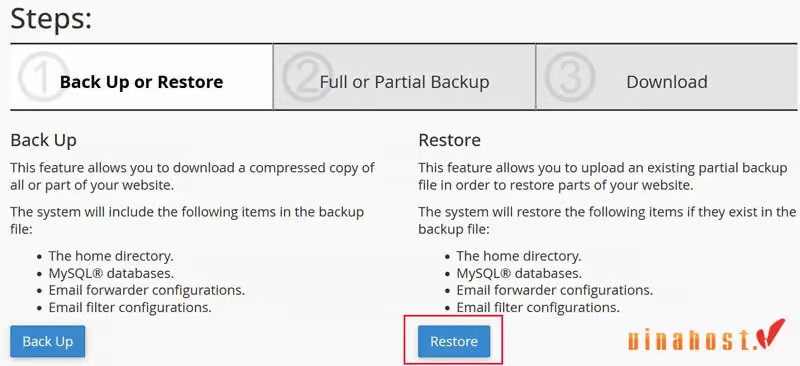
Các bước cơ bản:
- Đăng nhập cPanel.
- Mở JetBackup hoặc Backup.
- Chọn bản backup cần khôi phục.
- Chọn thành phần muốn Restore:
- Toàn bộ tài khoản.
- Website.
- Database.
- Email.
- DNS.
- Xác nhận và chờ hệ thống hoàn tất.
DirectAdmin
Đối với DirectAdmin:
- Đăng nhập DirectAdmin.
- Vào Admin Backup/Transfer hoặc Reseller Backup/Transfer.
- Chọn file backup.
- Chọn tài khoản hoặc thành phần cần Restore.
- Thực hiện quá trình khôi phục và kiểm tra kết quả.
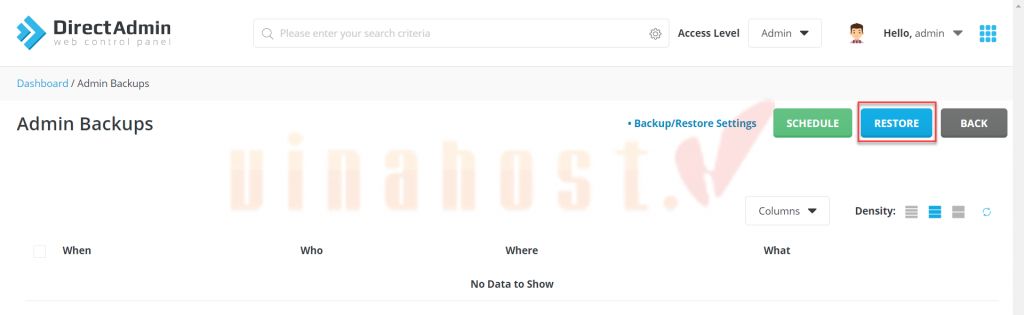
DirectAdmin cho phép khôi phục toàn bộ tài khoản hoặc từng website riêng lẻ.
Plesk
Plesk sử dụng Backup Manager để quản lý và phục hồi dữ liệu.
Các bước thực hiện:
- Đăng nhập Plesk.
- Chọn Backup Manager.
- Chọn bản backup cần sử dụng.
- Chọn chế độ Restore:
- Toàn bộ máy chủ hoặc website.
- Chỉ cơ sở dữ liệu.
- File website.
- Email.
- Thiết lập cấu hình.
- Xác nhận và bắt đầu Restore.
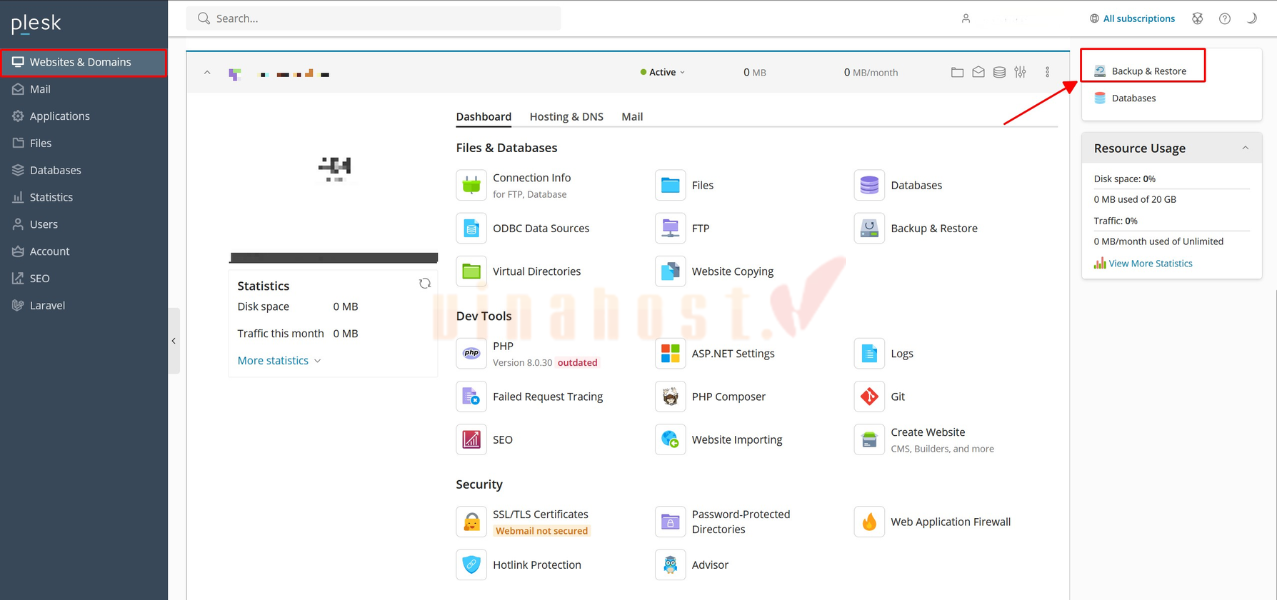
Plesk cho phép lựa chọn chính xác từng thành phần cần khôi phục, giúp tiết kiệm thời gian khi chỉ cần phục hồi một phần dữ liệu.
5.3. Hướng dẫn Restore nhanh theo từng nhà cung cấp dịch vụ
Nhiều nhà cung cấp VPS hiện nay tích hợp tính năng Backup và Snapshot ngay trên trang quản trị, giúp người dùng khôi phục hệ thống chỉ với vài thao tác.
Quy trình Restore thường bao gồm:
- Đăng nhập vào trang quản lý dịch vụ VPS.
- Mở mục Backup, Snapshot hoặc Recovery.
- Chọn bản sao lưu muốn sử dụng.
- Xác nhận khôi phục.
- Chờ hệ thống hoàn tất quá trình Restore và khởi động lại VPS.
✅ Một số lưu ý quan trọng:
Một số câu hỏi liên quan đến Backup và Restore VPS
Quá trình backup có làm chậm hiệu năng của VPS không?
Có. Trong quá trình sao lưu, VPS sẽ sử dụng thêm tài nguyên như CPU, RAM và ổ đĩa để đọc, nén và ghi dữ liệu. Điều này có thể làm giảm hiệu năng, đặc biệt với các VPS có cấu hình thấp hoặc hệ thống đang xử lý nhiều yêu cầu.
Để hạn chế ảnh hưởng, bạn nên:
- Thực hiện backup vào khung giờ ít truy cập (thường từ 2–3 giờ sáng).
- Ưu tiên sử dụng Incremental Backup hoặc Differential Backup để giảm lượng dữ liệu cần xử lý.
- Sau khi tạo bản backup, chuyển file sang máy chủ hoặc dịch vụ lưu trữ bên ngoài thay vì lưu lâu dài trên chính VPS.
- Theo dõi mức sử dụng CPU, RAM và I/O Disk trong thời gian backup để điều chỉnh lịch sao lưu phù hợp.
Có thể tự động hoàn toàn quy trình sao lưu và gửi ra ngoài VPS không?
Hoàn toàn có thể. Bạn có thể kết hợp script tự động với các công cụ sao lưu chuyên dụng để thực hiện toàn bộ quy trình mà không cần thao tác thủ công.
Một số công cụ phổ biến:
- Rclone: Đồng bộ file backup lên Google Drive, Amazon S3, OneDrive, Dropbox và nhiều dịch vụ lưu trữ khác.
- Duplicity: Hỗ trợ backup gia tăng, mã hóa dữ liệu và lưu trữ từ xa.
- BorgBackup (Borg): Sao lưu hiệu quả nhờ cơ chế nén và loại bỏ dữ liệu trùng lặp (deduplication).
- Cloud Backup Service: Dịch vụ sao lưu độc lập do nhà cung cấp VPS hoặc bên thứ ba cung cấp.
Việc lưu bản backup trên hạ tầng khác với VPS giúp tăng khả năng phục hồi khi máy chủ chính gặp sự cố phần cứng, bị tấn công hoặc phải cài đặt lại hệ điều hành.
Làm thế nào kiểm tra tính toàn vẹn (Data Integrity) của file backup trước khi Restore?
Trước khi khôi phục dữ liệu, bạn nên xác minh tính toàn vẹn của file backup để tránh lỗi trong quá trình Restore.
Một số cách kiểm tra phổ biến:
- So sánh Checksum (MD5, SHA-256 hoặc SHA-512) của file gốc và file backup.
- Sử dụng chức năng Verify hoặc Integrity Check do công cụ backup cung cấp.
- Thử giải nén file backup để kiểm tra xem file có bị hỏng hay không.
- Thực hiện Restore trên môi trường thử nghiệm trước khi áp dụng cho hệ thống đang hoạt động.
Ví dụ kiểm tra SHA-256 trên Linux:
sha256sum backup.tar.gzNếu giá trị checksum khớp với giá trị ban đầu, file backup có thể được coi là toàn vẹn.
Những trường hợp nào không thể khôi phục VPS bằng cách thông thường?
Không phải mọi sự cố đều có thể khắc phục bằng thao tác Restore thông thường. Một số trường hợp dưới đây có thể khiến việc khôi phục dữ liệu trở nên rất khó hoặc không thể thực hiện:
- Ổ cứng vật lý hoặc hạ tầng lưu trữ gặp lỗi nghiêm trọng và không còn bản backup độc lập.
- Dữ liệu bị xóa hoặc ghi đè nhưng chưa từng được sao lưu.
- Hệ thống bị mã độc hoặc ransomware phá hủy hoàn toàn dữ liệu và các bản backup lưu trên cùng máy chủ.
- File backup bị hỏng, thiếu dữ liệu hoặc không vượt qua bước kiểm tra tính toàn vẹn.
- VPS bị nhà cung cấp tạm ngưng hoặc xóa do vi phạm điều khoản dịch vụ, đồng thời không còn bản sao lưu do người dùng lưu trữ.
6. Tổng kết
Tóm lại, việc tự động backup và restore VPS đóng vai trò quan trọng trong việc bảo vệ dữ liệu và duy trì sự ổn định của hệ thống. Bằng cách lựa chọn các phương pháp thích hợp như công cụ tích hợp sẵn, công cụ của bên thứ ba, lệnh dòng lệnh và script, bạn có thể thiết lập kế hoạch sao lưu hiệu quả, phù hợp với nhu cầu và chi phí. Hãy thường xuyên kiểm tra tính toàn vẹn của các bản sao lưu và áp dụng phương thức khôi phục linh hoạt để đảm bảo an toàn dữ liệu.
Với các giải pháp VinaHost cung cấp, từ phương pháp sao lưu thủ công đến tự động bằng Bash Script và cài đặt cron job, bạn có thể xây dựng bản sao lưu an toàn và toàn diện. Áp dụng ngay các hướng dẫn này, và nếu có khó khăn, hãy để lại bình luận để đội ngũ VinaHost hỗ trợ bạn kịp thời. Khám phá thêm các thông tin hữu ích khác ngay tại đây.
- Email: cskh@vinahost.vn
- Hotline: 1900 6046 phím 1
- Livechat: https://livechat.vinahost.vn/chat.php
Xem thêm các bài viết liên quan:
- Hướng dẫn cách sử dụng VPS trên Điện thoại & Máy tính
- Tổng Hợp Lỗi Thường Gặp Khi Sử Dụng VPS & Cách Khắc Phục Hiệu Quả 100%
- Nên thuê VPS ở đâu tốt nhất? | Top VPS tốt nhất hiện nay
- Tổng hợp thông số VPS Cơ Bản & Nâng Cao
- VPS nước ngoài là gì? | Top nhà cung cấp VPS nước ngoài uy tín
- So sánh VPS và Hosting | Nên lựa chọn giải pháp nào?


Mình là Thảo Trang, cựu sinh viên trường đại học Khoa học Xã hội và Nhân Văn. Mình có hơn 3 năm kinh nghiệm trong lĩnh vực sáng tạo nội dung. Trang đam mê viết lách và đã từng làm việc trong nhiều lĩnh vực, bao gồm hosting, domain, công nghệ,… Mình luôn cố gắng để đưa ra những ý tưởng mới mẻ và độc đáo trong từng dự án để mang lại giá trị tốt nhất cho mọi người.






 Tên miền miễn phí
 Hosting
 SEO Hosting
 VPS
VPS VPS Giá Rẻ
 VPS Cao Cấp
 VPS NVMe
 VPS AMD
 VPS MMO
 VPS Minecraft
 VPS ARK
 VPS RUST
 VPS Forex
 VPS N8N
 VPS GPU
 VPS Philippines
 Server
 Cloud
Cloud Private Cloud
 Alibaba Cloud
 Email
Email Email Marketing
 Hybrid Email
 Network
 Web
Web



