

 Tiếng Việt
 English
 简体中文
简体中文















































































































DNS Unlocker là gì? Đây là một dạng phần mềm quảng cáo độc hại (adware/PUP) có khả năng can thiệp cấu hình DNS, cưỡng ép hiển thị quảng cáo và chiếm quyền điều hướng trình duyệt. Trong bối cảnh mã độc thay đổi DNS ngày càng tinh vi, việc nhận diện và xử lý triệt để các adware dạng này là yêu cầu cấp thiết để bảo vệ dữ liệu. Bài viết này sẽ giúp bạn hiểu rõ bản chất DNS Unlocker, mức độ nguy hiểm và cách gỡ bỏ triệt để, tránh tái nhiễm hiệu quả.
⚠️ DNS Unlocker là gì? Đây là một dạng adware (PUP) có khả năng thay đổi cấu hình DNS, chèn quảng cáo và chuyển hướng trình duyệt mà người dùng khó kiểm soát.
- 🧩 Cách hoạt động: Xâm nhập qua phần mềm miễn phí (bundling), sau đó can thiệp DNS để hiển thị pop-up, banner và điều hướng đến website theo chỉ định.
- 🚨 Dấu hiệu nhận biết: Trình duyệt xuất hiện quảng cáo lạ, tự mở tab, bị đổi trang chủ hoặc DNS thay đổi bất thường.
- 🔐 Rủi ro tiềm ẩn: Có thể thu thập dữ liệu duyệt web, gây rò rỉ thông tin và làm tăng nguy cơ nhiễm thêm mã độc.
- 🛠️ Cách xử lý: Gỡ phần mềm nghi ngờ, reset DNS, sử dụng công cụ như AdwCleaner hoặc Malwarebytes để loại bỏ triệt để.
1. DNS Unlocker là gì?
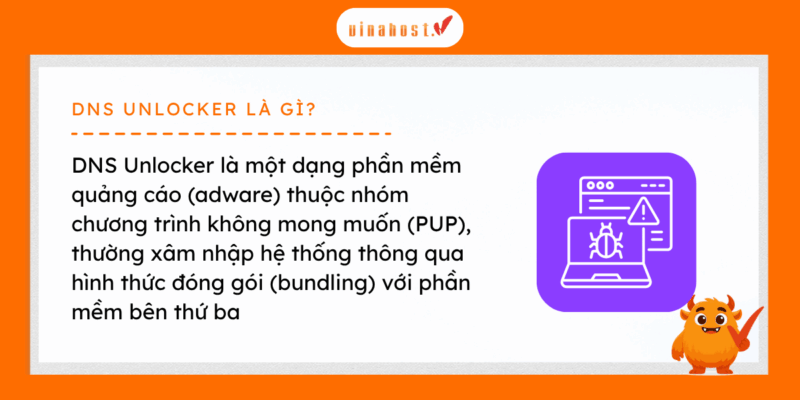
DNS Unlocker là một dạng phần mềm quảng cáo (adware) thuộc nhóm chương trình không mong muốn (PUP), thường xâm nhập hệ thống thông qua hình thức đóng gói (bundling) với phần mềm bên thứ ba. Điểm đặc trưng của nó là khả năng thao túng cấu hình DNS, từ đó cưỡng ép hiển thị quảng cáo và tự động chuyển hướng người dùng đến các website được chỉ định nhằm tạo doanh thu cho nhà phát triển.
Thông tin nhanh về DNS Unlocker:
- Loại: Adware (chương trình không mong muốn – PUP)
- Cách xâm nhập: Đi kèm phần mềm miễn phí (bundling)
- Hành vi chính: Thay đổi DNS, chèn quảng cáo, chuyển hướng trình duyệt
- Mục đích: Tạo doanh thu từ quảng cáo và lưu lượng truy cập
- Mức độ nguy hiểm: Gây gián đoạn trải nghiệm và tiềm ẩn rủi ro bảo mật
2. Cách thức hoạt động của DNS Unlocker
DNS Unlocker thường xâm nhập hệ thống thông qua hình thức “bundling” (đóng gói trong các phần mềm miễn phí). Khi người dùng cài đặt mà không kiểm tra kỹ, chương trình sẽ tự động kích hoạt và bám vào trình duyệt.
Cơ chế hoạt động chính của DNS Unlocker bao gồm:
- Tạo lớp hiển thị ảo (overlay) đè lên các website người dùng truy cập
- Cưỡng ép hiển thị quảng cáo như pop-up, banner, video
- Tự động chuyển hướng trình duyệt đến các trang web không mong muốn
- Theo dõi hành vi người dùng để thu thập dữ liệu như địa chỉ IP, lịch sử duyệt web, truy vấn tìm kiếm
- Gửi dữ liệu về máy chủ để phục vụ mục đích quảng cáo hoặc chia sẻ với bên thứ ba
Những hoạt động này không chỉ làm gián đoạn trải nghiệm mà còn tiềm ẩn nguy cơ rò rỉ thông tin và xâm phạm quyền riêng tư của người dùng.
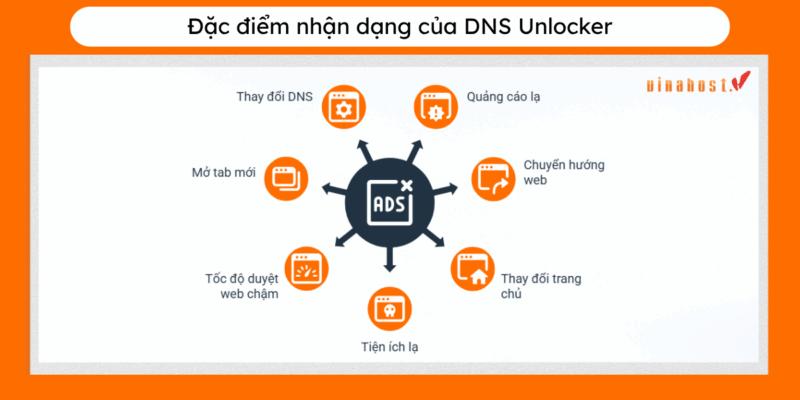
3. Đặc điểm nhận dạng của DNS Unlocker
Nếu thiết bị xuất hiện một hoặc nhiều dấu hiệu dưới đây, khả năng cao đã bị nhiễm DNS Unlocker hoặc adware tương tự và cần xử lý sớm
- Trình duyệt xuất hiện nhiều quảng cáo lạ như pop-up, banner hoặc video dù không truy cập trang quảng cáo
- Thường xuyên bị chuyển hướng sang các website không mong muốn khi đang lướt web
- Trang chủ hoặc công cụ tìm kiếm mặc định bị thay đổi mà không rõ lý do
- Xuất hiện các tiện ích (extension) lạ trên trình duyệt mà bạn không cài đặt
- Tốc độ duyệt web chậm bất thường, trình duyệt hoạt động kém ổn định
- Máy tính liên tục mở tab hoặc cửa sổ mới chứa nội dung quảng cáo
- Cài đặt DNS bị thay đổi mà người dùng không thực hiện
4. Các rủi ro tiềm ẩn của DNS Unlocker
DNS Unlocker không chỉ gây phiền toái trong quá trình sử dụng mà còn tiềm ẩn nhiều rủi ro nghiêm trọng đối với bảo mật và quyền riêng tư. Cụ thể:
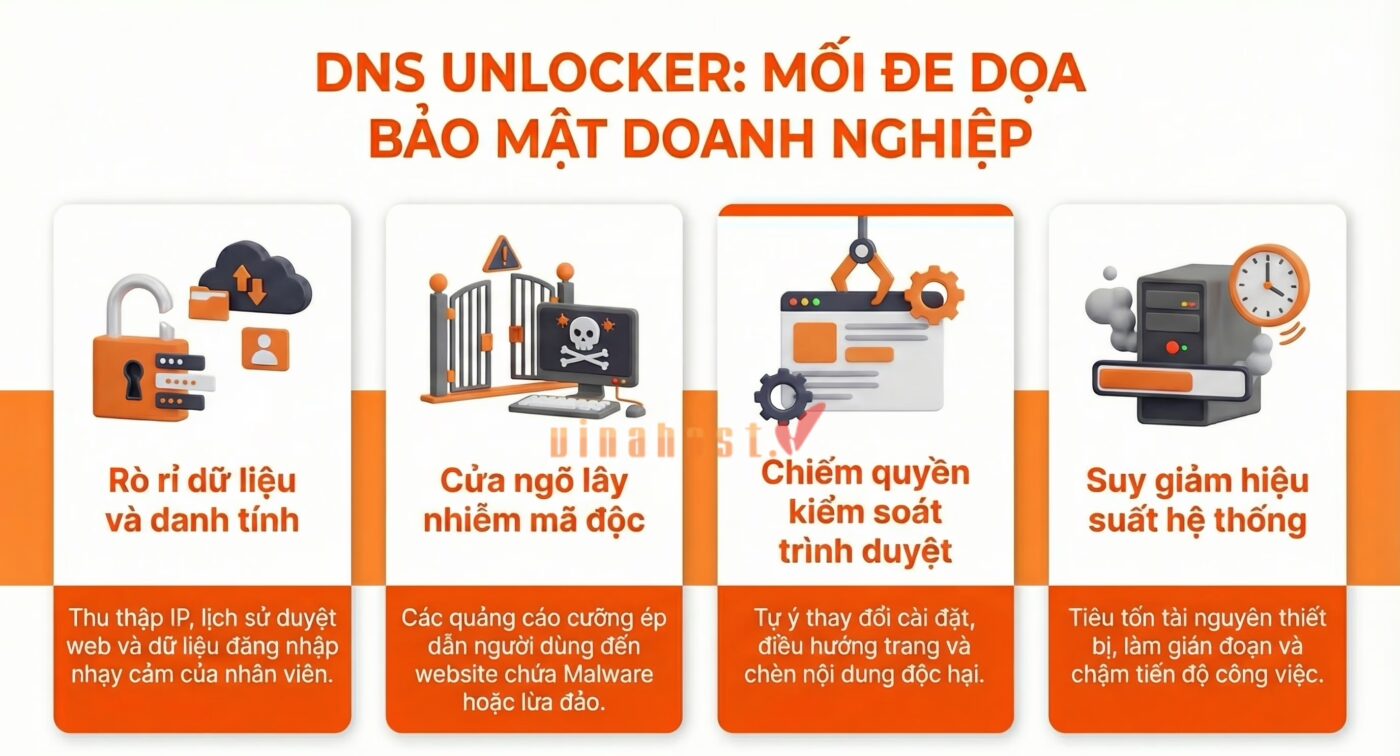
- Rò rỉ dữ liệu cá nhân: Thu thập thông tin như địa chỉ IP, lịch sử duyệt web, từ khóa tìm kiếm, thậm chí dữ liệu đăng nhập
- Xâm phạm quyền riêng tư: Theo dõi hành vi người dùng mà không có sự cho phép
- Nguy cơ nhiễm mã độc khác: Các quảng cáo và liên kết có thể dẫn đến website chứa malware hoặc lừa đảo
- Chiếm quyền kiểm soát trình duyệt: Tự ý thay đổi cài đặt, chuyển hướng và chèn nội dung không mong muốn
- Suy giảm hiệu suất thiết bị: Làm chậm trình duyệt, tiêu tốn tài nguyên hệ thống
- Rủi ro đánh cắp danh tính: Dữ liệu thu thập có thể bị chia sẻ với bên thứ ba, bao gồm cả tội phạm mạng
5. Hướng dẫn cách gỡ bỏ DNS Unlocker hiệu quả nhất
Để loại bỏ hoàn toàn DNS Unlocker, bạn cần gỡ phần mềm khỏi hệ thống, xóa các thành phần còn sót lại trên trình duyệt và khôi phục cấu hình DNS về trạng thái mặc định.
Bước 1: Gỡ bỏ DNS Unlocker khỏi Windows
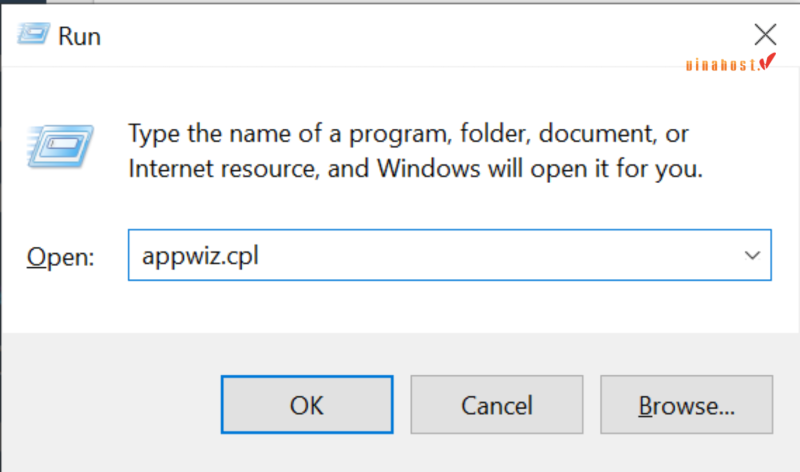
- Nhấn tổ hợp Windows + R
- Nhập lệnh:
appwiz.cpl- Nhấn OK để mở cửa sổ Programs and Features
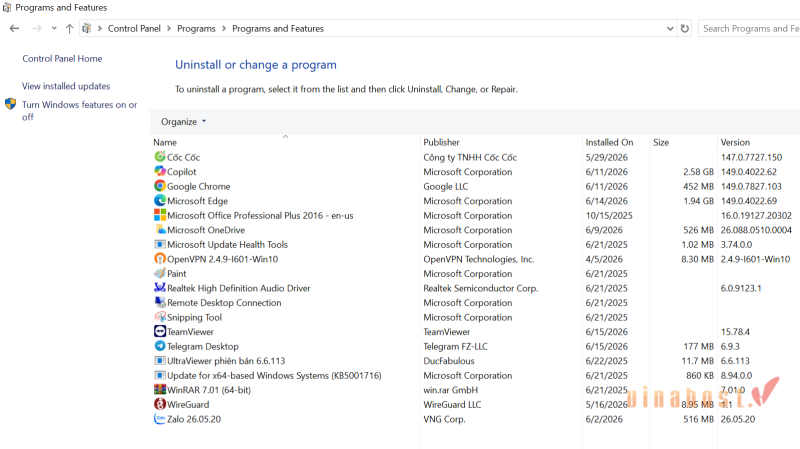
- Tìm chương trình có tên DNS Unlocker và chọn Uninstall
Nếu không tìm thấy DNS Unlocker, hãy:
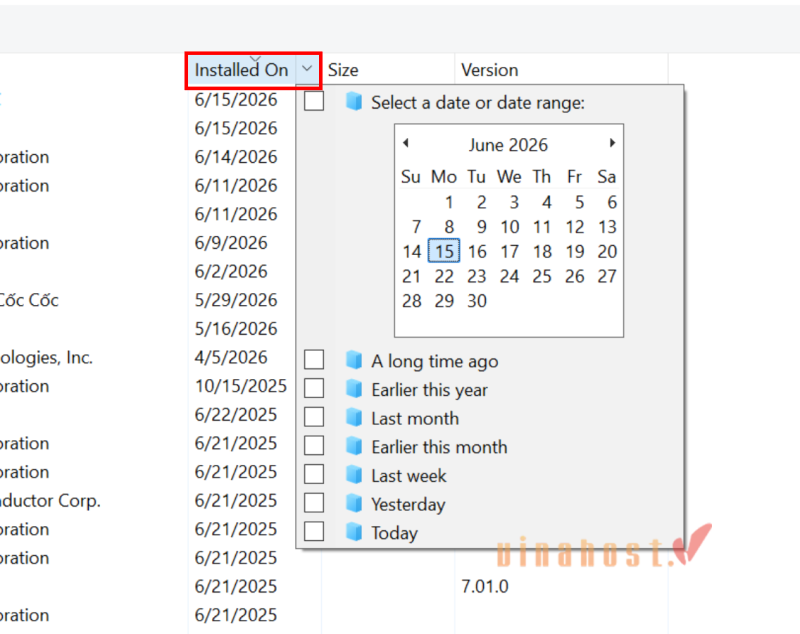
- Nhấn vào cột Installed On
- Kiểm tra các chương trình vừa được cài đặt gần đây
- Gỡ bỏ những phần mềm lạ hoặc không rõ nguồn gốc
⚠️ Lưu ý: Nếu DNS Unlocker không thể gỡ theo cách thông thường, bạn có thể sử dụng các công cụ như Revo Uninstaller để buộc gỡ bỏ hoàn toàn.
Bước 2: Dọn dẹp các thành phần còn sót bằng AdwCleaner
Sau khi gỡ cài đặt, DNS Unlocker vẫn có thể để lại registry, tiện ích mở rộng hoặc các tập tin rác trên hệ thống.
⚠️ Lưu ý: Trước khi sử dụng AdwCleaner, hãy đóng tất cả chương trình và trình duyệt web đang chạy để quá trình quét đạt hiệu quả tốt nhất.
Thực hiện theo các bước sau:
- Mở AdwCleaner và nhấn Scan để bắt đầu quét hệ thống.
- Chờ chương trình tìm kiếm các tập tin, registry và thành phần liên quan đến DNS Unlocker.
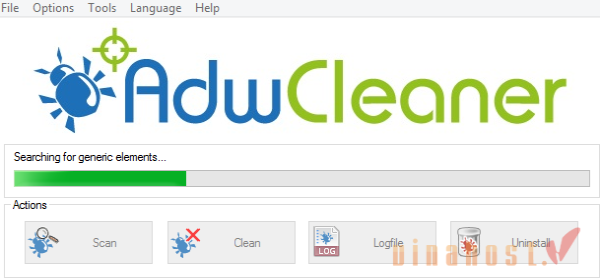
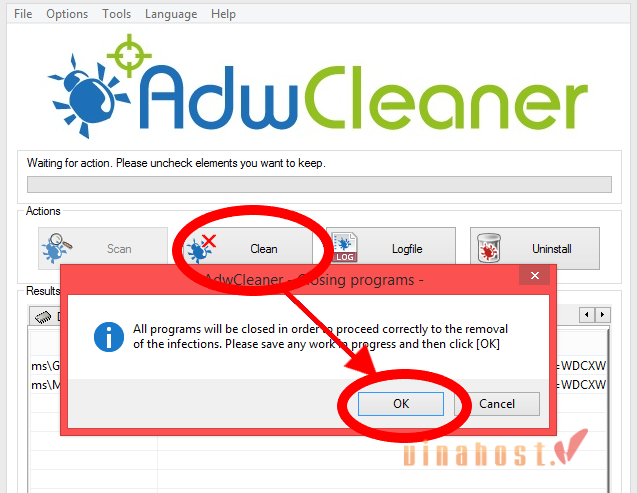
- Sau khi quét xong, nhấn Cleaning. Khi chương trình yêu cầu lưu các tài liệu đang mở, hãy chọn OK để tiếp tục.
- Khởi động lại máy tính khi được yêu cầu để hoàn tất quá trình dọn dẹp.
Bước 3: Reset trình duyệt web
DNS Unlocker thường can thiệp trực tiếp vào trình duyệt, vì vậy việc reset là cần thiết.
Đối với Google Chrome:
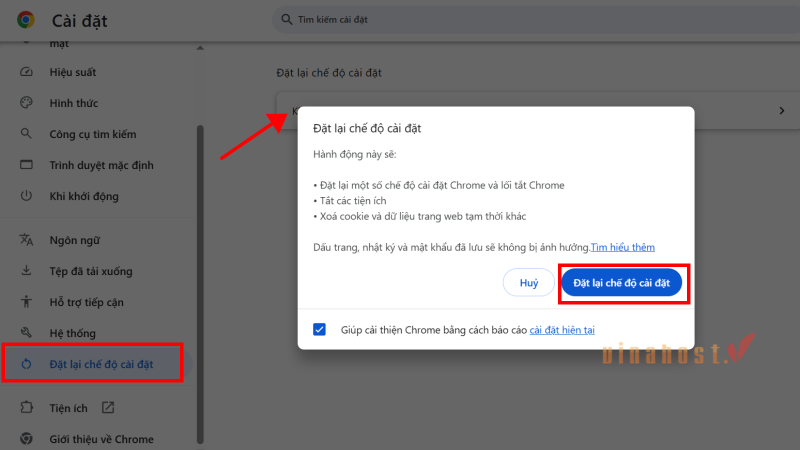
- Mở Cài đặt (Settings)
- Chọn Đặt lại chế độ cài đặt (Reset settings)
- Nhấn Khôi phục cài đặt về mặc định ban đầu (Restore settings to their original defaults)
- Chọn Đặt lại cài đặt (Reset settings) để xác nhận
Đối với Firefox:
- Nhập:
about:supportvào thanh địa chỉ
- Chọn Refresh Firefox
- Xác nhận để khôi phục cài đặt mặc định
✅ Mẹo nhỏ: Hãy kiểm tra mục Extensions/Tiện ích mở rộng và xóa mọi extension lạ hoặc không rõ nguồn gốc.
Bước 4: Khôi phục cài đặt DNS
Sau khi làm sạch trình duyệt, bạn cần đưa DNS về trạng thái mặc định.
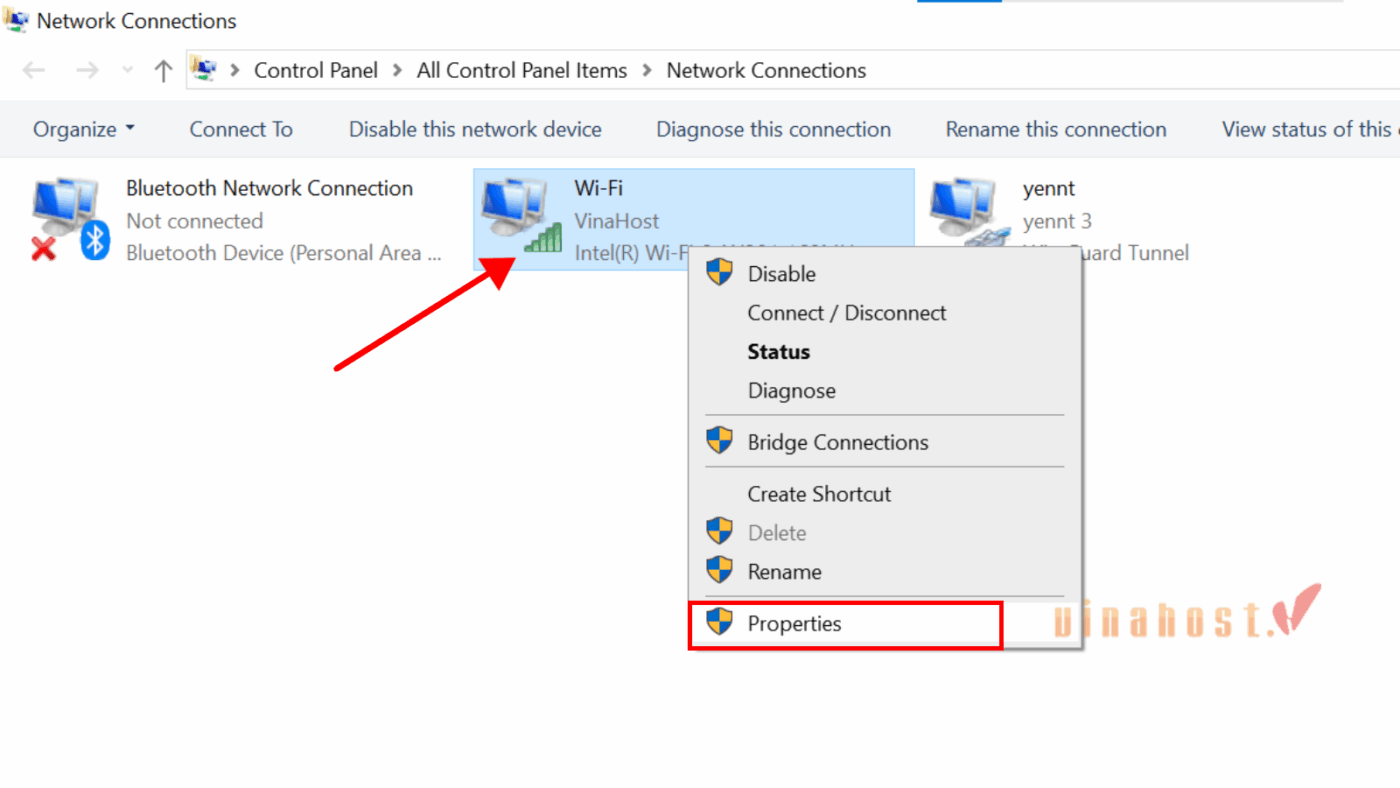
- Nhấn Windows + R
- Nhập:
ncpa.cpl- Chọn kết nối mạng đang sử dụng → Properties
- Mở Internet Protocol Version 4 (TCP/IPv4)
- Chọn Obtain DNS server address automatically
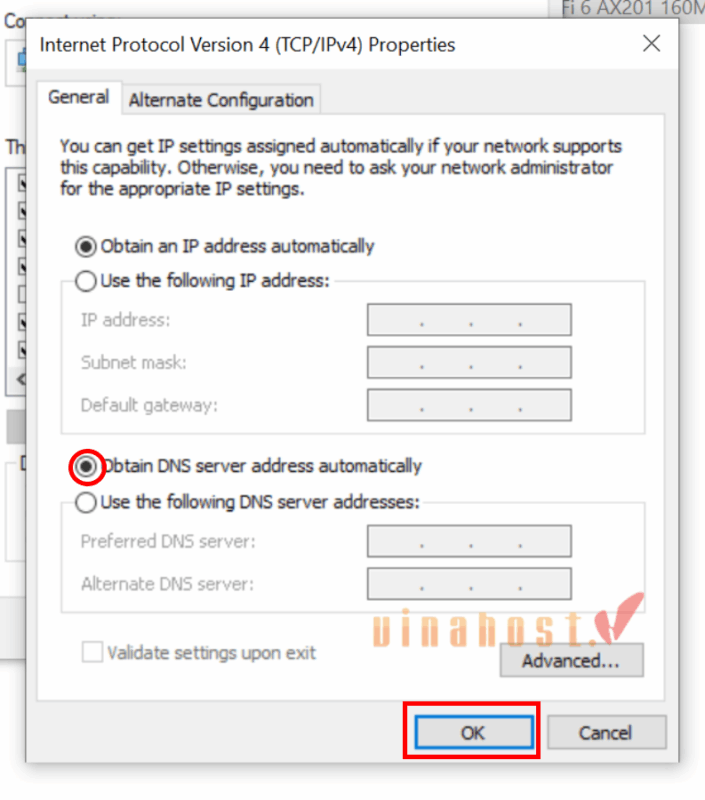
- Nhấn OK để lưu thay đổi
Bước 5: Quét kiểm tra lần cuối
Để đảm bảo DNS Unlocker đã được loại bỏ hoàn toàn, bạn nên thực hiện một lần quét cuối bằng:
Nếu kết quả không phát hiện thêm mối đe dọa nào và trình duyệt hoạt động bình thường, quá trình gỡ bỏ đã hoàn tất.
Có. DNS Unlocker là một phần mềm nguy hiểm. Nó không chỉ gây phiền toái bằng quảng cáo và chuyển hướng trình duyệt, mà còn có thể thay đổi cấu hình DNS, theo dõi hoạt động người dùng và thu thập dữ liệu cá nhân. Điều này tiềm ẩn nguy cơ rò rỉ thông tin, nhiễm thêm mã độc và ảnh hưởng đến bảo mật hệ thống. Bạn có thể nhận biết máy tính bị nhiễm DNS Unlocker qua các dấu hiệu sau: Có. DNS Unlocker có thể thay đổi cấu hình DNS của bạn. Sau khi xâm nhập, nó sẽ tự động chỉnh sửa thiết lập DNS trên hệ thống nhằm kiểm soát lưu lượng truy cập internet. Nhờ đó, nó có thể chèn quảng cáo, chuyển hướng bạn đến các website không mong muốn và phục vụ mục đích kiếm tiền.6. Một số câu hỏi liên quan đến DNS Unlocker
Liệu DNS Unlocker có nguy hiểm không?
Làm sao để biết máy tính bị nhiễm?
Liệu nó có thay đổi cấu hình DNS của tôi không?
7. Tổng kết
DNS Unlocker là gì không chỉ là một phần mềm quảng cáo gây phiền toái mà còn tiềm ẩn nhiều rủi ro liên quan đến bảo mật và quyền riêng tư. Vì vậy, việc nhận diện sớm và áp dụng các biện pháp gỡ bỏ triệt để sẽ giúp bạn bảo vệ thiết bị, dữ liệu cá nhân và tránh nguy cơ tái nhiễm trong quá trình sử dụng.
Để theo dõi thêm nhiều bài viết mới nhất của VinaHost, bạn có thể truy cập blog TẠI ĐÂY. Hoặc nếu bạn muốn được tư vấn thêm thì có thể liên hệ với chúng tôi qua:
- Email: cskh@vinahost.vn
- Hotline: 1900 6046 phím 1
- Livechat: https://livechat.vinahost.vn/chat.php
Xem thêm các bài viết liên quan:
- Trojan là gì? | Dấu hiệu & Ngăn chặn Virus Trojan
- Tấn công Man-in-the-Middle là gì? Cách phòng chống hiệu quả
- Bytefence Anti-Malware là gì? Hướng dẫn cách xoá chi tiết
- Cyber Security là gì? | Tổng quan kiến thức về Cyber Security
- Keylogger là gì? | Kiểm tra & Ngăn chặn Keylogger hiệu quả
- Brute Force Attack là gì? | Cách phòng chống tấn công Brute Force


Mình là Ngô Thị Yến, sở hữu hơn 1 năm kinh nghiệm viết về lĩnh vực như: Cloud Server, VPS, hosting, domain,.. Mục tiêu của mình là mang đến cho người đọc những nội dung chất lượng, giá trị và dễ dàng tiếp cận giúp bản thân mình có thể xây dựng lòng tin từ cộng đồng người dùng tại VinaHost.



 Tên miền miễn phí
 Hosting
 SEO Hosting
 VPS
VPS VPS Giá Rẻ
 VPS Cao Cấp
 VPS NVMe
 VPS AMD
 VPS MMO
 VPS Minecraft
 VPS ARK
 VPS RUST
 VPS Forex
 VPS N8N
 VPS GPU
 VPS Philippines
 Server
 Cloud
Cloud Private Cloud
 Alibaba Cloud
 Email
Email Email Marketing
 Hybrid Email
 Network
 Web
Web



