

 Tiếng Việt
 English
 简体中文
简体中文























































































Sao chép file lên VPS Windows là thao tác nhằm giúp người dùng triển khai ứng dụng, quản lý dữ liệu và vận hành hệ thống từ xa một cách hiệu quả. Việc nắm rõ các phương pháp sao chép file sẽ giúp bạn tiết kiệm thời gian, đảm bảo an toàn dữ liệu và dễ dàng chia sẻ tài nguyên giữa các máy chủ. Trong bài viết này, VinaHost sẽ hướng dẫn chi tiết các cách thực hiện, hiệu quả 100%.
Sử dụng Remote Desktop (RDP) 💻: Đây là cách đơn giản và phổ biến nhất, không cần cài thêm phần mềm.
Sao chép và Dán Trực tiếp 📝: Kết nối RDP, dùng
Ctrl + C(trên máy cá nhân) vàCtrl + V(trên VPS) để sao chép file.Chia sẻ Ổ đĩa 📂: Trước khi kết nối RDP, chọn
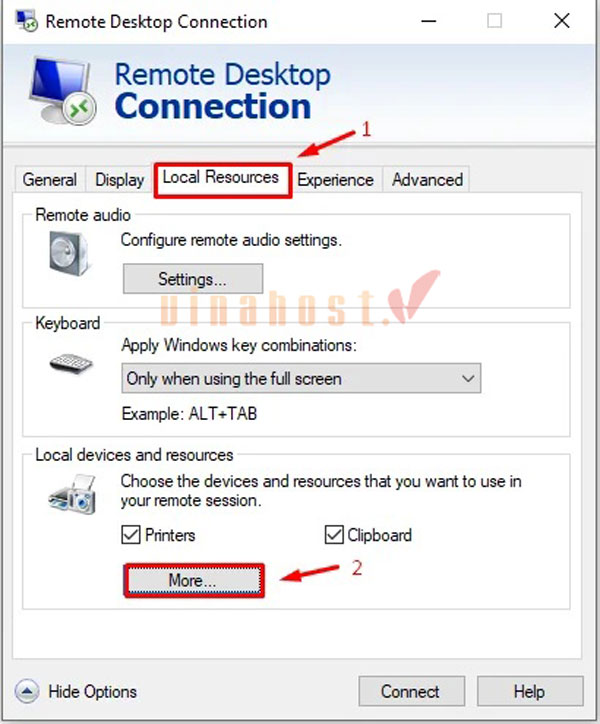
Show Options→Local Resources→More...→ tích chọn ổ đĩa muốn chia sẻ. Sau khi kết nối, ổ đĩa này sẽ hiển thị trongThis PCcủa VPS để bạn dễ dàng sao chép.
Sử dụng SFTP (với FileZilla/WinSCP) 🔐: Phù hợp để chuyển file lớn hoặc quản lý nhiều file, yêu cầu VPS có hỗ trợ SSH/SFTP.
Thực hiện: Cài đặt FileZilla hoặc WinSCP, tạo kết nối SFTP bằng IP, Username, Password, và Port 22. Sau đó, chỉ cần kéo và thả file giữa máy tính cá nhân và VPS.
Việc nắm vững các phương pháp này giúp bạn quản lý dữ liệu VPS hiệu quả và an toàn hơn.
1. Lý do chính để sao chép file lên VPS Windows
Sao chép file lên VPS Windows giúp người dùng triển khai, quản lý và bảo vệ dữ liệu trên máy chủ từ xa hiệu quả hơn. Việc này không chỉ hỗ trợ vận hành ứng dụng liên tục mà còn đảm bảo dữ liệu luôn được sao lưu và có thể chia sẻ giữa các VPS.
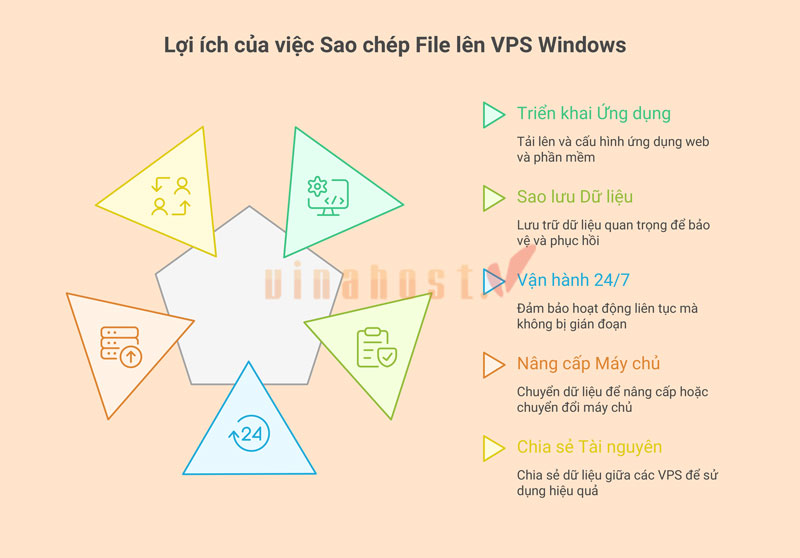
Triển khai và quản lý ứng dụng:
- Tải lên mã nguồn website, ví dụ như dự án ASP.NET.
- Sao chép các tệp cấu hình và dữ liệu cần thiết để ứng dụng hoạt động ổn định.
- Cài đặt phần mềm hỗ trợ công việc như ứng dụng SEO, phần mềm bán hàng, kế toán, hoặc các công cụ tự động hóa.
Sao lưu và bảo mật dữ liệu:
- Lưu trữ dữ liệu quan trọng từ máy tính cá nhân lên VPS để bảo vệ khỏi hỏng hóc phần cứng hoặc mất dữ liệu.
- Tạo bản sao lưu dự phòng để dữ liệu luôn sẵn sàng khi cần phục hồi.
Vận hành hệ thống 24/7:
- VPS hoạt động liên tục, không bị gián đoạn như máy tính cá nhân.
- Chạy các tác vụ nền, giám sát hệ thống hoặc các công cụ tự động mà không cần can thiệp thủ công.
Nâng cấp hoặc chuyển đổi máy chủ:
- Chuyển dữ liệu khi nâng cấp VPS hoặc di chuyển sang máy chủ mới với hiệu năng cao hơn.
- Đảm bảo quá trình nâng cấp hoặc chuyển đổi diễn ra liền mạch, không gián đoạn dịch vụ.
Chia sẻ tài nguyên giữa các VPS:
- Sao chép dữ liệu giữa các VPS để chia sẻ tài nguyên hiệu quả.
- Hỗ trợ mục đích kinh doanh, quản lý nội bộ hoặc đồng bộ dữ liệu giữa các chi nhánh.
2. Hướng dẫn cách sao chép file lên VPS Windows
Dưới đây là chi tiết cách sao chép file lên VPS Windows chi tiết. Ngoài ra, nhà cung cấp VPS VinaHost cung cấp đa dạng gói VPS OS Windows tối ưu, đa dạng như: VPS Windows, VPS Forex, VPS GPU, VPS NVMe, VPS cao cấp,…
2.1. Sử dụng Remote Desktop Connection (RDP)
2.1.1. Cách 1: Sao chép và dán trực tiếp
- Mở Remote Desktop Connection trên máy tính cá nhân và kết nối đến VPS.
- Trên máy tính cá nhân, tìm file muốn sao chép, nhấn chuột phải chọn Copy hoặc sử dụng tổ hợp phím Ctrl + C.
- Quay lại cửa sổ RDP trên VPS, vào thư mục bạn muốn lưu file, nhấn chuột phải chọn Paste hoặc dùng Ctrl + V để dán file.
- File sẽ được sao chép trực tiếp từ máy tính cá nhân lên VPS mà không cần cài thêm phần mềm khác.
2.1.2. Cách 2: Chia sẻ ổ đĩa
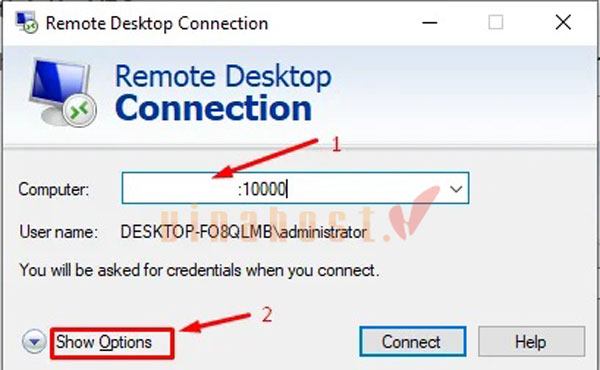
- Mở Remote Desktop Connection, nhấn Show Options để hiển thị các cài đặt nâng cao.
- Chọn tab Local Resources, nhấn More….
- Trong cửa sổ hiện ra, mở rộng mục Drives và tích chọn ổ đĩa trên máy tính cá nhân mà chứa file muốn sao chép.
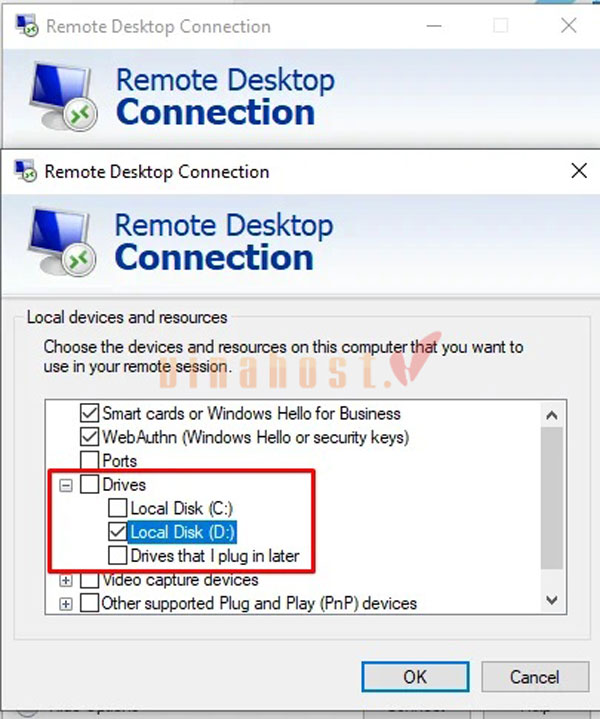
- Nhấn OK và sau đó nhấn Connect để đăng nhập vào VPS.
- Sau khi kết nối, ổ đĩa được chia sẻ sẽ xuất hiện trong This PC trên VPS, cho phép bạn mở và sao chép file trực tiếp từ máy tính cá nhân vào VPS.
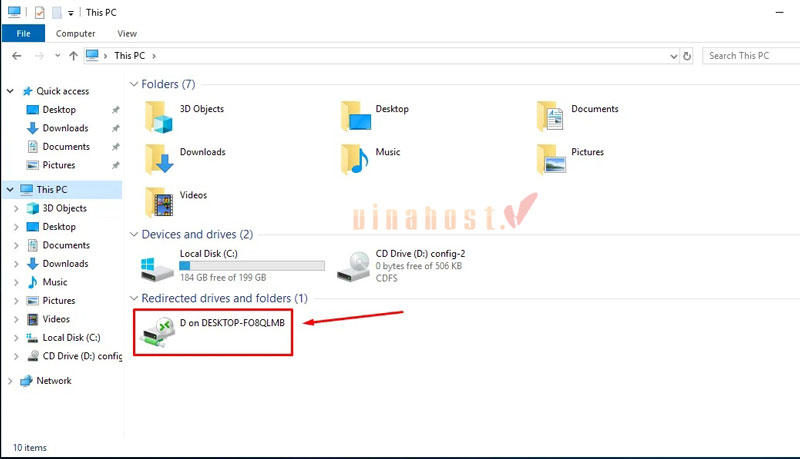
2.2. Sử dụng SFTP (với FileZilla hoặc WinSCP)
Phương pháp này phù hợp khi cần chuyển file lớn hoặc thao tác nhiều file, với điều kiện VPS hỗ trợ SSH.
Bước 1: Tải và cài đặt phần mềm
Bước 2: Thiết lập kết nối
- Mở phần mềm đã cài đặt, tạo kết nối mới.
- Nhập các thông tin VPS:
- Host: Địa chỉ IP của VPS.
- Username: Tên người dùng VPS (ví dụ: root).
- Password: Mật khẩu của VPS.
- Port: 22 (mặc định cho SFTP).
- Giao thức: Chọn SFTP.
- Nhấn Connect (hoặc Login) để kết nối đến VPS.
Bước 3: Truyền file
- Giao diện sẽ hiển thị hai khung: bên trái là máy tính cá nhân, bên phải là VPS.
- Kéo và thả file từ khung máy tính cá nhân vào thư mục mong muốn trên VPS để tải file lên.
- Quá trình tải file sẽ hiển thị tiến trình, giúp bạn quản lý và theo dõi việc chuyển file hiệu quả.
3. Tổng kết
Sau khi nắm vững các phương pháp sao chép file lên VPS Windows, bạn có thể dễ dàng triển khai ứng dụng, quản lý dữ liệu và vận hành hệ thống liên tục mà không gặp gián đoạn. Việc áp dụng đúng các bước hướng dẫn giúp tiết kiệm thời gian, đảm bảo an toàn dữ liệu và tối ưu hóa hiệu suất sử dụng VPS một cách hiệu quả.
Mời bạn truy cập vào blog của VinaHost TẠI ĐÂY để theo dõi thêm nhiều bài viết mới. Hoặc nếu bạn muốn được tư vấn thêm về dịch vụ thì có thể liên hệ với chúng tôi qua:
- Email: support@vinahost.vn
- Hotline: 1900 6046
- Livechat: https://livechat.vinahost.vn/chat.php
Một số bài viết cùng chủ đề:
- TOP phần mềm quản lý VPS tốt nhất hiện nay
- Nên thuê VPS ở đâu tốt nhất? | Top VPS tốt nhất, nên mua
- Hướng dẫn cách sử dụng VPS trên Điện thoại & Máy tính
- Cách tối ưu VPS hiệu quả nhất [Tool + Thủ Công]
- Lỗi không vào được VPS & Cách khắc phục hiệu quả
- So sánh VPS và Hosting | Nên lựa chọn giải pháp nào?
- VPS nước ngoài là gì? | Top nhà cung cấp VPS nước ngoài uy tín







 Tên miền miễn phí
 Hosting
 SEO Hosting
 VPS
VPS VPS Giá Rẻ
 VPS Cao Cấp
 VPS NVMe
 VPS MMO
 VPS Minecraft
 VPS ARK
 VPS Forex
 VPS N8N
 VPS GPU
 Server
 Cloud
Cloud Email
Email Email Marketing
 Hybrid Email
 Network
 Web
Web


