

 Tiếng Việt
 English
 简体中文
简体中文






























































































Sửa lỗi the user account has been locked khi kết nối Remote Desktop là vấn đề mà nhiều quản trị viên và người dùng Windows gặp phải. Nguyên nhân có thể đến từ việc nhập sai mật khẩu nhiều lần, chính sách bảo mật trên Windows hoặc các thiết lập tài khoản bị khóa. Trong bài viết này, VinaHost sẽ hướng dẫn chi tiết các bước kiểm tra và khắc phục lỗi này, giúp bạn nhanh chóng truy cập lại Remote Desktop mà không mất nhiều thời gian.
⚠️ Lỗi the user account has been locked xảy ra khi tài khoản Windows của bạn bị khóa, khiến việc đăng nhập vào VPS qua Remote Desktop thất bại. Ngay cả khi nhập đúng thông tin, bạn vẫn sẽ không thể truy cập, gây gián đoạn công việc và ảnh hưởng đến các dịch vụ đang chạy trên máy chủ.
🔍 Nguyên nhân phổ biến bao gồm:
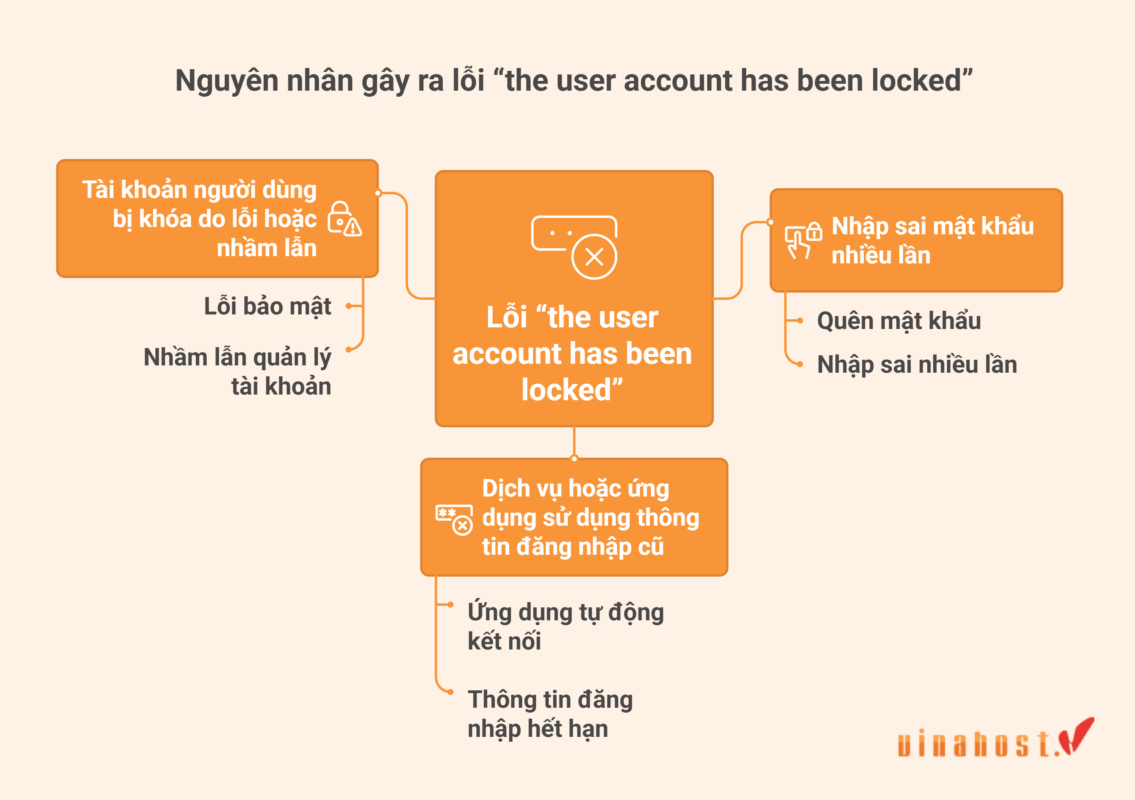
❌ Nhập sai mật khẩu nhiều lần: Windows tự động khóa tài khoản để ngăn các cuộc tấn công brute-force.
🔄 Dịch vụ hoặc ứng dụng sử dụng thông tin đăng nhập cũ: Các ứng dụng tự động gửi yêu cầu đăng nhập với thông tin đã hết hạn, dẫn đến khóa tài khoản.
⚙️ Tài khoản bị khóa do lỗi hoặc nhầm lẫn: Quản trị viên vô tình khóa tài khoản hoặc chính sách bảo mật gây ra sự cố.
💡 Để khắc phục vấn đề này, bạn có thể áp dụng hai phương pháp hiệu quả: thay đổi Account Lockout Policy hoặc mở khóa trực tiếp qua Local Users and Groups (lusrmgr.msc).
👉 Nếu bạn muốn biết cách khắc phục chi tiết và từng bước, hãy xem tiếp bài viết này để nắm rõ hướng dẫn.
1. Lỗi the user account has been locked trên Remote Desktop là gì?
Lỗi the user account has been locked xảy ra khi người dùng không thể đăng nhập vào máy chủ qua Remote Desktop Connection do tài khoản Windows bị khóa. Tình trạng này thường xuất hiện sau khi nhập sai mật khẩu nhiều lần hoặc chính sách bảo mật tự động khóa để ngăn truy cập trái phép.
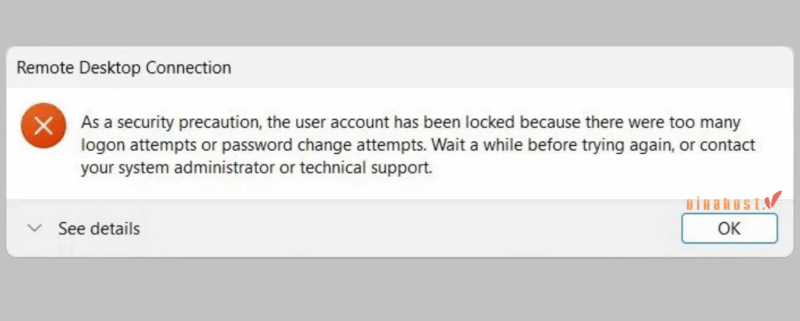
Khi gặp lỗi này, bạn sẽ thấy thông báo hiển thị ngay trên cửa sổ Remote Desktop, đi kèm với việc không thể đăng nhập dù thông tin tài khoản hoàn toàn chính xác. Điều này không chỉ làm gián đoạn công việc, mà còn có thể ảnh hưởng đến các dịch vụ và ứng dụng đang chạy trên máy chủ từ xa nếu không được khắc phục kịp thời.
2. Nguyên nhân gây ra lỗi “the user account has been locked”
Có nhiều nguyên nhân khiến bạn gặp phải lỗi the user account has been locked khi đăng nhập Remote Desktop, trong đó phổ biến nhất là:
- Nhập sai mật khẩu nhiều lần: Khi người dùng nhập sai mật khẩu quá nhiều lần, Windows sẽ tự động khóa tài khoản để bảo vệ hệ thống khỏi các cuộc tấn công brute-force. Đây là cơ chế bảo mật quan trọng, nhưng đôi khi cũng gây phiền phức nếu người dùng quên mật khẩu hoặc nhập sai nhiều lần liên tiếp.
- Dịch vụ hoặc ứng dụng sử dụng thông tin đăng nhập cũ: Một số dịch vụ hoặc ứng dụng trên máy tính hoặc máy chủ có thể lưu thông tin đăng nhập cũ. Khi các dịch vụ này khởi chạy lại, chúng sẽ gửi yêu cầu đăng nhập với thông tin đã hết hạn, dẫn đến việc tài khoản bị khóa. Đây là nguyên nhân thường gặp với các ứng dụng tự động kết nối tới server.
- Tài khoản người dùng bị khóa do lỗi hoặc nhầm lẫn: Đôi khi lỗi bảo mật hoặc nhầm lẫn trong quản lý tài khoản có thể khiến tài khoản bị khóa mà không phải do người dùng nhập sai mật khẩu. Ví dụ, quản trị viên có thể vô tình khóa tài khoản hoặc chính sách bảo mật của hệ thống gây ra sự cố.
3. 2 Cách sửa lỗi “the user account has been locked” khi truy cập VPS Windows
Để khắc phục lỗi the user account has been locked khi truy cập VPS Windows, bạn có thể áp dụng hai phương pháp hiệu quả dưới đây
3.1. Cách 1: Thay đổi chính sách Account Lockout Policy
Đây là phương pháp hiệu quả để sửa lỗi the user account has been locked bằng cách điều chỉnh chính sách bảo mật trên VPS Windows.
3.1.1. Bước 1: Truy cập VPS Windows thông qua VNC
Nếu bạn đang sử dụng dịch vụ VPS tại nhà cung cấp VPS VinaHost (VPS giá rẻ, VPS NVMe, VPS AMD, VPS cao cấp, VPS Windows, VPS MMO, VPS n8n, VPS OpenClaw, VPS Forex, VPS GPU), hãy mở VNC để truy cập máy chủ. VNC cho phép điều khiển từ xa mà không cần dùng Remote Desktop, giúp bạn thực hiện các thay đổi cần thiết khi tài khoản bị khóa. Các thao tác:
- Đăng nhập bảng điều khiển VinaHost: Truy cập trang khách hàng VinaHost và đăng nhập. Trong phần Dịch vụ, chọn VPS cần thao tác.
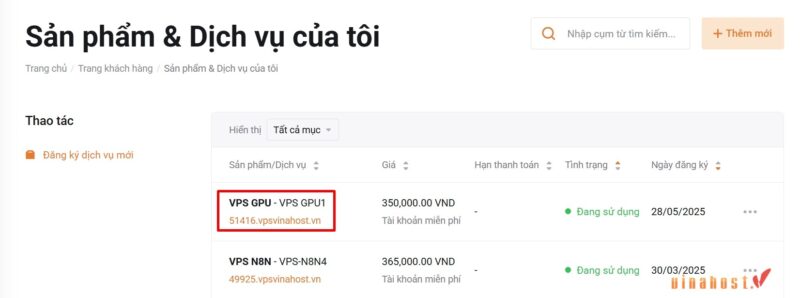
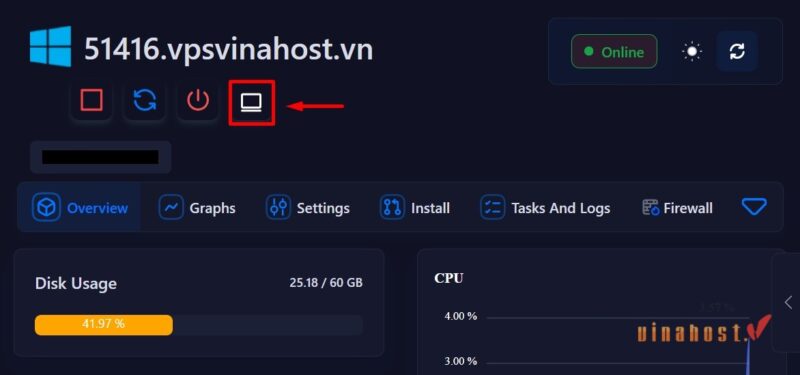
- Khởi chạy VNC: Trong bảng điều khiển VPS => chọn biểu tượng Console
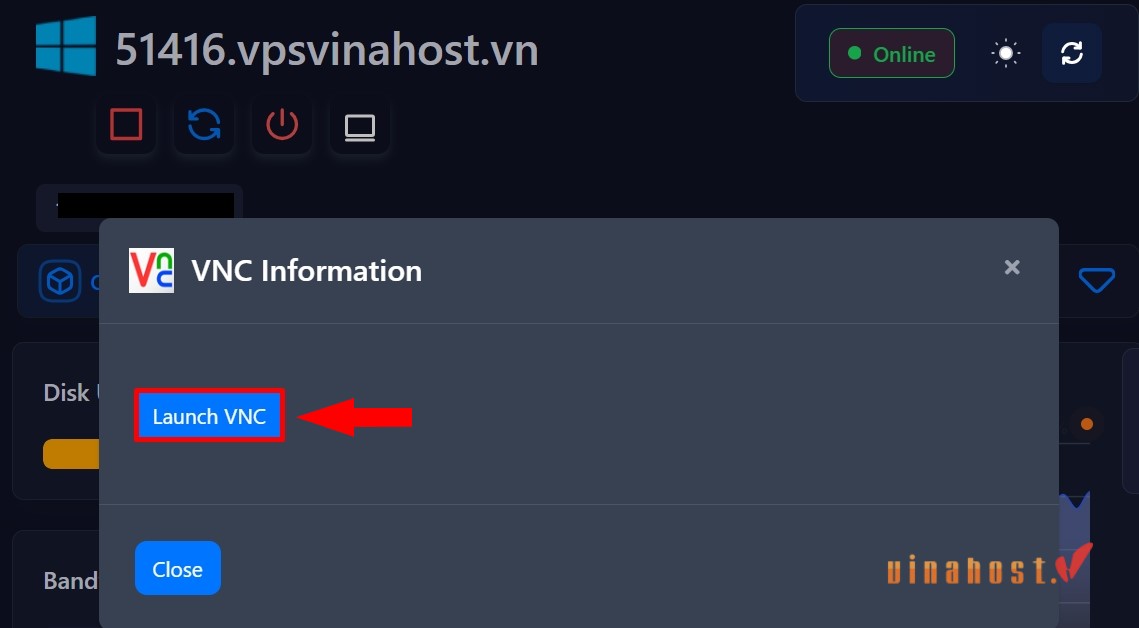
- Nhấn Launch VNC.
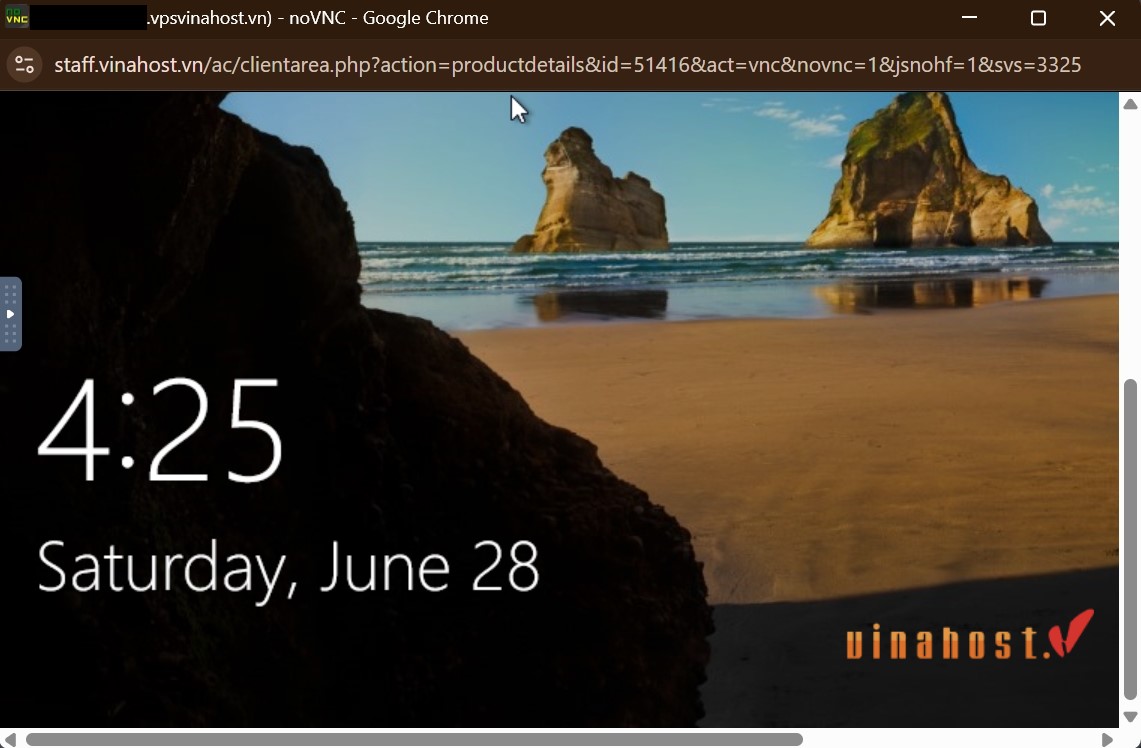
- Cửa sổ VNC sẽ mở ra hiển thị màn hình console của VPS.
3.1.2. Bước 2: Thay đổi chính sách bảo mật
Bạn có thể chọn 1 trong 2 cách sau để chỉnh sửa Account Lockout Policy:
Cách 1: Sử dụng giao diện Local Security Policy
- Nhấn chuột phải vào biểu tượng Windows => chọn Run => nhập
gpedit.msc=> nhấn Enter. - Trong Local Security Policy Editor, điều hướng:
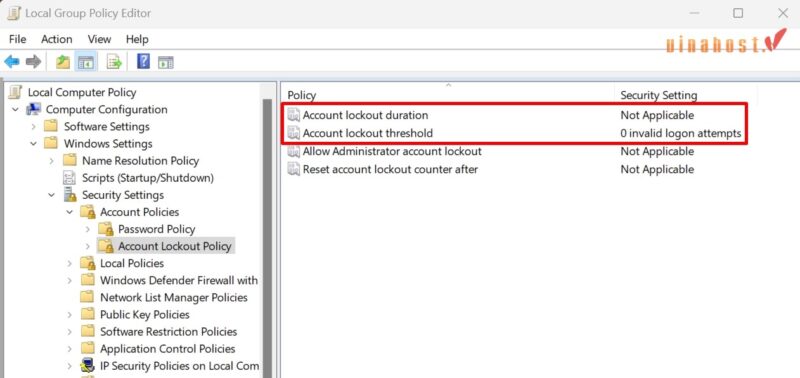
Local Computer Policy > Computer Configuration > Windows Settings > Security Settings > Account Policies > Account Lockout Policy. - Thay đổi các thiết lập:
- Account lockout duration (Thời gian khoá user): đặt thành 0
- Account lockout threshold (Số lần đăng nhập thất bại dẫn đến bị khoá): đặt thành 0
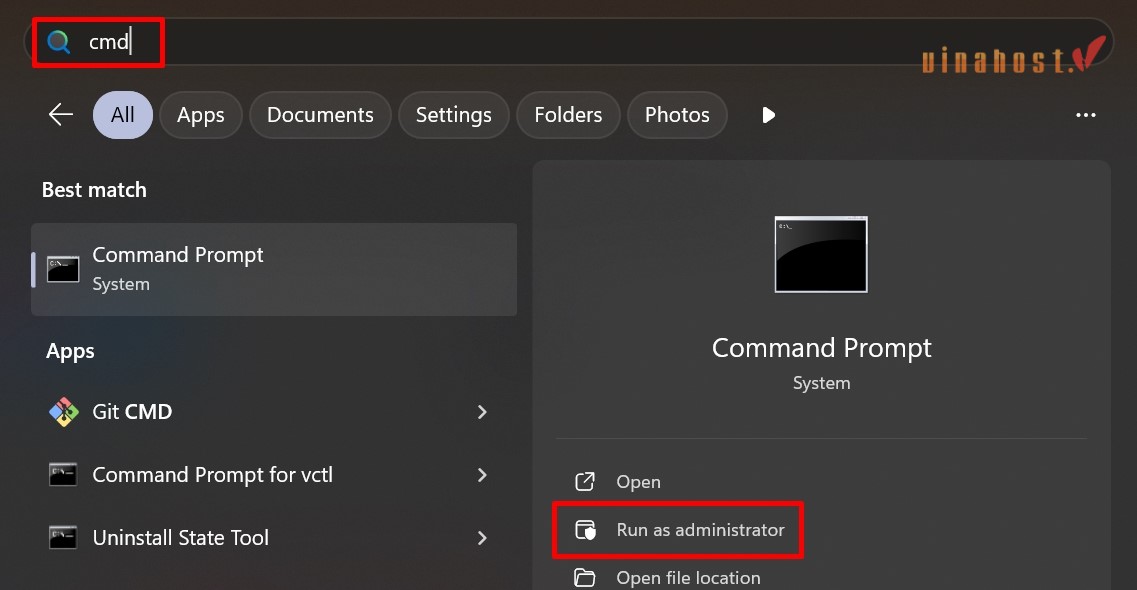
- Mở Command Prompt với quyền quản trị (Run as Administrator)
- Và chạy lệnh:
gpupdate /force
Cách 2: Sử dụng dòng lệnh
- Mở Command Prompt với quyền quản trị.
- Nhập lần lượt các lệnh sau và nhấn Enter sau mỗi lệnh:
net accounts /lockoutduration:0
net accounts /lockoutthreshold:0
gpupdate /force
3.1.3. Bước 3: Thử thực hiện Remote Desktop lại
Sau khi thực hiện xong các bước trên, hãy thử kết nối Remote Desktop lại để kiểm tra xem lỗi the user account has been locked đã được khắc phục.
3.2. Cách 2: Mở khóa tài khoản thông qua Local Users and Groups (lusrmgr.msc)
Nếu bạn vẫn gặp lỗi the user account has been locked sau khi thử thay đổi chính sách Account Lockout Policy, phương pháp mở khóa trực tiếp qua Local Users and Groups sẽ là giải pháp hiệu quả để sửa lỗi the user account has been locked.
3.2.1. Bước 1: Truy cập VPS Windows thông qua VNC
Bạn thực hiện giống như Bước 1 của Cách 1 (xem phần 3.1). Mở VNC từ bảng điều khiển VPS và đăng nhập vào hệ thống để tiếp tục các bước mở khóa tài khoản.
3.2.2. Bước 2: Mở khóa tài khoản thông qua Local Users and Groups
Đây là bước quan trọng để sửa lỗi the user account has been locked trên Windows Server không chạy Active Directory. Thực hiện như sau:
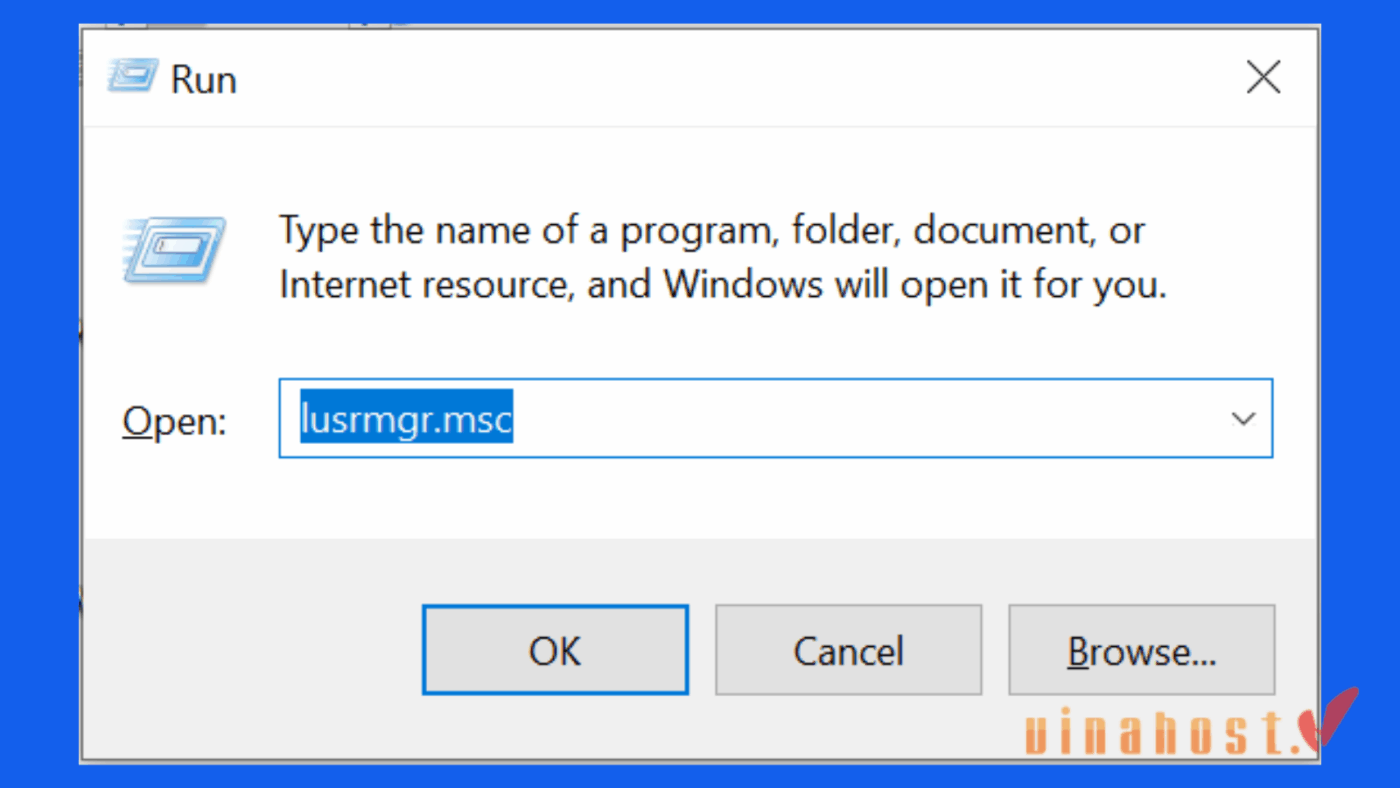
- Nhấn Windows + R, nhập
lusrmgr.msc, rồi nhấn Enter để mở Local Users and Groups.
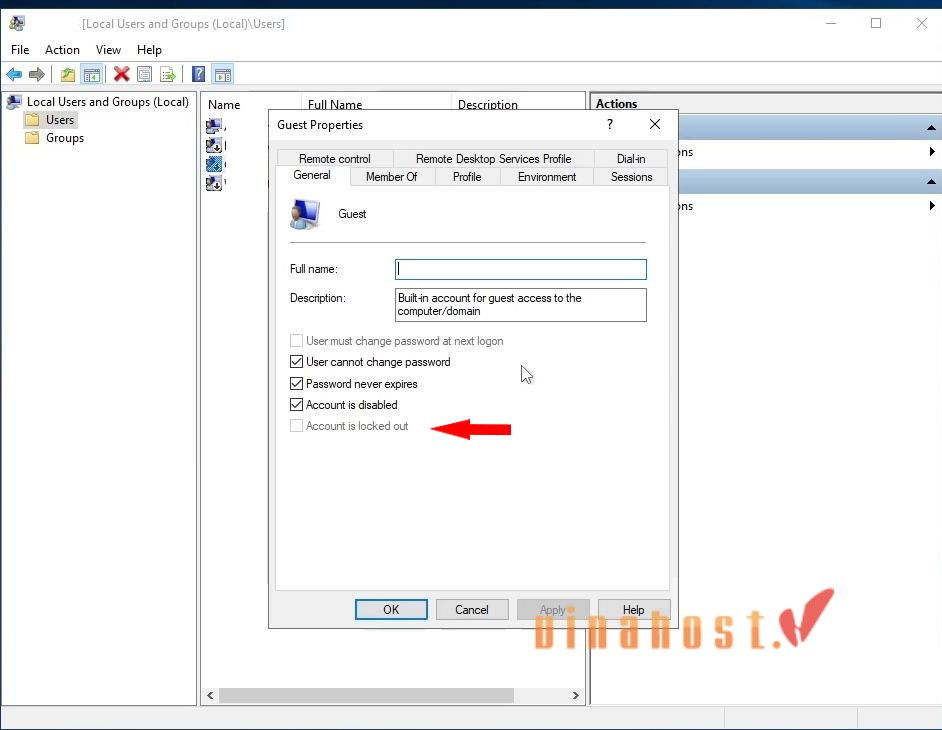
- Trong cửa sổ hiện ra, chọn Users (Người dùng).
- Xác định tài khoản bị khóa và nhấn chuột phải => chọn Properties.
- Tìm tùy chọn Account is locked (Tài khoản đã bị khóa). Nếu ô này được đánh dấu, hãy bỏ tích để mở khóa.
- Nhấn Apply, sau đó OK để lưu thay đổi.
3.2.3. Bước 3: Thử thực hiện Remote Desktop lại
Sau khi đã mở khóa tài khoản qua Local Users and Groups, hãy thử kết nối lại bằng Remote Desktop.
- Mở Remote Desktop Connection trên máy tính của bạn.
- Nhập địa chỉ IP của VPS và thông tin tài khoản đã được mở khóa.
- Nếu các bước trước được thực hiện đúng, bạn sẽ đăng nhập thành công mà không gặp lỗi the user account has been locked.
4. Tổng kết
Lỗi the user account has been locked không chỉ đơn giản là một thông báo lỗi kỹ thuật – nó là dấu hiệu cảnh báo về cách tài khoản của bạn đang được bảo vệ và quản lý trên VPS. Để tránh lỗi the user account has been locked tái diễn, bạn nên luôn kiểm tra và ghi nhớ mật khẩu, hạn chế nhập sai nhiều lần, đồng thời sử dụng các công cụ quản lý hoặc lưu mật khẩu an toàn.
Mời bạn truy cập vào blog của VinaHost TẠI ĐÂY để theo dõi thêm nhiều bài viết mới. Hoặc nếu bạn muốn được tư vấn thêm thì có thể liên hệ với chúng tôi qua:
- Email: cskh@vinahost.vn
- Hotline: 1900 6046 phím 1
- Livechat: https://livechat.vinahost.vn/chat.php
Một số bài viết cùng chủ đề:
- Hướng dẫn thay đổi Port Remote Desktop (Port 3389) trên Windows cực nhanh
- Hướng dẫn cách sao chép file lên VPS Windows [hiệu quả 100%]
- Hướng dẫn bật âm thanh và microphone trên VPS Windows dễ dàng
- Giao thức RDP là gì? | Hướng dẫn Cài đặt & Sử dụng A-Z
- Nên thuê VPS ở đâu tốt nhất? | Top 15 VPS tốt nhất, nên mua
- TOP phần mềm quản lý VPS tốt nhất hiện nay
- Cách tối ưu VPS hiệu quả nhất [Tool + Thủ Công]
- Hướng dẫn cách sử dụng VPS trên Điện thoại & Máy tính


Mình là Ngô Thị Yến, sở hữu hơn 1 năm kinh nghiệm viết về lĩnh vực như: Cloud Server, VPS, hosting, domain,.. Mục tiêu của mình là mang đến cho người đọc những nội dung chất lượng, giá trị và dễ dàng tiếp cận giúp bản thân mình có thể xây dựng lòng tin từ cộng đồng người dùng tại VinaHost.



 Tên miền miễn phí
 Hosting
 SEO Hosting
 VPS
VPS VPS Giá Rẻ
 VPS Cao Cấp
 VPS NVMe
 VPS AMD
 VPS MMO
 VPS Minecraft
 VPS ARK
 VPS RUST
 VPS Forex
 VPS N8N
 VPS GPU
 VPS Philippines
 Server
 Cloud
Cloud Email
Email Email Marketing
 Hybrid Email
 Network
 Web
Web



