

 Tiếng Việt
 English
 简体中文
简体中文






























































































Lỗi Your Remote Desktop Services session has ended là sự cố khá phổ biến, gây gián đoạn kết nối và ảnh hưởng trực tiếp đến công việc từ xa. Khi nhu cầu sử dụng Remote Desktop ngày càng tăng, việc hiểu rõ nguyên nhân và cách xử lý lỗi này trở nên cần thiết. Bài viết dưới đây sẽ tổng hợp và hướng dẫn các cách khắc phục hiệu quả, dễ áp dụng trong thực tế.
Để khắc phục nhanh lỗi này, bạn thực hiện 3 bước trọng tâm sau:
🔄 Restart dịch vụ: Mở
services.msc-> Chuột phải vào Remote Desktop Services -> Chọn Restart.🚫 Tắt WDDM Driver: Mở
gpedit.msc-> Tìm mục Use WDDM graphics display driver… trong Remote Session Environment -> Chọn Disabled.🔓 Mở Port: Kiểm tra Firewall, đảm bảo cổng 3389 (hoặc port RDP riêng của bạn) đang ở trạng thái Allow.
Nếu vẫn lỗi, hãy Reboot (khởi động lại) toàn bộ VPS để xóa các phiên bị treo.
1. Lỗi Your Remote Desktop Services session has ended là gì?
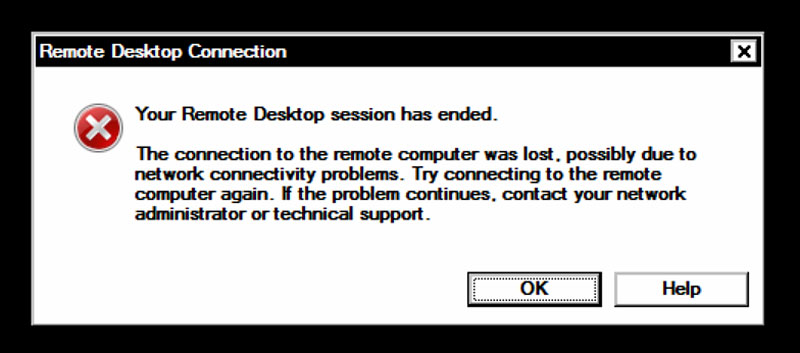
Lỗi “Your Remote Desktop Services session has ended” là thông báo của Windows Remote Desktop (RDP) cho biết phiên làm việc từ xa của bạn đã bị ngắt, nên bạn không thể tiếp tục sử dụng hoặc vừa bị ngắt kết nối khỏi máy tính/Server từ xa.
Nói cách khác, kết nối RDP giữa máy người dùng (máy khách) và máy đích (server/VPS) đã bị đóng trong khi đăng nhập.
2. Nguyên nhân gây ra lỗi Your Remote Desktop Services session has ended
Việc xác định đúng nguyên nhân cụ thể cần dựa trên cấu hình hệ thống và bối cảnh phát sinh lỗi thực tế:
- Giới hạn phiên làm việc (Session Limits): VPS/Server có thể được cấu hình giới hạn số lượng phiên RDP đồng thời. Khi vượt quá giới hạn, hệ thống có thể tự động ngắt phiên cũ để cho phép phiên mới kết nối.
- Chứng chỉ RDP hết hạn hoặc không hợp lệ: Chứng chỉ Remote Desktop (thường là self-signed certificate) trên server có thể đã hết hạn hoặc bị lỗi, khiến quá trình xác thực phiên RDP không hoàn tất và phiên bị kết thúc.
- Cấu hình Group Policy không phù hợp
- Chính sách Allow users to connect remotely using Remote Desktop Services bị vô hiệu hóa.
- Hoặc cấu hình thời gian chờ (idle/disconnected session time-out) quá ngắn, làm phiên bị đóng sớm.
- Xung đột driver hoặc cập nhật Windows: Một số trường hợp ghi nhận driver đồ họa (đặc biệt WDDM) không tương thích, hoặc bản cập nhật Windows gần đây gây xung đột với dịch vụ Remote Desktop.
- Tường lửa (Firewall) chặn kết nối: Tường lửa trên máy người dùng hoặc trên server có thể đang chặn cổng RDP (mặc định 3389) hoặc rule liên quan đến Remote Desktop Services.
- Kết nối mạng không ổn định: Đường truyền Internet chập chờn, độ trễ cao hoặc mất gói có thể làm phiên RDP bị ngắt và hiển thị thông báo này.
- Xung đột cổng 3389: Một ứng dụng hoặc dịch vụ khác trên server đang chiếm dụng cổng 3389, khiến Remote Desktop không thể duy trì phiên kết nối ổn định.
3. Tác hại chính của lỗi Your Remote Desktop Services session has ended
Dưới đây là các tác động tiêu cực thường gặp khi lỗi này xảy ra. Những tác hại này không phải lúc nào cũng xuất hiện đồng thời, mức độ ảnh hưởng phụ thuộc vào thời điểm bị ngắt kết nối và cách hệ thống được cấu hình.
- Mất dữ liệu và gián đoạn công việc: Khi phiên Remote Desktop bị kết thúc đột ngột, các tài liệu, ứng dụng hoặc tiến trình đang chạy nhưng chưa kịp lưu trên VPS/máy chủ có nguy cơ bị mất, gây gián đoạn công việc.
- Đình trệ quy trình làm việc (Workflow): Người dùng bị ngắt kết nối giữa chừng và phải đăng nhập lại từ đầu, làm gián đoạn tiến độ, đặc biệt với các tác vụ xử lý dài hoặc chạy liên tục.
- Hạn chế quyền truy cập của nhiều người dùng: Trong trường hợp lỗi liên quan đến giới hạn số phiên RDP đồng thời, việc ngắt phiên có thể ảnh hưởng đến các người dùng khác, gây gián đoạn làm việc chung trên server.
- Ảnh hưởng đến hiệu suất và độ ổn định hệ thống: Một số trường hợp ghi nhận lỗi liên quan đến xung đột driver đồ họa (ví dụ WDDM), có thể dẫn đến tình trạng không ổn định kéo dài nếu không được xử lý phù hợp.
4. Các cách khắc phục lỗi Your Remote Desktop Services session has ended hiệu quả
Dưới đây là những biện pháp khắc phục thường được áp dụng trong thực tế khi gặp lỗi này.
4.1. Cách 1: Khởi động lại dịch vụ Remote Desktop
Mục đích: Làm mới dịch vụ RDP khi dịch vụ bị treo hoặc hoạt động không ổn định.
Các bước thực hiện:
- Đăng nhập vào máy chủ bằng quyền Administrator (qua console/VNC nếu không vào được RDP).
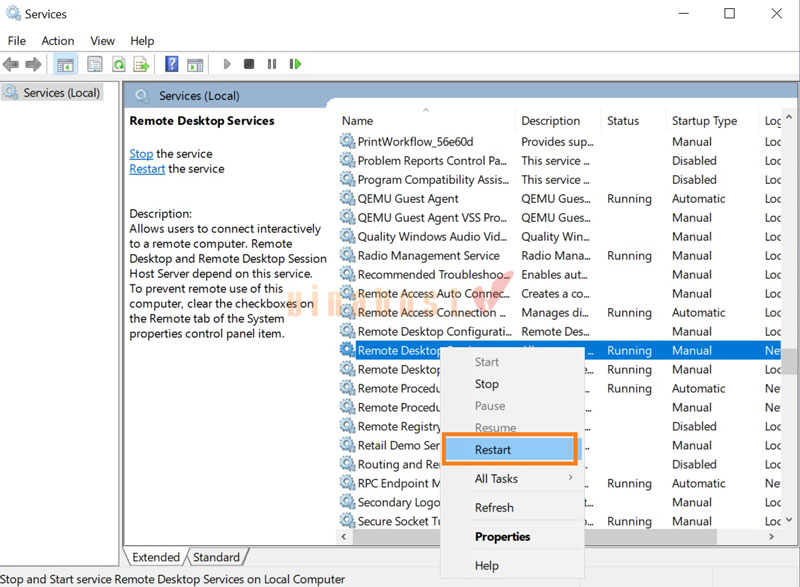
- Nhấn Windows + R → nhập services.msc → Enter.
- Tìm các dịch vụ:
- Remote Desktop Services
- Remote Desktop Services UserMode Port Redirector
- Chuột phải vào Remote Desktop Services → chọn Restart.
- Sau khi khởi động lại, thử kết nối RDP lại.
⚠️ Lưu ý: Việc restart dịch vụ có thể ngắt toàn bộ phiên RDP đang hoạt động.
4.2. Cách 2: Điều chỉnh giới hạn thời gian phiên (Session Timeout)
Mục đích: Tránh việc hệ thống tự động ngắt phiên do idle hoặc time-out.
Thực hiện qua Group Policy:
- Nhấn Windows + R → nhập gpedit.msc.
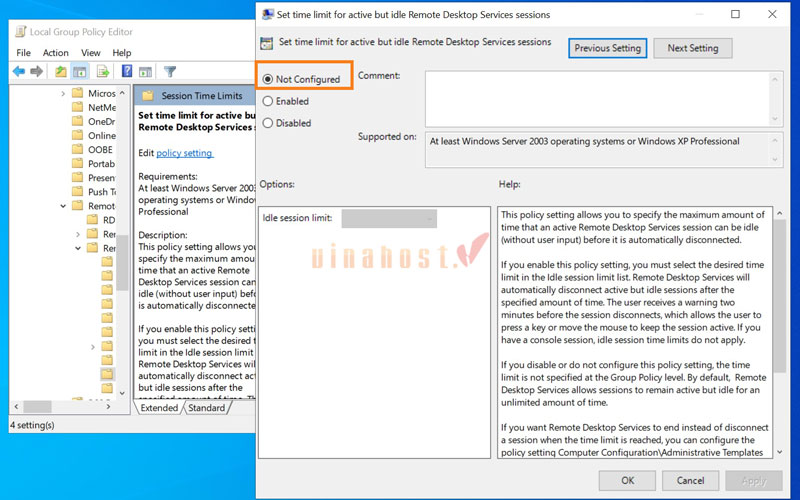
- Nhấn lần lượt: Computer Configuration => Administrative Templates => Windows Components => Remote Desktop Services => Remote Desktop Session Host => Session Time Limits
- Kiểm tra và chỉnh các mục:
- Set time limit for active but idle Remote Desktop Services sessions
- Set time limit for disconnected sessions
- Đặt giá trị là Not Configured hoặc Disabled (tùy chính sách hệ thống).
- Chạy lệnh gpupdate /force hoặc khởi động lại máy.
4.3. Cách 3: Kiểm tra giới hạn số lượng phiên kết nối
Mục đích: Tránh tình trạng phiên cũ bị ngắt do vượt quá số kết nối cho phép.
Các bước thực hiện:
- Mở gpedit.msc.
- Nhấn lần lượt: Computer Configuration => Administrative Templates => Windows Components => Remote Desktop Services => Remote Desktop Session Host => Connections
- Kiểm tra: Limit number of connections
- Đặt: Disabled hoặc tăng số lượng kết nối phù hợp.
- Kiểm tra thêm: Restrict Remote Desktop Services users to a single session, nên đặt Disabled nếu cần nhiều phiên.
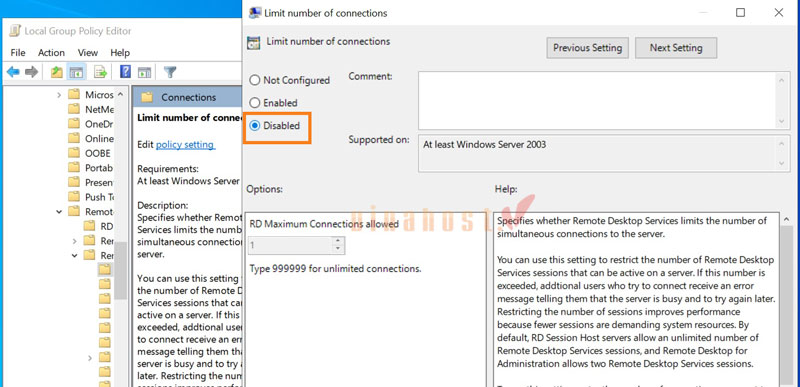
4.4. Cách 4: Vô hiệu hóa WDDM driver cho RDP
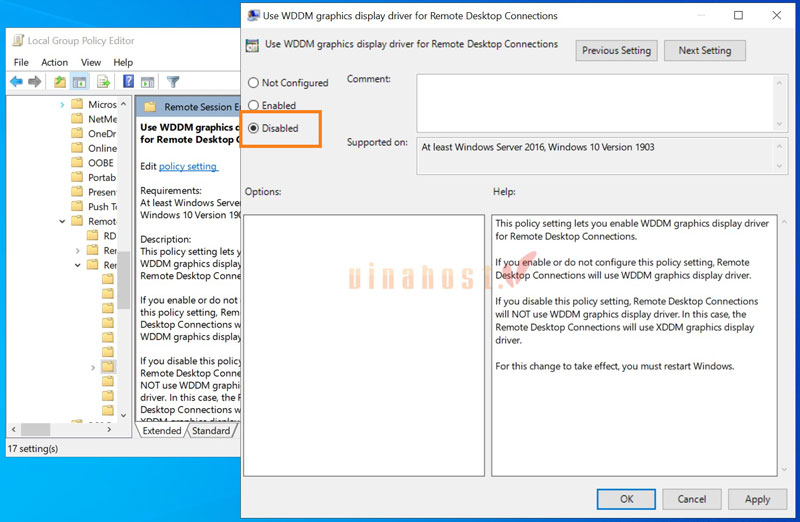
Mục đích: Tránh tình trạng lỗi xảy ra ngay sau khi đăng nhập hoặc màn hình RDP bị đen/văng phiên.
Các bước thực hiện:
- Mở gpedit.msc.
- Truy cập: Computer Configuration => Administrative Templates => Windows Components => Remote Desktop Services => Remote Desktop Session Host => Remote Session Environment
- Tìm và mở: Use WDDM graphics display driver for Remote Desktop Connections
- Chọn Disabled.
- Khởi động lại máy chủ.
4.5. Cách 5: Kiểm tra tường lửa
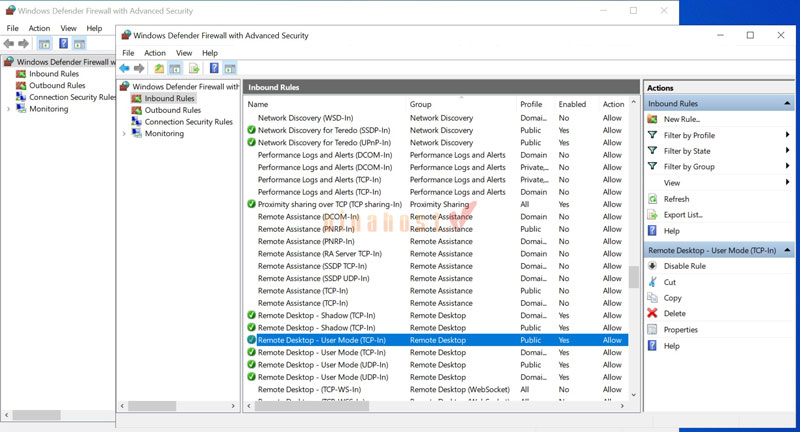
Mục đích: Đảm bảo cổng Remote Desktop không bị chặn.
Cách thực hiện trên Windows Firewall:
- Mở Windows Defender Firewall.
- Chọn Advanced settings.
- Vào Inbound Rules.
- Kiểm tra rule: Remote Desktop – User Mode (TCP-In) phải ở trạng thái Allow.
- Nếu bạn dùng port RDP khác 3389, cần kiểm tra rule tương ứng với port đó.
Nếu dùng firewall bên thứ ba (cloud firewall, firewall của nhà cung cấp VPS), cần kiểm tra thêm ở cấp đó.
4.6. Cách 6: Khởi động lại máy tính
Mục đích: Áp dụng lại cấu hình, giải phóng tài nguyên và xử lý xung đột tạm thời.
Các thực hiện:
- Lưu lại toàn bộ công việc đang mở.
- Nhấn Start => Power => Restart hoặc Nhấn Ctrl + Alt + End => chọn Restart.
- Chờ hệ thống khởi động lại hoàn toàn (thường 2–5 phút với VPS).
- Kết nối lại bằng Remote Desktop để kiểm tra.
⚠️ Lưu ý: Việc reboot sẽ ngắt toàn bộ dịch vụ và phiên đang chạy.
5. VinaHost – Nhà cung cấp VPS uy tín, chất lượng hơn 17+ năm kinh nghiệm
Chúng tôi có nhiều gói dịch vụ đa dạng, hướng đến hiệu suất ổn định và khả năng đáp ứng nhiều nhu cầu sử dụng.
Ưu điểm nổi bật
- Ảo hóa KVM, tài nguyên độc lập
- Ổ cứng SSD / SSD-NVMe cho tốc độ truy xuất tốt
- Máy chủ đặt tại datacenter đạt chuẩn tại Việt Nam
- Full root / Administrator, toàn quyền quản lý
- Kích hoạt nhanh, hỗ trợ kỹ thuật nhiều kênh
- Hướng tới mức uptime cao theo công bố dịch vụ
Các gói VPS tiêu biểu tại VinaHost
- Tối ưu chi phí, phù hợp với website nhỏ, blog cá nhân, ứng dụng cơ bản.
- Trang bị ổ SSD RAID-10 giúp cải thiện tốc độ đọc/ghi so với ổ HDD truyền thống.
- Băng thông và cấu hình linh hoạt tùy theo yêu cầu.
- Dành cho các ứng dụng cần hiệu suất cao hơn, chạy ổn định liên tục.
- SSD hoặc NVMe (tùy gói) cho tốc độ truy xuất dữ liệu nhanh hơn.
- Hỗ trợ Linux và Windows Server theo nhu cầu.
- VPS GPU / VPS Forex / VPS n8n / VPS MMO / VPS OpenClaw
- VPS GPU: Hỗ trợ xử lý đồ họa, tính toán chuyên sâu, AI hoặc học máy (machine learning).
- VPS Forex: Tối ưu cho các nền tảng giao dịch Forex – thường đòi hỏi kết nối ổn định và cấu hình phù hợp.
- VPS n8n: Phù hợp với workflow automation dùng n8n.
- VPS MMO: VPS cấu hình phục vụ các dự án MMO có nhu cầu tài nguyên cao.
- VPS Game (VPS Server Minecraft / VPS Server Palworld / VPS Server ARK / VPS Server Rust / VPS Server Valheim)
- Các gói VPS tùy biến để tối ưu cho máy chủ game như Minecraft, Palworld, ARK, Rust …
- Hỗ trợ số lượng người chơi đông hơn, kết nối mượt mà hơn.
Một số câu hỏi liên quan đến lỗi Your Remote Desktop Services session has ended
Làm sao để tránh lỗi Your Remote Desktop Services session has ended tái diễn?
Để giảm khả năng lỗi tái xuất hiện, người dùng nên:
- Kiểm tra và cấu hình lại Session Timeout, giới hạn số phiên RDP cho phù hợp với nhu cầu sử dụng.
- Đảm bảo dịch vụ Remote Desktop Services luôn ở trạng thái hoạt động ổn định.
- Theo dõi tài nguyên hệ thống (CPU, RAM) để tránh quá tải kéo dài.
- Hạn chế thay đổi cấu hình, driver hoặc cập nhật Windows đột ngột trong giờ cao điểm.
Các biện pháp trên mang tính phòng ngừa phổ biến, không đảm bảo loại bỏ hoàn toàn lỗi trong mọi môi trường.
Liệu sử dụng VPN có hạn chế lỗi Your Remote Desktop Services session has ended không?
Việc sử dụng VPN có thể giúp kết nối ổn định hơn trong một số trường hợp, đặc biệt khi mạng Internet gốc bị chập chờn hoặc bị giới hạn bởi ISP. Tuy nhiên:
- VPN không phải giải pháp trực tiếp cho lỗi RDP do cấu hình server, session hoặc dịch vụ hệ thống.
- Nếu VPN có độ trễ cao hoặc không ổn định, lỗi vẫn có thể xảy ra.
VPN chỉ nên xem là giải pháp hỗ trợ kết nối, không phải cách khắc phục nguyên nhân gốc.
Lỗi Your Remote Desktop Services session has ended có ảnh hưởng đến thiết bị điện thoại không?
Lỗi này xuất phát từ phía máy chủ hoặc phiên RDP, nên không phụ thuộc vào việc bạn dùng máy tính hay điện thoại để kết nối. Do đó:
- Nếu bạn dùng ứng dụng Remote Desktop trên điện thoại (Android/iOS), lỗi vẫn có thể xuất hiện.
- Thiết bị điện thoại không phải nguyên nhân trực tiếp, mà chỉ là phương tiện kết nối
Việc khắc phục vẫn cần thực hiện trên VPS/Server, không phải trên thiết bị di động.
7. Tổng kết
Hy vọng qua bài viết này, bạn đã hiểu rõ nguyên nhân, tác hại và các cách khắc phục lỗi Your Remote Desktop Services session has ended một cách hiệu quả. Việc cấu hình đúng Remote Desktop, quản lý tốt phiên làm việc và theo dõi tình trạng VPS/Server sẽ giúp hạn chế lỗi tái diễn, đảm bảo kết nối ổn định và công việc từ xa không bị gián đoạn.
Mời bạn truy cập vào blog của VinaHost TẠI ĐÂY để theo dõi thêm nhiều bài viết mới. Hoặc nếu bạn muốn được tư vấn thêm về dịch vụ thì có thể liên hệ với VinaHost qua:
- Email: support@vinahost.vn
- Hotline: 1900 6046
- Livechat: https://livechat.vinahost.vn/chat.php
Xem thêm các bài viết liên quan:
- Cách xử lý lỗi Because of an error in data encryption this session will end khi remote desktop
- Hướng dẫn sửa lỗi CredSSP Encryption Oracle Remediation khi Remote Desktop
- Hướng dẫn cách thay đổi IP trên VPS Windows hiệu quả
- Hướng dẫn chỉnh Full màn hình VPS trong Remote Desktop Connection Manager
- Hướng dẫn xử lý lỗi warning remote host identification has changed hiệu quả
- Cách quản lý nhiều VPS bằng Remote Desktop Connection Manager hiệu quả
- Hướng dẫn cách sao chép file lên VPS Windows [hiệu quả 100%]
- Hướng dẫn bật âm thanh và microphone trên VPS Windows dễ dàng
- Remote Desktop Connection là gì? | Hướng dẫn kích hoạt & sử dụng
- VPS Windows là gì? | Lúc nào nên sử dụng VPS Windows


 Tên miền miễn phí
 Hosting
 SEO Hosting
 VPS
VPS VPS Giá Rẻ
 VPS Cao Cấp
 VPS NVMe
 VPS AMD
 VPS MMO
 VPS Minecraft
 VPS ARK
 VPS RUST
 VPS Forex
 VPS N8N
 VPS GPU
 VPS Philippines
 Server
 Cloud
Cloud Email
Email Email Marketing
 Hybrid Email
 Network
 Web
Web



