

 Tiếng Việt
 English
 简体中文












































































































Lỗi Mailbox Full, Over Quota là tình trạng thường gặp khi hộp thư email sử dụng hết hoặc vượt quá dung lượng lưu trữ được cấp, khiến quá trình gửi và nhận thư bị gián đoạn. Sự cố này có thể xuất phát từ việc lưu trữ quá nhiều email, file đính kèm lớn hoặc giới hạn quota chưa phù hợp. Trong bài viết này, VinaHost sẽ giúp bạn tìm hiểu nguyên nhân và cách xử lý hiệu quả.
🛑 Bản chất: Hộp thư vượt quá dung lượng cho phép (Overquota), máy chủ chặn tiếp nhận thư mới và gửi mã lỗi trả về (thường gặp
552 5.2.2hoặc550 5.2.2).🔍 Nguyên nhân chính: Tích tụ email cũ, tệp đính kèm lớn ở các mục Sent/Drafts/Trash, quota cấp thấp hoặc cạn kiệt dung lượng tổng của gói cPanel / ổ đĩa máy chủ.
🛠️ Khắc phục nhanh:
Giải phóng dung lượng: Dùng Email Disk Usage trên cPanel để dọn thư mục chiếm bộ nhớ; bắt buộc chọn Delete Permanently (xóa vĩnh viễn khỏi Trash).
Tăng Quota: Vào Email Accounts => chọn tài khoản => Manage / Change Quota => lưu cấu hình mới.
⚙️ Lưu ý: Nếu đã xóa nhưng dung lượng chưa giảm, cần đợi hệ thống đồng bộ hoặc yêu cầu quản trị viên chạy lệnh Rebuild quota.
Đảm bảo hộp thư vận hành ổn định, không lo gián đoạn giao dịch cùng hạ tầng Email Doanh nghiệp dung lượng cao tại VinaHost, hỗ trợ 24/7.
1. Lỗi Mailbox Full, Over Quota là gì?
Mailbox Full và Over Quota là những lỗi thường gặp trong quá trình sử dụng dịch vụ email, liên quan đến giới hạn dung lượng lưu trữ của hộp thư. Khi gặp tình trạng này, người dùng có thể không nhận được email mới hoặc gặp khó khăn khi gửi và lưu thư.
1.1. Mailbox Full là gì?
Mailbox Full là tình trạng hộp thư đã đạt giới hạn dung lượng được cấp, khiến hệ thống không còn đủ không gian để tiếp nhận email mới.
1.2. Over Quota là gì?
Over Quota là tình trạng dung lượng sử dụng của mailbox hoặc account đã vượt quá hạn mức (quota) được thiết lập.
1.3. Biểu hiện thường gặp
Lỗi Mailbox Full, Over Quota thường có các dấu hiệu sau:
- Webmail hiển thị thông báo Mailbox is overquota.
- Không thể nhận email mới.
- Email gửi đến bị hệ thống trả về người gửi.
- Không thể gửi hoặc lưu email trong một số trường hợp.
- Xuất hiện thông báo như Mailbox is full hoặc Exceeded storage allocation.

2. Nguyên nhân khiến Mailbox bị Full hoặc Over Quota
Tình trạng Mailbox Full hoặc Over Quota có thể xuất phát từ nhiều nguyên nhân khác nhau, liên quan đến dữ liệu lưu trữ, giới hạn dung lượng hộp thư hoặc tài nguyên trên máy chủ email. Dưới đây là những nguyên nhân thường gặp:
2.1. Hộp thư chứa quá nhiều Email
Việc lưu trữ email trong thời gian dài mà không dọn dẹp thường xuyên khiến dung lượng mailbox tăng dần. Một số dữ liệu chiếm nhiều không gian gồm:
- Email cũ chưa được xóa.
- Email trao đổi trong nhiều năm.
- Email có file đính kèm dung lượng lớn.
2.2. File đính kèm dung lượng lớn
Các email chứa tệp đính kèm có dung lượng lớn sẽ tiêu tốn nhiều không gian lưu trữ của hộp thư, đặc biệt khi người dùng thường xuyên gửi và nhận các loại file như:
- Tài liệu PDF.
- Video.
- File thiết kế.
- File nén.
2.3. Các thư mục lưu trữ chiếm nhiều dung lượng
Không chỉ Inbox, nhiều thư mục khác trong mailbox cũng có thể tích lũy lượng lớn email và dữ liệu đính kèm, bao gồm:
- Inbox: Chứa email đã nhận.
- Sent: Lưu email đã gửi.
- Drafts: Lưu email đang soạn nhưng chưa gửi.
- Archive: Chứa email được lưu trữ.
- Spam/Junk: Lưu email bị đánh dấu là thư rác.
2.4. Quota mailbox được cấp quá thấp
Dung lượng lưu trữ được phân bổ cho mailbox có thể không đáp ứng nhu cầu sử dụng thực tế. Khi lượng email tăng lên và chạm giới hạn quota, hộp thư sẽ chuyển sang trạng thái đầy.
2.5. Toàn bộ cPanel Account đã đầy dung lượng
Trong trường hợp sử dụng Email Hosting trên cPanel, dung lượng mailbox có thể bị ảnh hưởng bởi giới hạn tổng dung lượng của tài khoản. Khi toàn bộ cPanel Account đã sử dụng hết Disk Space, người dùng có thể gặp lỗi khi nhận hoặc lưu email mới.
2.6. Filesystem của server hết dung lượng
Đây là nguyên nhân xuất phát từ phía máy chủ. Khi filesystem (hệ thống tệp) của server không còn dung lượng trống, dịch vụ email có thể không ghi thêm dữ liệu, dẫn đến lỗi lưu trữ hoặc tiếp nhận email, ngay cả khi mailbox vẫn còn quota.
3. Cách kiểm tra Mailbox có bị đầy dung lượng hay không
Trước khi khắc phục lỗi Mailbox Full hoặc Over Quota, người dùng cần xác định chính xác dung lượng hộp thư đang sử dụng và giới hạn được cấp. Có thể thực hiện kiểm tra thông qua Webmail hoặc giao diện quản trị cPanel theo các cách sau:
3.1. Kiểm tra trực tiếp trên Webmail
Người dùng có thể đăng nhập vào Webmail để kiểm tra tình trạng dung lượng hộp thư nếu giao diện hỗ trợ hiển thị thông tin quota.
- Đăng nhập vào mailbox cần kiểm tra.
- Tìm thông báo về quota hoặc dung lượng lưu trữ (nếu có).
- Kiểm tra các thư mục đang chứa nhiều email và file đính kèm.
3.2. Kiểm tra trong cPanel
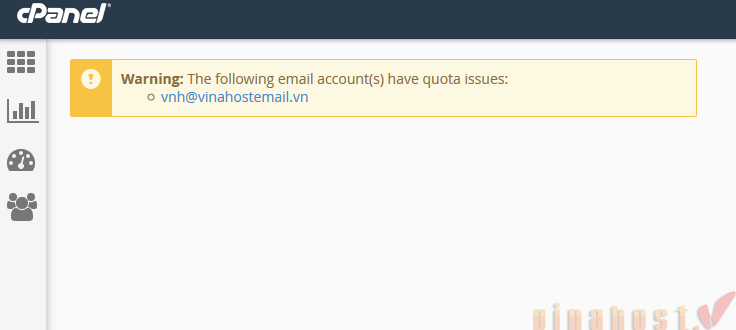
cPanel cung cấp công cụ quản lý tài khoản email, cho phép người dùng theo dõi dung lượng sử dụng của từng mailbox.
- Đăng nhập vào giao diện quản trị cPanel.
- Truy cập Email Accounts.
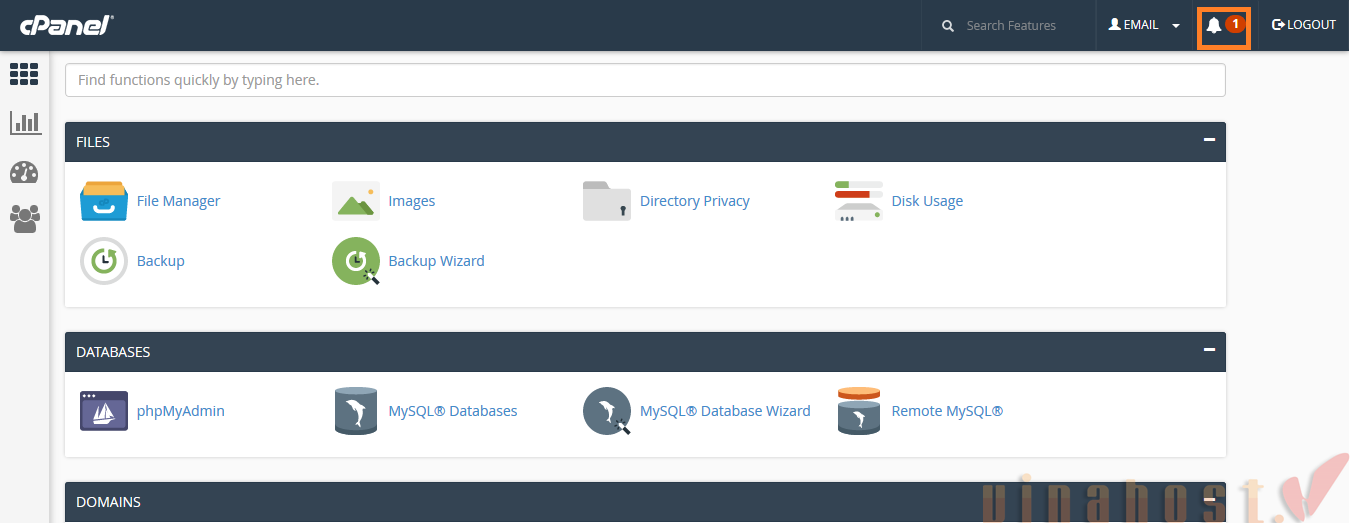
- Xác định mailbox cần kiểm tra.
- Xem thông tin Storage / Usage / Quota tùy theo giao diện và phiên bản cPanel đang sử dụng.
3.3. Kiểm tra Email Disk Usage
Email Disk Usage là công cụ giúp xác định các thư mục email đang chiếm nhiều dung lượng lưu trữ, từ đó tìm ra những dữ liệu cần dọn dẹp.
- Truy cập mục Email Disk Usage trong cPanel.
- Chọn mailbox cần kiểm tra.
- Xem dung lượng sử dụng của từng thư mục.
- Xác định những email hoặc thư mục chiếm nhiều dung lượng để cân nhắc xóa.
3.4. Kiểm tra cPanel Account nếu mailbox không phải nguyên nhân
Nếu mailbox vẫn còn dung lượng nhưng email không thể tiếp nhận hoặc lưu trữ bình thường, cần kiểm tra tổng dung lượng của tài khoản cPanel.
- Truy cập mục Disk Usage trong cPanel.
- Kiểm tra tổng dung lượng ổ đĩa mà account đang sử dụng.
- Đối chiếu với giới hạn dung lượng được cấp để xác định tài khoản có đang bị đầy hay không.
4. Cách xử lý lỗi Mailbox Full bằng cách giải phóng dung lượng
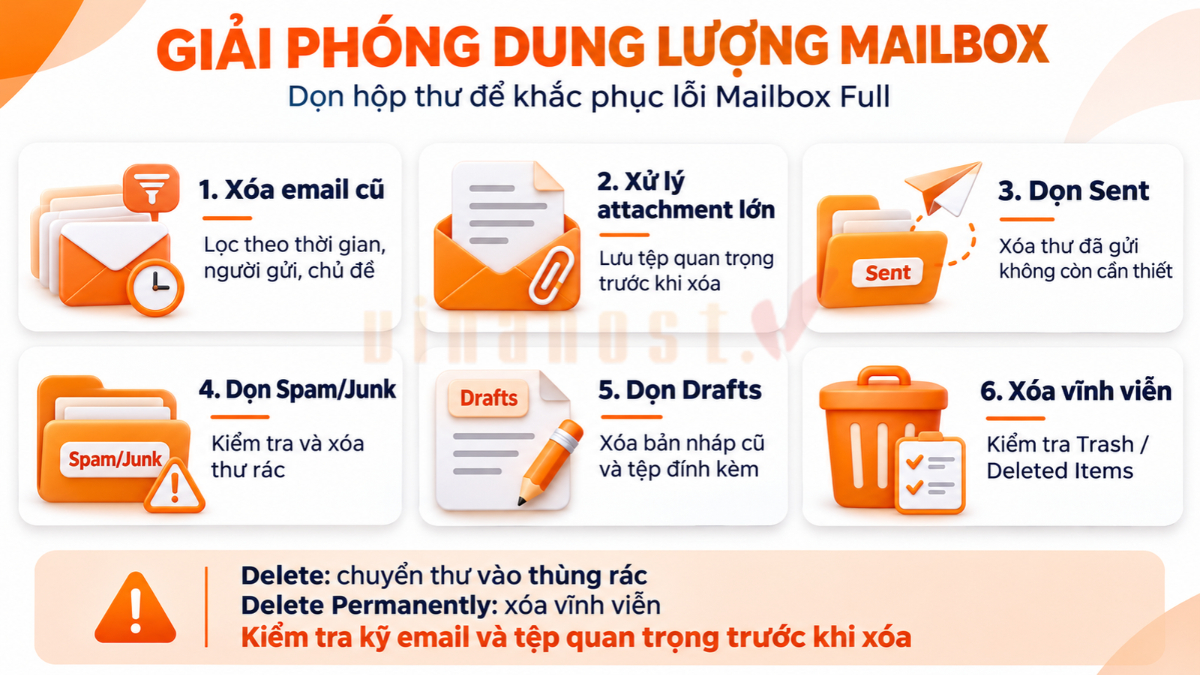
Một trong những cách khắc phục lỗi Mailbox Full đơn giản nhất là giải phóng dung lượng lưu trữ bằng cách dọn dẹp các email và thư mục không còn cần thiết. Người dùng nên ưu tiên xóa những dữ liệu chiếm nhiều dung lượng để cải thiện khả năng tiếp nhận và gửi email.
4.1. Xóa Email cũ không còn cần thiết
Các email được lưu trữ trong thời gian dài có thể chiếm một phần đáng kể dung lượng mailbox. Người dùng nên rà soát và xóa những email không còn giá trị sử dụng theo các tiêu chí:
- Theo năm hoặc khoảng thời gian nhận email.
- Theo địa chỉ người gửi.
- Theo chủ đề hoặc nội dung trao đổi.
4.2. Xóa Email có attachment lớn
Email chứa file đính kèm dung lượng cao thường tiêu tốn nhiều không gian lưu trữ. Vì vậy, hãy ưu tiên kiểm tra và xử lý những email có attachment lớn.
- Xác định các email chứa file đính kèm dung lượng cao.
- Tải xuống hoặc chuyển những file quan trọng sang hệ thống lưu trữ khác trước khi xóa email.
4.3. Dọn thư mục Sent
Thư mục Sent lưu trữ các email đã gửi, bao gồm cả những file đính kèm. Đây thường là nơi tích lũy nhiều dữ liệu theo thời gian, đặc biệt với người dùng thường xuyên gửi tài liệu hoặc file dung lượng lớn.
Người dùng nên kiểm tra và xóa các email đã gửi không còn cần thiết để giải phóng dung lượng mailbox.
4.4. Dọn Spam/Junk
Thư mục Spam/Junk có thể chứa nhiều email quảng cáo, thư rác hoặc email không mong muốn. Hãy kiểm tra các thư mục này và xóa những email không còn cần thiết để giảm dung lượng lưu trữ.
4.5. Dọn Drafts
Thư mục Drafts lưu các email đang soạn nhưng chưa gửi. Một số bản nháp cũ có thể chứa file đính kèm dung lượng lớn và làm tăng mức sử dụng mailbox.
Người dùng nên rà soát, xóa các bản nháp không còn sử dụng, đặc biệt là những bản nháp có attachment.
4.6. Xóa vĩnh viễn sau khi kiểm tra
Sau khi xóa email, dữ liệu có thể vẫn được giữ trong thư mục Trash hoặc Deleted Items tùy theo giao diện và cấu hình dịch vụ. Vì vậy, người dùng cần kiểm tra và thực hiện xóa vĩnh viễn nếu muốn giải phóng dung lượng.
⚠️Lưu ý phân biệt giữa hai thao tác:
Trước khi xóa vĩnh viễn, hãy kiểm tra kỹ để tránh mất những email hoặc tệp đính kèm quan trọng.
5. Cách tăng dung lượng Mailbox trong cPanel
Nếu đã dọn dẹp email nhưng mailbox vẫn thường xuyên bị đầy, người dùng có thể tăng giới hạn dung lượng lưu trữ (quota) trong cPanel. Thao tác này cần thực hiện trên tài khoản có quyền quản lý email và phụ thuộc vào giới hạn của gói dịch vụ đang sử dụng.
Bước 1: Đăng nhập cPanel
Truy cập đường dẫn cPanel của dịch vụ Hosting và đăng nhập bằng thông tin tài khoản quản trị được cung cấp.
Bước 2: Mở Email Accounts
Tại giao diện cPanel, tìm và chọn mục Email Accounts để xem danh sách các tài khoản email đang được quản lý.
Bước 3: Tìm tài khoản đang Over Quota
Xác định mailbox đang gặp lỗi Mailbox Full hoặc Over Quota trong danh sách tài khoản email. Kiểm tra dung lượng đã sử dụng và giới hạn quota hiện tại.
Bước 4: Chọn Change Quota
Tại tài khoản cần tăng dung lượng, chọn Manage hoặc Change Quota tùy theo giao diện cPanel.
- Nhập hoặc chọn mức dung lượng mới cho mailbox.
- Kiểm tra giới hạn dung lượng tối đa của gói Hosting.
- Nhấn Save Change để lưu cấu hình.
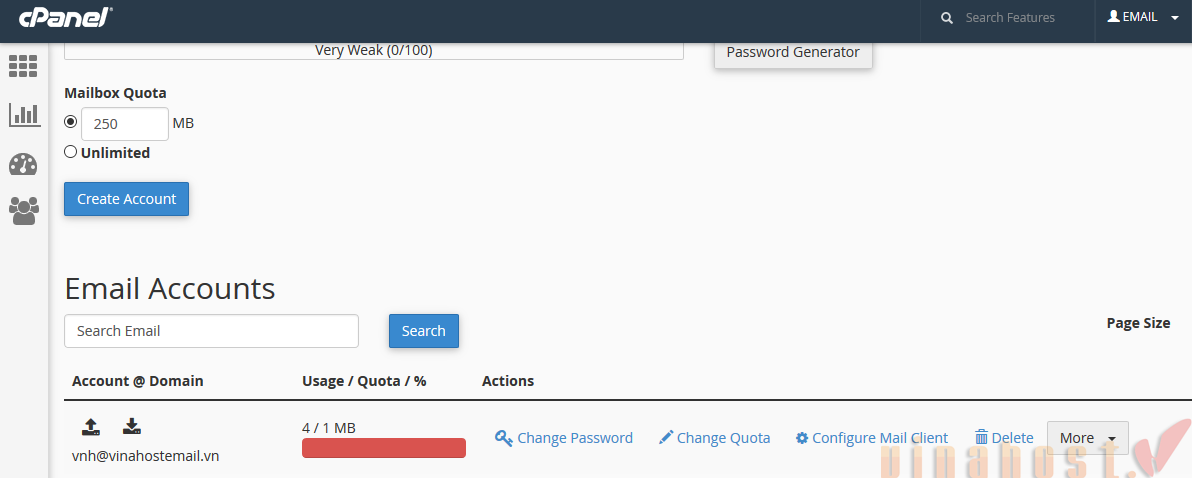
✅ Thao tác tổng quát: Email Accounts → Chọn tài khoản Over Quota → Change Quota → Chọn dung lượng mới → Save Change.
Bước 5: Kiểm tra Usage sau khi thay đổi
Sau khi cập nhật quota, người dùng cần kiểm tra lại để đảm bảo dung lượng mới đã được áp dụng.
- Xác nhận quota mới của mailbox.
- Kiểm tra thông số Usage để theo dõi dung lượng đang sử dụng.
- Thử gửi và nhận email để xác nhận hộp thư đã hoạt động bình thường.
⚠️Lưu ý: Nếu không thể tăng quota do tài khoản cPanel đã đạt giới hạn dung lượng hoặc gói Hosting không hỗ trợ, người dùng cần liên hệ nhà cung cấp dịch vụ để được kiểm tra và tư vấn nâng cấp.
6. Làm gì khi đã xóa Email nhưng dung lượng vẫn chưa giảm?
Trong một số trường hợp, người dùng đã xóa email nhưng dung lượng mailbox vẫn hiển thị như cũ hoặc chưa được giải phóng hoàn toàn. Nguyên nhân có thể liên quan đến thời gian cập nhật quota, dữ liệu còn tồn tại trong các thư mục khác hoặc cơ chế lưu trữ của máy chủ email.
6.1. Chờ hệ thống cập nhật quota
Thông tin Usage không phải lúc nào cũng được cập nhật ngay sau khi xóa email. Người dùng nên chờ hệ thống đồng bộ và kiểm tra lại dung lượng sau một khoảng thời gian.
6.2. Kiểm tra lại trong cPanel
Truy cập cPanel và mở Email Accounts hoặc Email Disk Usage để kiểm tra lại dung lượng mailbox. Nếu Usage vẫn chưa thay đổi, hãy đối chiếu với dung lượng thực tế của các thư mục email.
6.3. Kiểm tra Trash và các thư mục khác
Email đã xóa có thể vẫn được lưu trong Trash hoặc Deleted Items, tùy theo cấu hình dịch vụ. Ngoài ra, người dùng nên kiểm tra các thư mục Archive, Sent, Spam/Junk và Drafts để xác định dữ liệu còn chiếm dung lượng.
6.4. Kiểm tra loại Storage
Cơ chế lưu trữ email trên server cũng có thể ảnh hưởng đến cách hệ thống ghi nhận và cập nhật dung lượng mailbox. Một số định dạng lưu trữ phổ biến gồm:
- Maildir: Lưu mỗi email thành một file riêng trong cấu trúc thư mục. Việc xóa email cần được hệ thống ghi nhận và cập nhật lại dung lượng.
- mdbox: Lưu nhiều email trong các file dữ liệu dạng mailbox nhằm tối ưu hoạt động lưu trữ. Dữ liệu đã xóa có thể chưa được giải phóng khỏi file lưu trữ ngay lập tức.
6.5. Trường hợp cần quản trị viên xử lý
Nếu đã kiểm tra và dọn dẹp nhưng dung lượng vẫn không giảm, người dùng nên liên hệ quản trị viên máy chủ để kiểm tra sâu hơn. Một số thao tác kỹ thuật có thể cần thực hiện gồm:
- Rebuild quota: Tính toán và xây dựng lại thông tin quota của mailbox.
- Kiểm tra quota cache: Xác định dữ liệu bộ nhớ đệm quota có bị sai lệch hoặc chưa được cập nhật hay không.
- Kiểm tra filesystem: Kiểm tra dung lượng thực tế trên hệ thống tệp của server và xác định các dữ liệu vẫn đang chiếm không gian lưu trữ.
⚠️ Lưu ý: Các thao tác rebuild quota hoặc kiểm tra filesystem cần được thực hiện bởi quản trị viên có chuyên môn để tránh ảnh hưởng đến dữ liệu và hoạt động của dịch vụ email.
7. Phân biệt Mailbox Quota, cPanel Account Quota và Disk Space
Khi xử lý lỗi Mailbox Full hoặc Over Quota, cần phân biệt rõ Mailbox Quota, cPanel Account Quota và Filesystem Disk Space. Đây là ba khái niệm liên quan đến dung lượng lưu trữ nhưng có phạm vi và chức năng khác nhau.
7.1. Mailbox Quota
Mailbox Quota là giới hạn dung lượng lưu trữ được cấp cho một tài khoản email cụ thể. Khi dung lượng sử dụng đạt mức giới hạn này, mailbox có thể không tiếp nhận thêm email mới.
7.2. cPanel Account Quota
cPanel Account Quota là tổng dung lượng lưu trữ được phân bổ cho toàn bộ tài khoản cPanel, bao gồm email, website, database và các dữ liệu khác.
7.3. Filesystem Disk Space
Filesystem Disk Space là dung lượng lưu trữ thực tế còn trống trên ổ đĩa hoặc phân vùng (partition) của máy chủ. Khi filesystem hết dung lượng, các dịch vụ trên server có thể gặp lỗi ghi dữ liệu, kể cả khi mailbox hoặc cPanel Account vẫn còn quota.
7.4. Vì sao cần phân biệt?
Việc phân biệt ba loại dung lượng giúp xác định đúng nguyên nhân gây lỗi và lựa chọn phương án xử lý phù hợp, tránh tăng quota mailbox nhưng không giải quyết được vấn đề thực tế.
Ví dụ: Mailbox A được cấp quota 10 GB nhưng cPanel Account chỉ còn 2 GB dung lượng trống. Trong trường hợp này, việc tăng quota cho Mailbox A không giải quyết được tình trạng thiếu dung lượng tổng thể của tài khoản cPanel. Cần kiểm tra và giải phóng dung lượng account hoặc nâng cấp gói dịch vụ nếu cần thiết.
8. Mailbox Full ảnh hưởng đến việc gửi và nhận Email như thế nào?
Khi mailbox đạt giới hạn dung lượng, hoạt động gửi và nhận email có thể bị gián đoạn, đặc biệt là quá trình tiếp nhận thư mới. Tùy theo cấu hình máy chủ và cơ chế xử lý email, người dùng có thể gặp thông báo lỗi hoặc nhận được email trả về (bounce).
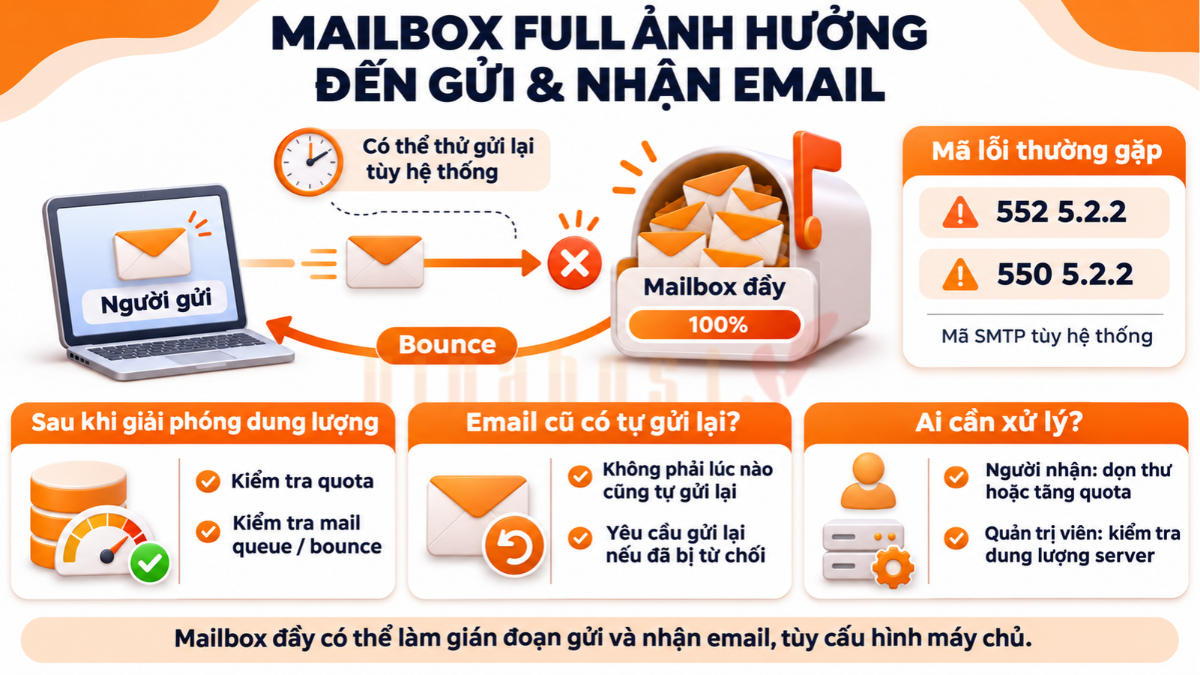
8.1. Khi mailbox đầy
Khi hộp thư không còn đủ dung lượng lưu trữ:
- Email gửi đến có thể bị máy chủ từ chối tiếp nhận.
- Người gửi có thể nhận được email thông báo lỗi (bounce) cho biết hộp thư người nhận đã đầy.
- Một số trường hợp, email có thể được máy chủ thử gửi lại trong một khoảng thời gian trước khi trả về thông báo thất bại.
8.2. Mã lỗi thường gặp
Khi mailbox vượt quá giới hạn dung lượng, máy chủ email có thể trả về một số mã lỗi như:
- 552 5.2.2: Hộp thư người nhận đã vượt quá giới hạn lưu trữ.
- 550 5.2.2: Máy chủ từ chối email do mailbox vượt quá dung lượng cho phép.
Ngoài ra, một số server có thể sử dụng thông báo lỗi khác nhưng cùng ý nghĩa. Trong đó, mã Enhanced Status Code 5.2.2 thường được dùng để biểu thị tình trạng mailbox hoặc user vượt quá giới hạn lưu trữ. Mã SMTP thực tế có thể khác nhau tùy hệ thống.
8.3. Sau khi xử lý có nhận lại Email không?
Sau khi giải phóng dung lượng hoặc tăng quota, mailbox có thể tiếp tục nhận email bình thường. Tuy nhiên, những email đã bị từ chối trước đó không phải lúc nào cũng được tự động gửi lại.
Người dùng nên thực hiện các bước sau:
- Kiểm tra quota để xác nhận mailbox đã có đủ dung lượng.
- Kiểm tra mail queue hoặc thông báo bounce để xác định trạng thái email trước đó.
- Yêu cầu người gửi gửi lại email nếu thư đã bị từ chối và hệ thống không còn cơ chế tự động retry.
8.4. Người gửi hay người nhận phải xử lý?
Việc khắc phục lỗi phụ thuộc vào vị trí phát sinh tình trạng đầy dung lượng:
- Mailbox người nhận đầy: Người nhận cần xóa email không cần thiết, giải phóng dung lượng hoặc tăng quota mailbox.
- Server của doanh nghiệp đầy: Quản trị viên cần kiểm tra quota, Disk Space và filesystem để xác định nguyên nhân, sau đó xử lý dung lượng lưu trữ trên máy chủ.
9. Cách hạn chế tình trạng Mailbox Full tái diễn
Để tránh lỗi Mailbox Full hoặc Over Quota xảy ra thường xuyên, người dùng và quản trị viên cần chủ động quản lý dung lượng lưu trữ email. Việc thiết lập quota hợp lý, dọn dẹp dữ liệu định kỳ và xây dựng chính sách lưu trữ phù hợp sẽ giúp duy trì hoạt động ổn định của hệ thống email.
9.1. Thiết lập quota phù hợp
Cần phân bổ dung lượng mailbox dựa trên nhu cầu sử dụng thực tế của từng người dùng và giới hạn tài nguyên của gói dịch vụ.
- Không cấp quota quá thấp khiến hộp thư nhanh chóng bị đầy.
- Không cấp quota quá cao nếu tổng dung lượng cPanel Account có giới hạn, tránh ảnh hưởng đến các tài nguyên khác.
9.2. Thiết lập chính sách lưu trữ Email
Xây dựng quy định quản lý và lưu trữ email giúp hạn chế dữ liệu tồn đọng trong mailbox.
- Xóa các email cũ không còn cần thiết.
- Archive những email cần giữ lại để tra cứu sau này.
- Lưu file đính kèm sang hệ thống lưu trữ bên ngoài nếu phù hợp.
9.3. Theo dõi dung lượng định kỳ
Quản trị viên nên kiểm tra dung lượng mailbox thường xuyên để phát hiện sớm nguy cơ vượt quota.
- Theo dõi Usage theo tuần hoặc tháng.
- Thiết lập cảnh báo khi mailbox gần đạt giới hạn dung lượng.
- Chủ động xử lý các mailbox có tốc độ tăng dung lượng bất thường.
9.4. Hướng dẫn người dùng quản lý mailbox
Người dùng cần được hướng dẫn cách kiểm soát dung lượng hộp thư thông qua việc dọn dẹp các thư mục và dữ liệu không cần thiết, bao gồm:
- Inbox: Xóa email cũ hoặc không còn giá trị sử dụng.
- Sent: Dọn các email đã gửi, đặc biệt là thư có attachment lớn.
- Drafts: Xóa các bản nháp không còn cần thiết.
- Spam/Junk: Kiểm tra và xóa thư rác định kỳ.
- Attachment lớn: Tải xuống hoặc lưu trữ bên ngoài mailbox khi phù hợp.
9.5. Xây dựng phương án Backup/Archive
Đối với email chứa thông tin quan trọng, doanh nghiệp nên có kế hoạch sao lưu và lưu trữ dài hạn thay vì xóa trực tiếp để giải phóng dung lượng.
- Thiết lập chính sách backup email định kỳ.
- Xây dựng hệ thống Archive để lưu trữ email lâu dài.
- Xác định thời gian lưu trữ và quy trình khôi phục dữ liệu khi cần thiết.
Việc kết hợp quản lý quota, theo dõi dung lượng và sao lưu dữ liệu sẽ giúp hạn chế tình trạng Mailbox Full tái diễn mà vẫn đảm bảo an toàn cho thông tin quan trọng.
10. Checklist xử lý nhanh lỗi Mailbox Full
Để xử lý lỗi Mailbox Full hoặc Over Quota một cách nhanh chóng, người dùng và quản trị viên có thể thực hiện lần lượt các bước kiểm tra và khắc phục sau:
Hướng dẫn kiểm tra & khắc phục
Checklist xử lý nhanh
lỗi Mailbox Full
Thực hiện lần lượt các bước dưới đây để xác định nguyên nhân, giải phóng dung lượng và kiểm tra hoạt động gửi nhận email.
Đánh dấu từng bước sau khi hoàn thành.
FAQ
Mailbox Full là gì?
Mailbox Full là tình trạng hộp thư email đã đạt giới hạn dung lượng được cấp, khiến hệ thống không còn đủ không gian để tiếp nhận email mới
Over Quota là gì?
Over Quota là tình trạng dung lượng sử dụng của mailbox hoặc account đã vượt quá hạn mức lưu trữ (quota) được thiết lập.
Tại sao Email bị đầy dung lượng?
Một số nguyên nhân phổ biến khiến email bị đầy dung lượng gồm:
- Lưu trữ quá nhiều email cũ trong thời gian dài.
- Email chứa file đính kèm dung lượng lớn như PDF, video, file thiết kế.
- Các thư mục Inbox, Sent, Drafts, Archive và Spam/Junk tích lũy nhiều dữ liệu.
- Quota mailbox được cấp quá thấp.
- Toàn bộ tài khoản cPanel hoặc filesystem của server đã hết dung lượng.
Mailbox Full có nhận được Email không?
Thông thường, khi mailbox đã đầy, máy chủ sẽ từ chối tiếp nhận email mới. Người gửi có thể nhận được thông báo lỗi trả về (bounce), chẳng hạn mã lỗi 552 5.2.2. Email bị từ chối không nhất thiết được tự động gửi lại sau khi hộp thư được giải phóng dung lượng.
Làm sao xử lý lỗi Mailbox Full trên cPanel?
Người dùng có thể khắc phục lỗi Mailbox Full trên cPanel bằng các bước sau:
- Đăng nhập cPanel và mở Email Accounts để kiểm tra dung lượng mailbox.
- Truy cập Email Disk Usage để xác định các thư mục chiếm nhiều dung lượng.
- Xóa email cũ, email có attachment lớn và dữ liệu không cần thiết.
- Kiểm tra thư mục Trash/Deleted Items và xóa vĩnh viễn email nếu không còn nhu cầu sử dụng.
- Kiểm tra lại Usage để xác nhận dung lượng đã được giải phóng.
- Chọn Change Quota để tăng dung lượng mailbox nếu cần và gói dịch vụ cho phép.
Nếu dung lượng vẫn không giảm hoặc toàn bộ cPanel Account đã đầy, hãy liên hệ quản trị viên hoặc nhà cung cấp Hosting để kiểm tra quota, cache và filesystem trên server.
Kết luận
Lỗi Mailbox Full, Over Quota không chỉ khiến hộp thư không thể tiếp nhận email mới mà còn ảnh hưởng đến quá trình trao đổi thông tin và công việc của người dùng. Để khắc phục, bạn cần xác định đúng nguyên nhân, kiểm tra dung lượng mailbox, dọn dẹp email không cần thiết hoặc tăng quota khi phù hợp. Bên cạnh đó, việc theo dõi Usage định kỳ, thiết lập chính sách lưu trữ và sao lưu dữ liệu sẽ giúp hạn chế tình trạng email đầy dung lượng tái diễn. Nếu sự cố liên quan đến quota hoặc filesystem trên server, hãy liên hệ nhà cung cấp dịch vụ để được hỗ trợ kịp thời.
Mời bạn truy cập vào blog của VinaHost TẠI ĐÂY để theo dõi thêm nhiều bài viết mới. Hoặc nếu bạn muốn được tư vấn thêm về dịch vụ thì có thể liên hệ với chúng tôi qua:
- Email: support@vinahost.vn
- Hotline: 1900 6046
- Livechat: https://livechat.vinahost.vn/chat.php





 Tên miền miễn phí
 Hosting
 SEO Hosting
 VPS
 VPS Giá Rẻ
 VPS Cao Cấp
 VPS NVMe
 VPS AMD
 VPS MMO
 VPS Minecraft
 VPS ARK
 VPS RUST
 VPS Forex
 VPS N8N
 VPS GPU
 VPS Philippines
 Server
 Cloud
 Private Cloud
 Alibaba Cloud
 Email
 Email Marketing
 Hybrid Email
 Network
 Web



