

 Tiếng Việt
 English
 简体中文















































































































SharePoint List là công cụ hữu ích giúp doanh nghiệp tổ chức, quản lý và chia sẻ dữ liệu hiệu quả trên nền tảng Microsoft 365. Với khả năng tùy chỉnh cột, lọc thông tin, phân quyền truy cập và tích hợp tự động hóa, SharePoint List hỗ trợ tối ưu nhiều quy trình làm việc trong thực tế. Vậy SharePoint List là gì, có những tính năng nổi bật nào và được ứng dụng ra sao? Hãy cùng VinaHost tìm hiểu chi tiết trong bài viết sau.
- Bản chất: SharePoint List là công cụ quản lý dữ liệu có cấu trúc dạng bảng (hàng, cột, khung nhìn) với khả năng mở rộng mạnh mẽ qua các cột tra cứu, cột tính toán và siêu dữ liệu chuẩn hóa.
- So sánh với Excel: Khác với bảng tính Excel chuyên về tính toán phân tích, SharePoint List tối ưu cho nhu cầu cộng tác nhiều người dùng, chuẩn hóa dữ liệu đầu vào và quản lý quy trình nội bộ.
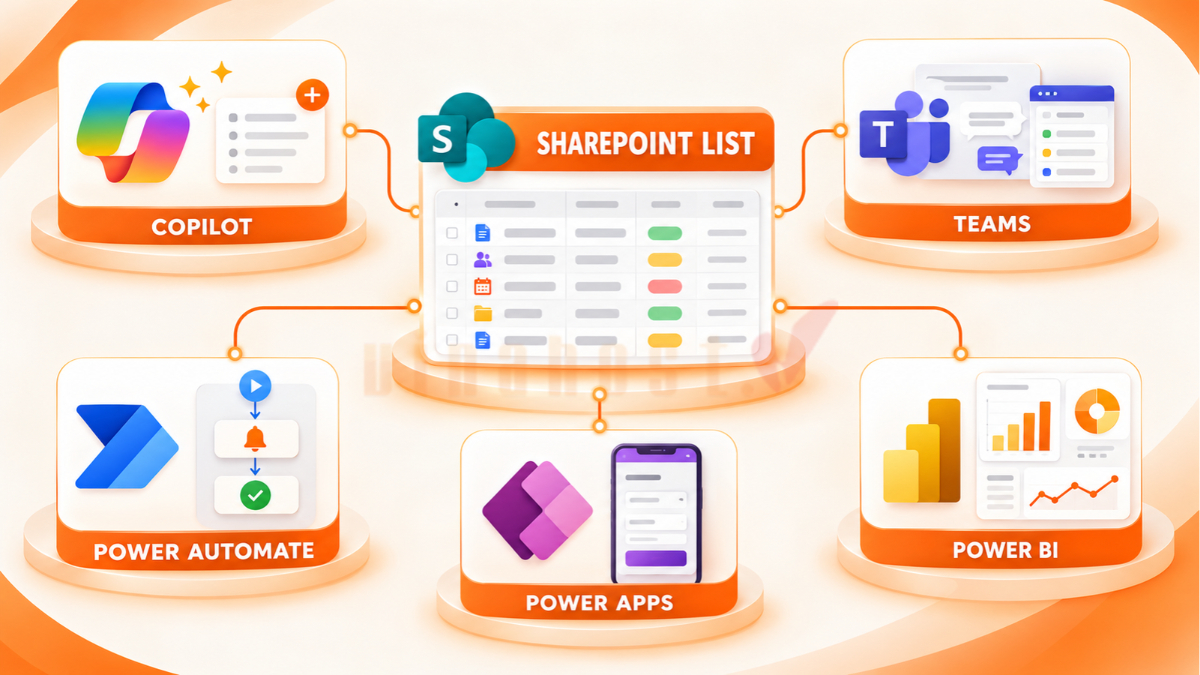
- Khả năng tích hợp mở rộng: Dễ dàng kết nối đồng bộ với hệ sinh thái Microsoft 365 bao gồm Teams, Power Automate, Power Apps, Power BI và trợ lý ảo AI Copilot / List Agent để tự động hóa vận hành.
- Ứng dụng thực tiễn: Thích hợp triển khai cho quản lý tài sản CNTT, thủ tục nhân sự, theo dõi dự án với các bước thiết lập trực quan từ tạo cột, tùy biến giao diện JSON đến phân quyền bảo mật.
1. SharePoint List là gì?
SharePoint List là tính năng của Microsoft SharePoint cho phép người dùng tạo và quản lý dữ liệu dưới dạng danh sách gồm các hàng và cột, tương tự bảng tính Excel. Công cụ này hỗ trợ lưu trữ thông tin, theo dõi tiến độ công việc, quản lý nhiệm vụ và chia sẻ dữ liệu giữa các thành viên trong nhóm. Ngoài ra, SharePoint List còn cho phép tùy chỉnh trường dữ liệu, lọc, sắp xếp và tự động hóa quy trình làm việc, giúp nâng cao hiệu quả quản lý thông tin trong doanh nghiệp.

Dưới đây là các thông số kỹ thuật trên nền tảng SharePoint Online mà bạn cần nắm rõ khi thiết kế cơ sở dữ liệu danh sách:
| Thông số kỹ thuật | Giới hạn trên SharePoint Online (Microsoft 365) | Ý nghĩa thực tế |
| Dung lượng lưu trữ tối đa (List Capacity) | 30.000.000 mục (Items) | Cho phép lưu trữ số lượng bản ghi cực lớn cho doanh nghiệp. Tuy nhiên, tổng dung lượng tệp đính kèm và dữ liệu vẫn bị khống chế bởi hạn mức lưu trữ chung của Site (tối đa 25 TB/site) và gói thuê bao Microsoft 365 của tổ chức. |
| Ngưỡng hiển thị truy vấn (List View Threshold) | 5.000 mục / truy vấn | Giới hạn số lượng bản ghi mà cơ sở dữ liệu SQL quét trong một thao tác truy vấn nhằm tránh tình trạng khóa bảng (table locking) trên SQL Server và hạn chế quá tải hệ thống; nếu vượt quá 5.000 dòng, cần dùng cột chỉ mục để lọc dữ liệu. |
| Dung lượng tệp đính kèm (Attachment Limit) | 250 MB / tệp | Cho phép đính kèm hóa đơn, hồ sơ dự án hoặc hợp đồng trực tiếp vào từng mục. |
| Số cột chỉ mục tối đa (Indexed Columns) | 20 cột / danh sách | Cần thiết để tối ưu hóa tốc độ lọc và xử lý các tập dữ liệu lớn vượt quá 5.000 dòng. |
| Giới hạn cột tra cứu (Lookup Threshold) | 12 cột / View | Số lượng cột liên kết tối đa được phép hiển thị đồng thời trong một chế độ xem. |
| Thời gian lưu trong Thùng rác (Recycle Bin) | 93 ngày | Thời hạn an toàn cho phép khôi phục lại các bản ghi hoặc toàn bộ danh sách khi bị xóa nhầm. |
2. Các thành phần cốt lõi cấu thành một SharePoint List
Một SharePoint List được cấu thành từ các thành phần chính, giúp người dùng tổ chức, quản lý và hiển thị dữ liệu một cách khoa học. Cụ thể gồm:
- Mục (Item/Row): Mỗi dòng trong danh sách đại diện cho một bản ghi dữ liệu riêng biệt, chẳng hạn như một công việc, yêu cầu hỗ trợ hoặc tài sản cần quản lý.
- Cột (Column/Field): Xác định loại thông tin được lưu trữ trong danh sách, như văn bản, số, ngày tháng, lựa chọn, người phụ trách hoặc dữ liệu tính toán, giúp chuẩn hóa thông tin nhập vào.
- Khung nhìn (View): Cho phép tùy chỉnh cách hiển thị và sắp xếp dữ liệu theo nhu cầu, chẳng hạn như dạng bảng, lưới, lịch hoặc bảng Kanban, mà không làm thay đổi dữ liệu gốc.
Bên cạnh các thành phần cơ bản, SharePoint List còn cung cấp những cấu trúc dữ liệu nâng cao giúp doanh nghiệp xây dựng các ứng dụng nội bộ chuẩn hóa:
- Cột tra cứu (Lookup Column): Tính năng này cho phép người dùng liên kết dữ liệu giữa hai danh sách khác nhau trong cùng một SharePoint Site, tương tự như quan hệ 1-N (One-to-Many) trong hệ quản trị cơ sở dữ liệu quan hệ. Chẳng hạn, danh sách “Nhiệm vụ” có thể lấy danh mục phòng ban từ danh sách “Cơ cấu tổ chức” mà người dùng không cần nhập tay lại tên phòng ban đó.
- Cột tính toán (Calculated Column): Cho phép tự động tính toán giá trị dựa trên dữ liệu của các cột khác thông qua công thức toán học và hàm logic tương tự Microsoft Excel. Người dùng có thể sử dụng các hàm như IF, AND, OR, DATEDIF hoặc CONCATENATE để tự động tính thời hạn hợp đồng, chiết khấu hóa đơn hay gộp chuỗi ký tự mà không cần lập trình.
- Kiểu nội dung và Siêu dữ liệu (Content Types & Metadata): Đây là tính năng nâng cao cho phép doanh nghiệp định nghĩa sẵn các template trên toàn bộ hệ thống SharePoint. Nhờ tính năng này, doanh nghiệp có thể tái sử dụng một bộ các cột thuộc tính chung cho nhiều danh sách và thư viện tài liệu khác nhau nhằm đảm bảo tính đồng bộ dữ liệu.
3. So sánh SharePoint List với Excel, Microsoft Lists và Document Library
SharePoint List, Excel, Microsoft Lists và Document Library đều hỗ trợ quản lý thông tin trong môi trường doanh nghiệp, nhưng mỗi công cụ có mục đích sử dụng và thế mạnh riêng. Bảng dưới đây sẽ giúp bạn phân biệt các công cụ này và lựa chọn giải pháp phù hợp với nhu cầu thực tế.
Bảng so sánh SharePoint List, Excel, Microsoft Lists và Document Library
| Tiêu chí | SharePoint List | Microsoft Excel | Microsoft Lists | Document Library |
| Mục đích chính | Quản lý dữ liệu có cấu trúc | Tính toán, phân tích dữ liệu | Theo dõi và quản lý danh sách công việc, thông tin | Lưu trữ và quản lý tài liệu, tệp tin |
| Cấu trúc dữ liệu | Hàng và cột | Ô, hàng và cột | Hàng và cột | Tệp tin và thư mục cùng các siêu dữ liệu |
| Cộng tác | Nhiều người cùng cập nhật dữ liệu | Cộng tác qua Excel Online hoặc Microsoft 365 | Nhiều người cùng cập nhật danh sách | Nhiều người cùng truy cập và chỉnh sửa tài liệu |
| Tùy chỉnh chế độ xem | Lọc, sắp xếp, tạo nhiều khung nhìn | Bộ lọc, sắp xếp, biểu đồ | Tạo khung nhìn dạng danh sách, lưới, lịch | Sắp xếp và lọc tệp theo thuộc tính |
| Tự động hóa | Tích hợp Power Automate | Có thể tự động hóa bằng VBA, Office Scripts hoặc Power Automate | Tích hợp Power Automate | Tích hợp Power Automate để xử lý quy trình tài liệu |
| Quản lý quyền truy cập | Theo danh sách, mục và quyền SharePoint | Theo tệp và các cơ chế chia sẻ liên quan | Kế thừa phân quyền từ SharePoint Site (nếu tạo cho nhóm) hoặc tài khoản cá nhân (nếu tạo trên My Lists). | Theo thư viện, thư mục, tệp và quyền SharePoint |
| Trường hợp phù hợp | Quản lý yêu cầu, tài sản, nhiệm vụ, quy trình nội bộ | Tính toán, lập ngân sách, phân tích số liệu | Theo dõi công việc, sự kiện, thông tin nhóm | Lưu trữ hợp đồng, hồ sơ, tài liệu dự án |
⚠️ Lưu ý: Microsoft Lists có thể sử dụng SharePoint làm nền tảng lưu trữ dữ liệu. Vì vậy, hai công cụ có nhiều tính năng tương đồng; khác biệt chủ yếu nằm ở giao diện, cách khởi tạo và trải nghiệm sử dụng.
Khi nào doanh nghiệp nên chọn SharePoint List thay vì Excel?
Doanh nghiệp nên ưu tiên SharePoint List khi cần quản lý dữ liệu có cấu trúc, cập nhật thường xuyên và phục vụ cộng tác giữa nhiều người dùng. Cụ thể:
- Nhiều người cùng cập nhật dữ liệu: Phù hợp khi các phòng ban cần bổ sung, chỉnh sửa hoặc theo dõi thông tin trên cùng một danh sách.
- Cần kiểm soát dữ liệu đầu vào: Có thể thiết lập kiểu dữ liệu, trường bắt buộc và giá trị lựa chọn để hạn chế sai sót khi nhập thông tin.
- Cần quản lý quyền truy cập: Hỗ trợ phân quyền theo nhu cầu và chính sách quản trị của tổ chức.
- Muốn tự động hóa quy trình: Có thể kết hợp Power Automate để gửi thông báo, phê duyệt yêu cầu hoặc cập nhật trạng thái công việc.
- Cần nhiều cách theo dõi dữ liệu: Tạo các khung nhìn riêng theo người phụ trách, trạng thái, thời hạn hoặc bộ phận mà không cần tạo nhiều bản sao dữ liệu.
Ngược lại, Excel phù hợp hơn khi doanh nghiệp cần thực hiện các phép tính phức tạp, phân tích số liệu, xây dựng mô hình tài chính hoặc tạo biểu đồ chuyên sâu. Hai công cụ cũng có thể kết hợp với nhau: sử dụng SharePoint List để quản lý dữ liệu tập trung và Excel để phân tích dữ liệu khi cần.
Nếu doanh nghiệp đang trang bị các gói bản quyền Microsoft 365 giá rẻ có bao gồm dịch vụ đám mây, bạn đã có quyền sử dụng SharePoint List mà không phát sinh chi phí mua thêm phần mềm quản lý dữ liệu riêng lẻ. Nếu chưa, hãy tham khảo ngay các gói Microsoft bản quyền tại VinaHost.

4. Đánh giá chi tiết SharePoint List
SharePoint List cung cấp nhiều tính năng hỗ trợ doanh nghiệp quản lý dữ liệu và cộng tác hiệu quả. Tuy nhiên, công cụ này cũng có những hạn chế nhất định về hiệu suất và khả năng xử lý dữ liệu phức tạp mà người dùng cần cân nhắc.
4.1. Những ưu điểm vượt trội của SharePoint List
SharePoint List mang lại nhiều lợi ích vượt trội trong quản lý dữ liệu và cộng tác nhóm. Dưới đây là những điểm mạnh nổi bật giúp công cụ này trở thành giải pháp hàng đầu cho doanh nghiệp:
- Quản lý dữ liệu tập trung: Lưu trữ thông tin có cấu trúc, hạn chế dữ liệu phân tán.
- Cộng tác hiệu quả: Cho phép nhiều người cùng cập nhật và theo dõi thông tin.
- Tùy chỉnh linh hoạt: Hỗ trợ nhiều kiểu dữ liệu và khung nhìn theo nhu cầu.
- Tự động hóa quy trình: Tích hợp Power Automate để gửi thông báo, phê duyệt và cập nhật trạng thái.
- Tích hợp Microsoft 365: Kết nối với Teams, Excel và Power Apps để nâng cao hiệu quả làm việc.
- Kiểm soát quyền truy cập: Hỗ trợ phân quyền nhằm bảo vệ dữ liệu doanh nghiệp.
4.2. Những hạn chế và lưu ý kỹ thuật
Bên cạnh ưu điểm, SharePoint List vẫn có một số hạn chế cần lưu ý khi triển khai thực tế. Đặc biệt với các hệ thống chứa khối lượng bản ghi lớn hoặc đòi hỏi quan hệ dữ liệu phức tạp, doanh nghiệp cần chú ý các điểm sau:
- Giới hạn truy vấn: Danh sách có thể chứa hàng triệu bản ghi, nhưng ngưỡng xử lý mặc định là 5.000 mục đối với một số thao tác. Nên đánh chỉ mục (Index) cho các cột lọc và tối ưu khung nhìn để tránh lỗi hiệu suất.
- Hạn chế về cơ sở dữ liệu: Không thay thế hoàn toàn SQL Server hoặc Dataverse khi cần quản lý quan hệ bảng phức tạp và xử lý dữ liệu chuyên sâu.
- Hiệu suất phụ thuộc thiết kế: Quá nhiều cột tra cứu hoặc truy vấn thiếu tối ưu có thể khiến danh sách tải chậm.
- Tự động hóa có giới hạn: Các luồng Power Automate chịu giới hạn dịch vụ và có thể cần tối ưu khi xử lý dữ liệu lớn.
- Cần quản lý quyền hợp lý: Phân quyền quá chi tiết trên từng mục có thể làm tăng độ phức tạp trong quản trị.
- Giới hạn cột tra cứu trong một chế độ xem (List View Lookup Threshold): Mỗi chế độ xem chỉ cho phép tải tối đa 12 cột thuộc dạng tra cứu (bao gồm cột Lookup, Person/Group, Managed Metadata và Workflow Status). Nếu vượt quá số lượng 12 trường này, hệ thống sẽ tự động chặn việc tải dữ liệu để tránh gây quá tải CPU cho máy chủ truy vấn SQL phía sau.
- Cơ chế lưu trữ Thùng rác 2 tầng (Two-Stage Recycle Bin): Khi một bản ghi trong danh sách bị xóa, dữ liệu sẽ được lưu trữ tại Thùng rác trang (First-Stage Recycle Bin) trong vòng 93 ngày để người dùng tự phục hồi. Trong trường hợp bản ghi bị xóa khỏi thùng rác tầng một, dữ liệu vẫn được lưu tiếp tại Thùng rác cấp quản trị viên (Second-Stage Recycle Bin) cho đến hết thời hạn 93 ngày nói trên trước khi bị xóa hoàn toàn khỏi hệ thống.
5. Khả năng tích hợp mạnh mẽ của SharePoint List trong Microsoft 365
SharePoint List có thể kết hợp với nhiều công cụ trong hệ sinh thái Microsoft 365 để mở rộng khả năng quản lý dữ liệu, cộng tác và tự động hóa. Nhờ đó, doanh nghiệp có thể xây dựng quy trình làm việc linh hoạt mà không cần chuyển dữ liệu qua nhiều nền tảng riêng biệt.
5.1. Tạo và tối ưu danh sách với Microsoft Copilot / SharePoint List Agent
Microsoft Copilot và SharePoint List Agent hỗ trợ người dùng khai thác AI để đơn giản hóa việc tạo và làm việc với danh sách. Tùy tính năng được cấp phép, người dùng có thể mô tả nhu cầu bằng ngôn ngữ tự nhiên, tạo cấu trúc danh sách hoặc khai thác thông tin thuận tiện hơn.
- Tạo danh sách nhanh: Đề xuất cấu trúc cột và dữ liệu mẫu từ mô tả hoặc nguồn thông tin có sẵn.
- Tối ưu quản lý dữ liệu: Hỗ trợ tổ chức thông tin và tìm kiếm nội dung phù hợp với nhu cầu công việc.
- Tiết kiệm thời gian: Giảm thao tác thiết lập danh sách thủ công.
⚠️ Lưu ý: Việc sử dụng các tính năng Microsoft 365 Copilot hoặc SharePoint List Agent phụ thuộc vào tính năng cụ thể, điều kiện triển khai và giấy phép. Để sử dụng các tính năng Copilot kể trên, tài khoản người dùng bắt buộc phải được kích hoạt gói bản quyền (add-on license) Microsoft 365 Copilot.
5.2. Nhúng trực tiếp vào Microsoft Teams
SharePoint List có thể được tích hợp vào Microsoft Teams dưới dạng tab trong kênh, giúp các thành viên truy cập và cập nhật dữ liệu ngay trong không gian làm việc chung. Cách làm này giúp giảm thiểu thao tác chuyển đổi qua lại giữa các phần mềm, từ đó nâng cao tốc độ trao đổi và xử lý công việc.
- Quản lý công việc tập trung: Theo dõi nhiệm vụ, yêu cầu hỗ trợ hoặc tiến độ dự án ngay trong Teams.
- Tăng cường cộng tác: Thành viên có thể trao đổi và cập nhật thông tin mà không cần chuyển đổi giữa nhiều ứng dụng.
- Dễ dàng theo dõi: Các thay đổi trong danh sách được cập nhật để nhóm nắm bắt thông tin thuận tiện hơn.
5.3. Tự động hóa quy trình với Power Automate
Kết hợp SharePoint List với Power Automate giúp doanh nghiệp tự động hóa các tác vụ lặp lại, giảm thao tác thủ công và hạn chế sai sót. Nhờ đó, người quản trị có thể thiết lập các luồng xử lý tự động kích hoạt ngay khi có dữ liệu mới được thêm hoặc chỉnh sửa.
- Gửi thông báo tự động: Thông báo qua email hoặc Teams khi có mục mới hay trạng thái thay đổi.
- Thiết lập quy trình phê duyệt: Tự động chuyển yêu cầu đến người có thẩm quyền.
- Đồng bộ dữ liệu: Kết nối danh sách với các dịch vụ khác để cập nhật thông tin theo quy trình.
Ví dụ, khi nhân viên gửi yêu cầu nghỉ phép qua SharePoint List, Power Automate có thể tự động thông báo cho quản lý và cập nhật trạng thái sau khi phê duyệt. Quy trình khép kín này giúp tiết kiệm thời gian phê duyệt giấy tờ truyền thống và đảm bảo tính minh bạch cho doanh nghiệp.
✅ Mẹo tối ưu hóa luồng tự động (Flow):
Thay vì để Power Automate kích hoạt mỗi khi có bất kỳ ai bấm chỉnh sửa một dòng, bạn hãy sử dụng tính năng “Trigger Conditions” trong phần cài đặt của Trigger. Thao tác này giúp luồng chỉ chạy khi thỏa mãn điều kiện chỉ định (ví dụ: Cột Trạng thái chuyển thành “Phê duyệt”), giúp tiết kiệm tối đa hạn ngạch số lần chạy API của gói tài khoản Microsoft 365.
5.4. Xây dựng ứng dụng với Power Apps và báo cáo trên Power BI
SharePoint List có thể đóng vai trò nguồn dữ liệu cho Power Apps và Power BI, giúp doanh nghiệp phát triển giải pháp quản lý phù hợp với nhu cầu thực tế. Sự kết hợp này mang lại khả năng tùy biến mạnh mẽ mà không đòi hỏi chi phí đầu tư cơ sở dữ liệu chuyên biệt.
- Power Apps: Xây dựng ứng dụng nội bộ, tùy chỉnh biểu mẫu nhập liệu và giao diện quản lý dữ liệu trên máy tính hoặc thiết bị di động.
- Power BI: Kết nối dữ liệu để tạo biểu đồ, báo cáo trực quan và theo dõi các chỉ số hoạt động.
- Kết hợp nhiều công cụ: Xây dựng quy trình từ nhập liệu, xử lý thông tin đến phân tích và báo cáo trên cùng hệ sinh thái Microsoft.
Chẳng hạn, doanh nghiệp có thể dùng Power Apps để tạo giao diện nhập liệu tài sản, SharePoint List để lưu trữ tập trung, rồi sử dụng Power BI để phân tích trực quan theo từng phòng ban. Mô hình tích hợp này giúp ban lãnh đạo dễ dàng nắm bắt dữ liệu toàn diện để đưa ra quyết định kịp thời.
6. Ứng dụng thực tiễn của SharePoint List trong doanh nghiệp
Nhờ khả năng quản lý dữ liệu tập trung, tùy chỉnh linh hoạt và tích hợp với Microsoft 365, SharePoint List được ứng dụng trong nhiều hoạt động nghiệp vụ. Dưới đây là những trường hợp sử dụng phổ biến giúp doanh nghiệp nâng cao hiệu quả quản lý và phối hợp công việc.
6.1. Quản lý dịch vụ CNTT và kho tài sản
SharePoint List hỗ trợ bộ phận CNTT theo dõi thiết bị, quản lý tài sản và tiếp nhận yêu cầu hỗ trợ trên cùng một hệ thống. Việc tập trung hóa thông tin giúp đội ngũ kỹ thuật phản hồi sự cố nhanh chóng và theo dõi vòng đời thiết bị chuẩn xác hơn.
- Quản lý thiết bị phần cứng: Theo dõi laptop, màn hình, mã tài sản, người sử dụng, thời hạn bảo hành và tình trạng thiết bị.
- Tiếp nhận sự cố nội bộ: Ghi nhận yêu cầu IT Helpdesk, phân công nhân viên xử lý và theo dõi trạng thái từ lúc tiếp nhận đến khi hoàn tất.
- Nhắc lịch bảo trì: Kết hợp Power Automate để gửi thông báo khi thiết bị sắp hết hạn bảo hành hoặc đến lịch bảo trì.
6.2. Chuẩn hóa quy trình nhân sự
Bộ phận nhân sự có thể sử dụng SharePoint List để quản lý thông tin và theo dõi tiến độ các quy trình nhân sự một cách nhất quán. Điều này giúp chuẩn hóa việc theo dõi hồ sơ từ giai đoạn tiếp nhận nhân viên mới cho đến các thủ tục đánh giá định kỳ.
- Tiếp nhận nhân viên mới (Onboarding): Lập danh sách công việc cần hoàn thành như chuẩn bị thiết bị, cấp tài khoản và đào tạo hội nhập.
- Quản lý tuyển dụng: Theo dõi hồ sơ ứng viên, vị trí ứng tuyển, lịch phỏng vấn và kết quả tuyển dụng.
- Theo dõi nghỉ phép: Quản lý yêu cầu nghỉ phép, người phê duyệt và trạng thái xử lý, có thể kết hợp Power Automate để tự động gửi thông báo.
6.3. Theo dõi tiến độ dự án và mua sắm
SharePoint List giúp doanh nghiệp kiểm soát công việc, tiến độ và thông tin mua sắm tập trung, hỗ trợ phối hợp giữa các phòng ban. Mọi phòng ban liên quan đều có thể theo dõi tình trạng xử lý đơn hàng hoặc cột mốc dự án theo thời gian thực.
- Quản lý hợp đồng và nhà cung cấp: Lưu thông tin đối tác, thời hạn hợp đồng, giá trị giao dịch và trạng thái gia hạn.
- Theo dõi tiến độ dự án: Quản lý nhiệm vụ, người phụ trách, thời hạn hoàn thành (Milestones) và trạng thái thực hiện.
- Kiểm soát quy trình mua sắm: Theo dõi đề xuất mua hàng, ngân sách dự kiến, trạng thái phê duyệt và tiến độ giao hàng.
✅ Mẹo nhỏ: Do tính năng ‘Version History’ (Lịch sử phiên bản) đã được SharePoint Online kích hoạt mặc định, bạn chỉ cần điều chỉnh cấu hình giới hạn lưu trữ từ 50 đến 100 phiên bản gần nhất (hoặc áp dụng chính sách Automatic Version limits). Cấu hình này giúp doanh nghiệp xem lại chính xác nhân sự nào đã thay đổi giá trị hợp đồng, ai là người duyệt đề xuất và vào thời điểm nào, từ đó đối soát minh bạch, dễ dàng kiểm vết người chỉnh sửa và phát hiện kịp thời các sai lệch số liệu.
7. Hướng dẫn cách tạo và sử dụng SharePoint List cơ bản
Để sử dụng SharePoint List, người dùng cần tạo danh sách, thiết lập các trường dữ liệu và tùy chỉnh cách hiển thị theo nhu cầu. Dưới đây là hướng dẫn từng bước giúp bạn xây dựng và quản lý danh sách cơ bản trong SharePoint.
7.1. Bước 1: Khởi tạo danh sách mới trên SharePoint Site
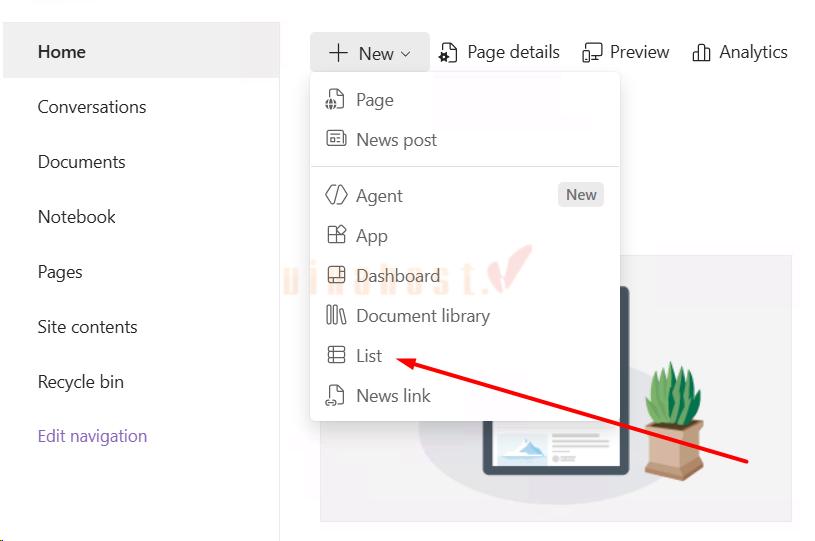
- Trước hết, bạn hãy truy cập vào SharePoint Site của bộ phận hoặc dự án cần quản trị. Tại giao diện chính, bạn nhấp vào nút New trên thanh công cụ và chọn List để bắt đầu.

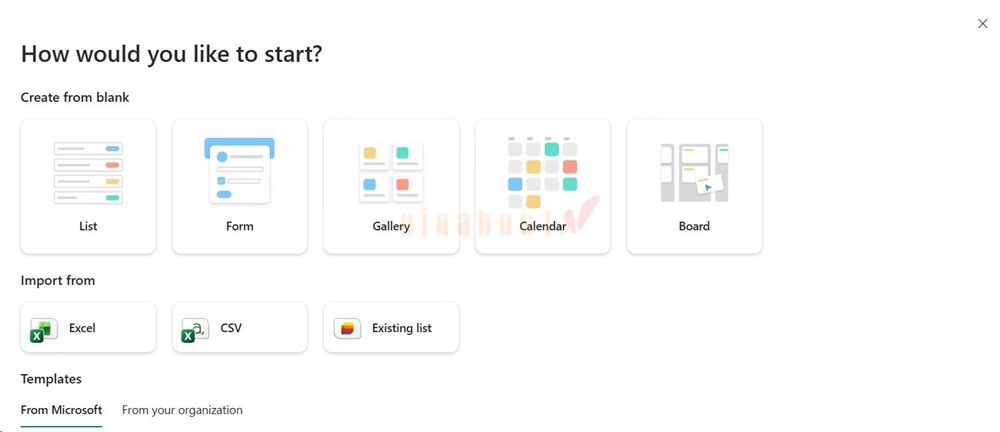
Chọn New → List - Chọn một trong các cách tạo danh sách:
- Blank List: Tạo danh sách trống từ đầu.
- From Excel / CSV: Nhập dữ liệu từ tệp có sẵn.
- From existing list: Sao chép cấu trúc và thiết lập từ danh sách hiện có.
- Templates: Sử dụng mẫu danh sách được thiết kế sẵn.
- Create with Copilot / List Agent: Tạo danh sách bằng mô tả ngôn ngữ tự nhiên nếu tài khoản được cấp quyền sử dụng tính năng tương ứng.

Chọn cách tạo danh sách
- Tiếp theo, bạn nhập tên danh sách sao cho ngắn gọn, dễ nhận diện và bổ sung mô tả chi tiết nếu cần. Cuối cùng, nhấn nút Create để hệ thống tạo danh sách mới.
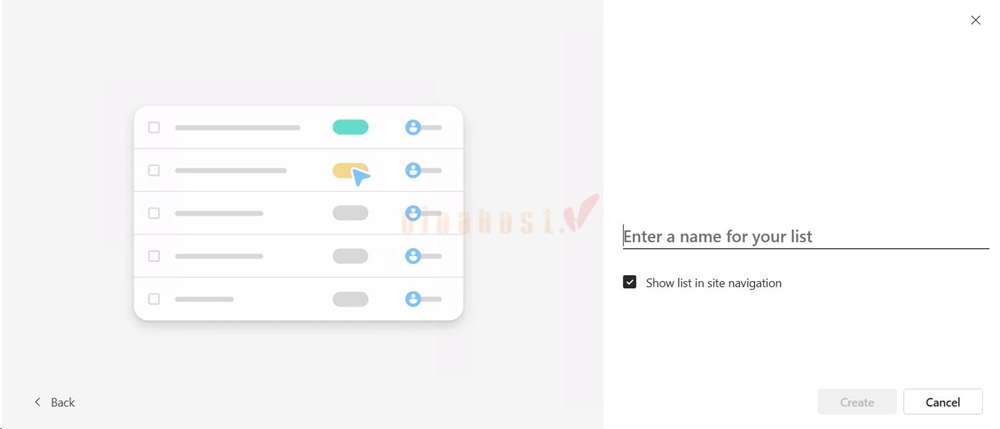
7.2. Bước 2: Thiết lập cấu trúc các cột dữ liệu (Columns)
Sau khi tạo danh sách, bạn cần thiết lập các cột để lưu trữ thông tin theo cấu trúc thống nhất. Mỗi cột sẽ tương ứng với một trường thuộc tính bắt buộc hoặc tùy chọn nhằm chuẩn hóa nguồn dữ liệu đầu vào.
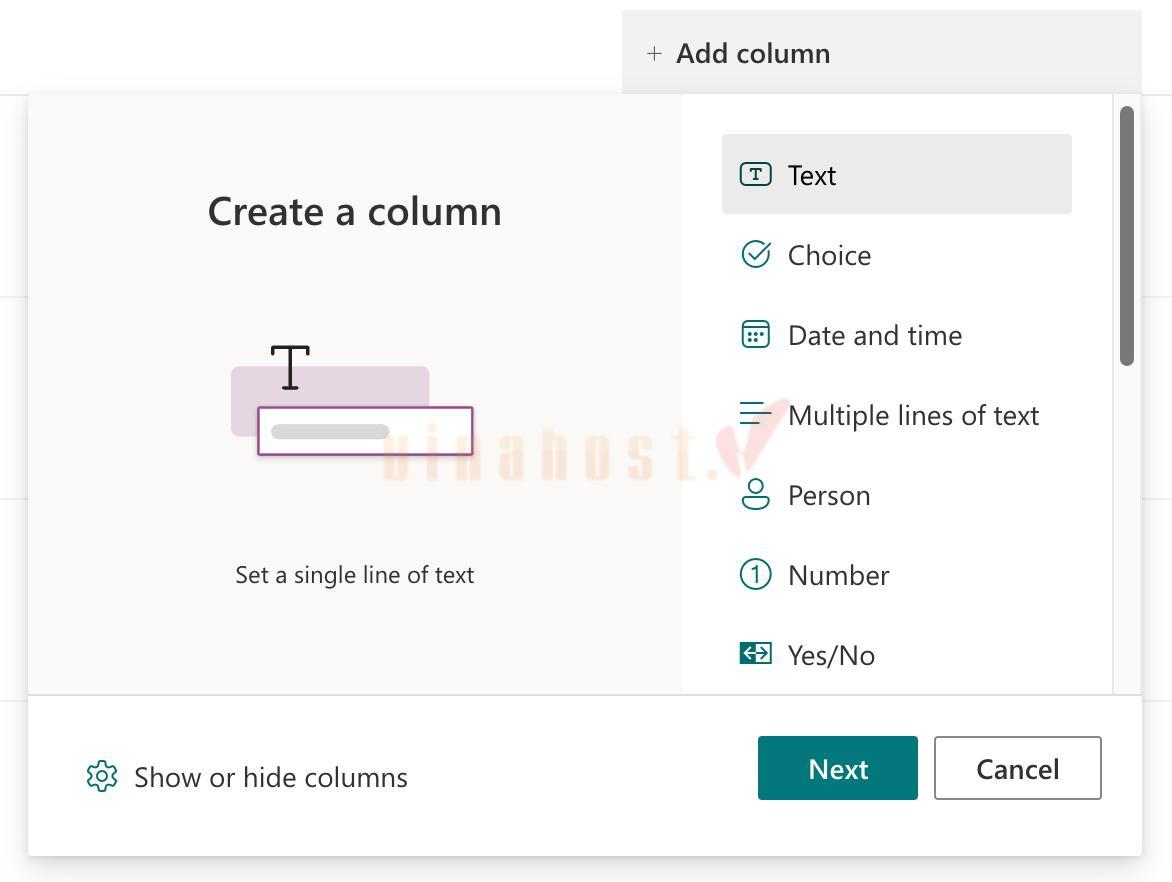
- Ở góc phải trên thanh tiêu đề của bảng, bạn nhấp chọn Add column. Danh mục các kiểu trường dữ liệu được SharePoint hỗ trợ sẽ hiển thị để bạn chọn định dạng tương ứng.

Chọn Add column - Chọn kiểu dữ liệu phù hợp:
- Text: Lưu tên, mô tả hoặc mã thông tin.
- Choice: Tạo danh mục lựa chọn như Đang xử lý, Hoàn thành, Tạm dừng.
- Date & Time: Lưu ngày tháng và thời gian.
- Person: Gán người phụ trách hoặc người xử lý.
- Sau khi chọn kiểu dữ liệu, hãy nhập tên cột và thiết lập các thông số như giá trị mặc định hoặc bắt buộc nhập (Required). Kiểm tra lại cấu hình và nhấn Save để hoàn tất việc tạo cột mới.
7.3. Bước 3: Nhập liệu và tùy chỉnh khung nhìn (Views)
SharePoint List hỗ trợ nhập dữ liệu trực tiếp và tùy chỉnh cách hiển thị để thuận tiện theo dõi. Người dùng có thể linh hoạt chọn các phương thức nhập liệu và hiển thị phù hợp với nhu cầu công việc như sau:
- Nhập từng mục: Nhấn New, điền thông tin vào biểu mẫu và chọn Save.
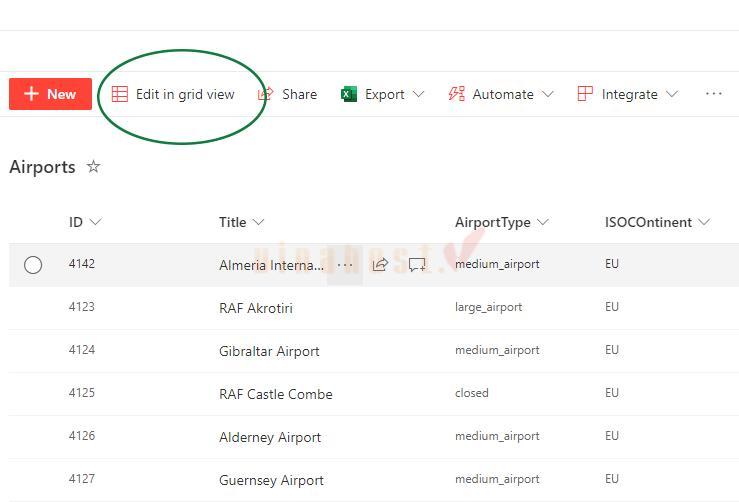
- Nhập hàng loạt: Chọn Edit in grid view để nhập hoặc chỉnh sửa dữ liệu trực tiếp trên giao diện dạng bảng.
- Tạo bộ lọc (Filter): Lọc danh sách theo trạng thái, người phụ trách hoặc thời hạn.
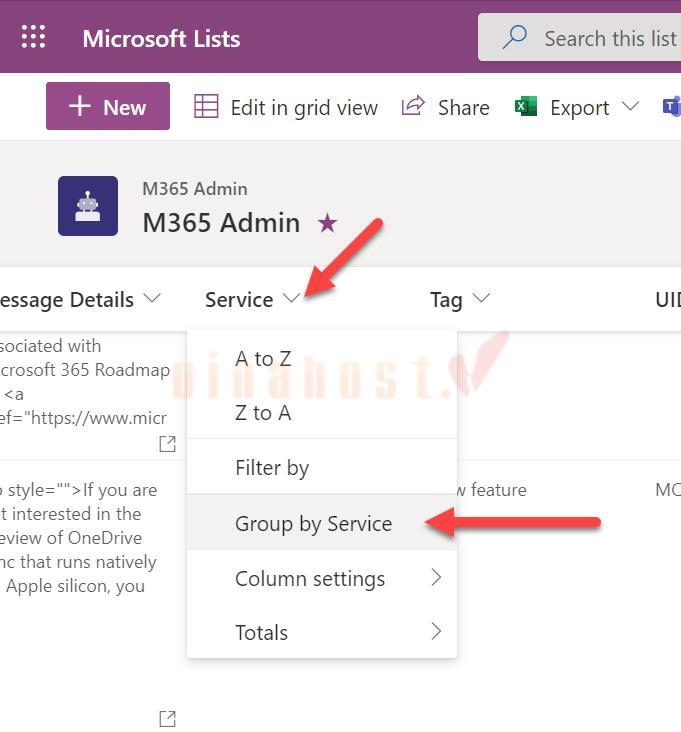
- Gom nhóm (Group by): Nhóm dữ liệu theo phòng ban, trạng thái hoặc danh mục.
- Tạo Calendar View: Chuyển sang giao diện lịch để theo dõi công việc theo ngày, dựa trên cột ngày tháng phù hợp.
7.4. Bước 4: Tùy biến giao diện chuyên nghiệp
Để danh sách dễ theo dõi hơn, bạn có thể thay đổi cách hiển thị trạng thái và chuyển đổi linh hoạt giữa các dạng xem. Việc này giúp làm nổi bật các hạng mục ưu tiên và hỗ trợ nhóm nắm bắt tiến độ công việc một cách trực quan nhất.
- Định dạng có điều kiện (Conditional Formatting): Thiết lập màu sắc dựa trên giá trị hoặc điều kiện, chẳng hạn màu xanh lá cho trạng thái Đã duyệt và màu đỏ cho công việc Chậm tiến độ.
- Grid View: Hiển thị dữ liệu dạng bảng, phù hợp khi nhập liệu và chỉnh sửa nhiều mục.
- Board View: Hiển thị các mục dưới dạng thẻ, thường được nhóm theo trạng thái để dễ theo dõi tiến độ công việc.
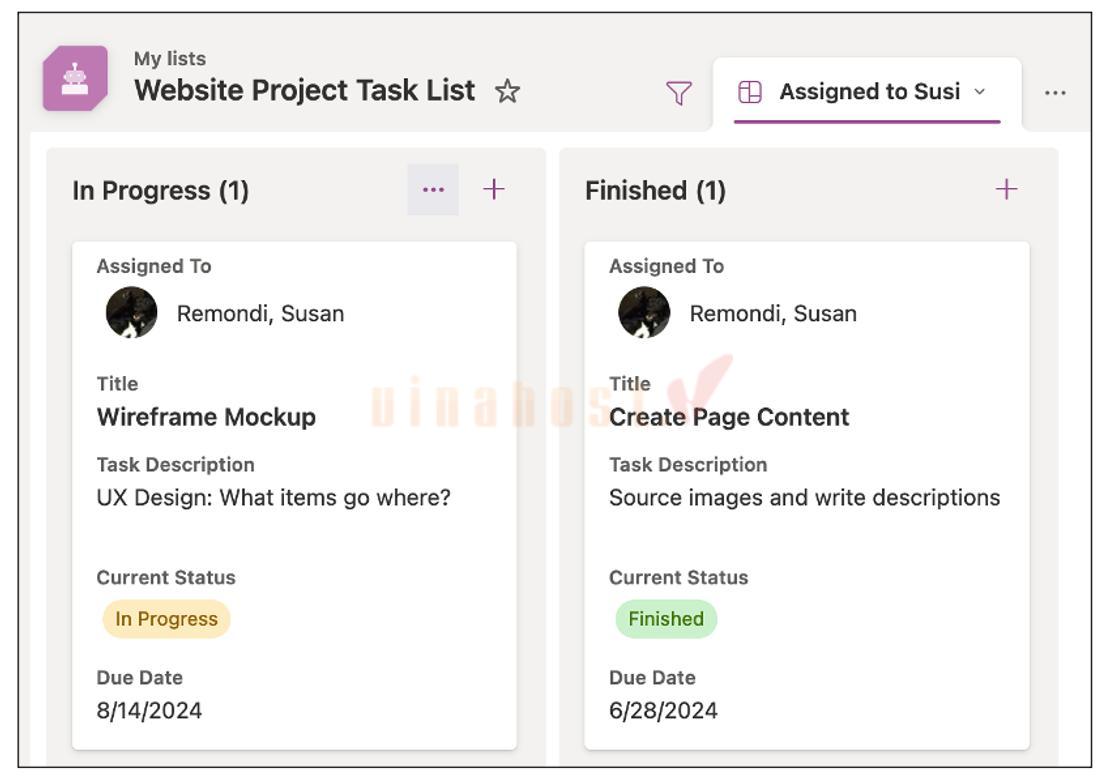
Để đổi màu trạng thái, mở tùy chọn của cột hoặc phần định dạng chế độ xem, sau đó thiết lập điều kiện hiển thị phù hợp. Tên tùy chọn có thể khác nhau tùy giao diện SharePoint.
Bên cạnh các tùy chọn màu sắc mặc định, SharePoint List còn cung cấp tính năng định dạng nâng cao bằng các đoạn mã JSON (JavaScript Object Notation). Khả năng này cho phép bạn biến đổi một cột dữ liệu thô thành các nút bấm hành động (Quick Action Buttons), thanh tiến độ sinh động (Progress Bar) hoặc hiển thị thẻ trạng thái bắt mắt mà không cần phải lập trình phần mềm phức tạp.
Dưới đây là một đoạn mã JSON mẫu giúp biến cột trạng thái văn bản thành các huy hiệu (Badges) có màu sắc trực quan dựa theo tiến độ:
{
"$schema": "https://developer.microsoft.com/json-schemas/sp/v2/column-formatting.schema.json",
"elmType": "div",
"txtContent": "@currentField",
"style": {
"padding": "4px 10px",
"border-radius": "16px",
"font-weight": "600",
"color": "#ffffff",
"background-color": "=if(@currentField == 'Hoàn thành', '#107c41', if(@currentField == 'Đang xử lý', '#0078d4', '#d83b01'))"
}
}
Để áp dụng đoạn mã này, bạn chỉ cần nhấp vào mũi tên tại tiêu đề cột, chọn Column settings → Format this column, sau đó chuyển sang thẻ Advanced mode và dán đoạn mã trên vào rồi nhấn Save. Hệ thống sẽ tự động cập nhật giao diện trực quan ngay lập tức mà không làm ảnh hưởng đến cấu trúc dữ liệu nền tảng.
7.5. Bước 5: Cấu hình bảo mật và bật thông báo tự động (Alert Me)
Phân quyền và thông báo giúp doanh nghiệp kiểm soát chặt chẽ dữ liệu cũng như kịp thời nắm bắt các thay đổi trong danh sách.
- Phân quyền truy cập: Mở phần quản lý quyền của danh sách hoặc SharePoint Site để cấp quyền đọc, chỉnh sửa cho cá nhân hoặc nhóm phù hợp.
- Bật thông báo: Nếu giao diện và tài khoản hỗ trợ Alert Me, mở danh sách, chọn menu thông báo tương ứng, thiết lập điều kiện và tần suất gửi email.
- Tự động hóa thông báo: Có thể sử dụng Power Automate để gửi email hoặc thông báo Teams khi có mục mới, dữ liệu thay đổi hay trạng thái được cập nhật.
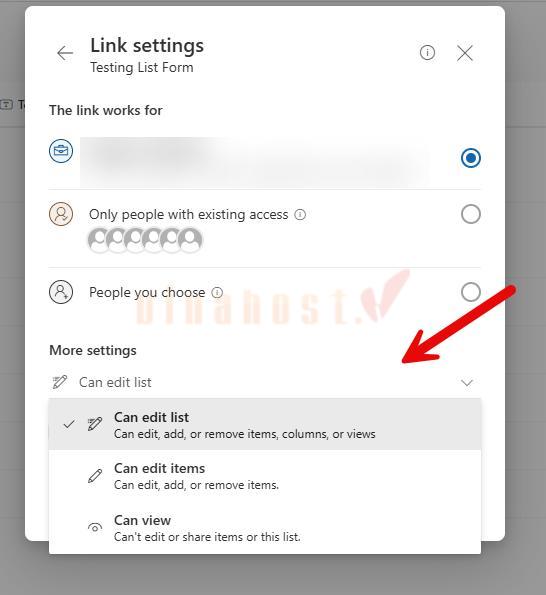
⚠️ Lưu ý: Cấu hình thông báo tự động (Rules & Alert Me): Trên giao diện hiện đại, bạn có thể vào ‘Automate’ > ‘Rules’ (Tạo quy tắc) để thiết lập nhận email thông báo khi có mục mới, dữ liệu thay đổi hoặc giá trị trạng thái cập nhật chỉ với vài cú nhấp chuột. Đối với các quy trình phê duyệt hoặc tác vụ đa bước phức tạp hơn, hãy kết hợp cùng Power Automate.
Câu hỏi thường gặp
Một SharePoint List có thể chứa tối đa bao nhiêu mục dữ liệu?
Một SharePoint List có thể chứa tối đa 30 triệu mục dữ liệu. Tuy nhiên, ngưỡng xử lý mặc định cho một số truy vấn là 5.000 mục, vì vậy cần sử dụng bộ lọc và đánh chỉ mục để tối ưu hiệu suất.
SharePoint List có làm việc ngoại tuyến (Offline) được không?
SharePoint List chủ yếu hoạt động trực tuyến và không hỗ trợ đầy đủ chế độ ngoại tuyến trực tiếp trên giao diện web. Người dùng có thể xuất dữ liệu sang Excel để làm việc ngoại tuyến, sau đó đồng bộ hoặc cập nhật dữ liệu trở lại theo phương thức được hỗ trợ.
Người ngoài tổ chức có truy cập vào SharePoint List được không?
Có. Quản trị viên có thể cho phép chia sẻ với người ngoài tổ chức thông qua tài khoản khách hoặc liên kết chia sẻ, tùy thuộc vào chính sách bảo mật và quyền truy cập được cấu hình.
SharePoint List có thể thay thế cơ sở dữ liệu SQL không?
Không. SharePoint List phù hợp với quản lý dữ liệu nghiệp vụ và quy trình cộng tác, trong khi SQL Server phù hợp hơn với các hệ thống cần truy vấn phức tạp, quan hệ dữ liệu chặt chẽ và xử lý giao dịch chuyên sâu.
Sử dụng SharePoint List có mất phí bản quyền riêng không?
Thông thường, SharePoint List không yêu cầu mua bản quyền riêng nếu doanh nghiệp đã có gói Microsoft 365 bao gồm quyền sử dụng SharePoint. Doanh nghiệp nên kiểm tra điều kiện cấp phép của gói đang sử dụng để xác định quyền truy cập cụ thể.
Kết luận
SharePoint List là công cụ hữu ích giúp doanh nghiệp quản lý dữ liệu tập trung, tăng cường cộng tác và tối ưu hóa quy trình làm việc trên Microsoft 365. Với các tính năng linh hoạt cùng khả năng tích hợp với nhiều ứng dụng khác, SharePoint List có thể đáp ứng đa dạng nhu cầu từ quản lý công việc, nhân sự đến theo dõi tài sản và dự án.
Mời bạn truy cập vào blog của VinaHost TẠI ĐÂY để theo dõi thêm nhiều bài viết mới. Hoặc nếu bạn muốn được tư vấn thêm về dịch vụ thì có thể liên hệ với chúng tôi qua:
- Email: support@vinahost.vn
- Hotline: 1900 6046
- Livechat: https://livechat.vinahost.vn/chat.php
Xem ngay các bài viết đang được quan tâm






 Tên miền miễn phí
 Hosting
 SEO Hosting
 VPS
 VPS Giá Rẻ
 VPS Cao Cấp
 VPS NVMe
 VPS AMD
 VPS MMO
 VPS Minecraft
 VPS ARK
 VPS RUST
 VPS Forex
 VPS N8N
 VPS GPU
 VPS Philippines
 Server
 Cloud
 Private Cloud
 Alibaba Cloud
 Email
 Email Marketing
 Hybrid Email
 Network
 Web



