

 Tiếng Việt
 English
 简体中文
简体中文


















































































































Microsoft Lists là công cụ quản lý dữ liệu linh hoạt trong hệ sinh thái Microsoft 365, hỗ trợ doanh nghiệp tổ chức, theo dõi và chia sẻ thông tin hiệu quả. Với nhiều tính năng như tùy chỉnh chế độ xem, tự động hóa, phân quyền và tích hợp AI Copilot, Microsoft Lists giúp tối ưu quy trình làm việc. Bài viết dưới đây sẽ giải đáp Microsoft Lists là gì, các tính năng nổi bật và hướng dẫn sử dụng từ A-Z.
- Bản chất công cụ: Microsoft Lists là ứng dụng kế thừa từ SharePoint Lists, hỗ trợ tạo, tổ chức, theo dõi và cộng tác dữ liệu có cấu trúc nhằm thay thế linh hoạt các bảng tính Excel truyền thống.
- Hệ thống tính năng đa dạng: Ứng dụng cung cấp nhiều chế độ xem trực quan (Grid, List, Gallery, Calendar, Board), hỗ trợ tự động hóa thông báo qua Rules, tích hợp AI Copilot và kiểm soát dữ liệu với Version History.
- Tích hợp sâu trong hệ sinh thái: Dữ liệu trong Lists kết nối liền mạch với Microsoft Teams, SharePoint, OneDrive và dễ dàng mở rộng logic xử lý phức tạp qua Power Apps cùng Power Automate.
- Phạm vi áp dụng: Công cụ tối ưu cho các quy trình vừa và nhỏ như quản lý công việc, tài sản hay theo dõi thông tin nội bộ, là giải pháp thay thế tập trung cho các ứng dụng bên thứ ba như Notion hay Airtable.
1. Microsoft Lists là gì?
Microsoft Lists là công cụ của Microsoft giúp tạo, lưu trữ, sắp xếp, theo dõi và chia sẻ dữ liệu dưới dạng danh sách, hỗ trợ quản lý công việc và cộng tác nhóm. Ứng dụng này có thể thay thế linh hoạt cho các bảng tính Excel truyền thống, giúp người dùng theo dõi thông tin một cách trực quan và đồng bộ hơn.
Microsoft Lists kế thừa từ SharePoint Lists, ra mắt năm 2020 cho doanh nghiệp và mở rộng hỗ trợ tài khoản cá nhân từ 2023. Sự phát triển này giúp công cụ ngày càng tiếp cận rộng rãi hơn, phục vụ tốt từ người dùng cá nhân tự do đến các tổ chức có quy mô lớn.

2. Các tính năng nổi bật của Microsoft Lists
Microsoft Lists cung cấp nhiều tính năng hỗ trợ tổ chức, quản lý và theo dõi dữ liệu hiệu quả. Các công cụ từ tự động hóa, AI đến tùy chỉnh chế độ xem giúp người dùng tối ưu quy trình làm việc và cộng tác.
2.1. Tự động hóa bằng quy tắc (Rules)
Microsoft Lists cho phép thiết lập Rules để tự động gửi thông báo hoặc thực hiện hành động khi dữ liệu trong danh sách đáp ứng điều kiện đã đặt. Tính năng này giúp tiết kiệm thời gian vận hành thủ công và đảm bảo các thành viên liên quan luôn nắm bắt tiến độ công việc kịp thời.
2.2. AI Copilot trong Microsoft Lists
Copilot hỗ trợ tạo và quản lý danh sách bằng ngôn ngữ tự nhiên, giúp:
- Tạo danh sách thông minh bằng câu lệnh tự nhiên (Prompt-to-List).
- Tự động đề xuất và tạo các cột dữ liệu phù hợp dựa trên mô tả của người dùng.
- Tóm tắt dữ liệu và đề xuất các quy tắc tự động hóa (Rules).
ℹ️ Điều kiện sử dụng:
Để sử dụng tính năng AI Copilot (bao gồm SharePoint List Agent) trong Microsoft Lists, người dùng cần được gán giấy phép Microsoft 365 Copilot add-on, tương thích với hầu hết các gói Microsoft 365 doanh nghiệp (từ Business Basic, Standard, Premium đến các gói Enterprise E1/E3/E5).
2.3. Đa dạng chế độ xem dữ liệu (Views)
Microsoft Lists cung cấp nhiều chế độ xem để trình bày và quản lý dữ liệu:
- Grid view: Dạng lưới, được sử dụng mặc định.
- List view: Dạng danh sách truyền thống.
- Gallery view: Dạng thư viện hình ảnh.
- Calendar view: Dạng lịch.
- Board view: Dạng bảng Kanban.
- Hỗ trợ tùy chỉnh chế độ xem và định dạng có điều kiện (Conditional Formatting).
2.4. Phân quyền, chia sẻ và bảo mật
Tính năng này cho phép quản lý quyền truy cập, chia sẻ danh sách với người dùng hoặc nhóm cụ thể và kiểm soát quyền xem, chỉnh sửa dữ liệu chặt chẽ. Nhờ đó, doanh nghiệp có thể yên tâm bảo mật những thông tin nội bộ quan trọng khi chia sẻ danh sách ra bên ngoài.
ℹ️ Tính năng ẩn nâng cao: Phân quyền từng dòng
Nếu bạn quản lý dữ liệu nhạy cảm (như bảng lương, đánh giá KPI, báo cáo chi tiêu cá nhân), bạn có thể cài đặt trong phần List Settings để: “Người dùng chỉ nhìn thấy và chỉnh sửa dữ liệu do chính họ tạo ra”, trong khi Trưởng phòng/Admin vẫn có thể xem được toàn bộ danh sách.
2.5. Lịch sử phiên bản (Version History)
Hệ thống tự động lưu lịch sử thay đổi, giúp theo dõi chi tiết các phiên bản trước đó và khôi phục dữ liệu khi cần. Điều này hạn chế tối đa rủi ro mất dữ liệu do thao tác nhầm hoặc cập nhật sai thông tin từ nhiều người dùng.
Nếu một thành viên lỡ tay ghi đè hoặc xóa mất nội dung trong một ô, bạn chỉ cần nhấp chuột phải vào dòng dữ liệu đó, chọn Version History. Hệ thống sẽ liệt kê chi tiết ai đã sửa, vào ngày giờ nào và cho phép bạn khôi phục lại giá trị cũ chỉ với một nút bấm.
2.6. Hỗ trợ đa nền tảng
Microsoft Lists có thể sử dụng linh hoạt trên nền tảng Web, ứng dụng cho máy tính Windows (PWA), cũng như thông qua trình duyệt web trên thiết bị di động hoặc ứng dụng Microsoft Teams. Dữ liệu được đồng bộ liên tục theo thời gian thực, đảm bảo luồng công việc diễn ra liền mạch dù bạn làm việc tại văn phòng hay đang di chuyển.
2.7. Các tính năng nâng cao khác
Microsoft Lists còn hỗ trợ gắn thẻ phân loại (Tags), cột đánh giá xếp hạng sao (Rating) và biểu mẫu phân nhánh thông minh (Branching Forms) để tối ưu việc nhập và quản lý dữ liệu. Những tùy biến chuyên sâu này giúp việc thu thập ý kiến, đánh giá và cấu trúc thông tin trở nên chuyên nghiệp, nhanh gọn hơn rất nhiều.

3. Khả năng kết nối với hệ sinh thái Microsoft 365 của Microsoft Lists
Microsoft Lists có khả năng tích hợp liền mạch với hệ sinh thái Microsoft 365, giúp người dùng quản lý dữ liệu và kết nối quy trình làm việc trên nhiều ứng dụng. Khả năng tương thích này tạo nên môi trường làm việc tập trung, loại bỏ sự rời rạc giữa các công cụ phần mềm trong doanh nghiệp.
- Tích hợp trực tiếp với Microsoft Teams, SharePoint và OneDrive.
- Kết hợp Power Automate để xây dựng quy trình tự động hóa nâng cao.
- Sử dụng Power Apps để tùy biến giao diện và phát triển ứng dụng phù hợp với nhu cầu.
ℹ️ Để khai thác Microsoft Lists cùng các công cụ cộng tác và năng suất khác, doanh nghiệp có thể tham khảo các gói Microsoft 365 giá rẻ tại VinaHost.
Các gói Microsoft 365 tại VinaHost nổi bật với:
- Bản quyền chính hãng: Cung cấp Microsoft 365 từ Microsoft, đảm bảo quyền sử dụng hợp lệ.
- Đa dạng gói dịch vụ: Có các lựa chọn phù hợp với nhu cầu sử dụng khác nhau của cá nhân, nhóm và doanh nghiệp.
- Hệ sinh thái ứng dụng đầy đủ: Tùy gói, người dùng có thể khai thác các công cụ như Word, Excel, PowerPoint, Outlook, OneDrive, Teams, SharePoint và Microsoft Lists.
- Lưu trữ đám mây: Hỗ trợ lưu trữ, đồng bộ và chia sẻ dữ liệu trên OneDrive, giúp nhân viên làm việc linh hoạt trên nhiều thiết bị.
- Công cụ cộng tác: Teams, SharePoint và các ứng dụng Microsoft 365 giúp kết nối thành viên, chia sẻ tài liệu và phối hợp công việc.
- Hỗ trợ kỹ thuật: VinaHost cung cấp hỗ trợ kỹ thuật 24/7/365, tư vấn lựa chọn gói và hỗ trợ trong quá trình sử dụng.
- Hóa đơn VAT: Hỗ trợ xuất hóa đơn VAT, phù hợp với nhu cầu sử dụng dịch vụ bản quyền của doanh nghiệp.

✅ Mẹo phối hợp nhóm trên Teams:
Bạn có thể nhúng trực tiếp Microsoft Lists vào một Tab riêng của kênh Teams bằng cách bấm dấu (+) ở đầu kênh. Điều này giúp toàn bộ thành viên trong phòng ban vừa nhắn tin trao đổi, vừa theo dõi và cập nhật trực tiếp danh sách công việc mà không phải chuyển qua lại giữa các ứng dụng.
4. Đánh giá chi tiết Microsoft Lists
Microsoft Lists là công cụ quản lý dữ liệu linh hoạt, phù hợp với nhiều nhu cầu từ theo dõi công việc đến quản lý thông tin nội bộ. Tuy nhiên, công cụ vẫn có một số hạn chế khi áp dụng cho các dự án quy mô lớn hoặc yêu cầu phân tích chuyên sâu.
4.1. Ưu điểm của Microsoft Lists
- Giao diện trực quan: Dễ sử dụng, hỗ trợ quản lý và cập nhật dữ liệu thuận tiện.
- Nhiều mẫu dựng sẵn: Cung cấp đa dạng template cho các nhu cầu như quản lý công việc, sự kiện, vấn đề và tài sản.
- Nhập dữ liệu dễ dàng: Hỗ trợ tạo danh sách từ Excel và CSV, giúp chuyển đổi dữ liệu nhanh chóng.
- Bảo mật cao: Tích hợp với hệ sinh thái Microsoft 365, hỗ trợ phân quyền và kiểm soát quyền truy cập dữ liệu.
4.2. Nhược điểm của Microsoft Lists
- Chưa tối ưu cho dự án lớn, phức tạp: Các tính năng quản lý dự án chuyên sâu còn hạn chế, đặc biệt là biểu đồ Gantt.
- Thiếu Dashboard phân tích nâng cao: Khả năng trực quan hóa và phân tích dữ liệu chuyên sâu chưa mạnh như các công cụ BI chuyên dụng.
- Hạn chế về quản trị tài nguyên: Chưa cung cấp đầy đủ tính năng quản lý và phân bổ nguồn lực cho các dự án phức tạp.
❌ Cảnh báo: Microsoft Lists không thể thay thế hoàn toàn hệ thống ERP hoặc Database quan hệ lớn!
Microsoft Lists phù hợp cho danh mục công việc, theo dõi tài sản và các quy trình nội bộ vừa và nhỏ. Nếu doanh nghiệp cần quản lý hàng triệu dòng giao dịch, liên kết đa bảng phức tạp nhiều-nhiều (N-to-N) hoặc quản trị tài nguyên chuỗi cung ứng, bạn nên cân nhắc sử dụng Microsoft Dataverse hoặc hệ quản trị cơ sở dữ liệu chuyên dụng (SQL Server/Azure SQL).
5. So sánh Microsoft Lists với Microsoft Planner và SharePoint Lists
Microsoft Lists, Microsoft Planner và SharePoint Lists đều hỗ trợ quản lý công việc, dữ liệu và cộng tác trong hệ sinh thái Microsoft. Tuy nhiên, mỗi công cụ được thiết kế cho một mục đích khác nhau, vì vậy việc lựa chọn nên dựa trên nhu cầu sử dụng thực tế.
| Tiêu chí | Microsoft Lists | Microsoft Planner | SharePoint Lists |
| Mục đích chính | Quản lý, theo dõi và tổ chức dữ liệu có cấu trúc | Quản lý công việc và nhiệm vụ theo kế hoạch | Lưu trữ và quản lý dữ liệu trong SharePoint |
| Quản lý nhiệm vụ | Có, phù hợp theo dõi nhiệm vụ dạng danh sách | Mạnh, tập trung vào task, người phụ trách và tiến độ | Có thể thực hiện nhưng không phải trọng tâm |
| Chế độ xem | Grid, List, Gallery, Calendar, Board | Board, Charts và các chế độ xem nhiệm vụ | List và các chế độ xem tùy chỉnh |
| Tùy chỉnh dữ liệu | Cao, nhiều loại cột và trường dữ liệu | Tập trung vào thông tin của nhiệm vụ | Cao, hỗ trợ tùy biến danh sách và cột |
| Tự động hóa | Rules, Power Automate | Power Automate | Power Automate |
| Biểu mẫu & nhập dữ liệu | Linh hoạt, hỗ trợ Excel/CSV | Đơn giản, tập trung vào tạo task | Linh hoạt, tích hợp sâu với SharePoint |
| Khả năng tích hợp | Teams, SharePoint, OneDrive, Power Automate, Power Apps | Teams, Microsoft 365 và Power Automate | Tích hợp sâu với SharePoint và Microsoft 365 |
| Phù hợp nhất | Quản lý dữ liệu, tài sản, danh sách theo dõi, quy trình | Quản lý dự án và công việc nhóm | Quản trị dữ liệu, nội dung và quy trình trên SharePoint |
Đánh giá và khi nào nên chọn công cụ nào?
- Chọn Microsoft Lists khi cần quản lý dữ liệu có cấu trúc và muốn tùy chỉnh nhiều trường, chế độ xem hoặc quy tắc tự động hóa. Đây là lựa chọn phù hợp để quản lý tài sản, khách hàng, sự kiện, yêu cầu hỗ trợ hoặc theo dõi công việc theo dạng danh sách.
- Chọn Microsoft Planner khi trọng tâm là quản lý nhiệm vụ và tiến độ dự án, cần phân công người thực hiện, đặt thời hạn và theo dõi trạng thái công việc trực quan.
- Chọn SharePoint Lists khi doanh nghiệp đã sử dụng SharePoint làm nền tảng quản lý nội dung và dữ liệu, đồng thời cần xây dựng các danh sách gắn chặt với site, tài liệu, quyền truy cập và quy trình SharePoint.
Tóm lại: Microsoft Lists phù hợp nhất với quản lý dữ liệu, Planner mạnh về quản lý công việc, còn SharePoint Lists phù hợp với quản trị dữ liệu và quy trình trong môi trường SharePoint. Tùy thuộc vào bản chất dự án và hạ tầng sẵn có, bạn nên lựa chọn công cụ phù hợp để tối đa hóa hiệu suất làm việc.
6. So sánh Microsoft Lists với Airtable và Notion
Microsoft Lists, Airtable và Notion đều có khả năng tổ chức, quản lý và cộng tác trên dữ liệu, nhưng mỗi công cụ có thế mạnh riêng. Microsoft Lists nổi bật khi doanh nghiệp đã sử dụng Microsoft 365 và muốn quản lý dữ liệu trong cùng một hệ sinh thái.
| Tiêu chí | Microsoft Lists | Airtable | Notion |
| Mục đích chính | Quản lý dữ liệu có cấu trúc và theo dõi thông tin | Quản lý cơ sở dữ liệu và xây dựng quy trình tùy chỉnh | Ghi chú, quản lý kiến thức, tài liệu và công việc |
| Giao diện | Trực quan, quen thuộc với người dùng Microsoft 365 | Linh hoạt, thiên về cơ sở dữ liệu | Trực quan, linh hoạt theo dạng workspace |
| Quản lý dữ liệu | Mạnh, hỗ trợ nhiều loại cột và chế độ xem | Rất mạnh, nổi bật về cơ sở dữ liệu quan hệ | Tốt, nhưng thiên về kết hợp tài liệu và database |
| Chế độ xem | Grid, List, Gallery, Calendar, Board | Grid, Calendar, Gallery, Kanban, Timeline, Gantt | Table, Board, Calendar, Timeline, List |
| Tự động hóa | Rules, Power Automate | Automations, tích hợp bên thứ ba | Automations và tích hợp |
| AI | Copilot hỗ trợ tạo và xử lý danh sách | Airtable AI hỗ trợ xử lý dữ liệu | Notion AI hỗ trợ viết, tìm kiếm và xử lý nội dung |
| Tích hợp hệ sinh thái | Mạnh với Microsoft 365, Teams, SharePoint, OneDrive, Power Platform | Nhiều tích hợp với ứng dụng bên ngoài | Mạnh về workspace và các ứng dụng cộng tác |
| Bảo mật & quản trị | Tận dụng hệ thống quản trị và phân quyền Microsoft 365 | Có các tính năng quản trị theo gói | Có tính năng quản trị theo gói |
| Phù hợp với | Doanh nghiệp đang sử dụng Microsoft 365 | Nhóm cần database và workflow tùy biến cao | Nhóm cần workspace kết hợp tài liệu, kiến thức và công việc |
Gartner Công ty nghiên cứu và tư vấn công nghệ thông tin hàng đầu thế giớiTrích dẫn từ Chuyên giaTheo báo cáo 4 Actions to Maximize Investment in Microsoft 365 and Copilot của Gartner, phần lớn doanh nghiệp đang lãng phí ngân sách khi chi trả thêm cho các ứng dụng quản lý công việc và dữ liệu từ bên thứ ba chạy song song.
Gartner khuyến nghị các tổ chức nên khai thác triệt để các công cụ sẵn có trong gói bản quyền như Microsoft Lists và Power Platform để vừa cắt giảm chi phí phần mềm, vừa đảm bảo dữ liệu doanh nghiệp được quản trị an toàn tập trung tại một nơi.

Đánh giá và khi nào nên chọn công cụ nào?
- Chọn Microsoft Lists nếu doanh nghiệp đang sử dụng Microsoft 365 và cần quản lý dữ liệu có cấu trúc, phân quyền tập trung, tự động hóa và kết nối với Teams, SharePoint, Power Automate hoặc Power Apps. Đây là lựa chọn đáng cân nhắc nếu muốn hạn chế việc phải sử dụng thêm một nền tảng quản lý dữ liệu bên ngoài.
- Chọn Airtable nếu cần một nền tảng cơ sở dữ liệu trực quan, linh hoạt và có khả năng xây dựng các workflow phức tạp với nhiều mối quan hệ giữa dữ liệu. Nền tảng này rất thích hợp cho các đội ngũ sáng tạo, marketing hoặc công nghệ cần liên kết dữ liệu đa chiều.
- Chọn Notion nếu nhu cầu chính là xây dựng không gian làm việc tập trung cho tài liệu, ghi chú, kiến thức nội bộ, wiki và quản lý công việc cơ bản. Khả năng kết hợp tự do giữa văn bản, cơ sở dữ liệu và bảng biểu biến Notion thành kho tri thức lý tưởng cho các nhóm vừa và nhỏ.
7. Hướng dẫn sử dụng Microsoft Lists cơ bản từ A-Z
Microsoft Lists có giao diện trực quan nên người dùng có thể nhanh chóng tạo danh sách, thiết lập trường dữ liệu, tự động hóa thông báo và chia sẻ cho các thành viên. Quy trình cơ bản gồm 4 bước sau:
7.1. Bước 1: Khởi tạo danh sách mới
Để tạo danh sách, thực hiện lần lượt:
- Đăng nhập vào tài khoản Microsoft 365.
- Mở Microsoft Lists từ trình khởi chạy ứng dụng hoặc truy cập trực tiếp vào Lists.
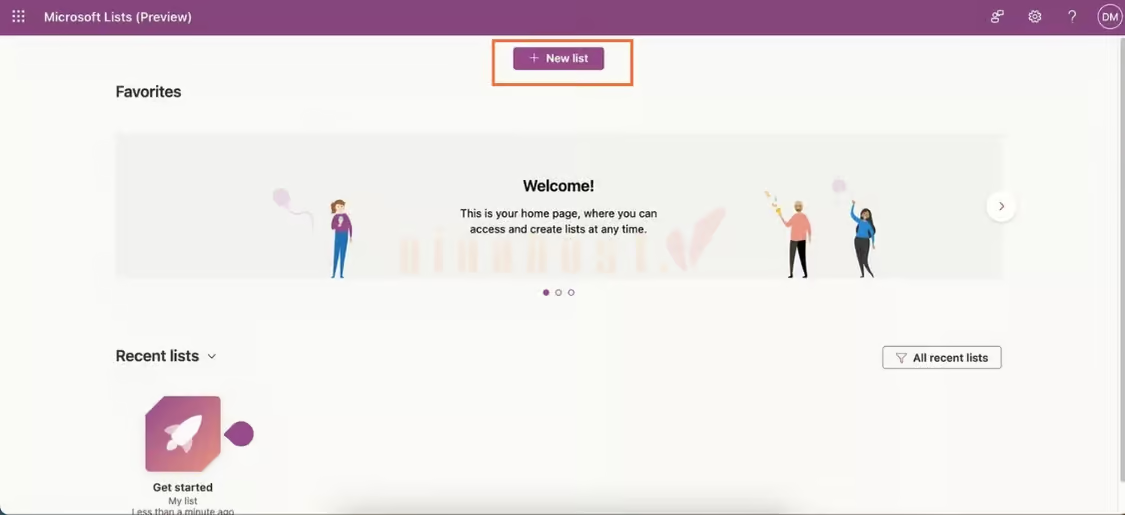
- Chọn New list.

Chọn New list - Lựa chọn một trong các phương thức tạo danh sách:
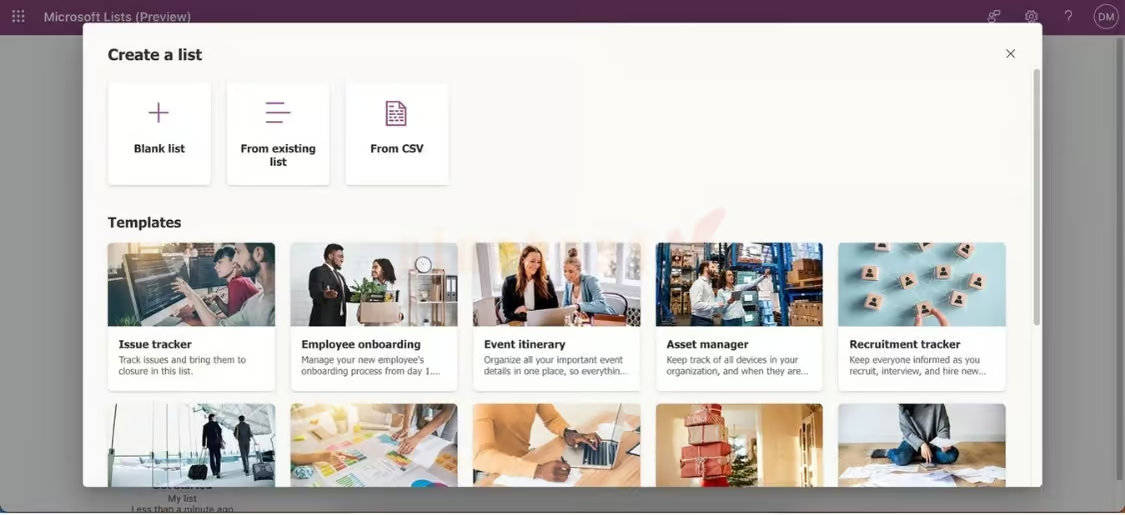
- Blank list: Tạo danh sách hoàn toàn mới.
- From Excel: Nhập dữ liệu từ tệp Excel có sẵn.
- From existing list: Sao chép cấu trúc từ một danh sách khác.
- From template: Sử dụng mẫu dựng sẵn cho các nhu cầu như quản lý tài sản, công việc, sự kiện, vấn đề…
Lựa chọn một trong các phương thức tạo danh sách
- Nhập List name và mô tả nếu cần.
Nhập List name - Chọn màu sắc và biểu tượng đại diện cho danh sách.
- Chọn vị trí lưu danh sách nếu hệ thống yêu cầu.
- Nhấn Create để hoàn tất.
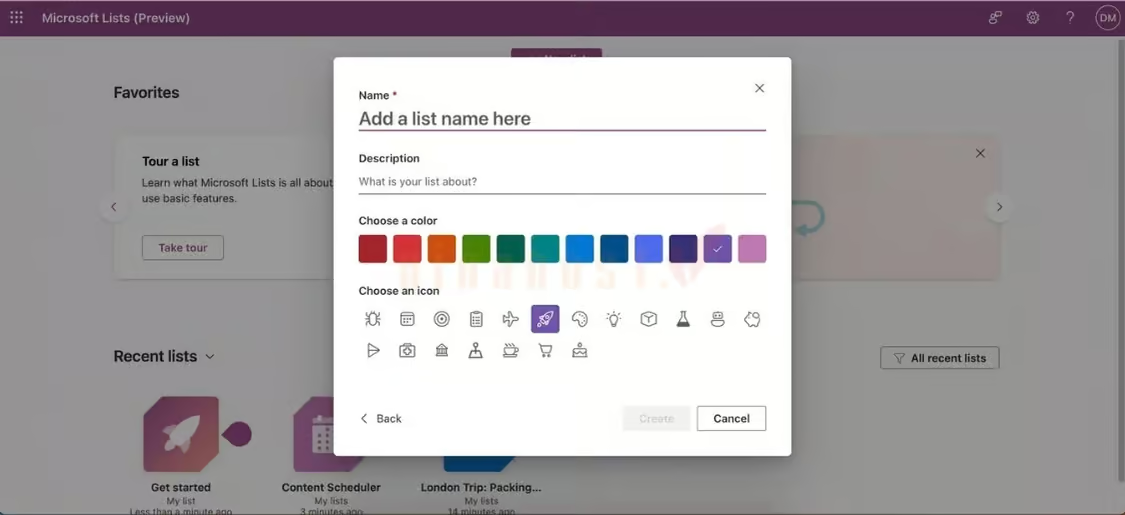
Sau khi tạo, Microsoft Lists sẽ hiển thị danh sách với các cột mặc định. Người dùng có thể tiếp tục tùy chỉnh cấu trúc theo nhu cầu.
⚠️ Lưu ý quan trọng khi nhập dữ liệu từ Excel:
Trước khi tải file Excel lên Microsoft Lists, toàn bộ vùng dữ liệu trong file Excel bắt buộc phải được định dạng chuẩn dưới dạng Bảng (chọn vùng dữ liệu và bấm tổ hợp phím Ctrl + T hoặc Insert → Table). Nếu để dạng bảng tính thô thông thường, Microsoft Lists sẽ báo lỗi và không thể nhận diện các cột.
7.2. Bước 2: Thiết lập và tùy chỉnh các trường dữ liệu
Các Column (cột) giúp xác định loại thông tin được lưu trữ trong từng mục của danh sách. Để thêm cột mới, chọn + Add column, sau đó lựa chọn kiểu dữ liệu phù hợp.
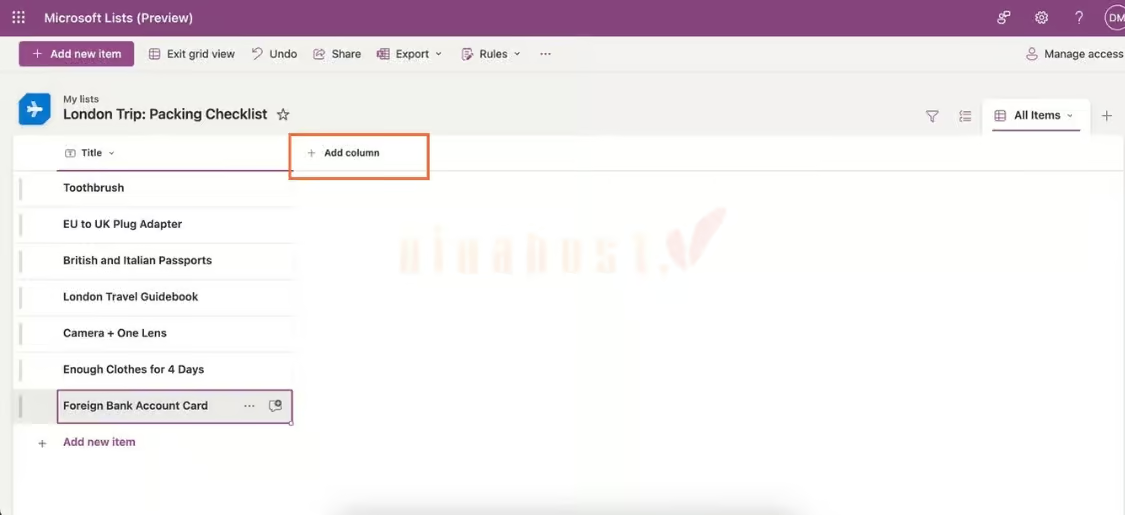
Một số kiểu cột thường sử dụng gồm:
- Single line of text: Nhập thông tin dạng văn bản ngắn.
- Multiple lines of text: Nhập nội dung dài hoặc mô tả chi tiết.
- Number: Nhập dữ liệu dạng số.
- Date and time: Quản lý ngày, giờ và thời hạn.
- Choice: Tạo danh sách các lựa chọn có sẵn.
- Person: Gán dữ liệu cho một người dùng cụ thể.
- Yes/No: Tạo trường dữ liệu dạng Có/Không.
- Hyperlink: Thêm liên kết đến website hoặc tài liệu.
- Rating: Cho phép đánh giá theo mức độ hoặc số sao.
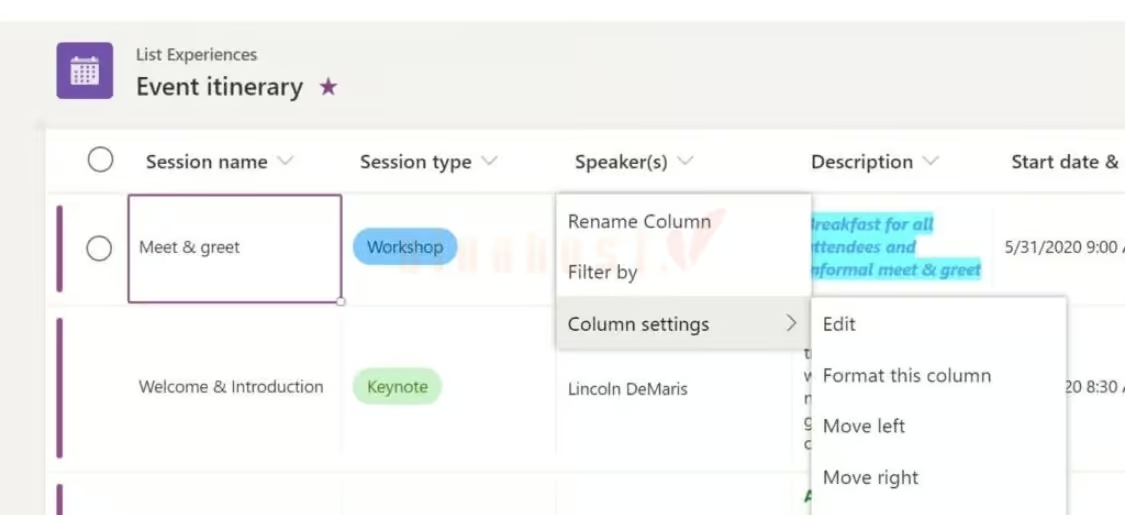
Sau khi chọn kiểu dữ liệu, đặt tên cột và thiết lập các tùy chọn cần thiết. Người dùng có thể chỉnh sửa cột bất kỳ lúc nào bằng cách mở menu của cột và chọn Column settings → Edit.
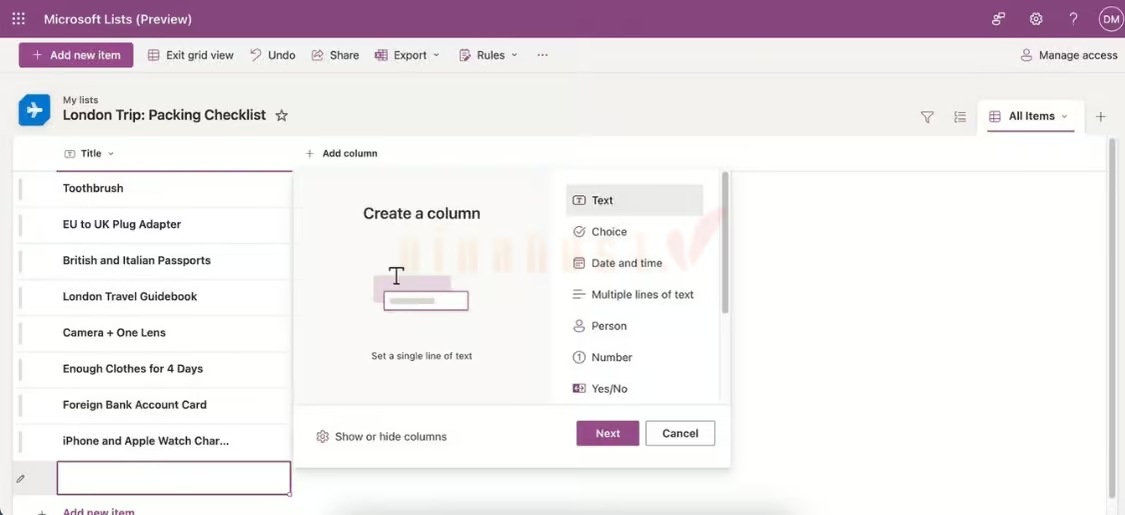
Tiếp theo, chọn New để thêm từng mục dữ liệu vào danh sách. Nếu đã có dữ liệu trong Excel, có thể sử dụng chức năng nhập dữ liệu thay vì nhập thủ công từng dòng.
✅ Mẹo thiết lập cột thông minh:
- Nên hạn chế việc thay đổi loại cột (Column Type) sau khi danh sách đã có dữ liệu lớn (ví dụ: chuyển từ Text sang Number), vì điều này có thể dẫn đến việc mất dữ liệu hoặc lỗi định dạng không mong muốn.
- Bạn có thể sử dụng kiểu cột “Calculated” (Tính toán) để viết công thức tự động lấy dữ liệu từ các cột khác (ví dụ: Thành tiền = Đơn giá * Số lượng) tương tự hàm trong Excel.
7.3. Bước 3: Tạo quy tắc tự động hóa gửi thông báo
Microsoft Lists hỗ trợ Rules để tự động gửi thông báo khi dữ liệu đáp ứng một điều kiện nhất định. Tính năng này được thiết lập nhanh chóng chỉ với vài cú nhấp chuột mà không đòi hỏi người dùng phải có kỹ năng lập trình.
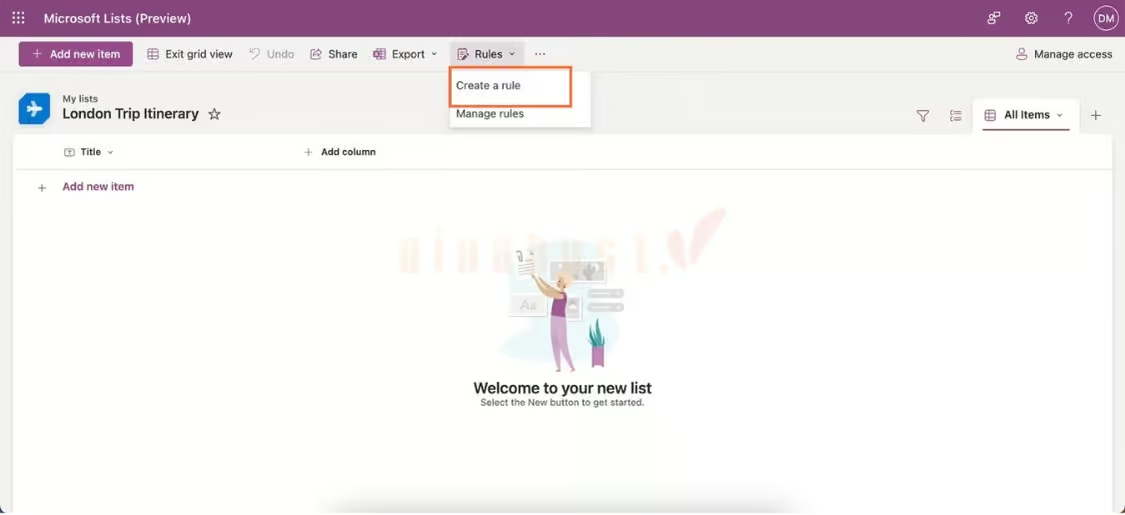
Để tạo Rule:
- Mở danh sách cần thiết lập.
- Chọn Automate trên thanh công cụ.
- Chọn Rules.
- Chọn Create a rule.
Chọn Create a rule - Xác định điều kiện kích hoạt, chẳng hạn khi một cột thay đổi hoặc một mục mới được tạo.
- Chọn người nhận thông báo.
- Kiểm tra lại điều kiện và hành động.
- Nhấn Create để lưu quy tắc.
Ví dụ: Với danh sách quản lý công việc, có thể tạo Rule để gửi thông báo cho nhân viên phụ trách khi trạng thái công việc chuyển sang “Đã hoàn thành” hoặc khi một mục mới được thêm vào. Nhờ vậy, trưởng nhóm và các bên liên quan luôn được cập nhật tình hình tức thời mà không cần gửi email nhắc nhở thủ công.
Nếu cần xây dựng quy trình nhiều bước, nhiều điều kiện hoặc kết nối với các ứng dụng khác, người dùng có thể kết hợp Microsoft Power Automate thay cho Rules cơ bản. Sự kết hợp này mang lại khả năng xử lý logic phức tạp và kết nối danh sách với hàng trăm dịch vụ bên ngoài hệ sinh thái.
7.4. Bước 4: Phân quyền, chia sẻ và cộng tác theo thời gian thực
Sau khi hoàn thiện danh sách, người dùng có thể chia sẻ để các thành viên cùng truy cập và cập nhật dữ liệu. Việc cộng tác trực tiếp trên cùng một nguồn thông tin giúp giảm thiểu tình trạng phân mảnh và trùng lặp tệp tin giữa các bộ phận.
Thực hiện như sau:
- Mở danh sách cần chia sẻ.
- Chọn Share.
- Nhập tên, nhóm hoặc địa chỉ email của người cần cấp quyền.
Nhập tên, nhóm hoặc địa chỉ email - Lựa chọn quyền truy cập phù hợp, chẳng hạn Can edit hoặc quyền chỉ xem nếu được cung cấp.
- Thêm tin nhắn nếu cần.
- Chọn Invite để gửi lời mời.
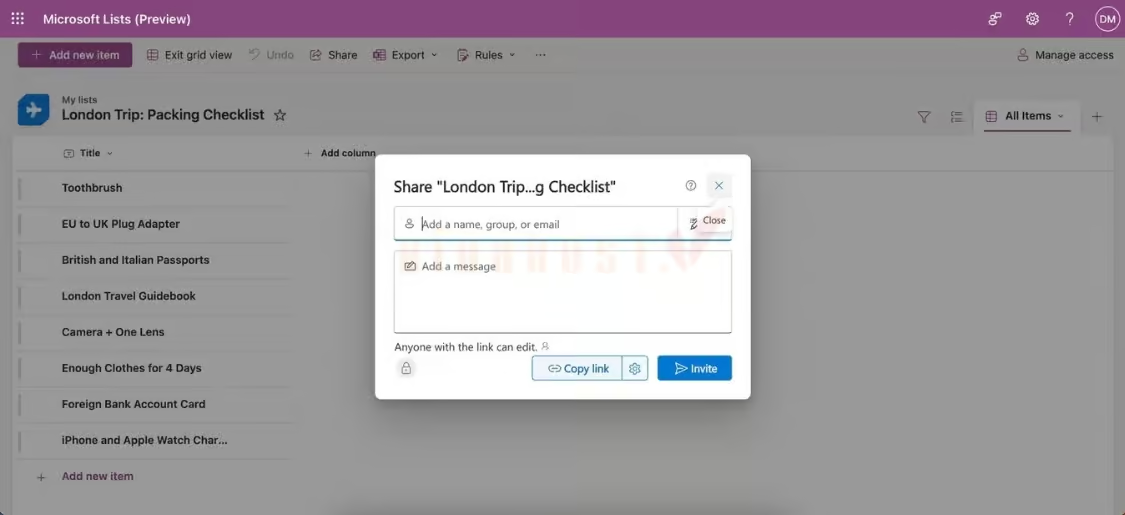
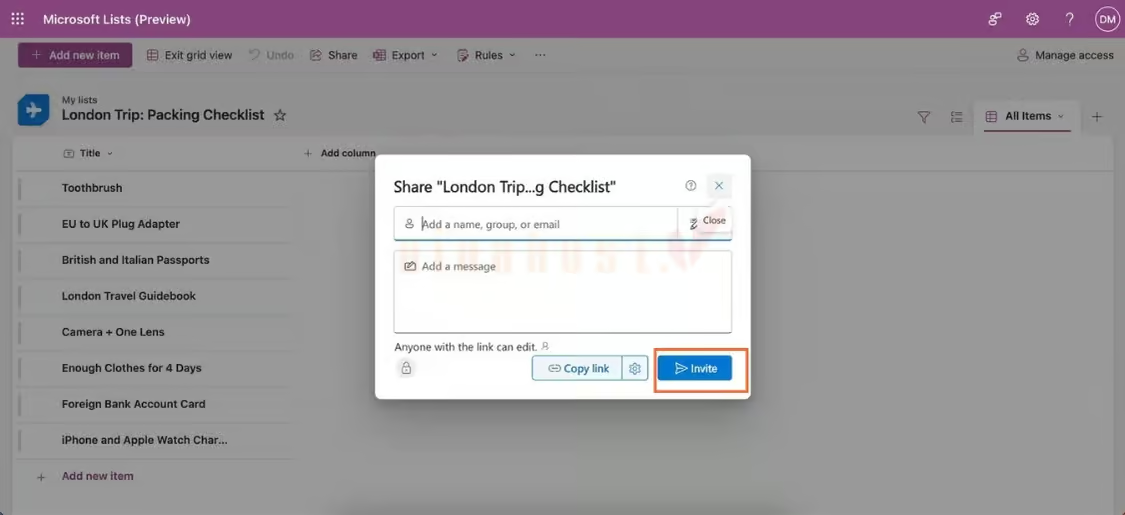
Trong quá trình sử dụng, các thành viên được cấp quyền có thể cùng xem và chỉnh sửa dữ liệu. Người quản lý cũng có thể kiểm soát quyền truy cập và điều chỉnh quyền chia sẻ khi cần.
⚠️ Lưu ý bảo mật khi cấp quyền:
Theo mặc định, quyền “Can edit” cho phép người nhận chỉnh sửa toàn bộ dữ liệu trong bảng. Nếu bạn chỉ muốn chia sẻ danh sách cho các bên đối tác hoặc nhân viên xem báo cáo để nắm thông tin, hãy chọn quyền “Can view” (Chỉ xem) và nhớ tắt tùy chọn “Allow editing” để tránh bị chỉnh sửa ngoài ý muốn.
8. Một số lưu ý quan trọng khi sử dụng Microsoft Lists
Microsoft Lists mang lại nhiều tiện ích trong quản lý dữ liệu, nhưng người dùng cần lưu ý một số giới hạn về hiệu suất, khả năng làm việc ngoại tuyến và dung lượng để sử dụng hiệu quả.
8.1. Ngưỡng xem danh sách
Microsoft Lists hoạt động trên nền tảng SharePoint. Khi danh sách có hơn 5.000 dòng, người dùng nên thiết lập Index (chỉ mục) cho các cột thường xuyên truy vấn và sử dụng bộ lọc phù hợp để hạn chế tình trạng truy vấn chậm hoặc vượt ngưỡng hiển thị.
⚠️ Hiểu đúng về giới hạn 5.000 dòng của Microsoft Lists:
Nhiều người lầm tưởng một danh sách chỉ chứa được tối đa 5.000 dòng. Thực tế, Microsoft Lists có thể lưu trữ đến 30 triệu dòng dữ liệu! Giới hạn 5.000 dòng ở đây là “List View Threshold” – tức là một chế độ xem chỉ nên hiển thị/truy vấn tối đa 5.000 dòng cùng lúc để không làm chậm máy chủ SQL.
Bằng cách thiết lập Indexed Columns (Đánh chỉ mục) cho các cột như Trạng thái, Ngày tháng, bạn hoàn toàn có thể quản lý hàng chục nghìn bản ghi mà không gặp lỗi.
8.2. Khả năng làm việc ngoại tuyến
Microsoft Lists hỗ trợ khả năng làm việc ngoại tuyến thông qua cơ chế đồng bộ dữ liệu cục bộ Project Nucleus. Nhờ đó, người dùng có thể mở và chỉnh sửa một số danh sách ngay cả khi thiết bị tạm thời mất kết nối Internet, sau đó dữ liệu sẽ được đồng bộ khi kết nối được khôi phục.
✅ Mẹo làm việc ngoại tuyến mượt mà:
Để cơ chế Project Nucleus hoạt động tối ưu khi không có mạng, bạn nên cài đặt ứng dụng Microsoft Lists dưới dạng PWA (Progressive Web App) trên trình duyệt Microsoft Edge hoặc Chrome. Ứng dụng sẽ tự động tải bộ nhớ cache cục bộ, cho phép bạn lọc, tìm kiếm và sửa dữ liệu siêu tốc ngay cả khi ngồi trên máy bay hay ở nơi mất sóng.
8.3. Giới hạn bản miễn phí cá nhân
Với Microsoft Lists dành cho tài khoản cá nhân miễn phí, người dùng cần lưu ý giới hạn 1.500 dòng mỗi danh sách và 200 MB dung lượng tệp đính kèm. Khi nhu cầu quản lý dữ liệu lớn hơn, nên cân nhắc sử dụng phiên bản Microsoft 365 phù hợp.
9. Mua Microsoft Windows và Office bản quyền giá tốt tại VinaHost
Microsoft cung cấp hệ sinh thái phần mềm và dịch vụ phục vụ đa dạng nhu cầu từ làm việc cá nhân đến quản trị, cộng tác trong doanh nghiệp. Việc sở hữu các giải pháp bản quyền không chỉ nâng cao hiệu suất làm việc mà còn đảm bảo an toàn dữ liệu và tuân thủ pháp lý cho tổ chức.
Tại VinaHost, khách hàng có thể lựa chọn Microsoft Windows và Office bản quyền với nhiều gói phù hợp cho cá nhân, doanh nghiệp và tổ chức. Dịch vụ hỗ trợ tư vấn lựa chọn phiên bản, cung cấp hóa đơn VAT và hỗ trợ kỹ thuật trong quá trình sử dụng.
⚠️ Lưu ý quan trọng: Gói mua vĩnh viễn Microsoft Office 2024 chỉ bao gồm các ứng dụng truyền thống như Word, Excel và PowerPoint chạy offline, không hỗ trợ Microsoft Lists hoặc dung lượng đám mây SharePoint/OneDrive. Nếu nhu cầu chỉ là làm việc độc lập trên máy tính, bạn có thể tham khảo Office 2024 bản quyền trọn đời.
ℹ️ Nếu cần sử dụng Microsoft Lists và các công cụ cộng tác trực tuyến, Microsoft 365 sẽ phù hợp hơn so với Office 2024 mua vĩnh viễn. Tham khảo Microsoft bản quyền tại VinaHost để xem các gói dịch vụ và lựa chọn giải pháp phù hợp.

Câu hỏi thường gặp
Microsoft Lists có miễn phí không?
Microsoft Lists có phiên bản miễn phí cho tài khoản cá nhân, nhưng bị giới hạn về số dòng và dung lượng; phiên bản dành cho doanh nghiệp thường đi kèm các gói Microsoft 365 phù hợp.
Microsoft Lists có cần cài đặt phần mềm không?
Không bắt buộc. Người dùng có thể sử dụng Microsoft Lists trực tiếp trên trình duyệt hoặc thông qua ứng dụng trên các thiết bị được hỗ trợ.
Người ngoài tổ chức không có tài khoản Microsoft có nhập được dữ liệu vào Lists không?
Có thể, nếu tổ chức cấu hình tính năng chia sẻ và quyền truy cập phù hợp, cho phép người dùng bên ngoài tham gia hoặc gửi dữ liệu vào danh sách.
Dữ liệu trên Microsoft Lists được lưu ở đâu?
Dữ liệu Microsoft Lists được lưu trữ trên nền tảng Microsoft SharePoint, tùy theo tài khoản và môi trường Microsoft 365 đang sử dụng.
Có thể sử dụng Microsoft Lists khi mất kết nối mạng (Offline) không?
Có. Thông qua cơ chế Project Nucleus, một số danh sách có thể được đồng bộ cục bộ để người dùng xem và chỉnh sửa khi ngoại tuyến, sau đó đồng bộ lại khi có mạng.
Một danh sách trong Microsoft Lists chứa được tối đa bao nhiêu dòng dữ liệu?
Giới hạn kỹ thuật của một danh sách SharePoint/Microsoft Lists có thể lên đến 30 triệu mục (items), nhưng ngưỡng 5.000 mục là giới hạn ngưỡng xem (List View Threshold) cần lưu ý khi truy vấn và hiển thị dữ liệu.
Kết luận
Microsoft Lists là công cụ quản lý dữ liệu linh hoạt, giúp người dùng tổ chức, theo dõi và chia sẻ thông tin hiệu quả trong hệ sinh thái Microsoft 365. Với khả năng tùy chỉnh, tự động hóa và tích hợp cùng nhiều ứng dụng, Microsoft Lists phù hợp cho cả nhu cầu cá nhân và doanh nghiệp.
Mời bạn truy cập vào blog của VinaHost TẠI ĐÂY để theo dõi thêm nhiều bài viết mới. Hoặc nếu bạn muốn được tư vấn thêm về dịch vụ thì có thể liên hệ với VinaHost qua:
- Email: support@vinahost.vn
- Hotline: 1900 6046
- Livechat: https://livechat.vinahost.vn/chat.php






 Tên miền miễn phí
 Hosting
 SEO Hosting
 VPS
VPS VPS Giá Rẻ
 VPS Cao Cấp
 VPS NVMe
 VPS AMD
 VPS MMO
 VPS Minecraft
 VPS ARK
 VPS RUST
 VPS Forex
 VPS N8N
 VPS GPU
 VPS Philippines
 Server
 Cloud
Cloud Private Cloud
 Alibaba Cloud
 Email
Email Email Marketing
 Hybrid Email
 Network
 Web
Web



