

 Tiếng Việt
 English
 简体中文
简体中文
















































































































Microsoft Loop là công cụ cộng tác thuộc hệ sinh thái Microsoft 365, hỗ trợ ghi chú, quản lý công việc và làm việc nhóm trên cùng một không gian. Với cấu trúc Workspaces, Pages và Components, người dùng có thể tổ chức nội dung linh hoạt, đồng bộ dữ liệu và phối hợp theo thời gian thực. Bài viết Microsoft 365 business là gì? Các gói và ứng dụng MS 365dưới đây sẽ giúp bạn hiểu rõ Microsoft Loop, các tính năng nổi bật và hướng dẫn sử dụng từ A-Z.
- Bản chất: Microsoft Loop là ứng dụng cộng tác và quản lý dự án thuộc hệ sinh thái Microsoft 365, vận hành trên nền tảng Fluid Framework nhằm đồng bộ dữ liệu tức thì theo thời gian thực và hạn chế phân mảnh thông tin khi làm việc nhóm.
- Cấu trúc: Ứng dụng được tổ chức khoa học qua 3 cấp độ gồm Workspaces (không gian lưu trữ dự án trung tâm), Pages (trang soạn thảo linh hoạt) và Components (các khối dữ liệu tương tác có thể nhúng và cập nhật đồng bộ trên Teams, Outlook, Word).
- Tính năng tối ưu hiệu suất: Loop hỗ trợ làm việc nhóm trực tiếp, tích hợp trí tuệ nhân tạo Copilot để hỗ trợ sáng tạo nội dung, kết nối linh hoạt với các công cụ phát triển bên thứ ba (Jira, GitHub, Figma) cùng các cơ chế bảo mật và phân quyền dữ liệu cấp doanh nghiệp.
- Khả năng tích hợp và vận hành linh hoạt: Người dùng có thể sử dụng dễ dàng qua trình duyệt web hoặc ứng dụng máy tính, lưu trữ và đồng bộ dữ liệu chặt chẽ qua hạ tầng đám mây (OneDrive và SharePoint), hỗ trợ cộng tác liền mạch trên nhiều thiết bị.
Nâng tầm hiệu suất cộng tác nhóm với Microsoft Loop bằng cách trang bị bản quyền Microsoft 365 chính hãng tại VinaHost, giá tốt và hỗ trợ kỹ thuật 24/7.
1. Microsoft Loop là gì?
Microsoft Loop là ứng dụng ghi chú, quản lý dự án và cộng tác nội dung thuộc hệ sinh thái Microsoft 365, được thiết kế để hỗ trợ làm việc nhóm linh hoạt và đồng bộ theo thời gian thực.
- Công nghệ: Loop được xây dựng dựa trên Fluid Framework, công nghệ cho phép chia nội dung thành các khối độc lập (Loop components) có thể đồng bộ và cập nhật tức thì trên nhiều nền tảng.
- Mục tiêu: Giải quyết tình trạng phân mảnh thông tin khi làm việc nhóm, giúp người dùng hạn chế phải chuyển đổi liên tục giữa các công cụ như chat, email và tài liệu.
- Cách hoạt động: Nội dung có thể được tạo, chia sẻ và cộng tác trực tiếp, giúp các thành viên cùng theo dõi và cập nhật thông tin trong một không gian làm việc thống nhất.
2. Cấu trúc 3 thành phần cốt lõi của ứng dụng Microsoft Loop
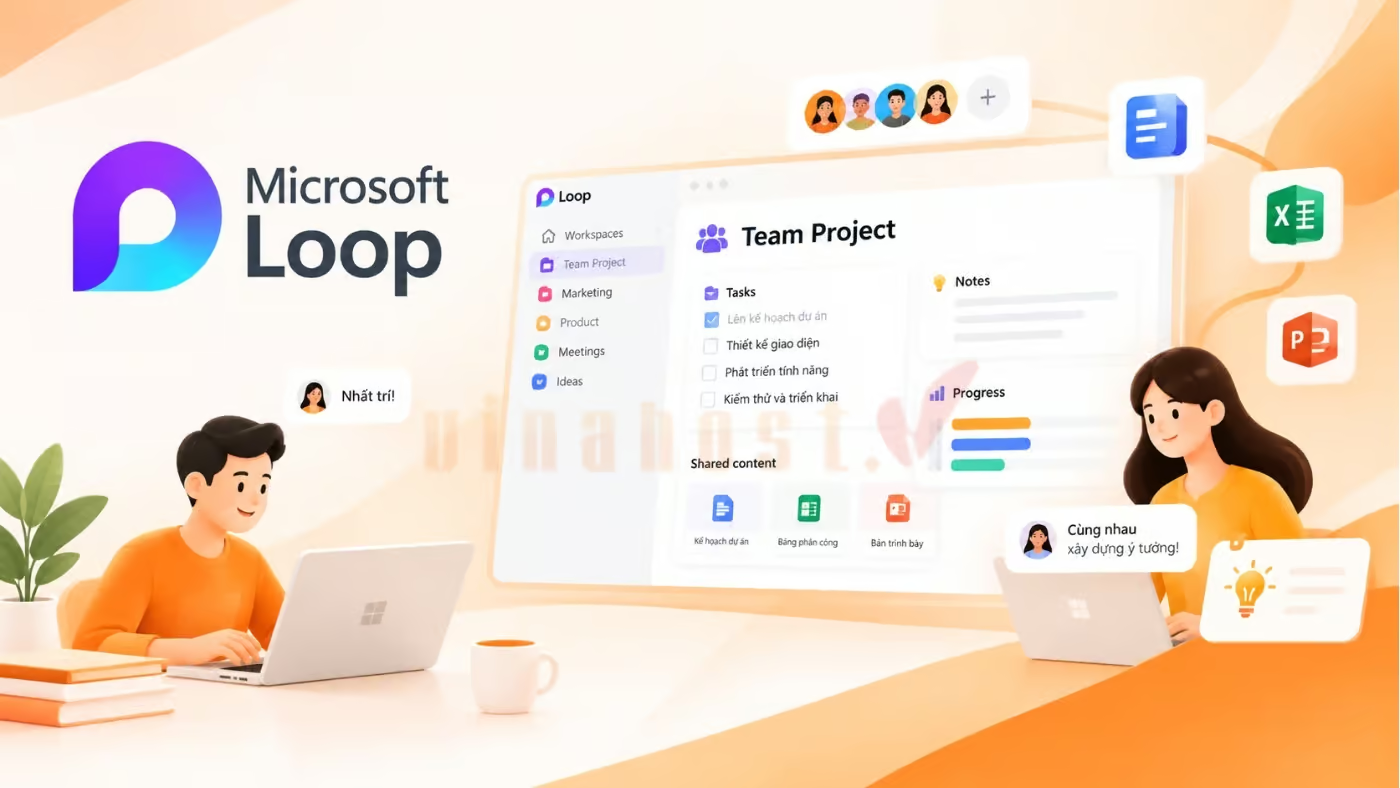
Microsoft Loop được tổ chức thành 3 thành phần chính: Loop Workspaces, Loop Pages và Loop Components. Mỗi thành phần đảm nhiệm một vai trò riêng nhưng liên kết với nhau để hỗ trợ quản lý thông tin và cộng tác hiệu quả.
2.1. Không gian làm việc Loop (Loop Workspaces)
Loop Workspaces là cấp lưu trữ cao nhất, có thể xem như một thư mục dự án chung. Thành phần này giúp người dùng tập hợp tài liệu, liên kết, ý tưởng và các trang liên quan đến cùng một dự án.
Nhờ đó, các thành viên có thể dễ dàng theo dõi thông tin, tiến độ và mục tiêu chung của dự án trong một không gian tập trung.
2.2. Trang Loop (Loop Pages)
Loop Pages là các trang soạn thảo linh hoạt nằm bên trong Loop Workspaces, hoạt động như một canvas để người dùng xây dựng và sắp xếp nội dung.
Người dùng có thể bắt đầu với trang trống hoặc sử dụng templates có sẵn để:
- Tổ chức ý tưởng và thông tin.
- Phân công, theo dõi công việc.
- Nhúng các nội dung và dữ liệu cần thiết.
- Cộng tác trực tiếp với các thành viên trong nhóm.
2.3. Thành phần Loop (Loop Components)
Loop Components là các khối nội dung độc lập như bảng biểu, danh sách công việc, ghi chú hoặc đoạn văn. Các thành phần này có thể được sao chép và nhúng vào nhiều ứng dụng Microsoft khác như Teams, Outlook và Word.
Khi một Loop Component được chỉnh sửa, nội dung có thể được đồng bộ để các thành viên nhìn thấy phiên bản cập nhật tại những nơi thành phần đó được sử dụng, hỗ trợ cộng tác theo thời gian thực.
3. So sánh Microsoft Loop vs Notion vs OneNote: Điểm khác biệt là gì?
Microsoft Loop, Notion và OneNote đều hỗ trợ ghi chú, tổ chức thông tin và cộng tác, nhưng được xây dựng với định hướng khác nhau. Việc lựa chọn công cụ phù hợp phụ thuộc vào cách cá nhân hoặc doanh nghiệp quản lý tài liệu, dự án và làm việc nhóm.
| Tiêu chí | Microsoft Loop | Notion | OneNote |
| Định hướng chính | Cộng tác nội dung và quản lý công việc nhóm | Quản lý kiến thức, tài liệu và workspace | Ghi chú và lưu trữ thông tin cá nhân/nhóm |
| Cấu trúc nội dung | Workspaces → Pages → Components | Workspace → Pages → Blocks | Notebook → Section → Page |
| Cộng tác thời gian thực | Có, nổi bật với Loop Components | Có | Có |
| Khả năng nhúng nội dung | Linh hoạt, đặc biệt với hệ sinh thái Microsoft 365 | Rất linh hoạt với nhiều loại block | Chủ yếu tập trung vào ghi chú, hình ảnh, tệp và nội dung viết tay |
| Tích hợp hệ sinh thái | Microsoft Teams, Outlook, Word và Microsoft 365 | Nhiều công cụ bên thứ ba | Tích hợp sâu với Microsoft 365 |
| Quản lý dự án | Phù hợp cho công việc nhóm và theo dõi nhiệm vụ | Mạnh, có thể tùy biến database và workflow | Cơ bản, thiên về ghi chú |
| Quản lý kiến thức | Tốt cho nội dung cộng tác | Phù hợp với hệ thống kiến thức có cấu trúc | Phù hợp với ghi chú và tài liệu cá nhân |
| Khả năng tùy biến | Khá linh hoạt | Rất cao | Đơn giản, dễ sử dụng |
| Phù hợp với | Nhóm sử dụng Microsoft 365 và cần cộng tác liên tục | Cá nhân, nhóm cần xây dựng workspace tùy chỉnh | Người dùng cần ghi chú, học tập và lưu trữ thông tin |
Khi nào nên chọn Microsoft Loop, Notion hoặc OneNote?
- Chọn Microsoft Loop nếu doanh nghiệp đang sử dụng Microsoft 365 và cần một không gian để cộng tác, quản lý nội dung và công việc theo thời gian thực, đặc biệt khi thường xuyên làm việc với Teams, Outlook hoặc Word.
- Chọn Notion nếu ưu tiên tùy biến workspace, xây dựng hệ thống quản lý kiến thức, database và workflow theo nhu cầu riêng.
- Chọn OneNote nếu nhu cầu chính là ghi chú, học tập, lưu trữ tài liệu và sắp xếp thông tin theo cấu trúc notebook, section và page.
ℹ️ Góc nhìn chuyên gia: Loop không sinh ra để “khai tử” OneNote!
Loop hướng đến cộng tác nhóm tức thì và quản lý dự án linh hoạt, trong khi OneNote mạnh về lưu trữ tri thức tĩnh, tài liệu dài hạn và hỗ trợ viết tay/vẽ phác thảo bằng bút cảm ứng. Một quy trình làm việc hiệu quả là dùng OneNote để lưu kho kiến thức nền và dùng Loop để triển khai, phân việc cho dự án.
4. Các tính năng của Microsoft Loop giúp tối ưu hiệu suất làm việc
Microsoft Loop cung cấp nhiều tính năng hướng đến cộng tác và quản lý thông tin, giúp các nhóm làm việc cùng nhau thuận tiện hơn mà không phải liên tục chuyển đổi giữa nhiều công cụ.
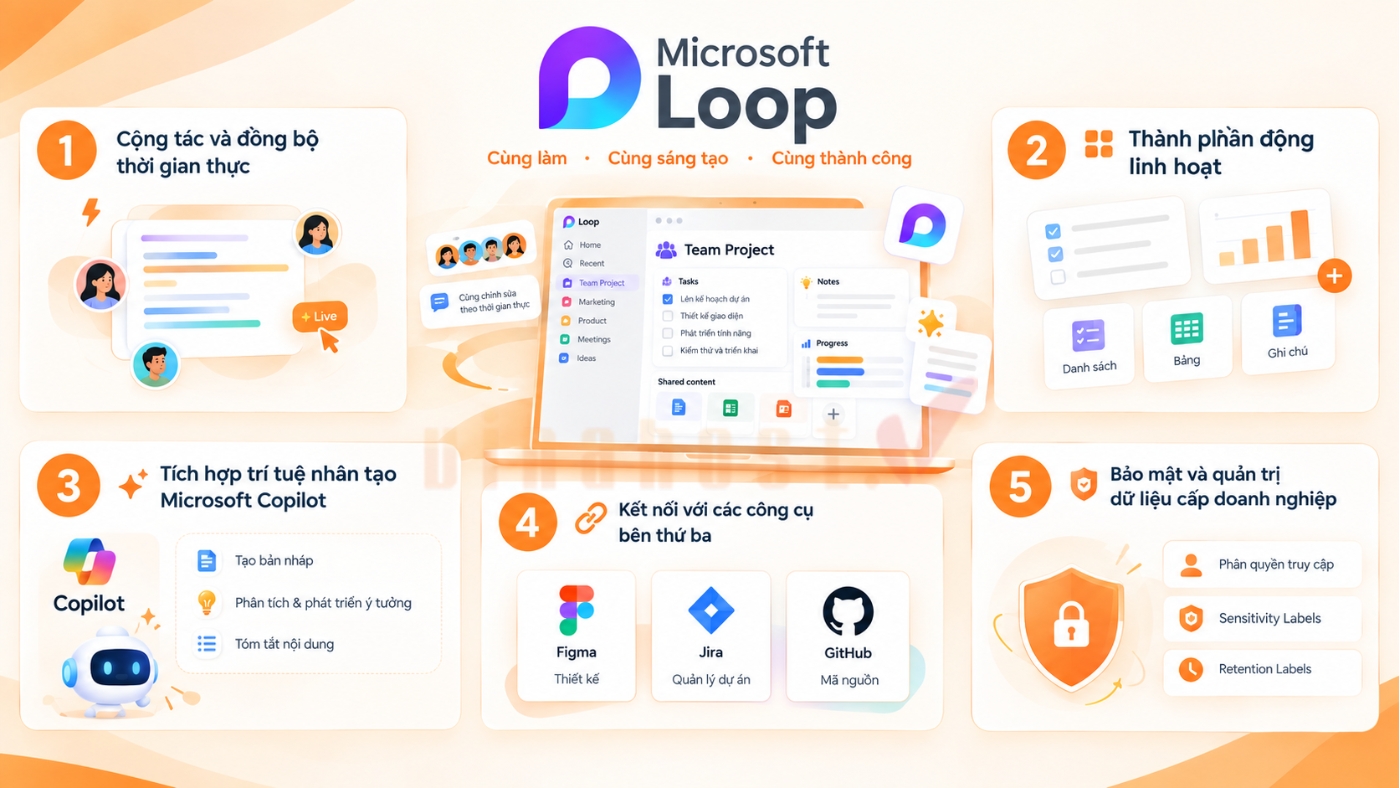
4.1. Cộng tác và đồng bộ dữ liệu thời gian thực
Microsoft Loop cho phép nhiều thành viên cùng chỉnh sửa, bình luận và cập nhật nội dung trên một tài liệu. Các thay đổi được đồng bộ gần như ngay lập tức, giúp mọi người làm việc trên cùng một phiên bản mà không cần tải lại trang hoặc lưu thủ công.
4.2. Thành phần động linh hoạt
Loop Components cho phép tạo các nội dung tương tác như bảng số liệu, danh sách công việc hoặc danh sách theo dõi. Các thành phần này có thể được nhúng trực tiếp vào email hoặc tin nhắn, giúp thành viên cập nhật thông tin ngay tại nơi đang làm việc.
4.3. Tích hợp trí tuệ nhân tạo Microsoft Copilot
Kết hợp với Microsoft Copilot, Loop có thể hỗ trợ các công việc như:
- Tạo bản nháp và xây dựng dàn ý nội dung.
- Hỗ trợ tạo bảng, phân tích và phát triển ý tưởng.
- Tóm tắt nội dung trang Loop hoặc tài liệu để người dùng nhanh chóng nắm bắt các thông tin chính.
⚠️ Lưu ý về bản quyền Copilot:
- Doanh nghiệp: Cần gán giấy phép tiện ích bổ sung Microsoft 365 Copilot vào gói Business hoặc Enterprise.
- Người dùng cá nhân: Cần đăng ký gói Copilot Pro (đi kèm Microsoft 365 Personal/Family) để kích hoạt Copilot trong Loop.
4.4. Kết nối với các công cụ bên thứ ba
Microsoft Loop có khả năng kết nối với nhiều công cụ phục vụ các quy trình làm việc khác nhau, chẳng hạn:
- Figma: Nhúng nội dung thiết kế để nhóm có thể xem và thảo luận.
- Jira: Theo dõi thông tin và trạng thái tác vụ trong quy trình phát triển dự án.
- GitHub: Hỗ trợ đưa thông tin liên quan đến mã nguồn và vấn đề kỹ thuật vào không gian làm việc.
4.5. Bảo mật và quản trị dữ liệu cấp doanh nghiệp
Loop hỗ trợ các cơ chế quản trị và bảo vệ dữ liệu trong môi trường doanh nghiệp, bao gồm phân quyền truy cập để kiểm soát người có quyền xem hoặc chỉnh sửa nội dung. Ngoài ra, dữ liệu có thể được quản lý thông qua Sensitivity Labels và Retention Labels theo các chính sách bảo mật và lưu giữ dữ liệu của Microsoft.
👉 Xem thêm: Microsoft Priva là gì? Ứng dụng Quản Lý Quyền Riêng Tư
5. Lợi ích của Microsoft Loop đối với doanh nghiệp và đội nhóm
Microsoft Loop giúp doanh nghiệp tập trung thông tin, công việc và hoạt động cộng tác trong cùng một không gian. Nhờ khả năng đồng bộ nội dung và kết nối với hệ sinh thái Microsoft 365, công cụ này mang lại một số lợi ích nổi bật:
- Quản lý dự án tập trung: Tập hợp tài liệu, nhiệm vụ, ý tưởng và thông tin dự án trong một không gian chung, giúp các thành viên dễ dàng theo dõi tiến độ và mục tiêu.
- Đồng bộ hóa tác vụ tự động: Các nội dung và thành phần Loop được cập nhật đồng bộ, giúp hạn chế việc nhập lại hoặc cập nhật thủ công trên nhiều ứng dụng.
- Giảm thiểu quá tải thông báo: Thông tin và nội dung cần trao đổi có thể được tập trung tại các trang hoặc thành phần Loop, hạn chế việc phải theo dõi quá nhiều luồng email và tin nhắn riêng lẻ.
- Làm việc linh hoạt đa thiết bị: Người dùng có thể truy cập và tiếp tục cộng tác trên nội dung Loop từ nhiều thiết bị, phù hợp với môi trường làm việc linh hoạt.
6. Ai nên sử dụng Microsoft Loop?
Microsoft Loop phù hợp với các cá nhân và đội nhóm thường xuyên cần tổ chức thông tin, phối hợp công việc và cập nhật nội dung cùng nhau. Một số nhóm có thể khai thác hiệu quả công cụ này gồm:
- Nhóm quản lý dự án: Tập trung kế hoạch, nhiệm vụ, tài liệu và tiến độ dự án để các thành viên cùng theo dõi, cập nhật.
- Đội ngũ sáng tạo nội dung: Xây dựng ý tưởng, lập kế hoạch nội dung và phối hợp chỉnh sửa trong cùng một không gian.
- Nhóm nghiên cứu và phát triển sản phẩm: Ghi nhận ý tưởng, tổng hợp thông tin nghiên cứu và theo dõi các đầu việc trong quá trình phát triển sản phẩm.
- Bộ phận tổ chức sự kiện & vận hành: Quản lý danh sách công việc, kế hoạch, nhân sự và các thông tin cần phối hợp giữa nhiều thành viên.
- Tổ chức giáo dục & đào tạo: Hỗ trợ giảng viên, học viên hoặc nhóm đào tạo cùng xây dựng tài liệu, ghi chú, kế hoạch và nội dung học tập.
7. Hướng dẫn cài đặt Microsoft Loop và đăng nhập chi tiết
Microsoft Loop có thể sử dụng trực tiếp trên trình duyệt hoặc cài đặt ứng dụng trên máy tính Windows. Người dùng có thể lựa chọn phương thức phù hợp với nhu cầu làm việc.
7.1. Cách tải và cài đặt Microsoft Loop trên máy tính (Windows)
Để cài Microsoft Loop trên Windows, người dùng có thể thực hiện theo các bước sau:
- Bước 1: Mở trình duyệt và truy cập website chính thức của Microsoft Loop.
- Bước 2: Chọn Tải trong ứng dụng Store (Get in Store app) để mở Microsoft Store.
- Bước 3: Nhấn Cài đặt/Tải về (Get/Download) và chờ quá trình cài đặt hoàn tất. Sau khi cài xong, biểu tượng Microsoft Loop sẽ xuất hiện trên máy tính.
ℹ️ Thông tin hữu ích: Bản ứng dụng trên Windows thực chất là PWA!
Ứng dụng Microsoft Loop trên Microsoft Store được đóng gói dưới dạng PWA (Progressive Web App) chạy trên nền Edge WebView2. Điều này giúp phần mềm có dung lượng cài đặt nhỏ gọn, tự động đồng bộ cập nhật tính năng mới nhất từ máy chủ mà không cần tải lại bộ cài đặt.
7.2. Hướng dẫn đăng nhập Microsoft Loop trên trình duyệt web
Nếu không muốn cài đặt ứng dụng, người dùng có thể truy cập Microsoft Loop trực tiếp trên trình duyệt:
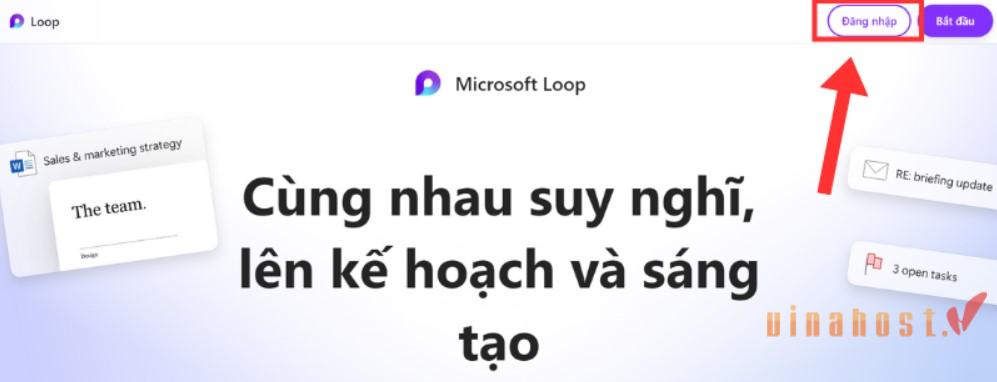
- Bước 1: Truy cập Microsoft Loop và chọn Đăng nhập (Sign in).
- Bước 2: Nhập tài khoản Microsoft, có thể là tài khoản cá nhân hoặc tài khoản tổ chức/trường học có đăng ký Microsoft 365.
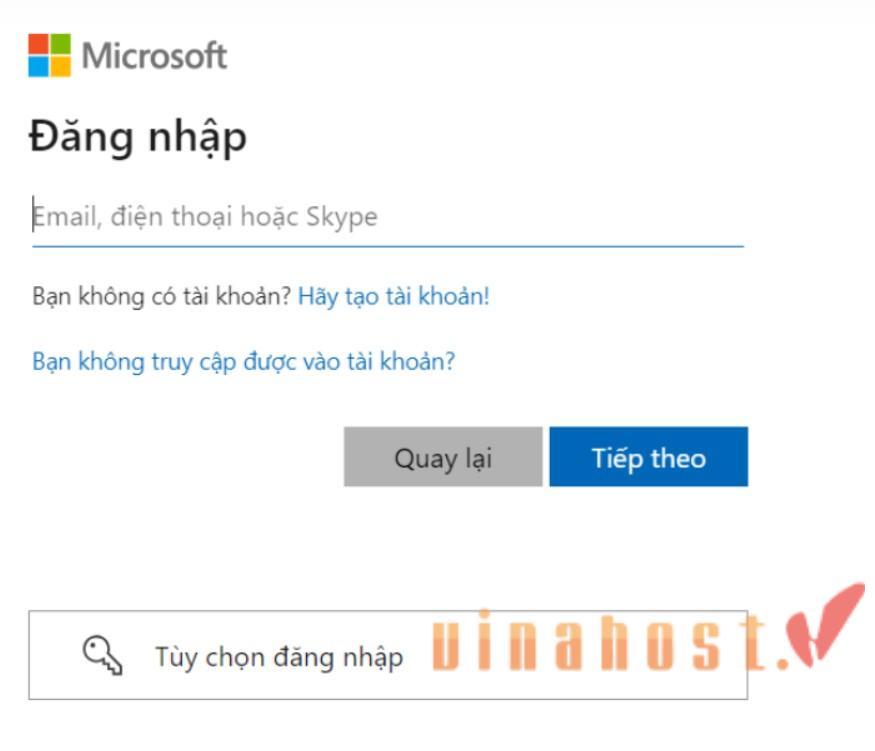
- Bước 3: Hoàn tất xác thực theo yêu cầu để truy cập vào không gian làm việc và các nội dung Loop.
8. Hướng dẫn sử dụng Microsoft Loop từ A – Z cho người mới bắt đầu
Sau khi cài đặt và đăng nhập, người dùng có thể bắt đầu xây dựng không gian làm việc, tạo trang, chèn các thành phần và chia sẻ nội dung với đồng nghiệp. Dưới đây là các thao tác cơ bản trong Microsoft Loop.
8.1. Cách tạo Không gian làm việc mới (Workspace)
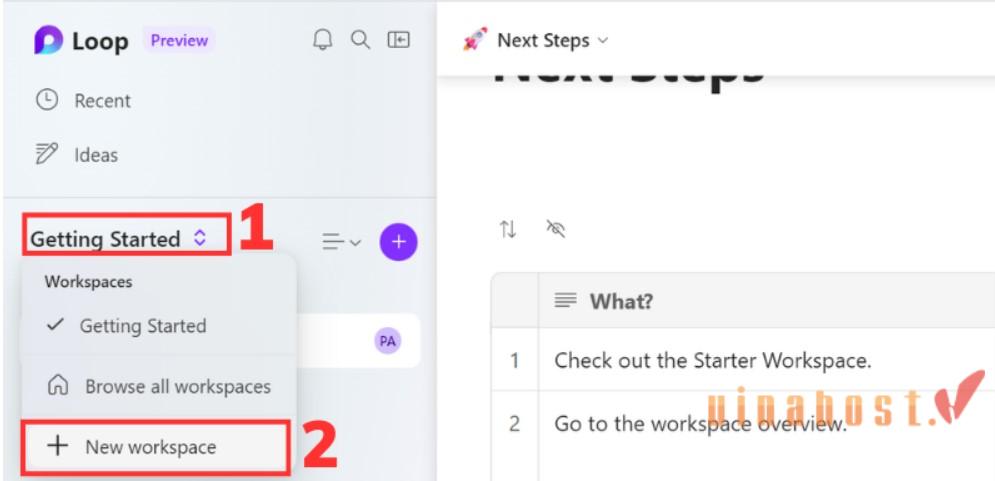
- Bước 1: Tại màn hình chính, chọn Bắt đầu (Getting Started) → Tạo không gian làm việc mới (New workspace).
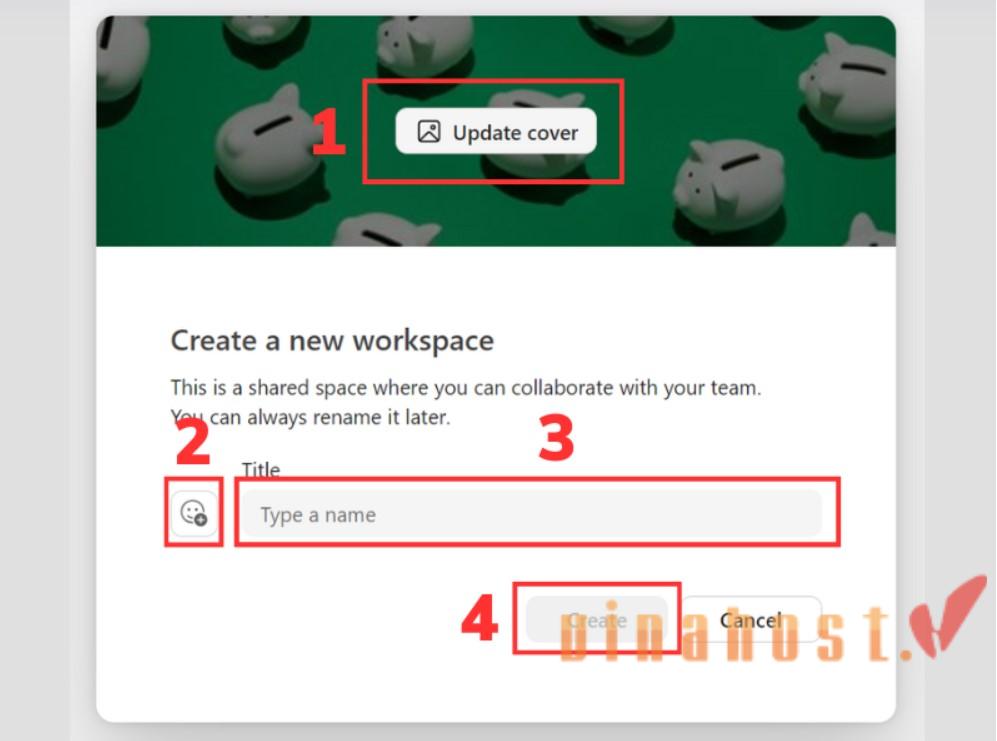
- Bước 2: Đặt tên dự án, thêm ảnh bìa và chọn biểu tượng cảm xúc (emoji) để nhận diện.
- Bước 3: Nhấn Tạo (Create) để hoàn tất.
8.2. Cách tạo và tùy biến Trang Loop (Page)
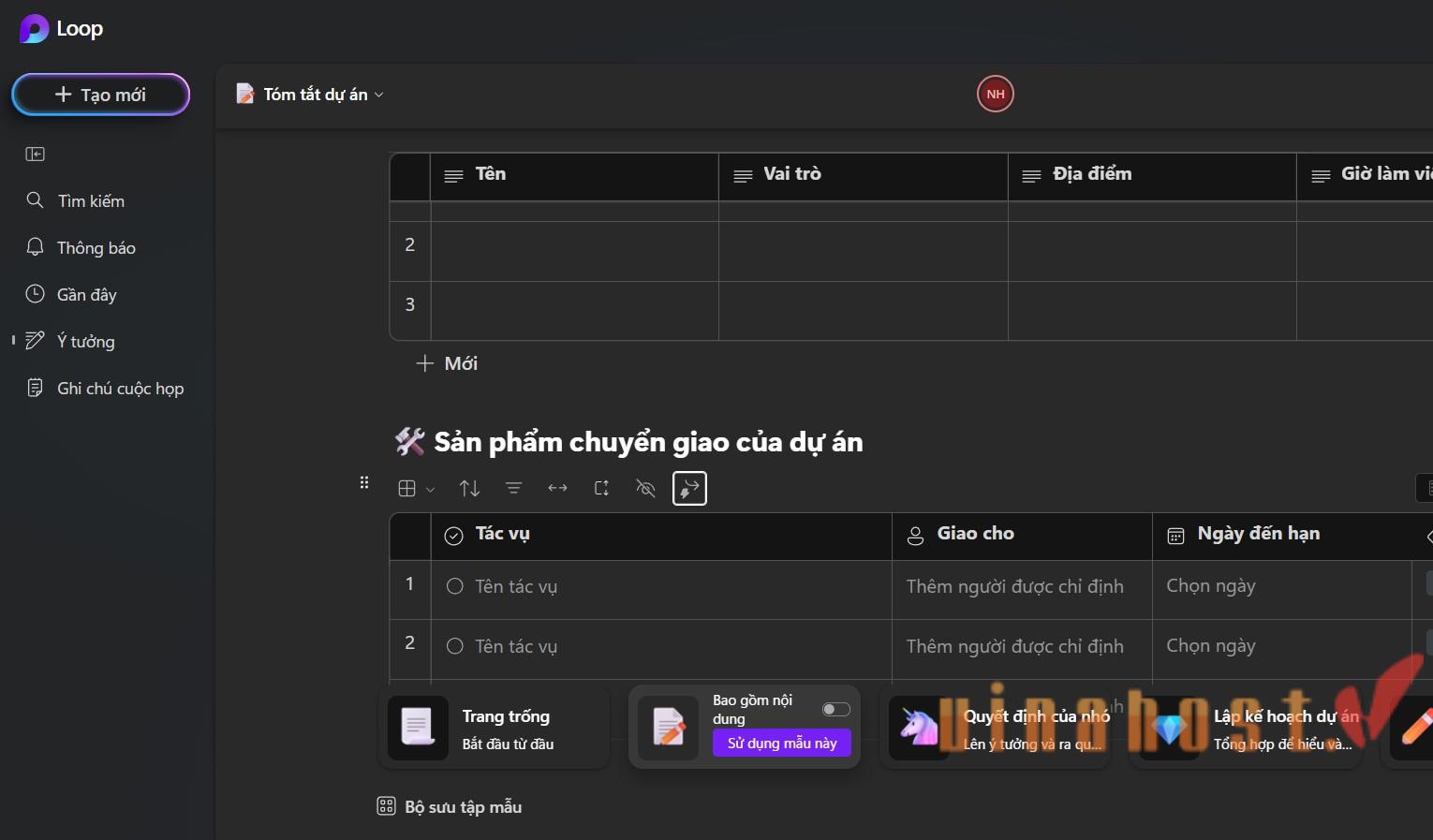
- Bước 1: Tại thanh điều hướng bên trái, nhấn biểu tượng Dấu cộng (+) → chọn Trang mới (New page).
- Bước 2: Đặt tiêu đề cho trang, sau đó thêm ảnh bìa hoặc lựa chọn mẫu có sẵn như Project Brief, Team Decisions, Meeting Notes để bắt đầu nhanh hơn.
✅ Mẹo kích hoạt nhanh trang bìa và biểu tượng cảm xúc:
Chỉ cần rê chuột lên phía trên tiêu đề trang, bạn sẽ thấy tùy chọn Add icon (chọn biểu tượng emoji) và Add cover (chọn ảnh bìa có sẵn từ bộ sưu tập đồ họa của Microsoft hoặc tải ảnh tùy chỉnh từ máy tính của bạn).
8.3. Cách chèn các Thành phần (Components) vào trang
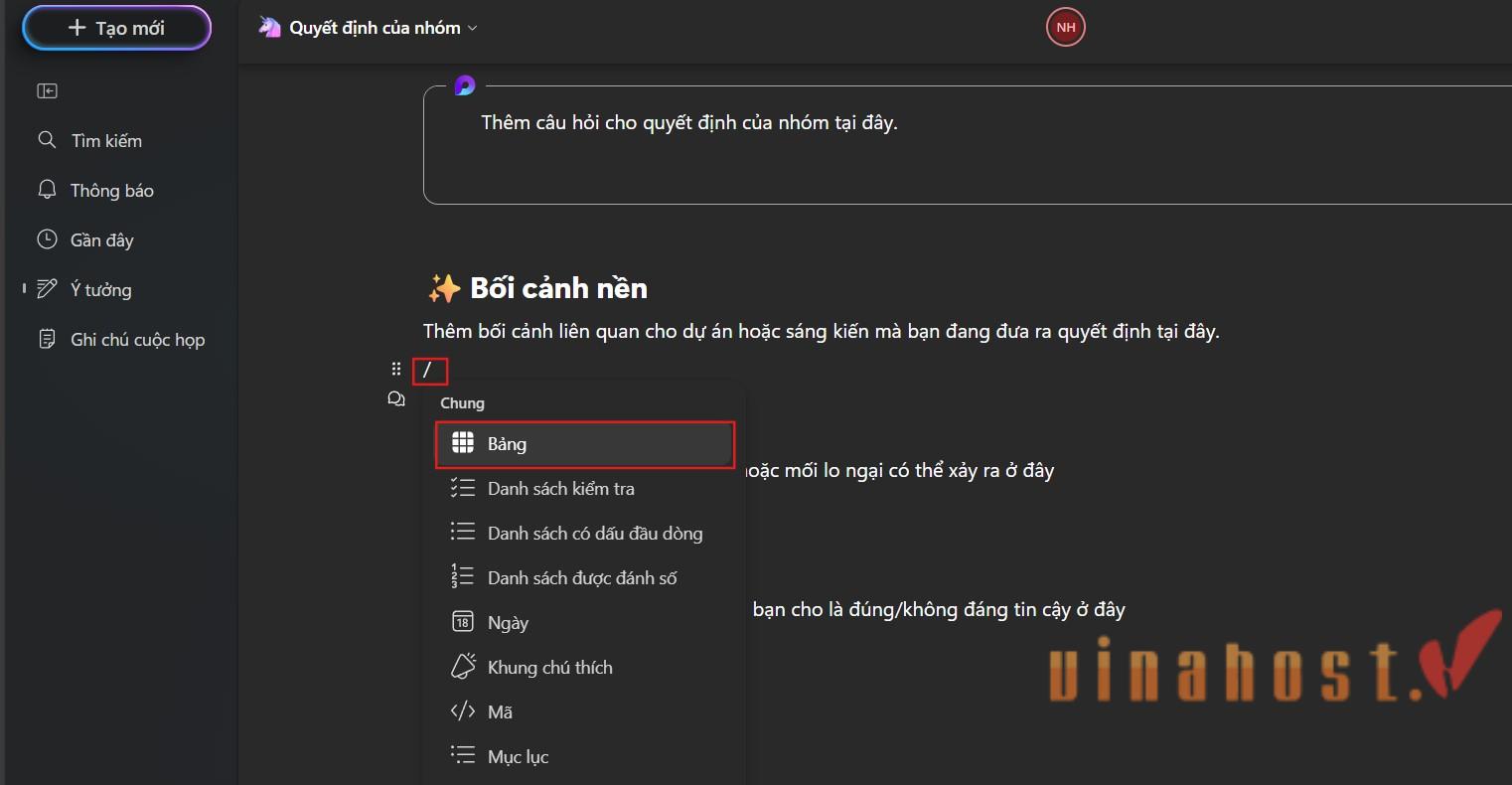
Đặt con trỏ tại vị trí muốn thêm nội dung và nhập dấu / để mở menu các thành phần. Người dùng có thể lựa chọn:
- Bảng dữ liệu (Table).
- Danh sách kiểm tra (Checklist).
- Danh sách có dấu đầu dòng (Bulleted list) và danh sách đánh số (Numbered list).
- Ngày/thời gian (Date).
- Khung chú thích nổi bật (Callout).
- Đoạn mã lập trình (Code) và sơ đồ trực quan (Mermaid).
- Mục lục tự động (Table of contents) và đường phân cách (Divider).
✅ Mẹo: Nhấn giữ biểu tượng 6 dấu chấm ở bên trái khối nội dung rồi kéo thả để thay đổi vị trí.
8.4. Thêm bình luận và gắn thẻ đồng nghiệp
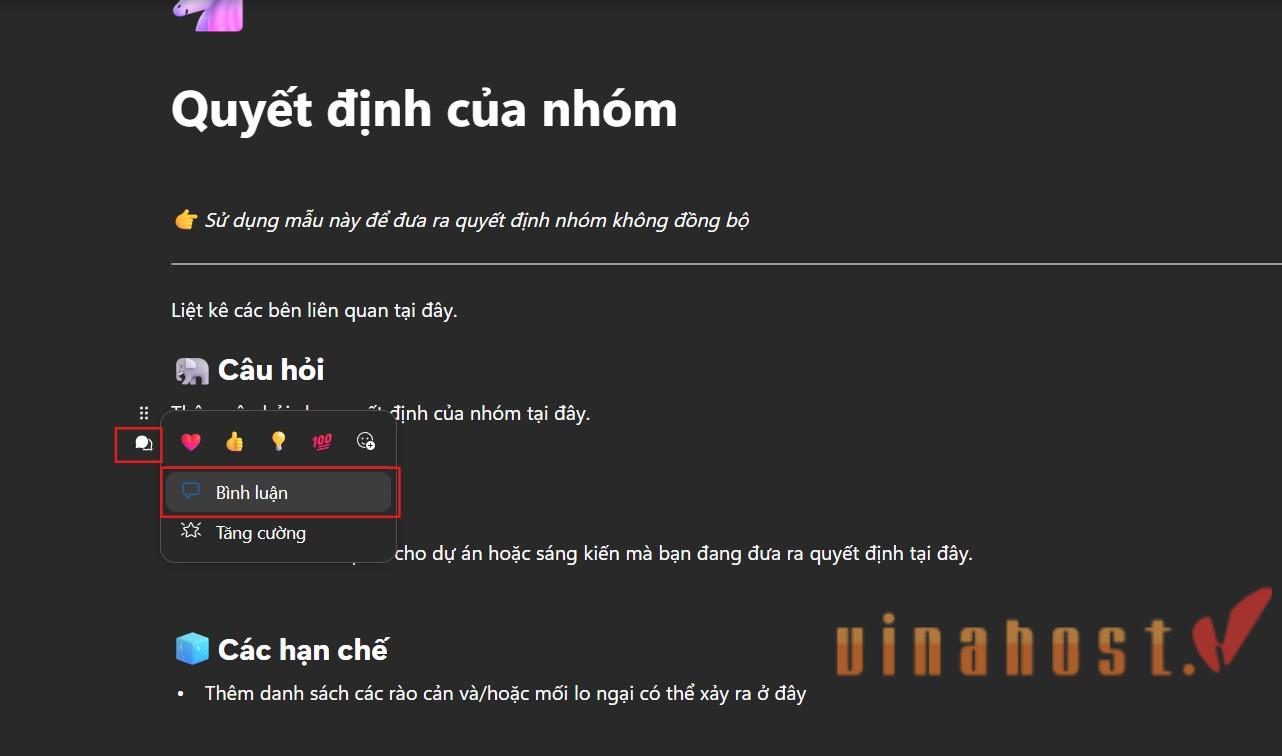
Người dùng có thể để lại nhận xét trực tiếp trên nội dung để trao đổi với các thành viên:
- Bôi đen đoạn văn bản hoặc chọn khối nội dung cần góp ý.
- Nhấn biểu tượng Bình luận (Comment).
- Nhập nội dung và sử dụng cú pháp @Tên_thành_viên để gắn thẻ đồng nghiệp.
- Nhấn Enter để gửi bình luận.
8.5. Cách chia sẻ nội dung và phân quyền trong Loop
Microsoft Loop cho phép chia sẻ ở nhiều cấp độ khác nhau:
- Chia sẻ Workspace: Chọn Chia sẻ (Share) → Workspace, nhập email thành viên và nhấn Mời (Invite).
- Chia sẻ Page: Chọn Share → Liên kết trang (Page link) → sao chép đường dẫn để gửi cho người khác.
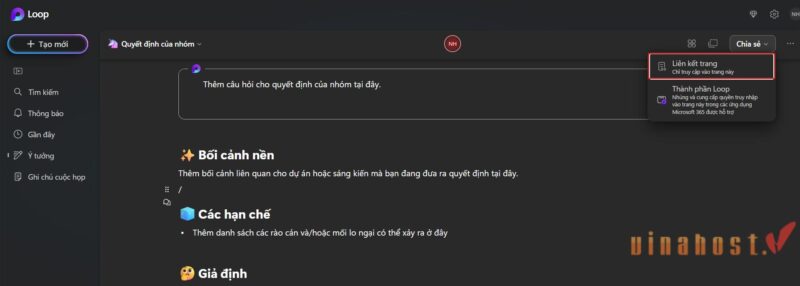
- Thiết lập quyền truy cập: Chọn Có thể chỉnh sửa (Can edit) hoặc Chỉ có quyền xem (Can view) tùy theo nhu cầu
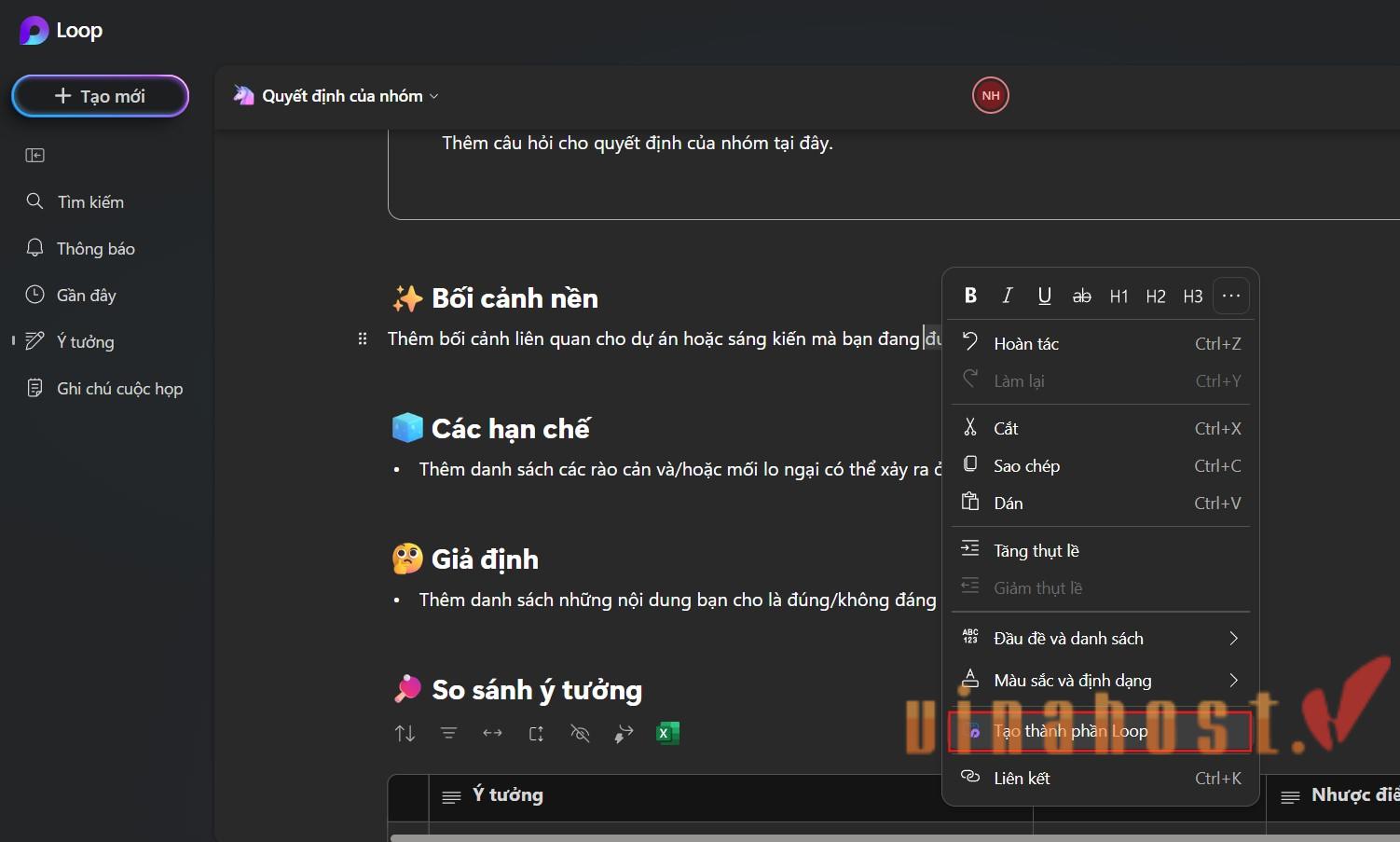
- Chia sẻ Component: Nhấn biểu tượng 6 dấu chấm của khối nội dung → Tạo thành phần Loop (Create Loop component) → Sao chép liên kết (Copy link).
❌ Cảnh báo rò rỉ dữ liệu khi chia sẻ Component:
Khi bạn chia sẻ một Loop Component riêng lẻ ra nhóm chat Teams ngoài hoặc đối tác, họ sẽ chỉ xem và sửa đúng khối nội dung đó chứ không xem được toàn bộ Workspace hay các trang khác. Tuy nhiên, nếu gán quyền “Bất kỳ ai có liên kết” (Anyone with the link), bất kỳ ai nhận được link đều có thể chỉnh sửa dữ liệu nội bộ.
8.6. Cách xóa và khôi phục dữ liệu trên Microsoft Loop
Để quản lý các nội dung không còn sử dụng, người dùng có thể:
- Xóa thành phần/trang: Nhấn biểu tượng ba chấm (…) tại khối hoặc trang cần xóa → chọn Xóa (Delete).
- Khôi phục dữ liệu: Mở Thùng rác (Trash) trong Workspace → chọn nội dung cần khôi phục → nhấn Khôi phục (Restore).
✅ Cách xem lại lịch sử phiên bản (Version History):
Nếu lỡ thao tác nhầm hoặc ai đó xóa mất thông tin, bạn không cần hoảng loạn! Hãy nhấn vào dấu 3 chấm (…) ở góc trên cùng bên phải trang Loop → chọn Version History để xem lại và khôi phục về các phiên bản được lưu tự động trước đó.
9. Khả năng tích hợp của Microsoft Loop trong hệ sinh thái Microsoft 365
Một trong những điểm đáng chú ý của Microsoft Loop là khả năng kết nối với nhiều ứng dụng trong hệ sinh thái Microsoft 365. Nhờ đó, người dùng có thể đưa các thành phần Loop vào những công cụ quen thuộc mà không phải liên tục chuyển đổi giữa các nền tảng.
- Microsoft Teams: Có thể nhúng trực tiếp thành phần Loop vào cuộc trò chuyện để các thành viên cùng chỉnh sửa bảng biểu, danh sách hoặc nội dung ngay trong cửa sổ chat. Dữ liệu được lưu trữ và đồng bộ thông qua hệ sinh thái Microsoft 365.
- Microsoft Outlook: Cho phép chèn thành phần Loop vào email hoặc lời mời họp, để người nhận có thể tương tác với nội dung và các thay đổi được đồng bộ với Loop.
- Microsoft OneNote: Có thể kết hợp nội dung Loop với sổ tay OneNote để tập hợp ghi chú, bảng biểu và thông tin cần trao đổi.
- Word for the Web: Hỗ trợ cộng tác và đưa các thành phần Loop vào quy trình soạn thảo tài liệu trực tuyến.
- Microsoft Whiteboard: Có thể sử dụng nội dung Loop cùng bảng vẽ trực quan để kết hợp việc trình bày ý tưởng với theo dõi công việc.
👉 Đang tìm giải pháp Microsoft 365 tiết kiệm chi phí? Tham khảo bảng giá Microsoft 365 bản quyền chính hãng để lựa chọn gói phù hợp cho cá nhân và doanh nghiệp.
10. Lưu ý quan trọng khi sử dụng Microsoft Loop
Khi triển khai Microsoft Loop cho cá nhân hoặc đội nhóm, người dùng cần lưu ý một số vấn đề liên quan đến dung lượng lưu trữ, số lượng thành viên và cấu hình tài khoản để đảm bảo quá trình sử dụng ổn định.
10.1. Dung lượng lưu trữ
Microsoft Loop hiện không còn áp dụng hạn mức cứng 5 GB cho mỗi Workspace. Dung lượng sử dụng phụ thuộc vào loại tài khoản:
- Tài khoản cá nhân: Dung lượng Loop được tính vào tổng hạn mức Microsoft Storage của tài khoản.
- Tài khoản doanh nghiệp/trường học: Workspace có thể mở rộng tối đa 1 TB và dung lượng được tính vào hạn mức SharePoint chung của tổ chức.
10.2. Số lượng thành viên
Một Workspace có thể được chia sẻ cho tối đa 1.000 thành viên. Tuy nhiên, để đảm bảo hiệu suất làm việc và hạn chế xung đột khi chỉnh sửa, Microsoft khuyến nghị duy trì khoảng 50 người cùng thao tác đồng thời trên một trang.
10.3. Cách xử lý lỗi không lưu được Không gian làm việc (Workspace)
Nếu gặp tình trạng Workspace không được lưu hoặc tạo không thành công, cách xử lý có thể khác nhau tùy loại tài khoản:
- Tài khoản cá nhân: Đăng nhập một lần vào hộp thư Outlook.com để hệ thống kích hoạt các dịch vụ nền tảng cần thiết.
- Tài khoản doanh nghiệp/trường học: Liên hệ bộ phận IT để kiểm tra tài khoản đã được liên kết với Exchange Online hợp lệ hay chưa, đồng thời xác nhận tài khoản có quyền Read access trên trang SharePoint Online gốc của tổ chức.
⚠️ Cảnh báo về chế độ làm việc ngoại tuyến (Offline):
Microsoft Loop được xây dựng để ưu tiên khả năng đồng bộ đám mây tức thì theo thời gian thực. Vì vậy, ứng dụng chưa hỗ trợ làm việc ngoại tuyến (Offline) toàn diện. Bạn cần kết nối Internet ổn định để các thay đổi được ghi nhận và tránh hiện tượng xung đột dữ liệu.
11. Mua Microsoft Windows và Office bản quyền chính hãng, giá tốt tại VinaHost
Microsoft Windows bản quyền giúp thiết bị được kích hoạt hợp lệ, hỗ trợ cập nhật bảo mật và sử dụng ổn định trong thời gian dài. Tại VinaHost, khách hàng có thể lựa chọn các sản phẩm Windows và Office bản quyền chính hãng với mức giá phù hợp cho cá nhân và doanh nghiệp.
Liên hệ VinaHost để được tư vấn gói bản quyền phù hợp, cập nhật bảng giá và hỗ trợ đặt mua nhanh chóng.
Câu hỏi thường gặp
Microsoft Loop có miễn phí không?
Microsoft Loop có phiên bản miễn phí cho tài khoản Microsoft cá nhân, nhưng một số tính năng và giới hạn sử dụng phụ thuộc vào loại tài khoản và gói Microsoft 365.
Microsoft Loop khác gì so với Notion?
Microsoft Loop tập trung vào cộng tác và đồng bộ nội dung trong hệ sinh thái Microsoft 365, trong khi Notion nổi bật với khả năng tùy biến không gian làm việc, quản lý kiến thức và cơ sở dữ liệu.
Có thể sử dụng Microsoft Loop khi không có mạng không?
Microsoft Loop chủ yếu hoạt động dựa trên kết nối Internet để đồng bộ và cộng tác theo thời gian thực, vì vậy khả năng sử dụng khi ngoại tuyến có thể bị giới hạn.
File Microsoft Loop được lưu ở đâu và có định dạng gì?
Nội dung Loop được lưu và quản lý thông qua các dịch vụ Microsoft 365 như OneDrive và SharePoint tùy loại tài khoản, thay vì chỉ tồn tại dưới dạng một file độc lập.
Người ngoài tổ chức (tài khoản khách/Guest) có dùng được Loop không?
Có thể chia sẻ một số nội dung Loop với người ngoài tổ chức tùy theo chính sách quản trị, quyền chia sẻ và loại tài khoản Microsoft 365 của tổ chức.
Làm thế nào để sử dụng AI Copilot trong Microsoft Loop?
Mở trang Loop, chọn vị trí cần hỗ trợ và sử dụng tùy chọn Copilot để tạo, chỉnh sửa, tóm tắt hoặc phát triển nội dung theo nhu cầu nếu tài khoản được cấp quyền sử dụng tính năng này.
Kết luận
Microsoft Loop là công cụ hỗ trợ ghi chú, quản lý công việc và cộng tác hiệu quả trong hệ sinh thái Microsoft 365. Với Workspaces, Pages và Components, người dùng có thể tổ chức nội dung linh hoạt, đồng bộ thông tin và phối hợp theo thời gian thực. Hy vọng hướng dẫn trên đã giúp bạn hiểu rõ Microsoft Loop là gì, các tính năng nổi bật và cách sử dụng từ A-Z để áp dụng hiệu quả vào công việc, học tập và quản lý dự án.
Mời bạn truy cập vào blog của VinaHost TẠI ĐÂY để theo dõi thêm nhiều bài viết mới. Hoặc nếu bạn muốn được tư vấn thêm về dịch vụ thì có thể liên hệ với chúng tôi qua:
- Email: support@vinahost.vn
- Hotline: 1900 6046
- Livechat: https://livechat.vinahost.vn/chat.php


VinaHost là nhà cung cấp hàng đầu trong lĩnh vực Máy Chủ – Hosting – Cloud nói riêng cùng các dịch vụ công nghệ khác nói chung tại thị trường Việt Nam và quốc tế. Được chính thức thành lập vào 5 – 2008, VinaHost đã nhanh chóng mở rộng hoạt động trên toàn cầu và phục vụ cho hàng ngàn khách hàng tại Việt Nam, Trung Quốc, Mỹ, Hàn Quốc, Nhật Bản, Singapore, Thái Lan và nhiều quốc gia khác trên toàn cầu.

 Tên miền miễn phí
 Hosting
 SEO Hosting
 VPS
VPS VPS Giá Rẻ
 VPS Cao Cấp
 VPS NVMe
 VPS AMD
 VPS MMO
 VPS Minecraft
 VPS ARK
 VPS RUST
 VPS Forex
 VPS N8N
 VPS GPU
 VPS Philippines
 Server
 Cloud
Cloud Private Cloud
 Alibaba Cloud
 Email
Email Email Marketing
 Hybrid Email
 Network
 Web
Web



