

 Tiếng Việt
 English
 简体中文
简体中文
















































































































Microsoft Clipchamp là giải pháp sáng tạo video số tiện ích, được thiết kế nhằm giúp người dùng sản xuất những thước phim trực quan mà không phụ thuộc vào phần mềm đồ họa nặng nề. Trong bài viết này, VinaHost sẽ đồng hành cùng bạn khám phá trọn bộ tính năng AI thế hệ mới, cách thức cài đặt và kinh nghiệm quản trị bản quyền âm thanh thực tế.
Bản chất: Trình biên tập video trực quan tích hợp trên Windows 11 và Microsoft 365, cân bằng hoàn hảo giữa tính tiện lợi của CapCut/Canva và sự chuyên nghiệp của Premiere Pro.
Công cụ AI thông minh: Tự tạo phụ đề (xuất file
.srt), lồng tiếng AI đa ngôn ngữ (Text-to-Speech), lọc tạp âm và tự động dựng video theo nhạc (Auto Compose).Xuất video linh hoạt: Hỗ trợ xuất 1080p không watermark miễn phí; tài khoản Microsoft 365 / Premium mở khóa chất lượng 4K, kho tài nguyên Stock và bộ nhận diện thương hiệu (Brand Kit).
Lưu ý lưu trữ: Ứng dụng xử lý file cục bộ; nên bật Content Backup lên OneDrive để tránh mất dữ liệu khi dọn dẹp bộ nhớ máy tính.
Tận dụng Clipchamp cùng hệ sinh thái làm việc thông minh, liên hệ VinaHost để trang bị Microsoft 365 với chi phí tối ưu và hỗ trợ kỹ thuật 24/7.
1. Microsoft Clipchamp là gì?
Microsoft Clipchamp là phần mềm chỉnh sửa video đa nền tảng dựa trên web và ứng dụng Windows, cho phép người dùng sáng tạo các video chất lượng cao thông qua thao tác kéo thả trực quan mà không đòi hỏi kỹ năng dựng phim chuyên sâu. Sau khi được Microsoft mua lại vào năm 2021, nền tảng này đã trở thành công cụ biên tập mặc định trên hệ điều hành Windows 11 và tích hợp sâu cùng bộ Microsoft 365.
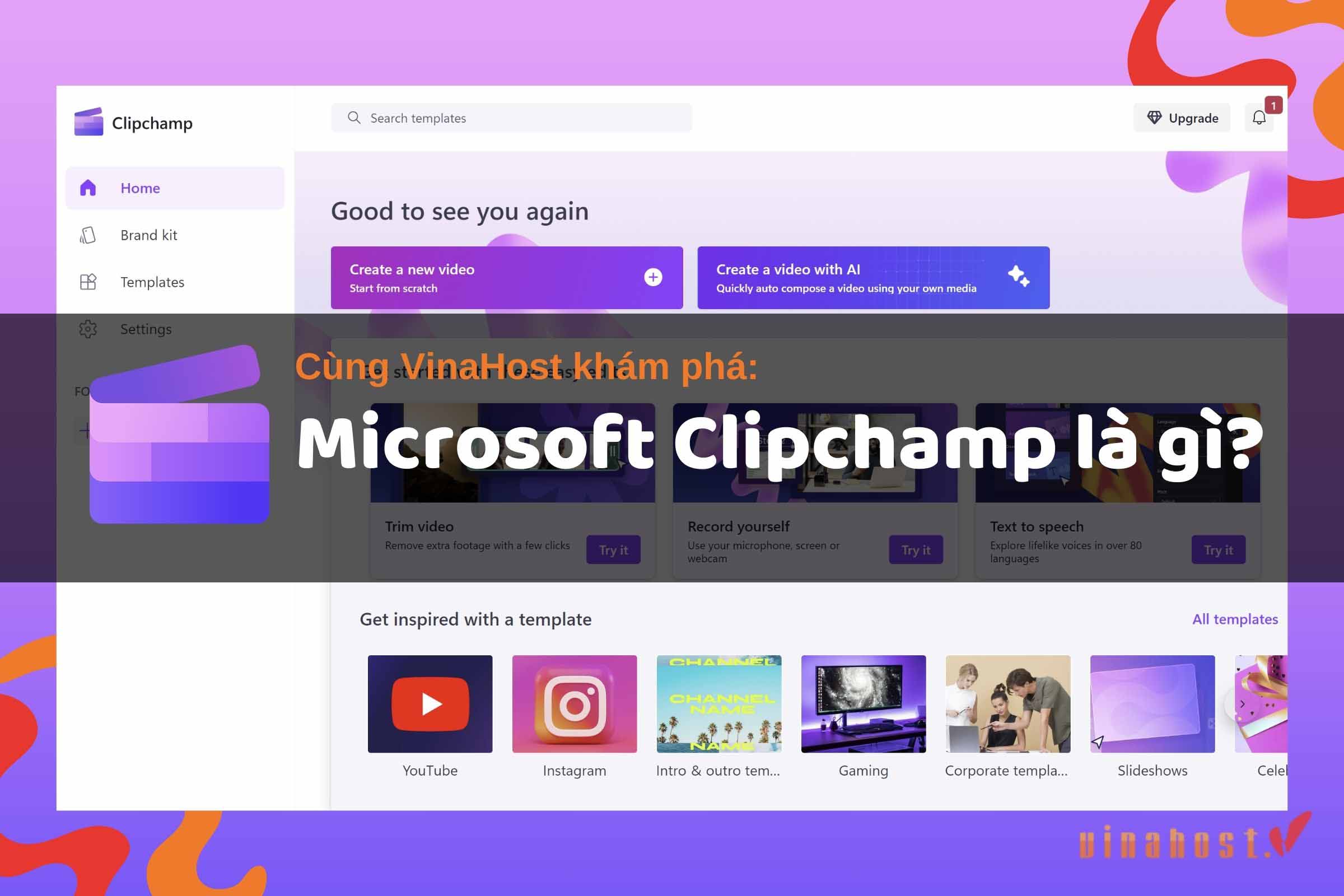
Về vị thế, Clipchamp nằm ở phân khúc giao thoa giữa các công cụ chỉnh sửa nhanh như Canva, CapCut và các phần mềm dựng phim chuyên nghiệp như Adobe Premiere Pro, DaVinci Resolve. Điểm mạnh của Clipchamp là giao diện đơn giản, dễ tiếp cận nhưng vẫn cung cấp các tính năng đủ đáp ứng nhu cầu tạo video cơ bản đến tương đối nâng cao.
Clipchamp hiện có thể sử dụng trên trình duyệt và ứng dụng Windows; đồng thời cung cấp ứng dụng dành cho iOS. Một số điểm đáng chú ý gồm:
- Progressive Web App (PWA): Cho phép sử dụng Clipchamp trực tiếp trên trình duyệt hoặc thông qua ứng dụng cài đặt, giúp truy cập và chỉnh sửa video thuận tiện mà không cần cài đặt phần mềm dựng phim nặng.
- Công nghệ AI của Microsoft: Hỗ trợ các tính năng thông minh như chuyển văn bản thành giọng nói, xử lý âm thanh và từng bước tích hợp thêm các khả năng AI trong hệ sinh thái Microsoft.
- Xử lý cục bộ (Client-side/Localized Processing): Một số tác vụ có thể được xử lý trực tiếp trên thiết bị người dùng, giúp giảm phụ thuộc vào việc tải toàn bộ tệp video lên máy chủ bên thứ ba và hỗ trợ kiểm soát dữ liệu tốt hơn.
Với gói miễn phí, người dùng có thể thoải mái chỉnh sửa và xuất video Full HD 1080p sắc nét mà không bị dính watermark. Thuê bao Microsoft 365 Personal và Family được mở khóa xuất video 4K, hiệu ứng và kho tài nguyên Premium. Tuy nhiên, nếu muốn sở hữu thêm tính năng sao lưu dự án tự động lên đám mây (Content Backup), bạn cần đăng ký gói chuyên biệt Clipchamp Premium.
2. Các tính năng nổi bật của Microsoft Clipchamp
Microsoft Clipchamp cung cấp nhiều công cụ hỗ trợ chỉnh sửa và tạo video trực quan, từ chèn nội dung, tạo phụ đề, lồng tiếng đến quay màn hình và tự động biên tập bằng AI. Những tính năng nổi bật gồm:
2.1. Chèn nhạc, văn bản, hình ảnh và kho tài nguyên Stock hơn 1 triệu tư liệu
Clipchamp cho phép người dùng kéo thả hình ảnh, video, nhạc, văn bản và các tệp cá nhân trực tiếp vào timeline để chỉnh sửa. Bên cạnh nội dung do người dùng tải lên, Clipchamp còn cung cấp kho tài nguyên Stock với hơn 1 triệu tư liệu, gồm nhạc, hình dán, background, video và template.
Kho tài nguyên Stock tích hợp trực tiếp từ Storyblocks (và thư viện ảnh động GIPHY) giúp người dùng dễ dàng tiếp cận hơn 1 triệu hình ảnh, video và âm thanh đã được cấp phép bản quyền sẵn sàng xuất bản lên các nền tảng số.
✅ Mẹo nhỏ: Trong kho thư viện của Clipchamp, các tư liệu (nhạc, video, hình dán) có gắn biểu tượng “Viên kim cương” màu vàng là tài nguyên thuộc gói trả phí Premium. Nếu đang dùng tài khoản Miễn phí (Free), bạn chỉ nên chọn các tư liệu không có biểu tượng này để tránh việc bị yêu cầu nâng cấp khi xuất video.
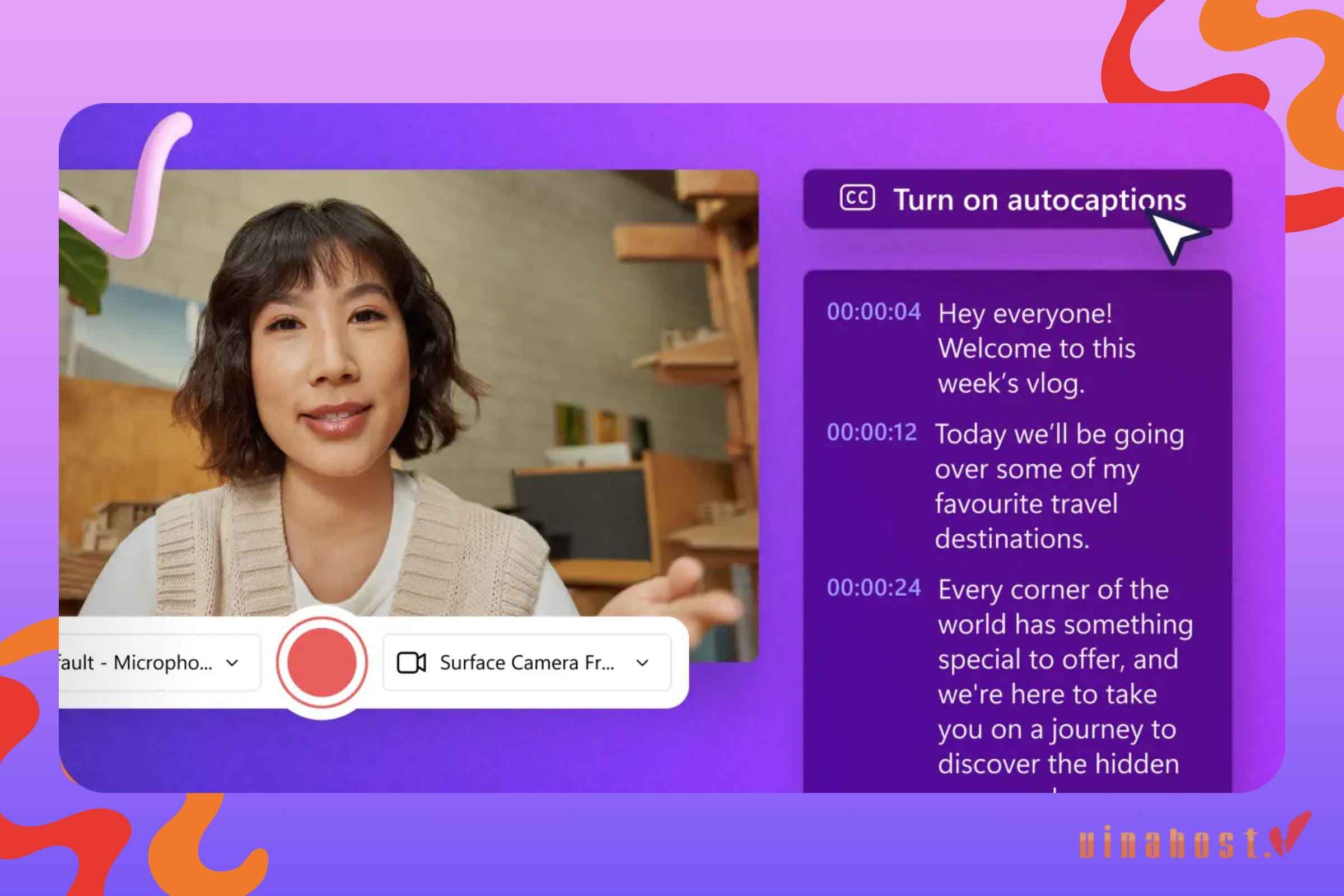
2.2. Tự động tạo phụ đề và xuất tệp .SRT
Clipchamp hỗ trợ tự động tạo phụ đề bằng công nghệ nhận diện giọng nói, giúp chuyển nội dung lời thoại trong video thành văn bản nhanh chóng. Người dùng có thể chỉnh sửa lại nội dung, định dạng và thời gian hiển thị phụ đề trực tiếp trong trình chỉnh sửa.
Đặc biệt, phụ đề có thể được tải xuống dưới dạng tệp .SRT để bạn tái sử dụng cho YouTube, Facebook hay các nền tảng video khác. Điều này giúp tối ưu hóa khả năng tiếp cận người xem và cải thiện thứ hạng SEO cho video của bạn một cách đáng kể.
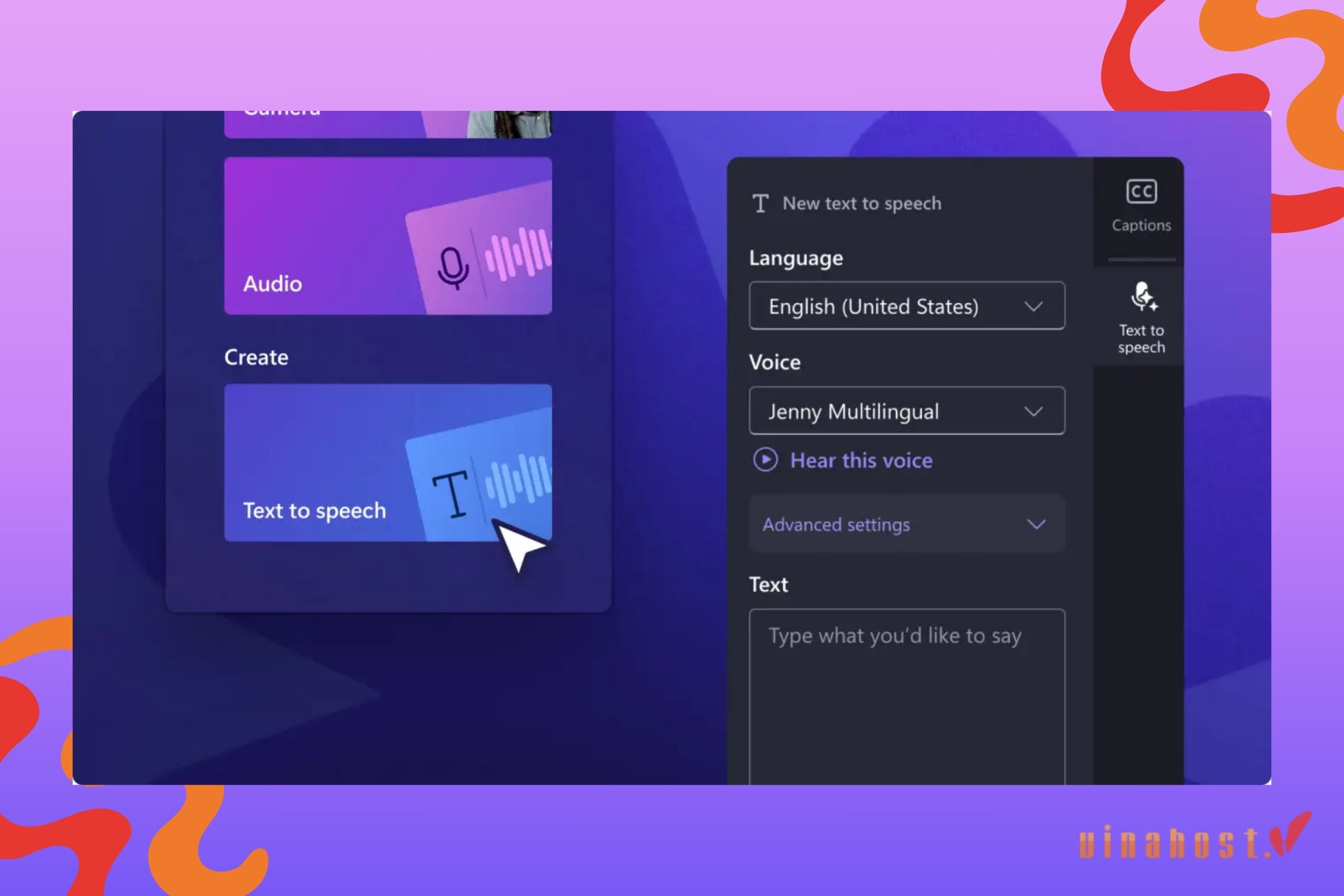
2.3. Chuyển văn bản thành giọng nói bằng Azure AI
Tính năng chuyển văn bản thành giọng nói giúp tạo lời thuyết minh trực tiếp từ nội dung văn bản mà không cần tự thu âm. Công nghệ giọng nói AI của Microsoft hỗ trợ nhiều ngôn ngữ và giọng đọc tự nhiên, đồng thời cho phép tùy chỉnh các thông số như:
- Ngôn ngữ và giọng đọc.
- Giới tính giọng nói.
- Cao độ.
- Tốc độ đọc.
Nhờ đó, người dùng có thể nhanh chóng tạo voice-over sống động cho từng phân cảnh mà không cần tự thu âm hay tốn chi phí thuê ngoài. Bạn chỉ cần nhập kịch bản chữ, hệ thống sẽ tự động chuyển hóa thành giọng thuyết minh mượt mà trong tích tắc.
✅ Mẹo hay: Để giọng đọc tiếng Việt nghe truyền cảm và tự nhiên như người thật, bạn hãy chủ động thêm các dấu phẩy (,), dấu chấm (.) hoặc dấu ba chấm (…) vào đoạn văn bản kịch bản. Các ký tự này sẽ tạo ra khoảng dừng tự nhiên từ 0.5 đến 1 giây giữa các vế câu.
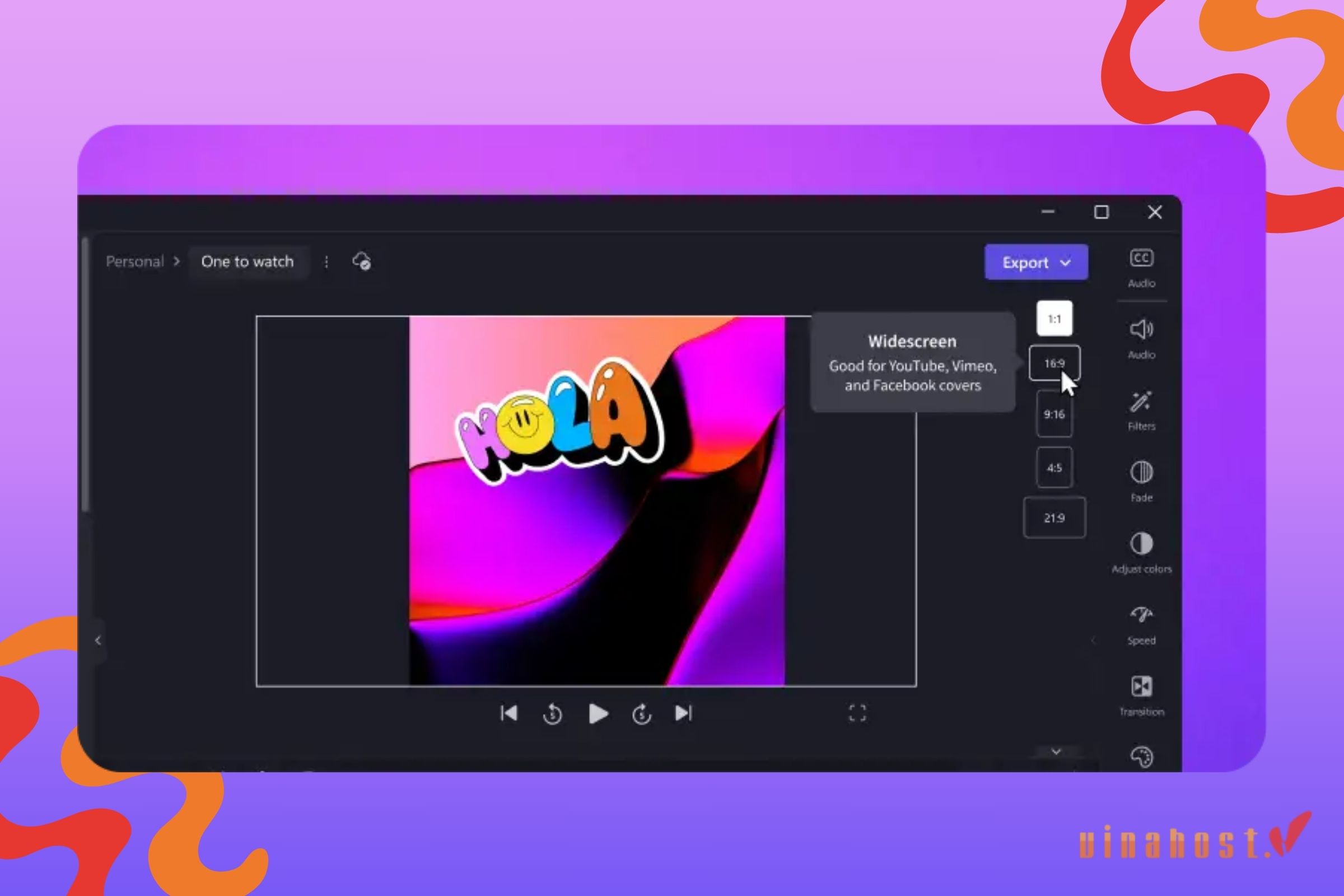
2.4. Căn chỉnh tỷ lệ khung hình thông minh
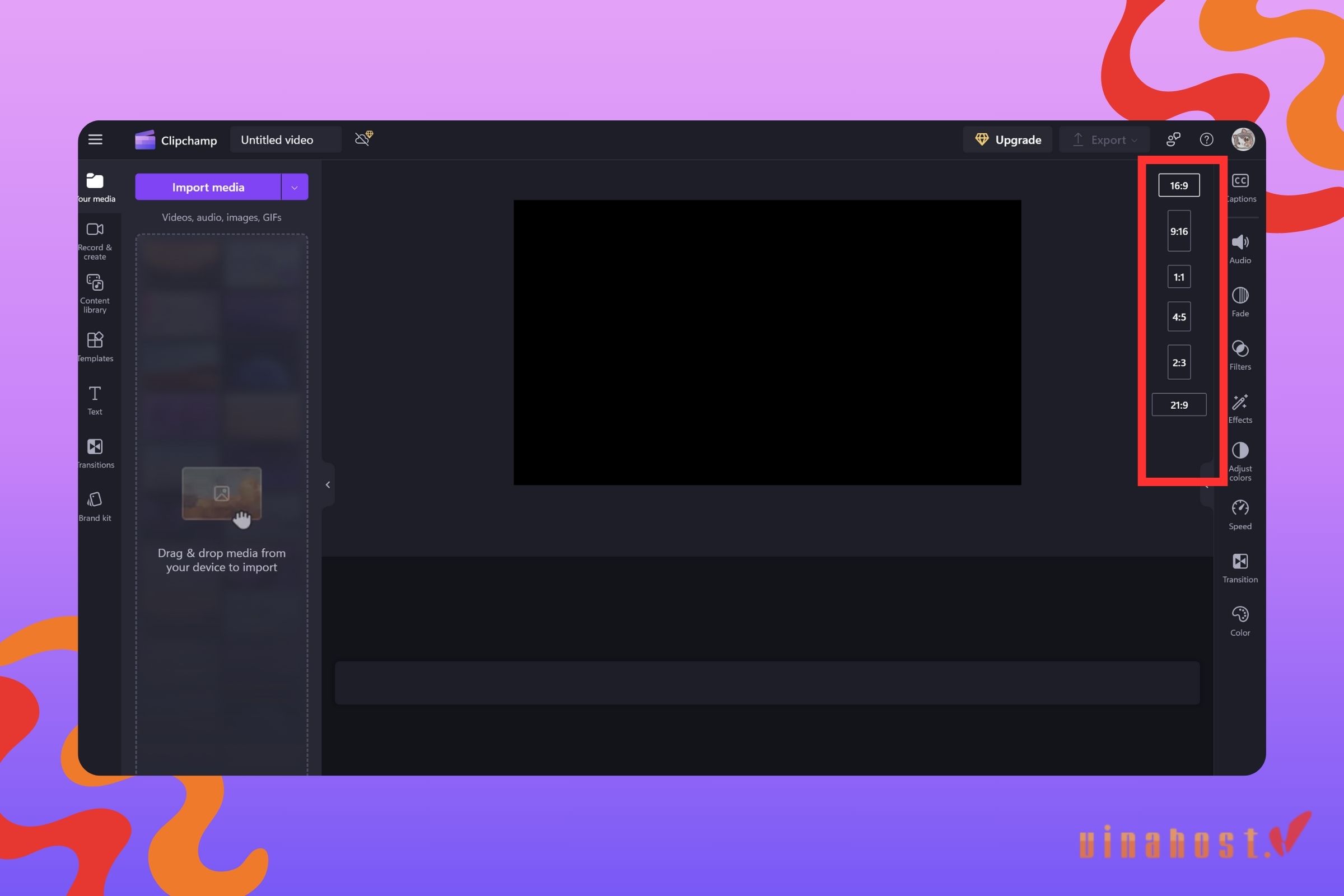
Clipchamp hỗ trợ thay đổi tỷ lệ khung hình để tối ưu video cho từng nền tảng. Người dùng có thể chuyển đổi linh hoạt giữa các định dạng phổ biến như 16:9 cho YouTube, 9:16 cho TikTok/Reels và 1:1 cho Facebook/Instagram.
Khi thay đổi tỷ lệ hoặc crop video, Clipchamp hỗ trợ làm mờ hoặc lấp đầy phần không gian trống xung quanh. Cơ chế này giúp loại bỏ triệt để các khoảng đen viền khó chịu, đem lại bố cục hiển thị chuyên nghiệp và bắt mắt hơn cho khung hình.
2.5. Trình ghi màn hình và Webcam trực tuyến
Công cụ tích hợp của Clipchamp cho phép ghi lại đồng thời cả màn hình máy tính lẫn tín hiệu hình ảnh trực tiếp từ webcam với chất lượng hình ảnh sắc nét. Bạn có thể chọn quay toàn bộ màn hình, một cửa sổ ứng dụng riêng biệt hoặc chỉ ghi lại khung hình khuôn mặt tùy theo yêu cầu cụ thể.
Đặc biệt, chế độ hiển thị lồng hình (Picture-in-Picture) sẽ đặt khung webcam nhỏ gọn ngay góc video quay màn hình để tăng tính kết nối cá nhân với người xem. Tính năng tiện lợi này hoàn toàn đáp ứng tốt nhu cầu tạo video hướng dẫn thao tác phần mềm, lưu trữ bài giảng trực tuyến hoặc sản xuất video dạng phản ứng (reaction).
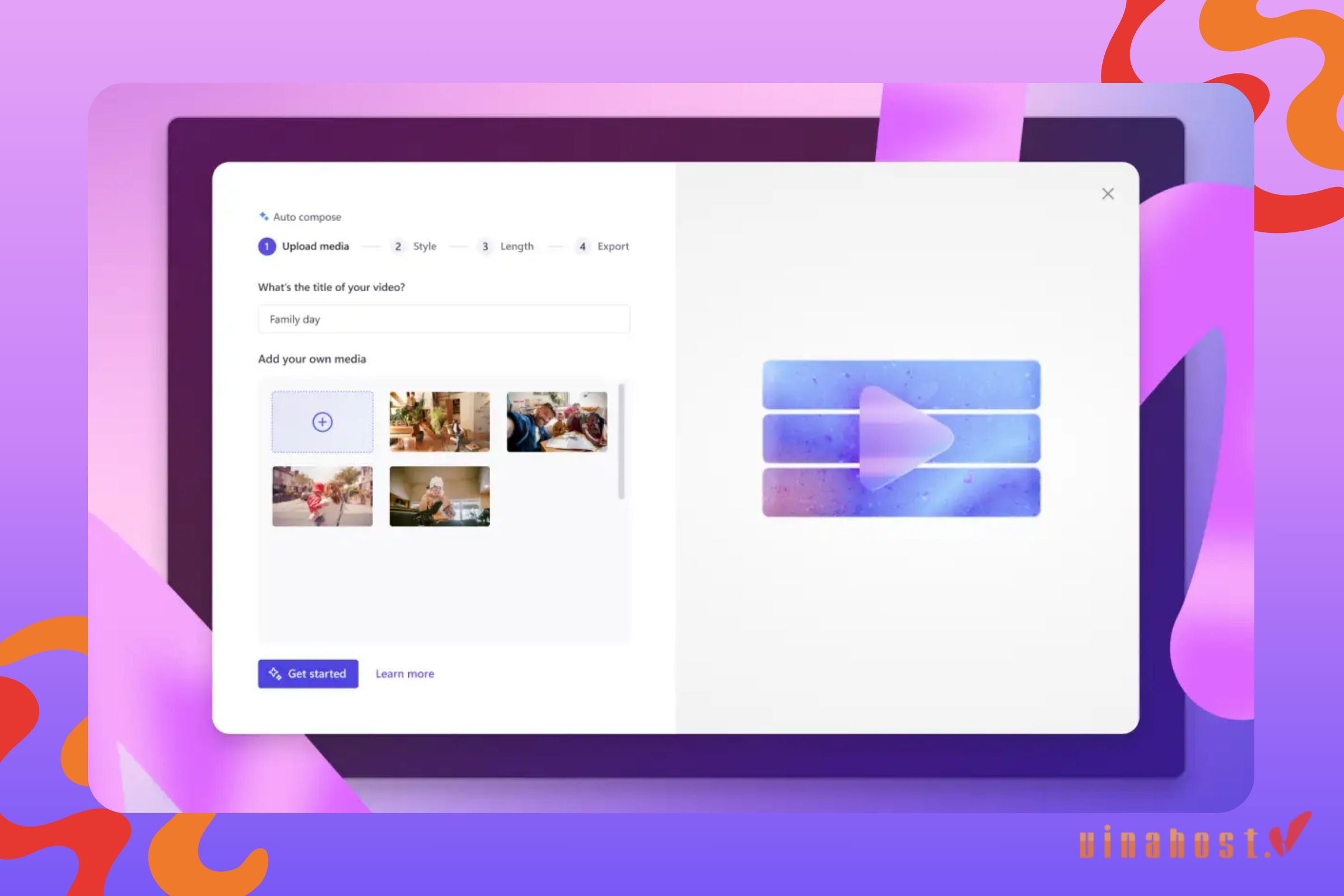
2.6. Tự động tạo video thông minh (Auto Compose AI)
Tính năng Auto Compose giúp tự động biên tập video từ các hình ảnh và clip mà người dùng tải lên. Người dùng có thể lựa chọn phong cách và nhạc nền, sau đó AI phân tích nội dung để lựa chọn, cắt ghép và sắp xếp các đoạn video phù hợp.
Công cụ cũng có khả năng tự động đồng bộ chuyển cảnh khớp với từng nhịp điệu của bản nhạc nền. Nhờ vậy, bạn sẽ nhanh chóng sở hữu một video cuốn hút, sôi động mà không cần phải căn chỉnh từng mili-giây trên dòng thời gian.
2.7. Biên tập âm thanh thông minh và lọc tạp âm bằng AI
Clipchamp cung cấp các công cụ xử lý âm thanh nhằm cải thiện chất lượng bản thu. Tính năng Noise Suppression hỗ trợ giảm tiếng ồn nền, trong khi các công cụ chỉnh sửa âm thanh giúp loại bỏ những đoạn không cần thiết và tối ưu phần lời thoại.
Điều này đặc biệt hữu ích khi tạo video thuyết trình, podcast, bài giảng hoặc những nội dung chứa nhiều lời thoại. Giọng nói của bạn sẽ trở nên trong trẻo, rõ ràng và loại bỏ hoàn toàn các tạp âm gây xao nhãng xung quanh.
2.8. Bộ nhận diện thương hiệu (Brand Kit)
Brand Kit hỗ trợ cá nhân và doanh nghiệp lưu trữ các thành phần nhận diện thương hiệu để sử dụng nhất quán trong video. Người dùng có thể quản lý logo, màu thương hiệu và font chữ, sau đó nhanh chóng áp dụng vào các nội dung cần biên tập.
Nhờ đó, các video marketing của doanh nghiệp luôn duy trì được tính nhất quán và nhận diện hình ảnh chuẩn mực. Đội ngũ sản xuất sẽ không còn phải mất thời gian chọn lại mã màu hay tải lên logo thủ công cho từng dự án mới.
3. Các tính năng AI cực kỳ hữu ích trên Clipchamp ít người biết
Bên cạnh các công cụ cơ bản như cắt ghép hay chèn chữ, Clipchamp sở hữu nhiều công nghệ AI tự động hóa được thừa hưởng trực tiếp từ hệ sinh thái Microsoft AI. Những tính năng này giúp giải quyết các nút thắt tốn nhiều thời gian nhất trong khâu hậu kỳ, từ việc lọc âm, dựng nháp cho đến tách phông tư liệu.
3.1. Tự động phát hiện và cắt bỏ khoảng lặng (Silence Removal)
Trong các video quay màn hình, bài giảng hoặc podcast, những khoảng dừng ngắc ngứ, tiếng thở dài hay đoạn quên kịch bản thường chiếm từ 15% đến 25% tổng thời lượng. Việc dò tìm và cắt thủ công từng giây im lặng trên timeline là một công việc lặp đi lặp lại rất mệt mỏi và tốn hàng giờ đồng hồ.
Tính năng AI Silence Removal của Clipchamp sẽ tự động quét toàn bộ rãnh âm thanh để nhận diện các khoảng lặng thừa. Sau khi phân tích, hệ thống sẽ đánh dấu các đoạn ngưng nghỉ này và hiển thị nút tùy chọn cho phép bạn xóa từng đoạn riêng lẻ hoặc nhấn “Remove all” để rút gọn toàn bộ video chỉ trong một cú nhấp chuột. Timeline sau đó sẽ tự động dồn các phân đoạn lại liền mạch mà không làm lệch tiếng hay mất đồng bộ khung hình.
✅ Mẹo tối ưu nhịp video: Bạn không nhất thiết phải bấm “Remove all” để xóa sạch mọi khoảng lặng. Hãy lướt qua một lượt danh sách gợi ý của AI và giữ lại những khoảng ngắt quãng quan trọng (khoảng lặng nhấn mạnh trước khi chuyển ý) để giữ được cảm xúc chân thực của bài nói.
3.2. Tách nền thông minh không cần phông xanh (AI Background Removal)
Trước đây, để xóa nền hình ảnh hoặc chủ thể đưa vào video, người dựng buộc phải quay với phông xanh (Chroma key) hoặc dùng Photoshop tách lớp trước khi nhập file. Điều này gây bất tiện lớn cho những ai cần chèn nhanh logo sản phẩm, hình ảnh minh họa chân dung hoặc sticker vào dự án.
Clipchamp đã tích hợp công cụ AI Background Removal, cho phép bóc tách nền của bất kỳ bức ảnh nào (PNG, JPG) trực tiếp ngay trên khung Preview. Thuật toán thị giác máy tính của Microsoft sẽ tự động nhận diện chủ thể chính, cô lập các chi tiết phức tạp như tóc, viền áo và biến phông nền đằng sau thành trong suốt chỉ sau vài giây. Sau khi tách nền, bạn có thể dễ dàng phủ hình ảnh đó lên trên lớp video nền, phóng to thu nhỏ hoặc đặt cạnh các khối văn bản mà không để lại các mảng viền trắng thô kệch.
3.3. Tích hợp Microsoft Copilot: Lên ý tưởng và tạo kịch bản video tự động
Đối với người dùng tài khoản tổ chức/doanh nghiệp có giấy phép Microsoft 365 Copilot, Clipchamp được kết nối trực tiếp với trợ lý AI này để hỗ trợ sản xuất video từ bước số 0. Thay vì phải tự lên ý tưởng, viết lời thoại và tìm tư liệu minh họa thủ công, bạn chỉ cần nhập yêu cầu bằng câu lệnh ngôn ngữ tự nhiên (Prompt).
Copilot sẽ tiếp nhận yêu cầu để tự động viết kịch bản phân cảnh chi tiết, trích xuất giọng đọc lồng tiếng bằng AI và tự động tìm các đoạn phim/hình ảnh B-roll phù hợp từ kho tài nguyên bản quyền. Sau đó, một dự án video hoàn chỉnh sẽ được tạo ra trên timeline của Clipchamp với đầy đủ hiệu ứng chuyển cảnh, nhạc nền và văn bản. Người dùng có toàn quyền tinh chỉnh lại câu chữ, đổi giọng đọc hoặc thay thế từng cảnh quay theo đúng ý muốn trước khi xuất bản.
4. So sánh Clipchamp với CapCut, Canva và Adobe Premiere Pro
Clipchamp, CapCut, Canva và Adobe Premiere Pro đều hỗ trợ biên tập video nhưng hướng đến những phân khúc nhu cầu và đối tượng sử dụng khác nhau. Bảng đối chiếu chi tiết dưới đây sẽ cung cấp cho bạn góc nhìn rõ ràng nhất về đặc trưng kỹ thuật, mức độ bảo mật cũng như khả năng tích hợp của từng công cụ.
| Tiêu chí | Clipchamp | CapCut | Canva | Adobe Premiere Pro |
| Định vị | Chỉnh sửa video đơn giản, thuyết trình, bài giảng và nội dung mạng xã hội | Chỉnh sửa video mạng xã hội, TikTok và nội dung ngắn | Thiết kế đồ họa kết hợp chỉnh sửa video trực tuyến | Biên tập video chuyên nghiệp, phim và nội dung thương mại |
| Bản miễn phí | Có, hỗ trợ các nhu cầu chỉnh sửa và xuất video cơ bản | Có, cung cấp nhiều công cụ chỉnh sửa và hiệu ứng | Có, nhiều mẫu và công cụ cơ bản | Có bản dùng thử, không có gói miễn phí lâu dài |
| Độ phân giải tối đa | Tối đa 1080p ở bản miễn phí; 4K với gói Premium | Có thể hỗ trợ xuất độ phân giải cao tùy tính năng và gói sử dụng | Hỗ trợ xuất video độ phân giải cao tùy thiết kế và gói | Hỗ trợ quy trình dựng và xuất video độ phân giải cao, phù hợp cả 4K |
| Bảo mật dữ liệu | Tích hợp hệ sinh thái Microsoft; hỗ trợ lưu trữ và xử lý dữ liệu theo mô hình của Clipchamp | Phụ thuộc nền tảng, tài khoản và cách sử dụng dịch vụ | Lưu trữ và xử lý nội dung trên nền tảng Canva | Hỗ trợ quy trình quản lý media chuyên nghiệp, phù hợp môi trường sản xuất video |
| Tích hợp hệ sinh thái | Mạnh với Windows, Microsoft 365, OneDrive và các dịch vụ Microsoft | Mạnh với hệ sinh thái nội dung mạng xã hội | Mạnh với hệ sinh thái thiết kế, tài liệu và cộng tác Canva | Mạnh với Adobe Creative Cloud và các ứng dụng Adobe |
| Độ khó sử dụng | Dễ – phù hợp người mới | Dễ – Trung bình | Dễ – thao tác trực quan | Khó – cần thời gian làm quen và kỹ năng dựng video |
Nếu nhu cầu chủ yếu là làm video thuyết trình, bài giảng, video hướng dẫn hoặc clip TikTok/YouTube cơ bản, Clipchamp là lựa chọn phù hợp nhờ giao diện trực quan, thao tác đơn giản và khả năng tích hợp tốt với Windows, Microsoft 365.
Ngược lại, nếu cần thực hiện phim điện ảnh, MV ca nhạc hoặc các dự án đòi hỏi hiệu ứng kỹ xảo, chỉnh màu nâng cao, bạn nên cân nhắc chuyển sang Adobe Premiere Pro hay DaVinci Resolve. Những nền tảng chuyên dụng này sẽ cung cấp bộ công cụ mạnh mẽ cùng khả năng can thiệp kỹ thuật chuyên sâu hơn rất nhiều.
5. Hướng dẫn cài đặt và đăng nhập Clipchamp từ A-Z
Phiên bản ứng dụng cài đặt trực tiếp của Clipchamp hiện khả dụng trên Windows 10 và 11 thông qua Microsoft Store, trong khi phiên bản online trên web chạy mượt trên mọi hệ điều hành. Người dùng có thể nhanh chóng bắt đầu trải nghiệm phần mềm thông qua các bước hướng dẫn chuẩn xác ngay sau đây.
- Bước 1 (Tải ứng dụng): Mở trình duyệt web truy cập trang chủ Clipchamp, cuộn xuống phần ứng dụng máy tính và chọn cài đặt cho Windows qua Microsoft Store. Thao tác này sẽ tự động tải gói cài đặt chính chủ về máy tính của bạn an toàn.
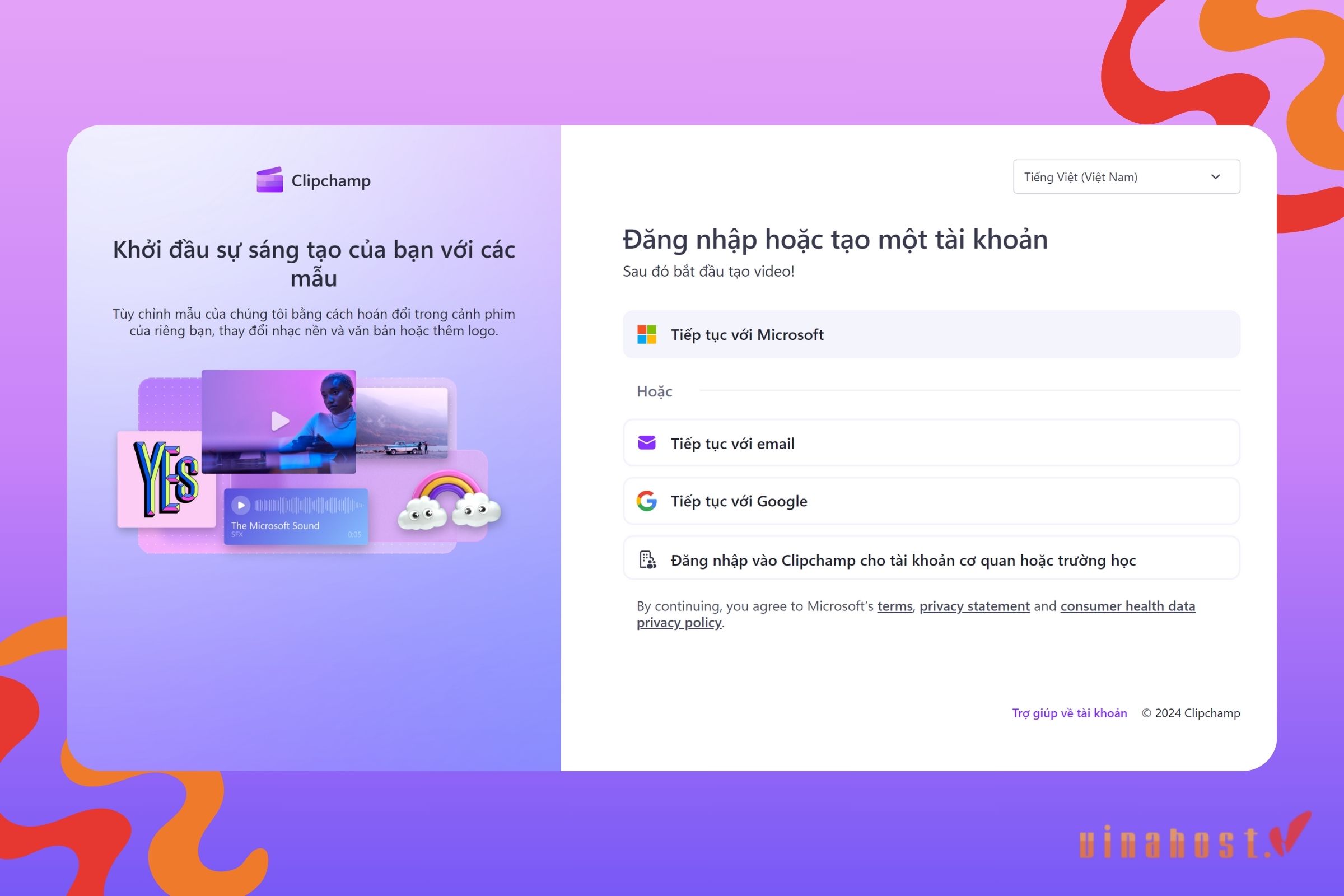
- Bước 2 (Mở ứng dụng): Sau khi quá trình tải về hoàn tất, bạn nhấn khởi chạy ứng dụng Clipchamp từ thanh tác vụ hoặc màn hình chính. Cửa sổ làm việc ban đầu sẽ xuất hiện và đưa bạn đến màn hình kết nối tài khoản người dùng.
- Bước 3 (Đăng nhập): Bạn chọn phương thức đăng nhập bằng tài khoản Microsoft, Google hoặc địa chỉ email cá nhân tùy thuộc vào nhu cầu sử dụng thực tế. Nhập chính xác địa chỉ email của bạn vào ô tương ứng rồi nhấn nút Tiếp tục.
- Bước 4 (Nhập mật khẩu): Điền mật khẩu bảo vệ tài khoản của bạn và tiến hành xác thực hai lớp nếu hệ thống có yêu cầu để hoàn tất đăng nhập. Ngay sau đó, bạn sẽ được chuyển hướng thẳng vào giao diện quản lý dự án chính của Clipchamp.
6. Giới thiệu giao diện làm việc trực quan trên Clipchamp
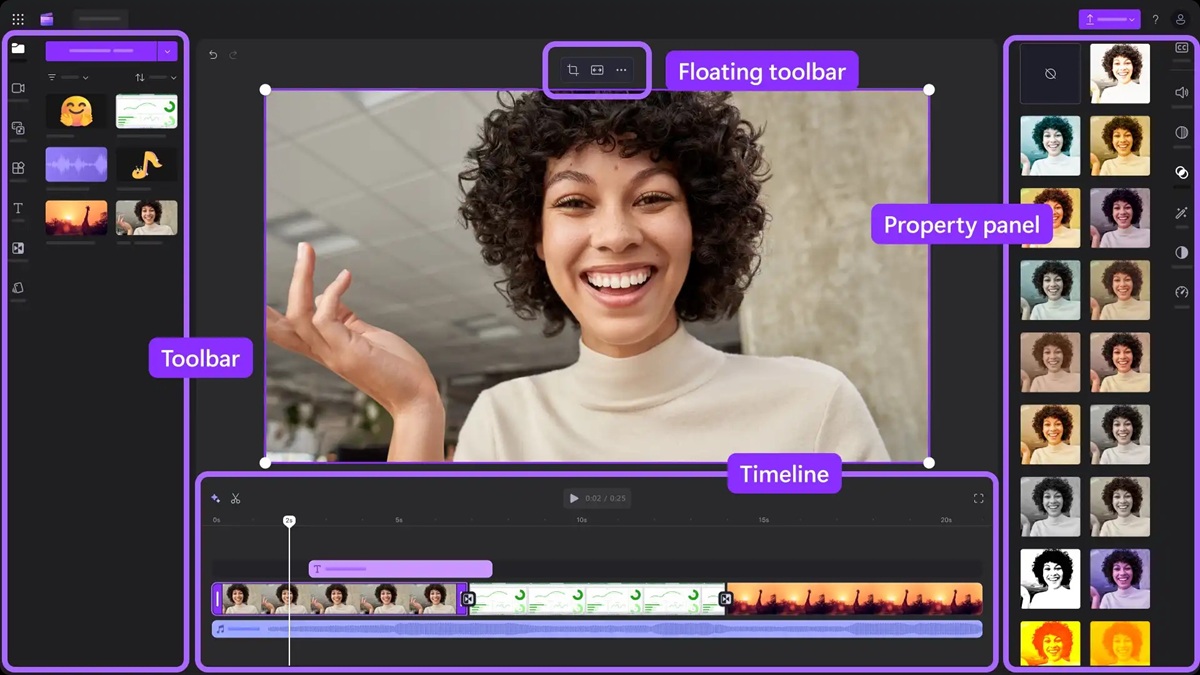
Giao diện Microsoft Clipchamp được thiết kế trực quan, giúp người dùng dễ dàng quản lý tài nguyên, chỉnh sửa video và theo dõi kết quả ngay trên cùng một cửa sổ. Không gian làm việc chính được chia thành 4 khu vực:
- Timeline (phía dưới): Khu vực sắp xếp và biên tập video theo dạng đa lớp, bao gồm video, hình ảnh, âm thanh, văn bản và các thành phần khác theo từng mốc thời gian.
- Toolbar (bên trái): Tập trung các công cụ để nhập media, sử dụng template, ghi màn hình và truy cập kho tài nguyên Stock.
- Property Panel (bên phải): Hiển thị các tùy chọn chỉnh sửa tương ứng với nội dung đang chọn, như màu sắc, hiệu ứng, âm thanh, phụ đề và tốc độ phát.
- Floating Toolbar (trên khung Preview): Cung cấp các thao tác chỉnh sửa nhanh ngay trên khung xem trước như cắt, xoay, lật và điều chỉnh nội dung vừa khung hình.
Thiết kế này giúp quy trình sản xuất từ bước tải tư liệu, biên tập, chỉnh màu cho đến kiểm tra sản phẩm diễn ra vô cùng mạch lạc và liền mạch. Cả người mới làm quen lẫn người biên tập video kinh nghiệm đều có thể nhanh chóng làm chủ không gian làm việc này mà không thấy bối rối.
7. Hướng dẫn cách sử dụng công cụ chỉnh sửa video Clipchamp
Clipchamp cung cấp các công cụ chỉnh sửa video trực quan, từ tạo dự án, tải media, sắp xếp nội dung trên Timeline đến thêm chữ, crop, áp dụng hiệu ứng và xuất video. Ngoài thao tác bằng chuột, người dùng có thể sử dụng một số phím tắt để rút ngắn thời gian chỉnh sửa.
7.1. Tạo video mới
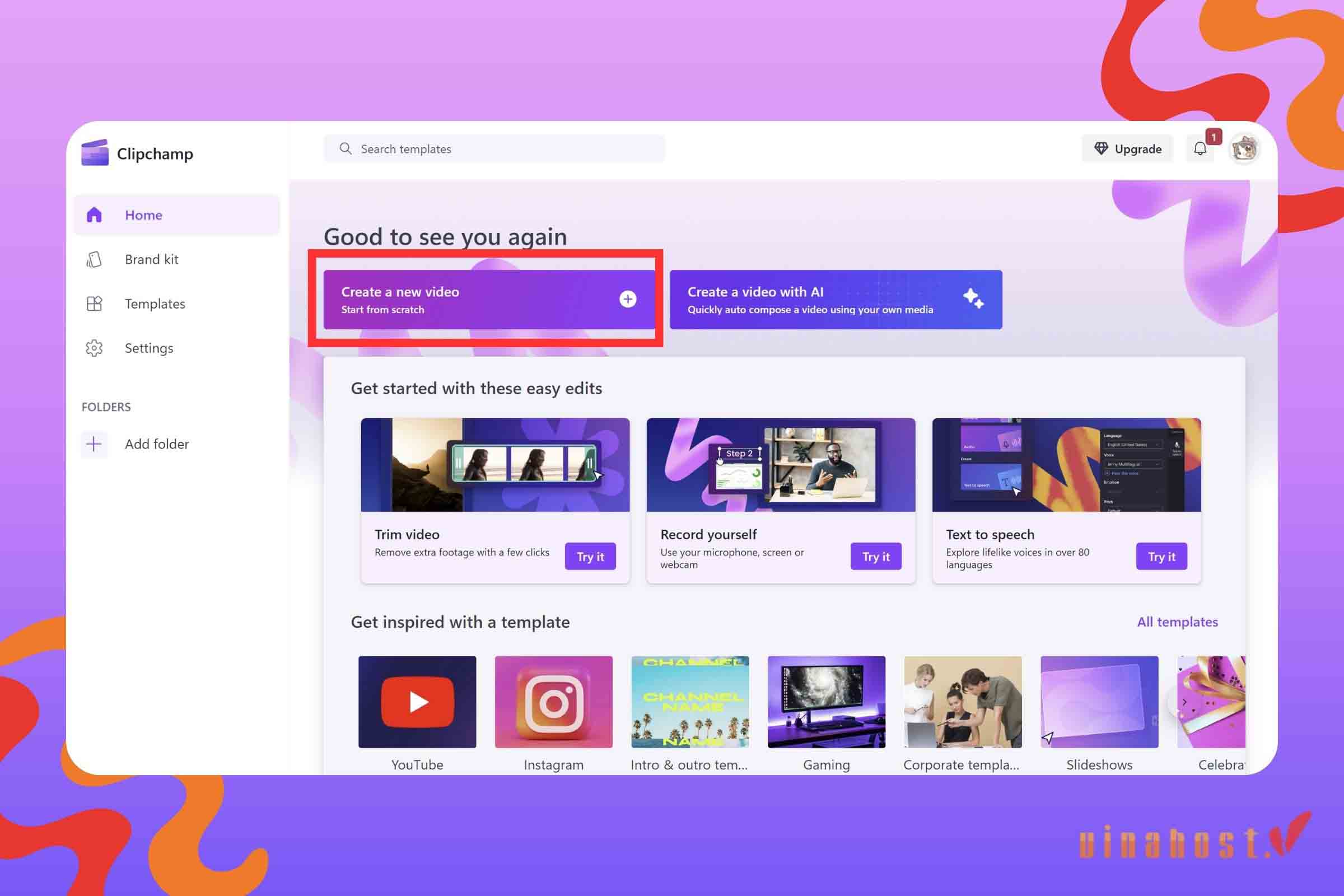
- Bước 1: Sau khi đăng nhập vào Clipchamp, trên giao diện chính, để “thêm video mới” bạn nhấp vào nút “Create a video”.
- Bước 2: Sau khi vào màn hình làm việc, bạn có thể chọn kích cỡ cho video của mình. Bên góc phải, bạn nhấp vào tỷ lệ khung và chọn một trong những tỷ lệ khung hình phù hợp với nội dung của mình (16:9, 1:1, 9:16,…) và bắt đầu thỏa sức thiết kế.
✅ Phím tắt: Sử dụng Ctrl + Z để hoàn tác thao tác vừa thực hiện và Ctrl + Y để thực hiện lại thao tác đã hoàn tác.
7.2. Tải lên video
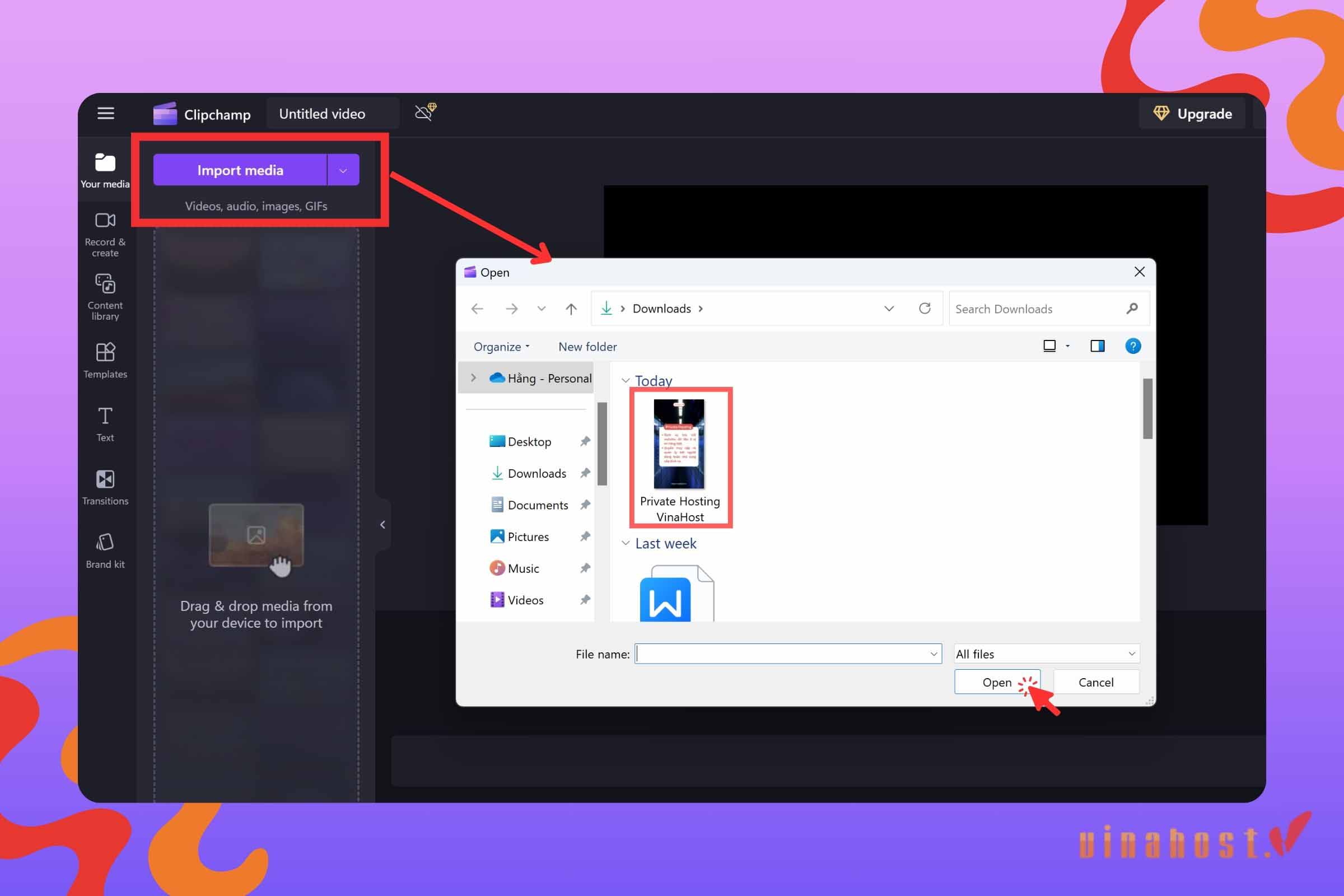
- Bước 1: Trong giao diện chỉnh sửa, để thêm phương tiện bạn chọn “Import media” ở thanh bên trái. Bạn có thể tải đa dạng file như: Video, audio, images, GIFs.
- Bước 2: Chọn tệp video từ máy tính của bạn rồi nhấn “Open” hoặc kéo và thả tệp vào khu vực tải lên.
- Bước 3: Chờ cho phương tiện được tải lên và xử lý trước khi bạn có thể sử dụng.
✅Phím tắt: Có thể sử dụng Ctrl + V để dán nội dung đã sao chép khi làm việc với các thành phần hỗ trợ thao tác sao chép/dán.
7.3. Thêm video vào dòng thời gian
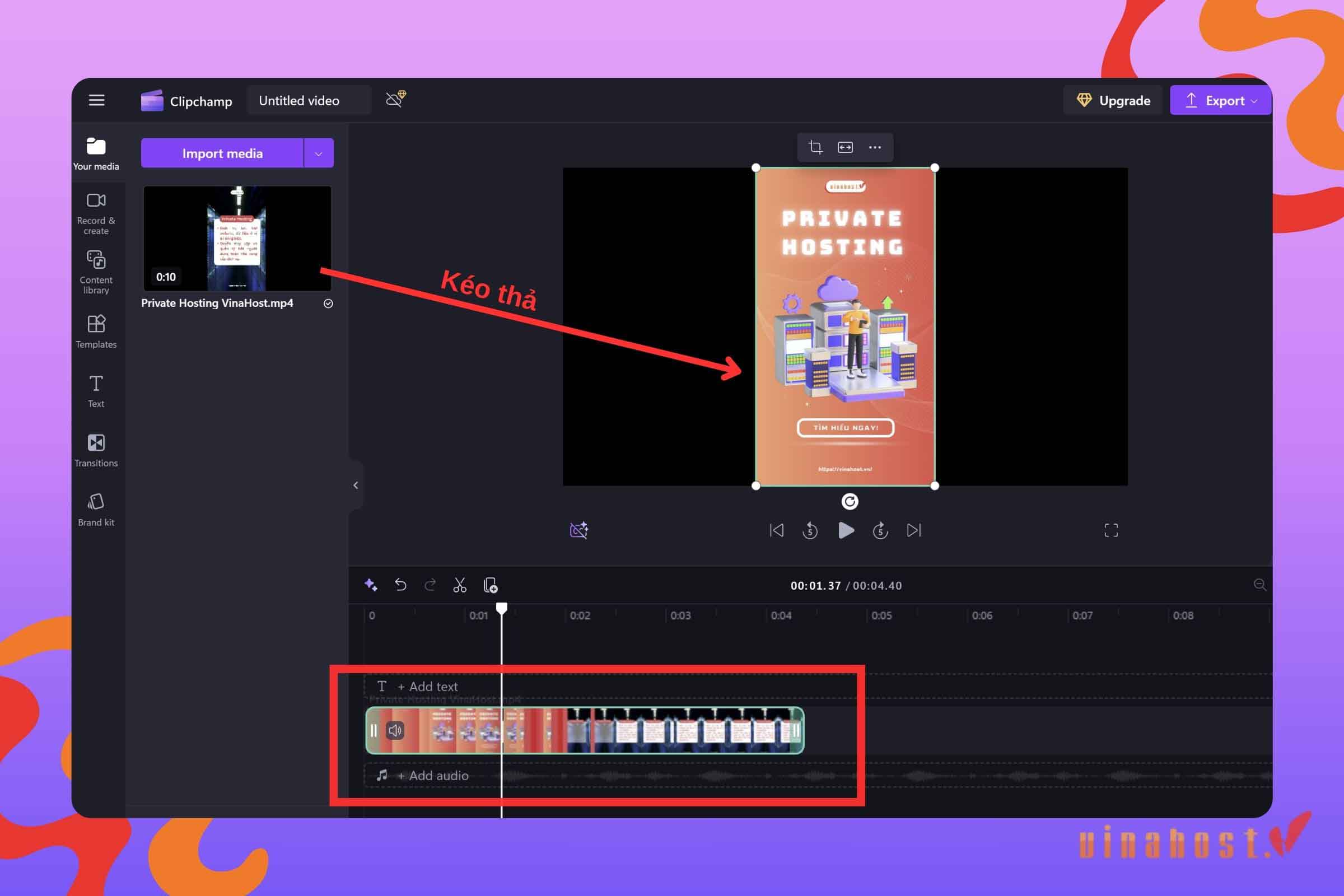
- Bước 1: Sau khi video đã được tải lên, nó sẽ xuất hiện trong thư viện.
- Bước 2: Kéo video từ thư viện và thả vào “Timeline” ở dưới cùng của màn hình. Tại đây, bạn có thể xem chi tiết từng giây có trong video và sắp xếp các video trên dòng thời gian theo thứ tự mong muốn.
✅ Phím tắt “thần thánh”: Nhấn phím S trên bàn phím để chia đôi (Split/Cắt) video ngay tại vị trí thanh trỏ chuột mà không cần nhấp vào biểu tượng chiếc kéo. Ngoài ra, nhấn phím Spacebar để Bật/Dừng phát video nhanh chóng trong suốt quá trình dựng.
7.4. Clipchamp thêm chữ cho video
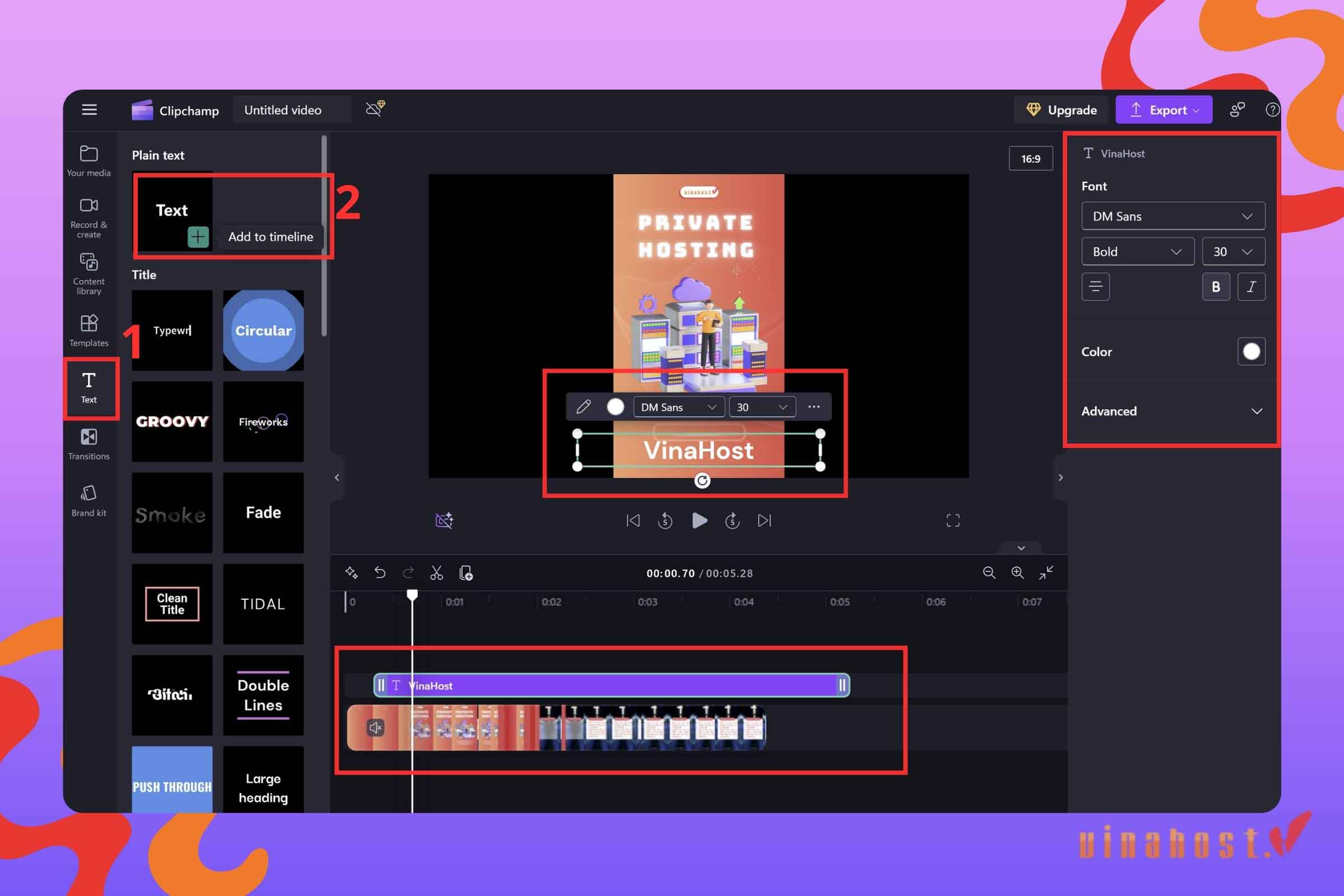
- Bước 1: Nhấp vào tab “Text” trong thanh công cụ bên trái.
- Bước 2: Chọn một mẫu văn bản phù hợp với phong cách video của bạn, nhấp chuột vào dấu cộng để thêm.
- Bước 3: Kéo và thả mẫu văn bản vào dòng thời gian “Timeline” và chỉnh sửa nội dung văn bản theo ý thích. Bạn có thể điều chỉnh font chữ, kích thước, màu sắc và vị trí như ảnh minh họa dưới đây.
✅ Mẹo hay: Khi bạn cắt bỏ một phân đoạn ở giữa, một khoảng trống màu đen sẽ xuất hiện trên dòng thời gian. Thay vì kéo từng đoạn sau lại thủ công, bạn chỉ cần rê chuột vào khoảng trống đó và nhấp vào biểu tượng “Thùng rác” xuất hiện để timeline tự động liền mạch lại ngay lập tức.
7.5. Clipchamp crop video
- Bước 1: Chọn video trên dòng thời gian mà bạn muốn crop, nhấp vào video.
- Bước 2: Nhấp vào nút “Crop”.
- Bước 3: Kéo các cạnh của khung cắt để điều chỉnh khu vực hiển thị
- Bước 4: Nhấn “Done” để lưu thay đổi.
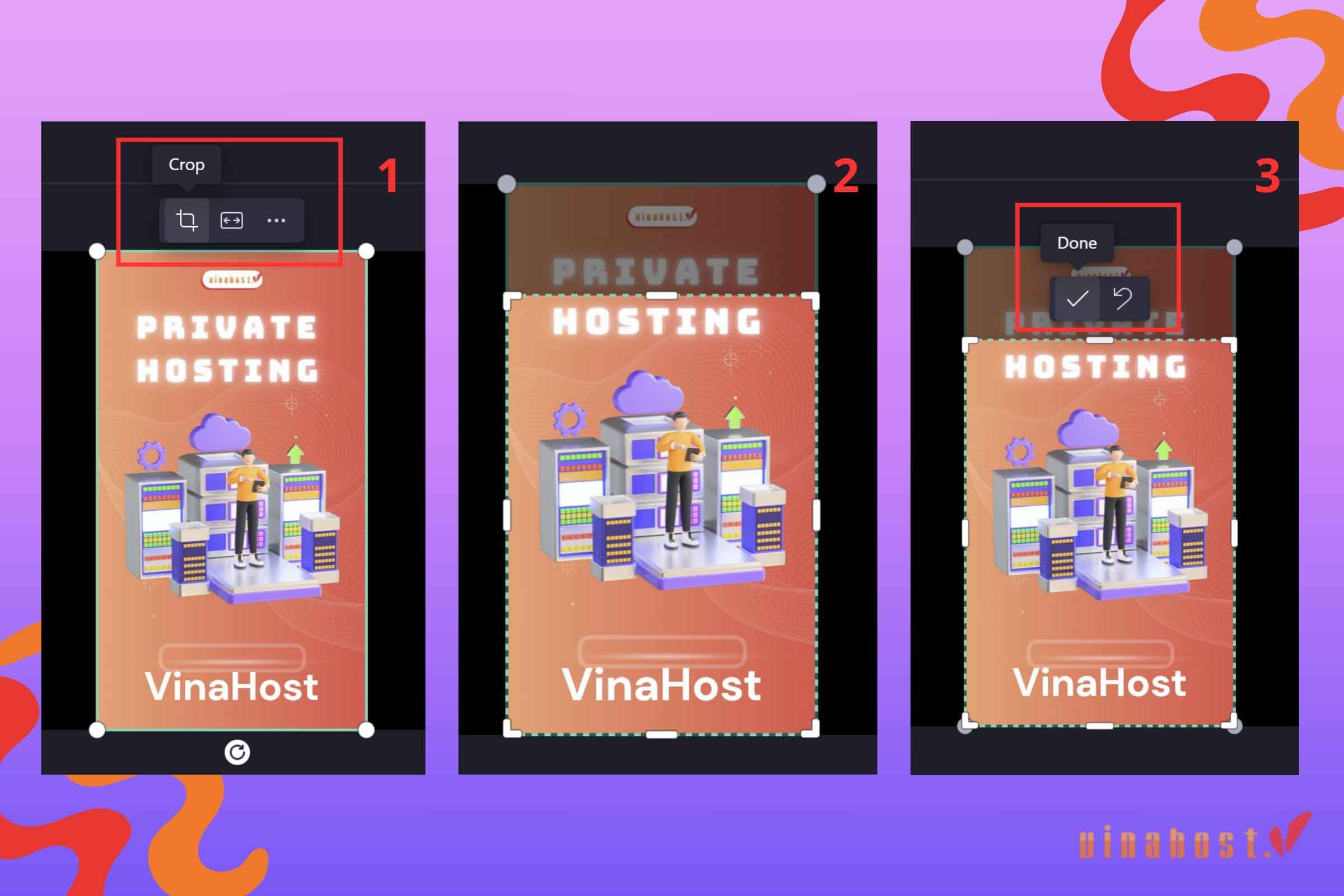
✅ Phím tắt: Nhấn Ctrl + Z nếu muốn nhanh chóng hoàn tác thao tác crop hoặc thay đổi vừa thực hiện.
7.6. Các hiệu ứng của Clipchamp
Trong phần mềm Clipchamp, người dùng có thể sử dụng hiệu ứng để làm phong phú thêm hình ảnh cho video của mình. Để áp dụng hiệu ứng, bạn nhấp vào biểu tượng “Effects” ở thanh công cụ bên phải màn hình. Tại đây, bạn có thể lựa chọn từ nhiều hiệu ứng đa dạng như Flash, Pulse, Rotate, Spin, và VHS.
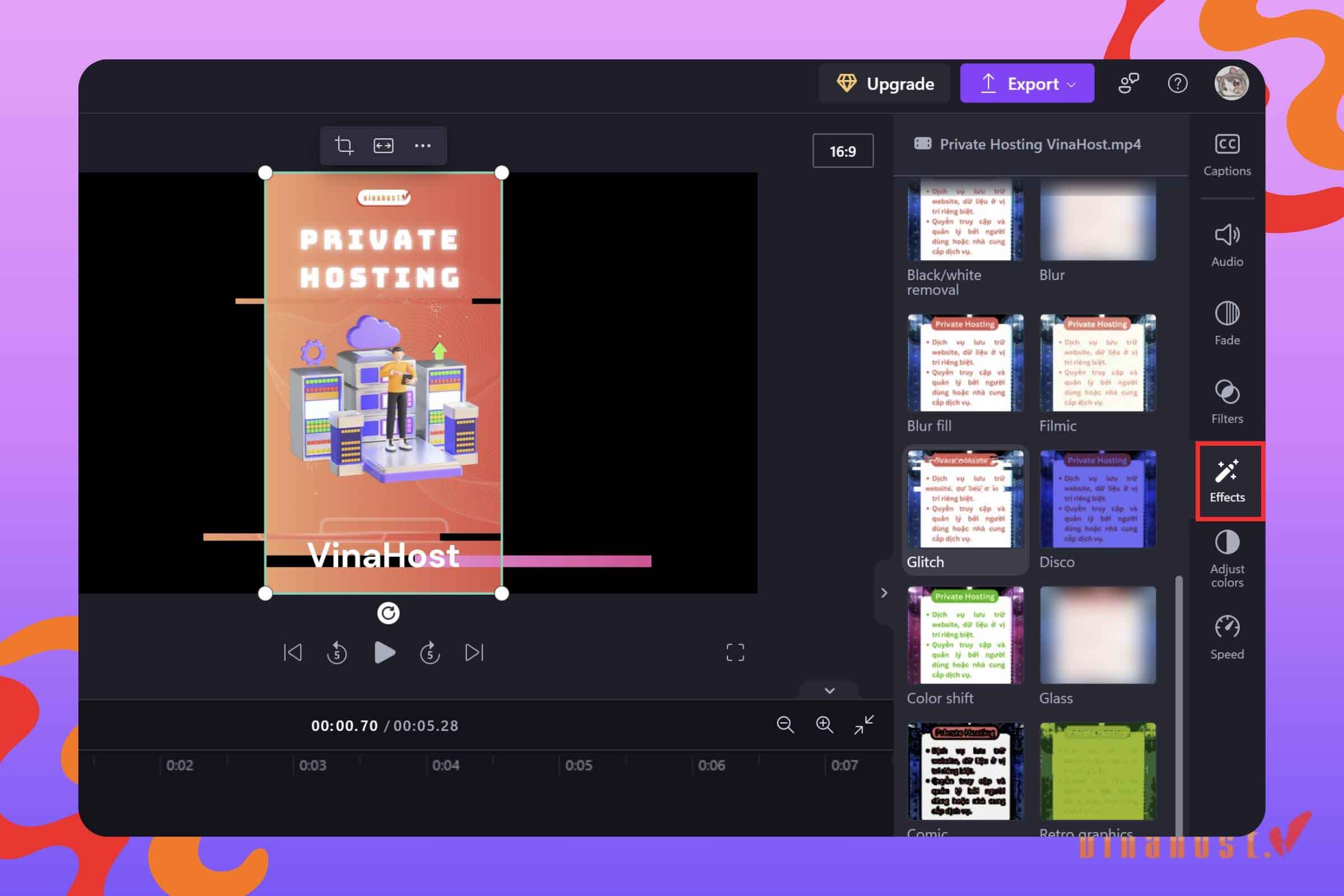
✅ Phím tắt: Dùng Ctrl + Z để hoàn tác hiệu ứng vừa áp dụng nếu kết quả không phù hợp.
7.7. Xuất video trong Clipchamp
- Bước 1: Sau khi hoàn thành việc chỉnh sửa, nhấp vào nút “Export” ở góc trên bên phải màn hình.
- Bước 2: Chọn độ phân giải mà bạn muốn xuất video (720p, 1080p, v.v.).
- Bước 3: Nhấn “Export” và chờ đợi quá trình xuất hoàn tất. Bạn có thể xem lại video đã lưu trên máy tính của mình khi hoàn thành.
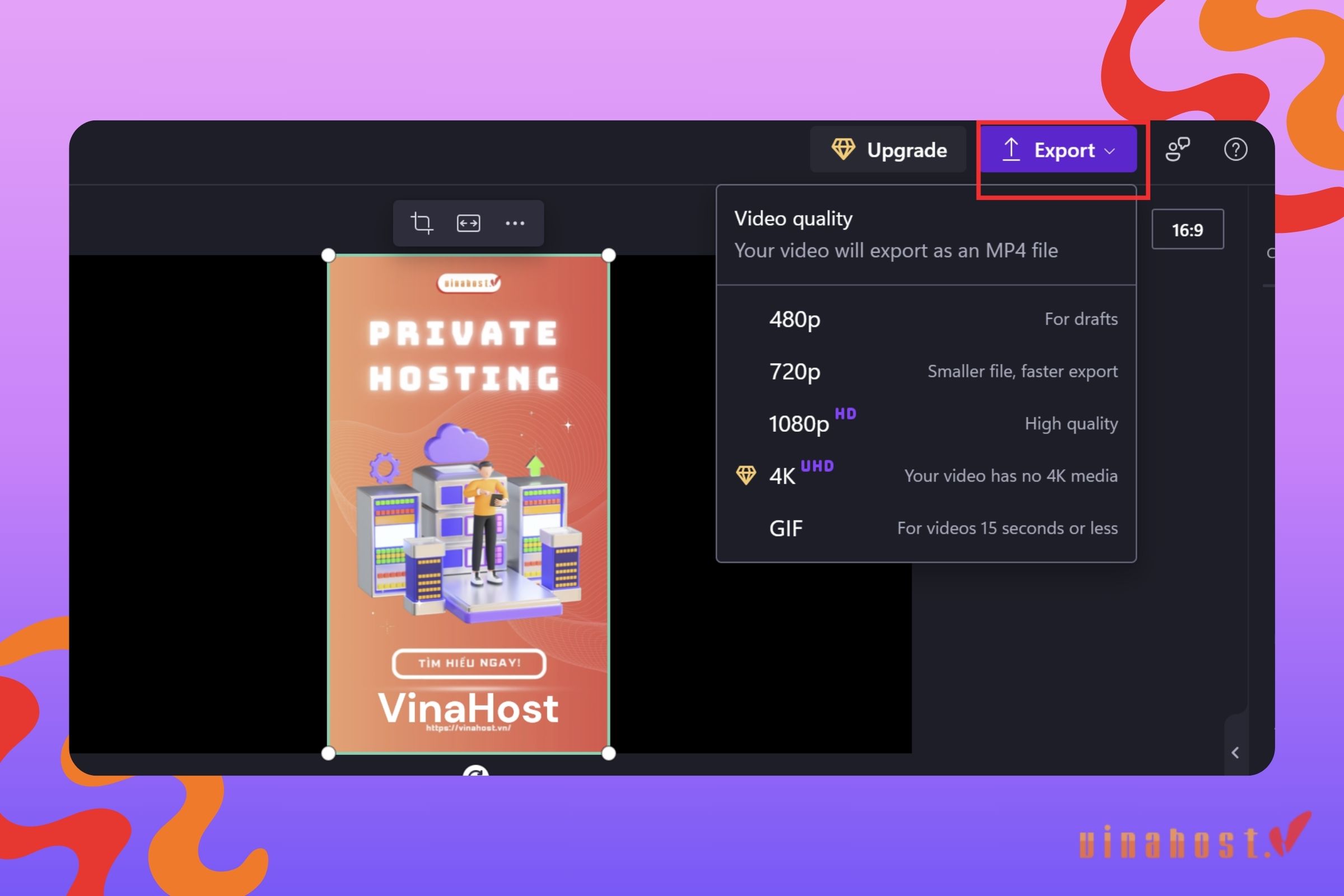
⚠️ Lưu ý: Trong suốt thời gian Clipchamp đang tiến hành xuất video (Exporting), bạn tuyệt đối KHÔNG đóng tab trình duyệt, không tắt ứng dụng hoặc đưa máy tính về chế độ ngủ (Sleep/Hibernate). Việc ngắt quãng tiến trình này sẽ làm crash bộ giải mã WebGL và khiến bạn phải bấm render lại từ đầu.
8. Lưu ý quan trọng khi dùng Microsoft Clipchamp
Khi sử dụng Clipchamp, người dùng cần nắm rõ cơ chế lưu trữ cục bộ và quy trình đồng bộ dữ liệu của ứng dụng. Điều này sẽ giúp bạn chủ động phòng ngừa các lỗi thất lạc file nguồn hoặc tình trạng đầy bộ nhớ ổ đĩa hệ thống.
8.1. Cơ chế lưu trữ cục bộ trên Clipchamp hoạt động thế nào?
Cơ chế lưu trữ cục bộ của Clipchamp hoạt động bằng cách đọc dữ liệu trực tiếp từ các file gốc trên máy tính và lưu trữ dữ liệu đệm vào bộ nhớ tạm của trình duyệt, thay vì tự động tải video lên máy chủ. Phương thức xử lý tại chỗ này giúp quá trình xem trước và dựng phim diễn ra nhanh chóng, đồng thời bảo vệ tối đa tính riêng tư cho dữ liệu của người dùng.\
Tuy nhiên, điều này đồng nghĩa với việc dự án của bạn phụ thuộc hoàn toàn vào đường dẫn cố định của các tệp nguồn trên ổ cứng máy tính. Nếu bạn vô tình dọn dẹp các thư mục này trong lúc làm việc, phần mềm sẽ không thể tiếp tục tải dữ liệu vào khung dựng hình.
8.2. 2 Nguyên nhân phổ biến khiến Clipchamp bị lỗi mất file dự án
Hai nguyên nhân chính khiến Clipchamp báo lỗi mất liên kết dữ liệu là do người dùng di chuyển/xóa file gốc trên máy tính hoặc hệ thống bị dọn dẹp mất bộ nhớ cache tạm thời. Do ứng dụng chỉ ghi nhớ đường dẫn chứ không sao lưu video vào dự án, bất kỳ thay đổi nào về tên tệp hay vị trí lưu trữ đều khiến phần mềm mất dấu tư liệu.
Khi trình duyệt hoặc các phần mềm tối ưu dọn rác vô tình xóa sạch bộ nhớ tạm IndexedDB, Clipchamp cũng sẽ không thể khôi phục lại trạng thái làm việc trước đó. Do đó, bạn nên tập thói quen gom toàn bộ tư liệu vào một thư mục dự án duy nhất và hạn chế dọn dẹp hệ thống trong thời gian đang dựng video.
❌ Cảnh báo: Nếu bạn đang sử dụng các phần mềm tự động dọn dẹp hệ thống như CCleaner hay CleanMaster, hãy đưa thư mục dữ liệu của Clipchamp và trình duyệt vào “Danh sách loại trừ” (White-list). Các công cụ dọn rác này thường tự động xóa sạch file tạm IndexedDB, dẫn đến việc toàn bộ dự án đang dựng dở bị báo lỗi mất file vĩnh viễn.
8.3. Hướng dẫn bật tính năng Content Backup để bảo vệ video
Content Backup là giải pháp sao lưu các tệp phương tiện của dự án trực tiếp lên đám mây vô cùng an toàn. Tính năng này giúp bạn loại bỏ rủi ro mất liên kết video ngay cả khi file gốc trên máy tính bị xóa nhầm hoặc gặp sự cố phần cứng.
Để bật tính năng này, mở dự án trong Clipchamp và chọn Content Backup trong khu vực quản lý phương tiện. Sau đó bật tính năng và chờ Clipchamp hoàn tất quá trình sao lưu.
Bạn hãy luôn kiểm tra biểu tượng đám mây để chắc chắn quá trình đồng bộ đã báo hoàn tất trước khi dọn dẹp máy tính. Thao tác cẩn thận này sẽ bảo vệ dự án của bạn luôn nguyên vẹn và sẵn sàng chỉnh sửa mọi lúc mọi nơi.
8.4. Cách dọn dẹp bộ nhớ đệm khi Clipchamp làm đầy ổ cứng C
Trong quá trình chỉnh sửa, Clipchamp có thể tạo nhiều dữ liệu tạm và chiếm dung lượng ổ C. Người dùng có thể dọn dẹp theo các cách sau:
- Trên ứng dụng Windows: Vào Settings → Apps → Installed Apps → Clipchamp → Advanced Options → Reset để đặt lại ứng dụng và xóa dữ liệu liên quan.
- Trên trình duyệt: Xóa dữ liệu trang web và bộ nhớ đệm của Clipchamp trong Chrome hoặc Edge.
- Trong Clipchamp: Nếu phiên bản đang sử dụng hỗ trợ quản lý bộ nhớ, kiểm tra mục Settings → Storage để xem và xóa dữ liệu tạm.
⚠️ Lưu ý: Không nên xóa cache hoặc reset Clipchamp khi chưa đảm bảo các file nguồn quan trọng vẫn còn trên máy hoặc đã được sao lưu bằng Content Backup.
9. Các loại tài khoản Clipchamp
Clipchamp được phát triển với nhiều phiên bản tài khoản linh hoạt nhằm phục vụ đa dạng nhu cầu thực tế. Dù bạn là người dùng cá nhân chỉnh sửa cơ bản hay doanh nghiệp, trường học đang dùng Microsoft 365, công cụ đều có gói giải pháp tương ứng.
9.1 Clipchamp dành cho tài khoản cá nhân
Đối với tài khoản cá nhân, Clipchamp hiện cung cấp hai lựa chọn chính là gói Free và gói trả phí Premium. Sự khác biệt lớn nhất giữa hai gói nằm ở quyền truy cập kho tài nguyên độc quyền và độ phân giải xuất video cao nhất.
- Gói Free: Cho phép tạo và xuất video không giới hạn ở độ phân giải tối đa Full HD 1080p, không chèn watermark.
- Gói Premium: Hỗ trợ xuất video 4K, đồng thời mở khóa kho Stock, hiệu ứng Premium và Brand Kit. Gói này cũng được bao gồm khi người dùng sở hữu Microsoft 365 Personal hoặc Family.

👉 Xem thêm: Bảng giá Microsoft bản quyền chính hãng
9.2 Clipchamp for Work và Education
Clipchamp for Work và Education được thiết kế cho doanh nghiệp và tổ chức giáo dục, hoạt động cùng hệ sinh thái Microsoft 365 và hỗ trợ lưu trữ nội dung thông qua SharePoint và OneDrive. Người dùng có thể kết hợp Clipchamp với các dịch vụ như Microsoft Teams, Stream và Outlook để phục vụ nhu cầu tạo, quản lý và chia sẻ video.
Các gói thuê bao doanh nghiệp như Microsoft 365 E3, E5, Business Standard, Business Premium đều đã được tích hợp sẵn Clipchamp for Work. Ngoài ra, các tổ chức giáo dục sử dụng gói A3 hay A5 cũng được cấp quyền truy cập công cụ này hoàn toàn miễn phí.
Điểm sáng giá nhất của phiên bản Clipchamp for Work là khả năng kết hợp mượt mà cùng trợ lý ảo Microsoft Copilot. Sự cộng hưởng này giúp doanh nghiệp tự động hóa khâu lên ý tưởng kịch bản, rút ngắn thời gian sản xuất và tối ưu hiệu suất công việc đáng kể.
⚠️ Lưu ý: Các dự án video được tạo trên tài khoản Clipchamp for Work sẽ được lưu trực tiếp vào hạ tầng OneDrive/SharePoint của công ty và tuân thủ chính sách bảo mật nội bộ. Bạn sẽ không thể chia sẻ hoặc chuyển các dự án này sang tài khoản cá nhân thông thường nhằm ngăn chặn rủi ro thất thoát tài liệu mật của doanh nghiệp.
10. Lợi ích của Clipchamp mang lại cho người dùng
- Chỉnh sửa video nhanh chóng và dễ dàng: Clipchamp cho phép người dùng thực hiện các thao tác chỉnh sửa video một cách nhanh chóng và hiệu quả. Với các công cụ chỉnh sửa phổ biến có sẵn như căn chỉnh khung, cắt, xoay, chèn nội dung,… đơn giản và dễ sử dụng, ngay cả những người mới bắt đầu cũng có thể tạo ra những video hấp dẫn chỉ trong vài bước.
- Linh hoạt sử dụng trên nhiều nền tảng: Clipchamp hoạt động trên nhiều thiết bị khác nhau, từ máy tính để bàn, laptop đến di động. Ngoài ra, người dùng có thể truy cập qua trình duyệt web hoặc ứng dụng dành cho Windows, mang đến sự linh hoạt tối đa trong quá trình làm việc.
- Tạo video chất lượng 1080p miễn phí: Người dùng có thể xuất video với độ phân giải lên đến 1080p mà không cần phải trả phí. Điều này giúp bạn tạo ra những video chất lượng cao để chia sẻ trên các nền tảng mạng xã hội hoặc lưu trữ cá nhân mà không phải lo lắng về chi phí.
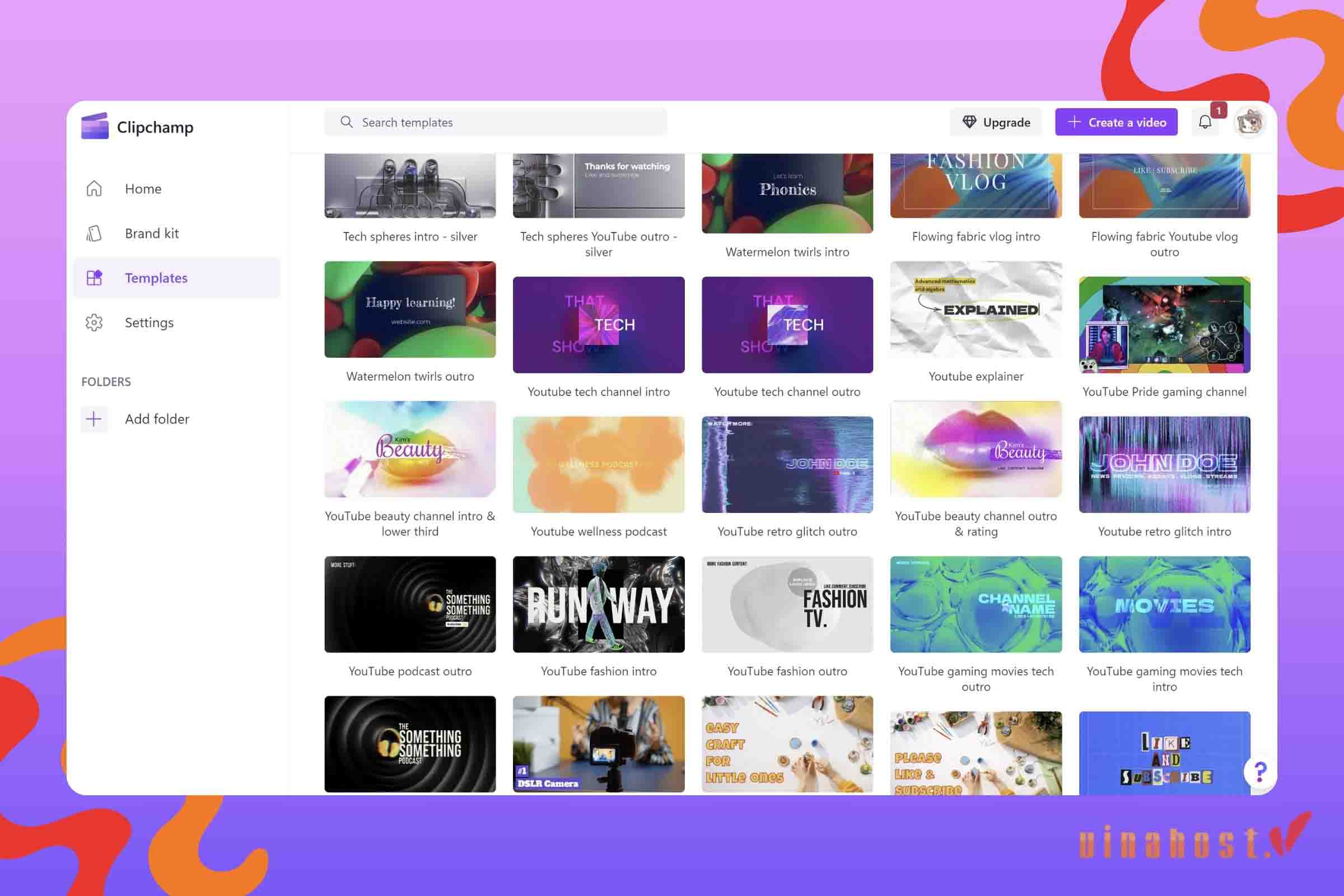
- Sử dụng các mẫu template và stock sẵn có: Phần mềm Clipchamp cung cấp một kho mẫu video và tài nguyên sẵn có phong phú, giúp người dùng dễ dàng lựa chọn và tùy chỉnh theo nhu cầu của mình. Bạn có thể nhanh chóng tạo ra video chuyên nghiệp với các hình ảnh từ nhiều chủ đề, biểu đồ phù hợp với số liệu, hình ảnh minh họa cụ thể và chuyên nghiệp.
- Giao diện trực quan: Giao diện người dùng của Clipchamp được thiết kế thân thiện và trực quan, giúp người dùng dễ dàng tìm kiếm và sử dụng các công cụ chỉnh sửa. Điều này không chỉ tiết kiệm thời gian mà còn làm cho quá trình chỉnh sửa trở nên thú vị và thoải mái hơn.
11. Ai nên sử dụng Clipchamp?
Clipchamp là sự lựa chọn đáng cân nhắc cho học sinh, sinh viên, giáo viên, nhân viên văn phòng, nhà sáng tạo nội dung mạng xã hội và các doanh nghiệp vừa và nhỏ. Bất kỳ ai đang tìm kiếm một phần mềm dựng phim trực quan, không đòi hỏi cấu hình máy tính quá mạnh hay kiến thức kỹ xảo phức tạp đều sẽ tìm thấy sự tiện lợi ở công cụ này.
- Người mới bắt đầu: Dễ làm quen với các thao tác cắt, ghép, thêm chữ, nhạc, hiệu ứng và xuất video.
- Học sinh, sinh viên: Tạo video thuyết trình, bài tập, dự án học tập và nội dung giáo dục.
- Giáo viên, giảng viên: Biên tập video bài giảng, hướng dẫn học tập hoặc nội dung đào tạo trực tuyến.
- Nhà sáng tạo nội dung: Sản xuất video cho YouTube, TikTok, Facebook, Instagram và các nền tảng mạng xã hội.
- Nhân viên văn phòng: Tạo video giới thiệu, hướng dẫn sử dụng sản phẩm, báo cáo hoặc nội dung truyền thông nội bộ.
- Doanh nghiệp và đội ngũ marketing: Tạo video quảng cáo, giới thiệu sản phẩm, nội dung thương hiệu và đào tạo nhân viên, đặc biệt khi đang sử dụng Microsoft 365.
- Người dùng Windows: Phù hợp với người muốn chỉnh sửa video nhanh trên Windows mà không cần cài đặt phần mềm dựng phim chuyên nghiệp.
Câu hỏi thường gặp
Clipchamp có sử dụng Offline được không?
Có. Clipchamp có thể tiếp tục chỉnh sửa một số dự án khi không có Internet nếu dữ liệu cần thiết đã được lưu trên thiết bị. Tuy nhiên, các tính năng yêu cầu kết nối mạng như tải tài nguyên Stock, đồng bộ hoặc sao lưu Content Backup vẫn cần Internet.
Tại sao video xuất ra từ Clipchamp bị dính Watermark?
Bản xuất video từ Clipchamp hiện không tự động chèn watermark đối với các nội dung và tính năng thuộc gói mà người dùng được phép sử dụng. Nếu video xuất hiện watermark, nguyên nhân thường là dự án đang sử dụng Stock, hiệu ứng hoặc tài nguyên Premium chưa được cấp quyền.
Làm gì khi Clipchamp báo lỗi không thể xuất video?
Khi Clipchamp không thể xuất video, nên kiểm tra lần lượt:
- Kiểm tra kết nối Internet và dung lượng ổ đĩa.
- Đảm bảo các file nguồn trong dự án vẫn còn nguyên.
- Thử xuất ở độ phân giải thấp hơn.
- Đóng và mở lại Clipchamp, sau đó thử xuất lại.
- Nếu dự án sử dụng tài nguyên Premium, kiểm tra quyền truy cập của tài khoản.
Clipchamp có làm chậm máy tính khi chỉnh sửa không?
Có thể. Các dự án có video độ phân giải cao, nhiều hiệu ứng, lớp nội dung hoặc thời lượng dài có thể sử dụng nhiều CPU, RAM và dung lượng lưu trữ tạm, khiến máy hoạt động chậm hơn. Để cải thiện hiệu suất, nên đóng các ứng dụng không cần thiết, giải phóng dung lượng ổ đĩa và sử dụng máy có cấu hình phù hợp khi chỉnh sửa video lớn.
Tổng kết
Microsoft Clipchamp là giải pháp biên tập video toàn diện, kết hợp hài hòa giữa thao tác sử dụng đơn giản, kho tài nguyên phong phú và sức mạnh tự động hóa của trí tuệ nhân tạo. Nền tảng này giúp mọi người dùng dễ dàng biến những ý tưởng sáng tạo thành các sản phẩm truyền thông chuyên nghiệp mà không gặp phải rào cản kỹ thuật.
Hy vọng bài viết trên đã cung cấp cho bạn những thông tin hữu ích về Clipchamp cùng các phương pháp biên tập video hiệu quả nhất. Nếu bạn có nhu cầu tìm hiểu thêm về các dịch vụ hạ tầng mạng hoặc giải pháp lưu trữ số tin cậy, đừng ngần ngại liên hệ ngay với VinaHost để nhận được sự tư vấn tận tình:
- Email: cskh@vinahost.vn
- Hotline: 1900 6046
- Livechat: https://livechat.vinahost.vn/chat.php
Xem thêm các bài viết hữu ích về hệ sinh thái Microsoft







 Tên miền miễn phí
 Hosting
 SEO Hosting
 VPS
VPS VPS Giá Rẻ
 VPS Cao Cấp
 VPS NVMe
 VPS AMD
 VPS MMO
 VPS Minecraft
 VPS ARK
 VPS RUST
 VPS Forex
 VPS N8N
 VPS GPU
 VPS Philippines
 Server
 Cloud
Cloud Private Cloud
 Alibaba Cloud
 Email
Email Email Marketing
 Hybrid Email
 Network
 Web
Web



