

 Tiếng Việt
 English
 简体中文
简体中文
















































































































Power BI là công cụ mạnh mẽ giúp phân tích và trực quan hóa dữ liệu, được sử dụng phổ biến bởi các cá nhân và doanh nghiệp. Tuy nhiên, để tận dụng tối đa tiềm năng của Power BI, người dùng cần nắm rõ tính năng, cách sử dụng và các ưu nhược điểm của nó. Cùng tìm hiểu về Power BI với những thông tin thú vị trong bài viết dưới đây của VinaHost nhé!
- Bản chất: Nền tảng Business Intelligence (BI) của Microsoft giúp gom dữ liệu từ hơn 150 nguồn, mô hình hóa và trực quan thành các dashboard tương tác theo thời gian thực.
- Công cụ cốt lõi: Làm sạch dữ liệu với Power Query, thiết lập mô hình và tính toán hàm DAX với Power Pivot, cùng công cụ hỏi đáp ngôn ngữ tự nhiên Power Q&A.
- So với Excel: Xử lý tập dữ liệu khổng lồ vượt xa mốc 1 triệu dòng của Excel, tự động cập nhật lịch làm mới (Scheduled Refresh) và cho phép cộng tác bảo mật qua đám mây.
- AI & Phiên bản: Tích hợp Microsoft Copilot AI phát hiện dị biệt và tự tạo báo cáo; phân phối linh hoạt từ bản miễn phí Desktop, bản trả phí Pro đến gói doanh nghiệp Fabric/Premium.
Để phát huy tối đa hiệu quả làm việc nhóm trên Power BI và hệ sinh thái Office, liên hệ VinaHost để trang bị bản quyền Microsoft 365 chính hãng với hỗ trợ kỹ thuật 24/7.
1. Power BI là gì?
Power BI là nền tảng phân tích và trực quan hóa dữ liệu do Microsoft phát triển, giúp người dùng kết nối dữ liệu từ nhiều nguồn, xử lý và phân tích thông tin, sau đó trình bày kết quả dưới dạng biểu đồ, báo cáo và dashboard tương tác. Nhờ giao diện trực quan và khả năng tích hợp sâu trong hệ sinh thái Microsoft, công cụ này giúp các nhà quản trị dễ dàng đưa ra quyết định dựa trên dữ liệu chuẩn xác và kịp thời.
Một số khả năng chính của Power BI gồm:
- Kết nối dữ liệu: Làm việc với Excel, cơ sở dữ liệu, dịch vụ trực tuyến và nhiều nguồn dữ liệu khác.
- Xử lý và mô hình hóa dữ liệu: Làm sạch, biến đổi và kết hợp dữ liệu trước khi phân tích.
- Trực quan hóa dữ liệu: Tạo biểu đồ, bảng, bản đồ và các dashboard tương tác.
- Phân tích và báo cáo: Theo dõi KPI, doanh thu, chi phí, hiệu suất kinh doanh và nhiều chỉ số khác.
- Chia sẻ và cộng tác: Xuất bản báo cáo, chia sẻ dashboard và hỗ trợ nhiều người cùng khai thác dữ liệu.

2. Microsoft cung cấp các ứng dụng Power BI nào?
Power BI được Microsoft phát triển dưới nhiều ứng dụng, phục vụ các nhu cầu khác nhau từ xây dựng báo cáo, phân tích dữ liệu đến theo dõi thông tin trên thiết bị di động. Ba ứng dụng phổ biến gồm Power BI Desktop, Power BI Online và Power BI Mobile Apps.
2.1 Power BI Desktop
Power BI Desktop là phiên bản miễn phí của Power BI, có thể cài đặt trực tiếp trên máy tính cá nhân và hoạt động như một ứng dụng máy tính để bàn. Đây là lựa chọn lý tưởng nếu bạn muốn kết nối, tích hợp dữ liệu, tạo báo cáo và thực hiện phân tích mà không cần kết nối internet liên tục.
Dù là công cụ miễn phí, Power BI Desktop vẫn cung cấp nhiều tính năng mạnh mẽ phù hợp cho cả người mới bắt đầu và các chuyên gia phân tích dữ liệu. Với Power BI Desktop, bạn có thể kết nối và tích hợp dữ liệu từ hơn 150 nguồn dữ liệu khác nhau, bao gồm tệp phẳng, cơ sở dữ liệu on-premises, đám mây, các dịch vụ web và nền tảng dữ liệu lớn (Big Data).
Công cụ này cũng hỗ trợ tạo báo cáo tùy chỉnh với hình ảnh và bộ lọc đa dạng, tương tự như trong Power BI Pro. Bạn có thể xuất báo cáo sang các định dạng như CSV, Excel, PowerPoint, và PDF, đồng thời hỗ trợ Python để phân tích dữ liệu.
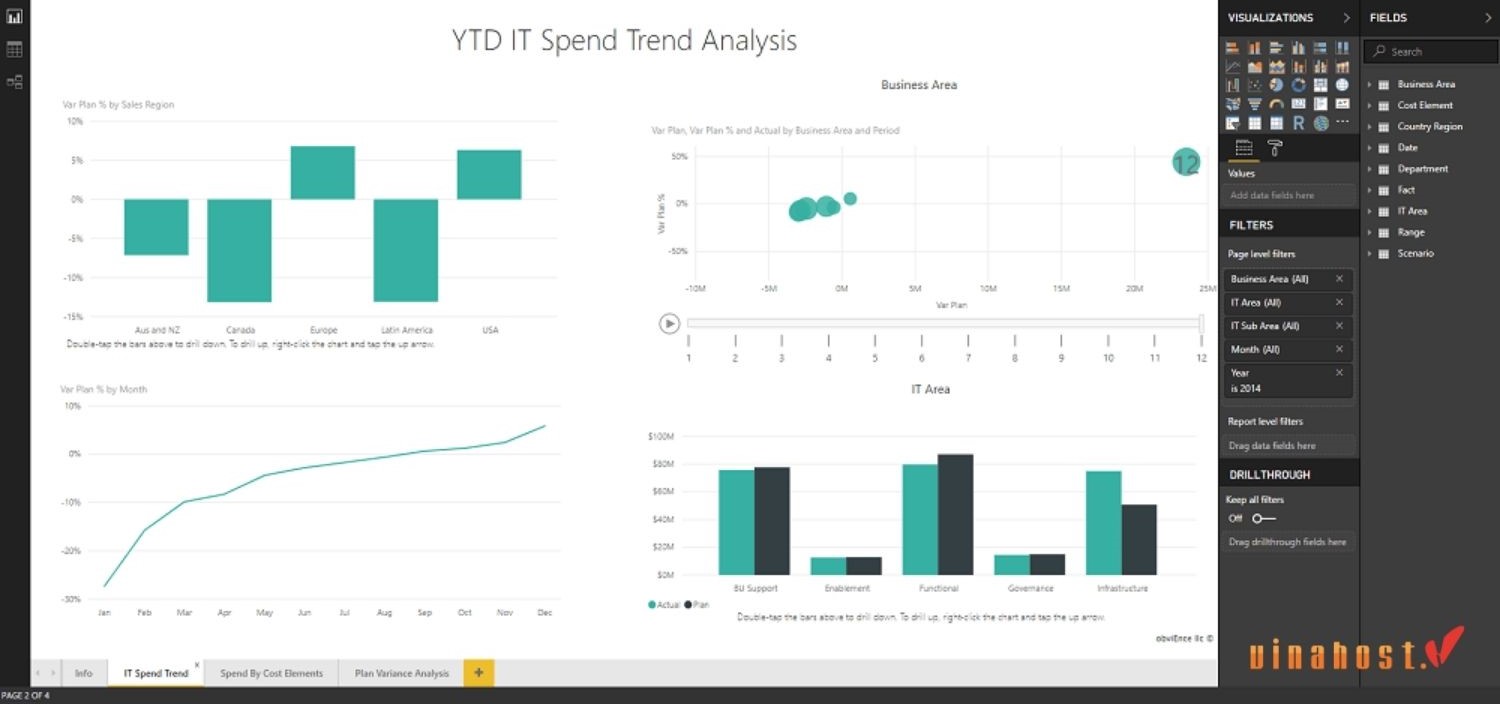
Mặc dù sở hữu đầy đủ tính năng phân tích mạnh mẽ, phiên bản Power BI Desktop miễn phí vẫn có một số hạn chế. Cụ thể là tài khoản miễn phí khi xuất bản báo cáo từ Desktop sẽ không hỗ trợ chia sẻ bảo mật nội bộ cho đồng nghiệp, không thể tạo hoặc tham gia các không gian làm việc cộng tác chung (Workspaces) mà cần có giấy phép Pro, PPU hoặc gắn với Fabric Capacity.
Tóm lại, Power BI Desktop cung cấp đầy đủ các tính năng cơ bản để trực quan hóa, xử lý và phân tích dữ liệu, cùng với khả năng xuất dữ liệu sang các ứng dụng của Microsoft. Các tính năng này cũng sẽ có mặt trong các phiên bản Power BI miễn phí, nhưng không có nhiều tùy chọn chia sẻ và hợp tác như các bản cao cấp.
2.2 Power BI Online
Power BI Online, còn được gọi là Power BI Service, là phiên bản đám mây của Power BI, cho phép người dùng tạo, chia sẻ và quản lý các báo cáo và dashboard trực tuyến. Khác với Power BI Desktop, phần mềm Power BI Online hoạt động trên nền tảng web, giúp người dùng có thể truy cập và làm việc với dữ liệu từ bất kỳ đâu, chỉ cần có kết nối internet.

Với Power BI Online, bạn có thể dễ dàng chia sẻ báo cáo và dashboard với các thành viên trong tổ chức hoặc người dùng bên ngoài thông qua các liên kết hoặc email. Nó cũng hỗ trợ tạo các báo cáo động và tích hợp với các ứng dụng khác như Excel, Microsoft Teams và SharePoint, mang lại sự tiện lợi trong việc cộng tác và phân tích dữ liệu nhóm.
2.3 Power BI Mobile Apps
Power BI Mobile Apps là ứng dụng di động của phần mềm Power BI, cho phép người dùng truy cập, xem và tương tác với các báo cáo và dashboard Power BI trên điện thoại thông minh hoặc máy tính bảng. Ứng dụng này hỗ trợ cả hệ điều hành iOS và Android, mang lại sự linh hoạt cho người dùng trong việc theo dõi và phân tích dữ liệu mọi lúc, mọi nơi.
Với Power BI Mobile, bạn có thể dễ dàng xem các báo cáo trực quan, tương tác với dữ liệu và nhận thông báo khi có thay đổi quan trọng trong các báo cáo hoặc dashboard. Ngoài ra, ứng dụng còn hỗ trợ tính năng tùy chỉnh, cho phép người dùng tạo các bộ lọc hoặc tương tác trực tiếp với các biểu đồ và bảng điều khiển để tìm kiếm thông tin chi tiết.
3. So sánh Microsoft Power BI và Excel: Nên dùng công cụ nào?
Power BI và Excel đều hỗ trợ làm việc với dữ liệu nhưng được thiết kế cho những mục đích khác nhau. Excel phù hợp với tính toán, quản lý bảng dữ liệu và các tác vụ phân tích linh hoạt, trong khi Power BI tập trung mạnh vào phân tích dữ liệu lớn, trực quan hóa và xây dựng báo cáo tương tác.
| Tiêu chí | Microsoft Power BI | Microsoft Excel |
| Mục đích chính | Phân tích dữ liệu, trực quan hóa và xây dựng dashboard, báo cáo tương tác | Nhập liệu, tính toán, quản lý bảng tính và phân tích dữ liệu linh hoạt |
| Giới hạn dòng dữ liệu | Có khả năng xử lý tập dữ liệu lớn thông qua mô hình dữ liệu và cơ chế lưu trữ của Power BI | Một trang tính Excel giới hạn 1.048.576 dòng |
| Tính tương tác chéo | Cao, có thể lọc và tương tác giữa nhiều biểu đồ, báo cáo và thành phần dữ liệu | Có tương tác thông qua PivotTable, PivotChart, bộ lọc và công thức nhưng hạn chế hơn |
| Khả năng kết nối đa nguồn | Mạnh, hỗ trợ kết nối và kết hợp dữ liệu từ nhiều nguồn khác nhau | Hỗ trợ nhiều nguồn dữ liệu nhưng thường phù hợp hơn với các quy trình phân tích quy mô nhỏ và vừa |
| Tự động hóa làm mới dữ liệu | Hỗ trợ thiết lập lịch làm mới dữ liệu và cập nhật báo cáo theo nguồn kết nối | Có thể cập nhật dữ liệu bằng Power Query, kết nối dữ liệu và các tính năng tự động hóa, nhưng việc triển khai thường phụ thuộc vào cách thiết lập |
Nên chọn Power BI hay Excel?
- Nên chọn Power BI khi cần xử lý và phân tích dữ liệu từ nhiều nguồn, xây dựng dashboard tương tác, theo dõi KPI hoặc chia sẻ báo cáo cho nhiều người dùng. Power BI đặc biệt phù hợp với các doanh nghiệp cần biến dữ liệu thành báo cáo trực quan và có khả năng cập nhật thường xuyên.
- Nên chọn Excel khi nhu cầu chủ yếu là nhập liệu, tính toán, lập bảng, quản lý dữ liệu hoặc thực hiện các phân tích nhanh trên tập dữ liệu không quá lớn. Excel cũng phù hợp khi người dùng cần thao tác trực tiếp và linh hoạt trên từng ô dữ liệu.
Excel phù hợp hơn cho các tác vụ nhập liệu, tính toán bảng tính và phân tích linh hoạt quy mô nhỏ. Trong khi đó, Power BI lại là lựa chọn vượt trội cho nhu cầu xử lý dữ liệu lớn, xây dựng báo cáo chuyên sâu và thiết lập dashboard tương tác đa chiều.
⚠️ Lưu ý: Đừng cố biến Power BI thành một bảng tính Excel thứ hai
Một sai lầm phổ biến của người mới bắt đầu là cố gắng tạo những ma trận dữ liệu hàng trăm cột, hàng nghìn dòng chi tiết trên Power BI. Hãy nhớ rằng thế mạnh lớn nhất của Power BI là trực quan hóa tổng quan và tìm ra insight nhanh, dữ liệu dạng bảng chi tiết chỉ nên đóng vai trò bổ trợ khi cần đào sâu.
4. Các phiên bản đăng ký Microsoft Power BI
Microsoft Power BI được cung cấp theo nhiều phiên bản, đáp ứng từ nhu cầu tạo báo cáo cá nhân đến phân tích và chia sẻ dữ liệu trong doanh nghiệp. Ba nền tảng/ứng dụng làm việc chính gồm Power BI Desktop (ứng dụng máy tính), Power BI Service (dịch vụ đám mây trên web) và Power BI Mobile Apps (ứng dụng di động).
| Tiêu chí | Power BI Desktop | Power BI Pro | Power BI Premium |
| Hình thức | Ứng dụng cài đặt trên máy tính | Dịch vụ Power BI có bản quyền người dùng | Gói dành cho nhu cầu phân tích dữ liệu quy mô lớn |
| Mục đích chính | Kết nối, xử lý dữ liệu và xây dựng báo cáo | Tạo, chia sẻ và cộng tác trên báo cáo, dashboard | Phân tích dữ liệu lớn và triển khai BI ở quy mô doanh nghiệp |
| Xây dựng báo cáo | Có | Có | Có |
| Chia sẻ và cộng tác | Hạn chế | Có | Có |
| Khả năng quản lý dữ liệu | Cơ bản đến nâng cao | Nâng cao | Nâng cao, phù hợp dữ liệu và mô hình lớn |
| Đối tượng phù hợp | Cá nhân, người mới bắt đầu | Cá nhân và nhóm làm việc | Doanh nghiệp, tổ chức có nhu cầu BI lớn |
| Chi phí | Miễn phí | Trả phí theo người dùng | Trả phí, hướng đến nhu cầu doanh nghiệp |
4.1 Power BI Desktop
Bạn không cần phải đăng ký Microsoft Office 365 để sử dụng Power BI Desktop. Hiện tại, Power BI Desktop là ứng dụng máy tính để bàn miễn phí, hỗ trợ các hệ điều hành Windows 10, Windows 11 (64-bit) và các phiên bản Windows Server từ 2016 trở lên (Microsoft đã ngừng hỗ trợ Windows 7, 8, 8.1 và Server 2008/2012).
Ngoài ra, bạn cũng có thể tải và cài đặt Power BI Desktop thông qua Microsoft Store, mang lại ưu điểm như tự động cập nhật mỗi khi có phiên bản mới hoặc bản vá tính năng từ đội ngũ phát triển. Tuy nhiên, lưu ý rằng bạn không thể cài đặt cả hai phiên bản cùng một lúc.
👉 Xem thêm: Hướng dẫn đăng ký Bản dùng thử Microsoft 365
4.2 Power BI Pro
Power BI Pro là phiên bản đầy đủ của Power BI, cho phép người dùng tạo và chia sẻ trang tổng quan và báo cáo, đồng thời truy cập không giới hạn vào các báo cáo đã tạo cũng như các báo cáo được chia sẻ từ người khác – điều mà Power BI Desktop không thể làm được. So với Power BI Desktop, Power BI Pro có một số tính năng nổi bật:
- Cho phép nhúng hình ảnh Power BI vào các ứng dụng như PowerApps, SharePoint, Teams, v.v.
- Tích hợp chặt chẽ với các dịch vụ khác của Microsoft, chẳng hạn như Azure Data Services.
- Cung cấp khả năng chia sẻ tập dữ liệu, trang tổng quan và báo cáo với những người dùng Power BI Pro khác.
- Hỗ trợ tạo App Workspaces và chia sẻ dữ liệu theo kiểu ngang hàng (peer-to-peer sharing).
Power BI Pro được cấp phép theo từng người dùng, ví dụ nếu tổ chức của bạn có 20 người cần sử dụng đầy đủ các tính năng của Power BI để tạo báo cáo và trang tổng quan, bạn sẽ cần 20 giấy phép Power BI Pro. Tuy nhiên, nếu tổ chức có nhiều người dùng, chi phí của phần mềm Power BI Pro có thể khá cao. Do đó, bạn có thể xem xét Power BI Premium để tối ưu chi phí.
⚠️ Lưu ý: Với gói Power BI Pro, cả người tạo báo cáo và người xem báo cáo đều bắt buộc phải có giấy phép Pro (hoặc nằm trong một Capacity chuyên dụng). Tài khoản miễn phí (Free) không thể xem được báo cáo được chia sẻ riêng tư từ tài khoản Pro.
4.3 Power BI Premium
Power BI Premium là phiên bản cao cấp nhất của Power BI, mang lại nhiều tính năng vượt trội so với Power BI Desktop và Power BI Pro. Ngoài những tính năng cơ bản có sẵn trong các phiên bản khác, người dùng Power BI Premium còn được hưởng:
- Dung lượng dữ liệu lớn hơn và hiệu suất hoạt động tối ưu.
- Quyền truy cập vào API mở rộng.
- Khả năng nhúng báo cáo Power BI vào các ứng dụng như PowerApps…
- Lưu trữ với kích thước lớn hơn để phục vụ nhu cầu triển khai quy mô lớn.
- Các tính năng như phân phối địa lý, tốc độ làm mới nhanh hơn, phân tách dữ liệu, sao chép chỉ đọc và ghim vào bộ nhớ.
- Sử dụng phần mềm Power BI Report Server.
Power BI Premium trước đây được cấp phép theo dung lượng phần cứng (P SKUs). Hiện tại, Microsoft đã chuyển đổi mô hình năng lực sang Microsoft Fabric Capacity (F SKUs). Doanh nghiệp sở hữu Fabric Capacity từ F64 trở lên có thể phân phối báo cáo cho người dùng nội bộ mà không yêu cầu mỗi người xem phải có tài khoản Pro/PPU trả phí.
Với phần mềm Power BI Premium, bạn có thể cấp phép cho bộ dữ liệu, trang tổng quan và báo cáo mà không phải trả phí theo từng người dùng. Điều này cho phép nhiều người dùng trong tổ chức truy cập và xem các báo cáo mà không cần mua thêm giấy phép cho từng người dùng.
✅ Mẹo nhỏ: Nếu doanh nghiệp chỉ có 5–10 quản lý cần xem báo cáo bảo mật hàng ngày, giải pháp kinh tế nhất là trang bị tài khoản Power BI Pro theo từng người dùng thay vì đầu tư gói Premium/Fabric dung lượng lớn vốn dành cho quy mô hàng trăm nhân sự.
5. Thành phần của phần mềm Power BI
Power BI bao gồm nhiều thành phần quan trọng, mỗi công cụ đều có vai trò riêng trong việc giúp người dùng xử lý, phân tích và trực quan hóa dữ liệu. Dưới đây là các thành phần chính của PowerBI Microsoft:
- Power Query: Đây là công cụ giúp làm sạch, chuyển đổi và chuẩn hóa dữ liệu. Power Query giúp biến dữ liệu thô thành dữ liệu sạch, sẵn sàng cho việc phân tích, tạo ra các bảng dữ liệu dễ hiểu và sử dụng.
- Power Pivot: Đây là công cụ mô hình hóa dữ liệu mạnh mẽ, cho phép người dùng tạo ra các mối quan hệ giữa các bảng dữ liệu và thực hiện các phép tính phức tạp với các hàm DAX (Data Analysis Expressions). Power Pivot là cơ sở để xây dựng các mô hình dữ liệu phục vụ cho phân tích sâu.
- Bản đồ trực quan (Map Visuals / Azure Maps): Hỗ trợ trực quan hóa dữ liệu địa lý đa lớp chuyên sâu (bong bóng, vùng nhiệt, bản đồ chuyên đề), kết nối thông tin tọa độ (kinh độ, vĩ độ) hoặc địa chỉ hành chính để phân tích không gian kinh doanh.
- Power Q&A: Tính năng này cho phép người dùng đặt câu hỏi và nhận câu trả lời từ dữ liệu bằng ngôn ngữ tự nhiên. Đây là một cách nhanh chóng và dễ dàng để tương tác với dữ liệu mà không cần viết các công thức phức tạp.
- Power BI Report Builder: Đây là công cụ độc lập giúp người dùng tạo các báo cáo phân trang tùy chỉnh theo mẫu định dạng sẵn, rất phù hợp cho nhu cầu in ấn và xuất file PDF. Người dùng có thể thiết kế layout báo cáo chuẩn từng pixel và xuất bản trực tiếp lên Power BI Service để chia sẻ trong tổ chức.
- Power BI Report Server: Là giải pháp máy chủ báo cáo cài đặt tại chỗ (on-premises), cho phép lưu trữ và chia sẻ các báo cáo Power BI Desktop hoàn toàn trong mạng nội bộ của tổ chức. Đây là giải pháp lý tưởng cho các doanh nghiệp có yêu cầu khắt khe về bảo mật và quy định tuân thủ lưu trữ dữ liệu nội bộ.

6. Tính năng chính của phần mềm Microsoft PowerBI
Với khả năng hoạt động trên nhiều nền tảng và độ khả dụng cao, phần mềm Power BI cung cấp một loạt các tính năng mạnh mẽ như:
6.1 Kết nối dữ liệu đa nguồn
Power BI cho phép người dùng kết nối và lấy dữ liệu từ đa dạng nguồn, cả trực tuyến lẫn ngoại tuyến. Những nguồn dữ liệu phổ biến mà Power BI hỗ trợ bao gồm bảng tính Excel, cơ sở dữ liệu đám mây như Azure SQL Database, Google Analytics, Salesforce, SharePoint, và nhiều dịch vụ web khác.
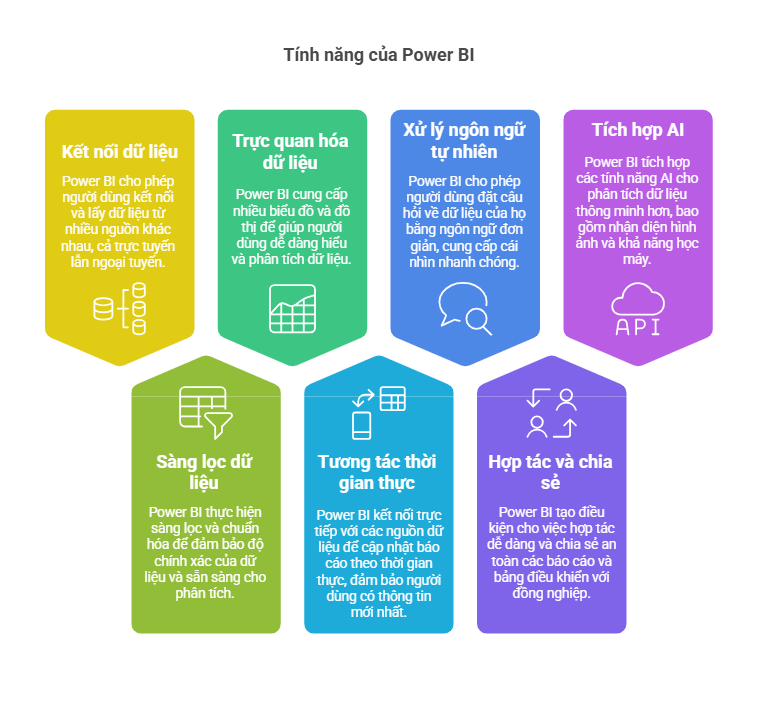
Nhờ vào khả năng tích hợp dữ liệu từ nhiều nguồn khác nhau, PowerBI Microsoft giúp bạn có cái nhìn toàn diện và chi tiết về mọi hoạt động trong doanh nghiệp, từ các báo cáo tài chính, hiệu suất bán hàng, đến các phân tích về hành vi khách hàng. Điều này không chỉ giúp đưa ra quyết định thông minh mà còn giúp doanh nghiệp dễ dàng theo dõi và cải thiện các chỉ số kinh doanh quan trọng.
6.2 Sàng lọc và tối ưu hóa dữ liệu
Trước khi dữ liệu được sử dụng để tạo báo cáo và phân tích, PowerBI Microsoft sẽ thực hiện các bước sàng lọc và chuẩn hóa để đảm bảo tính chính xác và sẵn sàng cho việc phân tích. Công cụ Power Query trong Power BI có khả năng thực hiện nhiều thao tác mạnh mẽ, chẳng hạn như lọc dữ liệu, loại bỏ thông tin trùng lặp, chuyển đổi định dạng dữ liệu, và tạo ra các bảng tính toán mới.
Với khả năng này, phần mềm Power BI giúp người dùng chuẩn bị dữ liệu một cách hiệu quả, đảm bảo rằng kết quả phân tích là chính xác, đầy đủ và dễ dàng sử dụng. Điều này đặc biệt hữu ích khi làm việc với dữ liệu không đồng nhất hoặc đến từ nhiều nguồn khác nhau.
6.3 Trực quan hóa dữ liệu
Sau khi dữ liệu đã được làm sạch và chuẩn bị, việc trình bày chúng một cách dễ hiểu là rất quan trọng. Nếu dữ liệu không được trực quan hóa đúng cách, thông tin sẽ trở nên khó tiếp cận và không mang lại giá trị tối đa. Một trong những tính năng nổi bật giúp PowerBI Microsoft phổ biến và hữu ích đối với các doanh nghiệp chính là khả năng cung cấp nhiều loại biểu đồ và đồ thị trực quan, giúp người dùng dễ dàng hiểu và phân tích dữ liệu.
Với Power BI, bạn có thể tạo ra nhanh chóng các biểu đồ cột, biểu đồ đường, biểu đồ tròn, và nhiều loại biểu đồ khác để thể hiện các xu hướng thay đổi, so sánh các giá trị, hay phân tích sự khác biệt giữa các nhóm dữ liệu. Hơn nữa, các biểu đồ này có tính tương tác cao, cho phép người dùng dễ dàng lọc và khám phá thông tin chi tiết, từ đó giúp đưa ra quyết định chính xác và kịp thời. PowerBI Microsoft còn hỗ trợ các biểu đồ và báo cáo động, giúp người dùng theo dõi và điều chỉnh phân tích dữ liệu theo thời gian thực.
6.4 Tương tác dữ liệu theo thời gian thực
Power BI có khả năng kết nối trực tiếp với các nguồn dữ liệu hỗ trợ truy vấn trực tuyến, giúp cập nhật các báo cáo theo thời gian thực. Điều này có nghĩa là dữ liệu sẽ được tự động làm mới ngay khi có sự thay đổi, giúp người dùng luôn nắm bắt thông tin mới nhất.

Đối với các nguồn dữ liệu khác, Power BI cho phép bạn thiết lập lịch trình cập nhật tự động với các tùy chọn linh hoạt như làm mới theo giờ, theo ngày hoặc định kỳ theo nhu cầu. Tính năng này giúp tiết kiệm đáng kể thời gian thao tác thủ công và đảm bảo báo cáo luôn phản ánh dữ liệu mới nhất.
Tính năng phân tích dữ liệu theo thời gian thực này đặc biệt hữu ích trong việc theo dõi các chỉ số hiệu suất quan trọng của doanh nghiệp như doanh thu, chi phí hay tình trạng đơn hàng. Nhờ đó, ban lãnh đạo có thể nhanh chóng phát hiện biến động bất thường để đưa ra biện pháp ứng phó kịp thời.
6.5 Xử lý ngôn ngữ tự nhiên
Power BI sở hữu tính năng xử lý ngôn ngữ tự nhiên, cho phép người dùng đặt câu hỏi về dữ liệu của mình theo cách đơn giản. Bạn chỉ cần gõ câu hỏi bằng ngôn ngữ thông thường, và phần mềm Power BI sẽ tự động cung cấp câu trả lời dựa trên dữ liệu có sẵn trong báo cáo. Điều này giúp người dùng nhanh chóng khám phá và hiểu rõ hơn về dữ liệu mà không cần phải học các công cụ phức tạp khác.
Hơn nữa, tính năng Q&A trong Power BI ngày càng được cải tiến với khả năng hiểu ngữ nghĩa sâu sắc hơn, hỗ trợ tìm kiếm thông tin nhanh chóng và chuẩn xác. Người dùng hoàn toàn có thể tùy chỉnh từ điển từ đồng nghĩa để hệ thống hiểu sát với thuật ngữ chuyên ngành của doanh nghiệp mình.
6.6 Cộng tác và chia sẻ
PowerBI Microsoft giúp việc hợp tác và chia sẻ dữ liệu trở nên dễ dàng và hiệu quả. Bạn có thể xuất các báo cáo và bảng điều khiển (dashboard) lên Power BI Service để chia sẻ với đồng nghiệp hoặc các bên liên quan bên ngoài công ty một cách an toàn và bảo mật. Điều này cho phép mọi người truy cập dữ liệu và thông tin phân tích một cách dễ dàng mà không gặp phải các rào cản về quyền truy cập.
Ngoài ra, Power BI cũng hỗ trợ hợp tác theo thời gian thực, cho phép nhiều người dùng cùng chỉnh sửa và làm việc trên một báo cáo cùng lúc. Cập nhật mới nhất của Power BI còn hỗ trợ các tính năng như thông báo khi có thay đổi trên báo cáo, giúp người dùng luôn theo kịp các thay đổi và phản hồi ngay lập tức.
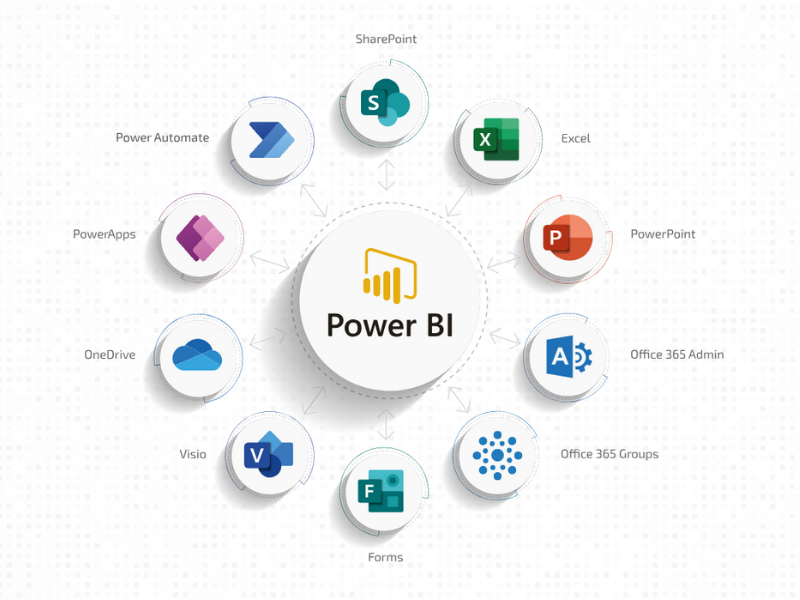
Đặc biệt, Microsoft Power BI còn phát huy tối đa sức mạnh khi kết hợp chặt chẽ trong hệ sinh thái Microsoft 365. Hãy tưởng tượng bạn có thể dễ dàng chia sẻ báo cáo trên Microsoft Teams, quản lý dữ liệu ngay trong SharePoint, hay tự động hóa quy trình với Power Automate – tất cả trong cùng một hệ sinh thái!
👉 Đừng để dữ liệu của bạn chỉ dừng lại ở những con số khô khan. Trang bị ngay các gói Microsoft 365 giá rẻ để nâng cấp trải nghiệm làm việc và khai thác tối đa sức mạnh của Power BI!
6.7 Tích hợp trí tuệ nhân tạo (AI)
Microsoft liên tục cập nhật và bổ sung các tính năng phân tích dữ liệu mạnh mẽ vào Power BI kể từ khi ra mắt. Một trong những tính năng đáng chú ý nhất là Trí tuệ nhân tạo (AI), giúp người dùng khai thác dữ liệu một cách thông minh hơn. Với AI, Power BI có khả năng nhận diện hình ảnh và phân tích văn bản, giúp người dùng dễ dàng khai thác các góc nhìn chuyên sâu (insights) giá trị từ nguồn dữ liệu phi cấu trúc.
Power BI còn tích hợp khả năng học máy (Machine Learning), cho phép người dùng xây dựng các mô hình phân tích dựa trên dữ liệu thực tế. Ngoài ra, Power BI cũng kết hợp chặt chẽ với Azure Machine Learning, giúp tự động hóa các quy trình học máy và mang lại các dự báo chính xác, hỗ trợ ra quyết định tốt hơn.
7. Hướng dẫn xây dựng và xuất bản báo cáo trên Power BI
Quy trình xây dựng báo cáo Power BI tiêu chuẩn thường trải qua 5 bước chính, từ kết nối, làm sạch dữ liệu cho đến thiết kế giao diện và xuất bản báo cáo. Việc tuân thủ đúng trình tự này sẽ giúp bạn tạo nên những báo cáo khoa học, chính xác và có hiệu năng tối ưu.
Bước 1: Kết nối và nhập dữ liệu (Get Data)
Mở Power BI Desktop, chọn Get Data và kết nối với nguồn dữ liệu như Excel, CSV, SQL Server hoặc các dịch vụ trực tuyến. Sau đó chọn bảng cần sử dụng và tải dữ liệu vào Power BI.
Bước 2: Làm sạch và xử lý dữ liệu (Power Query)
Sử dụng Power Query để chuẩn hóa dữ liệu trước khi phân tích. Các thao tác thường gồm:
- Xóa dữ liệu trùng lặp hoặc không cần thiết.
- Xử lý dữ liệu trống và sai định dạng.
- Thay đổi kiểu dữ liệu.
- Tách, gộp và lọc cột.
Sau khi hoàn tất các bước làm sạch và chuyển đổi, bạn chỉ cần chọn Close & Apply để lưu lại và nạp dữ liệu sạch vào mô hình. Thao tác này sẽ tự động cập nhật mọi cấu trúc bảng mới vào giao diện thiết kế báo cáo của bạn.
Bước 3: Xây dựng mô hình dữ liệu (Data Model) & viết hàm tính toán (DAX)
Thiết lập mối quan hệ giữa các bảng trong Data Model để dữ liệu được liên kết chính xác. Sau đó sử dụng DAX để tạo các Measure hoặc Calculated Column, phục vụ tính toán những chỉ số như doanh thu, lợi nhuận, số đơn hàng và tỷ lệ tăng trưởng.
Bước 4: Thiết kế trực quan hóa (Visualizations & Dashboard)
Lựa chọn các biểu đồ phù hợp như biểu đồ cột, đường, bảng, KPI hoặc bản đồ để trình bày dữ liệu. Có thể sử dụng Filter và Slicer để người xem tương tác, lọc và khám phá thông tin trên báo cáo.
Bước 5: Xuất bản và chia sẻ (Publish lên Power BI Service & Đặt lịch Refresh)
Chọn Publish để đưa báo cáo từ Power BI Desktop lên Power BI Service, sau đó thiết lập quyền chia sẻ cho người dùng phù hợp. Nếu dữ liệu thường xuyên thay đổi, có thể cấu hình Scheduled Refresh để báo cáo tự động cập nhật theo lịch.
✅ Mẹo nhỏ: Mẹo xây dựng Data Model: Chuẩn hóa mô hình hình sao (Star Schema)
Luôn phân tách dữ liệu thành hai loại bảng rõ ràng:
- Fact Table: Chứa các số liệu giao dịch, chỉ số đo lường (doanh thu, số lượng, ngày tháng…).
- Dimension Table: Chứa các thuộc tính danh mục để lọc (khách hàng, sản phẩm, chi nhánh…).
Mô hình hình sao giúp các phép tính DAX chạy nhanh hơn và hạn chế tối đa lỗi quan hệ nhiều – nhiều (Many-to-Many).
8. Quy trình quản lý vòng đời báo cáo qua Deployment Pipelines
Quản lý vòng đời báo cáo (ALM) là phương pháp quan trọng giúp doanh nghiệp chuẩn hóa quy trình phát hành báo cáo thông qua tính năng Deployment Pipelines trên Power BI Service hoặc Microsoft Fabric. Tính năng này còn cho phép mở rộng tích hợp với Azure DevOps qua Fabric Git Integration nhằm tối ưu hóa việc quản lý mã nguồn và kiểm soát phiên bản.
8.1. Yêu cầu trước khi bắt đầu
Để có thể truy cập các tính năng của quy trình triển khai, bạn cần đáp ứng một số điều kiện sau:
- Bạn phải có một trong các loại giấy phép Premium sau:
- Bạn là người dùng Power BI Pro và thuộc tổ chức có năng lực Premium.
- Premium Per User (PPU).
- Bạn cần là quản trị viên của một workspace mới.
8.2. Các bước bắt đầu triển khai Power BI
Để bắt đầu với quy trình triển khai, hãy làm theo các bước dưới đây:
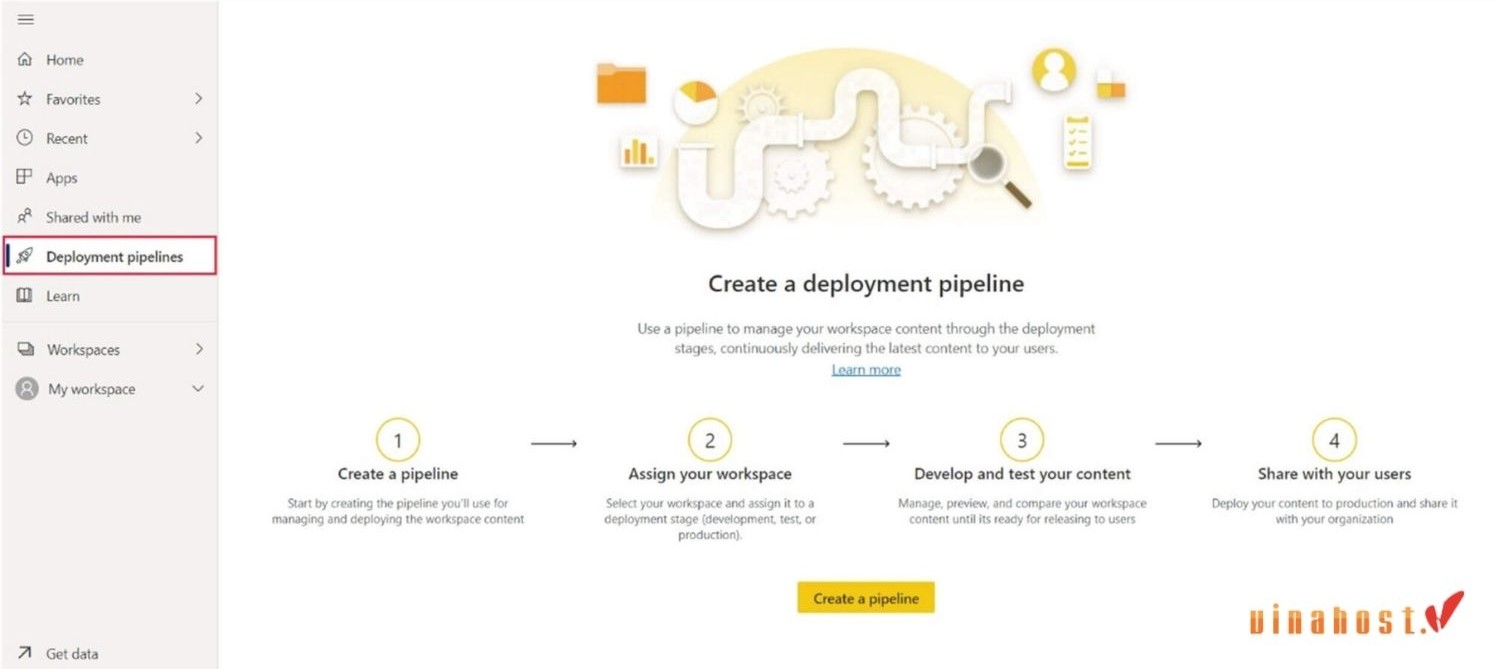
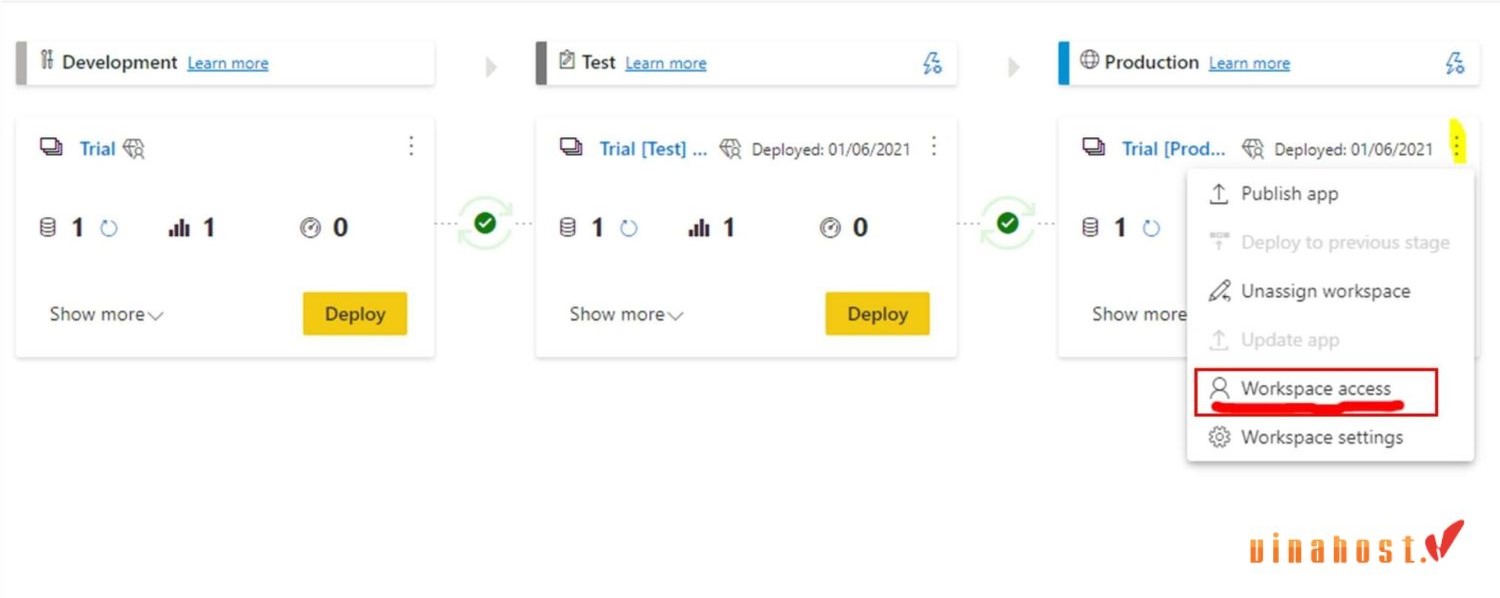
Bước 1: Mở thanh điều hướng ở phía bên trái, chọn Deployment pipeline và nhấp vào Create pipeline.
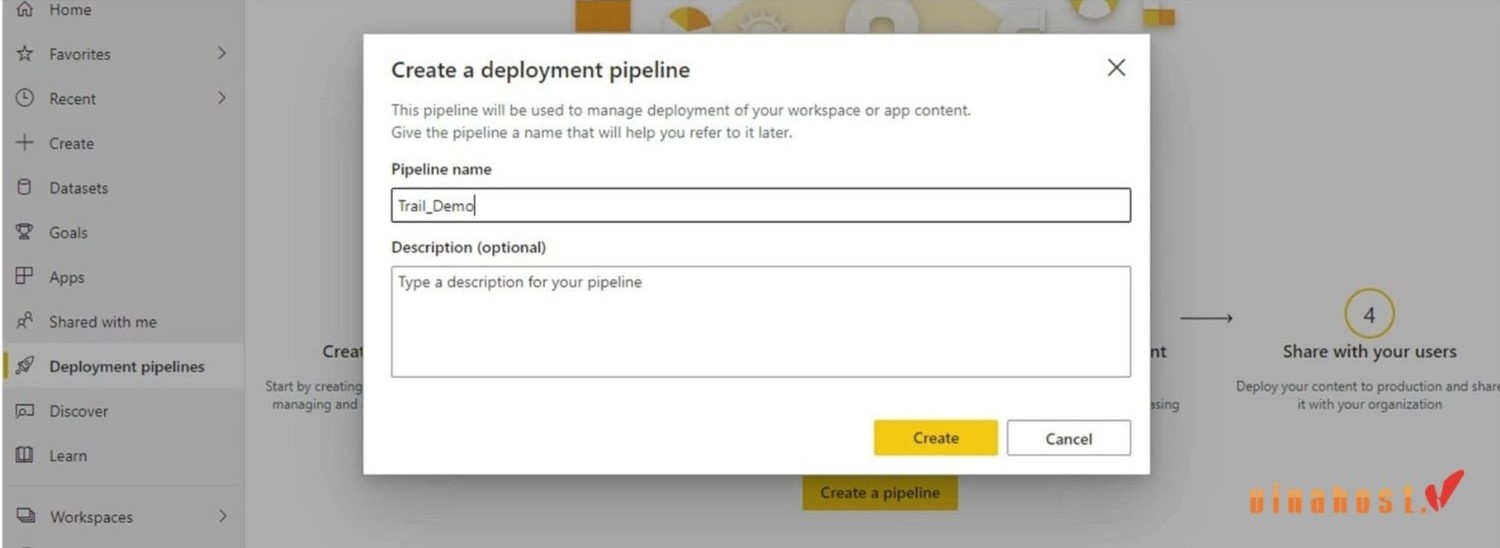
Bước 2: Một cửa sổ pop-up sẽ xuất hiện. Nhập tên pipeline và mô tả (tuỳ chọn).
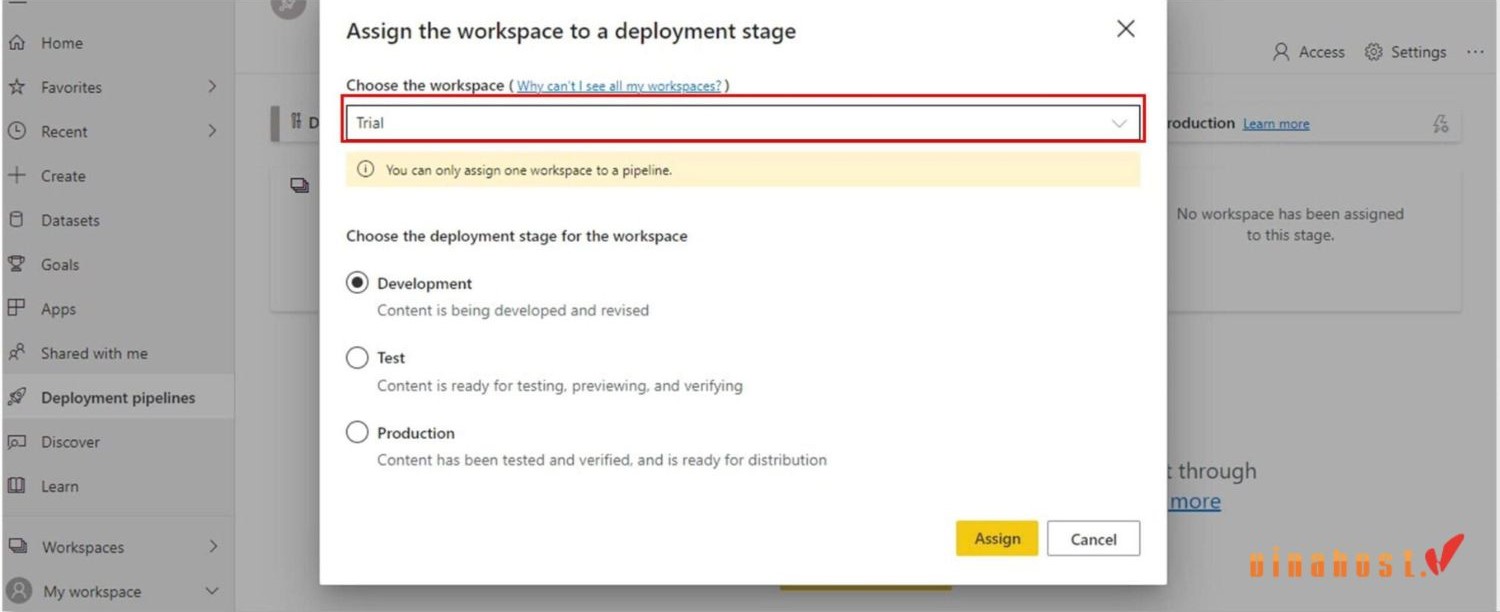
Bước 3: Gán một workspace cho pipeline. Sau khi tạo pipeline, bạn cần thêm nội dung báo cáo Power BI vào pipeline bằng cách gán workspace cho từng giai đoạn của pipeline.
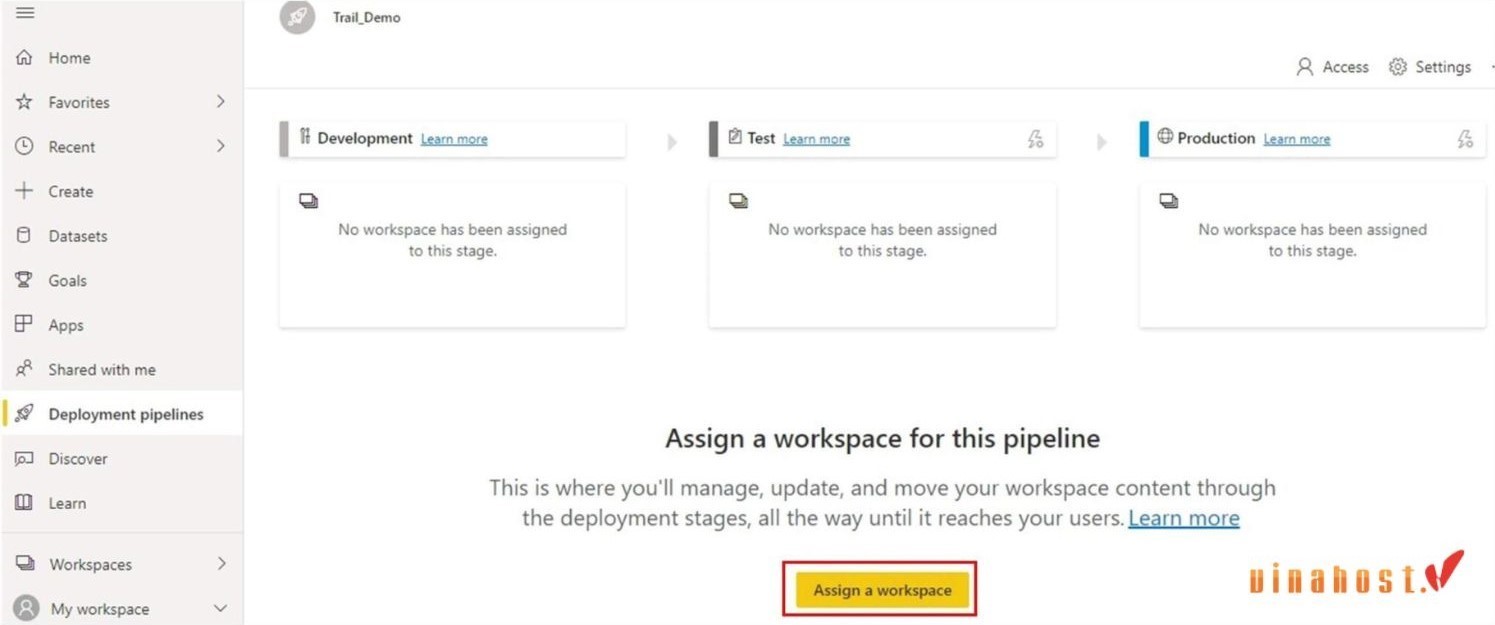
Bước 4: Chọn workspace từ menu thả xuống mà bạn muốn gán vào pipeline. Sau đó chọn giai đoạn bạn muốn gán workspace vào.
Bước 5: Tại giai đoạn này, bạn có thể chọn các mục cần triển khai sang giai đoạn tiếp theo. Nhấn nút Deploy. Quy trình triển khai sẽ tạo một workspace sao chép tại giai đoạn kiểm tra hoặc giai đoạn mục tiêu.
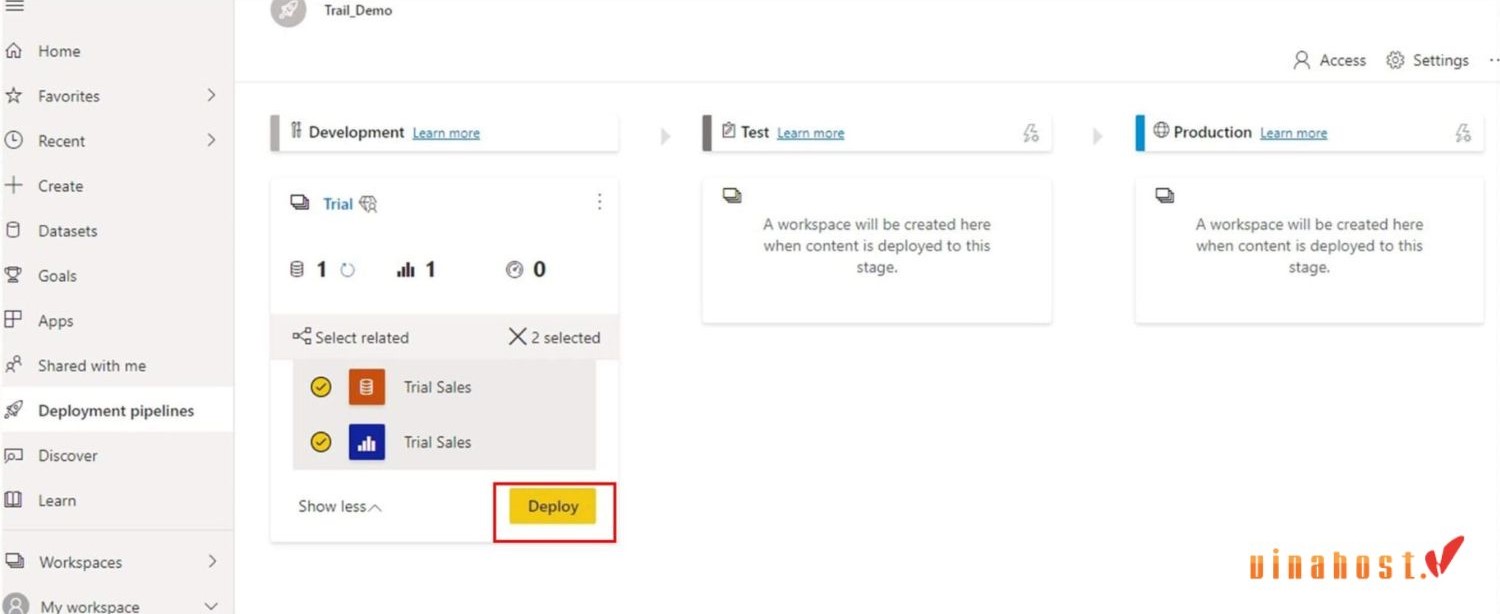
Lưu ý:
- Để xem dữ liệu mới nhất, hãy làm mới bộ dữ liệu sau mỗi lần triển khai. Trong quá trình triển khai, các tính năng/một số cập nhật sẽ sao chép metadata Power BI từ giai đoạn đã chọn vào giai đoạn mục tiêu. Lưu ý rằng chỉ metadata được sao chép, không sao chép dữ liệu trong bộ dữ liệu.
- Bạn không thể triển khai báo cáo hoặc dashboard sang giai đoạn tiếp theo nếu các mục phụ thuộc vào nó không tồn tại ở giai đoạn mà bạn đang triển khai.
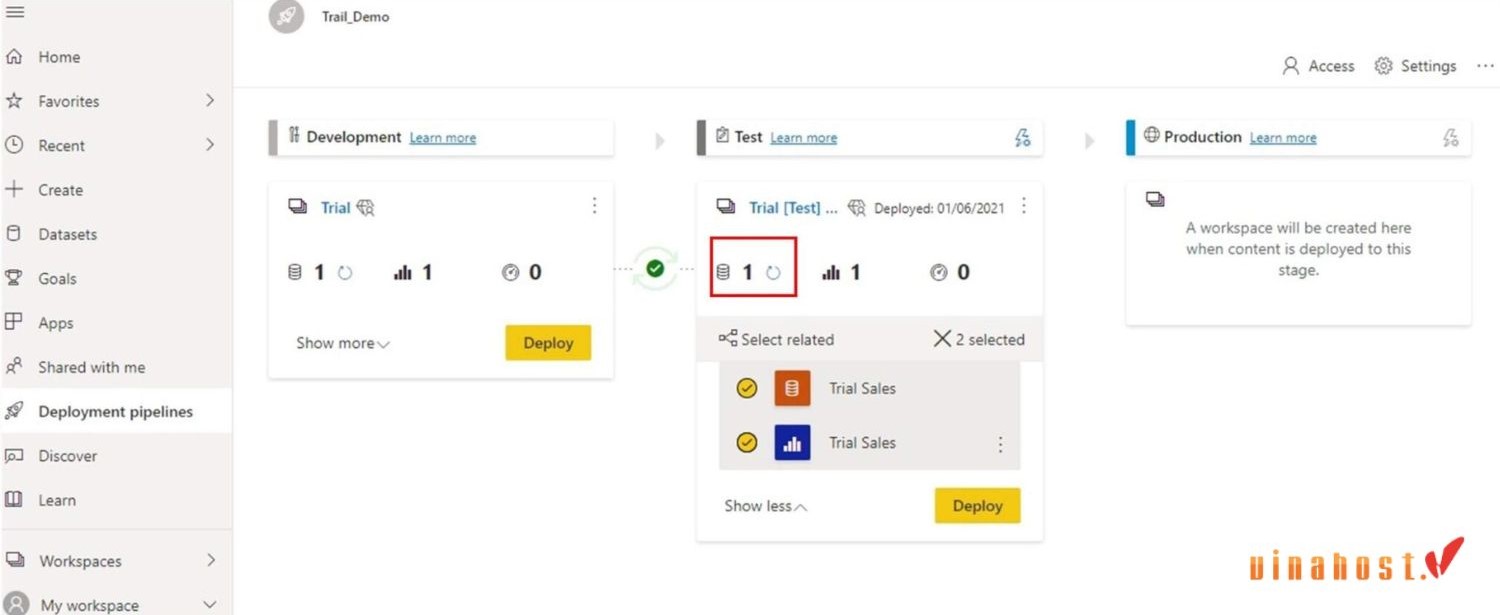
Bước 6: Chỉ báo màu cam trên hệ thống thể hiện dữ liệu hoặc cấu trúc báo cáo giữa các môi trường đang có sự sai lệch và chưa được đồng bộ. Người quản trị cần kiểm tra kỹ các điểm khác biệt này trước khi phê duyệt triển khai sang giai đoạn tiếp theo.
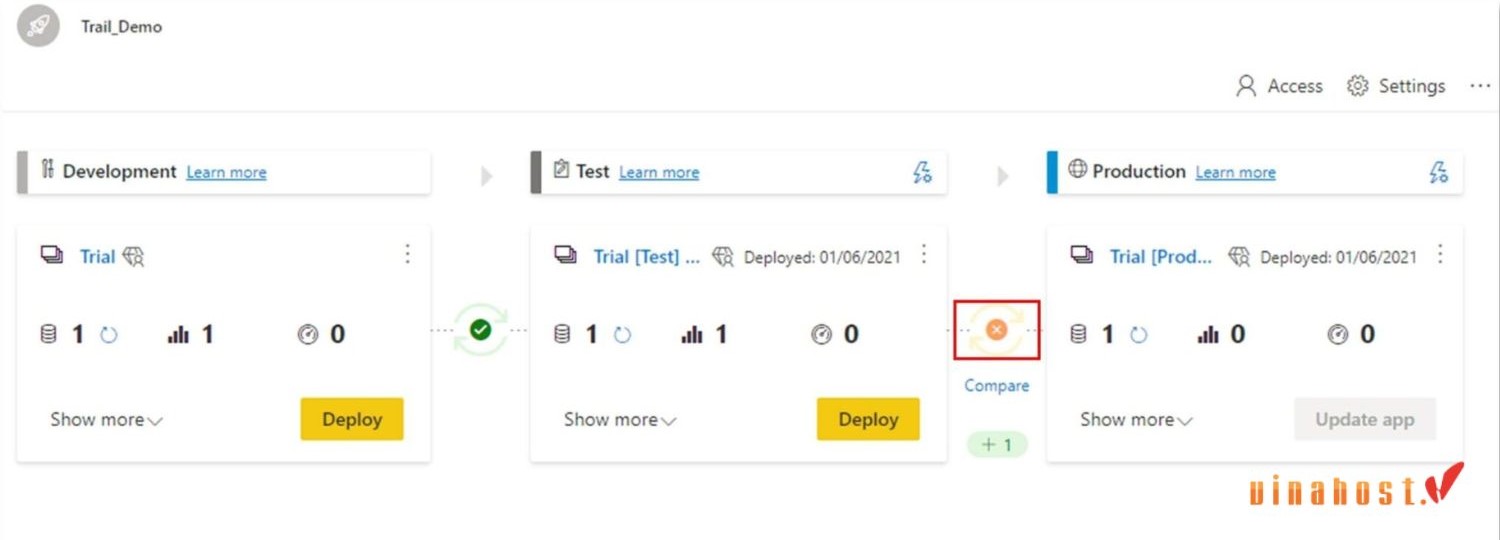
Bước 7: Quá trình triển khai báo cáo và dashboard thường được thực hiện tuần tự từ môi trường phát triển (Dev) sang môi trường kiểm tra (Test), sau đó mới chuyển lên môi trường sản xuất (Prod). Cách phân chia này giúp giảm thiểu tối đa rủi ro lỗi giao diện hoặc sai lệch dữ liệu trước khi đưa đến tay người dùng cuối.
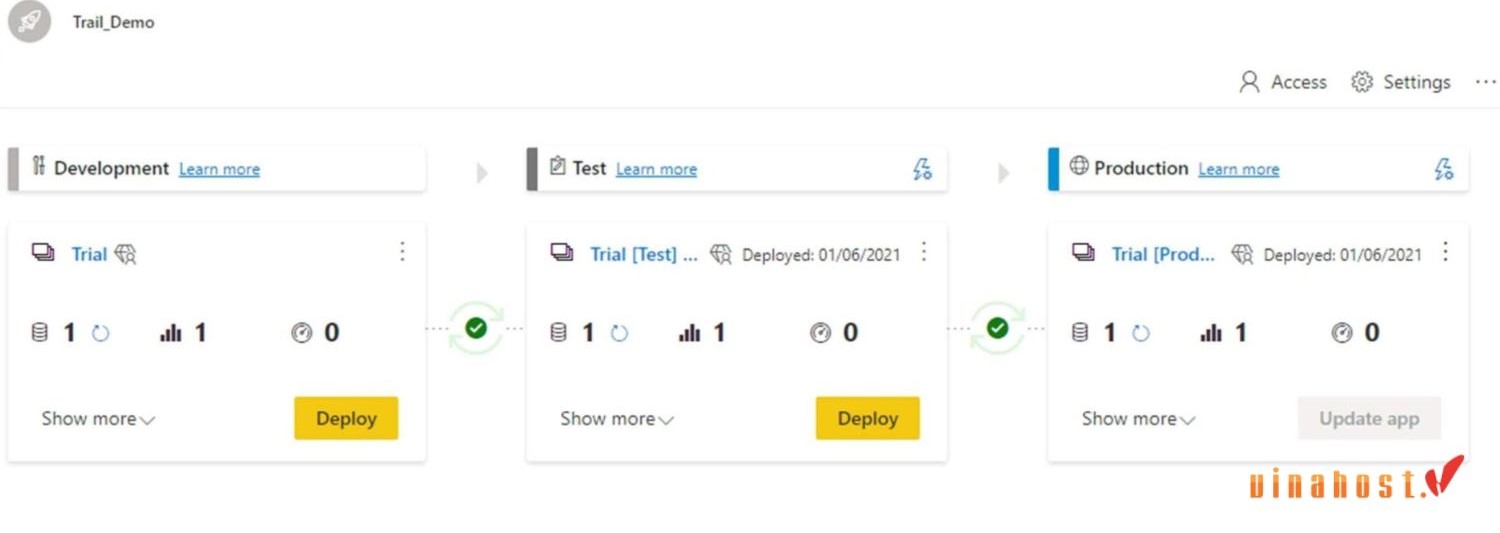
Bước 8: Thiết lập quy tắc mô hình ngữ nghĩa (Semantic Model Rules): Cho phép cấu hình các tham số và nguồn dữ liệu khác nhau giữa các môi trường (Dev – Test – Prod) mà không làm ghi đè logic báo cáo. Trong khi làm việc với các pipeline, bạn có thể có các giai đoạn khác nhau với các cấu hình khác nhau.
Mỗi giai đoạn có thể có các cơ sở dữ liệu hoặc tham số khác nhau. Khi triển khai nội dung báo cáo giữa các giai đoạn pipeline, quy tắc dataset cho phép bạn thay đổi nội dung, trong khi vẫn giữ nguyên một số cài đặt.
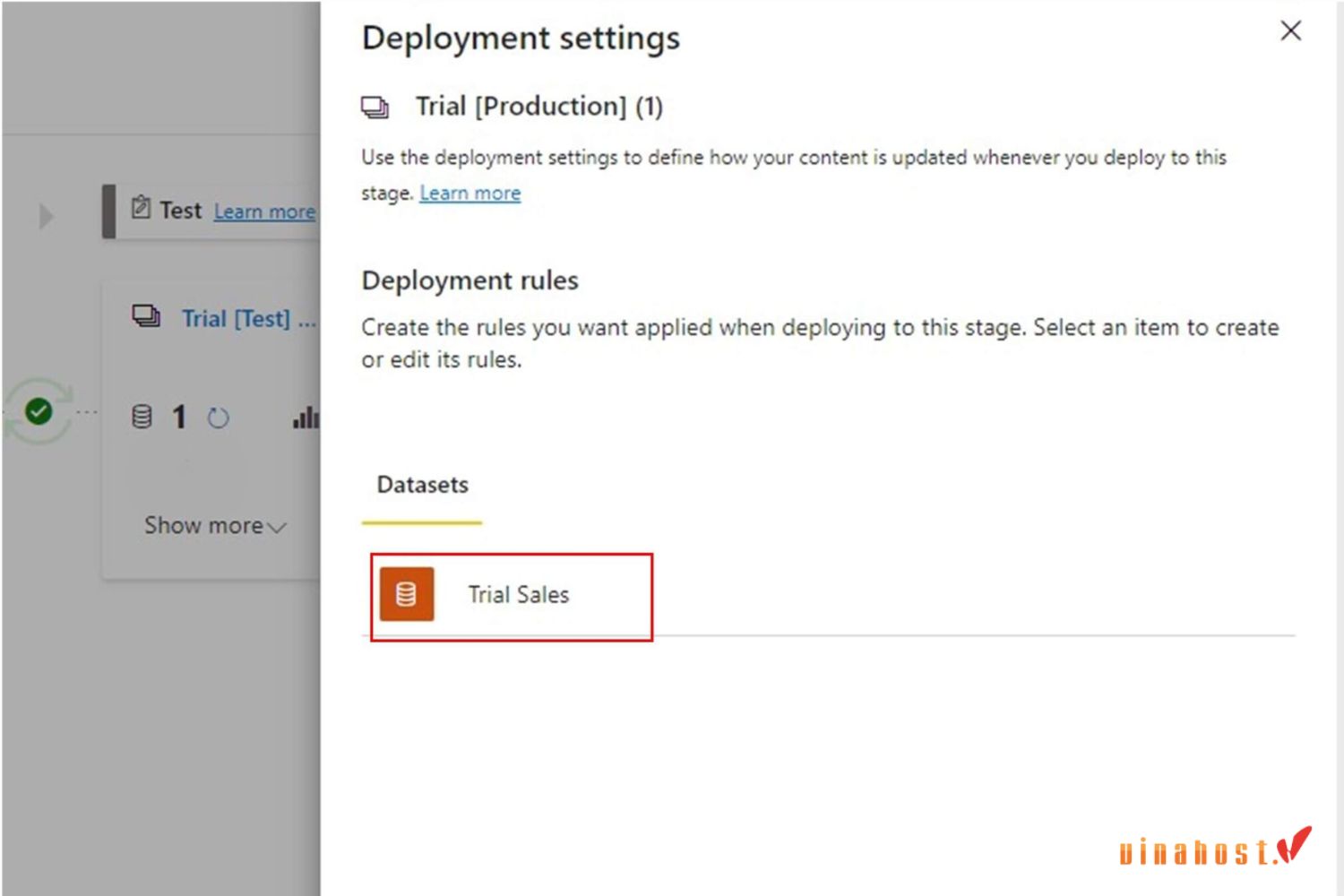
Để tạo quy tắc mô hình ngữ nghĩa (dataset) khi triển khai, bạn hãy vào mục Deployment settings và nhấp vào nút có biểu tượng Tia sét. Tại đây, hệ thống sẽ mở ra giao diện giúp bạn tùy biến các tham số tương ứng cho từng môi trường riêng biệt.

Bước 9: Một cửa sổ pop-up sẽ xuất hiện trên màn hình, liệt kê các mô hình ngữ nghĩa có trong workspace. Bạn hãy tìm và chọn chính xác dataset mà mình muốn thiết lập quy tắc triển khai.
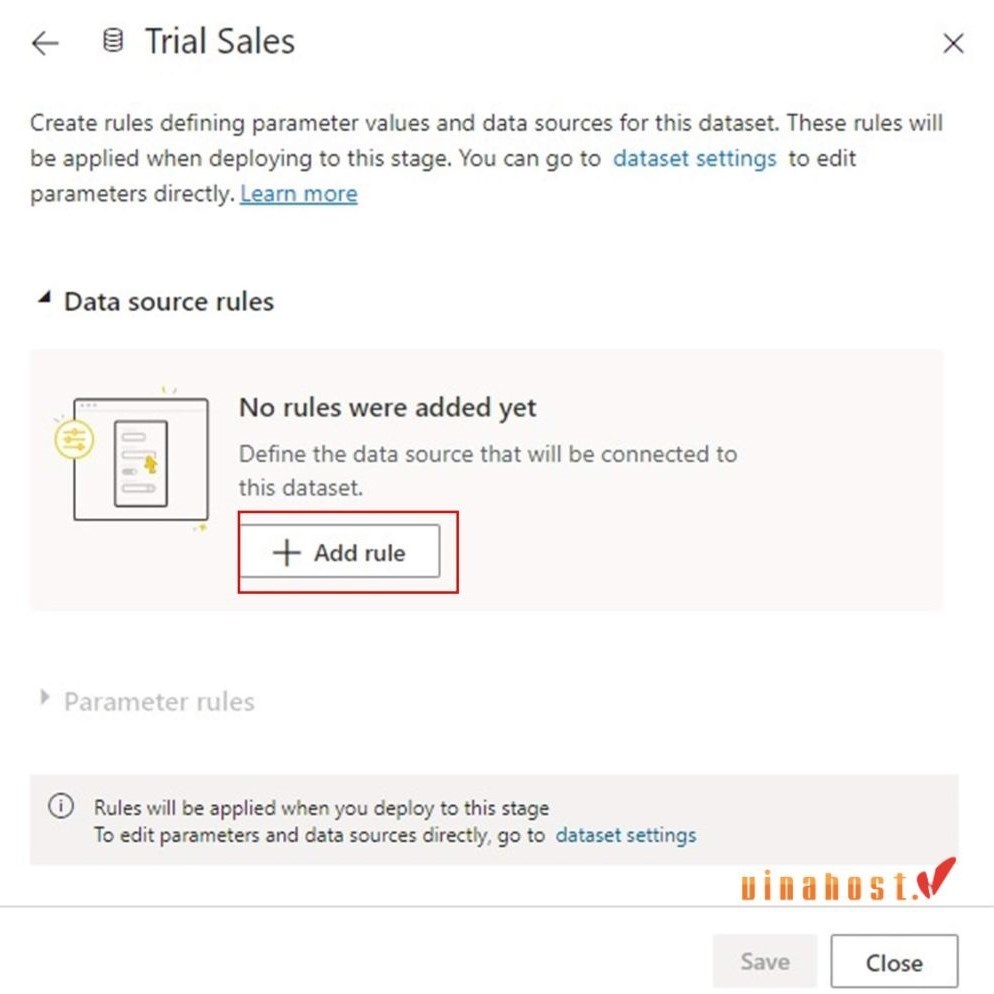
Bước 10: Tại giao diện cài đặt, bạn mở rộng danh sách Data source rules để kiểm tra cấu hình hiện tại. Tiếp đó, nhấn chọn Add rule để tiến hành khai báo một quy tắc chuyển đổi nguồn mới.
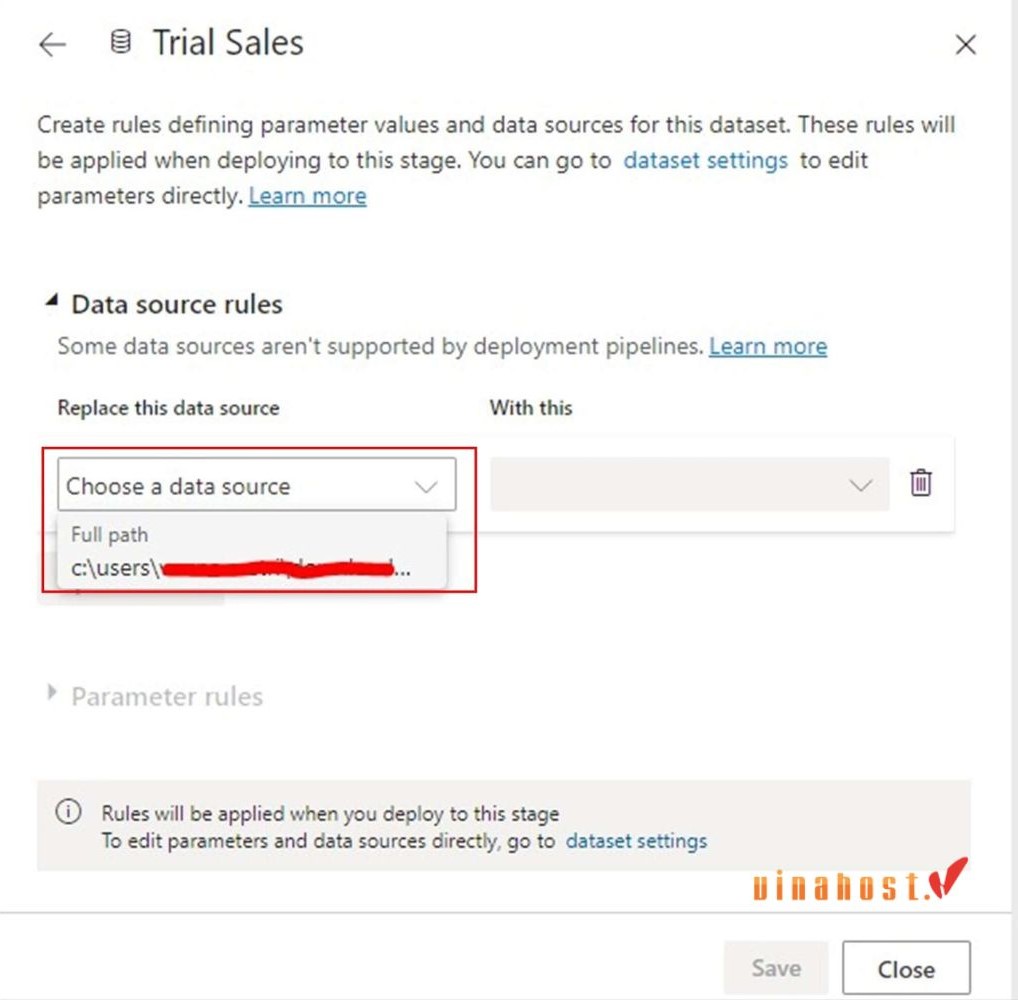
Bước 11: Từ danh sách hiển thị, hãy nhấp chọn đúng nguồn dữ liệu gốc mà bạn muốn chuyển đổi khi sang môi trường mới. Sau đó, nhập thông số nguồn dữ liệu đích tương ứng (như database Test hoặc Production) để hệ thống tự động ánh xạ.
Lưu ý về các quy tắc dataset:
- Bạn không thể tạo quy tắc dataset khi triển khai ở giai đoạn phát triển.
- Bạn phải là chủ sở hữu của dataset để tạo quy tắc triển khai.
- Nếu nguồn dữ liệu trong quy tắc bị thay đổi hoặc bị xóa khỏi dataset nguồn, quy tắc sẽ không hợp lệ và việc triển khai sẽ thất bại.
- Bạn không thể xác định quy tắc tham số cho bất kỳ loại tham số nào hoặc tham số kiểu nhị phân.
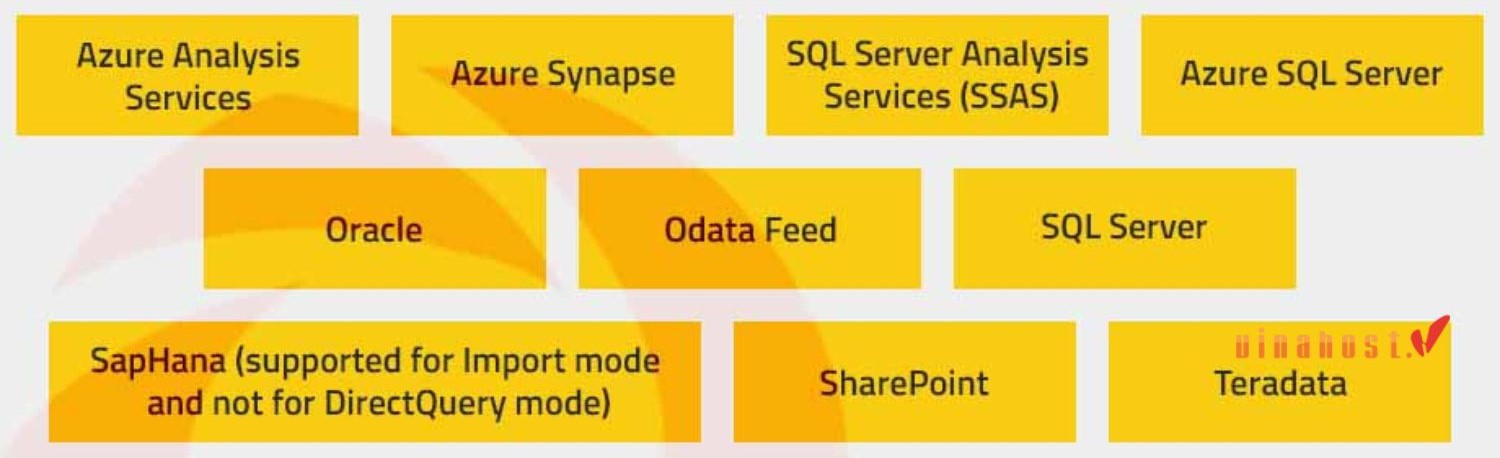
- Bạn có thể xác định quy tắc nguồn dữ liệu cho các nguồn dữ liệu sau:
Bước 12: Quyền truy cập vào Pipeline: Chọn ba dấu chấm ở góc phải để cấp quyền truy cập workspace cho người dùng cụ thể. Bạn có thể cấp các quyền sau cho người dùng:
- Xem pipeline.
- Chia sẻ pipeline với người khác.
- Chỉnh sửa và xóa pipeline.
Các bước trên giúp tổ chức thiết lập quy trình CI/CD chuyên nghiệp và khép kín cho hệ thống Business Intelligence từ môi trường phát triển đến sản xuất. Nhờ vậy, đội ngũ kỹ thuật có thể bảo trì, cập nhật báo cáo liên tục mà không gây gián đoạn công việc của người dùng doanh nghiệp.
9. Một số khó khăn khi triển khai Power BI
Mặc dù là một công cụ mạnh mẽ để phân tích và trực quan hóa dữ liệu, Power BI cũng có một số hạn chế mà người dùng cần lưu ý:
- Giới hạn dung lượng của tệp dữ liệu: Phần mềm Power BI có thể gặp khó khăn khi làm việc với các tập dữ liệu quá lớn hoặc khi thực hiện các phân tích phức tạp. Điều này có thể ảnh hưởng đến hiệu suất và trải nghiệm người dùng. Để tối ưu hóa khả năng xử lý, doanh nghiệp có thể cần đầu tư vào cơ sở hạ tầng IT và các thiết bị phần cứng mạnh mẽ hơn.
- Không tương thích với một số định dạng dữ liệu: Power BI hoạt động tốt với các hệ thống cơ sở dữ liệu phổ biến như SQL Server, Oracle hay Excel, nhưng đôi khi gặp khó khăn khi kết nối với các hệ thống hoặc định dạng dữ liệu ít phổ biến hoặc phức tạp. Điều này đòi hỏi các kỹ thuật xử lý đặc biệt hoặc phải có sự tùy chỉnh trong quá trình tích hợp.
- Chi phí triển khai: Để sử dụng các tính năng nâng cao và dung lượng lớn hơn, doanh nghiệp cần nâng cấp lên các phiên bản trả phí của PowerBI Microsoft. Chi phí cho các gói giấy phép này có thể khá cao, đặc biệt đối với các doanh nghiệp nhỏ hoặc những tổ chức có ngân sách hạn chế. Do đó, các doanh nghiệp cần cân nhắc kỹ lưỡng khi lựa chọn giải pháp phù hợp.
✅ Mẹo giảm tải dung lượng file Power BI
Trước khi lưu hoặc xuất bản file, hãy vào Power Query và xóa bỏ toàn bộ các cột không dùng đến, đặc biệt là các cột ID có độ phân tán cao như mã GUID hoặc cột chứa thông tin thời gian chi tiết đến từng giây/mili-giây. Thao tác này có thể cắt giảm từ 40% đến 70% dung lượng file.
10. Ứng dụng Power BI vào các lĩnh vực
Power BI hiện được ứng dụng rộng rãi tại nhiều phòng ban khác nhau trong doanh nghiệp để tổng hợp và trực quan hóa dữ liệu thực tế. Khả năng kết nối linh hoạt này giúp ban lãnh đạo theo dõi sát sao hiệu suất vận hành toàn diện và đưa ra các quyết định kinh doanh chuẩn xác.

10.1 Quản trị nhân sự
Power BI giúp bộ phận nhân sự theo dõi các chỉ số như số lượng nhân viên, biến động nhân sự, tỷ lệ nghỉ việc, tuyển dụng và hiệu suất làm việc. Dữ liệu được trình bày trên dashboard giúp HR dễ dàng nhận diện xu hướng và đánh giá tình hình nhân sự.
10.2 Quản trị tài chính
Trong lĩnh vực tài chính, Power BI hỗ trợ tổng hợp doanh thu, chi phí, lợi nhuận, dòng tiền và ngân sách. Các báo cáo trực quan giúp doanh nghiệp theo dõi tình hình tài chính, so sánh thực tế với kế hoạch và phát hiện những biến động cần xử lý.
10.3 Phòng Sales/Kinh doanh
Power BI giúp bộ phận kinh doanh theo dõi doanh số theo khu vực, sản phẩm hoặc nhân viên, đồng thời phân tích số lượng cơ hội và tỷ lệ chốt deal. Dashboard trực quan giúp quản lý đánh giá hiệu quả bán hàng và xác định khu vực hoặc nhóm kinh doanh có tiềm năng tăng trưởng.
10.4 Marketing
Power BI hỗ trợ tổng hợp dữ liệu từ nhiều kênh marketing để đánh giá ROI quảng cáo đa kênh, chi phí và tỷ lệ chuyển đổi. Qua đó, doanh nghiệp có thể so sánh hiệu quả từng chiến dịch, xác định kênh mang lại kết quả tốt và tối ưu ngân sách marketing.
11. Lộ trình làm chủ Power BI từ con số 0
Để học Power BI hiệu quả, người mới nên đi từ kiến thức trực quan hóa cơ bản đến xử lý dữ liệu, tính toán và cuối cùng là xây dựng dashboard chuyên nghiệp.
Giai đoạn 1: Làm quen với Visual cơ bản
Bạn cần nắm vững thao tác nhập dữ liệu, làm quen với giao diện báo cáo và lựa chọn biểu đồ phù hợp như cột, đường, bảng, thẻ KPI hoặc bộ lọc slicer. Đây là nền tảng giúp bạn hiểu cách trình bày thông tin mạch lạc trước khi đi sâu vào các kỹ thuật phân tích phức tạp.
Giai đoạn 2: Học Power Query
Bạn cần tập trung vào kỹ năng chuẩn hóa và làm sạch dữ liệu như xử lý giá trị rỗng, loại bỏ dòng trùng lặp, chuyển đổi kiểu dữ liệu, tách/gộp cột và kết hợp nhiều bảng (Append/Merge). Kỹ năng xử lý dữ liệu thô vững vàng sẽ đảm bảo các phép tính và báo cáo sau này luôn chuẩn xác.
Giai đoạn 3: Học Data Model và DAX
Bạn cần hiểu rõ nguyên lý xây dựng mô hình dữ liệu (Data Modeling) chuẩn hình sao (Star Schema) và thiết lập các liên kết bảng chính xác. Song song đó, việc thành thạo ngôn ngữ DAX sẽ giúp bạn tạo nên các thước đo (Measure) và cột tính toán linh hoạt phục vụ phân tích các chỉ số tài chính, bán hàng phức tạp.
Giai đoạn 4: Thiết kế Dashboard và Storytelling
Học cách bố trí biểu đồ, màu sắc, bộ lọc và KPI để tạo dashboard dễ đọc. Đồng thời, rèn luyện Data Storytelling nhằm trình bày dữ liệu theo một mạch logic, giúp người xem nhanh chóng nắm được thông tin quan trọng.
Giai đoạn 5: Thực hành và chuẩn hóa năng lực
Thực hiện các dự án thực tế với dữ liệu bán hàng, tài chính, nhân sự hoặc marketing để củng cố kỹ năng. Người học có thể hướng đến chứng chỉ PL-300 – Microsoft Certified: Power BI Data Analyst Associate, chứng chỉ của Microsoft dành cho vai trò phân tích dữ liệu với Power BI.
✅ Mẹo cho người tự học: Luyện tập với công cụ DAX Studio và Tabular Editor
Khi đã vượt qua giai đoạn cơ bản, bạn nên làm quen với hai công cụ miễn phí đi kèm cực mạnh là DAX Studio (dùng để đo lường hiệu năng và tối ưu câu lệnh DAX) và Tabular Editor (dùng để quản lý mô hình dữ liệu lớn, tạo Calculation Groups một cách nhanh chóng).
12. Xu hướng phân tích dữ liệu với Microsoft Copilot AI
Microsoft đang tăng cường khả năng AI trong Power BI với Microsoft Copilot, giúp người dùng khai thác dữ liệu bằng ngôn ngữ tự nhiên và giảm thời gian xây dựng báo cáo. Copilot có thể hỗ trợ tạo nội dung phân tích, đề xuất hoặc tạo visual từ câu lệnh và hỗ trợ viết DAX, giúp quá trình phân tích dữ liệu trở nên nhanh chóng và trực quan hơn.
Bên cạnh Copilot, Power BI còn cung cấp nhiều công cụ phân tích thông minh giúp tự động tìm kiếm thông tin đáng chú ý trong dữ liệu:
- Smart Narrative: Tính năng này tự động tổng hợp số liệu và phân tích các xu hướng trọng yếu thành đoạn văn tóm tắt ngắn gọn. Nhờ đó, người xem có thể nhanh chóng nắm bắt bản chất của báo cáo mà không mất nhiều thời gian đọc từng biểu đồ riêng lẻ.
- Anomaly Detection: Công cụ tự động quét và đánh dấu các điểm dữ liệu dị biệt trên biểu đồ chuỗi thời gian dựa trên các thuật toán học máy. Điều này giúp đội ngũ quản trị nhanh chóng khoanh vùng những biến động đột biến để kịp thời điều tra nguyên nhân gốc rễ.
- Decomposition Tree: Trực quan hóa này cho phép người dùng bóc tách một chỉ số tổng thể theo nhiều chiều kích thước dữ liệu khác nhau một cách trực quan. Đây là công cụ hữu hiệu để tiến hành phân tích nguyên nhân gốc (Root Cause Analysis) và tìm kiếm các yếu tố ảnh hưởng trực tiếp đến kết quả kinh doanh.
Nhờ sự kết hợp giữa Copilot AI và hệ sinh thái các công cụ phân tích thông minh, Power BI giúp người dùng rút ngắn tối đa thời gian xử lý dữ liệu và xây dựng báo cáo. Việc chuyển đổi từ số liệu thô thành những phát hiện kinh doanh đắt giá (insights) chưa bao giờ trở nên nhanh chóng và dễ dàng đến thế.
❌ Cảnh báo: Tính năng Copilot for Power BI không tự động kích hoạt trên các tài khoản Pro thông thường. Để sử dụng Copilot tạo trang báo cáo và viết DAX tự động, tổ chức của bạn cần kích hoạt Microsoft Fabric Capacity từ F64 trở lên (hoặc Power BI Premium P1) và được Admin bật quyền AI trong cổng quản trị Tenant Settings.
Câu hỏi thường gặp
Học Power BI có bắt buộc phải biết lập trình hay viết code không?
Không bắt buộc. Người mới có thể sử dụng Power BI thông qua giao diện trực quan để kết nối dữ liệu, tạo biểu đồ và xây dựng báo cáo. Tuy nhiên, khi học nâng cao, kiến thức DAX và một số kỹ năng xử lý dữ liệu sẽ giúp khai thác Power BI hiệu quả hơn.
Power BI có miễn phí hay không?
Có. Power BI Desktop được Microsoft cung cấp miễn phí để tạo mô hình dữ liệu và báo cáo. Power BI Service cũng có gói miễn phí nhưng bị giới hạn một số tính năng chia sẻ và cộng tác; các nhu cầu nâng cao có thể sử dụng Power BI Pro hoặc Premium Per User (PPU).
Mất bao lâu để sử dụng thành thạo Power BI?
Thời gian phụ thuộc vào nền tảng dữ liệu và thời gian thực hành của mỗi người. Với người mới, có thể chia thành các mốc tham khảo:
- 1–2 tuần: Làm quen giao diện, nhập dữ liệu và tạo visual cơ bản.
- 1–2 tháng: Sử dụng Power Query, Data Model và DAX ở mức cơ bản.
- 3–6 tháng: Có thể xây dựng dashboard hoàn chỉnh và xử lý các bài toán phân tích thực tế.
Để thành thạo, nên kết hợp học lý thuyết với thực hành trên các bộ dữ liệu thực tế.
Power BI có xem và làm việc được khi không có mạng Internet?
Có, nhưng phụ thuộc vào công cụ sử dụng. Power BI Desktop được cài trực tiếp trên máy tính nên có thể mở và làm việc với các báo cáo đã lưu mà không cần Internet trong nhiều trường hợp.
Ngược lại, Power BI Service là dịch vụ đám mây, nên cần Internet để truy cập, chia sẻ và cộng tác trên báo cáo trực tuyến. Vì vậy, nếu cần làm việc offline, Power BI Desktop là lựa chọn phù hợp hơn.
Tổng kết
Power BI là một công cụ mạnh mẽ và linh hoạt, giúp doanh nghiệp tối ưu hóa quá trình phân tích dữ liệu và ra quyết định thông qua các báo cáo trực quan và dễ hiểu. Bài viết về PowerBI Microsoft không chỉ cung cấp cái nhìn tổng quan về Power BI là gì, mà còn mang lại nhiều lợi ích thiết thực cho người đọc, đặc biệt là các nhà quản lý và chuyên gia phân tích dữ liệu khi tìm hiểu về phần mềm này. Nếu bạn cần tư vấn, đừng ngại ngần liên hệ với VinaHost qua thông tin sau nhé:
- Email: cskh@vinahost.vn
- Hotline: 1900 6046
- Livechat: https://livechat.vinahost.vn/chat.php
Xem ngay các bài viết hữu ích khác








 Tên miền miễn phí
 Hosting
 SEO Hosting
 VPS
VPS VPS Giá Rẻ
 VPS Cao Cấp
 VPS NVMe
 VPS AMD
 VPS MMO
 VPS Minecraft
 VPS ARK
 VPS RUST
 VPS Forex
 VPS N8N
 VPS GPU
 VPS Philippines
 Server
 Cloud
Cloud Private Cloud
 Alibaba Cloud
 Email
Email Email Marketing
 Hybrid Email
 Network
 Web
Web



