

 Tiếng Việt
 English
 简体中文
简体中文
















































































































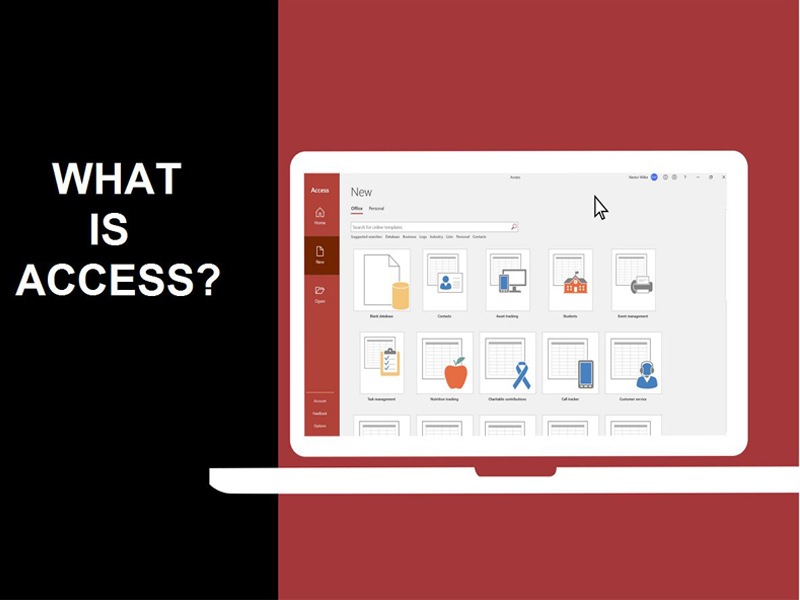
Microsoft Access là một ứng dụng quản lý cơ sở dữ liệu mạnh mẽ do Microsoft phát triển và phát hành lần đầu tiên vào năm 1992. Trải qua nhiều phiên bản và cải tiến, Access đã trở thành một phần không thể thiếu của bộ Microsoft Office, được sử dụng rộng rãi trong công việc và học tập để tổ chức và quản lý dữ liệu hiệu quả.
Trong bài viết này Vinahost sẽ giới thiệu Microsoft Access là gì cũng như các tính năng nổi bật và hướng dẫn sử dụng cơ bản, giúp bạn nhanh chóng làm quen và tối ưu hóa quy trình quản lý dữ liệu.
- Bản chất của Microsoft Access: Là hệ quản trị cơ sở dữ liệu quan hệ thuộc bộ công cụ Microsoft 365, tích hợp đầy đủ cả bộ máy lưu trữ dữ liệu, giao diện thao tác trực quan và môi trường tự động hóa trong một nền tảng duy nhất.
- Tính năng quản trị nổi bật: Quản lý mối quan hệ chặt chẽ giữa các bảng, hỗ trợ khóa cấp độ bản ghi cho nhiều người dùng đồng thời, cùng khả năng Import/Export đa dạng (Excel, CSV, SQL Server, SharePoint).
- Ưu điểm: Triển khai cực nhanh, tận dụng bản quyền Microsoft có sẵn để tối ưu chi phí, kết hợp mượt mà với Word, Excel, Outlook.
- Hạn chế: Dung lượng tối đa của một tệp bị giới hạn ở mức 2 GB, hoạt động ổn định nhất khi có dưới 10–20 người nhập liệu đồng thời, chủ yếu tối ưu trên môi trường Desktop Windows và độ bảo mật ở mức tầm trung.
- Lộ trình phát triển: Microsoft Access không bị khai tử mà đang chuyển dịch theo mô hình kết hợp (Hybrid Cloud): Access tiếp tục đảm nhiệm vai trò giao diện máy tính (Front-end), còn dữ liệu có thể liên kết trực tiếp lên nền tảng đám mây như Microsoft Dataverse hoặc Azure SQL.
1. Microsoft Access là gì?
Microsoft Access là Hệ quản trị cơ sở dữ liệu quan hệ (RDBMS) thuộc bộ công cụ Microsoft 365, giúp người dùng tạo, lưu trữ, quản lý và khai thác dữ liệu. Nhờ giao diện trực quan, Access phù hợp với cá nhân và doanh nghiệp nhỏ, kể cả người không có kiến thức lập trình chuyên sâu.
Access tích hợp các công cụ Table, Query, Form và Report, cho phép xây dựng cơ sở dữ liệu, truy vấn, nhập liệu và tạo báo cáo bằng thao tác trực quan. So với các hệ quản trị Client-Server như MySQL, PostgreSQL hay SQL Server, Access kết hợp cả lưu trữ dữ liệu và thiết kế giao diện trong một nền tảng, đồng thời hỗ trợ VBA để tự động hóa và xử lý nghiệp vụ nâng cao.
Nhờ sự linh hoạt và tích hợp chặt chẽ với các công cụ khác trong bộ Microsoft Office, phần mềm Microsoft Access không chỉ phù hợp cho cá nhân mà còn là giải pháp lý tưởng trong việc quản lý và phân tích dữ liệu cho doanh nghiệp nhỏ. Đây là một công cụ quan trọng, giúp đơn giản hóa quy trình xử lý thông tin và hỗ trợ người dùng tối đa trong việc quản lý cơ sở dữ liệu.
⚠️ Lưu ý quan trọng: Microsoft Access là ứng dụng độc quyền trên hệ điều hành Windows và không có phiên bản gốc cho macOS. Người dùng máy Mac muốn sử dụng Access phải thông qua máy ảo (như Parallels Desktop, VMware) hoặc sử dụng tính năng Remote Desktop để truy cập vào máy chủ Windows.
2. Các đối tượng cơ bản trong Access
Một tệp cơ sở dữ liệu Microsoft Access hoàn chỉnh được cấu thành từ 6 đối tượng chức năng cốt lõi, bao quát toàn bộ vòng đời của dữ liệu từ khâu lưu trữ, xử lý, tương tác giao diện cho đến tự động hóa nâng cao:
- Table & Query: Thành phần lưu trữ và truy xuất, lọc dữ liệu nền tảng.
- Form & Report: Giao diện trực quan phục vụ nhập liệu và trình bày, in ấn báo cáo.
- Macro & Module: Các công cụ tự động hóa quy trình từ mức độ không dùng code (No-code) đến lập trình nghiệp vụ chuyên sâu (VBA).
Dưới đây là vai trò chi tiết và cách ứng dụng của từng đối tượng:
2.1. Bảng (Table)
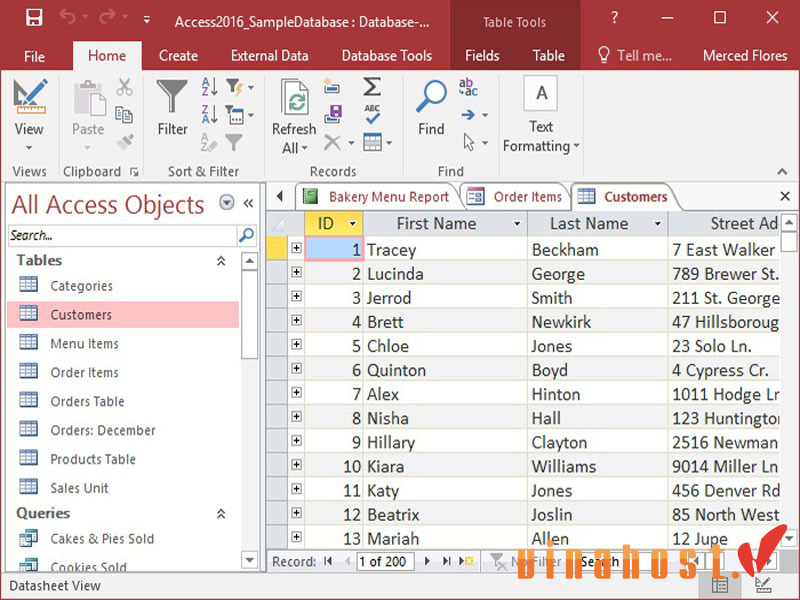
Table (Bảng) là thành phần dùng để lưu trữ dữ liệu trong Microsoft Access. Một bảng được tổ chức theo dạng hàng và cột, trong đó:
- Cột = Fields (Trường dữ liệu): Mỗi trường đại diện cho một thuộc tính của dữ liệu và được thiết lập một kiểu dữ liệu phù hợp như Short Text, Number, Date/Time, Currency, Yes/No…
- Hàng = Records (Bản ghi): Mỗi hàng chứa một tập hợp thông tin cụ thể tương ứng với một đối tượng. Ví dụ, trong bảng Khách hàng, mỗi bản ghi có thể chứa thông tin của một khách hàng.
- Primary Key (Khóa chính): Là trường hoặc nhóm trường được sử dụng để định danh duy nhất từng bản ghi trong bảng. Giá trị của khóa chính không được trùng nhau và giúp Access xác định chính xác từng bản ghi, đồng thời hỗ trợ thiết lập mối quan hệ giữa các bảng.
Ví dụ, một bảng Khách hàng có thể gồm các trường CustomerID, FullName, Phone, Email. Trong đó, CustomerID có thể được thiết lập làm Primary Key để phân biệt từng khách hàng.
2.2. Truy vấn (Queries)
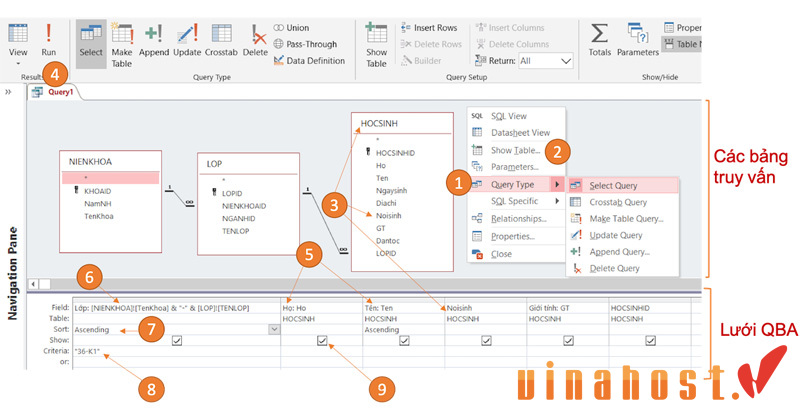
Query (Truy vấn) được sử dụng để tìm kiếm, lọc, sắp xếp, tính toán hoặc xử lý dữ liệu từ một hoặc nhiều bảng. Các truy vấn của Access hoạt động trên nền tảng SQL (Structured Query Language), cho phép thực hiện các thao tác như SELECT, INSERT, UPDATE và DELETE.
Tuy nhiên, người dùng mới không nhất thiết phải viết mã SQL. Access cung cấp giao diện Query Design và Query Wizard, cho phép lựa chọn bảng, trường dữ liệu, điều kiện lọc và cách sắp xếp bằng thao tác trực quan. Access sẽ hỗ trợ tạo câu lệnh truy vấn tương ứng ở phía sau.
2.3. Biểu mẫu (Form)
Biểu mẫu (Form) đóng vai trò là giao diện chính để người dùng nhập dữ liệu và thực hiện các tác vụ liên quan. Biểu mẫu có thể được tùy chỉnh để hiển thị dữ liệu từ bảng và giúp người dùng thao tác một cách trực quan hơn.
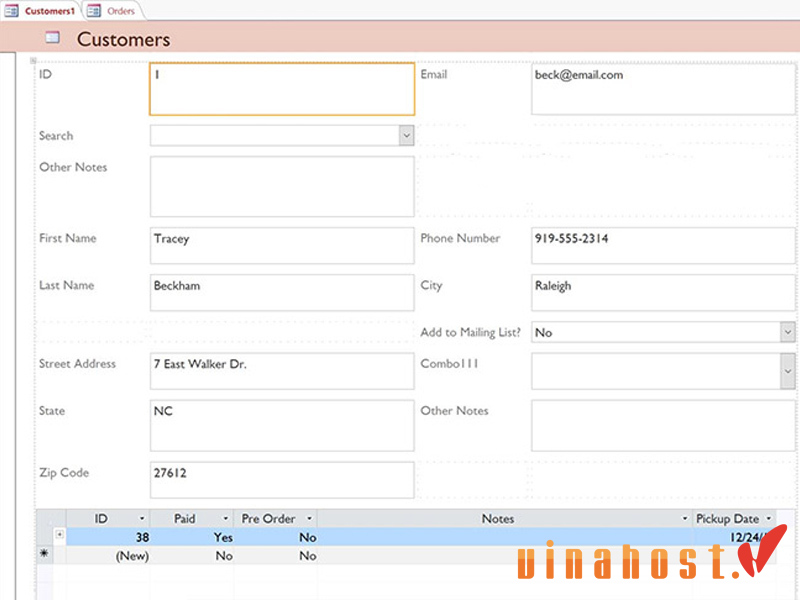
Nó cung cấp một cách dễ nhìn và dễ sử dụng để tương tác với cơ sở dữ liệu, làm cho việc nhập liệu và hiển thị thông tin trở nên đơn giản và hiệu quả. Biểu mẫu giúp người sử dụng phần mềm Microsoft Access dễ dàng điều hướng và thực hiện các thao tác mà không cần phải trực tiếp làm việc với bảng dữ liệu.
2.4. Báo cáo (Report)
Report trong Microsoft Access được thiết kế để định dạng, tính toán, in ấn và tóm tắt dữ liệu đã chọn từ cơ sở dữ liệu. Báo cáo là tài liệu tĩnh, linh động, thường được sử dụng để xuất dữ liệu sang các định dạng khác nhau như máy in, fax, Microsoft Word hoặc Excel.
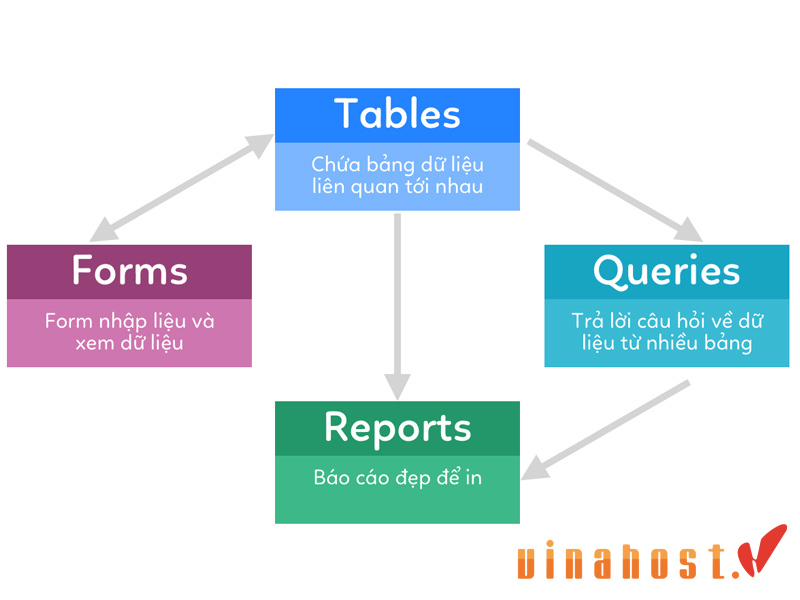
Báo cáo giúp làm nổi bật những thông tin quan trọng, biến dữ liệu trở nên dễ hiểu và dễ trình bày hơn. Chúng được tạo ra để hiển thị và tổ chức dữ liệu một cách có cấu trúc và chuyên nghiệp, có thể in ra giấy hoặc hiển thị trên màn hình tùy nhu cầu sử dụng.
2.5. Macro (Tự động hóa không dùng mã lệnh)
Macro là công cụ cho phép người dùng tự động hóa các tác vụ lặp đi lặp lại trong Microsoft Access mà không cần phải viết code lập trình. Bạn chỉ cần chọn các hành động có sẵn từ danh sách thả xuống (như mở biểu mẫu, chạy truy vấn, in báo cáo hoặc hiển thị hộp thoại thông báo).
Trong Access, Macro thường được chia thành 3 dạng chính:
- Standalone Macro (Macro độc lập): Là đối tượng riêng biệt nằm trong thanh điều hướng (Navigation Pane), có thể được gọi chạy bất kỳ lúc nào hoặc tự động chạy khi mở tệp cơ sở dữ liệu (ví dụ: tạo macro tên AutoExec để tự động mở màn hình trang chủ ngay khi mở file Access).
- Embedded Macro (Macro nhúng): Được gắn trực tiếp vào các sự kiện (Events) của nút bấm hoặc trường dữ liệu trên Form/Report (ví dụ: gắn macro vào sự kiện OnClick của nút “Đóng”, khi người dùng nhấn vào thì Form sẽ tự đóng lại).
- Data Macro (Macro dữ liệu): Hoạt động tương tự như tính năng Trigger trong các hệ quản trị CSDL chuyên nghiệp. Data Macro tự động kích hoạt khi có thao tác thêm, sửa hoặc xóa dữ liệu trực tiếp trên bảng (Table) để kiểm tra logic hoặc ghi lại lịch sử chỉnh sửa.
Ví dụ ứng dụng: Tạo một nút bấm trên Form “Hóa đơn” với Macro gồm chuỗi hành động: SaveRecord (Lưu hóa đơn) →OpenReport (Mở báo cáo in) → PrintOut (Gửi lệnh in ra máy in) chỉ với một cú nhấp chuột.
2.6. Module (Mã lệnh lập trình VBA nâng cao)
Module là đối tượng lưu trữ các đoạn mã lệnh bằng ngôn ngữ VBA (Visual Basic for Applications). Nếu Macro cung cấp các tác vụ tự động hóa cơ bản ở dạng kéo thả, thì Module là nơi dành cho người dùng và lập trình viên muốn xây dựng các logic nghiệp vụ phức tạp, xử lý lỗi chuyên sâu và tùy biến giao diện linh hoạt.
Module trong Access gồm có hai loại:
- Standard Module (Module tiêu chuẩn): Chứa các hàm (Functions) hoặc thủ tục (Subroutines) dùng chung cho toàn bộ cơ sở dữ liệu. Bất kỳ Form, Report hay Query nào cũng có thể gọi các hàm này để tái sử dụng mã nguồn.
- Class Module (Module lớp): Thường đi kèm trực tiếp với một Form hoặc Report cụ thể (gọi là Code-Behind). Module này chỉ hoạt động để điều khiển các sự kiện và đối tượng nằm trong Form/Report đó.
Khi nào nên dùng Module thay vì Macro?
- Xử lý logic phức tạp: Khi cần dùng các cấu trúc rẽ nhánh phức tạp, vòng lặp (For…Next, Do While), hoặc xử lý lỗi nâng cao (On Error GoTo…) để phần mềm không bị dừng đột ngột khi gặp sự cố dữ liệu.
- Tạo hàm tự định nghĩa (UDF – User Defined Functions): Tự viết công thức tính toán đặc thù (ví dụ: hàm đọc số thành chữ tiếng Việt trên hóa đơn, hàm tính thuế thu nhập cá nhân theo biểu lũy tiến) để dùng trực tiếp trong Query hoặc Form.
- Tương tác liên ứng dụng: Viết code kết nối Access với Microsoft Excel (đẩy dữ liệu tự động), Microsoft Outlook (tự động đính kèm file PDF và gửi email hàng loạt cho khách hàng), hoặc kết nối với API bên ngoài.
Ví dụ ứng dụng: Viết một đoạn mã VBA trong Module để kiểm tra danh sách khách hàng chưa thanh toán nợ đến hạn, sau đó tự động xuất danh sách đó ra tệp Excel và đính kèm vào Outlook gửi cho phòng kế toán vào 8h sáng mỗi ngày.
3. Các tính năng chính của Microsoft Access
Microsoft Access sở hữu bộ công cụ quản trị dữ liệu toàn diện trên môi trường máy tính để bàn (Desktop), tập trung vào 4 nhóm năng lực chính. Đó là tổ chức cấu trúc dữ liệu quan hệ, tối ưu hóa quy trình nhập liệu & kết xuất thông tin, tự động hóa tác vụ bằng Macro/VBA, và khả năng kết nối, đồng bộ linh hoạt với nhiều nguồn dữ liệu bên ngoài. Cụ thể:
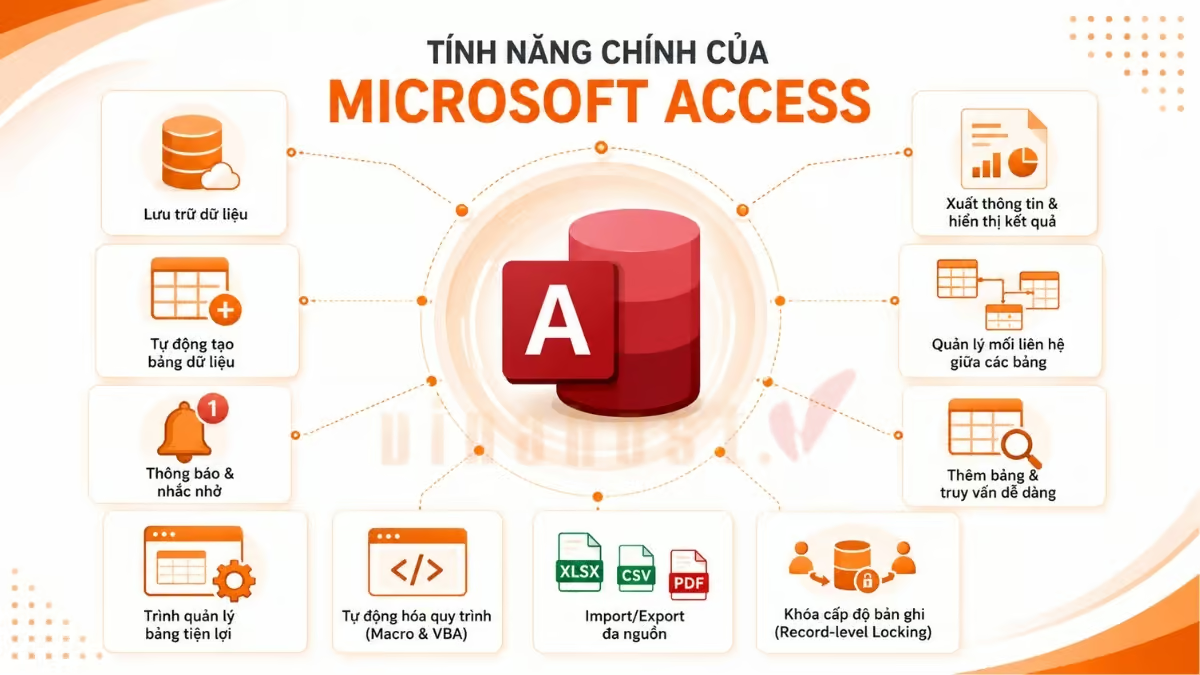
3.1. Lưu trữ dữ liệu
Microsoft Access cung cấp giải pháp lưu trữ thông tin linh hoạt và dễ quản lý, giúp người dùng tổ chức dữ liệu một cách khoa học và theo nhu cầu riêng. Công cụ này hỗ trợ tạo ra một hệ thống lưu trữ dữ liệu có cấu trúc rõ ràng, giúp việc truy cập và tìm kiếm thông tin trở nên nhanh chóng và tiện lợi hơn.
3.2. Tự động tạo bảng dữ liệu
MS Access cho phép tự động tạo bảng dữ liệu dựa trên thông tin được nhập, giúp tiết kiệm thời gian và tăng hiệu suất làm việc. Tính năng này không chỉ hỗ trợ xây dựng cấu trúc cơ sở dữ liệu nhanh chóng mà còn đảm bảo tính chính xác trong việc tổ chức thông tin. Người dùng có thể dễ dàng tạo bảng, truy vấn, biểu mẫu và báo cáo để quản lý và trình bày dữ liệu một cách rõ ràng, hiệu quả.
3.3. Tạo thông báo và nhắc nhở
Khi tìm hiểu về Microsoft Access, không thể bỏ qua chức năng thông báo và nhắc nhở quan trọng. Tính năng này giúp người dùng theo dõi và cập nhật dữ liệu một cách liên tục. Mỗi khi có thay đổi hoặc cần cập nhật, Access Microsoft office sẽ thông báo kịp thời, đảm bảo dữ liệu luôn chính xác và được duy trì ở trạng thái mới nhất. Điều này giúp nâng cao hiệu quả quản lý và giảm thiểu rủi ro sai sót thông tin.
3.4. Xuất thông tin và hiển thị kết quả
Truy xuất dữ liệu và hiển thị kết quả truy vấn linh hoạt, giúp người dùng trực quan hóa thông tin và chia sẻ hiệu quả trong tổ chức. Dữ liệu có thể được xuất sang nhiều định dạng phổ biến như Excel, CSV, PDF… Điều này không chỉ tăng tính tương thích mà còn giúp việc xử lý và phân phối thông tin trở nên tiện lợi hơn.
3.5. Quản lý mối liên hệ giữa các bảng
Tính năng quản lý mối liên hệ giữa các bảng trong Microsoft Access cho phép xây dựng cơ sở dữ liệu phức tạp và chặt chẽ hơn. Tính năng này cho phép thiết lập và quản lý mối quan hệ giữa các bảng, đảm bảo sự kết nối nhất quán và linh hoạt giữa các thành phần trong hệ thống. Nhờ vậy, việc sắp xếp và truy cập vào cơ sở dữ liệu được thực hiện một cách hiệu quả và chính xác.
3.6. Thêm bảng và truy vấn dễ dàng
đây là một trong số các tính năng nổi bật của ứng dụng Access, có thể thêm bảng một cách đơn giản và nhanh chóng. Đồng thời, các truy vấn luôn sẵn sàng hoạt động ngay cả khi bạn đang thao tác, giúp tối ưu hóa việc nhập dữ liệu mới và truy xuất thông tin. Access còn cung cấp các công cụ mạnh mẽ để tạo và thực thi truy vấn dữ liệu phức tạp, cho phép người dùng truy cập và xử lý dữ liệu linh hoạt, hiệu quả.
3.7. Trình quản lý bảng tiện lợi
Với trình quản lý bảng tiện lợi, Microsoft Access cho phép bạn dễ dàng làm mới, liên kết lại hoặc loại bỏ các bảng đã được liên kết. Tính năng này giúp duy trì sự gọn gàng và có tổ chức trong cơ sở dữ liệu, đảm bảo rằng dữ liệu luôn được cập nhật và dễ dàng quản lý.
3.8. Tự động hóa quy trình (Macro & VBA)
Microsoft Access hỗ trợ Macro và VBA (Visual Basic for Applications), cho phép tự động hóa các tác vụ lặp đi lặp lại, giúp giảm thao tác thủ công và tiết kiệm thời gian. Một số tác vụ có thể tự động hóa như:
- Tự động gửi email báo cáo.
- Kiểm tra dữ liệu đầu vào.
- Xuất file định kỳ.
3.9. Import/Export đa nguồn
Microsoft Access không chỉ hỗ trợ xuất dữ liệu mà còn cho phép nạp (Import) hoặc liên kết (Link) dữ liệu trực tiếp từ nhiều nguồn khác nhau, giúp người dùng dễ dàng tổng hợp và quản lý dữ liệu tập trung. Các nguồn dữ liệu được hỗ trợ gồm:
- Excel.
- Tệp CSV.
- SQL Server.
- SharePoint
- Web Data.
3.10. Cơ chế khóa cấp độ bản ghi (Record-level Locking)
Microsoft Access hỗ trợ Record-level Locking, cho phép nhiều người dùng trong mạng nội bộ cùng mở bảng và chỉnh sửa dữ liệu đồng thời. Hệ thống chỉ khóa bản ghi cụ thể đang được sửa thay vì khóa toàn bộ bảng hoặc một khối dữ liệu.
Cơ chế này giúp hạn chế tối đa xung đột ghi đè khi nhiều người dùng cùng thao tác trên cơ sở dữ liệu, đồng thời cải thiện khả năng làm việc đồng thời trong môi trường mạng nội bộ.
4. Đánh giá ưu điểm và nhược điểm của Microsoft Access
Microsoft Access là giải pháp cơ sở dữ liệu phù hợp với các nhu cầu quản lý nội bộ vừa và nhỏ nhờ tính đơn giản, dễ triển khai và tích hợp nhiều công cụ trong cùng một nền tảng. Tuy nhiên, Access vẫn có những giới hạn nhất định về dung lượng, số lượng người dùng và khả năng mở rộng cần cân nhắc.
4.1. Ưu điểm
- Triển khai cực nhanh: Có thể xây dựng một hệ thống cơ sở dữ liệu mini chỉ trong vài chục phút nhờ các Template có sẵn, phù hợp với những nhu cầu quản lý đơn giản.
- Chi phí tối ưu: Doanh nghiệp có thể tận dụng gói bản quyền Microsoft 365 / Office sẵn có, giúp giảm đáng kể chi phí đầu tư ban đầu hoặc chi phí gia công phần mềm riêng cho các nhu cầu quản lý nội bộ vừa và nhỏ.
- Tính năng tất cả trong một (All-in-One): Access tích hợp đầy đủ các thành phần cần thiết để xây dựng ứng dụng quản lý dữ liệu, gồm Table để lưu trữ dữ liệu, Query để xử lý dữ liệu, Form làm giao diện làm việc và Report để tạo báo cáo.
- Dễ dàng tích hợp: Microsoft Access có khả năng kết hợp với các ứng dụng Microsoft phổ biến như Word để trộn thư, Excel để phân tích số liệu và Outlook để hỗ trợ các tác vụ liên quan đến email.
👉 Xem thêm: Triển khai Microsoft Office 365 cho doanh nghiệp
4.2. Nhược điểm
- Giới hạn dung lượng: Kích thước tối đa của một tệp cơ sở dữ liệu .accdb là 2 GB. Khi cơ sở dữ liệu tiến gần hoặc vượt giới hạn này, hiệu suất có thể giảm và phát sinh lỗi, khi đó cần chia tách cơ sở dữ liệu hoặc chuyển sang hệ quản trị như SQL Server.
- Giới hạn số lượng truy cập đồng thời: Theo lý thuyết, Microsoft Access hỗ trợ tối đa 255 người dùng kết nối cùng lúc. Tuy nhiên, trong thực tế vận hành tệp Access qua mạng LAN, hệ thống thường hoạt động ổn định và mượt mà nhất khi có khoảng dưới 10–20 người dùng nhập liệu đồng thời. Khi số lượng người dùng tăng cao, nên tách Front-end / Back-end hoặc cân nhắc nâng cấp cơ sở dữ liệu lên SQL Server.
- Không tối ưu cho Web/Mobile: Microsoft Access vốn được thiết kế chủ yếu cho môi trường Desktop, đặc biệt là máy tính Windows, nên không phù hợp để phát triển các ứng dụng Web hoặc Mobile hiện đại.
- Độ bảo mật tầm trung: Access không phải lựa chọn tối ưu cho việc lưu trữ dữ liệu tài chính quy mô lớn hoặc dữ liệu mật cấp doanh nghiệp lớn. Với các hệ thống yêu cầu khả năng bảo mật, kiểm soát truy cập và quản trị dữ liệu ở quy mô cao, nên cân nhắc các hệ quản trị cơ sở dữ liệu chuyên nghiệp hơn.
5. Bảng tra cứu Kiểu dữ liệu (Data Types) & Quy tắc ràng buộc (Validation Rules)
Để xây dựng một cơ sở dữ liệu hoạt động ổn định và ngăn ngừa lỗi nhập liệu ngay từ đầu, việc thiết lập cấu trúc trường chuẩn xác là bước bắt buộc. Hai yếu tố kỹ thuật then chốt quyết định tính toàn vẹn của dữ liệu trong Access bao gồm: việc lựa chọn đúng định dạng lưu trữ (Data Type) và thiết lập các điều kiện kiểm tra dữ liệu đầu vào (Validation Rule) theo bảng tra cứu chi tiết dưới đây:
5.1. Danh sách các Data Type quan trọng nhất
Microsoft Access cung cấp nhiều kiểu dữ liệu để xác định loại thông tin được lưu trữ trong từng Field. Một số kiểu dữ liệu quan trọng thường được sử dụng gồm:
| Data Type | Mục đích sử dụng |
| Short Text | Lưu văn bản ngắn như họ tên, mã sản phẩm, số điện thoại hoặc địa chỉ. |
| Long Text | Lưu nội dung văn bản dài, chẳng hạn ghi chú hoặc mô tả chi tiết. |
| Number | Lưu các giá trị số phục vụ tính toán. |
| Large Number | Lưu số nguyên có kích thước lớn hơn kiểu Number thông thường. |
| Date/Time | Lưu ngày, giờ hoặc thời điểm cụ thể. |
| Currency | Lưu các giá trị tiền tệ, phù hợp với đơn giá, doanh thu hoặc chi phí. |
| AutoNumber | Tự động tạo giá trị số duy nhất cho mỗi bản ghi, thường được sử dụng làm khóa chính. |
| Yes/No | Lưu dữ liệu dạng lựa chọn có/không, đúng/sai hoặc bật/tắt. |
| Hyperlink | Lưu địa chỉ liên kết đến website, tệp hoặc tài nguyên khác. |
| Attachment | Cho phép đính kèm tệp vào bản ghi, chẳng hạn hình ảnh hoặc tài liệu. |
| Calculated | Tạo giá trị được tính toán dựa trên các trường dữ liệu khác. |
| Lookup Wizard | Hỗ trợ tạo trường tra cứu để người dùng lựa chọn giá trị từ danh sách hoặc nguồn dữ liệu khác. |
⚠️ Lưu ý: Không bao giờ dùng kiểu dữ liệu Number cho các trường như Số điện thoại, Số CCCD, Mã bưu chính hoặc Mã số thuế. Kiểu Number sẽ tự động cắt bỏ số “0” ở đầu và không hỗ trợ ký tự đặc biệt. Hãy luôn thiết lập kiểu Short Text cho các trường này.
5.2. Các công thức Validation Rule thực tế để chặn dữ liệu rác
Validation Rule cho phép thiết lập điều kiện nhằm kiểm tra dữ liệu trước khi Access lưu vào bảng. Nhờ đó, người dùng có thể hạn chế các giá trị không hợp lệ hoặc dữ liệu nhập sai.
Một số công thức thực tế:
| Mục đích | Validation Rule | Ý nghĩa |
| Không cho phép số âm | >=0 | Chỉ chấp nhận giá trị từ 0 trở lên. |
| Giới hạn độ tuổi | >=18 And <=60 | Chỉ chấp nhận độ tuổi từ 18 đến 60. |
| Giới hạn điểm số | Between 0 And 10 | Chỉ cho phép điểm từ 0 đến 10. |
| Kiểm tra số tiền dương | >0 | Không cho phép giá trị bằng 0 hoặc số âm. |
| Kiểm tra ngày | >=Date() | Chỉ cho phép nhập ngày hiện tại hoặc ngày trong tương lai. |
| Giới hạn ngày sinh | <=Date() | Không cho phép nhập ngày trong tương lai. |
| Kiểm tra nội dung bắt buộc | Is Not Null | Yêu cầu trường phải có dữ liệu. |
| Kiểm tra độ dài mã | Len([MaSP])=6 | Yêu cầu mã sản phẩm có đúng 6 ký tự. |
Ngoài Validation Rule, Access còn cho phép thiết lập Validation Text để hiển thị thông báo cụ thể khi dữ liệu người dùng nhập không đáp ứng điều kiện đã đặt ra. Điều này giúp người dùng biết cần sửa dữ liệu như thế nào trước khi tiếp tục lưu bản ghi.
✅ Mẹo xây dựng Form thân thiện: Mỗi khi đặt Validation Rule, hãy bắt buộc điền nội dung vào ô Validation Text bằng tiếng Việt rõ nghĩa (Ví dụ: “Tuổi phải từ 18 đến 60”). Nếu để trống, người dùng sẽ thấy thông báo lỗi hệ thống bằng tiếng Anh rất khó hiểu khi lỡ nhập sai.
6. Hướng dẫn sử dụng Microsoft Access cơ bản
Microsoft Access cung cấp giao diện trực quan, giúp người dùng dễ dàng xây dựng và quản lý cơ sở dữ liệu mà không cần quá nhiều kiến thức lập trình.
6.1. Bắt đầu với giao diện Microsoft Access
- Mở Microsoft Access
- Khi khởi động Microsoft Access, giao diện màn hình chính sẽ hiển thị với các tùy chọn tạo mới hoặc mở cơ sở dữ liệu có sẵn.
✅ Phím tắt hữu ích nên nhớ:
- F11: Ẩn/Hiện thanh điều hướng danh sách đối tượng (Navigation Pane).
- Alt + F11: Mở nhanh cửa sổ soạn thảo lập trình VBA.
- Ctrl + ; (chấm phẩy): Điền nhanh ngày hiện tại vào ô nhập liệu.
- Ctrl + Shift + : (hai chấm): Điền nhanh giờ hiện tại vào ô nhập liệu.
6.2. Tạo cơ sở dữ liệu mới
Để tạo cơ sở dữ liệu mới trong Access Microsoft Office thao tác theo các bước sau:
Bước 1: Tạo cơ sở dữ liệu mới
- Ở góc trái trên thanh công cụ điều hướng, nhấn vào tùy chọn New.
- Một danh sách các Template (mẫu cơ sở dữ liệu) sẽ xuất hiện. Những mẫu này được thiết kế sẵn cho các mục đích sử dụng khác nhau, như quản lý khách hàng, dự án, hoặc bán hàng.
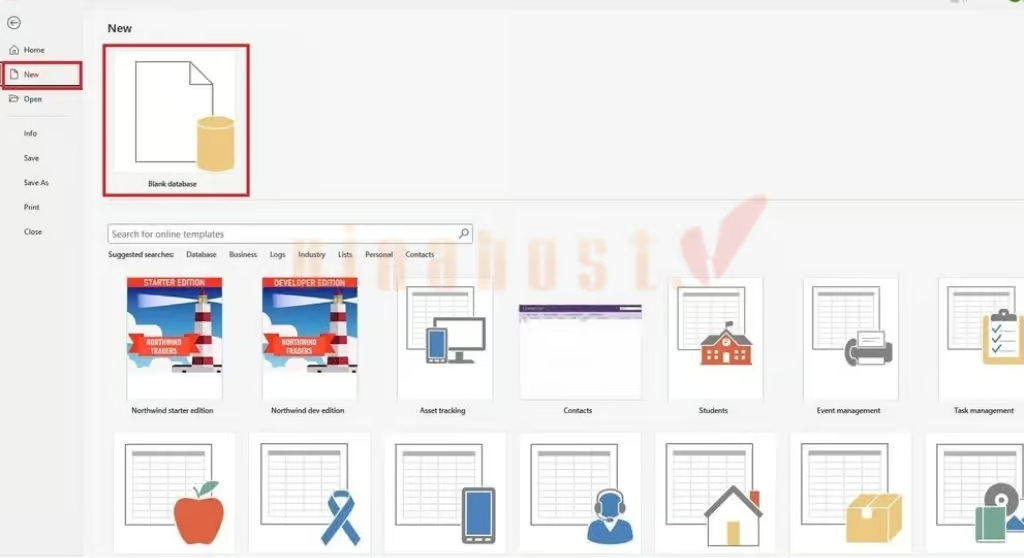
Bước 2: Tìm kiếm Template phù hợp (Tùy chọn)
- Nếu bạn cần một mẫu cụ thể, hãy sử dụng thanh tìm kiếm ở trên cùng của hộp thoại New để tìm template phù hợp với yêu cầu của mình.
- Ví dụ, nhập từ khóa “Inventory” để tìm mẫu quản lý hàng tồn kho.
Bước 3: Tùy chỉnh và bắt đầu sử dụng
- Sau khi chọn một Template, bạn có thể tùy chỉnh các bảng, biểu mẫu, và báo cáo theo nhu cầu cá nhân.
- Ngoài ra, bạn có thể sử dụng thanh tìm kiếm phía trên hộp New để tìm mẫu phù hợp theo nhu cầu.
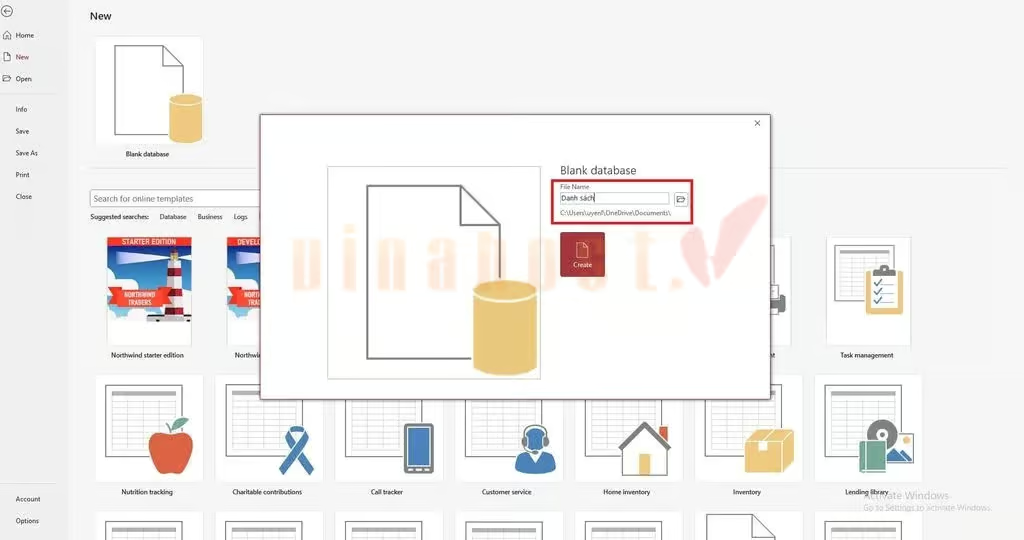
Nếu muốn bắt đầu từ đầu, hãy chọn Blank Database và tự thiết kế toàn bộ cấu trúc cơ sở dữ liệu. Bằng cách này, bạn có thể dễ dàng thiết lập cơ sở dữ liệu phù hợp với nhu cầu sử dụng của mình.
Bước 4: Đặt tên
Đặt tên cho cơ sở dữ liệu và bấm vào nút “Create” để tạo mới cơ sở dữ liệu.
6.3. Nhập dữ liệu vào Access
Bước 1: Xác định cấu trúc dữ liệu và định dạng phù hợp cho cơ sở dữ liệu của bạn, bao gồm các trường, kiểu dữ liệu, và mối quan hệ giữa các bảng.
Bước 2: Tạo bảng và nhập dữ liệu bằng cách:
- Nhập thủ công trực tiếp vào bảng.
- Dán dữ liệu từ các nguồn khác như Excel hoặc Word.
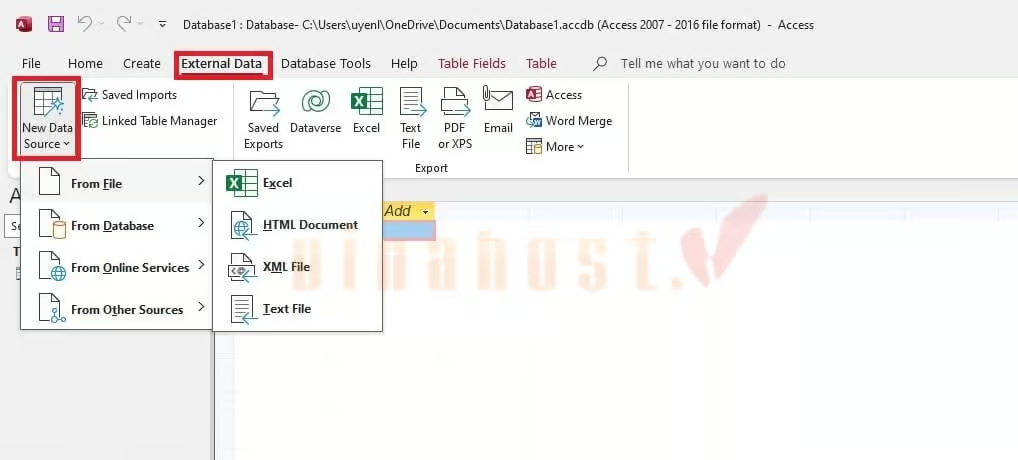
Bước 3: Để nhập dữ liệu từ các tập tin khác, sử dụng tab External Data trên thanh công cụ, chọn định dạng phù hợp (Excel, Text File, Access, v.v.), sau đó thực hiện theo hướng dẫn nhập liệu.
6.4. Thiết lập mối quan hệ cho các đối tượng
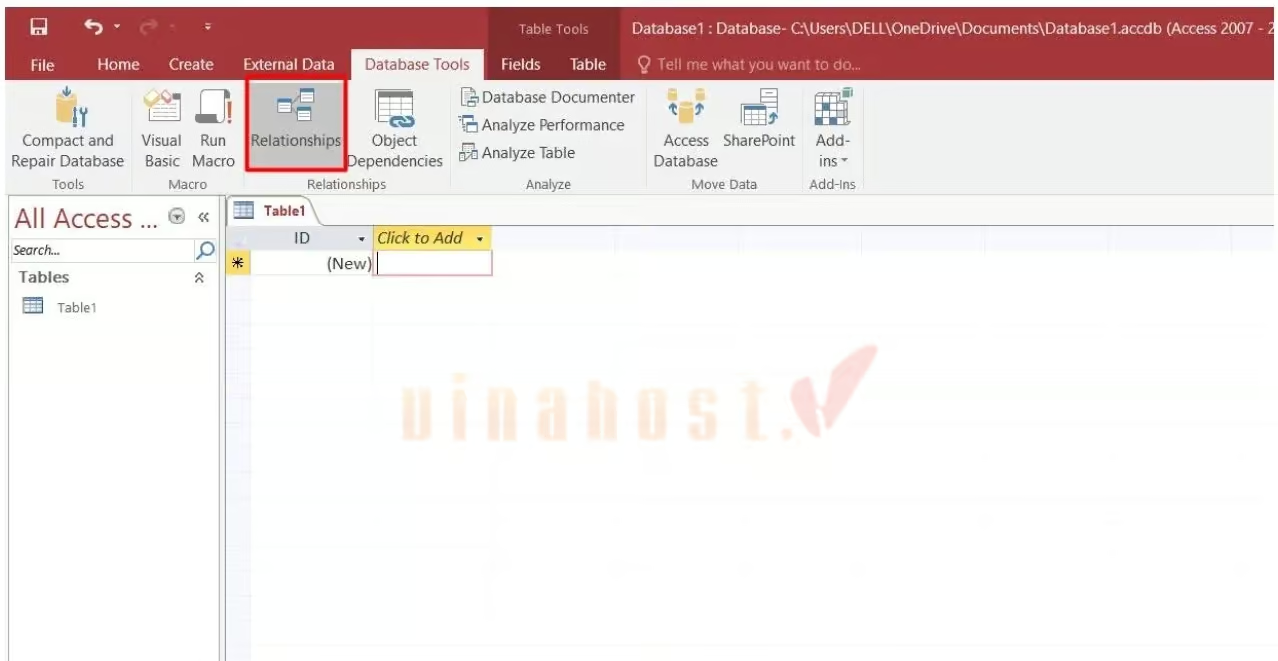
- Bước 1: Mở tab Database Tools và chọn Relationships để truy cập công cụ thiết lập mối quan hệ giữa các bảng.
- Bước 2: Trong cửa sổ Relationships, kéo và thả các bảng cần liên kết vào không gian làm việc. Sau đó, kéo trường Primary Key (Khóa chính) ở bảng này và thả vào trường Foreign Key (Khóa ngoại) tương ứng ở bảng kia để tạo mối quan hệ.
- Bước 3: Tích chọn Enforce Referential Integrity trước khi hoàn tất việc thiết lập mối quan hệ. Tùy chọn này giúp đảm bảo tính toàn vẹn tham chiếu và hạn chế dữ liệu rác giữa các bảng.
Ví dụ, nếu bảng Khách hàng có CustomerID là Primary Key và bảng Đơn hàng sử dụng CustomerID làm Foreign Key, Access sẽ không cho phép tạo đơn hàng với mã khách hàng chưa tồn tại trong bảng Khách hàng. Nhờ đó, dữ liệu giữa các bảng được liên kết chặt chẽ và hạn chế lỗi phát sinh trong quá trình nhập hoặc chỉnh sửa dữ liệu.
❌ Cảnh báo: Thận trọng với tùy chọn “Cascade Delete Related Records”
Khi bật tính năng này trong Relationships, nếu bạn xóa 1 khách hàng ở bảng Khách hàng, toàn bộ đơn hàng trong quá khứ của khách hàng đó ở bảng Đơn hàng sẽ bị tự động xóa sạch mà không có cảnh báo chi tiết.
6.5. Tạo truy vấn
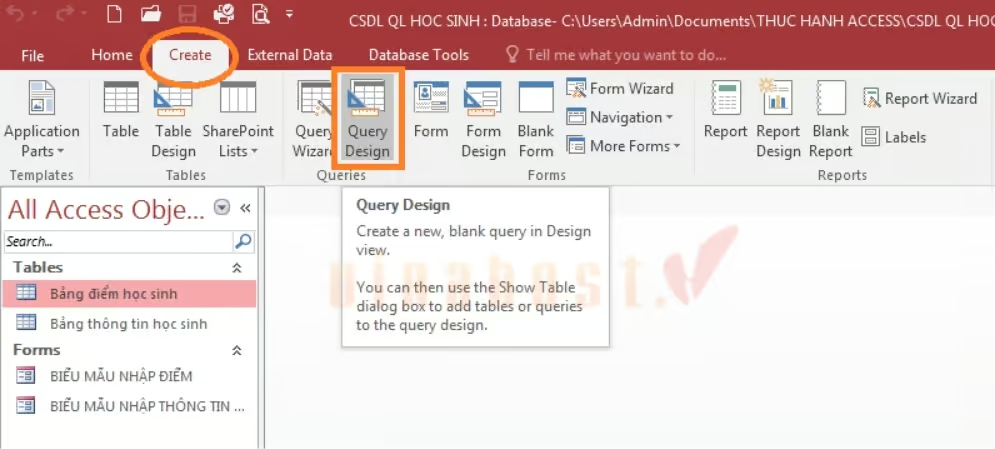
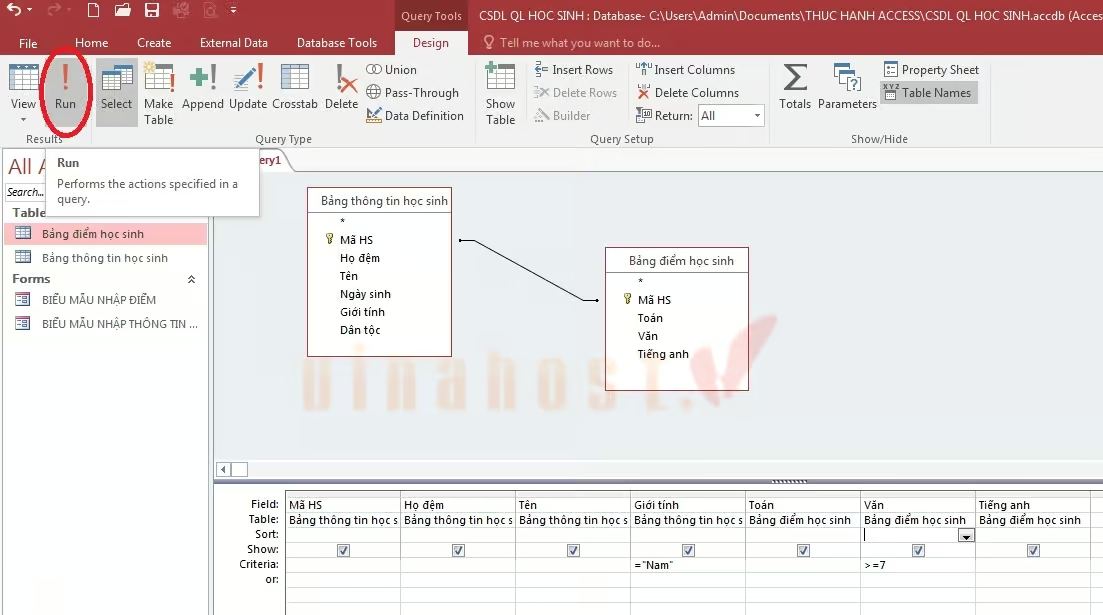
- Bước 1: Mở giao diện Query Design từ tab Create và chọn các bảng mà bạn muốn truy vấn.
- Bước 2: Thêm các trường cần thiết từ bảng vào lưới thiết kế truy vấn, sau đó áp dụng các tiêu chuẩn lọc hoặc sắp xếp dữ liệu theo yêu cầu.
- Bước 3: Nhấn Run để chạy truy vấn, xem kết quả và lưu truy vấn lại để sử dụng trong tương lai.
✅ Mẹo lọc chuỗi ký tự linh hoạt: Trong lưới Criteria của Query Design, bạn có thể dùng toán tử Like “*từ_khóa*” để tìm kiếm gần đúng.
Ví dụ: nhập Like “*Hà Nội*” tại trường DiaChi sẽ lọc ra tất cả bản ghi có chứa chữ “Hà Nội” ở bất kỳ vị trí nào.
6.6. Tạo biểu mẫu
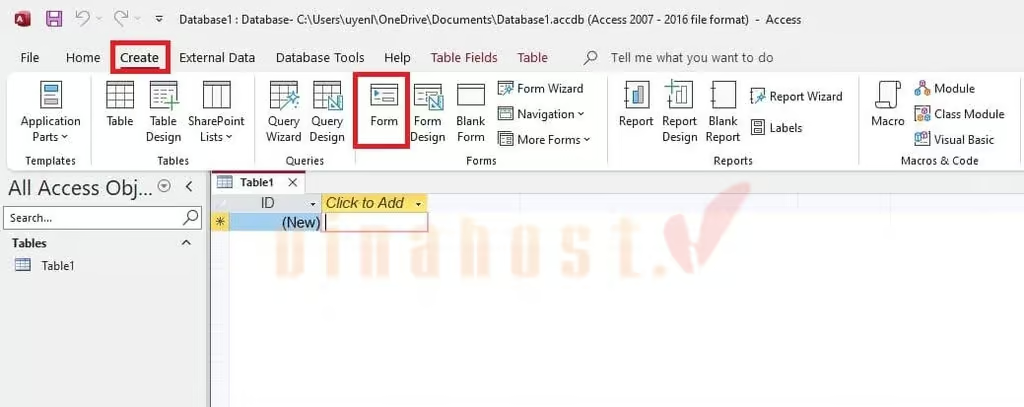
- Bước 1: Chọn bảng mà bạn muốn sử dụng làm nguồn dữ liệu cho biểu mẫu.
- Bước 2: Truy cập tab Create, nhấp vào nút Form để tạo biểu mẫu tự động với các trường từ bảng đã chọn.
- Bước 3: Sử dụng biểu mẫu để nhập liệu, chỉnh sửa, hoặc xem dữ liệu một cách tiện lợi và trực quan.
6.7. Tạo báo cáo
- Bước 1: Chọn bảng hoặc truy vấn làm nguồn dữ liệu cho báo cáo.
- Bước 2: Truy cập tab Create và chọn Report để bắt đầu tạo báo cáo mới.

- Bước 3: Thêm các trường dữ liệu vào báo cáo và sắp xếp chúng theo cách phù hợp. Nếu cần, tạo các nhóm hoặc áp dụng định dạng để làm nổi bật thông tin quan trọng.
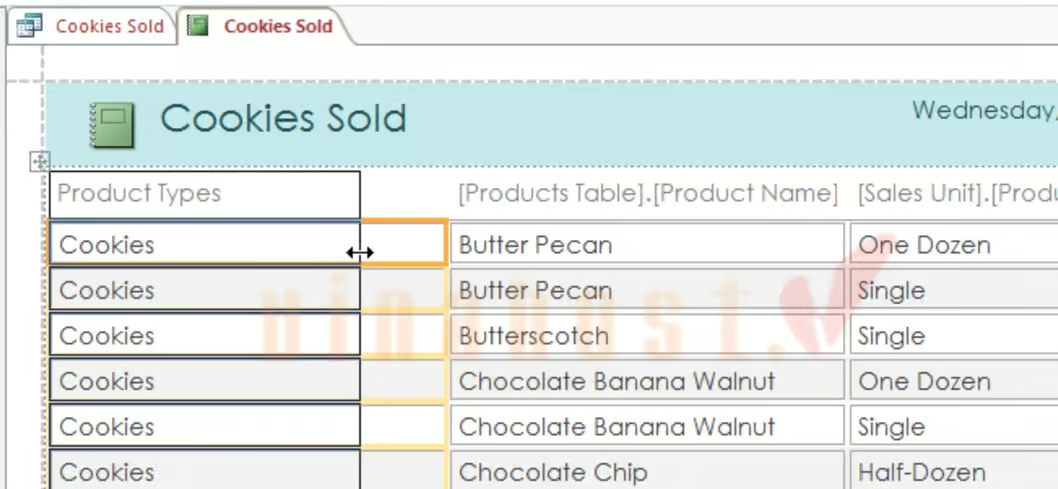
- Bước 4: Lưu báo cáo và chia sẻ với người dùng khác thông qua in ấn hoặc xuất sang các định dạng như PDF.
Với các bước hướng dẫn chi tiết, bạn hoàn toàn có thể sử dụng Microsoft Access để quản lý cơ sở dữ liệu một cách linh hoạt, hiệu quả và đáp ứng đa dạng nhu cầu công việc.
7. So sánh chi tiết Microsoft Access và Microsoft Excel: Nên dùng công cụ nào?
Bạn nên chọn Microsoft Access khi cần quản lý dữ liệu có cấu trúc quan hệ phức tạp (nhiều bảng liên kết), xây dựng biểu mẫu nhập liệu chuyên nghiệp và cần phân quyền nhiều người dùng cùng thao tác. Ngược lại, bạn nên chọn Microsoft Excel khi mục đích chính là tính toán công thức linh hoạt, phân tích tài chính tự do và trực quan hóa số liệu nhanh qua biểu đồ.
Bảng đối chiếu dưới đây sẽ giúp bạn xác định rõ công cụ phù hợp nhất với từng nhu cầu nghiệp vụ cụ thể:
| Tiêu chí | Microsoft Access | Microsoft Excel |
| Mục đích sử dụng | Thích hợp cho việc quản lý cơ sở dữ liệu, tổ chức và lưu trữ dữ liệu có cấu trúc, và tạo ra các ứng dụng cơ sở dữ liệu phức tạp, phù hợp cho các tác vụ cần lưu trữ và xử lý dữ liệu quan hệ, chẳng hạn như hệ thống quản lý khách hàng, bán hàng, tài chính doanh nghiệp. | Thích hợp cho việc tính toán, vẽ biểu đồ và hiển thị dữ liệu linh hoạt, thường được sử dụng trong các công việc văn phòng, kế toán, tài chính cá nhân hoặc nghiên cứu khoa học với dữ liệu có kích thước vừa phải. |
| Cấu trúc dữ liệu | Access sử dụng cấu trúc cơ sở dữ liệu quan hệ, nơi dữ liệu được tổ chức trong các bảng liên kết với nhau qua các trường khóa (key fields).Cấu trúc này giúp quản lý các mối quan hệ phức tạp giữa các bảng và xử lý dữ liệu lớn một cách hiệu quả. | Excel tổ chức dữ liệu trong các ô của bảng tính, không có sự liên kết giữa các bảng như trong Access. Excel không hỗ trợ cấu trúc cơ sở dữ liệu quan hệ, khiến việc xử lý các mối quan hệ phức tạp trở nên khó khăn hơn so với Access. |
| Đa dạng dữ liệu | Access hỗ trợ lưu trữ và quản lý các loại dữ liệu phức tạp, bao gồm văn bản, số, ngày tháng, và các mối quan hệ giữa các bảng. Tính năng này giúp Access quản lý dữ liệu có tổ chức và dễ dàng mở rộng khi cần thiết. | Excel thích hợp cho việc lưu trữ và phân tích dữ liệu đơn giản hoặc có cấu trúc ít phức tạp hơn. Mặc dù Excel có thể xử lý một lượng lớn dữ liệu, nhưng khi dữ liệu trở nên quá phức tạp hoặc có mối quan hệ giữa nhiều bảng, việc quản lý dữ liệu sẽ trở nên khó khăn hơn. |
| Phân tích dữ liệu | Access cung cấp các công cụ truy vấn mạnh mẽ để truy xuất và xử lý dữ liệu một cách phức tạp từ các bảng khác nhau. Nhưng Access không phải là công cụ chuyên dụng cho phân tích dữ liệu nâng cao như Excel. Các tính năng phân tích dữ liệu trong Access phù hợp với những tác vụ yêu cầu truy xuất dữ liệu và báo cáo từ cơ sở dữ liệu quan hệ. | Excel là công cụ mạnh mẽ trong việc phân tích dữ liệu với các tính năng tính toán, công thức, bộ lọc, và biểu đồ. Những tính năng này làm cho Excel trở thành công cụ lý tưởng cho việc phân tích và trình bày dữ liệu. |
| Tính tương tác | Microsoft Access thích hợp cho việc tạo ra các ứng dụng cơ sở dữ liệu mà người dùng có thể tương tác với dữ liệu. Với giao diện người dùng trực quan như biểu mẫu và báo cáo, Access cho phép người dùng dễ dàng nhập dữ liệu, truy vấn thông tin và tạo báo cáo chi tiết. Các tính năng này giúp người dùng tương tác với cơ sở dữ liệu một cách hiệu quả mà không cần phải viết mã phức tạp. | Excel được thiết kế để người dùng có thể tương tác trực tiếp với bảng tính và dữ liệu. Các tính năng tính toán, vẽ biểu đồ và lọc dữ liệu trong Excel giúp người dùng dễ dàng nhập liệu, thao tác và hiển thị kết quả theo yêu cầu. Excel cung cấp một giao diện trực quan và linh hoạt cho việc thực hiện các phép toán và trình bày dữ liệu theo cách dễ hiểu, tuy nhiên thiếu các công cụ để quản lý dữ liệu có cấu trúc phức tạp như trong Access. |
| Khi nào nên chọn | Chọn Access khi cần quản lý dữ liệu có cấu trúc, nhiều bảng có quan hệ với nhau, nhập liệu tập trung hoặc xây dựng ứng dụng quản lý nội bộ. | Chọn Excel khi cần tính toán, phân tích, lập bảng, tạo biểu đồ hoặc xử lý dữ liệu nhanh chóng mà không yêu cầu mô hình cơ sở dữ liệu quan hệ phức tạp. |
8. Tương lai của Microsoft Access và lộ trình đưa CSDL lên Cloud
Microsoft Access vẫn được Microsoft phát triển cho các nhu cầu quản lý cơ sở dữ liệu trên Desktop, đồng thời hỗ trợ kết hợp với các nền tảng Cloud. Vì vậy, doanh nghiệp có thể tiếp tục sử dụng Access cho giao diện và nghiệp vụ, sau đó từng bước đưa dữ liệu lên Cloud khi cần mở rộng.
8.1. Access có bị khai tử không? Lộ trình hỗ trợ của Microsoft
Microsoft Access chưa bị khai tử hoàn toàn. Microsoft vẫn tiếp tục duy trì, phát triển và cập nhật Access trong các gói bản quyền Microsoft 365 cũng như các phiên bản Office độc lập mới nhất, đồng thời cam kết hỗ trợ lâu dài với trọng tâm phát triển các tính năng kết nối dữ liệu đám mây.
Thay vì loại bỏ Access, chiến lược của Microsoft là biến Access thành giao diện người dùng (Front-end) mạnh mẽ cho các nền tảng lưu trữ hiện đại, cho phép doanh nghiệp tiếp tục khai thác toàn bộ Form, Report và Macro sẵn có mà không làm gián đoạn vận hành.
8.2. Cách kết nối Access với Microsoft Dataverse và Azure SQL
Với Microsoft Dataverse, Access hỗ trợ nhập hoặc liên kết trực tiếp với các bảng Dataverse. Người dùng có thể thực hiện theo quy trình cơ bản:
- Thiết lập môi trường Power Platform/Dataverse.
- Trong Access, chọn External Data > New Data Source > From Online Services > From Dataverse.
- Chọn môi trường Dataverse cần kết nối.
- Chọn Import để đưa dữ liệu vào Access hoặc Link để tạo bảng liên kết với dữ liệu trên Dataverse.
- Tiếp tục sử dụng Form, Report, Query và Macro trong Access với dữ liệu được lưu trữ trên Cloud.
Với Azure SQL, Access có thể được sử dụng làm giao diện Desktop trong khi dữ liệu được quản lý bởi SQL Server/Azure SQL. Mô hình này phù hợp khi doanh nghiệp muốn tách phần giao diện khỏi hệ thống cơ sở dữ liệu, từ đó có thêm khả năng mở rộng và quản lý dữ liệu tập trung.
Nhìn chung, lộ trình đưa Access lên Cloud có thể thực hiện theo hướng Access làm giao diện và Dataverse hoặc Azure SQL làm nền tảng lưu trữ dữ liệu. Với Dataverse, Microsoft hỗ trợ trực tiếp việc di chuyển và liên kết dữ liệu Access, đồng thời cho phép sử dụng cùng dữ liệu đó với Power Apps, Power Automate và các ứng dụng trên nhiều thiết bị.
Để sở hữu ứng dụng quản trị cơ sở dữ liệu Access vĩnh viễn kèm theo các công cụ văn phòng khác, doanh nghiệp có thể đăng ký mua phần mềm Microsoft bản quyền giá rẻ, uy tín tại VinaHost.
Câu hỏi thường gặp
Microsoft Access có miễn phí không?
Microsoft Access không phải phần mềm miễn phí hoàn toàn. Access thường được cung cấp trong một số gói Microsoft 365 hoặc phiên bản Office có bản quyền. Tuy nhiên, Access Runtime có thể được tải xuống miễn phí để chạy các ứng dụng Access dành cho người dùng không cài phiên bản Access đầy đủ.
Người không biết lập trình có học và sử dụng được Access không?
Có. Microsoft Access được thiết kế với giao diện trực quan, hỗ trợ người dùng tạo Table, Query, Form và Report mà không nhất thiết phải biết lập trình. Khi cần xây dựng các chức năng nâng cao, người dùng có thể học thêm Macro hoặc VBA.
Có thể dùng Microsoft Access trực tuyến (Online/Cloud) không?
Access chủ yếu là ứng dụng Desktop trên Windows, không phải một dịch vụ cơ sở dữ liệu Web/Cloud độc lập. Tuy nhiên, có thể kết hợp Access với các nền tảng như Microsoft Dataverse, SQL Server hoặc Azure SQL bằng cách liên kết các bảng dữ liệu, trong khi Access tiếp tục đảm nhiệm phần giao diện và xử lý trên máy tính.
Microsoft Access hỗ trợ tối đa bao nhiêu người dùng cùng một lúc?
Theo thông số kỹ thuật của Microsoft, Access hỗ trợ tối đa 255 người dùng đồng thời. Tuy nhiên, số người dùng thực tế mà hệ thống có thể vận hành ổn định còn phụ thuộc vào thiết kế cơ sở dữ liệu, cách triển khai, mạng và khối lượng thao tác.
Dung lượng tối đa của một tệp cơ sở dữ liệu Access là bao nhiêu?
Một tệp cơ sở dữ liệu .accdb hoặc .mdb có giới hạn tối đa 2 GB, bao gồm các đối tượng và dữ liệu trong cơ sở dữ liệu, trừ phần dung lượng dành cho đối tượng hệ thống. Khi cần vượt giới hạn này, có thể chia dữ liệu thành nhiều tệp hoặc sử dụng hệ quản trị cơ sở dữ liệu khác như SQL Server/Azure SQL.
Người khác không mua bản quyền Access có mở và nhập liệu được phần mềm tôi tạo không?
Có thể. Nếu người dùng không cài phiên bản Access đầy đủ, bạn có thể triển khai ứng dụng cùng Microsoft Access Runtime. Runtime được cung cấp miễn phí và cho phép người dùng chạy ứng dụng Access mà không cần cài phiên bản Access đầy đủ. Tuy nhiên, một số tính năng thiết kế và chỉnh sửa cơ sở dữ liệu sẽ không khả dụng trong Runtime.
Microsoft Access có cài đặt và chạy trực tiếp trên máy Mac (macOS) được không?
Không. Microsoft Access không có phiên bản chạy trực tiếp trên macOS; Microsoft xác nhận Access chỉ có thể cài đặt trên máy tính chạy Windows. Người dùng Mac muốn sử dụng Access cần sử dụng một môi trường Windows phù hợp, chẳng hạn máy ảo hoặc Remote Desktop.
9. Tổng kết
Như vậy, bài viết đã cung cấp đến bạn những thông tin cơ bản về Microsoft Access , bao gồm định nghĩa Microsoft Access là gì, mục đích sử dụng và hướng dẫn chi tiết cách thao tác với phần mềm này. Với các bước hướng dẫn như tạo cơ sở dữ liệu, nhập dữ liệu, thiết lập mối quan hệ, tạo truy vấn, biểu mẫu và báo cáo, người dùng có thể thuận tiện quản lý và tối ưu hóa dữ liệu một cách hiệu quả.
Hy vọng rằng những kiến thức trong bài sẽ giúp bạn tự tin hơn khi sử dụng phần mềm Microsoft Access, mang lại hiệu quả cao trong công việc và học tập. Việc tận dụng tối đa các công cụ và tính năng của Access sẽ giúp bạn tiết kiệm thời gian, tổ chức dữ liệu tốt hơn và đạt được kết quả như mong muốn.
Cập nhật thêm các thông tin khác tại đây, đừng ngần ngại liên hệ với Vinahost để được hỗ trợ các vấn đề liên quan.
- Email: cskh@vinahost.vn
- Hotline: 1900 6046
- Livechat: https://livechat.vinahost.vn/chat.php
Xem thêm các bài viết liên quan


Mình là Thảo Trang, cựu sinh viên trường đại học Khoa học Xã hội và Nhân Văn. Mình có hơn 3 năm kinh nghiệm trong lĩnh vực sáng tạo nội dung. Trang đam mê viết lách và đã từng làm việc trong nhiều lĩnh vực, bao gồm hosting, domain, công nghệ,… Mình luôn cố gắng để đưa ra những ý tưởng mới mẻ và độc đáo trong từng dự án để mang lại giá trị tốt nhất cho mọi người.






 Tên miền miễn phí
 Hosting
 SEO Hosting
 VPS
VPS VPS Giá Rẻ
 VPS Cao Cấp
 VPS NVMe
 VPS AMD
 VPS MMO
 VPS Minecraft
 VPS ARK
 VPS RUST
 VPS Forex
 VPS N8N
 VPS GPU
 VPS Philippines
 Server
 Cloud
Cloud Private Cloud
 Alibaba Cloud
 Email
Email Email Marketing
 Hybrid Email
 Network
 Web
Web



