

 Tiếng Việt
 English
 简体中文
简体中文

















































































































Microsoft Windows Defender là một trong những giải pháp bảo mật toàn diện và miễn phí được sử dụng phổ biến trên khắp thế giới. Với khả năng bảo vệ thời gian thực, giao diện thân thiện và hiệu suất ổn định, Windows Defender giúp người dùng chống lại các mối đe dọa từ virus, phần mềm độc hại, và các tấn công an ninh mạng cơ bản. Thông qua bài viết này, VinaHost sẽ giúp bạn tìm hiểu sâu hơn về những thông tin cần thiết liên quan đến phần mềm bảo vệ máy tính này nhé!
- Bản chất: Microsoft Windows Defender (hiện là Microsoft Defender Antivirus) là giải pháp bảo mật và diệt virus miễn phí được tích hợp mặc định từ Windows 8 đến Windows 11, được quản trị tập trung thông qua ứng dụng Windows Security.
- Cơ chế hoạt động đa tầng: Kết hợp giữa trí tuệ nhân tạo (AI & Machine Learning) phân tích hành vi bất thường tại thiết bị cục bộ và nền tảng đám mây Intelligent Security Graph đối chiếu dữ liệu nguy cơ trên quy mô toàn cầu.
- Phạm vi bảo vệ toàn diện: Đảm nhiệm 6 nhiệm vụ then chốt gồm chặn mã độc/ransomware, lọc đường dẫn web nguy hiểm, quét tệp đính kèm, giám sát danh tính, kiểm tra sức khỏe phần cứng và quản lý bảo mật đa thiết bị.
- Quản trị và khắc phục lỗi chủ động: Hỗ trợ bật/tắt linh hoạt qua Windows Security, Local Group Policy hoặc Registry Editor; đồng thời cung cấp giải pháp xử lý triệt để các lỗi xung đột chính sách tổ chức, lỗi treo cập nhật dữ liệu và lỗi hiển thị ứng dụng.
Để kích hoạt tối đa sức mạnh bảo vệ của Defender và phòng chống Ransomware, liên hệ VinaHost để trang bị bản quyền Windows 11 Pro và Microsoft 365 chính hãng với hỗ trợ 24/7.
1. Microsoft Windows Defender là gì?
Microsoft Windows Defender (hiện có tên chính thức là Microsoft Defender Antivirus) là giải pháp bảo mật và diệt virus miễn phí được Microsoft tích hợp sẵn trên hệ điều hành từ Windows 8 đến Windows 11. Công cụ này đóng vai trò như một lớp phòng thủ thời gian thực cốt lõi, tự động bảo vệ thiết bị trước virus, phần mềm tống tiền (ransomware), mã độc gián điệp và các cuộc tấn công mạng.
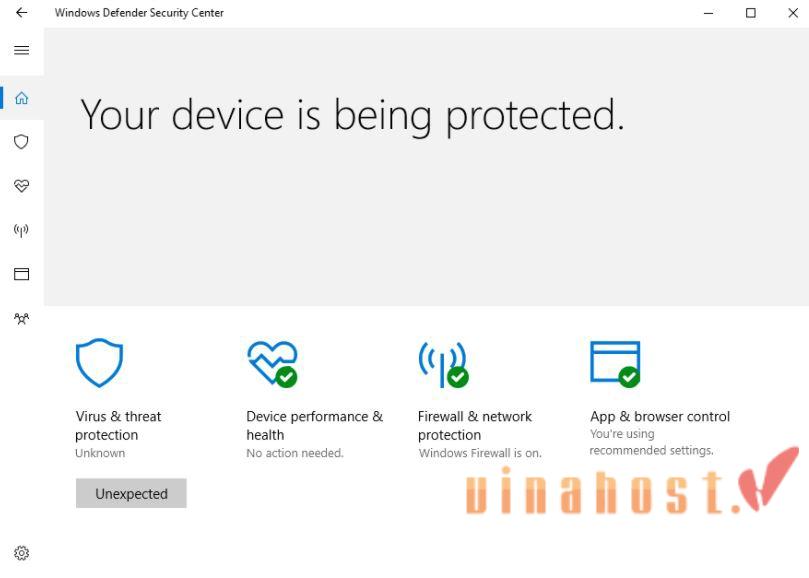
Microsoft Windows Defender không yêu cầu người dùng phải cài đặt thêm phần mềm bên thứ ba. Hiện nay, toàn bộ tính năng của Defender được quản lý tập trung và trực quan ngay bên trong ứng dụng Windows Security.
Defender đạt tỷ lệ phát hiện và ngăn chặn 100% các phần mềm độc hại trong đánh giá AV-Test tháng 10/2024, thể hiện độ tin cậy và hiệu quả cao trong việc bảo vệ trước các mối đe dọa mạng hiện đại. Kết quả này chứng minh công cụ tích hợp sẵn của Microsoft hoàn toàn có thể cạnh tranh sòng phẳng với các phần mềm diệt virus trả phí hàng đầu trên thị trường hiện nay.
✅ Mẹo thao tác nhanh: Bạn có thể mở ngay trung tâm bảo mật Windows Security bằng cách nhấn tổ hợp phím Windows + R, nhập lệnh windowsdefender: rồi bấm Enter, thay vì phải click chuột qua nhiều bước trong Settings.
2. Cơ chế hoạt động chuyên sâu của Windows Defender
Cơ chế hoạt động của Windows Defender được xây dựng dựa trên mô hình phòng thủ đa tầng hiện đại, kết hợp chặt chẽ giữa năng lực phân tích hành vi tại chỗ và nguồn dữ liệu tình báo an ninh toàn cầu. Dưới đây là hai lớp phòng ngự cốt lõi tạo nên sức mạnh bảo vệ của phần mềm:
Lớp 1: AI và Machine Learning
Defender phân tích file, ứng dụng và hành vi ngay trên máy tính. Thay vì chỉ tìm chữ ký virus đã biết, hệ thống đánh giá các dấu hiệu bất thường như:
- File có cấu trúc hoặc đặc điểm đáng ngờ.
- Ứng dụng tự tạo tiến trình hoặc thay đổi Registry.
- Truy cập, sửa hoặc mã hóa hàng loạt dữ liệu.
- Thực hiện hành vi thường thấy ở malware hoặc ransomware.
Machine Learning giúp nhận diện mẫu hành vi nguy hiểm, kể cả khi chưa có chữ ký cụ thể cho mẫu mã độc đó. Nhờ cơ chế phân tích suy luận thông minh, Defender có thể chủ động cô lập và ngăn chặn ngay các cuộc tấn công Zero-day trước khi chúng kịp gây hại cho hệ thống.
Lớp 2: Phân tích bảo mật trên đám mây
Khi có Internet, Defender đối chiếu các file, URL và hành vi đáng ngờ với hệ thống dữ liệu tình báo toàn cầu Microsoft Defender Threat Intelligence (MDTI) – nền tảng phân tích và tổng hợp hơn 78 nghìn tỷ tín hiệu bảo mật mỗi ngày.
Nhờ đó, Defender có thể nhanh chóng cập nhật khả năng phát hiện các biến thể malware và ransomware mới, thay vì chỉ phụ thuộc vào cơ sở dữ liệu chữ ký được lưu trên máy. Người dùng sẽ luôn được bảo vệ trong trạng thái tốt nhất mà không cần phải chờ đợi tải về các bản cập nhật định nghĩa virus thủ công.
ℹ️ Tóm lại: AI/Machine Learning giúp phát hiện dựa trên hành vi ngay tại thiết bị, còn Intelligent Security Graph bổ sung thông tin về mối đe dọa mới từ cloud, tạo thành cơ chế bảo vệ nhiều lớp.
3. Phân biệt các khái niệm bảo mật thường nhầm lẫn của Microsoft
Các tính năng bảo mật của Microsoft có tên gọi khá tương đồng nhưng đảm nhiệm những vai trò khác nhau. Phân biệt rõ từng khái niệm giúp tránh nhầm lẫn khi cấu hình và sử dụng Windows.
- Windows Security (Bảo mật Windows): Là trung tâm quản lý bảo mật được tích hợp sẵn trong Windows, cung cấp quyền truy cập vào các tính năng như Microsoft Defender Antivirus, Firewall, bảo vệ tài khoản và các cơ chế bảo mật khác.
- Microsoft Defender: Là tên gọi cho hệ sinh thái sản phẩm bảo mật của Microsoft. Trong Microsoft 365 Personal/Family, Microsoft Defender app là ứng dụng bảo mật đa nền tảng cho Windows, macOS, Android và iOS.
- Windows Defender Firewall: Là tính năng tường lửa chuyên biệt, có nhiệm vụ kiểm soát lưu lượng mạng vào và ra, giúp ngăn kết nối trái phép. Nó không phải phần mềm diệt virus và không thay thế Defender Antivirus.
Windows Security là trung tâm quản lý, Microsoft Defender là hệ sinh thái/ứng dụng bảo mật, còn Windows Defender Firewall là tính năng bảo vệ mạng.
4. Đánh giá chi tiết ưu điểm và nhược điểm của Windows Defender
Mặc dù được đánh giá rất cao nhờ tính tiện lợi và khả năng bảo vệ vững chắc, Windows Defender vẫn là một công cụ có cả thế mạnh vượt trội lẫn những điểm giới hạn nhất định so với các bộ bảo mật chuyên dụng. Việc đánh giá khách quan cả hai khía cạnh sẽ giúp bạn hiểu rõ năng lực thực tế của phần mềm, từ đó đưa ra lựa chọn bảo mật phù hợp nhất cho thiết bị của mình.
4.1. Ưu điểm của Windows Defender
Một trong những ưu điểm lớn của Windows Defender là khả năng hoạt động nhẹ nhàng, không gây ảnh hưởng đến hiệu suất thiết bị. Phần mềm này sử dụng ít tài nguyên hệ thống hơn so với một số chương trình diệt virus khác, đảm bảo máy tính vẫn hoạt động mượt mà ngay cả khi quét hoặc kiểm tra bảo mật.
Về tính năng bảo vệ, Microsoft Windows Defender cung cấp nhiều lớp bảo mật khác nhau, từ bảo vệ thời gian thực, phát hiện và ngăn chặn mã độc, đến ngăn chặn phần mềm gián điệp và phần mềm độc hại. Tất cả các tiến trình chạy ngầm đều được giám sát chặt chẽ nhằm đảm bảo dữ liệu quan trọng của bạn luôn được an toàn trước các cuộc tấn công bất ngờ.
Defender còn được trang bị khả năng bảo vệ khi duyệt web, ngăn chặn các trang web lừa đảo và độc hại trên các trình duyệt phổ biến, đặc biệt là trên Microsoft Edge. Nếu bạn sử dụng các phần mềm diệt virus khác, việc so sánh với Defender có thể giúp bạn đánh giá được tính ưu việt của Defender về tốc độ quét, khả năng phát hiện mã độc và tính tương thích với hệ điều hành.
Ngoài ra, Microsoft Windows Defender được thiết kế để hoạt động một cách hài hòa với các ứng dụng trong Windows, giảm thiểu xung đột và tăng cường khả năng tương thích. Từ đó, phần mềm này giúp bảo vệ dữ liệu, quyền riêng tư của người dùng và ngăn chặn các mối đe dọa bảo mật mới nhất nhờ các bản cập nhật tự động từ Microsoft. Nhờ sự an toàn và hiệu quả, Microsoft Defender được đánh giá là một trong những giải pháp hàng đầu bảo vệ máy tính của bạn khỏi các nguy cơ an ninh hiện nay.
4.2. Nhược điểm của Windows Defender bạn cần lưu ý
Mặc dù Windows Defender cung cấp khả năng bảo vệ tích hợp và miễn phí trên Windows, công cụ này vẫn có một số hạn chế người dùng cần lưu ý:
- Báo động nhầm (False Positive): Đôi khi Windows Defender có thể nhận diện nhầm các phần mềm lập trình, tool mở rộng, file tải về hoặc ứng dụng chưa phổ biến là mối đe dọa, khiến chúng bị cảnh báo hoặc chặn hoạt động.
- Ảnh hưởng hiệu năng trên máy cấu hình yếu: Khi thực hiện Quét toàn bộ (Full Scan), Windows Defender có thể sử dụng đáng kể CPU và ổ đĩa. Trên máy dùng chip đời cũ hoặc ổ HDD, quá trình quét có thể khiến hệ thống phản hồi chậm hơn.
- Thiếu một số tính năng bảo mật chuyên sâu: Đối với phiên bản miễn phí tích hợp sẵn trên Windows, Defender không đi kèm các tiện ích mở rộng như VPN tích hợp hay khóa webcam (dù tính năng VPN bảo vệ Wi-Fi công cộng hiện đã có mặt trên ứng dụng Microsoft Defender dành cho thuê bao Microsoft 365).
Bảng dưới đây giúp so sánh nhanh các ưu và nhược điểm nổi bật:
| Ưu điểm | Nhược điểm |
| Hoạt động nhẹ, ít ảnh hưởng hiệu năng. | Có thể báo động nhầm file hoặc phần mềm an toàn. |
| Bảo vệ nhiều lớp, phát hiện và ngăn chặn mã độc. | Full Scan có thể làm chậm máy cấu hình yếu hoặc dùng HDD. |
| Bảo vệ khi duyệt web, chặn trang độc hại. | Thiếu một số tính năng chuyên sâu như VPN, khóa webcam. |
| Tích hợp tốt với Windows, tự động cập nhật. | Tính năng mở rộng hạn chế hơn một số phần mềm trả phí. |
5. Các sản phẩm của Microsoft Defender
Từ một công cụ diệt virus cơ bản trên máy tính cá nhân, Microsoft Defender đã phát triển thành một hệ sinh thái an ninh mạng toàn diện đáp ứng mọi quy mô sử dụng từ gia đình cho đến các tập đoàn lớn. Tùy thuộc vào nhu cầu thực tế, các giải pháp Defender hiện nay được phân chia rõ ràng dựa trên năng lực công nghệ chuyên sâu hoặc cấu hình theo nhóm đối tượng sử dụng
5.1. Dựa vào tính năng
Khi phân loại theo năng lực và phạm vi bảo vệ, các giải pháp Microsoft Defender tập trung giải quyết bài toán an ninh mạng phức tạp ở cấp độ hạ tầng đa nền tảng và điện toán đám mây. Các công cụ này hướng tới việc tự động hóa quá trình giám sát, phát hiện và phản hồi sự cố một cách liền mạch trên toàn bộ chuỗi tấn công số. Dưới đây là hai giải pháp tính năng mở rộng nổi bật nhất của hãng:
5.1.1. Microsoft Defender XDR
Microsoft Defender XDR (trước đây gọi là Microsoft 365 Defender) cung cấp khả năng theo dõi sự cố trên toàn chuỗi tấn công mạng. Công cụ này hỗ trợ phát hiện kịp thời các cuộc tấn công phức tạp và khả năng phản ứng nhanh chóng trên các thiết bị đầu cuối, IoT, danh tính tích hợp, email, công cụ hợp tác, ứng dụng SaaS, khối lượng công việc đám mây và dữ liệu.
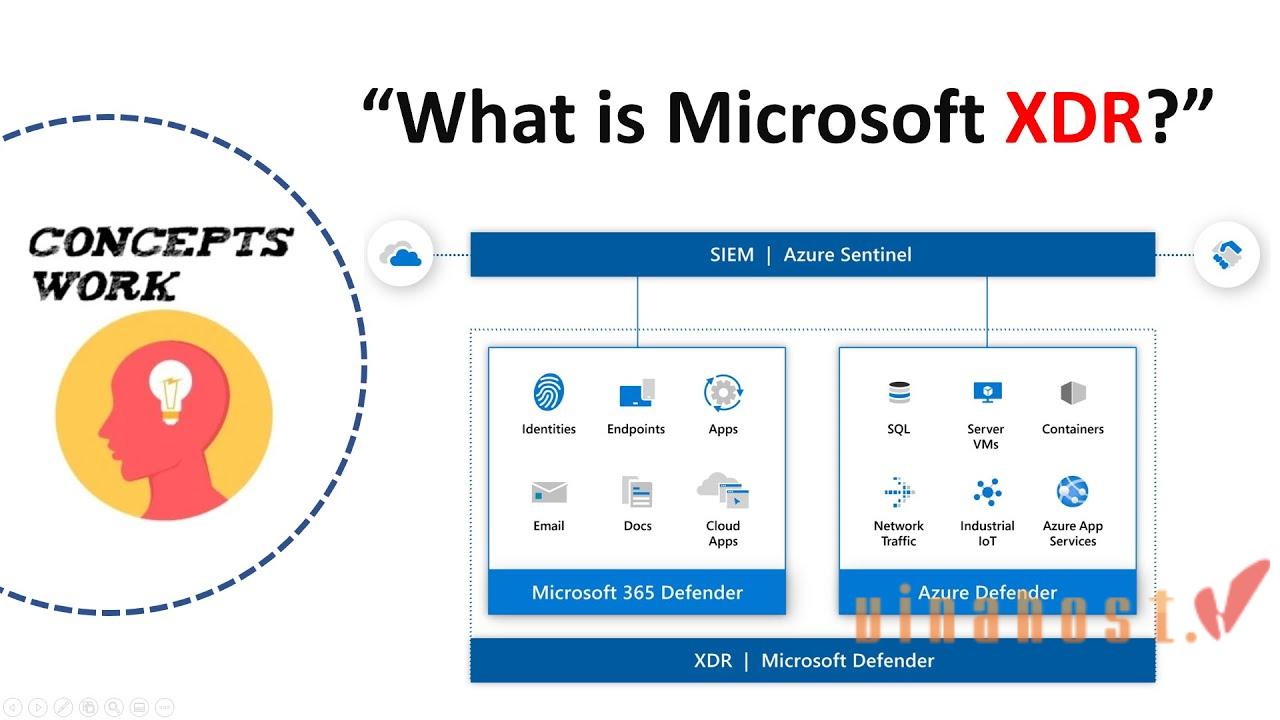
Các tính năng chính của Microsoft Defender XDR:
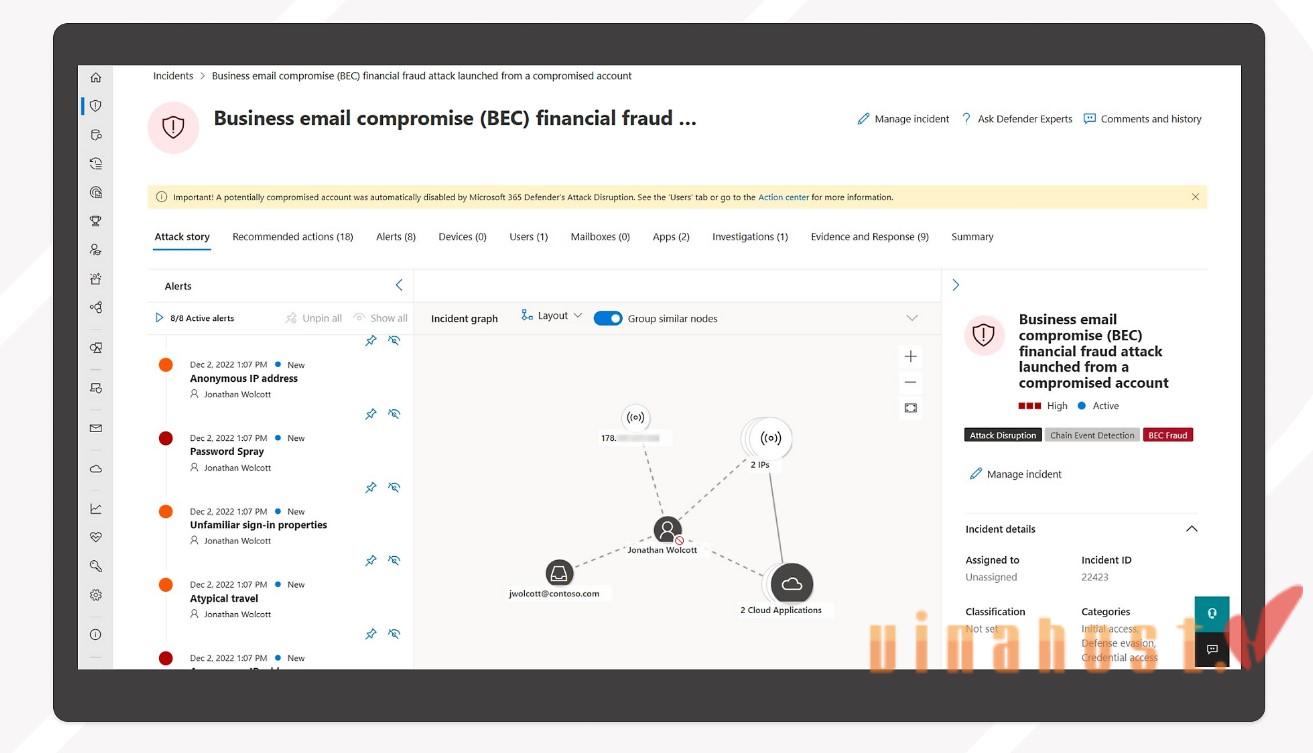
- Tự động ngăn chặn các cuộc tấn công cấp cao trên mạng với tốc độ vượt trội: Defender XDR cho phép tự động ngăn chặn các cuộc tấn công nguy hiểm trên mạng, chẳng hạn như mã độc tống tiền, trước khi chúng có thể mở rộng phạm vi. Công nghệ AI giúp giới hạn hoạt động của các mối đe dọa từ giai đoạn sớm, mang đến cho nhóm SOC quyền kiểm soát toàn diện để điều tra và xử lý sự cố bảo mật kịp thời, đảm bảo an ninh trên toàn bộ mạng.
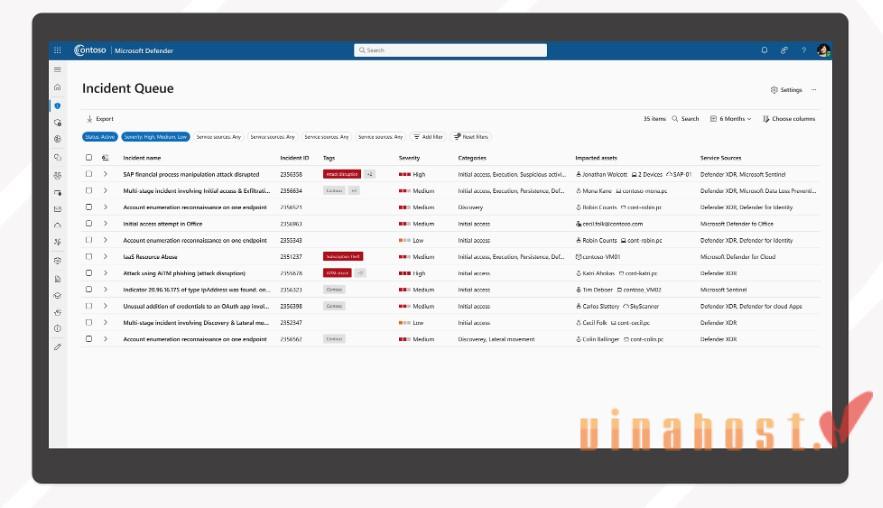
- Đẩy nhanh quá trình phản hồi nhờ tính năng ưu tiên sự cố với XDR: Nhanh chóng xử lý các mối đe dọa trên mạng mà không cần sàng lọc dữ liệu không liên quan. Đạt được cái nhìn toàn diện về chuỗi tấn công mạng, với quá trình điều tra và phản hồi được tập trung vào những sự cố quan trọng nhất.
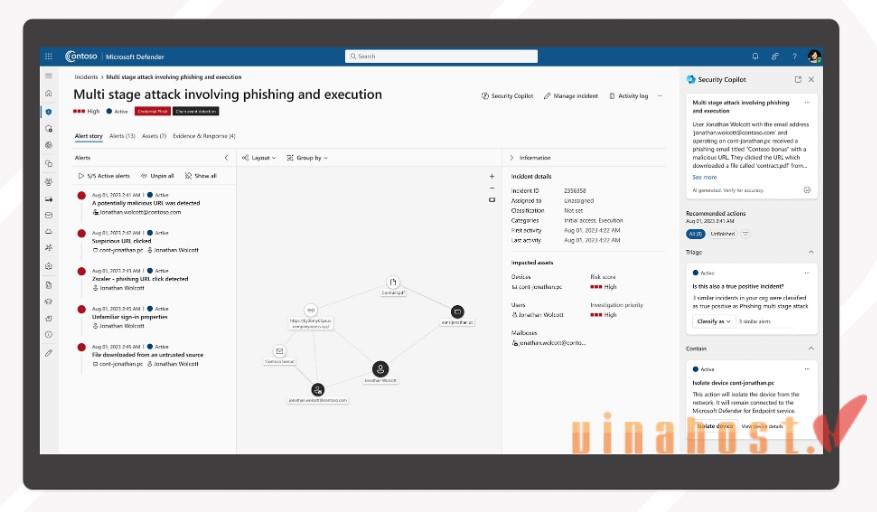
- Tăng cường năng suất SOC với Microsoft Copilot for Security: Ứng phó với các mối đe dọa mạng ở tốc độ tự động và mở rộng quy mô qua các hành động phản hồi có hướng dẫn, giúp mọi nhà phân tích dễ dàng xây dựng các truy vấn phức tạp bằng ngôn ngữ tự nhiên. Copilot hỗ trợ thực hiện kỹ thuật đảo ngược và phân tích các tập lệnh tấn công trong vài giây. Giờ đây, Copilot đã được tích hợp trực tiếp vào Microsoft Defender XDR.
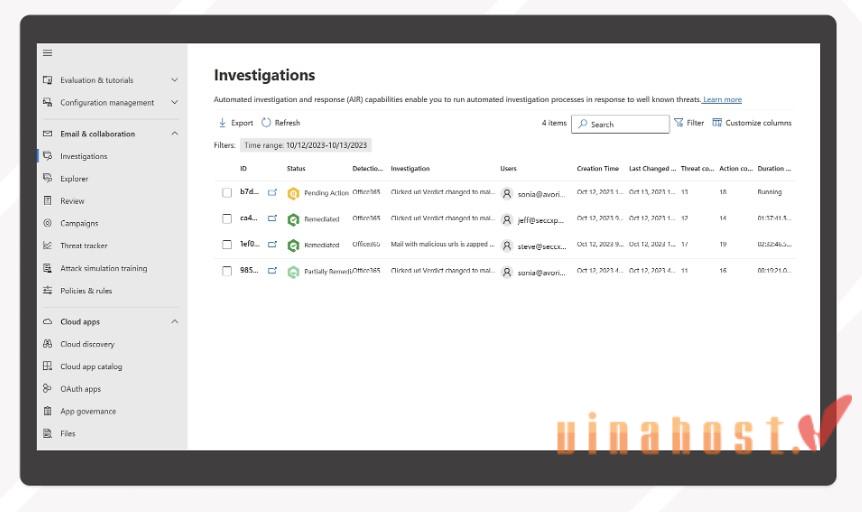
- Tự động khôi phục các tài nguyên bị ảnh hưởng: Giảm tải công việc qua các quy trình tự phục hồi, như dọn dẹp thiết bị, để tiết kiệm thời gian cho các tác vụ phức tạp hơn. Bạn có thể tạo phản hồi tự động cho các cảnh báo định kỳ trong môi trường của mình bằng cách sử dụng các tính năng phát hiện tùy chỉnh, kết hợp với truy vấn Kusto Query Language (KQL) để tùy chỉnh sâu sát.
- Chủ động phát hiện các mối đe dọa mạng: Khám phá các mối đe dọa mạng trong toàn bộ khối lượng công việc và phát hiện những điểm mù tiềm ẩn trong môi trường của bạn thông qua một quy trình từng bước có hướng dẫn. Bạn có thể tạo các truy vấn tùy chỉnh để truy cập thông tin từ tất cả dữ liệu XDR, giúp tăng cường khả năng bảo mật tổng thể.
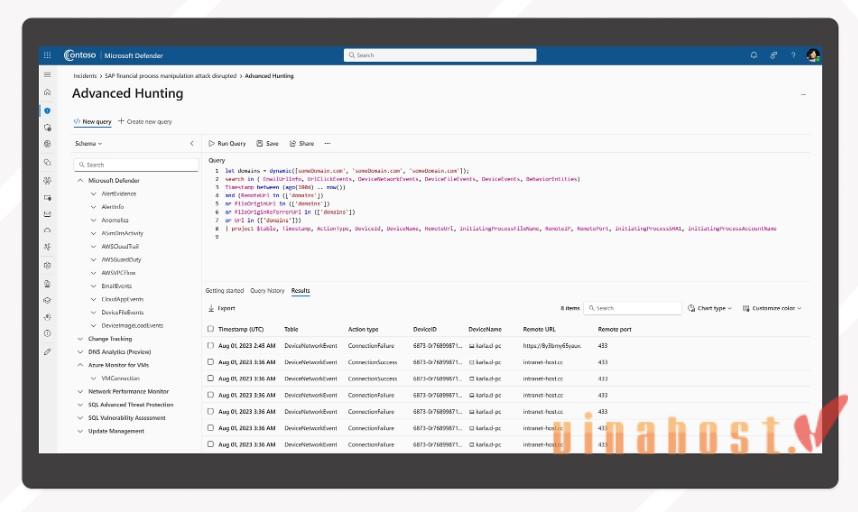
5.1.2. Microsoft Defender cho Đám mây
Giải pháp này bảo vệ các môi trường đa đám mây và kết hợp bằng cách cung cấp khả năng bảo mật toàn diện trong suốt vòng đời của ứng dụng. Từ giai đoạn phát triển cho đến thời gian chạy, Microsoft Defender giúp phát hiện và ngăn chặn các mối đe dọa, đồng thời bảo vệ dữ liệu và tài nguyên của bạn, đảm bảo rằng môi trường đám mây luôn được an toàn và hiệu quả.
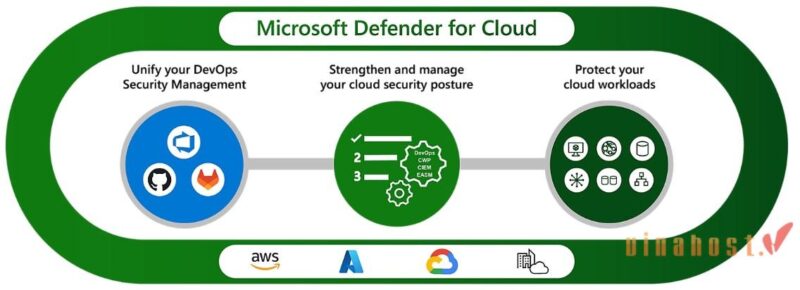
Các lợi ích khi sử dụng Microsoft Defender for Cloud
- Giảm thiểu rủi ro thông qua chức năng quản lý vị thế bảo mật theo ngữ cảnh: Bạn có thể đạt được khả năng quan sát toàn diện và theo dõi liên tục cho các môi trường đa đám mây và kết hợp, đồng thời ưu tiên các rủi ro nghiêm trọng nhất. Nhờ thông tin chuyên sâu theo bối cảnh được tích hợp, bạn có thể khắc phục các vấn đề bảo mật bằng các quy trình làm việc tích hợp sẵn, mở rộng từ mã cho đến môi trường đám mây.
- Đảm bảo ngăn chặn, phát hiện và phản ứng nhanh chóng với các mối đe dọa trực tuyến: Nhờ vào tính năng bảo vệ đa đám mây tích hợp, bạn có thể bảo vệ toàn diện cho hạ tầng, ứng dụng và dữ liệu, giúp nhận diện và xử lý hiệu quả các nguy cơ an ninh mạng.
- Tích hợp quản lý bảo mật cho DevOps: Cung cấp hỗ trợ cho các nhóm bảo mật thông qua chức năng quản lý bảo mật DevOps tích hợp, hoạt động trên nhiều môi trường đa đám mây và quy trình khác nhau, nhằm bảo vệ các ứng dụng đám mây ngay từ giai đoạn đầu.
5.2. Dựa vào cấu hình
Để tối ưu hóa chi phí và trải nghiệm quản trị, Microsoft đã đóng gói các tính năng an ninh thành từng gói giải pháp phù hợp với quy mô và mục đích của từng nhóm người dùng. Dù bạn là người dùng cá nhân tìm kiếm sự tiện lợi hay một tổ chức cần giải pháp quản lý tập trung nghiêm ngặt, hệ thống đều cung cấp các tùy chọn tương ứng. Bạn có thể tham khảo chi tiết các gói cấu hình bảo mật dưới đây:
5.2.1. Microsoft Defender cho doanh nghiệp
Microsoft Defender cho Doanh nghiệp là giải pháp bảo mật tối ưu, kết hợp công nghệ trí tuệ nhân tạo (AI) để bảo vệ thiết bị và dữ liệu một cách hiệu quả. Giải pháp này không chỉ giúp tăng cường khả năng bảo mật mà còn tiết kiệm chi phí nhờ tích hợp nhiều sản phẩm bảo mật vào một nền tảng duy nhất, dễ dàng triển khai và sử dụng.
Với khả năng tự động phát hiện và ứng phó với các mối đe dọa trên mạng, Microsoft Defender đảm bảo an toàn cho mọi thiết bị, dù người dùng làm việc tại văn phòng hay từ xa. Ngoài ra, tính năng bảo vệ điểm cuối dựa trên AI giúp doanh nghiệp nhanh chóng ngăn chặn các cuộc tấn công mạng, mang lại sự an tâm và linh hoạt trong quản lý an ninh mạng.
- Các gói Microsoft Defender cho doanh nghiệp
Microsoft Defender cho Doanh nghiệp cung cấp hai gói chính:
| Microsoft Defender for Business | Microsoft 365 Business Premium | |
| Đối tượng | Dành cho doanh nghiệp nhỏ và vừa. | Dành cho doanh nghiệp muốn một giải pháp bảo mật toàn diện. |
| Tính năng |
| |
| Mức giá | Khoảng 60.000 VND/ tháng/ 1 người dùng. | Khoảng 550.000 VND/ tháng/ 1 người dùng. |
Người dùng có nhiều tùy chọn để đăng ký gói Microsoft Defender phù hợp, nếu bạn đang có nhu cầu sử dụng các công cụ Office 365 cùng với hệ thống bảo mật mạnh mẽ từ Microsoft. Tùy thuộc vào quy mô nhân sự và mô hình vận hành, doanh nghiệp có thể linh hoạt nâng cấp để tối ưu hóa chi phí đầu tư CNTT.
Việc đăng ký gói Microsoft 365 Business là một giải pháp thông minh, đặc biệt hơn nếu đăng ký tại VinaHost bạn được nhận Voucher giảm 50% chỉ còn 92.000 VND/ tháng/ 1 người dùng.
👉 Tham khảo ngay các gói Microsoft 365 giá rẻ
5.2.2. Microsoft Defender cho cá nhân
Microsoft Defender là ứng dụng bảo mật thân thiện, phù hợp cho cá nhân và gia đình, giúp bảo vệ dữ liệu và thiết bị khỏi rủi ro mạng. Với tính năng bảo vệ đa thiết bị, Defender quét vi-rút liên tục, ngăn chặn lừa đảo trực tuyến và cảnh báo khi phát hiện mối đe dọa, kèm hướng dẫn xử lý. Người dùng cũng có thể quản lý bảo mật gia đình từ xa thông qua thông báo tức thời, đảm bảo an toàn cho điện thoại và máy tính ở mọi nơi.
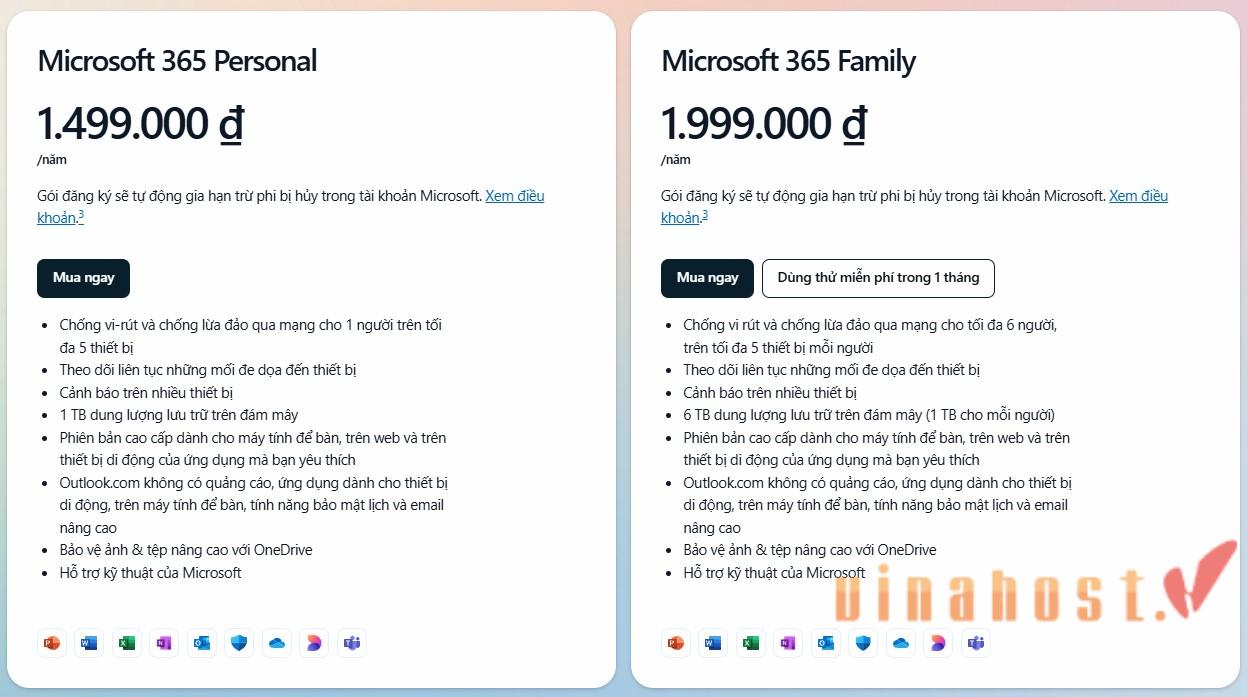
- Các gói Microsoft Defender cho cá nhân
| Microsoft 365 Personal | Microsoft 365 Family | |
| Giá | Khoảng $6.99 mỗi tháng hoặc $69.99 mỗi năm. | Khoảng $9.99 mỗi tháng hoặc $99.99 mỗi năm. |
| Tính năng |
|
|
6. Microsoft Defender có chức năng gì?
Microsoft Defender hiện nay cung cấp một bộ công cụ an ninh toàn diện bảo vệ đa chiều cho cả thiết bị, dữ liệu lẫn danh tính người dùng trên Internet. Từ việc chủ động ngăn ngừa mã độc, kiểm soát các mối nguy hiểm trên trình duyệt, cho đến việc giám sát sức khỏe phần cứng và bảo vệ từ xa, hệ thống đều vận hành hoàn toàn tự động.
6.1. Ngăn chặn các phần mềm độc hại
Phần mềm độc hại là loại phần mềm có khả năng đánh cắp hoặc gây hại cho dữ liệu cá nhân của bạn, bao gồm tệp, hình ảnh và tin nhắn. Nó cũng có thể theo dõi bạn, lấy cắp tiền hoặc lợi dụng thiết bị của bạn để thực hiện các hành vi xấu như tấn công người khác.
Trên các hệ điều hành như Windows, Mac và Android, Microsoft Defender có thể kiểm tra các tệp và ứng dụng bạn tải về và cài đặt. Nó cũng có khả năng quét các tệp đã tồn tại trong hệ thống của bạn để phát hiện bất kỳ phần mềm độc hại nào có thể gây nguy hiểm cho thiết bị. Microsoft Defender hoạt động đồng thời với các giải pháp bảo mật khác mà bạn đã cài đặt, ngay cả khi chúng đến từ các nhà cung cấp khác như Norton hay Bitdefender.

Để kích hoạt tối đa sức mạnh bảo mật của Defender và bảo vệ hệ thống trước Ransomware, máy tính của bạn bắt buộc phải sử dụng các gói Windows & Office bản quyền sạch, tránh xa các công cụ bẻ khóa có nguy cơ nhiễm mã độc.
6.2. Kiểm tra các đường dẫn liên kết nguy hiểm
Nhiều cuộc tấn công mạng hiện nay diễn ra qua các trang web độc hại, nhằm lừa đảo người dùng cung cấp thông tin cá nhân như tên đăng nhập, mật khẩu, thẻ tín dụng và các thông tin tài khoản khác, hoặc cài đặt phần mềm độc hại lên thiết bị của họ. Các hình thức lừa đảo này ngày càng tinh vi khi giả mạo giao diện của ngân hàng hoặc các dịch vụ trực tuyến quen thuộc.

Trên các hệ điều hành như Windows, iOS và Android, Microsoft Defender có khả năng kiểm tra các liên kết mà bạn hoặc ứng dụng trên thiết bị mở ra để phát hiện bất kỳ mối đe dọa nào. Nếu phát hiện liên kết độc hại, Microsoft Defender sẽ chặn nó và thông báo cho bạn.
6.3. Bảo vệ tài liệu và tệp đính kèm
Microsoft Defender hỗ trợ kiểm tra các tệp và tài liệu có dấu hiệu đáng ngờ, đặc biệt là những tệp được tải xuống hoặc nhận qua email. Khi kết hợp với các cơ chế bảo vệ của Microsoft 365, tài liệu có nguy cơ chứa mã độc hoặc liên quan đến Phishing, BEC có thể được kiểm tra trong môi trường bảo vệ như Protected View, giúp hạn chế nguy cơ mã độc được thực thi khi người dùng mở tệp.
6.4. Bảo mật danh tính người dùng
Ứng dụng Microsoft Defender có tích hợp tính năng Giám sát Danh tính (hợp tác cùng Experian) nhằm cảnh báo lộ lọt dữ liệu trên Dark Web. Tuy nhiên tính năng này hiện chỉ áp dụng cho người dùng thuê bao Microsoft 365 tại thị trường Hoa Kỳ. Tính năng này cho phép bạn theo dõi thông tin cá nhân của mình và của gia đình trong bối cảnh các vi phạm dữ liệu trên cả internet công cộng và web tối.
Khi phát hiện thông tin cá nhân của bạn trong một vi phạm, bạn sẽ nhận được cảnh báo cùng với báo cáo chi tiết về vi phạm, cho biết rõ ràng dữ liệu nào đã bị lộ và ở đâu. Bạn sẽ được hướng dẫn về các bước cần thực hiện ngay lập tức để xử lý tình huống, thông tin về cách vi phạm có thể xảy ra, các rủi ro tiềm ẩn và mẹo để giảm nguy cơ tái diễn.

Ngoài ra, bạn còn có quyền truy cập vào một đội ngũ chuyên gia về đánh cắp danh tính, sẵn sàng hỗ trợ bạn 24/7. Họ có thể hướng dẫn bạn trong quá trình giải quyết các vấn đề liên quan đến vi phạm hoặc cung cấp dịch vụ phục hồi danh tính toàn diện nếu thông tin cá nhân của bạn bị kẻ xấu sử dụng cho các hoạt động gian lận.
6.5. Theo dõi sức khỏe thiết bị
Defender cung cấp thông tin tổng quan về tình trạng bảo mật và sức khỏe thiết bị, giúp người dùng nhận biết các vấn đề có thể ảnh hưởng đến hệ thống. Một số thông tin có thể bao gồm dung lượng lưu trữ, tình trạng pin, cập nhật hệ thống và các vấn đề liên quan đến thiết bị hoặc driver, từ đó hỗ trợ người dùng duy trì máy tính hoạt động ổn định.
✅ Mẹo bảo mật cấp độ phần cứng: Vào Windows Security ➔ Device security ➔ Core isolation details và bật tính năng Memory Integrity (Toàn vẹn bộ nhớ). Tính năng này tận dụng ảo hóa phần cứng để ngăn chặn hacker chèn mã độc nguy hiểm vào các tiến trình bảo mật cấp cao nhất của hệ điều hành Windows.
6.6. Quản lý bảo mật tập trung đa thiết bị
Với hệ sinh thái Microsoft Defender, người dùng có thể theo dõi trạng thái bảo mật của nhiều thiết bị cá nhân hoặc gia đình thông qua một giao diện quản lý tập trung. Điều này giúp kiểm tra nhanh các cảnh báo, tình trạng bảo vệ và những vấn đề bảo mật trên từng thiết bị thay vì phải kiểm tra riêng lẻ.
7. Các chế độ cài đặt tính năng bảo vệ của Window Defender
Để phục vụ linh hoạt cho nhiều tình huống kiểm tra máy tính khác nhau, Windows Defender cung cấp đa dạng các chế độ quét với thời gian và phạm vi rà soát được tùy biến tối ưu. Tùy thuộc vào việc bạn muốn kiểm tra nhanh các vị trí xung yếu, quét sâu toàn bộ ổ đĩa hay xử lý các mã độc cứng đầu, bạn có thể lựa chọn một trong bốn chế độ bảo vệ sau:
- Quét toàn bộ (Full scan): Chế độ quét nhanh chỉ kiểm tra bộ nhớ của máy tính, trong khi quét toàn bộ xem xét tất cả các tệp và chương trình. Quá trình này có thể kéo dài từ một giờ trở lên, vì vậy bạn nên thực hiện quét toàn bộ bằng Windows Defender trên Windows 10 và Windows 11 khi không cần sử dụng máy tính nhiều.
- Quét tùy chỉnh (Custom scan): Tùy chọn quét tùy chỉnh cho phép bạn lựa chọn một thư mục cụ thể để kiểm tra. Bạn cũng có thể thực hiện điều này bằng cách nhấp chuột phải vào bất kỳ thư mục nào trên PC và chọn “Quét với Windows Defender”.
- Quét ngoại tuyến với Windows Defender(Windows Defender Offline Scan): Một số loại phần mềm độc hại có thể “ẩn mình” khi Windows đang hoạt động, khiến các phần mềm diệt virus không thể phát hiện chúng. Chế độ này của Windows Defender trên Windows 10 sẽ thực hiện quét khi hệ điều hành không hoạt động. Windows sẽ khởi động lại và quét virus trước khi hệ thống được khôi phục.
- Quét nhanh (Quick Scan): Quét nhanh các khu vực quan trọng của hệ thống như RAM, Registry và các tệp khởi động trọng yếu, phù hợp để thực hiện kiểm tra định kỳ hằng ngày. Thời gian quét thường chỉ mất khoảng 1–3 phút.
8. Hướng dẫn cách bật/tắt phần mềm diệt Virus Windows Defender
Mặc dù Windows Defender được thiết lập để tự động kích hoạt nhằm duy trì trạng thái an toàn tuyệt đối cho hệ thống, nhưng trong nhiều tình huống kỹ thuật cụ thể, bạn vẫn cần biết cách can thiệp vào cài đặt của công cụ này. Dưới đây là những hướng dẫn chi tiết và an toàn nhất cho từng trường hợp:
8.1. Khi nào cần tắt Windows Defender?
Bạn chỉ nên tắt Windows Defender khi cần khắc phục tình trạng nhận diện nhầm file sạch (False Positive), khi cài đặt phần mềm diệt virus bên thứ ba nhằm tránh xung đột hệ thống, hoặc khi cần tạm thời giải phóng tài nguyên CPU/ổ đĩa trên máy tính cấu hình yếu để xử lý tác vụ nặng.
Trong điều kiện hoạt động bình thường, việc tắt phần mềm bảo vệ này hoàn toàn không được khuyến khích vì sẽ đẩy thiết bị vào tình trạng mất an toàn trước các cuộc tấn công mạng. Cụ thể, các trường hợp bạn cần cân nhắc tắt tính năng gồm:
- Tránh xung đột khi cài Antivirus bên thứ ba: Khi sử dụng Kaspersky, Bitdefender hoặc phần mềm bảo mật khác.
- Khắc phục lỗi False Positive: Khi Defender nhận diện nhầm file hoặc phần mềm sạch là mối đe dọa.
- Tối ưu tài nguyên cho máy yếu: Có thể tạm thời giảm tải bảo mật khi thực hiện các tác vụ nặng.
❌ Cảnh báo: Tuyệt đối không tải các file script lạ, file .bat hoặc công cụ “Defender Control” không rõ nguồn gốc trên mạng để tắt Defender. Rất nhiều hacker đã đính kèm trojan gián điệp vào chính các công cụ tắt bảo mật này để chiếm quyền kiểm soát máy tính của bạn ngay sau khi lớp phòng vệ bị hạ xuống.
8.2. Cách bật Microsoft Defender Antivirus
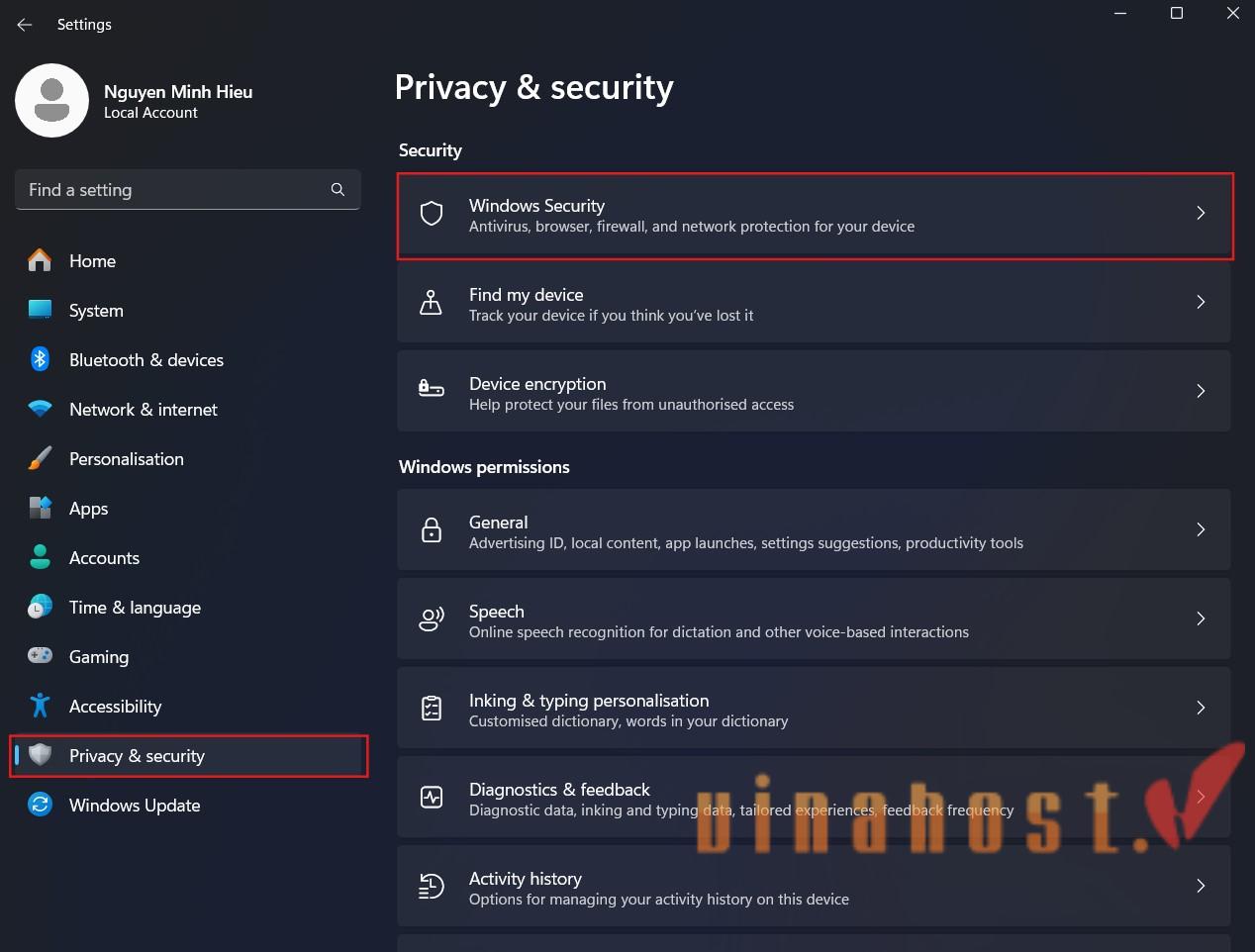
- Bước 1: Mở Settings (Cài đặt) → Privacy & Security (Quyền riêng tư & Bảo mật) → Windows Security.
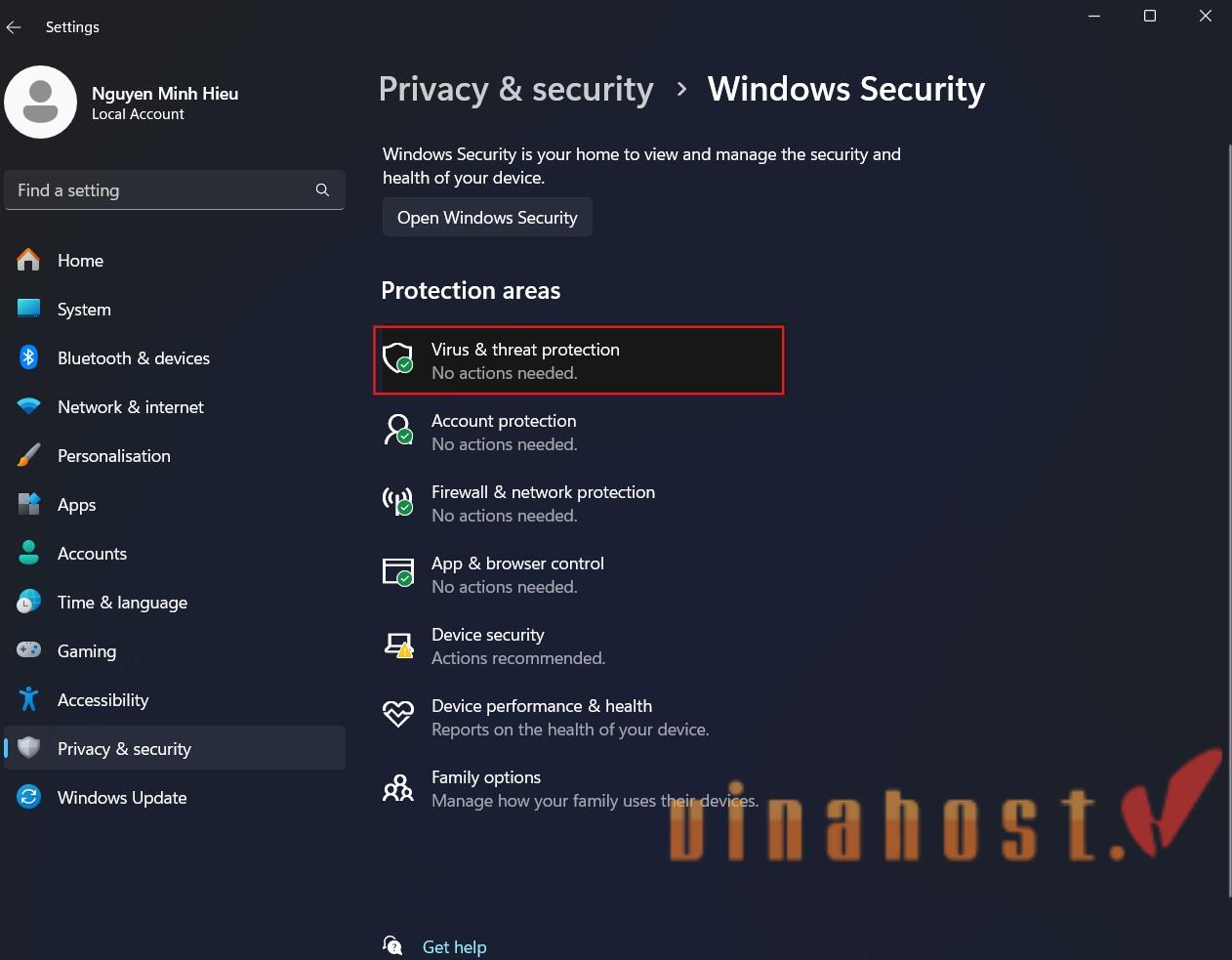
- Bước 2: Chọn Virus & threat protection.
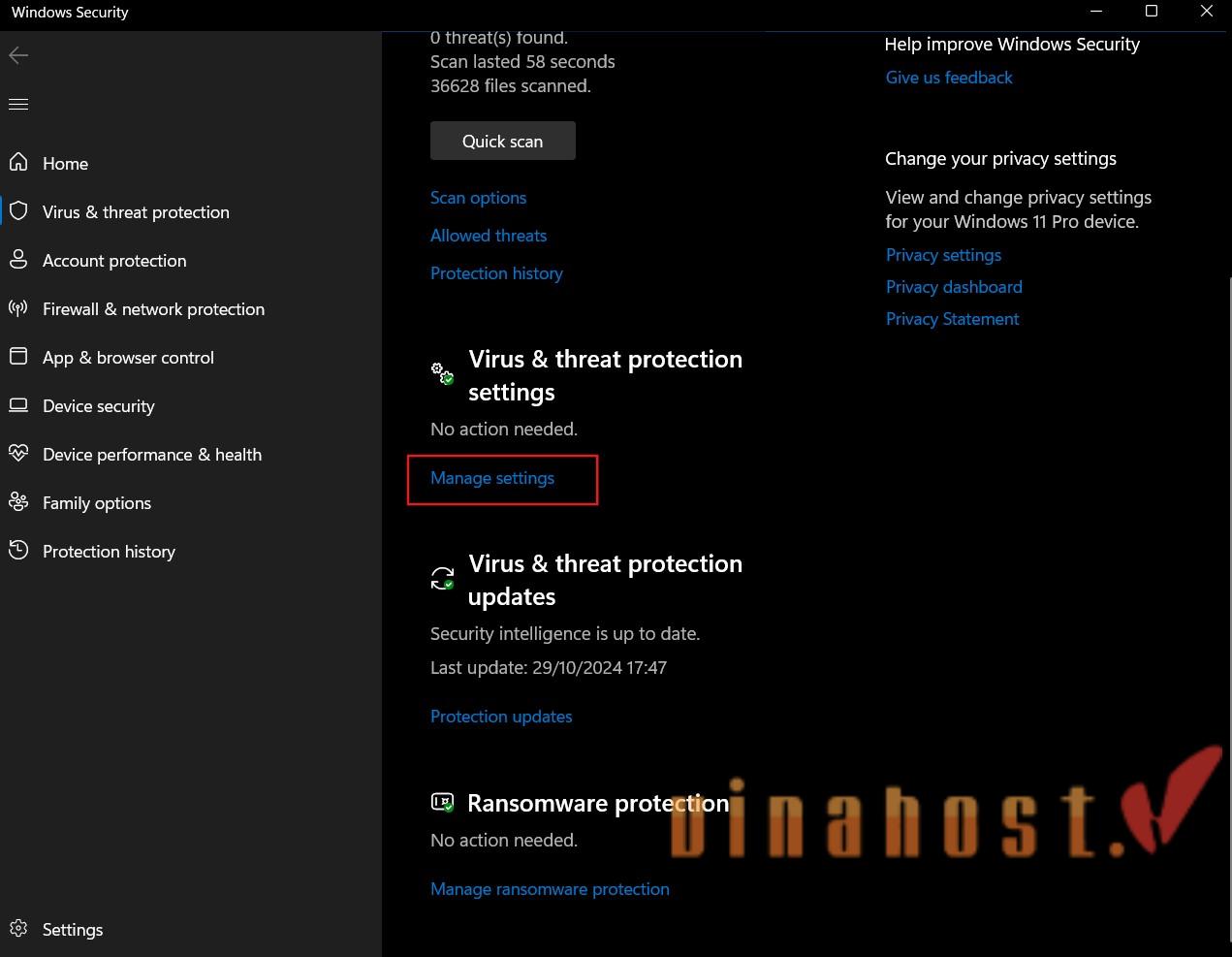
- Bước 3: Nhấp Manage settings bên dưới mục Virus & threat protection settings.
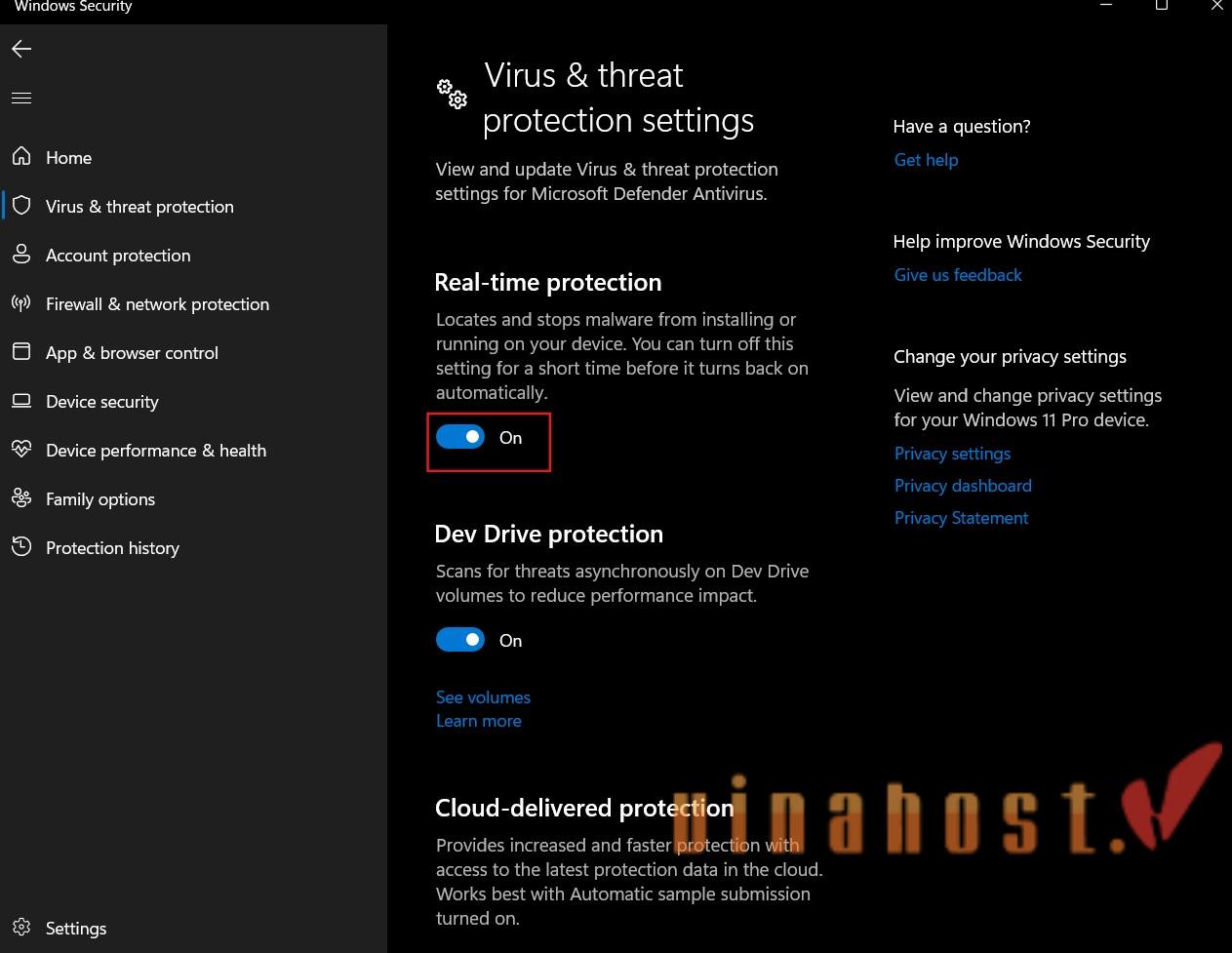
- Bước 4: Gạt nút Real-time protection sang trạng thái ON.
8.3. Hướng dẫn tắt vĩnh viễn bằng Local Group Policy
⚠️ Lưu ý: Để Group Policy có hiệu lực trên Windows 11, trước tiên bạn bắt buộc phải tắt tính năng Tamper Protection trong Windows Security → Virus & threat protection → Virus & threat protection settings. Sau đó mới thiết lập chính sách Turn off Microsoft Defender Antivirus sang Enabled trong Local Group Policy Editor.
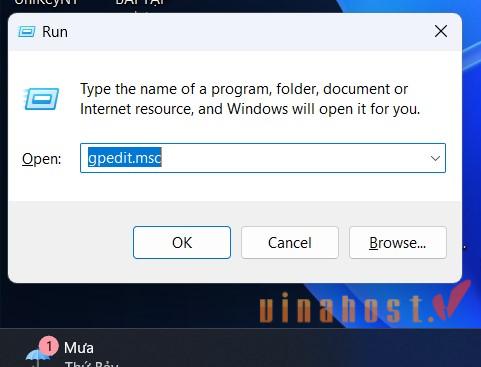
- Bước 1: Nhấn Windows + R, nhập gpedit.msc → nhấn Enter.
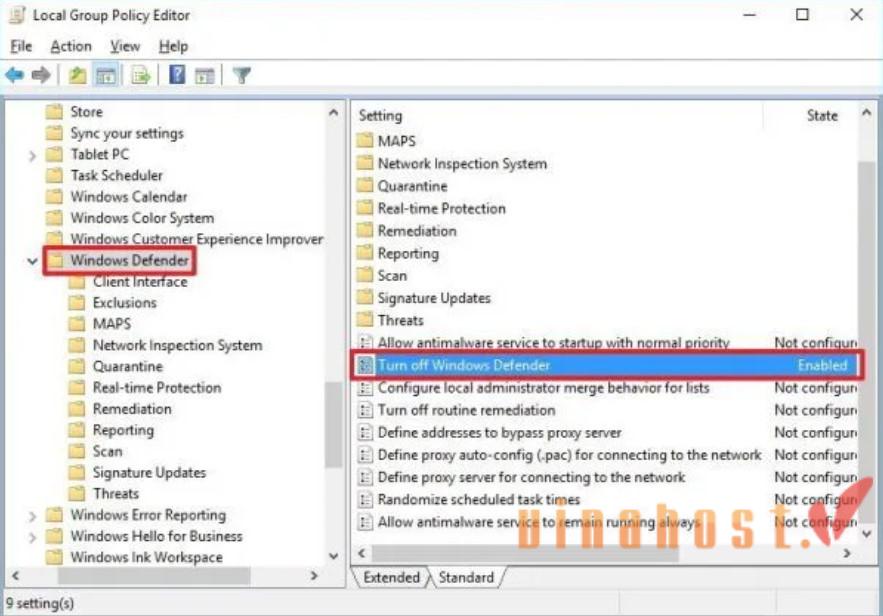
- Bước 2: Truy cập Computer Configuration → Administrative Templates → Windows Components → Microsoft Defender Antivirus.
- Bước 3: Tìm và mở chính sách Turn off Microsoft Defender Antivirus.
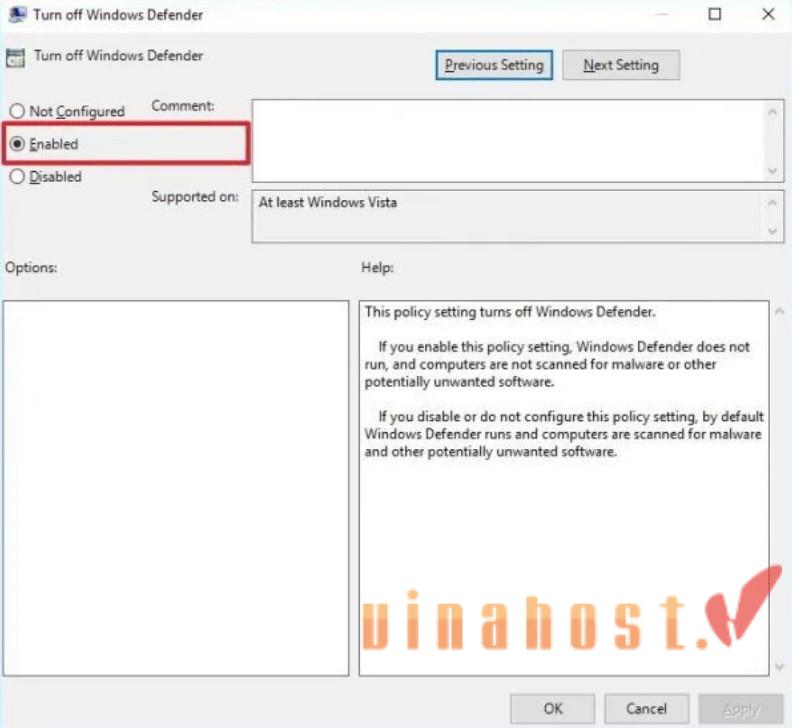
- Bước 4: Chọn Enabled → nhấn Apply → OK.
- Bước 5: Khởi động lại máy tính để áp dụng thay đổi.
⚠️ Lưu ý: Phương pháp qua Group Policy chỉ mang tính thử nghiệm/tạm thời trên các bản Windows Pro/Enterprise. Trên các bản cập nhật Windows mới nhất, hệ điều hành ưu tiên tự bảo vệ và có thể tự khôi phục lại dịch vụ sau khi khởi động lại máy.
8.4. Hướng dẫn tắt triệt để bằng Registry Editor
Phương pháp này áp dụng được cho hầu hết các phiên bản Windows hiện hành, bao gồm cả Windows Home vốn không được tích hợp Group Policy Editor. Tuy nhiên, bạn nên sao lưu Registry trước khi chỉnh sửa để đảm bảo có thể khôi phục lại khi cần thiết:
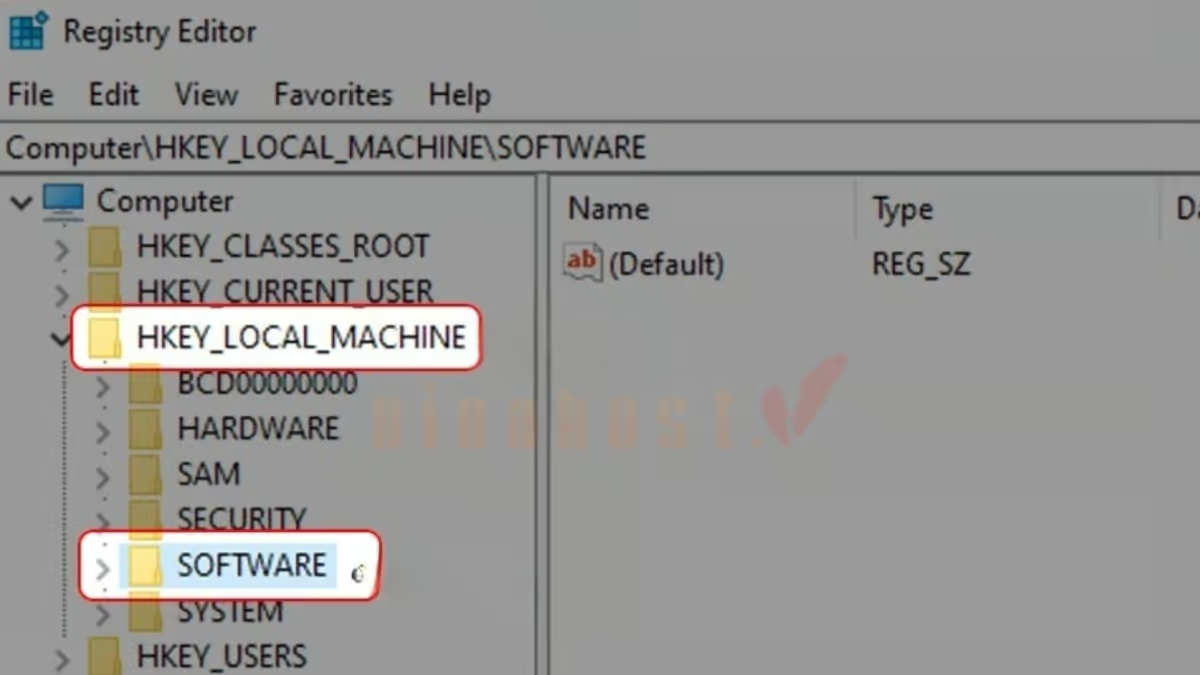
- Bước 1: Nhấn Windows + R, nhập regedit → nhấn Enter.
- Bước 2: Mở đường dẫn HKEY_LOCAL_MACHINE\SOFTWARE\Policies\Microsoft\Windows Defender.
- Bước 3: Tạo DWORD (32-bit) Value mới có tên DisableAntiSpyware, đặt giá trị là 1 → nhấn OK và khởi động lại thiết bị.
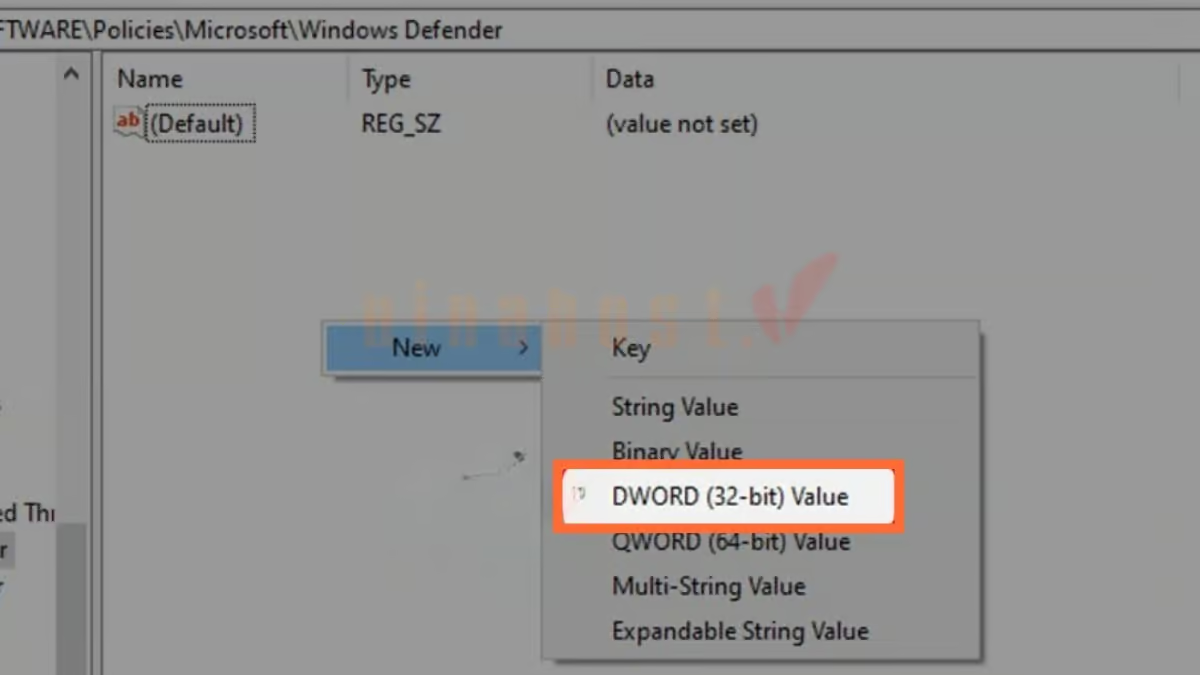
❌ Cảnh báo: Khóa Registry DisableAntiSpyware đã bị Microsoft vô hiệu hóa trên Windows 10/11 và không còn tác dụng để tắt Defender. Để vô hiệu hóa bảo vệ thời gian thực tạm thời nhằm cài đặt phần mềm, người dùng nên tắt trực tiếp nút Real-time protection trong giao diện Windows Security.
8.5. Tự động tắt khi cài Antivirus bên thứ ba và công cụ nâng cao Autoruns
Khi cài đặt phần mềm antivirus bên thứ ba như Kaspersky, Bitdefender…, Windows Defender có thể tự động tắt chế độ bảo vệ thời gian thực để nhường quyền bảo vệ cho phần mềm mới. Cơ chế thông minh này giúp tránh hiện tượng xung đột phần mềm và ngăn ngừa tình trạng suy giảm hiệu năng do hai chương trình cùng quét một tệp tin.
Đối với người dùng chuyên sâu, Sysinternals Autoruns có thể được sử dụng để kiểm tra và quản lý các thành phần khởi động liên quan đến hệ thống. Không nên tự ý vô hiệu hóa các thành phần bảo mật nếu không hiểu rõ chức năng của chúng.
8.6. Hướng dẫn bật lại Windows Security và Tường lửa Firewall
Bật lại Antivirus:
- Nếu tắt tạm thời: vào Settings → Privacy & Security → Windows Security → Virus & threat protection → Manage settings và gạt Real-time protection sang ON.
- Nếu sử dụng Group Policy: mở Local Group Policy Editor → tìm Turn off Microsoft Defender Antivirus → chuyển về Not Configured.
- Nếu đã thay đổi Registry: khôi phục thiết lập liên quan về trạng thái ban đầu và khởi động lại thiết bị.
Bật Tường lửa (Firewall):
- Mở Control Panel → System and Security → Windows Defender Firewall.
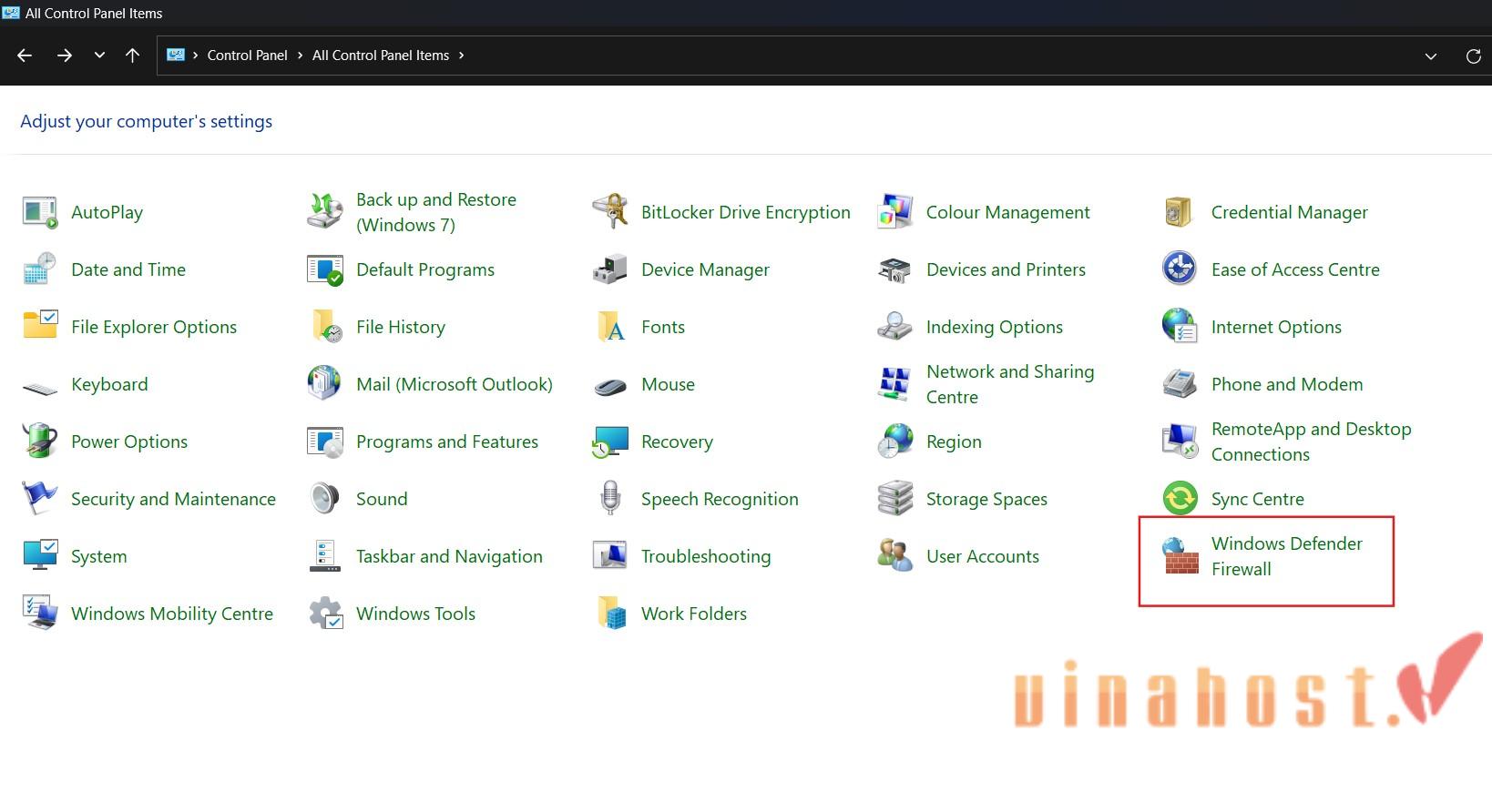
- Chọn Turn Windows Defender Firewall on or off.
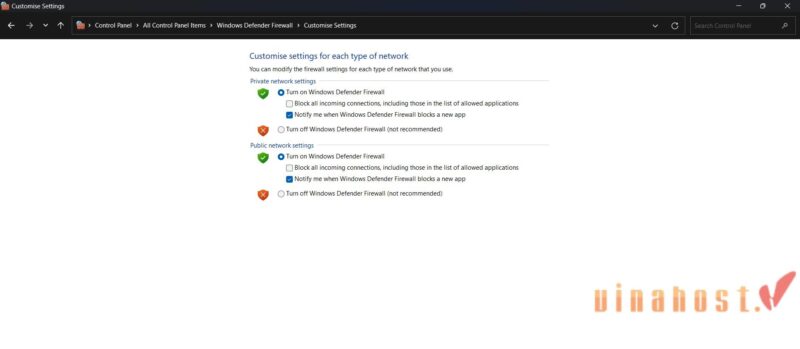
- Bật tường lửa cho cả Private Network và Public Network.
- Nhấn OK để lưu thay đổi.
9. Hướng dẫn sửa các lỗi thường gặp trên Windows Defender
Trong quá trình sử dụng máy tính, Windows Defender đôi khi có thể phát sinh trục trặc do xung đột chính sách quản trị hệ thống, gián đoạn tiến trình tải bản cập nhật hoặc lỗi tệp cấu hình của ứng dụng Windows Security. Những sự cố này thường khiến trạng thái bảo vệ của thiết bị hiển thị cảnh báo sai lệch hoặc không thể tự động nhận diện các mối đe dọa mới.
9.1. Thông báo “Your Virus & Threat Protection is Managed by Your Organization”
Thông báo này thường xuất hiện khi Windows Defender đang bị áp dụng chính sách quản trị từ Group Policy, Registry hoặc phần mềm bảo mật khác. Nếu máy không thuộc hệ thống doanh nghiệp nhưng vẫn xuất hiện thông báo, bạn có thể kiểm tra và gỡ các chính sách quản trị không cần thiết.
- Mở Registry Editor bằng Win + R → nhập regedit → Enter.
- Kiểm tra các khóa chính sách liên quan đến Windows Defender tại HKEY_LOCAL_MACHINE\SOFTWARE\Policies\Microsoft\Windows Defender.
- Nếu phát hiện khóa hoặc giá trị do phần mềm trước đó tạo ra và bạn chắc chắn không cần sử dụng, hãy sao lưu Registry rồi xóa giá trị đó.
- Khởi động lại máy và kiểm tra lại Windows Security.
⚠️ Lưu ý: Không nên xóa các khóa Registry nếu máy tính thuộc tổ chức hoặc đang được quản trị tập trung, vì có thể làm mất chính sách bảo mật được thiết lập bởi quản trị viên.
9.2. Windows Defender không chịu cập nhật dữ liệu virus
Khi Windows Defender không cập nhật được cơ sở dữ liệu nhận diện mối đe dọa, bạn có thể thử khởi động lại dịch vụ Windows Update, xóa bộ nhớ đệm cập nhật hoặc buộc Defender kiểm tra bản cập nhật mới. Tình trạng lỗi này thường bắt nguồn từ việc gián đoạn kết nối mạng hoặc bộ nhớ cache của hệ điều hành bị phân mảnh.
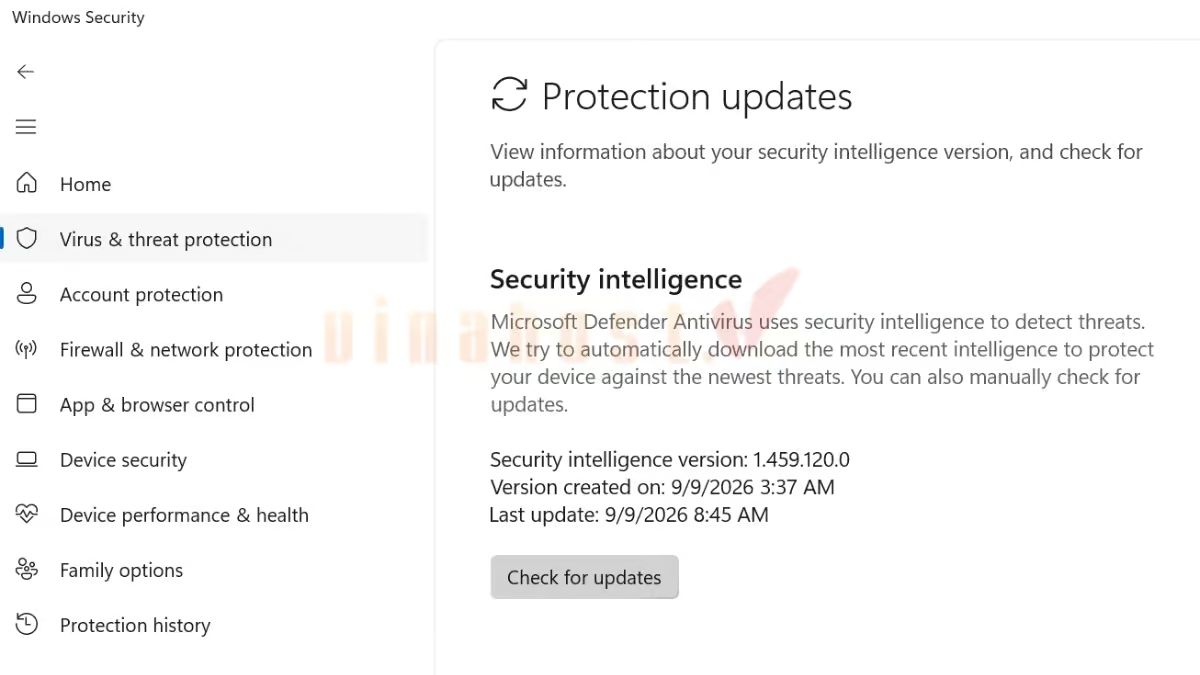
- Mở Windows Security → Virus & threat protection → Protection updates → Check for updates.
- Nếu vẫn không cập nhật được, có thể khởi động lại các dịch vụ liên quan đến Windows Update và làm mới thư mục cache cập nhật.
- Với người dùng nâng cao, có thể mở PowerShell với quyền Administrator và sử dụng lệnh cập nhật chữ ký Defender để buộc hệ thống kiểm tra dữ liệu mới.
9.3. Biểu tượng Windows Security bị mất hoặc báo chấm than vàng/đỏ
Nếu biểu tượng Windows Security bị lỗi, biến mất hoặc ứng dụng hiển thị trạng thái cảnh báo dù các thành phần bảo mật vẫn hoạt động, bạn có thể thử sửa chữa hoặc đặt lại ứng dụng. Giải pháp này giúp khôi phục các tệp cài đặt nội bộ của ứng dụng về trạng thái nguyên bản mà không làm gián đoạn khả năng bảo vệ của hệ thống.
- Mở Settings → Apps → Installed apps.
- Tìm Windows Security.
- Chọn Advanced options.
- Nhấn Repair để sửa ứng dụng mà không xóa dữ liệu.
- Nếu lỗi vẫn còn, chọn Reset để đưa ứng dụng về trạng thái mặc định.
- Khởi động lại máy và kiểm tra lại Windows Security.
Câu hỏi thường gặp
Dùng Windows Defender có đủ an toàn không?
Có. Với nhu cầu sử dụng thông thường, Microsoft Defender Antivirus cung cấp các lớp bảo vệ cơ bản như phát hiện mã độc, bảo vệ thời gian thực và chống các mối đe dọa trực tuyến. Tuy nhiên, hiệu quả bảo mật vẫn phụ thuộc vào việc cập nhật hệ thống, phần mềm và thói quen sử dụng của người dùng.
Windows Defender có khả năng chống và diệt Ransomware không?
Có. Windows Defender có các cơ chế giúp phát hiện và ngăn chặn ransomware, đồng thời Windows Security cung cấp tính năng Controlled Folder Access để hạn chế ứng dụng không đáng tin cậy thay đổi các thư mục được bảo vệ.
Tại sao đã tắt Windows Defender nhưng sau khi khởi động lại máy nó tự bật lên?
Windows có thể tự động bật lại Real-time protection sau khi khởi động lại nhằm duy trì trạng thái bảo vệ. Việc tắt tạm thời thường không được duy trì vĩnh viễn và Microsoft cũng không khuyến nghị vô hiệu hóa Defender lâu dài.
Windows Defender được tích hợp trên hệ điều hành nào?
Microsoft Defender Antivirus được tích hợp sẵn trên các phiên bản Windows hiện đại, bao gồm Windows 10 và Windows 11. Trên các phiên bản Windows Server, Microsoft cũng cung cấp Defender Antivirus với các cơ chế triển khai và quản lý phù hợp.
Windows Defender có tự động tắt khi tôi cài Kaspersky / Bitdefender không?
Thông thường, khi cài đặt một phần mềm diệt virus bên thứ ba tương thích, Microsoft Defender Antivirus có thể chuyển sang Passive Mode hoặc ngừng bảo vệ thời gian thực để tránh xung đột. Trạng thái cụ thể phụ thuộc vào phiên bản Windows, phần mềm bảo mật và cách phần mềm đó được đăng ký với Windows Security.
Tổng kết
Hy vọng những thông tin của VinaHost trong bài viết này sẽ giúp bạn gỡ bỏ thắc mắc về câu hỏi Microsoft Windows Defender là gì, những lợi ích của phần mềm này, cùng với các tính năng mà Microsoft cung cấp cho người dùng. Sự hiện diện của Windows Defender trên Windows mang đến cho người dùng một công cụ diệt virus miễn phí và hiệu quả. Nếu bạn muốn đọc thêm nhiều bài viết khác của VinaHost, hãy tham quan Blog của VinaHost tại đây nhé.
Nếu bạn cần tư vấn, đừng ngại ngần liên hệ với VinaHost qua thông tin sau nhé:
- Email: cskh@vinahost.vn
- Hotline: 1900 6046 phím 1
- Livechat: https://livechat.vinahost.vn/chat.php
Xem ngay các bài viết hữu ích khác


VinaHost là nhà cung cấp hàng đầu trong lĩnh vực Máy Chủ – Hosting – Cloud nói riêng cùng các dịch vụ công nghệ khác nói chung tại thị trường Việt Nam và quốc tế. Được chính thức thành lập vào 5 – 2008, VinaHost đã nhanh chóng mở rộng hoạt động trên toàn cầu và phục vụ cho hàng ngàn khách hàng tại Việt Nam, Trung Quốc, Mỹ, Hàn Quốc, Nhật Bản, Singapore, Thái Lan và nhiều quốc gia khác trên toàn cầu.



 Tên miền miễn phí
 Hosting
 SEO Hosting
 VPS
VPS VPS Giá Rẻ
 VPS Cao Cấp
 VPS NVMe
 VPS AMD
 VPS MMO
 VPS Minecraft
 VPS ARK
 VPS RUST
 VPS Forex
 VPS N8N
 VPS GPU
 VPS Philippines
 Server
 Cloud
Cloud Private Cloud
 Alibaba Cloud
 Email
Email Email Marketing
 Hybrid Email
 Network
 Web
Web



