

 Tiếng Việt
 English
 简体中文
简体中文
















































































































Kiểm tra Office bản quyền là bước cần thiết để xác định bộ Microsoft Office trên máy đã được kích hoạt hợp lệ hay chưa, đặc biệt khi người dùng mua key từ bên thứ ba, cài đặt lại Office hoặc không nhớ rõ trạng thái giấy phép. Trong bài viết này, VinaHost sẽ hướng dẫn 5 cách kiểm tra đơn giản, chính xác, có thể áp dụng cho các phiên bản Office phổ biến.
- Kiểm tra trực tiếp trong ứng dụng: Vào mục File > Account (trên Windows) hoặc About Microsoft Word (trên macOS) để xem trạng thái kích hoạt, loại giấy phép sở hữu và email liên kết.
- Tra cứu giấy phép bằng lệnh CMD: Chạy tệp script ospp.vbs qua Command Prompt để đọc chính xác thông số bản quyền nền tảng (LICENSE STATUS) và nhận diện rõ kênh cấp phép Retail hay KMS.
- Xác thực qua tài khoản Microsoft: Đăng nhập cổng account.microsoft.com để đối chiếu gói cước, thời hạn dịch vụ và thiết bị đang được gán quyền sử dụng chính chủ.
- Đối chiếu tem COA và Product Key: Quan sát tem phản quang Hologram trên hộp cài đặt vật lý và kiểm tra mã kích hoạt trực tiếp trên hệ thống phân phối của Microsoft.
- Rà soát hàng loạt trong doanh nghiệp: Khai thác script PowerShell vnextdiag.ps1 hoặc truy cập Microsoft 365 Admin Center để theo dõi và quản lý trạng thái kích hoạt của toàn bộ máy trạm nội bộ.
1. Phân biệt Office bản quyền chính hãng và Office bẻ khóa
Để dễ dàng nhận biết thiết bị của mình đang dùng bản quyền hay bản lậu, bạn có thể đối chiếu nhanh qua bảng so sánh kỹ thuật dưới đây:
| Tiêu chí | Microsoft Office bản quyền chính hãng | Office bẻ khóa / Giả lập KMS lậu |
| Kênh cấp phép | Kênh Bán lẻ (Retail), OEM theo máy hoặc Volume License trực tiếp từ doanh nghiệp. | Kênh KMS Client nhưng kích hoạt qua máy chủ cá nhân hoặc phần mềm bên thứ ba. |
| Máy chủ kích hoạt | Kết nối trực tiếp máy chủ Microsoft hoặc Server KMS nội bộ của doanh nghiệp. | Trỏ về địa chỉ nội bộ giả lập 127.0.0.1, localhost hoặc IP của server crack công cộng. |
| Thời hạn kích hoạt | Vĩnh viễn (Office Home/Office LTSC) hoặc gia hạn tự động theo thuê bao (Microsoft 365). | Giới hạn tối đa 180 ngày và phải phụ thuộc vào các tool chạy ngầm để liên tục gia hạn chui. |
| Tính năng AI và Cloud | Tùy thuộc vào gói bản quyền:
| Bị vô hiệu hóa tính năng đám mây, không sử dụng được Copilot và thường xuyên mất đồng bộ. |
| Cập nhật tính năng và bảo mật | Nhận bản vá bảo mật định kỳ.
| Bị chặn cập nhật tự động và tiềm ẩn nguy cơ cao bị cài sẵn mã độc, spyware hoặc ransomware. |
2. Cách kiểm tra Office bản quyền trên máy tính nhanh chóng, chính xác
Trước khi sử dụng Office, người dùng nên xác định rõ phần mềm đang được kích hoạt bằng giấy phép hợp lệ hay chưa. Dưới đây là những cách kiểm tra Office bản quyền đơn giản, nhanh chóng giúp đối chiếu trạng thái bản quyền Office ngay trên máy tính.
2.1. Kiểm tra bản quyền Office trực tiếp trong ứng dụng
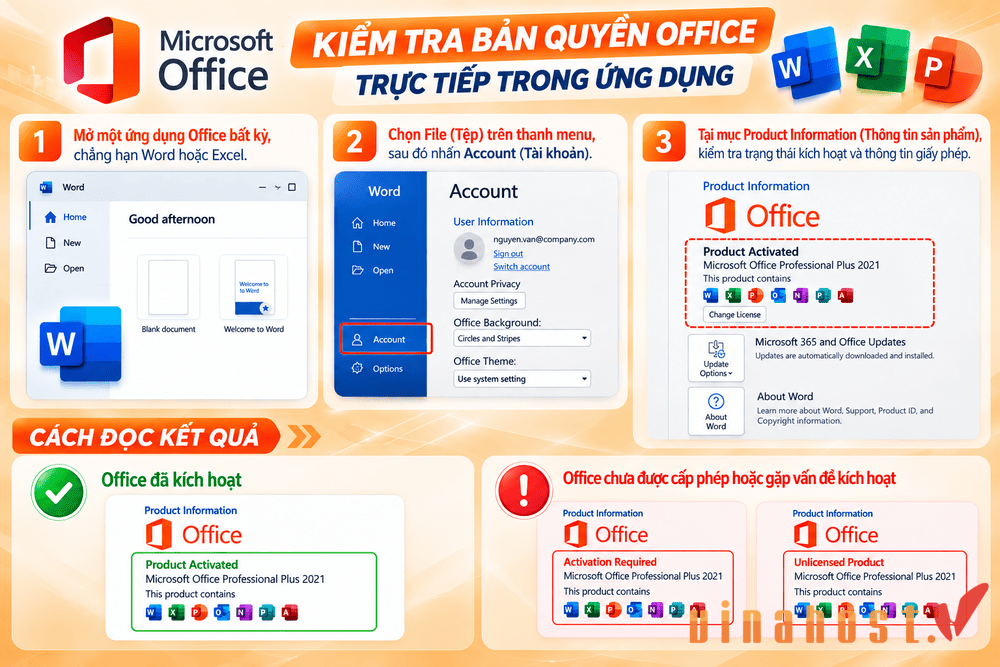
Đây là cách đơn giản nhất vì người dùng có thể kiểm tra office bản quyền ngay trong Word, Excel hoặc PowerPoint mà không cần cài thêm công cụ. Bạn chỉ cần thao tác trực tiếp trên giao diện của ứng dụng đang sử dụng để xem ngay trạng thái giấy phép và phiên bản hiện hành.
- Bước 1: Mở một ứng dụng Office bất kỳ, chẳng hạn Word hoặc Excel.
- Bước 2: Chọn File (Tệp) trên thanh menu, sau đó nhấn Account (Tài khoản).
- Bước 3: Tại mục Product Information (Thông tin sản phẩm), kiểm tra trạng thái kích hoạt và thông tin giấy phép.
Cách đọc kết quả:
- Office đã kích hoạt: Thường hiển thị trạng thái Product Activated cùng tên phiên bản Office và thông tin tài khoản đã đăng nhập.
- Office chưa được cấp phép hoặc gặp vấn đề kích hoạt: Có thể xuất hiện các cảnh báo như Activation Required, Account Notice hoặc Unlicensed Product. Khi đó, bạn nên kiểm tra lại tình trạng thuê bao hoặc tài khoản liên kết, vì đây có thể chỉ là lỗi gián đoạn kích hoạt chứ chưa hẳn là phần mềm lậu
Ngoài ra, bạn nên chú ý phân biệt giữa hai trạng thái bản quyền hiển thị trong giao diện này. Dòng chữ “Product Activated” thường xuất hiện trên các phiên bản mua đứt một lần như Office Home 2021/2024. Trong khi đó, dòng “Subscription Product” sẽ xuất hiện nếu bạn đang sử dụng gói thuê bao định kỳ Microsoft 365.
Để xác thực tính chính chủ, bạn hãy nhấn vào nút Manage Account (Quản lý tài khoản) ngay bên dưới thông tin sản phẩm. Nếu hệ thống điều hướng trực tiếp đến trang cá nhân Microsoft chứa đúng gói cước của bạn, bộ Office đó chắc chắn đã được cấp phép hợp pháp.
2.2. Cách kiểm tra Office bản quyền bằng lệnh CMD
Thông báo ‘Product Activated‘ chưa thể khẳng định 100% bản quyền hợp lệ, bởi các công cụ crack hiện nay có thể can thiệp sâu vào hệ thống để đánh lừa giao diện hiển thị của Office. Một số phần mềm kích hoạt không chính thức có thể can thiệp vào thành phần của Office hoặc cơ chế hiển thị để thay đổi thông tin mà người dùng nhìn thấy trong mục Account.
Do đó, khi cần kiểm tra office bản quyền chính xác hơn, nên kết hợp giao diện Office với các thông tin cấp phép được truy vấn bằng công cụ như ospp.vbs và kiểm tra nguồn mua bản quyền.
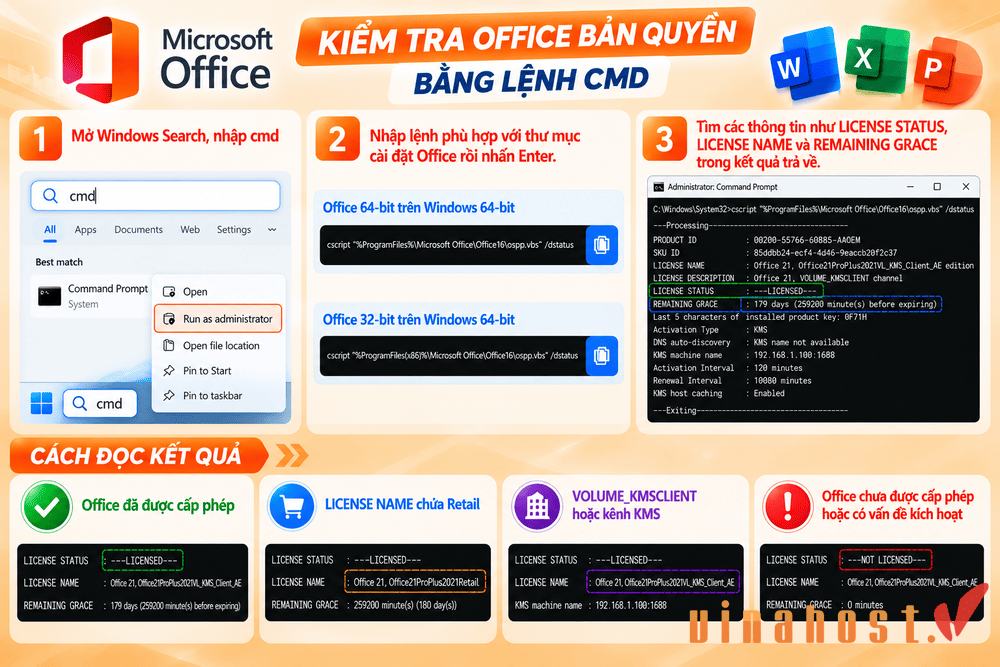
- Bước 1: Mở Windows Search, nhập cmd > nhấp chuột phải vào Command Prompt > chọn Run as Administrator.
- Bước 2: Nhập lệnh phù hợp với thư mục cài đặt Office rồi nhấn Enter.
Office 64-bit trên Windows 64-bit:
cscript "%ProgramFiles%\Microsoft Office\Office16\ospp.vbs" /dstatusOffice 32-bit trên Windows 64-bit:
cscript "%ProgramFiles(x86)%\Microsoft Office\Office16\ospp.vbs" /dstatus
- Bước 3: Tìm các thông tin như LICENSE STATUS, LICENSE NAME và REMAINING GRACE trong kết quả trả về.
Cách đọc kết quả:
- LICENSE STATUS: —LICENSED—: Cho biết sản phẩm đang ở trạng thái đã được cấp phép trên thiết bị.
- LICENSE NAME chứa Retail: Thường cho thấy Office đang sử dụng kênh cấp phép bán lẻ (Retail).
- VOLUME_KMSCLIENT hoặc kênh KMS: Cho biết Office đang sử dụng cơ chế cấp phép số lượng lớn qua KMS. Điều này không đồng nghĩa với bản lậu; KMS là phương thức cấp phép hợp lệ thường được doanh nghiệp, tổ chức sử dụng thông qua máy chủ KMS được quản lý hợp pháp.
- REMAINING GRACE: Thể hiện thời gian gia hạn còn lại trong một số trạng thái cấp phép, không nên dùng riêng thông số này để kết luận Office là bản quyền hay bản lậu.
- LICENSE STATUS: —NOT LICENSED—: Office chưa ở trạng thái được cấp phép và cần kiểm tra lại giấy phép hoặc quá trình kích hoạt.
⚠️ Lưu ý quan trọng: Kết quả từ ospp.vbs giúp xác định trạng thái và kênh cấp phép, nhưng không phải lúc nào cũng đủ để chứng minh nguồn gốc hợp pháp của key. Nếu là máy cá nhân nhưng xuất hiện kênh KMS, người dùng nên kiểm tra thêm nguồn mua giấy phép, tài khoản Microsoft được liên kết và thông tin nhà cung cấp trước khi kết luận.
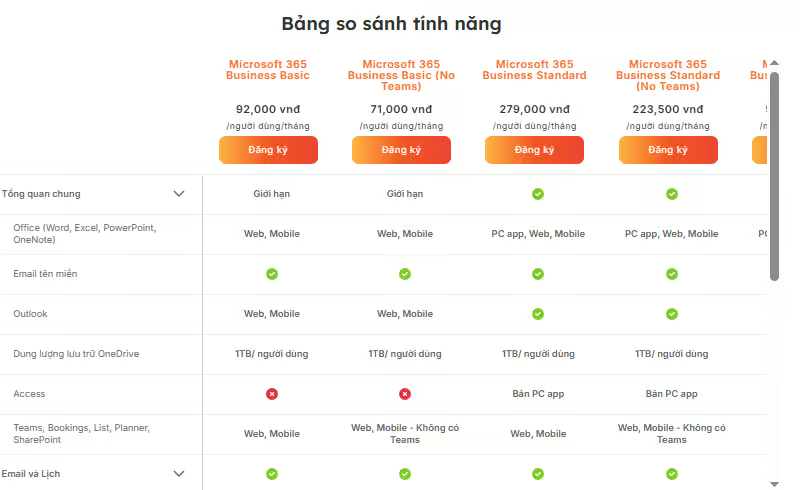
Nếu kết quả kiểm tra cho thấy thiết bị đang kích hoạt qua KMS giả lập hoặc Key lậu, bạn nên gỡ bỏ ngay để tránh rủi ro đánh cắp dữ liệu. Tham khảo ngay các gói Microsoft Office 2024 bản quyền vĩnh viễn hoặc thuê bao Microsoft 365 giá rẻ chính hãng tại VinaHost.
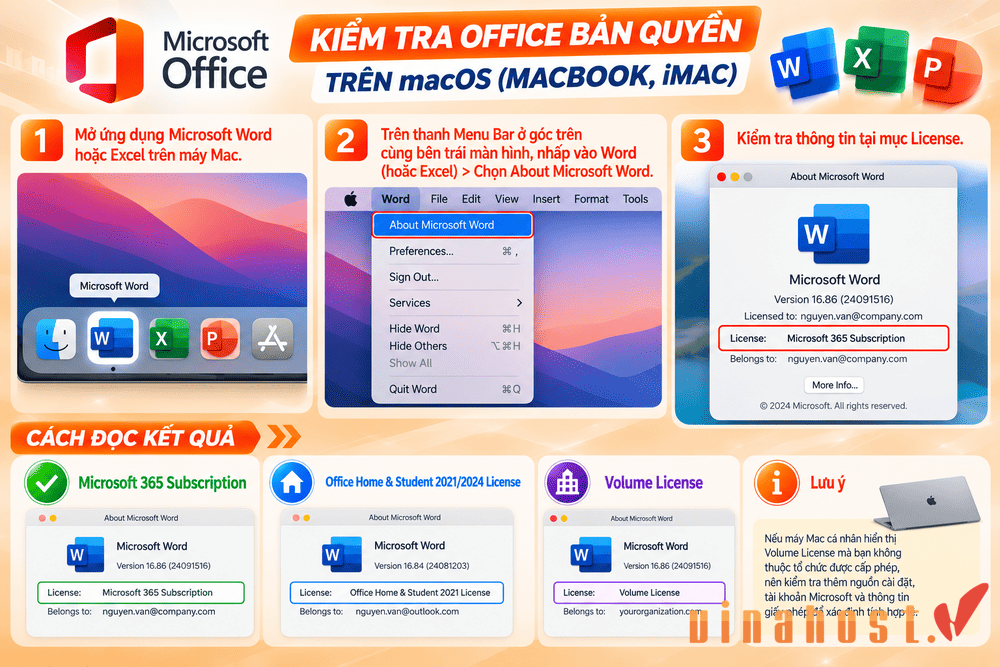
2.3. Kiểm tra Office bản quyền trên máy tính macOS (MacBook, iMac)
Trên macOS, người dùng có thể kiểm tra thông tin giấy phép trực tiếp trong ứng dụng Office mà không cần cài thêm công cụ.
- Bước 1: Mở ứng dụng Microsoft Word hoặc Excel trên máy Mac.
- Bước 2: Trên thanh Menu Bar ở góc trên cùng bên trái màn hình, nhấp vào Word (hoặc Excel) > Chọn About Microsoft Word.
- Bước 3: Kiểm tra thông tin tại mục License.
Cách đọc kết quả:
- Nếu mục License hiển thị “Microsoft 365 Subscription” hoặc “Office Home & Student 2021/2024 License” kèm email chính chủ, điều đó cho thấy Office đang được nhận diện theo hình thức giấy phép tương ứng với phiên bản đã cài đặt.
- Nếu hiển thị Volume License đây là kênh cấp phép số lượng lớn dành cho tổ chức. Không nên mặc định kết luận đây là bản lậu, bởi Volume License có thể được sử dụng hợp pháp trong môi trường doanh nghiệp hoặc tổ chức.
- Với máy Mac cá nhân nhưng xuất hiện Volume License mà người dùng không mua hoặc không thuộc tổ chức được cấp phép, nên kiểm tra thêm nguồn cài đặt, tài khoản Microsoft và thông tin giấy phép để xác định tính hợp lệ. Rất có thể máy đã bị cài đặt công cụ bẻ khóa Volume License Serializer mà bạn không hề hay biết.
Trong thực tế, một hình thức lạm dụng bản quyền phổ biến trên macOS là cài lậu gói Volume License (VL) Serializer. Đây vốn là công cụ chính thức của Microsoft dùng để kích hoạt hàng loạt cho doanh nghiệp, tạo ra tệp /Library/Preferences/com.microsoft.office.licensingV2.plist.
Tuy nhiên, file này thường bị các bên cung cấp phần mềm lậu trích xuất để kích hoạt trái phép trên máy Mac cá nhân nhằm qua mặt người dùng. Do đó, nếu máy tính cá nhân của bạn có tệp tin này nhưng bạn không thuộc bất kỳ doanh nghiệp/tổ chức nào cấp phép, thiết bị của bạn đang chạy bản quyền lậu.
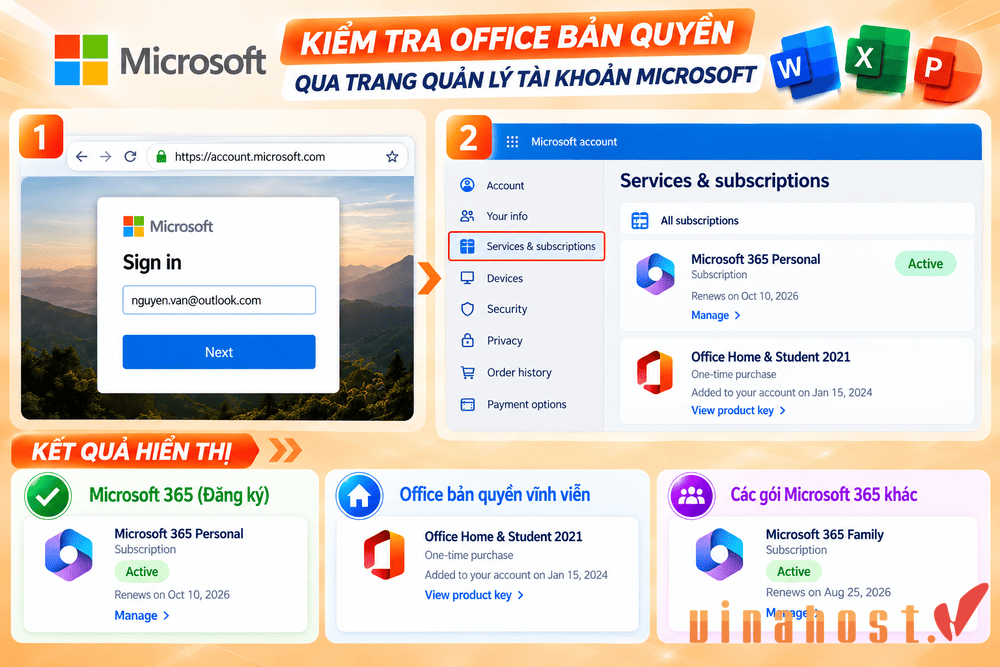
2.4. Kiểm tra Office bản quyền qua trang quản lý tài khoản Microsoft
Đây là phương pháp giúp đối chiếu trực tiếp thông tin kiểm tra Office bản quyền được liên kết với tài khoản Microsoft, từ đó xác nhận gói sản phẩm mà người dùng đang sở hữu.
- Bước 1: Truy cập account.microsoft.com và đăng nhập bằng tài khoản Microsoft đã sử dụng để mua hoặc kích hoạt Office.
- Bước 2: Chọn mục Services & subscriptions (Dịch vụ & đăng ký) để xem thông tin các sản phẩm và gói Office đang được liên kết với tài khoản. Đối chiếu tên phiên bản, gói đăng ký và trạng thái sử dụng với bộ Office hiện được cài đặt trên máy.
2.5. Kiểm tra tem chứng nhận bản quyền (COA) trên hộp sản phẩm vật lý
Đối với các phiên bản Office được mua dưới dạng sản phẩm vật lý, người dùng có thể kiểm tra tem chứng nhận bản quyền (COA) và thông tin Product Key đi kèm trên bao bì để đối chiếu nguồn gốc giấy phép.
- Kiểm tra tem COA: Quan sát tem trên hộp hoặc thẻ sản phẩm, đặc biệt là các chi tiết hologram/tem phản quang và yếu tố bảo mật do Microsoft cung cấp. Tem cần có thông tin rõ ràng, không có dấu hiệu bị bóc, thay thế hoặc in lại bất thường.
- Đối chiếu Product Key: Kiểm tra mã Product Key được cung cấp trên bao bì và đối chiếu với thông tin bản quyền hoặc quá trình kích hoạt Office. Không nên chỉ dựa vào hình thức của tem để kết luận sản phẩm chính hãng, vì COA hoặc bao bì vẫn có thể bị làm giả hoặc sử dụng lại.
3. Cách kiểm tra bản quyền Microsoft 365 hàng loạt trong doanh nghiệp
Với doanh nghiệp có nhiều tài khoản và thiết bị, việc kiểm tra office bản quyền từng máy riêng lẻ sẽ mất nhiều thời gian. Quản trị viên có thể sử dụng PowerShell hoặc Microsoft 365 Admin Center để theo dõi thông tin cấp phép tập trung.
- Sử dụng PowerShell: Quản trị viên có thể sử dụng script vnextdiag.ps1 để thu thập và kiểm tra thông tin liên quan đến trạng thái kích hoạt, kênh cấp phép và tài khoản Microsoft 365 trên thiết bị. Tập lệnh này sẽ trích xuất báo cáo kỹ thuật chi tiết, hỗ trợ IT rà soát hàng loạt máy trạm trong mạng nội bộ một cách tự động và chuẩn xác.
- Quản lý qua Microsoft 365 Admin Center: Quản trị viên có thể truy cập cổng quản trị để xem danh sách người dùng, các giấy phép Microsoft 365 đã được gán và tình trạng cấp quyền của từng tài khoản. Cách này phù hợp khi cần rà soát số lượng lớn người dùng trong doanh nghiệp.
4. Hướng dẫn gỡ sạch Office crack và cài đặt Office bản quyền chính hãng
Trước khi chuyển sang sử dụng Office bản quyền, bạn nên gỡ bỏ hoàn toàn phiên bản Office crack đang có trên máy để tránh xung đột trong quá trình cài đặt và kích hoạt. Dưới đây là hướng dẫn từng bước giúp làm sạch phiên bản cũ và chuẩn bị thiết bị cho việc cài đặt Office chính hãng.
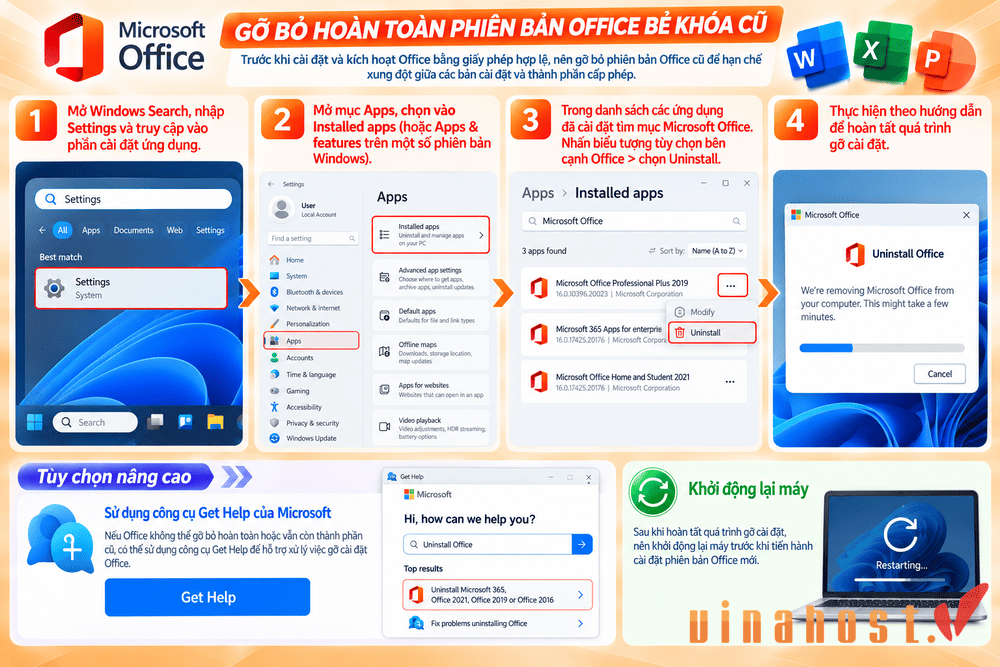
4.1. Bước 1: Gỡ bỏ hoàn toàn phiên bản Office bẻ khóa cũ
Trước khi cài đặt và kích hoạt Office bằng giấy phép hợp lệ, nên gỡ bỏ phiên bản Office cũ để hạn chế xung đột giữa các bản cài đặt và thành phần cấp phép. Việc dọn sạch các tệp cấu hình cũ sẽ giúp hệ thống tiếp nhận giấy phép bản quyền mới một cách trơn tru, không phát sinh lỗi kích hoạt.
- Mở Windows Search, nhập Settings và truy cập vào phần cài đặt ứng dụng.
- Mở mục Apps, chọn vào Installed apps (hoặc Apps & features trên một số phiên bản Windows), sau đó trong danh sách các ứng dụng đã cài đặt tìm mục Microsoft Office.
- Nhấn biểu tượng tùy chọn bên cạnh Office > chọn Uninstall và thực hiện theo hướng dẫn để hoàn tất quá trình gỡ cài đặt.
- Nếu Office không thể gỡ bỏ hoàn toàn hoặc vẫn còn thành phần cũ, có thể sử dụng công cụ Get Help của Microsoft để hỗ trợ xử lý việc gỡ cài đặt Office. Tiện ích này sẽ tự động quét và xóa sạch các dịch vụ ẩn cùng các khóa registry sót lại từ phiên bản bẻ khóa.
Sau khi hoàn tất, nên khởi động lại máy trước khi tiến hành cài đặt phiên bản Office mới. Thao tác này giúp giải phóng hoàn toàn bộ nhớ đệm của các tiến trình cũ và đảm bảo Windows sẵn sàng cho bộ cài đặt chuẩn.
❌ Cảnh báo: Khi sử dụng tài khoản Edu hoặc Developer cấp sẵn, người quản trị tổ chức (Admin ẩn) có toàn quyền xem trộm dữ liệu trên OneDrive, đọc lịch sử gửi nhận email và khôi phục mật khẩu tài khoản của bạn bất cứ lúc nào. Bạn tuyệt đối không lưu trữ tài liệu mật, hình ảnh cá nhân hoặc sao lưu dữ liệu quan trọng lên các tài khoản mua trôi nổi này để tránh nguy cơ bị rò rỉ thông tin nhạy cảm.
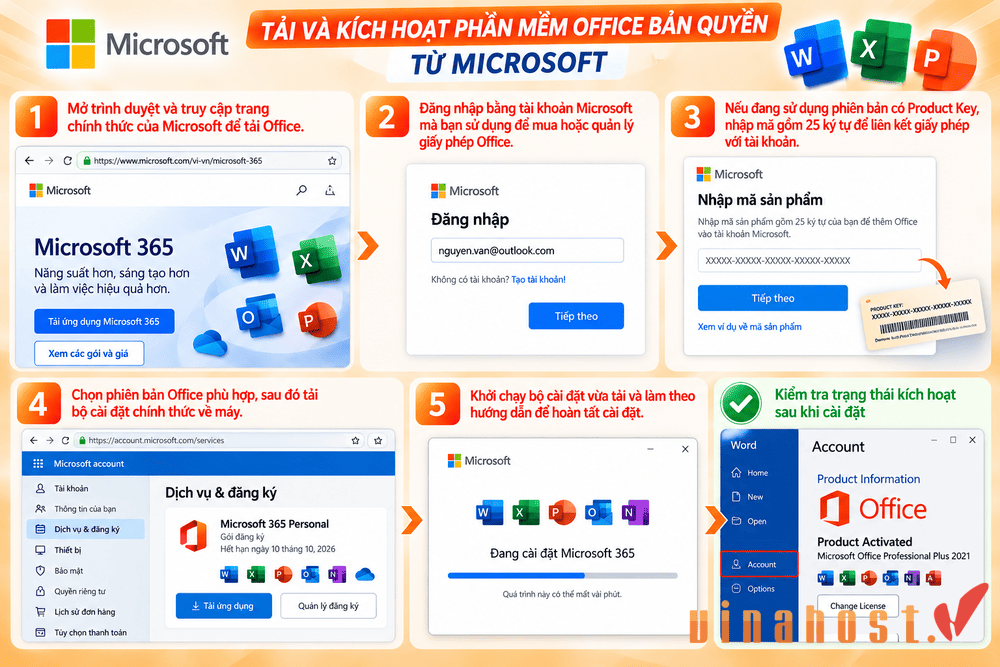
4.2. Bước 2: Tải và kích hoạt phần mềm Office bản quyền từ Microsoft
Sau khi gỡ phiên bản Office cũ, người dùng nên tải bộ cài trực tiếp từ Microsoft và sử dụng tài khoản được liên kết với giấy phép để đảm bảo quá trình cài đặt, kích hoạt diễn ra đúng cách. Tải từ nguồn chính thống còn giúp máy tính tránh được nguy cơ bị cài cắm mã độc từ các file ISO trôi nổi trên mạng.
- Mở trình duyệt và truy cập trang chính thức của Microsoft để tải Office.
- Đăng nhập bằng tài khoản Microsoft mà bạn sử dụng để mua hoặc quản lý giấy phép Office.
- Nếu đang sử dụng phiên bản có Product Key, nhập mã gồm 25 ký tự được cung cấp khi mua sản phẩm để liên kết giấy phép với tài khoản.
- Chọn phiên bản Office phù hợp, chẳng hạn Microsoft 365 hoặc phiên bản Office mua một lần, sau đó tải bộ cài đặt chính thức về máy.
- Khởi chạy bộ cài đặt vừa tải và thực hiện lần lượt các thao tác được hệ thống hướng dẫn để hoàn tất quá trình cài đặt. Sau khi hoàn tất, khởi chạy Word, Excel hoặc ứng dụng Office khác và đăng nhập tài khoản Microsoft để kiểm tra trạng thái kích hoạt.
👉 Xem thêm: Hướng dẫn đăng ký Bản dùng thử Microsoft 365
5. Cách xóa triệt để mã kích hoạt crack còn lưu trong máy bằng lệnh CMD
Trong một số trường hợp, sau khi gỡ Office cũ và cài phiên bản bản quyền, hệ thống vẫn có thể hiển thị thông báo Unlicensed Product do thông tin cấp phép trước đó còn lưu lại. Để kiểm tra Office bản quyền và xử lý tình trạng này, quản trị viên có thể sử dụng công cụ ospp.vbs để xem thông tin giấy phép và gỡ khóa sản phẩm không còn sử dụng.
- Bước 1: Mở Command Prompt với quyền Administrator, sau đó chạy lệnh ospp.vbs /dstatus để kiểm tra thông tin giấy phép. Tìm dòng Last 5 characters of installed product key để xác định 5 ký tự cuối của Product Key cần gỡ.
- Bước 2: Sử dụng 5 ký tự này trong lệnh ospp.vbs /unpkey:XXXXX, thay XXXXX bằng đúng 5 ký tự cuối của Product Key cần xóa.
- Bước 3: Sau khi hoàn tất, khởi động lại máy tính rồi mở ứng dụng Office và đăng nhập tài khoản có giấy phép hợp lệ để thực hiện lại quá trình kích hoạt.
⚠️ Lưu ý: Lệnh ospp.vbs /unpkey chỉ có tác dụng gỡ bỏ Product Key của các bản cài đặt vĩnh viễn/Volume License. Nếu bạn đang cần xóa bản quyền tài khoản thuê bao Microsoft 365, hãy thực hiện đăng xuất tài khoản và xóa bộ nhớ cache xác thực tại %localappdata%\Microsoft\Office\Licenses hoặc trong phần Access work or school của Windows.
6. Dấu hiệu nhận biết Office đang sử dụng không hợp lệ trên giao diện
Không cần phải am hiểu sâu về các câu lệnh kỹ thuật, người dùng phổ thông vẫn có thể phát hiện một bộ Office đang dùng “chui” thông qua các cảnh báo bất thường xuất hiện ngay trên giao diện làm việc. Microsoft liên tục cập nhật các thuật toán quét bản quyền tự động, khiến các phiên bản bẻ khóa sớm muộn cũng sẽ lộ diện.
Dưới đây là những dấu hiệu trực quan rõ ràng nhất mà bạn cần lưu tâm:
- Thanh thông báo màu vàng hoặc đỏ: Biểu ngữ cảnh báo xuất hiện dưới thanh Ribbon cho thấy Product Key trên máy đã bị Microsoft đưa vào danh sách đen do phát tán trái phép hoặc kích hoạt vượt số lượt quy định.
- Nút gạt AutoSave bị khóa xám: Tính năng tự động lưu tài liệu theo thời gian thực (AutoSave) ở góc trên cùng bên trái màn hình không thể bật hoặc chuyển sang màu xám vô hiệu lực. Tình trạng này xảy ra do máy tính không thể thiết lập kết nối an toàn với máy chủ lưu trữ OneDrive được ủy quyền.
- Mất hoàn toàn các tính năng thông minh: Dù phần mềm hiển thị phiên bản mới nhất nhưng bạn không tìm thấy nút Dictate (Nhập văn bản bằng giọng nói), tính năng Designer gợi ý bố cục slide trên PowerPoint hoặc trợ lý ảo Microsoft Copilot. Các tiện ích đám mây cao cấp này luôn đòi hỏi xác thực tài khoản bản quyền máy chủ theo thời gian thực, điều mà các công cụ crack offline hoàn toàn không thể giả lập hay đáp ứng được.
7. Cảnh báo các chiêu trò giả mạo Office bản quyền phổ biến hiện nay
Khi kiểm tra Office bản quyền, người dùng có thể nhầm lẫn giữa phần mềm có giấy phép hợp lệ và các phiên bản được kích hoạt bằng phương thức không chính thống do những chiêu trò giả mạo ngày càng tinh vi. Dưới đây là một số hình thức phổ biến cần lưu ý để tránh mua nhầm hoặc sử dụng phần mềm không đúng giấy phép.
7.1. Bẫy mua tài khoản Edu / Microsoft E5 Developer lậu
Một hình thức thường gặp là rao bán tài khoản Edu hoặc Microsoft 365 E5 Developer với mức giá rất thấp. Các tài khoản này có thể không thuộc quyền sở hữu thực sự của người mua và tiềm ẩn nhiều rủi ro trong quá trình sử dụng.
- Bản chất: Người bán có thể tạo hoặc thu gom các tài khoản nằm trong nhóm dùng thử dành cho lập trình viên (Microsoft 365 E5 Developer) hoặc các tài khoản trường học (Edu) không chính thống, sau đó bán lại cho người dùng với mức giá rất rẻ, thường chỉ khoảng 50.000 – 100.000 đồng. Những tài khoản này thường được quảng cáo như một hình thức mua Office bản quyền giá rẻ, nhưng thực tế quyền sử dụng có thể phụ thuộc vào chương trình dùng thử, tổ chức giáo dục hoặc đơn vị đang quản lý tài khoản.
- Rủi ro cực lớn: Người mua có thể không thực sự sở hữu hoặc kiểm soát hoàn toàn tài khoản. Tài khoản có thể vẫn nằm dưới quyền quản lý của một quản trị viên lạ, từ đó tiềm ẩn nguy cơ dữ liệu và thông tin lưu trữ bị kiểm soát hoặc truy cập trái phép. Đặc biệt, nếu sử dụng OneDrive để lưu tài liệu cá nhân hoặc dữ liệu quan trọng, người dùng có thể mất quyền truy cập và mất các file đã lưu khi tài khoản bị khóa hoặc thu hồi. Ngoài ra, tài khoản có thể bị Microsoft hoặc tổ chức quản lý ngừng cung cấp, khóa hoặc xóa bất kỳ lúc nào nếu không còn đáp ứng điều kiện sử dụng.
7.2. Key Volume License tuồn ra ngoài thị trường (Key MAK/KMS)
Key MAK/KMS vốn dành riêng cho doanh nghiệp thường bị kẻ gian tuồn ra bán lẻ với giá siêu rẻ. Dù vẫn kích hoạt thành công lúc ban đầu, bản quyền này sẽ bị hủy ngay khi Microsoft quét và thu hồi dải key bị lạm dụng. Tuy nhiên, nếu key bị sử dụng sai mục đích hoặc vượt quá phạm vi cấp phép, trạng thái kích hoạt có thể thay đổi sau một thời gian.
- Key MAK: MAK cho phép kích hoạt sản phẩm với số lần nhất định theo thỏa thuận cấp phép số lượng lớn. Nếu key bị chia sẻ, bán lại cho nhiều người hoặc sử dụng vượt quá số lượt được cấp, key có thể bị giới hạn hoặc không còn khả năng kích hoạt thêm.
- Key KMS: KMS được thiết kế để tổ chức kích hoạt các thiết bị trong môi trường doanh nghiệp thông qua máy chủ KMS. Vì vậy, việc một cá nhân mua key KMS riêng lẻ để kích hoạt Office là dấu hiệu cần kiểm tra lại nguồn gốc và hình thức cấp phép.
Trường hợp key bị sử dụng vượt phạm vi hoặc không đúng điều kiện cấp phép, Microsoft có thể giới hạn khả năng kích hoạt hoặc trạng thái bản quyền có thể không còn duy trì. Người mua vì vậy có thể gặp tình trạng đã kích hoạt được lúc mua nhưng sau vài tháng lại xuất hiện cảnh báo bản quyền hoặc yêu cầu kích hoạt lại.
Cách nhận biết: Không nên chỉ dựa vào việc Office kích hoạt thành công để xác định key là bản quyền hợp lệ. Cần kiểm tra kênh cấp phép, nguồn mua và quyền sử dụng của key, đặc biệt khi người bán quảng cáo key MAK/KMS với mức giá thấp bất thường.
8. Mua Microsoft Office bản quyền vĩnh viễn, giá tốt tại VinaHost
Nếu đang tìm Office bản quyền vĩnh viễn để sử dụng ổn định lâu dài, VinaHost cung cấp các phiên bản Office mua một lần với giấy phép rõ ràng, phù hợp cho cá nhân và doanh nghiệp. Khách hàng có thể lựa chọn phiên bản theo nhu cầu, nhận hỗ trợ trong quá trình cài đặt và kích hoạt, đồng thời hạn chế các rủi ro thường gặp khi sử dụng key không rõ nguồn gốc.
| Phiên bản | Loại giấy phép | Đối tượng phù hợp | Giá tham khảo |
| Office Home 2024 | Mua một lần | Cá nhân, gia đình | Liên hệ |
| Office Home & Business 2024 | Mua một lần | Cá nhân, doanh nghiệp nhỏ | Liên hệ |
| Office LTSC | Volume License | Doanh nghiệp, tổ chức | Liên hệ |
⚠️ Lưu ý: Giá Office có thể thay đổi theo từng phiên bản và chính sách cung cấp tại thời điểm mua. Liên hệ VinaHost để được tư vấn phiên bản và báo giá phù hợp.
9. Doanh nghiệp cần chuẩn bị gì để chứng minh bản quyền Office khi bị thanh tra?
Khi kiểm tra bản quyền phần mềm, việc Office hiển thị “Activated” trên máy tính KHÔNG ĐỦ giá trị pháp lý để chứng minh doanh nghiệp có quyền sử dụng hợp pháp. Trạng thái này chủ yếu cho biết sản phẩm đang được kích hoạt trên thiết bị, nhưng không thể hiện đầy đủ nguồn gốc giấy phép, quyền sử dụng hay số lượng license doanh nghiệp đã mua. Doanh nghiệp cần chuẩn bị đầy đủ hồ sơ mua hàng và thông tin cấp quyền liên quan để đối chiếu nguồn gốc và phạm vi cấp phép khi cần.
Doanh nghiệp nên chuẩn bị:
- Hóa đơn tài chính hợp pháp: Lưu hóa đơn điện tử VAT thể hiện rõ tên gói hoặc sản phẩm phần mềm, số lượng giấy phép và thông tin đơn vị mua. Đây là tài liệu quan trọng để đối chiếu giao dịch và số lượng bản quyền đã mua.
- Hợp đồng mua bán hoặc thỏa thuận cấp phép: Lưu hợp đồng, thỏa thuận cấp phép hoặc các tài liệu liên quan đến giao dịch với đối tác cung cấp bản quyền. Trường hợp mua Microsoft 365 thông qua Microsoft Cloud Solution Provider (CSP), nên lưu đầy đủ chứng từ và thông tin thể hiện quyền sử dụng được cấp cho doanh nghiệp.
- Chứng nhận hoặc thông tin cấp phép điện tử: Doanh nghiệp nên lưu chứng nhận cấp phép điện tử, thông tin đăng ký sản phẩm hoặc báo cáo danh sách giấy phép được cấp trên Microsoft 365 Admin Center. Các dữ liệu này giúp đối chiếu số lượng license, người dùng được cấp quyền và gói Microsoft 365 đang được doanh nghiệp sử dụng.
Câu hỏi thường gặp
Một key Office bản quyền cài được cho bao nhiêu máy tính?
Số lượng máy có thể cài và kích hoạt phụ thuộc vào loại giấy phép Office. Với Office mua một lần, license thường gắn với số lượng thiết bị được phép sử dụng theo điều khoản của phiên bản. Trong khi đó, Microsoft 365 cho phép cài ứng dụng trên nhiều thiết bị nhưng số lượng thiết bị có thể đăng nhập và sử dụng đồng thời phụ thuộc vào gói đăng ký. Do đó, không nên hiểu rằng một key Office có thể dùng cho số máy không giới hạn.
Tại sao Office báo "Product Activated" nhưng khi check CMD vẫn là bản crack?
Trạng thái “Product Activated” chỉ cho biết Office đang ở trạng thái được kích hoạt, không đủ để xác định nguồn gốc giấy phép. Nếu kiểm tra bằng ospp.vbs và phát hiện kênh cấp phép, key hoặc phương thức kích hoạt không phù hợp với loại giấy phép đã mua, người dùng nên kiểm tra lại nguồn gốc sản phẩm. Đặc biệt, KMS không đồng nghĩa với crack vì đây cũng là phương thức cấp phép hợp lệ dành cho môi trường Volume Licensing; vấn đề nằm ở việc key và phương thức kích hoạt có được sử dụng đúng quyền hay không.
Cài lại Windows hoặc đổi máy tính mới có bị mất bản quyền Office không?
Việc cài lại Windows thường không làm mất quyền sở hữu giấy phép, nhưng có thể yêu cầu kích hoạt lại Office. Nếu license được liên kết với tài khoản Microsoft, người dùng có thể đăng nhập lại tài khoản đã mua hoặc được cấp phép để cài đặt và kích hoạt trên thiết bị mới theo điều khoản của sản phẩm. Với Office mua một lần có giới hạn thiết bị, khi đổi máy cần thực hiện việc chuyển license nếu phiên bản và điều khoản cho phép.
Khi không có mạng Internet, Microsoft Office bản quyền có sử dụng được không?
Có. Các phiên bản Office đã được cài đặt và kích hoạt có thể sử dụng nhiều tính năng cơ bản khi không có Internet. Tuy nhiên, một số hoạt động như xác thực giấy phép, cập nhật phần mềm, đồng bộ OneDrive hoặc sử dụng các tính năng trực tuyến vẫn cần kết nối mạng. Với Microsoft 365, thiết bị cũng cần kết nối Internet định kỳ để duy trì trạng thái đăng ký.
Khi gói Microsoft 365 hết hạn, dữ liệu OneDrive có bị xóa ngay lập tức không?
Dữ liệu OneDrive vẫn được lưu trữ trong một khoảng thời gian sau khi gói Microsoft 365 hết hạn. Khi gói Microsoft 365 hết hạn, quyền sử dụng và dung lượng OneDrive có thể bị hạn chế theo trạng thái tài khoản và chính sách lưu trữ của Microsoft. Người dùng có thể không còn quyền sử dụng đầy đủ các dịch vụ đi kèm và cần gia hạn hoặc xử lý dữ liệu trong thời gian được Microsoft quy định. Vì vậy, không nên chờ đến khi tài khoản bị hạn chế mới sao lưu dữ liệu quan trọng.
Kết luận
Qua 5 phương pháp trên, người dùng có thể kiểm tra office bản quyền thông qua ứng dụng Office, lệnh CMD, tài khoản Microsoft hoặc thông tin giấy phép để xác định trạng thái kích hoạt và nguồn gốc sử dụng. Việc xác minh đúng giúp hạn chế rủi ro gặp phải key không rõ nguồn gốc, tài khoản bị thu hồi hoặc các vấn đề liên quan đến bản quyền trong quá trình sử dụng.
Nếu cần lựa chọn và sử dụng Office bản quyền phù hợp, hãy liên hệ VinaHost để được tư vấn và hỗ trợ. Xem thêm tại đây để tìm thêm thông tin, kiến thức hữu ích về Microsoft Office và bản quyền phần mềm.
- Email: support@vinahost.vn
- Hotline: 1900 6046
- Livechat: https://livechat.vinahost.vn/
Xem ngay các bài viết hữu ích khác


Mình là Thảo Trang, cựu sinh viên trường đại học Khoa học Xã hội và Nhân Văn. Mình có hơn 3 năm kinh nghiệm trong lĩnh vực sáng tạo nội dung. Trang đam mê viết lách và đã từng làm việc trong nhiều lĩnh vực, bao gồm hosting, domain, công nghệ,… Mình luôn cố gắng để đưa ra những ý tưởng mới mẻ và độc đáo trong từng dự án để mang lại giá trị tốt nhất cho mọi người.





 Tên miền miễn phí
 Hosting
 SEO Hosting
 VPS
VPS VPS Giá Rẻ
 VPS Cao Cấp
 VPS NVMe
 VPS AMD
 VPS MMO
 VPS Minecraft
 VPS ARK
 VPS RUST
 VPS Forex
 VPS N8N
 VPS GPU
 VPS Philippines
 Server
 Cloud
Cloud Private Cloud
 Alibaba Cloud
 Email
Email Email Marketing
 Hybrid Email
 Network
 Web
Web



