

 Tiếng Việt
 English
 简体中文
简体中文
















































































































Cloud sync là công nghệ đồng bộ dữ liệu qua nền tảng đám mây, cho phép thông tin được cập nhật nhất quán giữa nhiều thiết bị và hệ thống theo thời gian thực hoặc theo lịch thiết lập. Nhờ đó, người dùng có thể truy cập dữ liệu linh hoạt, giảm nguy cơ thất lạc thông tin và nâng cao hiệu quả quản lý, chia sẻ dữ liệu. Vinahost sẽ giúp bạn hiểu rõ cơ chế hoạt động, lợi ích và các giải pháp tối ưu khi sử dụng qua bài viết dưới.
- Bản chất của Cloud Sync: Là công nghệ tự động duy trì tính nhất quán của dữ liệu giữa thiết bị cục bộ và đám mây theo thời gian thực; tập trung vào tính cộng tác và truy cập liên tục, khác biệt với Cloud Storage (lưu trữ thuần túy) và Cloud Backup (sao lưu phòng ngừa thảm họa).
- Cơ chế vận hành linh hoạt: Hoạt động theo hình thức một chiều hoặc hai chiều, kết hợp các thuật toán thông minh như Selective Sync (đồng bộ tùy chọn), On-Demand Sync (tệp giữ chỗ tiết kiệm ổ đĩa) và cơ chế tự tạo bản sao xung đột khi có nhiều người cùng chỉnh sửa.
- Đa dạng giải pháp triển khai: Người dùng và tổ chức có thể ứng dụng Cloud công cộng (SaaS tiện lợi), đám mây lai (Hybrid Cloud kết hợp thiết bị NAS) hoặc tự xây dựng hệ thống riêng (Self-hosted/Private Cloud) trên hạ tầng Cloud Server để làm chủ hoàn toàn dữ liệu.
- Tối ưu tài nguyên và an toàn hệ thống: Cần áp dụng xác thực đa yếu tố (2FA), phân quyền chi tiết, mã hóa dữ liệu; đồng thời thiết lập danh sách loại trừ thư mục và điều tiết băng thông để tránh tình trạng ứng dụng chạy ngầm gây nghẽn mạng hay quá tải CPU, RAM, Disk I/O.
1. Cloud Sync là gì?
Cloud Sync (đồng bộ đám mây) là công nghệ tự động duy trì tính nhất quán của dữ liệu giữa các thiết bị cục bộ và dịch vụ lưu trữ đám mây theo thời gian thực hoặc theo lịch trình định sẵn. Khi bạn thực hiện bất kỳ thay đổi nào như thêm, sửa hoặc xóa một tệp tin trên một thiết bị, hệ thống sẽ lập tức cập nhật trạng thái mới nhất đó lên toàn bộ các thiết bị và nền tảng kết nối còn lại.
⚠️ Lưu ý: bài viết đang đề cập đến đồng bộ đám mây nói chung chứ không phải ứng dụng Cloud Sync trên NAS Synology
2. So sánh Cloud Sync, Cloud Storage và Cloud Backup
Dù đều ứng dụng nền tảng điện toán đám mây để quản lý dữ liệu, Cloud Sync, Cloud Storage và Cloud Backup phục vụ các mục đích hoàn toàn khác biệt trong quy trình xử lý thông tin. Bảng dưới đây giúp phân biệt rõ ba giải pháp dựa trên những tiêu chí quan trọng:
| Tiêu chí | Cloud Sync | Cloud Storage | Cloud Backup |
| Mục đích chính | Đồng bộ dữ liệu giữa nhiều thiết bị, hệ thống | Lưu trữ và truy cập dữ liệu trên đám mây | Sao lưu dữ liệu để bảo vệ và khôi phục khi cần |
| Cơ chế hoạt động | Tự động đồng bộ các thay đổi giữa các thiết bị và nền tảng đã kết nối | Người dùng tải dữ liệu lên đám mây để lưu trữ, quản lý và truy cập | Tạo bản sao dữ liệu theo lịch hoặc cấu hình, lưu trên hệ thống sao lưu |
| Khả năng khôi phục dữ liệu cũ | Hạn chế, tùy thuộc vào dịch vụ và tính năng lịch sử phiên bản | Thường có hỗ trợ phiên bản hoặc thùng rác nhưng không phải dịch vụ nào cũng có | Cao, thường hỗ trợ nhiều phiên bản và khôi phục dữ liệu từ thời điểm trước |
| Tính thời gian thực | Có, thường gần như thời gian thực | Không tập trung vào đồng bộ thời gian thực | Thường theo lịch sao lưu, không đồng bộ liên tục |
| Ví dụ thực tế | Client đồng bộ dữ liệu máy trạm (Dropbox Client, Google Drive for Desktop, OneDrive Sync) | Cloud Storage: Hạ tầng lưu trữ đám mây thuần túy (AWS S3, Google Cloud Storage, Azure Blob Storage). | Backblaze, Veeam, Acronis |
Cloud Sync phù hợp khi cần dữ liệu luôn được cập nhật trên nhiều thiết bị, Cloud Storage tập trung vào lưu trữ và truy cập dữ liệu, còn Cloud Backup ưu tiên bảo vệ và khôi phục dữ liệu khi xảy ra sự cố. Tùy thuộc vào nhu cầu thực tế của cá nhân hay doanh nghiệp, bạn có thể linh hoạt kết hợp cả ba giải pháp để tối ưu hóa việc quản lý và an toàn dữ liệu.
3. Nguyên lý và cách thức hoạt động của Cloud Sync
Cloud Sync vận hành dựa trên các tiến trình ngầm liên tục theo dõi hệ thống tệp cục bộ và truyền tải trạng thái thay đổi qua máy chủ đám mây trung gian. Để đảm bảo dữ liệu luôn chính xác và không lãng phí tài nguyên hệ thống, quy trình này được điều phối chặt chẽ bởi các cơ chế hướng liên kết dữ liệu, các thuật toán lọc thông minh và quy trình giải quyết xung đột phiên bản.
3.1. Cơ chế liên kết một chiều và hai chiều
- Đồng bộ một chiều: Dữ liệu chỉ được truyền theo một hướng, từ máy tính lên đám mây hoặc ngược lại. Phù hợp khi cần sao lưu, phân phối dữ liệu mà không muốn thay đổi từ một phía tác động ngược lại.
- Đồng bộ hai chiều: Dữ liệu được cập nhật đồng thời ở cả hai phía. Mọi thao tác thêm, sửa hoặc xóa tệp trên một thiết bị sẽ được đồng bộ sang thiết bị hoặc nền tảng còn lại, phù hợp cho nhu cầu cộng tác và làm việc trên nhiều thiết bị.
3.2. Cơ chế đồng bộ thông minh
Cloud Sync có thể cung cấp các tùy chọn giúp kiểm soát dữ liệu được đồng bộ và tối ưu dung lượng lưu trữ:
- Selective Sync (Đồng bộ tùy chọn): Cho phép lựa chọn những thư mục cần đồng bộ thay vì tải toàn bộ dữ liệu về thiết bị, giúp tiết kiệm dung lượng ổ cứng. Tính năng này đặc biệt hữu ích cho các thiết bị có dung lượng bộ nhớ giới hạn như laptop mỏng nhẹ hay máy tính bảng.
- On-Demand Sync (Đồng bộ theo yêu cầu): Tệp được hiển thị dưới dạng Placeholder/Online-only trên máy tính nhưng chưa chiếm dung lượng thực tế trên ổ đĩa. Kích thước tệp vẫn được hiển thị để người dùng theo dõi, trong khi Size on disk có thể bằng 0 bytes. Dữ liệu chỉ được tải xuống khi người dùng mở tệp.
- Bộ lọc và quy tắc đồng bộ: Có thể thiết lập loại tệp, thư mục hoặc điều kiện cần đồng bộ nhằm kiểm soát dữ liệu phù hợp với nhu cầu sử dụng. Quản trị viên có thể dễ dàng thiết lập bỏ qua các tệp tạm thời, file log hoặc dữ liệu có kích thước quá lớn không cần thiết.
- Theo dõi tác vụ: Nhật ký và trạng thái đồng bộ giúp người dùng kiểm tra tiến trình, phát hiện lỗi và quản lý các tác vụ hiệu quả hơn. Thông qua lịch sử hoạt động, bạn sẽ kịp thời phát hiện các sự cố ngắt kết nối mạng hoặc xung đột tệp tin phát sinh.
3.3. Quy trình xử lý xung đột dữ liệu khi có nhiều người chỉnh sửa
Khi nhiều người cùng chỉnh sửa một tệp trong thời gian gần nhau, Cloud Sync có thể phát hiện sự khác biệt giữa các phiên bản và tự động tạo bản sao xung đột (Conflict Copy) thay vì ghi đè dữ liệu. Cơ chế này giúp bảo toàn các phiên bản chỉnh sửa, hạn chế nguy cơ mất dữ liệu và cho phép người dùng kiểm tra, lựa chọn nội dung phù hợp.
Ví dụ thực tế về quy trình làm việc với Cloud Sync
- Bước 1: Nhà thiết kế hoàn thành bản vẽ và tải tệp PDF lên thư mục đám mây bảo mật.
- Bước 2: Các thành viên trong nhóm nhận được thông báo khi tệp được cập nhật trên thiết bị cá nhân.
- Bước 3: Thành viên ở các múi giờ khác nhau truy cập tệp từ máy tính bảng, điện thoại hoặc máy tính để nhận xét và tải lên phiên bản chỉnh sửa.
- Bước 4: Nhà thiết kế tổng hợp phản hồi, xử lý các phiên bản thay đổi và cập nhật tiếp tục hoàn thiện bản thiết kế mới.
- Bước 5: Sau khi được phê duyệt, bản thiết kế cuối cùng được lưu trữ và tạo shared link để chia sẻ cho các bên liên quan.
4. Các tính năng nổi bật của Cloud Sync
Một giải pháp Cloud Sync tiêu chuẩn không chỉ đơn thuần sao chép tệp tin mà còn tích hợp nhiều công nghệ tối ưu đường truyền và bảo vệ người dùng. Dưới đây là những tính năng cốt lõi tạo nên giá trị vượt trội của công nghệ đồng bộ hiện đại:
- Đồng bộ liền mạch và đa chiều: Tự động cập nhật thay đổi giữa thiết bị và đám mây theo cơ chế một chiều hoặc hai chiều. Tính năng này đảm bảo mọi thay đổi mới nhất đều xuất hiện tức thì trên tất cả các nền tảng tham gia kết nối.
- Đồng bộ đa dạng loại dữ liệu: Hỗ trợ đồng bộ tệp tin, thư mục và nhiều định dạng dữ liệu khác nhau theo nhu cầu sử dụng. Hệ thống có thể xử lý từ tài liệu văn phòng, hình ảnh, video dung lượng lớn cho đến các tệp lưu trữ nén mà vẫn giữ nguyên vẹn cấu trúc gốc.
- Hỗ trợ đa nền tảng: Cho phép truy cập và đồng bộ dữ liệu trên máy tính, điện thoại, máy tính bảng, NAS và các thiết bị tương thích. Khả năng tương thích rộng rãi trên các hệ điều hành phổ biến như Windows, macOS, Android hay Linux giúp người dùng làm việc đồng nhất mọi lúc, mọi nơi.
- Mã hóa và nén dữ liệu: Tăng cường bảo mật thông tin trong quá trình truyền tải, đồng thời tối ưu dung lượng dữ liệu cần đồng bộ. Giải pháp này vừa bảo vệ dữ liệu nhạy cảm khỏi nguy cơ bị đánh cắp trên đường truyền, vừa rút ngắn đáng kể thời gian tải lên và tải về.
- Quản lý người dùng và băng thông: Cho phép phân quyền truy cập, kiểm soát người dùng và giới hạn băng thông để tránh ảnh hưởng đến hiệu suất mạng. Người quản trị có thể dễ dàng điều tiết lưu lượng vào giờ cao điểm nhằm duy trì kết nối ổn định cho các hoạt động nghiệp vụ khác.
5. Các giải pháp Cloud Sync phổ biến hiện nay
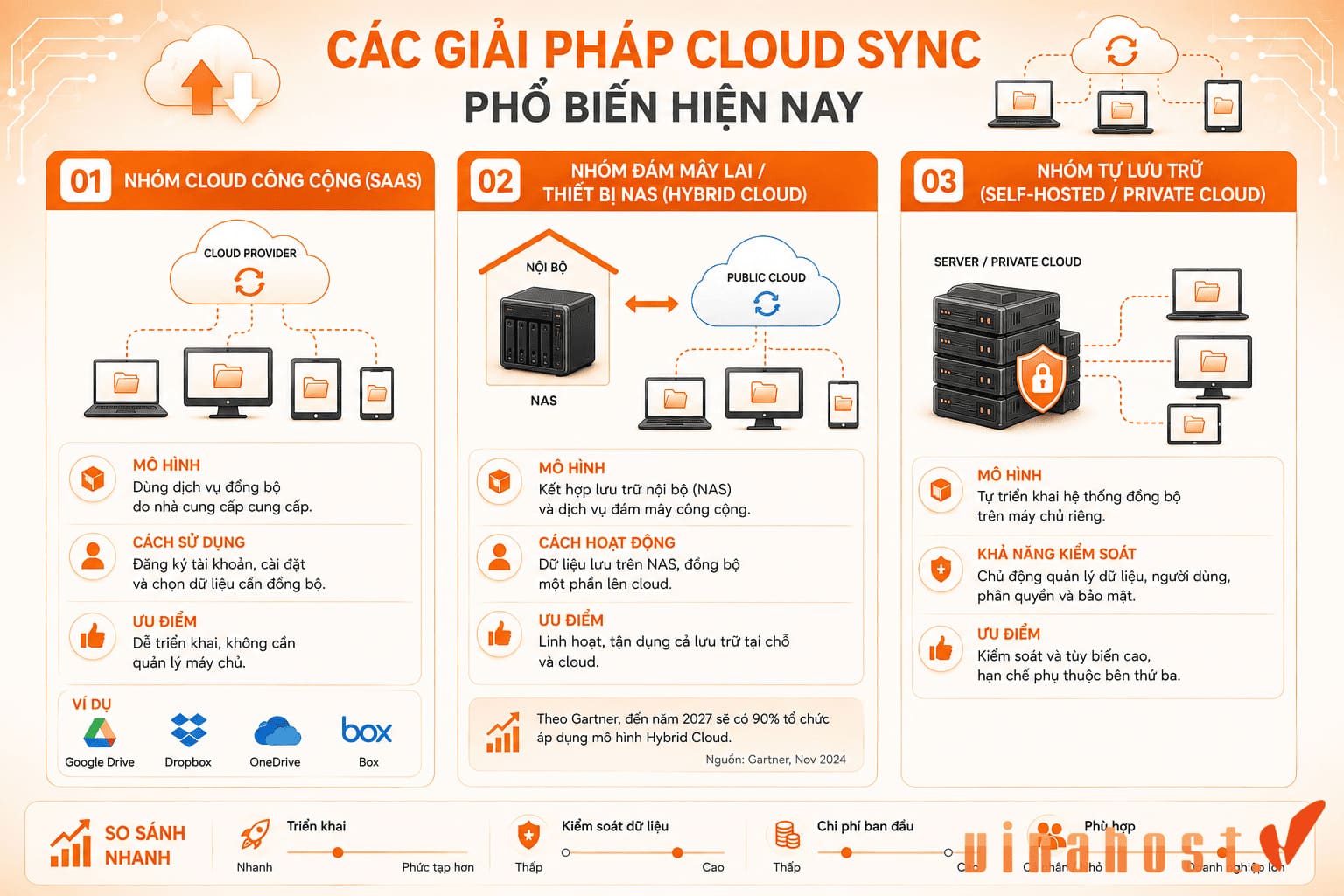
Tùy thuộc vào yêu cầu về tính bảo mật, mức độ kiểm soát dữ liệu và quy mô ngân sách, các giải pháp Cloud Sync trên thị trường được chia thành ba mô hình triển khai chính. Mỗi mô hình từ dịch vụ công cộng sẵn có, đám mây lai cho đến máy chủ tự lưu trữ riêng biệt đều mang những ưu điểm kỹ thuật riêng:
5.1. Nhóm Cloud công cộng (SaaS)
- Mô hình: Sử dụng dịch vụ đồng bộ do nhà cung cấp cloud vận hành và quản lý.
- Cách sử dụng: Đăng ký tài khoản, cài đặt ứng dụng và chọn dữ liệu cần đồng bộ.
- Ưu điểm: Dễ triển khai, không cần tự quản lý máy chủ và có thể truy cập dữ liệu từ nhiều thiết bị.
- Ví dụ: Google Drive, Dropbox, OneDrive, Box.
5.2. Nhóm Đám mây lai / Thiết bị NAS (Hybrid Cloud)
- Mô hình: Kết hợp giữa hệ thống lưu trữ nội bộ như NAS và các dịch vụ đám mây công cộng.
- Cách hoạt động: Dữ liệu có thể được lưu trên NAS và đồng bộ một phần lên cloud để truy cập, chia sẻ hoặc dự phòng.
- Ưu điểm: Linh hoạt trong quản lý dữ liệu, tận dụng được cả lưu trữ tại chỗ và cloud.
- Phù hợp: Doanh nghiệp cần kiểm soát dữ liệu nội bộ nhưng vẫn muốn khai thác lợi ích của dịch vụ đám mây.
Theo báo cáo từ tổ chức nghiên cứu Gartner, dự báo sẽ có đến 90% tổ chức áp dụng mô hình điện toán đám mây lai (Hybrid Cloud) cho đến năm 2027. Đồng thời, Gartner nhấn mạnh rằng việc đồng bộ hóa dữ liệu trên toàn bộ môi trường đám mây lai này chính là thách thức cấp bách nhất liên quan đến việc triển khai AI tạo sinh (GenAI) mà các doanh nghiệp cần giải quyết.
5.3. Nhóm Tự lưu trữ (Self-hosted / Private Cloud)
- Mô hình: Tự triển khai hệ thống đồng bộ trên máy chủ riêng hoặc Cloud Server.
- Khả năng kiểm soát: Chủ động quản lý dữ liệu, người dùng, phân quyền, bảo mật và cấu hình hệ thống.
- Ưu điểm: Tăng khả năng kiểm soát và tùy biến, hạn chế phụ thuộc vào nền tảng của bên thứ ba.
- Yêu cầu: Cần có hạ tầng phù hợp và nhân sự kỹ thuật để triển khai, vận hành và bảo trì.
Doanh nghiệp nên lựa chọn Cloud Server giá rẻ có hiệu năng ổn định, dung lượng phù hợp và băng thông rộng để vận hành hệ thống đồng bộ. Để triển khai hệ thống Cloud Sync ổn định, doanh nghiệp cần hạ tầng máy chủ có hiệu năng tốt, kết nối mạng ổn định và khả năng mở rộng linh hoạt. Cloud Server VinaHost là lựa chọn phù hợp để xây dựng máy chủ lưu trữ và đồng bộ dữ liệu nội bộ.
- Hiệu năng ổn định: CPU, RAM và SSD/NVMe phù hợp cho lưu trữ, đồng bộ dữ liệu.
- Băng thông tốt: Hỗ trợ truyền tải dữ liệu nhanh và ổn định.
- Linh hoạt cấu hình: Dễ lựa chọn và nâng cấp tài nguyên theo nhu cầu.
- Hỗ trợ nhiều hệ điều hành: Ubuntu, Debian, AlmaLinux, Windows Server,…
- Hỗ trợ kỹ thuật: Đội ngũ kỹ thuật hỗ trợ trong quá trình triển khai và vận hành.
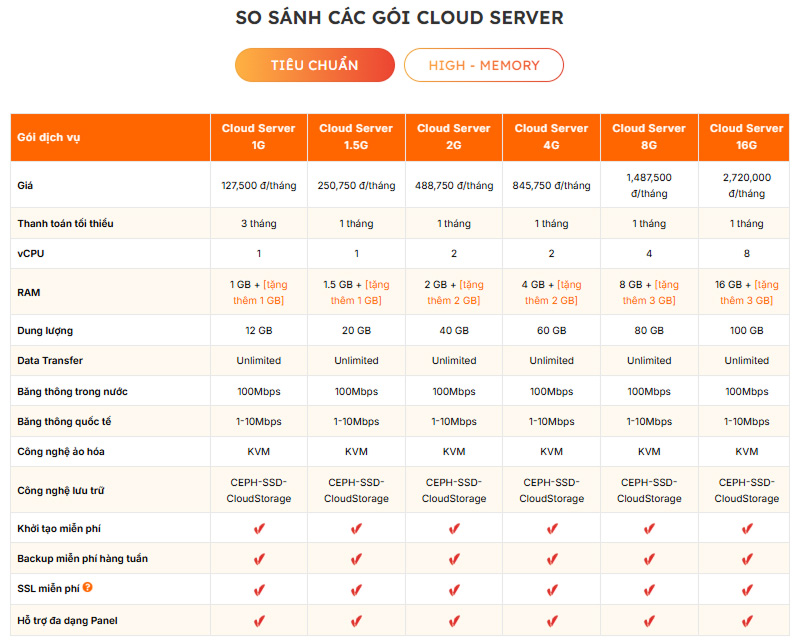
Với chi phí hợp lý cùng khả năng tùy biến linh hoạt, thuê Cloud Server VinaHost giúp doanh nghiệp có nền tảng phù hợp để triển khai Cloud Sync, tập trung dữ liệu và nâng cao hiệu quả quản lý. Đây là bước đệm quan trọng giúp tổ chức làm chủ hoàn toàn hạ tầng lưu trữ và bảo vệ dữ liệu nội bộ lâu dài.
6. Lợi ích khi sử dụng Cloud Sync
Cloud Sync không chỉ hỗ trợ đồng bộ dữ liệu giữa nhiều thiết bị mà còn mang lại nhiều lợi ích cho quá trình lưu trữ và làm việc. Dưới đây là những ưu điểm nổi bật khi sử dụng Cloud Sync:
- Nâng cao hiệu suất làm việc: Cloud Sync cho phép người dùng truy cập, đồng bộ và chia sẻ dữ liệu nhanh chóng trên nhiều thiết bị. Nhờ đó, quá trình làm việc và cộng tác trở nên thuận tiện, linh hoạt hơn.
- Tiết kiệm tối đa dung lượng thiết bị: Các tính năng như Files on Demand giúp người dùng chỉ tải file về khi thực sự cần sử dụng. Điều này góp phần tiết kiệm không gian lưu trữ và duy trì hiệu suất thiết bị ổn định.
- Tăng cường bảo vệ dữ liệu: Dữ liệu được đồng bộ và sao lưu thường xuyên trên hệ thống Cloud, giúp hạn chế nguy cơ mất mát do lỗi thiết bị, sự cố hệ thống hoặc các mối đe dọa từ virus, mã độc.
- Đảm bảo vận hành công việc liên tục: Cloud Sync hỗ trợ truy cập dữ liệu từ nhiều địa điểm và thiết bị có kết nối Internet. Nhờ đó, doanh nghiệp có thể duy trì hoạt động, giảm gián đoạn và nâng cao tính linh hoạt trong công việc.
7. Hạn chế và rủi ro bảo mật của Cloud Sync
Mặc dù Cloud Sync mang lại nhiều lợi ích trong việc đồng bộ và truy cập dữ liệu, công nghệ này vẫn tồn tại một số hạn chế cần lưu ý. Đặc biệt, doanh nghiệp cần xây dựng chính sách quản lý thiết bị, quyền truy cập và dữ liệu để giảm thiểu các rủi ro phát sinh.
- Rủi ro bảo mật từ thiết bị đầu cuối: Dữ liệu được đồng bộ trên nhiều thiết bị có thể làm gia tăng nguy cơ rò rỉ thông tin nếu thiết bị bị mất, đánh cắp, nhiễm mã độc hoặc bị truy cập trái phép. Do đó, việc cài đặt mật khẩu mạnh và kiểm soát an toàn cho từng điểm cuối là yếu tố tiên quyết không thể bỏ qua.
- Giới hạn đồng bộ gia tăng trên một số nền tảng: Một số dịch vụ có thể giới hạn dung lượng, số lượng file hoặc tính năng đồng bộ tùy theo hệ điều hành, thiết bị và gói dịch vụ sử dụng. Doanh nghiệp cần tìm hiểu kỹ các chính sách này để lựa chọn phương án lưu trữ phù hợp với nhu cầu mở rộng thực tế.
- Hạn chế đồng bộ qua mạng nội bộ (LAN) trên một số ứng dụng đặc thù: Một số ứng dụng Cloud Sync không tối ưu khả năng đồng bộ trực tiếp trong mạng LAN, khiến dữ liệu vẫn phải truyền qua máy chủ đám mây và có thể ảnh hưởng đến tốc độ. Điều này có thể tiêu tốn băng thông Internet ngoài không cần thiết, đặc biệt là khi đồng bộ các tệp đồ họa, video dung lượng lớn.
- Giới hạn tốc độ băng thông từ nhà cung cấp dịch vụ: Tốc độ đồng bộ dữ liệu phụ thuộc vào chất lượng kết nối Internet và giới hạn băng thông của nhà cung cấp. Với các file dung lượng lớn, quá trình tải lên hoặc tải xuống có thể mất nhiều thời gian.
8. Giải pháp bảo mật tối ưu khi ứng dụng Cloud Sync cho doanh nghiệp
Để khai thác tối đa lợi ích của Cloud Sync mà vẫn bảo vệ an toàn cho tài sản số, doanh nghiệp cần triển khai mô hình phòng thủ theo chiều sâu. Dưới đây là các biện pháp an ninh mạng thiết yếu cần được áp dụng ngay:
- Áp dụng Zero-Trust và xác thực hai yếu tố (2FA): Mọi yêu cầu truy cập đều cần được xác minh, kết hợp 2FA cho các tài khoản đồng bộ nhằm hạn chế nguy cơ truy cập trái phép khi thông tin đăng nhập bị lộ. Đây là lớp bảo vệ thiết yếu giúp vô hiệu hóa nguy cơ xâm nhập ngay cả khi mật khẩu người dùng bị rò rỉ.
- Mã hóa dữ liệu đầu cuối (End-to-End Encryption): Dữ liệu quan trọng nên được mã hóa trước khi đồng bộ lên Cloud, giúp bảo vệ thông tin trong quá trình truyền tải và lưu trữ trên các nền tảng đám mây công cộng. Nhờ giải pháp này, chỉ những người nắm giữ khóa giải mã hợp lệ mới có thể xem được nội dung tệp.
- Phân quyền truy cập chi tiết theo phòng ban: Thiết lập quyền Read-only, Read/Write hoặc Admin phù hợp với vai trò của từng người dùng, đảm bảo nhân viên chỉ có thể truy cập và chỉnh sửa những dữ liệu cần thiết cho công việc. Việc giới hạn thẩm quyền hợp lý sẽ giúp ngăn chặn rủi ro xóa nhầm hoặc rò rỉ các tài liệu mật của doanh nghiệp.
- Theo dõi và kiểm soát hoạt động đồng bộ: Thường xuyên kiểm tra nhật ký truy cập, thiết bị đăng nhập và các hoạt động chia sẻ dữ liệu để kịp thời phát hiện những hành vi bất thường hoặc nguy cơ rò rỉ thông tin. Quy trình giám sát liên tục này tạo tiền đề xử lý sự cố an ninh kịp thời trước khi để lại hậu quả nghiêm trọng.
9. Các ứng dụng thực tế phổ biến của Cloud Sync
Với khả năng kết nối dữ liệu linh hoạt, Cloud Sync đã trở thành công cụ không thể thiếu phục vụ đa dạng nhu cầu từ công việc chuyên nghiệp cho đến cuộc sống số thường nhật. Tùy thuộc vào từng nhóm đối tượng cụ thể, công nghệ này mang lại những giá trị ứng dụng khác nhau:
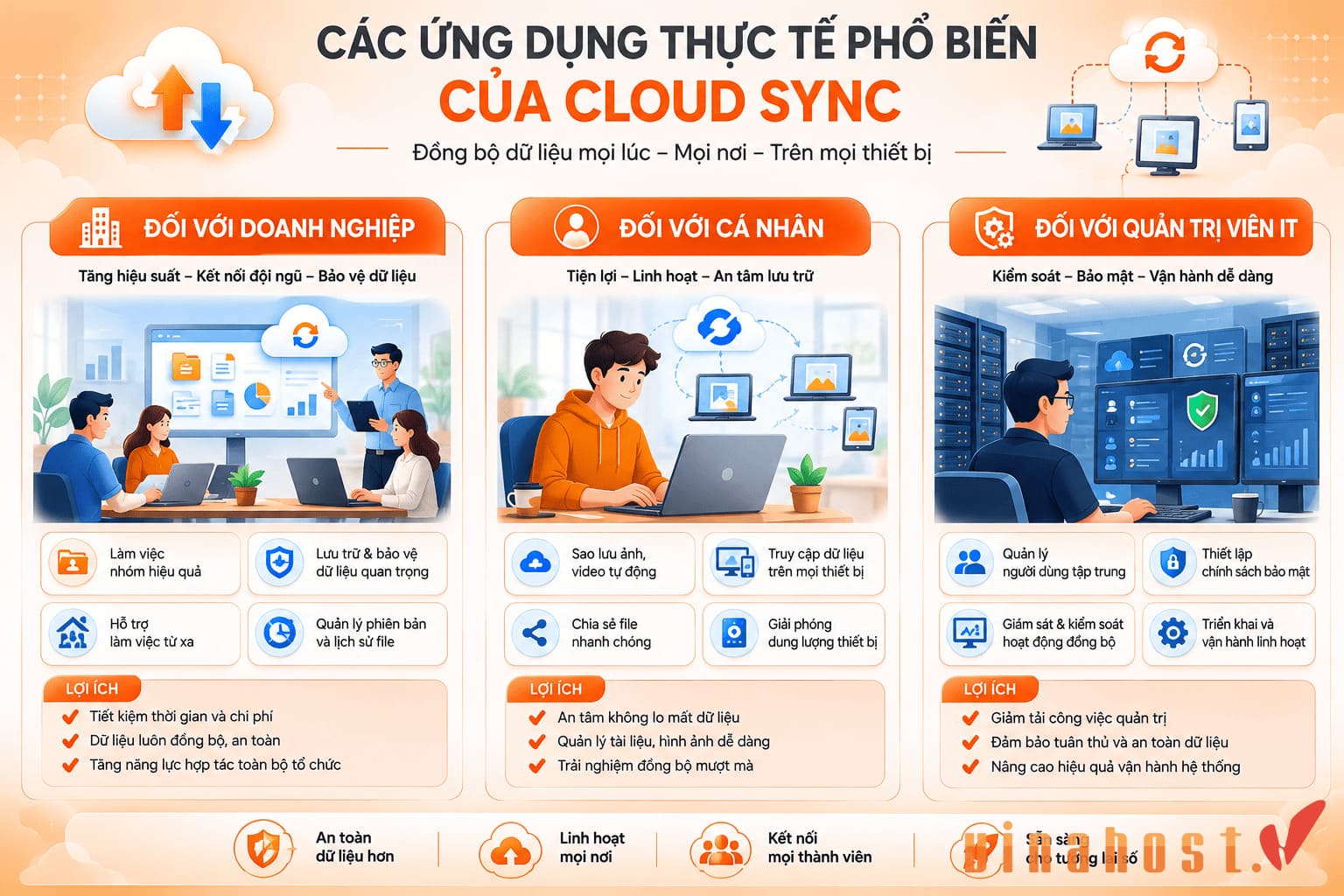
9.1. Đối với doanh nghiệp
- Đồng bộ kho tài liệu và chính sách nội bộ nhất quán giữa trụ sở chính với các chi nhánh, văn phòng đại diện.
- Tạo không gian làm việc số chung hỗ trợ các phòng ban phối hợp xử lý hồ sơ dự án theo thời gian thực.
- Chia sẻ tài liệu, hợp đồng và báo giá bảo mật với khách hàng, đối tác thông qua các liên kết có mật khẩu bảo vệ.
- Hỗ trợ tối đa cho mô hình làm việc kết hợp (Hybrid Work) và làm việc từ xa mà không làm đứt gãy luồng thông tin.
- Ngăn chặn tình trạng thất thoát dữ liệu nghiệp vụ khi nhân sự nghỉ việc hoặc thay đổi thiết bị công tác.
9.2. Đối với cá nhân
- Tự động sao lưu và đồng bộ bộ sưu tập hình ảnh, video cá nhân từ điện thoại lên kho lưu trữ đám mây.
- Sử dụng phổ biến các ứng dụng quen thuộc như Google Drive, Microsoft OneDrive, Dropbox để quản lý tài liệu học tập và công việc.
- Chuyển đổi công việc liền mạch giữa máy tính để bàn ở công ty, laptop cá nhân và điện thoại di động.
- Giảm thiểu rủi ro mất trắng dữ liệu quý giá khi điện thoại hoặc máy tính bị rơi vỡ, hỏng hóc hay thất lạc.
- Giải phóng dung lượng bộ nhớ cho thiết bị di động nhờ cơ chế tải tệp lên đám mây và xóa bộ nhớ tạm cục bộ.
9.3. Đối với quản trị viên IT
- Thiết lập cầu nối đồng bộ dữ liệu tự động giữa hệ thống NAS văn phòng với các máy chủ Cloud Server hoặc dịch vụ S3.
- Kết nối đa nền tảng đám mây để phân phối tải và lưu trữ dữ liệu dự phòng linh hoạt.
- Xây dựng hệ thống đồng bộ dữ liệu người dùng tập trung, hỗ trợ cài đặt lại máy trạm nhanh chóng mà không mất file cá nhân.
- Kiểm soát quy trình truyền tải dữ liệu của toàn công ty từ một bảng điều khiển tập trung duy nhất.
- Rút ngắn thời gian khôi phục tài liệu cho nhân viên khi máy trạm gặp sự cố phần mềm hoặc tấn công mã độc.
10. Cách cấu hình Cloud Sync tối ưu, tránh ngốn CPU, RAM và Disk I/O
Trong quá trình hoạt động, ứng dụng Cloud Sync phải liên tục theo dõi hệ thống tệp, quét thay đổi và tính toán mã băm (hash calculation). Tiến trình này chạy ngầm thường xuyên có thể dẫn đến hiện tượng nghẽn ổ đĩa (100% Disk I/O), tiêu hao bộ nhớ RAM và làm máy tính bị đơ giật. Người dùng và quản trị viên có thể áp dụng các thiết lập kỹ thuật dưới đây để tối ưu hóa tài nguyên phần cứng:
10.1. Thiết lập danh sách loại trừ
Đối với người làm kỹ thuật, lập trình hoặc đồ họa, các thư mục như node_modules, vendor, .git, hay tệp kết xuất tạm thời (cache/temp) chứa hàng chục nghìn file nhỏ li ti. Việc client Cloud Sync quét liên tục các thư mục này là nguyên nhân hàng đầu gây tê liệt Disk I/O. Hãy cấu hình loại trừ ngay các đường dẫn hoặc phần mở rộng tệp này khỏi tiến trình quét tự động.
✅ Mẹo hay: Việc đồng bộ 1 tệp tin nén dung lượng 5GB thường nhanh hơn đáng kể (thậm chí gấp nhiều lần) so với việc đồng bộ 100.000 tệp tin nhỏ có cùng dung lượng, do hệ thống giảm thiểu được chi phí xử lý metadata, tạo phiên kết nối API và tính toán mã băm cho từng tệp riêng lẻ. Nếu bạn cần lưu trữ các bộ ảnh chụp hoặc mã nguồn dự án cũ, hãy nén chúng lại trước khi đưa vào thư mục đồng bộ.
10.2. Kích hoạt tính năng tệp ảo
Thay vì tải toàn bộ cây thư mục hàng trăm Gigabyte về máy, hãy bật tính năng Files On-Demand để hệ thống chỉ lưu các tệp tiêu đề (placeholder). Dữ liệu thực tế chỉ được kéo về khi người dùng nhấp đúp mở tệp, giúp giảm tải tối đa dung lượng bộ nhớ đệm và giải phóng không gian lưu trữ cho ổ cứng SSD.
10.3. Giới hạn băng thông truyền tải theo khung giờ
Tốc độ đồng bộ tối đa có thể chiếm dụng toàn bộ đường truyền, gây nghẽn mạng nội bộ và ảnh hưởng đến các tác vụ quan trọng như họp video hay phần mềm ERP. Quản trị viên nên giới hạn trần băng thông tải lên/tải xuống (Upload/Download) ở mức 50% – 70% trong giờ làm việc hành chính, và chỉ thả băng thông tối đa vào ban đêm.
10.4. Chuyển đổi linh hoạt sang cơ chế đồng bộ theo lịch trình
Không phải mọi thư mục đều cần đồng bộ theo thời gian thực (từng giây). Đối với các dữ liệu mang tính lưu trữ, chứng từ hoặc file nặng ít biến động, hãy tắt tính năng Real-time Sync và chuyển sang cơ chế đồng bộ theo lịch trình cố định vào giờ nghỉ trưa hoặc cuối ngày làm việc.
👉 Xem thêm: IOPS là gì? | Hướng dẫn cách tính IOPS chi tiết
11. Hướng dẫn kết hợp Cloud Sync vào chiến lược sao lưu 3-2-1 chuẩn doanh nghiệp
Nhiều người dùng thường nhầm tưởng rằng việc cài đặt Cloud Sync là đã hoàn thành công tác sao lưu an toàn. Trên thực tế, Cloud Sync là công cụ phục vụ tính cộng tác và hiệu suất làm việc, còn sao lưu (Backup) là tấm lá chắn cho khả năng phục hồi sau thảm họa.
Nếu bạn vô tình xóa nhầm dữ liệu hoặc máy tính bị nhiễm mã độc tống tiền (Ransomware), Cloud Sync sẽ lập tức đồng bộ tệp lỗi hoặc tệp bị mã hóa lên đám mây, dẫn đến mất dữ liệu hàng loạt. Để khắc phục nhược điểm này, doanh nghiệp nên tích hợp Cloud Sync như một mắt xích linh hoạt trong quy tắc sao lưu 3-2-1 kinh điển:
- 3 Bản sao dữ liệu (Copies):
- Bản 1 (Bản gốc làm việc): Dữ liệu được lưu trữ trực tiếp trên ổ cứng máy tính cá nhân của nhân viên để truy xuất nhanh chóng.
- Bản 2 (Bản lưu trữ đám mây có kiểm soát phiên bản – Versioned Cloud Storage): Tận dụng Cloud Sync để đẩy dữ liệu lên Cloud/NAS, nhưng bắt buộc phải kích hoạt tính năng lưu lịch sử phiên bản (Versioning) hoặc Snapshot định kỳ để tránh tình trạng tệp lỗi/mã độc bị đồng bộ đè lên dữ liệu sạch.
- Bản 3 (Bản sao lưu độc lập – Cold Backup): Bản chụp định kỳ (Snapshot) được tạo hoàn toàn tách rời khỏi tiến trình Cloud Sync. Bản này không bị can thiệp bởi bất kỳ thao tác xóa hay chỉnh sửa tệp nào từ các thiết bị đầu cuối.
- 2 Loại phương tiện lưu trữ khác nhau (Media): Kết hợp lưu trữ trên ổ đĩa cục bộ (SSD/HDD máy trạm) và hệ thống lưu trữ mạng chuyên dụng (Hệ thống Cloud Server hoặc Object Storage). Sự kết hợp này giúp phân tán rủi ro khi một trong hai nền tảng phần cứng gặp sự cố vật lý.
- 1 Bản lưu trữ ngoại vi tách biệt (Off-site): Ít nhất một bản sao lưu phải được đặt tại một trung tâm dữ liệu hoàn toàn độc lập với vị trí văn phòng làm việc. Các giải pháp như Cloud Backup hoặc Cloud Server tại VinaHost cung cấp môi trường lưu trữ tách biệt về mặt địa lý, bảo đảm an toàn dữ liệu ngay cả khi hệ thống mạng nội bộ bị tấn công hoặc gặp sự cố thiên tai, hỏa hoạn.
12. Các lỗi thường gặp khi sử dụng Cloud Sync và cách khắc phục
Trong quá trình sử dụng Cloud Sync, người dùng có thể gặp một số lỗi liên quan đến quá trình đồng bộ, cập nhật hoặc xóa dữ liệu giữa các thiết bị. Việc xác định đúng nguyên nhân và áp dụng phương án xử lý phù hợp sẽ giúp hạn chế mất dữ liệu và duy trì quá trình đồng bộ ổn định.
12.1. Lỗi xung đột tệp tin hoặc sai lệch mã so băm (Hash mismatch)
Nguyên nhân:
- Một file được chỉnh sửa đồng thời trên nhiều thiết bị khiến hệ thống tạo ra các phiên bản khác nhau.
- File bị thay đổi trong lúc đang được đồng bộ hoặc tải lên Cloud.
- Kết nối mạng không ổn định làm quá trình truyền dữ liệu bị gián đoạn.
- File bị lỗi hoặc dữ liệu trên thiết bị không trùng khớp với bản lưu trên Cloud.
Cách khắc phục:
- Kiểm tra và xác định phiên bản file chính xác cần giữ lại.
- Đóng file trên các thiết bị khác và thực hiện đồng bộ lại.
- Kiểm tra kết nối Internet trước khi tiếp tục quá trình đồng bộ.
- Xóa bản đồng bộ lỗi và tải lại file từ Cloud nếu cần thiết.
- Kiểm tra mã băm của file nếu hệ thống hỗ trợ để đảm bảo dữ liệu đã được truyền chính xác.
✅ Mẹo xử lý nhanh: Nếu bạn vô tình lưu một nội dung sai đè lên file gốc mà tính năng hoàn tác (Ctrl + Z) không còn tác dụng, đừng hoảng loạn tạo file mới. Hãy nhấp chuột phải vào tệp đó trên trình duyệt web của dịch vụ đám mây, chọn “Version History” (Lịch sử phiên bản) để hoàn trả tệp về trạng thái chính xác tại bất kỳ mốc thời gian nào trước đó.
12.2. Lỗi mất file do vô tình xóa trên một thiết bị
Nguyên nhân:
- Người dùng xóa file trên một thiết bị và thao tác này được Cloud Sync đồng bộ sang các thiết bị khác.
- Xóa nhầm thư mục hoặc file quan trọng mà không nhận ra.
- Thiết lập đồng bộ hai chiều khiến mọi thay đổi trên thiết bị được cập nhật trực tiếp lên Cloud.
Cách khắc phục:
- Kiểm tra Thùng rác/Recycle Bin của dịch vụ Cloud để tìm và khôi phục file đã xóa.
- Kiểm tra lịch sử phiên bản nếu dịch vụ hỗ trợ Version History.
- Khôi phục file từ bản sao lưu dự phòng trong trường hợp dữ liệu không còn trong thùng rác.
- Thiết lập quyền xóa và chỉnh sửa phù hợp đối với dữ liệu quan trọng.
- Với dữ liệu doanh nghiệp, nên kết hợp Cloud Sync với giải pháp backup độc lập để tránh việc xóa nhầm được đồng bộ thành mất dữ liệu trên toàn hệ thống. Mô hình bảo vệ đa lớp này giúp doanh nghiệp luôn có điểm tựa vững chắc để khôi phục toàn vẹn dữ liệu khi có sự cố bất ngờ xảy ra.
⚠️ Lưu ý: Hầu hết các dịch vụ đám mây chỉ lưu giữ tệp đã xóa trong Thùng rác (Recycle Bin) từ 30 đến 90 ngày tùy theo gói tài khoản. Sau thời hạn này, dữ liệu sẽ bị hủy hoàn toàn khỏi máy chủ nhà cung cấp và không có cách nào lấy lại nếu bạn không có bản sao lưu ngoại vi dự phòng.
Câu hỏi thường gặp
Cloud Sync có thể đồng bộ nhiều tài khoản đám mây cùng lúc không?
Có. Cloud Sync cho phép người dùng thiết lập nhiều tác vụ đồng bộ độc lập với các tài khoản và dịch vụ đám mây khác nhau như Google Drive, Dropbox hoặc OneDrive. Mỗi tác vụ có thể được cấu hình riêng về thư mục, lịch trình và phương thức đồng bộ.
Làm thế nào để giới hạn dung lượng đồng bộ nhằm tránh quá tải bộ nhớ?
Người dùng có thể thiết lập bộ lọc dung lượng và loại tệp trong phần cài đặt của từng tác vụ đồng bộ. Việc này giúp loại bỏ các tệp có kích thước quá lớn hoặc những định dạng không cần thiết, từ đó kiểm soát dung lượng lưu trữ và tránh làm đầy bộ nhớ.
Quá trình đồng bộ có tiếp tục hoạt động khi máy tính chuyển sang chế độ ngủ không?
Không. Khi thiết bị hoặc NAS chuyển sang chế độ ngủ, các tác vụ Cloud Sync sẽ tạm thời dừng hoạt động. Quá trình đồng bộ sẽ tự động tiếp tục khi thiết bị được đánh thức và kết nối mạng trở lại.
Kết luận
Cloud Sync là giải pháp hỗ trợ đồng bộ, lưu trữ và chia sẻ dữ liệu linh hoạt, giúp cá nhân và doanh nghiệp duy trì thông tin nhất quán, dễ truy cập và an toàn trên nhiều thiết bị. Với khả năng tự động hóa quá trình đồng bộ, tối ưu dung lượng và hỗ trợ sao lưu, giải pháp này góp phần nâng cao hiệu quả làm việc và giảm rủi ro mất dữ liệu.
Để khai thác tối đa hiệu quả và bảo mật tuyệt đối cho kho dữ liệu số, doanh nghiệp nên chủ động kết hợp Cloud Sync với hạ tầng máy chủ độc lập và chiến lược sao lưu 3-2-1 bài bản. Nếu bạn đang tìm kiếm giải pháp Cloud Server hiệu năng cao với chi phí tối ưu để triển khai hệ thống lưu trữ đồng bộ riêng biệt, hãy liên hệ ngay với VinaHost để được đội ngũ chuyên gia tư vấn và đồng hành kỹ thuật toàn diện.
- Email: support@vinahost.vn
- Hotline: 1900 6046
- Livechat: https://livechat.vinahost.vn/
Xem ngay các bài viết hữu ích cùng chủ đề


Mình là Thảo Trang, cựu sinh viên trường đại học Khoa học Xã hội và Nhân Văn. Mình có hơn 3 năm kinh nghiệm trong lĩnh vực sáng tạo nội dung. Trang đam mê viết lách và đã từng làm việc trong nhiều lĩnh vực, bao gồm hosting, domain, công nghệ,… Mình luôn cố gắng để đưa ra những ý tưởng mới mẻ và độc đáo trong từng dự án để mang lại giá trị tốt nhất cho mọi người.

 Tên miền miễn phí
 Hosting
 SEO Hosting
 VPS
VPS VPS Giá Rẻ
 VPS Cao Cấp
 VPS NVMe
 VPS AMD
 VPS MMO
 VPS Minecraft
 VPS ARK
 VPS RUST
 VPS Forex
 VPS N8N
 VPS GPU
 VPS Philippines
 Server
 Cloud
Cloud Private Cloud
 Alibaba Cloud
 Email
Email Email Marketing
 Hybrid Email
 Network
 Web
Web



