

 Tiếng Việt
 English
 简体中文
简体中文

















































































































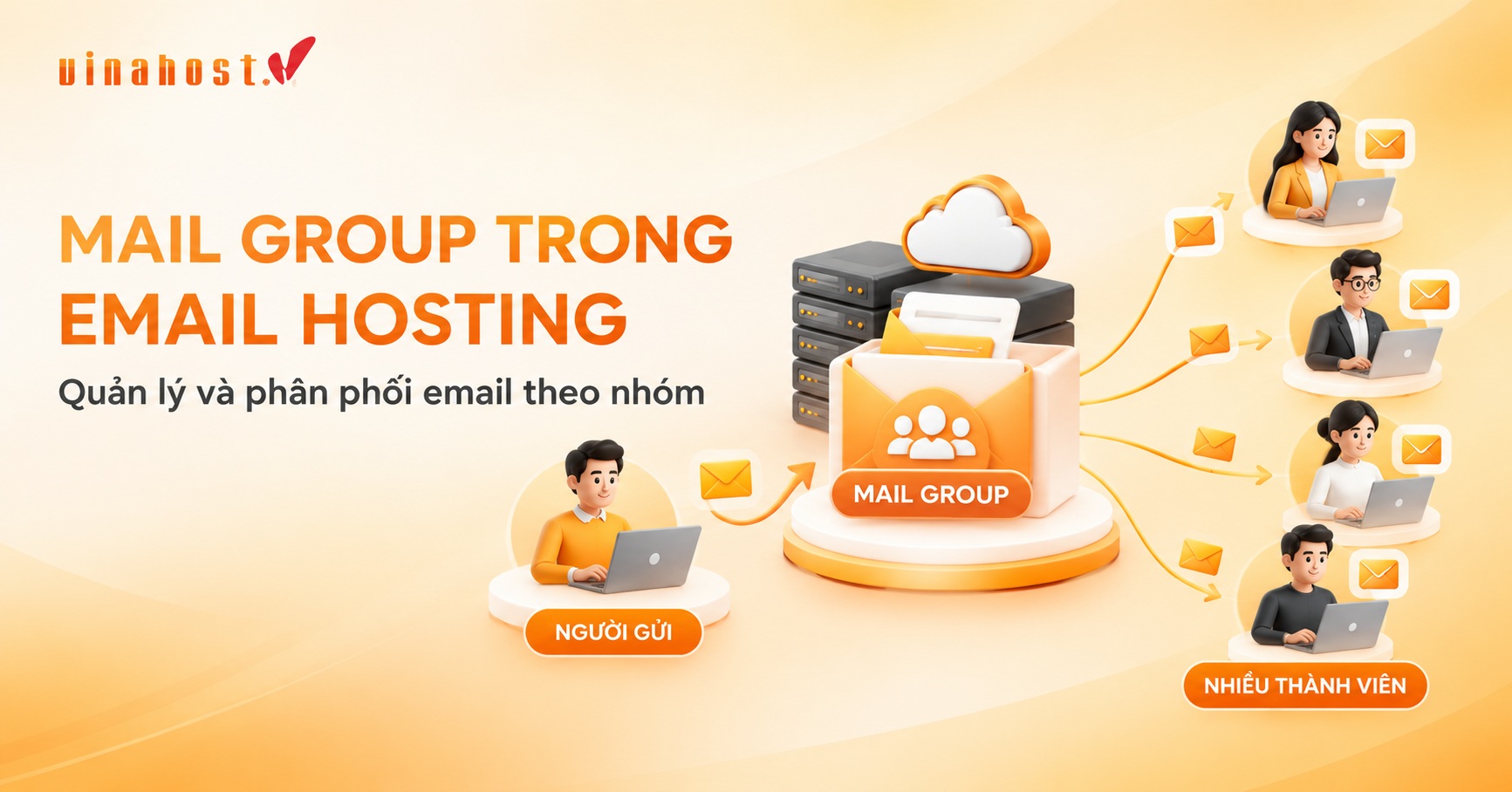
Mail Group giúp doanh nghiệp tập hợp nhiều địa chỉ email vào cùng một nhóm để gửi thư đến nhiều thành viên mà không cần nhập từng địa chỉ. Trong bài viết này, VinaHost hướng dẫn chi tiết cách tạo Mail Group trong Email Hosting, thêm thành viên, quản lý quyền gửi nhận và xử lý các lỗi thường gặp.
- 📧 Tạo nhóm email: Mail Group giúp tập hợp nhiều địa chỉ email vào một nhóm để gửi thư đến nhiều thành viên cùng lúc.
- 👥 Quản lý thành viên: Dễ dàng thêm, kiểm tra, xóa hoặc thay đổi thành viên khi có biến động về nhân sự, phòng ban hoặc dự án.
- ⚙️ Thiết lập quyền gửi: Xác định đối tượng được phép gửi email vào Mail Group để hạn chế spam và thư không mong muốn.
- ✅ Kiểm tra hoạt động: Sau khi tạo nhóm, nên gửi email thử nghiệm và kiểm tra các tài khoản thành viên để đảm bảo thư được phân phối chính xác.
Tạo Mail Group trong Email Hosting giúp doanh nghiệp đơn giản hóa việc gửi email cho nhiều người, quản lý nhóm theo phòng ban hoặc dự án và thuận tiện cập nhật danh sách thành viên khi nhu cầu thay đổi.
1. Mail Group là gì?
Mail Group là một nhóm địa chỉ email được tập hợp dưới một địa chỉ chung. Khi gửi email đến địa chỉ của nhóm, hệ thống có thể phân phối thư đến các thành viên đã được cấu hình trong nhóm.
Trong doanh nghiệp, Mail Group thường được sử dụng để quản lý email theo phòng ban, nhóm dự án hoặc một bộ phận có nhu cầu nhận cùng một loại thông tin.
Thay vì phải nhập từng địa chỉ email của nhân viên mỗi khi gửi thư, người dùng chỉ cần gửi đến một địa chỉ Mail Group đã được thiết lập.
1.1. Mail Group hoạt động như thế nào?
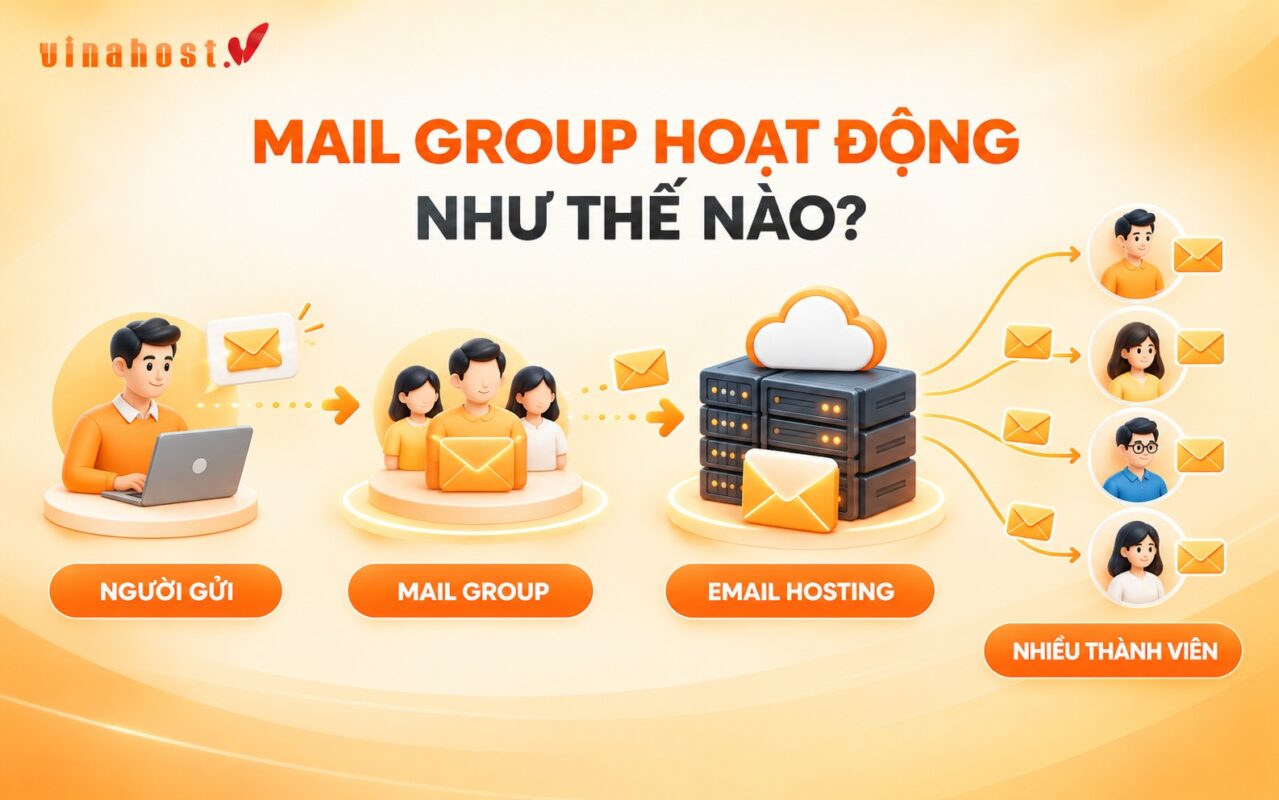
Về cơ bản, Mail Group đóng vai trò là địa chỉ trung gian để phân phối email đến nhiều thành viên.
Quy trình có thể hình dung như sau:
Người gửi → Mail Group → Hệ thống Email Hosting → Các thành viên trong nhóm
Ví dụ, doanh nghiệp tạo nhóm marketing@vinahost.com và thêm 5 nhân viên Marketing vào nhóm. Khi một email được gửi đến địa chỉ này, hệ thống sẽ xử lý theo cấu hình của Mail Group và phân phối email đến các thành viên tương ứng.
Quyền gửi vào nhóm có thể được cấu hình tùy theo nhu cầu. Một nhóm nội bộ có thể chỉ cho phép thành viên hoặc một số địa chỉ được chỉ định gửi email, trong khi nhóm hỗ trợ khách hàng có thể cần nhận email từ bên ngoài.
1.2. Ví dụ sử dụng Mail Group trong doanh nghiệp
Mail Group đặc biệt hữu ích khi nhiều người cần cùng nhận một loại email trong quá trình làm việc.
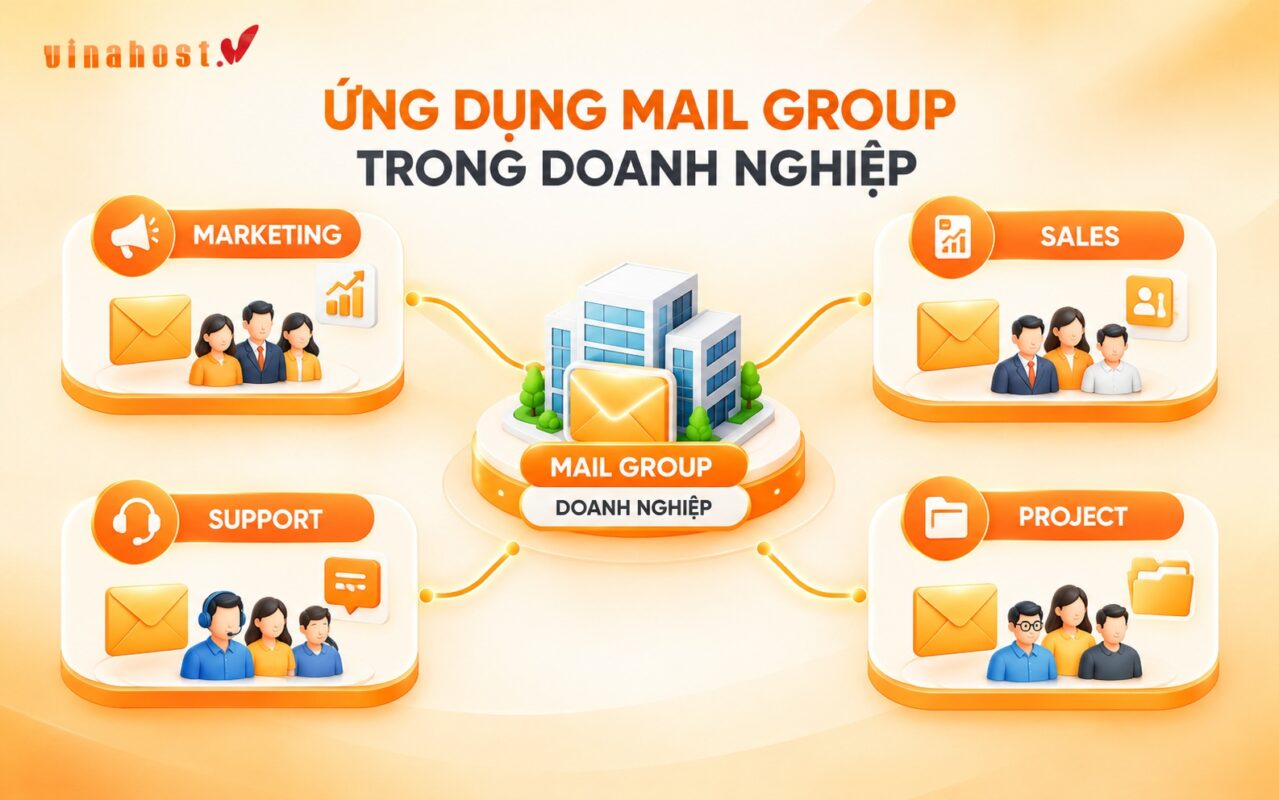
- Nhóm Marketing: marketing@tenmien.com để tập hợp nhân viên phụ trách Marketing.
- Nhóm Kinh doanh: sales@tenmien.com để các nhân viên kinh doanh cùng nhận thông tin liên quan.
- Nhóm hỗ trợ: support@tenmien.com để tiếp nhận và phân phối yêu cầu hỗ trợ.
- Nhóm dự án: project@tenmien.com để trao đổi thông tin với các thành viên của một dự án.
Điểm khác biệt so với việc gửi email thủ công cho nhiều người là người gửi chỉ cần nhớ một địa chỉ nhóm. Khi thành viên thay đổi, quản trị viên có thể cập nhật danh sách trong Mail Group mà không cần thay đổi địa chỉ nhóm đã sử dụng trước đó.
2. Mail Group dùng để làm gì?
Mail Group được sử dụng chủ yếu để đơn giản hóa việc gửi và quản lý email cho nhiều người. Thay vì xử lý từng địa chỉ riêng lẻ, doanh nghiệp có thể tổ chức người nhận thành các nhóm theo nhu cầu sử dụng.
- Gửi email cho nhiều thành viên cùng lúc: chỉ cần gửi thư đến một địa chỉ nhóm.
- Quản lý email theo phòng ban: mỗi phòng ban có thể có một nhóm email riêng.
- Tạo nhóm email theo dự án: thuận tiện khi nhiều nhân sự cùng tham gia một dự án.
- Hỗ trợ trao đổi nội bộ: thông tin có thể được gửi đến toàn bộ thành viên liên quan.
- Giảm thao tác khi gửi thư: không cần nhập lại nhiều địa chỉ email trong mỗi lần gửi.
Việc sử dụng nhóm email cũng giúp doanh nghiệp dễ dàng duy trì một địa chỉ liên hệ cố định. Khi nhân sự thay đổi, quản trị viên chỉ cần thêm hoặc xóa thành viên trong nhóm.
3. Khi nào doanh nghiệp nên sử dụng Mail Group?
Mail Group phù hợp với những trường hợp doanh nghiệp thường xuyên gửi cùng một nội dung đến nhiều người hoặc cần quản lý danh sách người nhận theo từng nhóm.
3.1. Quản lý email theo phòng ban
Doanh nghiệp có thể tạo nhóm riêng cho từng phòng ban như Marketing, Kinh doanh, Kế toán hoặc Chăm sóc khách hàng.
Cách tổ chức này giúp việc gửi thông báo đến một phòng ban trở nên đơn giản hơn. Người gửi không cần biết chính xác từng nhân viên đang thuộc phòng ban đó.
3.2. Quản lý email theo nhóm dự án
Đối với các dự án có nhiều nhân sự từ các phòng ban khác nhau, Mail Group có thể được sử dụng để tạo một địa chỉ chung cho nhóm.
Danh sách thành viên có thể được cập nhật khi dự án thay đổi nhân sự. Điều này giúp hạn chế tình trạng bỏ sót người nhận khi gửi email.
3.3. Khi cần gửi email đến nhiều người thường xuyên
Nếu một nhóm nhân viên thường xuyên nhận cùng một loại thông báo, việc tạo nhóm email sẽ giảm đáng kể thao tác khi gửi thư.
Thay vì chọn từng người nhận trong mỗi lần gửi, người dùng chỉ cần nhập địa chỉ Mail Group đã được thiết lập.
3.4. Khi cần thay đổi thành viên mà không phải thay đổi địa chỉ nhóm
Đây là một trong những trường hợp Mail Group mang lại sự thuận tiện rõ rệt cho doanh nghiệp.
Ví dụ, nhóm sales@tenmien.com vẫn được duy trì khi nhân viên kinh doanh thay đổi. Quản trị viên chỉ cần cập nhật thành viên mới và xóa thành viên không còn phụ trách.
Nhờ đó, các tài liệu, quy trình hoặc thông tin nội bộ đang sử dụng địa chỉ nhóm không nhất thiết phải thay đổi theo từng đợt nhân sự.
4. Cần chuẩn bị gì trước khi tạo Mail Group?
Trước khi tạo nhóm email, quản trị viên nên xác định rõ mục đích sử dụng và danh sách thành viên. Chuẩn bị trước các thông tin cần thiết giúp quá trình cấu hình nhanh hơn và hạn chế phải chỉnh sửa sau khi tạo.
- Kiểm tra dịch vụ Email Hosting: đảm bảo hệ thống đang sử dụng có hỗ trợ Mailing List hoặc chức năng nhóm email tương ứng.
- Chuẩn bị tên Mail Group: nên đặt tên ngắn gọn, dễ hiểu và thể hiện đúng mục đích của nhóm.
- Xác định danh sách thành viên: chuẩn bị các địa chỉ email cần thêm vào nhóm.
- Chuẩn bị mật khẩu quản trị: nếu giao diện yêu cầu mật khẩu để quản lý nhóm, cần thiết lập thông tin này trước.
- Xác định người quản lý nhóm: nên có người chịu trách nhiệm cập nhật thành viên và kiểm tra quyền gửi nhận.
Đối với nhóm nội bộ, doanh nghiệp cũng nên xác định trước ai được phép gửi email vào nhóm. Điều này giúp hạn chế email không mong muốn sau khi Mail Group được đưa vào sử dụng.
5. Hướng dẫn tạo Mail Group trong Email Hosting
Để tạo Mail Group trong Email Hosting, quản trị viên cần thực hiện lần lượt các bước từ đăng nhập hệ thống, tạo nhóm, thêm thành viên đến kiểm tra khả năng nhận email. Quy trình gồm 7 bước như sau.
5.1. Bước 1: Đăng nhập Email Hosting
Đăng nhập vào hệ thống quản trị Email Hosting, sau đó truy cập theo đường dẫn:
Email Hosting → Email → Mailing List
Tại đây, hệ thống hiển thị khu vực quản lý Mailing List, nơi quản trị viên có thể tạo và quản lý các nhóm email.

5.2. Bước 2: Tạo tên Mail Group và mật khẩu quản trị
Tại giao diện Mailing List, tiến hành tạo Mail Group mới. Nhập tên Mail Group và thiết lập mật khẩu quản trị theo yêu cầu của hệ thống.
Nên đặt tên nhóm ngắn gọn, dễ nhận biết và phù hợp với mục đích sử dụng, chẳng hạn nhóm Marketing, Sales hoặc một nhóm dự án cụ thể.

5.3. Bước 3: Truy cập vào Mail Group
Sau khi tạo Mail Group thành công, truy cập vào nhóm vừa tạo để thực hiện các thiết lập tiếp theo.
Tại đây, quản trị viên có thể quản lý thành viên và các thiết lập liên quan đến Mail Group.

5.4. Bước 4: Truy cập Membership Management → Mass Subscription
Trong giao diện quản lý Mail Group, truy cập mục:
Membership Management → Mass Subscription
Đây là khu vực dùng để thêm các tài khoản email vào Mail Group.


5.5. Bước 5: Thêm tài khoản email vào Mail Group
Nhập các tài khoản email cần thêm vào nhóm tại khu vực Mass Subscription.
Có thể thêm danh sách nhiều tài khoản email tùy theo nhu cầu sử dụng của doanh nghiệp. Sau khi nhập, kiểm tra lại địa chỉ email để hạn chế trường hợp thêm nhầm hoặc sai tài khoản.

5.6. Bước 6: Kiểm tra danh sách thành viên trong Mail Group
Sau khi thêm tài khoản, kiểm tra lại danh sách email đang có trong Mail Group để đảm bảo các thành viên cần thiết đã được thêm đầy đủ.
Nếu phát hiện tài khoản bị thiếu hoặc nhập sai địa chỉ, cần thực hiện cập nhật lại danh sách trước khi sử dụng nhóm để gửi email.

5.7. Bước 7: Gửi email và kiểm tra kết quả
Cuối cùng, tiến hành gửi một email thử nghiệm đến địa chỉ Mail Group vừa tạo.
Sau khi gửi, kiểm tra các tài khoản email đã được thêm vào nhóm để xác nhận email đã được phân phối đến các thành viên hay chưa.
Nếu tất cả tài khoản nhận được email, quá trình tạo Mail Group trong Email Hosting và thêm thành viên đã được thực hiện thành công.
Trong trường hợp một thành viên không nhận được email, cần kiểm tra lại danh sách thành viên, địa chỉ email và các thiết lập của Mail Group trước khi đưa nhóm vào sử dụng chính thức.
6. Cách thêm và quản lý thành viên trong Mail Group
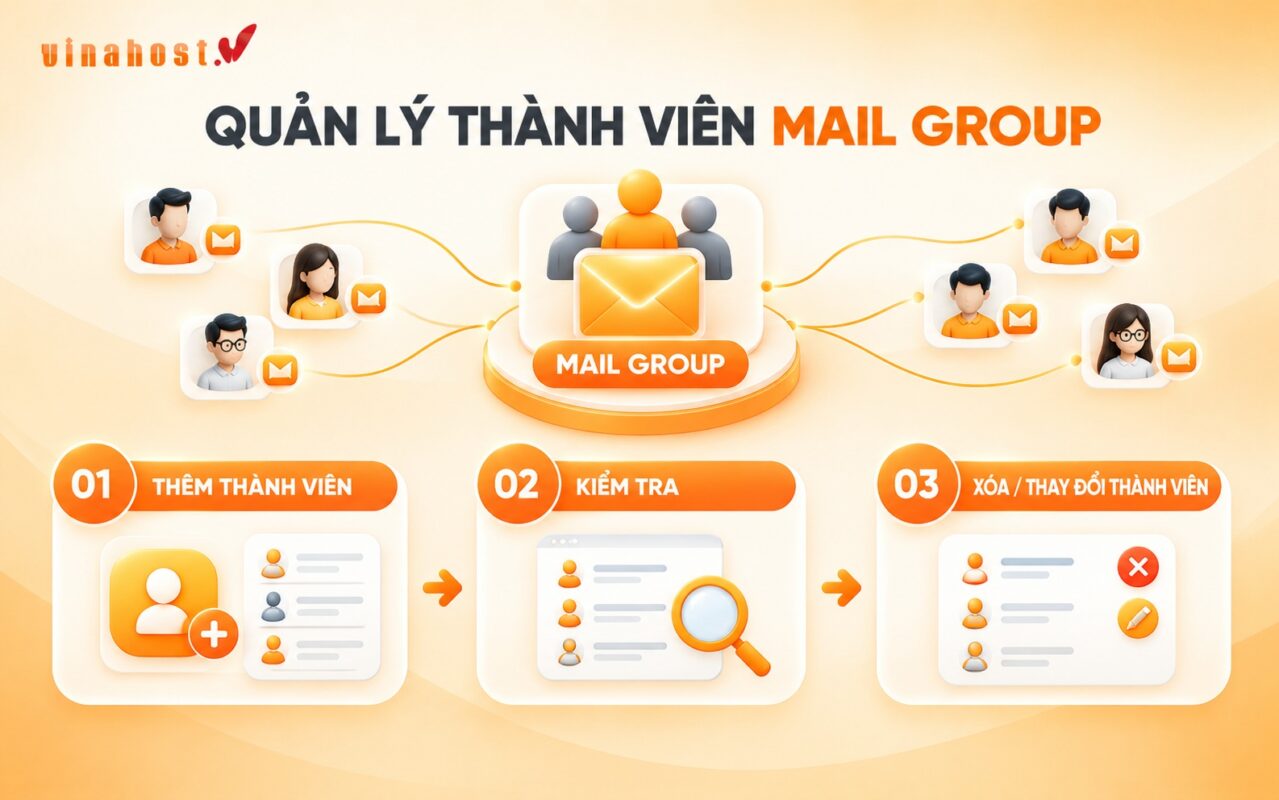
Sau khi tạo nhóm, bước tiếp theo là thêm các địa chỉ email cần nhận thư. Việc quản lý thành viên cần được thực hiện thường xuyên để danh sách nhóm luôn phản ánh đúng nhân sự hiện tại.
6.1. Truy cập Mail Group vừa tạo
Tại khu vực Mailing List, tìm Mail Group vừa tạo và truy cập vào phần quản lý của nhóm.
Kiểm tra đúng tên nhóm trước khi thực hiện thay đổi để tránh cập nhật nhầm danh sách thành viên.
6.2. Truy cập Membership Management
Trong giao diện quản lý Mail Group, truy cập:
Membership Management → Mass Subscription
Chức năng này hỗ trợ thêm nhiều địa chỉ email vào nhóm thay vì phải thực hiện từng địa chỉ một.
6.3. Thêm địa chỉ email vào nhóm
Nhập danh sách email cần thêm theo yêu cầu của giao diện quản trị. Trước khi xác nhận, nên kiểm tra lại địa chỉ email để tránh nhập sai hoặc thêm nhầm tài khoản.
Đối với doanh nghiệp có nhiều thành viên, có thể chuẩn bị danh sách email trước để quá trình nhập liệu nhanh và chính xác hơn.
6.4. Kiểm tra danh sách thành viên
Sau khi thêm thành viên, kiểm tra lại danh sách trong Membership Management.
Cần đặc biệt chú ý các địa chỉ có lỗi chính tả, tài khoản không còn sử dụng hoặc địa chỉ không thuộc nhóm cần nhận email.
6.5. Xóa hoặc thay đổi thành viên khi cần
Danh sách thành viên nên được cập nhật khi doanh nghiệp có thay đổi về nhân sự hoặc cơ cấu phòng ban.
- Nhân viên mới: thêm địa chỉ email vào nhóm phù hợp.
- Nhân viên nghỉ việc: xóa tài khoản khỏi các nhóm không còn liên quan.
- Thay đổi phòng ban: xóa khỏi nhóm cũ và thêm vào nhóm mới nếu cần.
- Thay đổi dự án: cập nhật lại thành viên của nhóm dự án.
Quản lý thành viên định kỳ giúp hạn chế tình trạng email nội bộ được gửi nhầm đến người không còn phụ trách công việc.
7. Cách gửi và nhận email qua Mail Group
Sau khi Mail Group đã được tạo và có thành viên, doanh nghiệp có thể sử dụng địa chỉ nhóm để gửi email. Tuy nhiên, cần kiểm tra cấu hình gửi nhận để đảm bảo thư được phân phối đúng đối tượng.
7.1. Gửi email đến địa chỉ Mail Group
Người gửi chỉ cần nhập địa chỉ Mail Group vào trường người nhận của email và gửi thư.
Hệ thống Email Hosting sẽ xử lý email dựa trên cấu hình của nhóm và phân phối đến các thành viên đã được thiết lập.
7.2. Kiểm tra email của các thành viên
Sau khi gửi email thử nghiệm, nên kiểm tra một hoặc một số hộp thư thành viên để xác nhận email được nhận đúng.
Đối với nhóm quan trọng như Sales, Support hoặc nhóm xử lý yêu cầu khách hàng, việc kiểm tra thực tế trước khi sử dụng chính thức giúp phát hiện sớm lỗi cấu hình.
7.3. Kiểm tra trường hợp thành viên không nhận được email
Nếu một thành viên không nhận được email từ Mail Group, có thể kiểm tra lần lượt các yếu tố sau:
- Thành viên đã được thêm vào Mail Group hay chưa.
- Địa chỉ email của thành viên có chính xác hay không.
- Email có nằm trong thư mục Spam hoặc Junk hay không.
- Cấu hình Mail Group có cho phép gửi đến thành viên đó hay không.
- Email có bị giới hạn bởi quy tắc hoặc quyền gửi của nhóm hay không.
Nên thực hiện kiểm tra với một email thử nghiệm trước khi kết luận rằng hệ thống Mail Group đang gặp lỗi.
8. Có nên cho phép người ngoài gửi email vào Mail Group?
Việc cho phép người ngoài gửi email vào Mail Group phụ thuộc vào mục đích của nhóm. Không phải Mail Group nào cũng nên mở quyền nhận email từ bên ngoài.
8.1. Khi nào nên cho phép người ngoài gửi email?
Quyền gửi từ bên ngoài có thể phù hợp với các nhóm được sử dụng làm địa chỉ liên hệ chung.
- Nhóm hỗ trợ: tiếp nhận yêu cầu từ khách hàng hoặc người dùng.
- Nhóm liên hệ chung: dùng làm địa chỉ tiếp nhận thông tin từ bên ngoài.
- Nhóm trao đổi với khách hàng: nhiều nhân viên cùng cần nhận email từ khách hàng.
Trong các trường hợp này, việc cho phép email bên ngoài gửi vào nhóm có thể giúp nhiều nhân viên cùng tiếp nhận thông tin.
8.2. Khi nào không nên cho phép?
Đối với nhóm chỉ phục vụ trao đổi nội bộ, doanh nghiệp nên cân nhắc giới hạn quyền gửi từ bên ngoài.
- Nhóm nội bộ: chỉ phục vụ nhân viên trong doanh nghiệp.
- Nhóm có thông tin nhạy cảm: hạn chế người gửi không xác định.
- Nhóm không có người kiểm duyệt: tránh mở rộng quyền gửi nếu không có cơ chế kiểm soát.
8.3. Lưu ý khi cấu hình quyền gửi email
Quyền gửi email cần được thiết lập dựa trên mục đích sử dụng của từng nhóm.
Nếu cho phép quá nhiều đối tượng gửi email, Mail Group có thể nhận lượng lớn thư không mong muốn hoặc spam. Ngược lại, nếu giới hạn quá chặt, người dùng hợp lệ có thể không gửi được email vào nhóm.
Vì vậy, quản trị viên nên xác định rõ nhóm nào dành cho nội bộ và nhóm nào cần tiếp nhận email từ bên ngoài trước khi cấu hình.
9. Mail Group khác Email Forwarder và Catch-all Email như thế nào?
Mail Group, Email Forwarder và Catch-all Email đều liên quan đến việc xử lý email nhưng có mục đích khác nhau. Phân biệt đúng giúp doanh nghiệp lựa chọn cấu hình phù hợp.
| Tiêu chí | Mail Group | Email Forwarder | Catch-all Email |
| Mục đích | Phân phối email đến nhiều thành viên trong nhóm | Chuyển email từ một địa chỉ sang địa chỉ khác | Nhận email gửi đến các địa chỉ không tồn tại |
| Cách nhận email | Một email có thể được phân phối cho nhiều thành viên | Email được chuyển tiếp đến địa chỉ đích | Email gửi đến địa chỉ không tồn tại được xử lý theo cấu hình Catch-all |
| Đối tượng áp dụng | Nhóm phòng ban, dự án hoặc nhiều người dùng | Một tài khoản hoặc địa chỉ cần chuyển tiếp thư | Doanh nghiệp có nhu cầu tiếp nhận email gửi sai địa chỉ |
| Quản lý thành viên | Có danh sách thành viên cần quản lý | Không hoạt động theo mô hình nhóm thành viên | Không quản lý thành viên theo nhóm |
Mail Group phù hợp khi một email cần được gửi đến nhiều thành viên trong cùng một nhóm.
Email Forwarder phù hợp khi cần chuyển email từ địa chỉ này sang một hoặc nhiều địa chỉ khác theo cấu hình chuyển tiếp.
Catch-all Email được sử dụng để xử lý email gửi đến các địa chỉ không tồn tại trong tên miền theo cấu hình của hệ thống.
10. Những lỗi và lưu ý khi sử dụng Mail Group
Mail Group tương đối đơn giản để sử dụng nhưng vẫn cần được kiểm tra và quản lý thường xuyên. Các lỗi thường gặp chủ yếu liên quan đến thành viên, quyền gửi và cấu hình nhóm.
10.1. Thành viên không nhận được email
Trước tiên, kiểm tra thành viên có nằm trong danh sách của Mail Group hay không. Sau đó kiểm tra địa chỉ email, thư mục Spam/Junk và các thiết lập quyền nhận thư.
10.2. Không thêm được thành viên vào nhóm
Kiểm tra lại định dạng địa chỉ email và quyền quản trị của tài khoản đang sử dụng. Nếu hệ thống có giới hạn đối với thành viên hoặc yêu cầu xác nhận, cần kiểm tra thêm các thiết lập liên quan.
10.3. Người ngoài không gửi được email vào Group
Nguyên nhân có thể liên quan đến quyền gửi của Mail Group. Nếu nhóm cần nhận email từ bên ngoài, quản trị viên cần kiểm tra cấu hình cho phép người gửi ngoài hệ thống.
10.4. Mail Group nhận nhiều email không mong muốn
Nếu nhóm cho phép người ngoài gửi email, nguy cơ nhận spam hoặc thư không mong muốn có thể tăng. Với nhóm nội bộ, nên giới hạn đối tượng được phép gửi nếu hệ thống hỗ trợ cấu hình này.
10.5. Cách quản lý Mail Group hiệu quả
Để duy trì Mail Group ổn định, doanh nghiệp nên thực hiện một số nguyên tắc quản lý cơ bản:
- Cập nhật danh sách thành viên định kỳ.
- Xác định rõ người chịu trách nhiệm quản lý nhóm.
- Đặt tên nhóm nhất quán và dễ nhận biết.
- Kiểm tra quyền gửi email vào từng nhóm.
- Xóa thành viên không còn liên quan.
- Kiểm tra hoạt động của các nhóm quan trọng khi có thay đổi nhân sự.
Đối với doanh nghiệp sử dụng nhiều tài khoản email, việc quản lý tập trung giúp kiểm soát tài khoản, nhóm và quyền sử dụng hiệu quả hơn. Có thể tham khảo thêm các giải pháp email doanh nghiệp trên VinaHost để lựa chọn mô hình phù hợp với quy mô và nhu cầu sử dụng.
KẾT LUẬN
Tạo Mail Group trong Email Hosting là giải pháp phù hợp khi doanh nghiệp cần gửi email đến nhiều thành viên cùng lúc và quản lý người nhận theo phòng ban, dự án hoặc nhóm công việc. Việc thiết lập nhóm giúp giảm thao tác khi gửi thư và thuận tiện hơn trong quá trình cập nhật nhân sự.
Để Mail Group hoạt động hiệu quả, doanh nghiệp nên xác định rõ mục đích sử dụng, danh sách thành viên và quyền gửi email. Đồng thời, cần cập nhật thành viên định kỳ để hạn chế gửi nhầm thông tin đến những người không còn liên quan.
Với các doanh nghiệp đang xây dựng hệ thống email tập trung, việc kết hợp Mail Group với các tính năng quản lý tài khoản và bảo mật có thể giúp quá trình vận hành email doanh nghiệp thuận tiện và nhất quán hơn.
Mời bạn truy cập vào blog của VinaHost TẠI ĐÂY để theo dõi thêm nhiều bài viết mới. Hoặc nếu bạn muốn được tư vấn thêm về dịch vụ thì có thể liên hệ với chúng tôi qua:
- Email: support@vinahost.vn
- Hotline: 1900 6046
- Livechat: https://livechat.vinahost.vn/chat.php
CÂU HỎI THƯỜNG GẶP
Mail Group có phải Mailing List không?
Mail Group và Mailing List đều có thể được sử dụng để tập hợp nhiều địa chỉ email và phân phối thư đến các thành viên. Tuy nhiên, tên gọi và cách cấu hình cụ thể có thể khác nhau tùy hệ thống Email Hosting.
Một Mail Group có thể có bao nhiêu thành viên?
Số lượng thành viên phụ thuộc vào hệ thống Email Hosting và cấu hình dịch vụ đang sử dụng. Khi cần tạo nhóm có số lượng thành viên lớn, nên kiểm tra giới hạn của hệ thống trước khi triển khai.
Có thể thêm hoặc xóa thành viên không?
Có. Quản trị viên có thể cập nhật danh sách thành viên của Mail Group khi có thay đổi về nhân sự, phòng ban hoặc dự án.
Người ngoài có thể gửi email vào Mail Group không?
Có thể nếu Mail Group được cấu hình cho phép nhận email từ bên ngoài. Tuy nhiên, với nhóm nội bộ, nên cân nhắc giới hạn quyền gửi để giảm email không mong muốn.
Mail Group khác Email Forwarder như thế nào?
Mail Group tập trung vào việc phân phối email đến nhiều thành viên trong một nhóm. Email Forwarder tập trung vào việc chuyển tiếp email từ một địa chỉ sang địa chỉ khác.


Mình là Anh Tuấn có kinh nghiệm trong lĩnh vực SEO và sáng tạo nội dung, với định hướng xây dựng những bài viết hữu ích, dễ hiểu và mang lại giá trị thực tế cho người đọc. Mình tập trung khai thác các chủ đề về Hosting, Domain, VPS, Cloud, Email và những giải pháp công nghệ dành cho cá nhân, doanh nghiệp.


 Tên miền miễn phí
 Hosting
 SEO Hosting
 VPS
VPS VPS Giá Rẻ
 VPS Cao Cấp
 VPS NVMe
 VPS AMD
 VPS MMO
 VPS Minecraft
 VPS ARK
 VPS RUST
 VPS Forex
 VPS N8N
 VPS GPU
 VPS Philippines
 Server
 Cloud
Cloud Private Cloud
 Alibaba Cloud
 Email
Email Email Marketing
 Hybrid Email
 Network
 Web
Web



