

 Tiếng Việt
 English
 简体中文
简体中文






















































































Lỗi An internal error has occurred thường xuất hiện khi kết nối Remote Desktop trên VPS Windows gặp sự cố nội bộ, khiến việc quản trị, cập nhật hay truy cập hệ thống bị gián đoạn. Bài viết này sẽ giải thích chi tiết các nguyên nhân và cách khắc phục lỗi trên VPS, đồng thời đưa ra những biện pháp phòng ngừa giúp đảm bảo dịch vụ hoạt động ổn định và an toàn.
Hướng dẫn Khắc phục
Khởi động lại Dịch vụ 🔄: Mở
services.mscvà Restart Remote Desktop Services.Kiểm tra Tường lửa/Mạng 🌐: Đảm bảo Firewall trên VPS và mạng cục bộ không chặn port RDP (mặc định 3389 hoặc port mới).
Đổi Port RDP 🔑: Nếu server dùng port 3389, hãy thay đổi giá trị
PortNumbertrong Registry Editor (regedit) sang một port không phổ biến (ví dụ: 3390) để giảm nguy cơ bị quét.Truy cập Console/VNC 🖥️: Sử dụng Console/VNC do nhà cung cấp cung cấp để khắc phục nếu RDP bị khóa hoàn toàn.
Biện pháp Phòng ngừa
Mật khẩu Mạnh và Cấu hình Firewall chỉ cho phép IP đáng tin cậy kết nối.
Thường xuyên cập nhật hệ điều hành và phần mềm bảo mật.
1. Lỗi An internal error has occurred là gì?
Lỗi An internal error has occurred là thông báo chung (generic) do ứng dụng hoặc máy chủ web trả về khi có một lỗi nội bộ bất ngờ xảy ra mà hệ thống không xử lý được hoặc không muốn tiết lộ chi tiết cho client. Điều này nhằm để tránh lộ thông tin nhạy cảm.

2. Nguyên nhân gây ra lỗi An internal error has occurred
Lỗi An internal error has occurred này có thể xuất phát từ nhiều nguyên nhân, bao gồm tấn công mạng, cấu hình sai, vấn đề dịch vụ, tài khoản người dùng, phần mềm bảo mật, lỗi Registry hoặc ngay cả lỗi trên máy chủ web.
- Tấn công vào cổng RDP (3389): Máy chủ bị tấn công brute-force hoặc quét cổng liên tục, gây treo hoặc chậm RDP.
- Kết nối không ổn định: Tùy chọn Reconnect if connection dropped gây lỗi An internal error has occurred khi kết nối liên tục bị ngắt và thử lại nhiều lần.
- Cấu hình sai:
- Cấu hình Remote Desktop Connection client không chính xác.
- Tường lửa chặn kết nối RDP.
- Sự cố dịch vụ: Remote Desktop Services trên máy chủ bị treo, hoạt động sai hoặc cấu hình sai.
- Vấn đề tài khoản: Tài khoản người dùng gặp sự cố, bị khóa, hoặc không đủ quyền đăng nhập RDP.
- Phần mềm bảo mật: Antivirus hoặc firewall nhầm lẫn kết nối là bất thường và chặn.
- 500 Internal Server Error (trong bối cảnh web server): Máy chủ web gặp lỗi nội bộ do mã nguồn, cấu hình sai hoặc quá tải.
- Lỗi Registry: Thiết lập Windows bị hỏng, ảnh hưởng đến quá trình khởi tạo phiên RDP.
3. Ảnh hưởng của lỗi “An Internal Error Has Occurred” như thế nào
Lỗi An Internal Error Has Occurred có thể gây ra nhiều tác động nghiêm trọng đến hoạt động của máy chủ, dịch vụ và doanh nghiệp.
- Gián đoạn vận hành: Các công việc quản trị, cập nhật hoặc bảo trì máy chủ không thể thực hiện. Website, ứng dụng và các dịch vụ liên quan ngừng hoạt động, ảnh hưởng trực tiếp đến người dùng.
- Thiệt hại kinh doanh: Mất doanh thu do dịch vụ ngừng hoạt động. Ảnh hưởng xấu đến uy tín doanh nghiệp và trải nghiệm khách hàng. Có thể dẫn đến mất khách hàng hoặc giảm mức độ tin tưởng đối với thương hiệu.
- Rủi ro mất dữ liệu: Không thể truy cập hệ thống ngăn chặn quá trình sao lưu dữ liệu định kỳ. Khi gặp sự cố khác, dữ liệu quan trọng có nguy cơ bị mất hoặc hỏng.
- Tăng rủi ro an ninh: Lỗi An internal error has occurred có thể là dấu hiệu của một cuộc tấn công (ví dụ tấn công RDP). Việc quản trị viên không thể kết nối làm chậm hoặc ngăn cản việc triển khai các biện pháp bảo vệ. Kéo dài thời gian hệ thống đối mặt với các mối đe dọa bảo mật.
4. Hướng dẫn cách sửa lỗi “An internal error has occurred” chi tiết
4.1. Khởi động lại máy tính và dịch vụ Remote Desktop
Thường giúp giải quyết lỗi An internal error has occurred tạm thời do hệ thống hoặc dịch vụ bị treo.
- Nhấn Windows + R, gõ services.msc và nhấn OK để mở cửa sổ Services.
- Tìm và chọn Remote Desktop Services ở khung bên phải.
- Nhấn Restart hoặc nhấp chuột phải chọn Restart.
4.2. Kiểm tra kết nối mạng, tường lửa và địa chỉ IP
- Kiểm tra kết nối mạng: Đảm bảo internet ổn định, không bị rớt hoặc chậm quá mức.
- Kiểm tra tường lửa: Trên máy chủ VPS và máy tính của bạn, cho phép kết nối Remote Desktop. Kiểm tra cả firewall Windows và firewall mạng.
- Kiểm tra địa chỉ IP: Xác minh bạn đang dùng đúng địa chỉ IP của máy chủ VPS hoặc server Windows.
4.3. Điều chỉnh cài đặt Remote Desktop Client
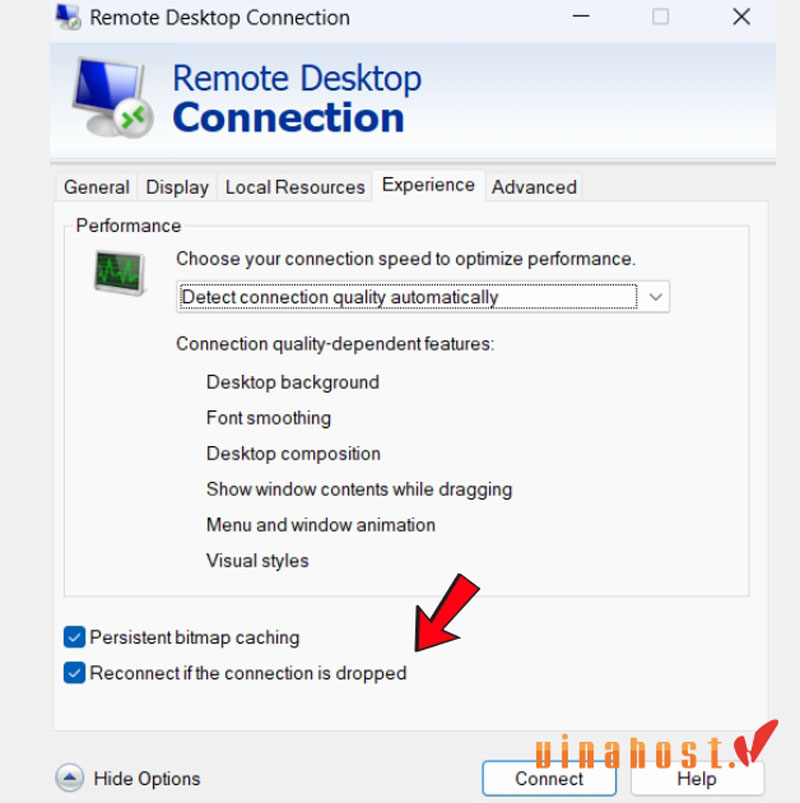
Tùy chọn Reconnect if connection dropped có thể gây lỗi An internal error has occurred nếu kết nối mạng không ổn định.
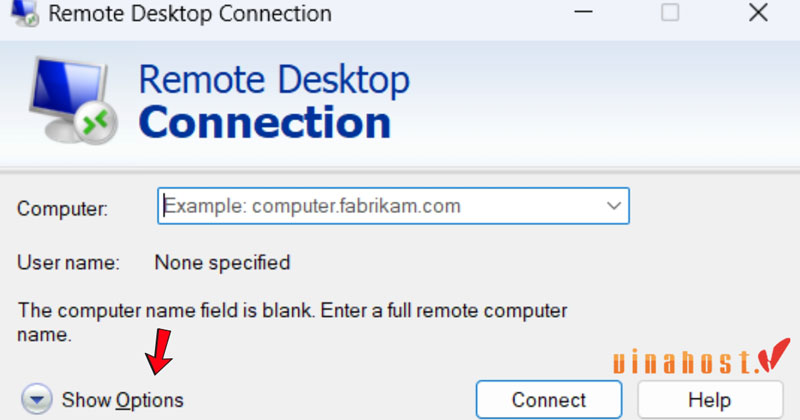
- Mở Remote Desktop Connection, vào Show Options > Experience.
- Tìm tùy chọn Reconnect if connection dropped và bỏ chọn.
4.4. Đổi port RDP mặc định (3389)
Nếu server sử dụng port mặc định 3389, server có thể bị tấn công liên tục.
Thay đổi port RDP:
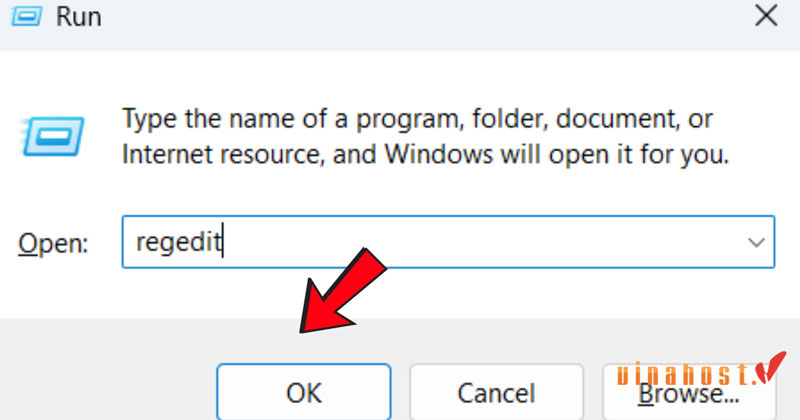
- Mở Registry Editor (regedit).
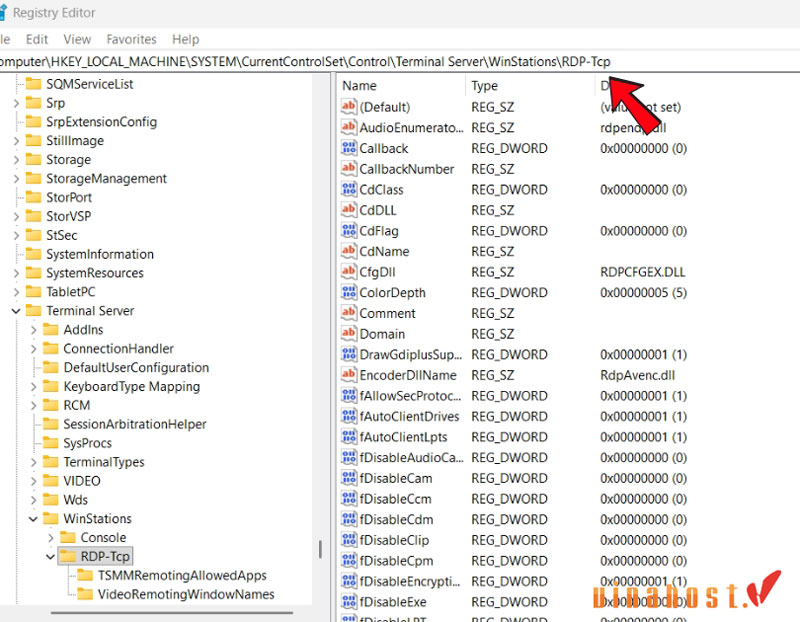
- Truy cập khóa: HKEY_LOCAL_MACHINE\System\CurrentControlSet\Control\Terminal Server\WinStations\RDP-Tcp
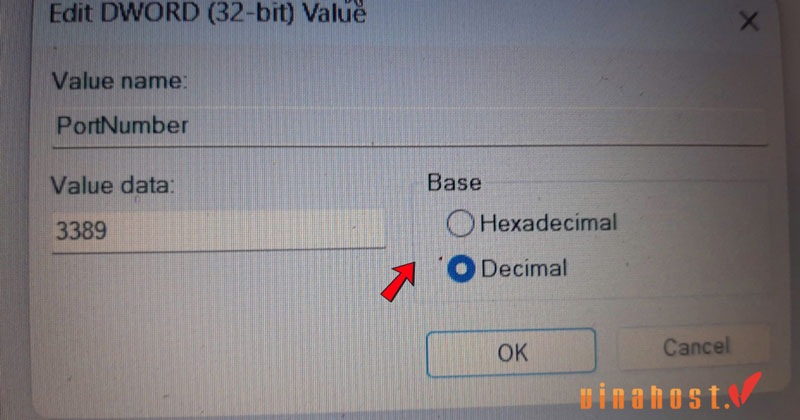
- Chọn Decimal và thay đổi giá trị của PortNumber sang một port khác.
- Khởi động lại máy chủ để áp dụng thay đổi.
4.5. Truy cập VPS qua Console/VNC
- Nếu RDP bị khóa hoàn toàn, sử dụng console hoặc VNC do nhà cung cấp VPS cung cấp.
- Từ giao diện console/VNC, tiến hành sửa các lỗi đã nêu (khởi động lại dịch vụ, đổi port, kiểm tra firewall…).
4.6. Cấu hình chính sách bảo mật RDP (Group Policy Editor)
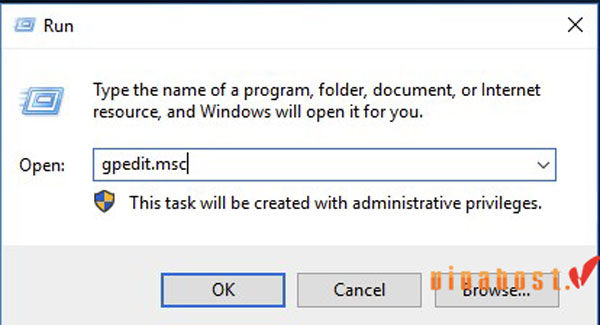
- Mở hộp thoại Run và nhập gpedit.msc để truy cập Group Policy Editor.
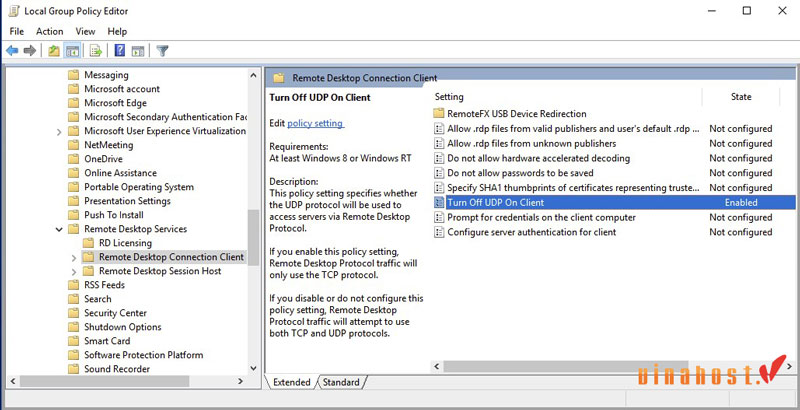
- Tắt giao thức UDP cho Remote Desktop ở máy Client bằng cách vào:
Computer Configuration → Administrative Templates → Windows Components → Remote Desktop Services → Remote Desktop Connection Client → Turn Off UDP on Client và chuyển sang Enabled.
- Kích hoạt thuật toán FIPS theo đường dẫn:
Computer Configuration → Windows Settings → Security Settings → Local Policies → Security Options → System cryptography: Use FIPS compliant algorithms for encryption, hashing, and signing và đặt thành Enabled.

- Tắt mã hóa phần cứng và chế độ AVC:444 trên Server:
Computer Configuration → Administrative Templates → Windows Components → Remote Desktop Services → Remote Desktop Session Host → Remote Session Environment → Prioritize H.264/AVC 444 Graphics mode for Remote Desktop Connection và chọn Disabled.

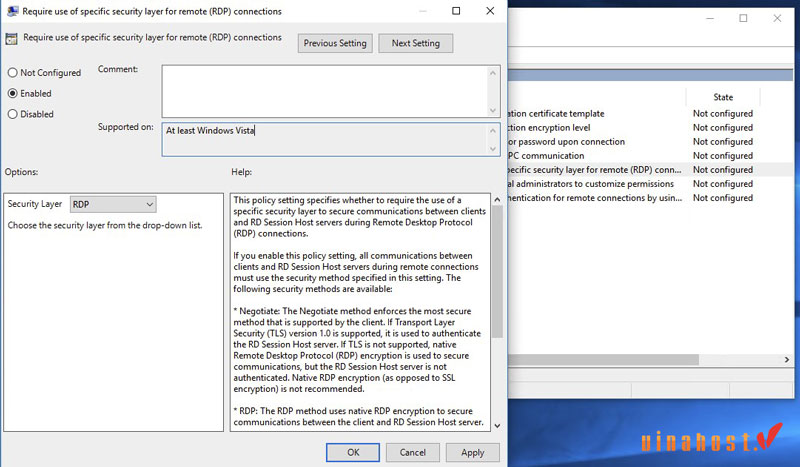
- Chuyển mức bảo mật sang chế độ RDP bằng cách vào:
Computer Configuration → Administrative Templates → Windows Components → Remote Desktop Services → Remote Desktop Session Host → Security → Require use of specific security layer for remote connections rồi đặt Enabled.
- Cuối cùng, mở CMD bằng quyền Administrator và chạy lệnh gpupdate để cập nhật chính sách.
5. Các biện pháp phòng ngừa lỗi “An Internal Error Has Occurred” trên VPS hiệu quả
5.1. Cấu hình tường lửa và địa chỉ IP
- Thiết lập tường lửa để chỉ cho phép các IP đáng tin cậy kết nối RDP.
- Chặn tất cả các IP không rõ nguồn gốc, hạn chế nguy cơ bị tấn công brute-force.
- Đảm bảo firewall trên VPS và trên mạng cục bộ đều được cấu hình đúng, không chặn port RDP hợp lệ.
5.2. Sử dụng mật khẩu mạnh
- Chọn mật khẩu dài, phức tạp kết hợp chữ hoa, chữ thường, số và ký tự đặc biệt.
- Tránh dùng mật khẩu mặc định hoặc dễ đoán để ngăn kẻ xấu brute-force.
- Thường xuyên thay đổi mật khẩu theo lịch trình bảo mật định kỳ.
Xem thêm: Cách đổi mật khẩu VPS trên Windows & Linux [Thành Công 100%]
5.3. Thay đổi cổng RDP mặc định
- Không sử dụng cổng mặc định 3389 vì đây là mục tiêu phổ biến của các cuộc tấn công.
- Chọn một cổng RDP mới không trùng với các port đang dùng trên hệ thống.
- Sau khi thay đổi cổng, cập nhật tường lửa để cho phép cổng mới.
5.4. Kiểm tra kết nối mạng
- Đảm bảo VPS và máy client có kết nối mạng ổn định, không bị rớt hoặc chập chờn.
- Sử dụng các công cụ kiểm tra ping hoặc traceroute để theo dõi độ ổn định mạng.
- Tránh các ứng dụng hoặc thiết bị gây nghẽn băng thông làm gián đoạn RDP.
5.5. Cập nhật hệ điều hành và phần mềm bảo mật
- Thường xuyên cập nhật Windows và các bản vá bảo mật để khắc phục lỗ hổng.
- Cập nhật antivirus, firewall, IPS/IDS để tăng khả năng phòng ngừa tấn công.
- Kiểm tra nhật ký bảo mật định kỳ để phát hiện sớm các hành vi đáng ngờ.
6. VinaHost – Nhà cung cấp VPS giá rẻ, uy tín, chất lượng với hơn 17 năm kinh nghiệm
VinaHost là một trong những nhà cung cấp VPS, hosting và dịch vụ máy chủ uy tín hàng đầu tại Việt Nam, với hơn 17 năm kinh nghiệm hoạt động. Chúng tôi cung cấp một hệ sinh thái dịch vụ toàn diện, từ máy chủ ảo (VPS), máy chủ vật lý, hosting, đăng ký tên miền, đến các giải pháp cloud, bảo mật và quản trị – phù hợp cho cả cá nhân và doanh nghiệp.
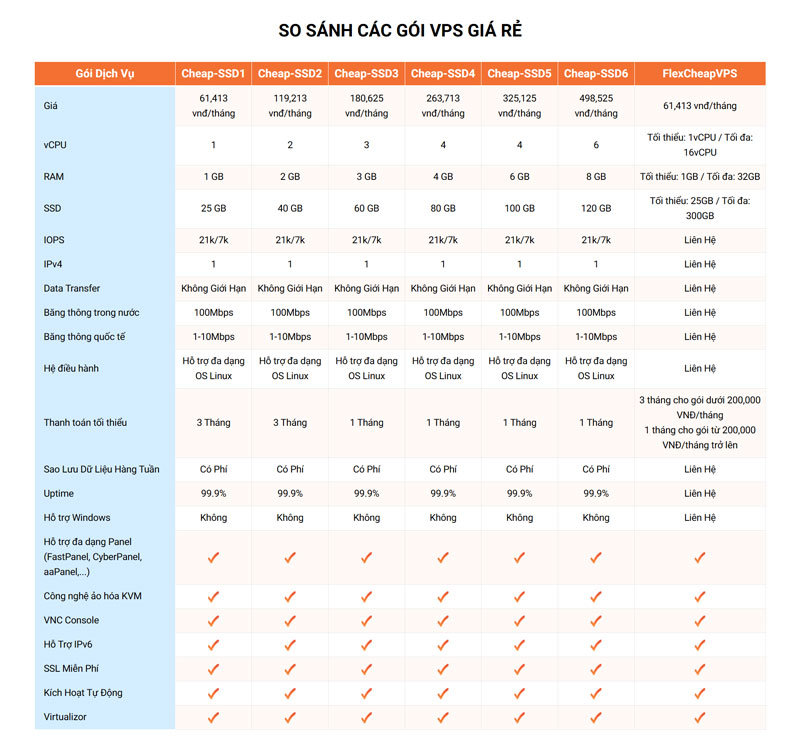
VinaHost hiện cung cấp các gói VPS chính như sau:
- VPS Giá Rẻ: Giải pháp tiết kiệm, phù hợp với website hoặc ứng dụng có nhu cầu tài nguyên nhẹ, chi phí tối ưu.
- VPS Cao Cấp (ProSSD / VPS Windows): Hiệu suất cao, ổn định hơn, thích hợp cho website/app có lưu lượng lớn hoặc cần tốc độ xử lý tốt hơn.
- VPS NVMe: Sử dụng ổ cứng NVMe, tăng tốc độ I/O, cải thiện tốc độ truy cập cho website hoặc ứng dụng hiệu năng cao.
- VPS MMO: VPS tối ưu cho các nhu cầu đặc thù theo định danh của VinaHost, ví dụ cho dự án cá nhân hoặc ứng dụng đặc biệt.
- VPS GPU: VPS với GPU chuyên dụng, phù hợp cho các workload đòi hỏi xử lý đồ họa hoặc tính toán nặng.
- VPS FOREX: VPS thiết kế riêng cho phần mềm giao dịch Forex, EA, MT4/MT5, yêu cầu độ ổn định và hiệu năng cao.
- VPS N8N: VPS dành cho N8N, phù hợp cho workflow tự động hóa.
- VPS SERVER MINECRAFT / VPS SERVER PALWORLD / VPS SERVER ARK: VPS tối ưu cho các dòng game, phục vụ nhu cầu host game server ổn định và mượt mà.
⚠️ Lưu ý: Khi sử dụng dịch vụ VPS tại VinaHost, lỗi An internal error has occurred nói riêng và các vấn đề khác liên quan đến VPS nói chung đều sẽ được đội ngũ kỹ thuật của chúng tôi hỗ trợ xử lý. Quý khách hoàn toàn có thể yên tâm trong quá trình sử dụng.
Câu hỏi thường gặp
Liệu chỉ có VPS Windows mới gặp lỗi An Internal Error Has Occurred?
Lỗi An Internal Error Has Occurred chủ yếu được ghi nhận trong khi kết nối Remote Desktop (RDP) trên Windows Server / VPS Windows. Lý do là RDP là giao thức riêng của Windows, và thông báo này xuất hiện khi Remote Desktop client gặp sự cố nội bộ.
Lỗi an internal error has occurred có phải do VPS của tôi bị tấn công không?
Có thể. Nếu VPS đang bị tấn công brute-force qua cổng RDP mặc định (3389), lỗi này có thể xảy ra do quá tải hoặc dịch vụ RDP bị gián đoạn.
Việc không đổi cổng RDP mặc định (3389) có làm tăng nguy cơ gặp lỗi này không?
Có. Sử dụng cổng mặc định 3389 làm VPS dễ trở thành mục tiêu scan và tấn công brute-force từ bên ngoài. Nếu VPS liên tục chịu các yêu cầu tấn công, dịch vụ RDP có thể treo hoặc gặp lỗi nội bộ, dẫn đến thông báo “An Internal Error Has Occurred”.
7. Tổng kết
Việc nắm rõ nguyên nhân và áp dụng các biện pháp khắc phục, cùng với các phương pháp phòng ngừa, sẽ giúp bạn giảm thiểu lỗi An internal error has occurred trên VPS, đảm bảo hệ thống vận hành ổn định, an toàn và tối ưu hiệu suất. Luôn theo dõi kết nối, cấu hình RDP và cập nhật phần mềm để duy trì hoạt động mượt mà.
Mời bạn truy cập vào blog của chúng tôi TẠI ĐÂY để theo dõi thêm nhiều bài viết mới. Hoặc bạn muốn được tư vấn các dịch vụ thì có thể liên hệ với VinaHost qua:
- Email: support@vinahost.vn
- Hotline: 1900 6046
- Livechat: https://livechat.vinahost.vn/chat.php
Xem thêm bài viết cùng chủ đề:






 Tên miền miễn phí
 Hosting
 SEO Hosting
 VPS
VPS VPS Giá Rẻ
 VPS Cao Cấp
 VPS NVMe
 VPS MMO
 VPS Minecraft
 VPS ARK
 VPS Forex
 VPS N8N
 VPS GPU
 Server
 Cloud
Cloud Email
Email Email Marketing
 Hybrid Email
 Network
 Web
Web


