

 Tiếng Việt
 English
 简体中文
简体中文
















































































































Microsoft PowerToys là bộ tiện ích miễn phí giúp người dùng Windows nâng cao hiệu suất, tối ưu thao tác và tùy chỉnh hệ thống linh hoạt hơn. Từ quản lý cửa sổ, trích xuất văn bản, đổi tên hàng loạt đến lấy mã màu và xem trước tệp, PowerToys cung cấp nhiều công cụ hữu ích cho công việc hằng ngày. Bài viết dưới đây sẽ giúp bạn hiểu rõ PowerToys, cách tải, cài đặt và sử dụng hiệu quả.
- Microsoft PowerToys là bộ tiện ích mã nguồn mở miễn phí do Microsoft phát triển nhằm bổ sung các công cụ nâng cao, giúp tùy biến hệ thống và nâng cao hiệu suất làm việc trên Windows.
- Bộ công cụ hỗ trợ hệ điều hành Windows 10 (từ bản 2004 trở lên) và Windows 11 trên nền tảng CPU x64 lẫn ARM64, cho phép cài đặt linh hoạt qua Microsoft Store, GitHub hoặc lệnh Winget.
- Bạn có thể tùy biến kích hoạt các tiện ích theo từng nhóm ngành nghề cụ thể, chủ động tắt các tiến trình không cần thiết để tối ưu bộ nhớ và sử dụng tính năng Backup & Restore để đồng bộ thiết lập khi đổi máy tính.
1. Microsoft PowerToys là gì?
Microsoft PowerToys là bộ tiện ích mã nguồn mở miễn phí do Microsoft giám sát và cộng đồng GitHub cùng phát triển, giúp người dùng Windows tối ưu năng suất, tùy chỉnh hệ thống và thực hiện các thao tác nhanh hơn. PowerToys có nguồn gốc từ Windows 95 và được Microsoft tái phát triển với phiên bản hiện đại từ năm 2019.
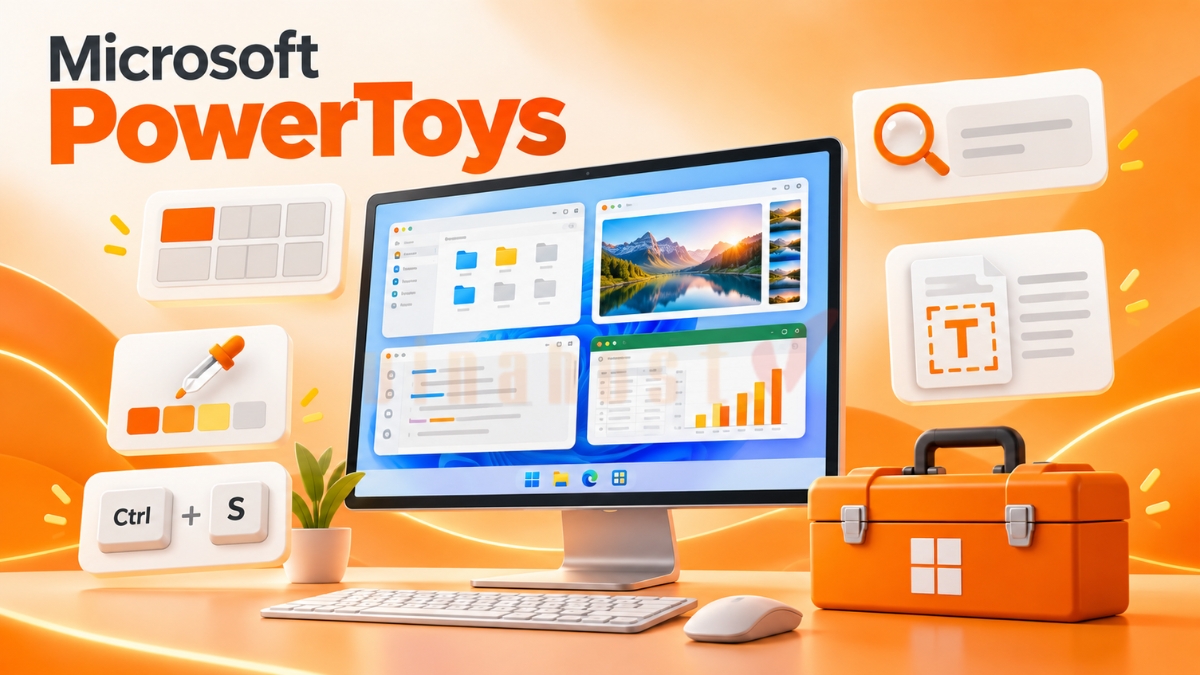
PowerToys miễn phí, không quảng cáo và không chứa mã độc, mã nguồn được công khai để cộng đồng kiểm tra, đóng góp và phát hiện lỗi, phù hợp cho cả cá nhân và doanh nghiệp. Nhờ đó, bạn có thể an tâm cài đặt và sử dụng lâu dài.
MicrosoftTrích dẫn từ Chuyên giaTheo GitHub chính thức của Microsoft, PowerToys đã vượt 130.000 Stars cùng hàng nghìn lượt đóng góp và báo cáo lỗi từ cộng đồng trên toàn thế giới.

2. Cấu hình tối thiểu để cài đặt Microsoft PowerToys trên máy tính
Để cài đặt và sử dụng Microsoft PowerToys, máy tính cần đáp ứng các yêu cầu cơ bản:
- Hệ điều hành: Windows 11 hoặc Windows 10 phiên bản 2004 (Build 19041) trở lên.
- Kiến trúc: Hỗ trợ CPU x64 (Intel/AMD) và ARM64.
- Quyền hạn: Nên chạy PowerToys với quyền Quản trị viên (Run as Administrator) để các tính năng can thiệp sâu vào hệ thống hoạt động ổn định.
⚠️ Lưu ý: Để đảm bảo tính ổn định và khả năng tương thích lâu dài, đặc biệt trong môi trường doanh nghiệp, nên sử dụng PowerToys trên các phiên bản Windows chính thức và được cập nhật thường xuyên. Tham khảo các gói Microsoft bản quyền tại VinaHost để lựa chọn giải pháp phù hợp.
3. So sánh Windows mặc định với Windows khi có Microsoft PowerToys
Windows 11 đã tích hợp nhiều công cụ hỗ trợ công việc, nhưng Microsoft PowerToys bổ sung thêm các tiện ích giúp xử lý nhanh những tác vụ thường gặp như quản lý cửa sổ, trích xuất văn bản, đổi tên file hàng loạt hay xem trước dữ liệu.
| Tiêu chí | Windows 11 mặc định | Khi cài Microsoft PowerToys |
| Chia cửa sổ làm việc | Có Snap Layouts để sắp xếp cửa sổ theo bố cục có sẵn. | Có FancyZones, cho phép tạo và tùy chỉnh nhiều vùng bố cục theo nhu cầu. |
| Sao chép chữ từ hình ảnh hoặc video | Không có công cụ tích hợp chuyên dụng để trích xuất văn bản trực tiếp. | Text Extractor giúp nhận diện và sao chép văn bản từ hình ảnh, video hoặc khu vực bất kỳ trên màn hình. |
| Dán dữ liệu | Clipboard hỗ trợ lưu và truy cập lịch sử nội dung đã sao chép. | Advanced Paste bổ sung nhiều tùy chọn dán và chuyển đổi nội dung linh hoạt hơn. |
| Đổi tên hàng trăm file | File Explorer hỗ trợ đổi tên nhiều file nhưng tùy chọn nâng cao còn hạn chế. | PowerRename hỗ trợ đổi tên hàng loạt bằng quy tắc tìm kiếm và thay thế, phù hợp với số lượng lớn file. |
| Xem trước file | File Explorer hỗ trợ Preview Pane với một số định dạng phổ biến. | Peek cho phép xem nhanh nội dung file mà không cần mở ứng dụng tương ứng. |
4. Cách tải và cài đặt Microsoft PowerToys nhanh nhất 2026
Bạn có thể cài Microsoft PowerToys theo 3 cách phổ biến: thông qua Microsoft Store, tải trực tiếp từ GitHub hoặc sử dụng lệnh Winget trên Windows Terminal. Tùy thuộc vào thói quen và nhu cầu sử dụng, bạn có thể chọn phương thức thuận tiện nhất để thiết lập công cụ.
4.1. Cách 1: Tải Microsoft PowerToys miễn phí từ Microsoft Store
Khuyên dùng vì thao tác đơn giản và thuận tiện cập nhật. Phương pháp này đặc biệt phù hợp với người dùng phổ thông nhờ quy trình cài đặt hoàn toàn tự động.
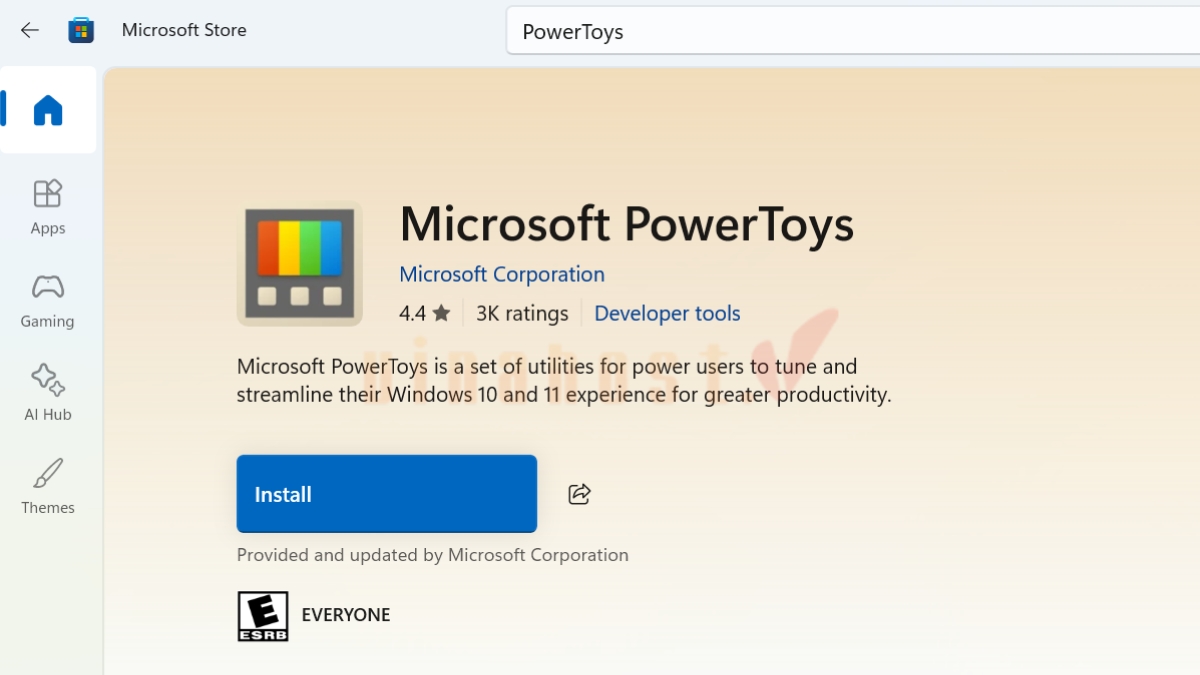
- Mở Microsoft Store trên Windows.
- Tìm kiếm PowerToys.
- Chọn ứng dụng Microsoft PowerToys và nhấn Install (Cài đặt).
- Sau khi cài đặt, mở PowerToys từ Start Menu để sử dụng.
Ưu điểm: Cài đặt nhanh, nguồn tải chính thức và PowerToys có thể được cập nhật tự động. Bạn sẽ luôn được trải nghiệm những tính năng mới nhất mà không cần tốn công tải lại các bản cài đặt thủ công.
4.2. Cách 2: Tải file cài đặt Microsoft PowerToys từ GitHub
Phù hợp với người muốn chủ động lựa chọn phiên bản hoặc cài đặt offline. Ngoài ra, cách này rất phù hợp khi bạn cần lưu trữ bộ cài đặt trên USB hoặc triển khai cho nhiều máy tính không có kết nối mạng ổn định.
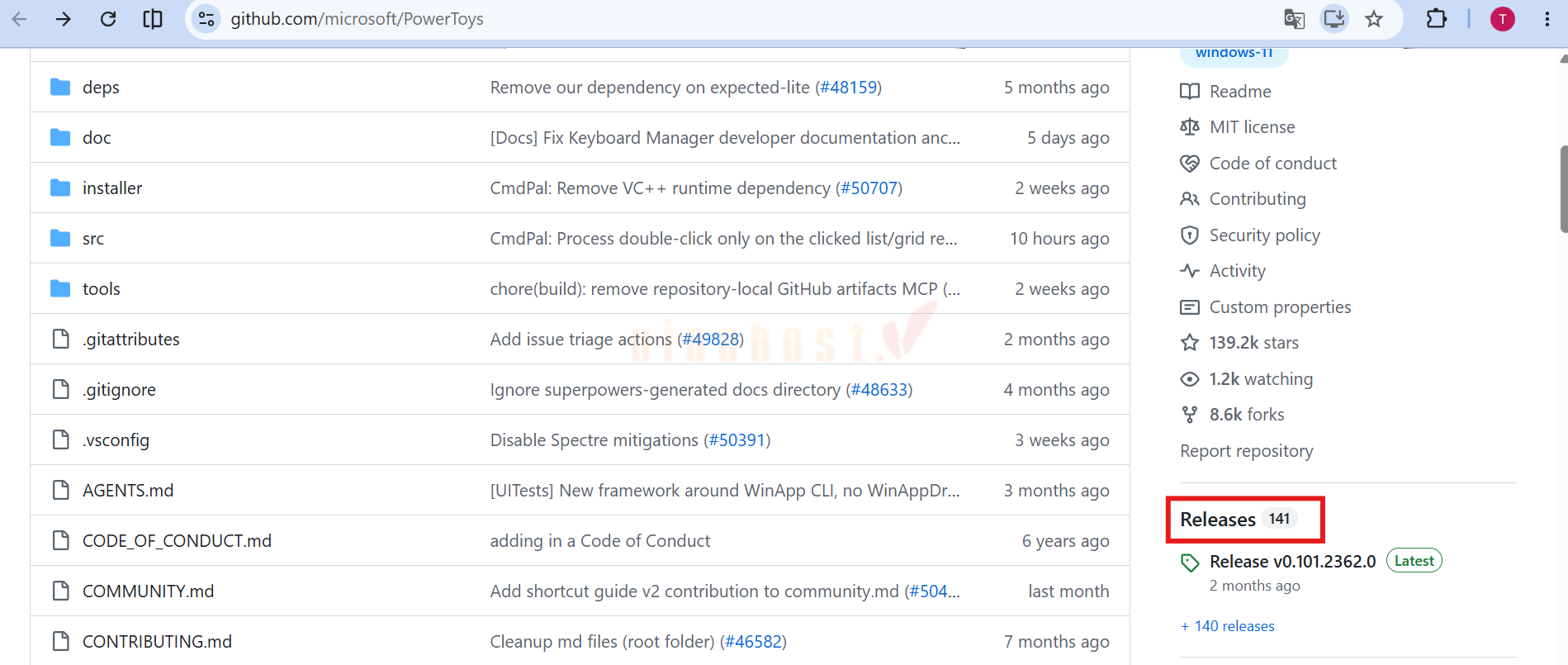
- Truy cập kho PowerToys chính thức trên GitHub.
- Chọn mục Releases.
- Tải file cài đặt .exe phù hợp với kiến trúc máy, như x64 hoặc ARM64.
- Mở file đã tải và làm theo hướng dẫn để hoàn tất cài đặt.
4.3. Cách 3: Cài Microsoft PowerToys bằng Winget
Phương pháp này phù hợp với lập trình viên và người dùng thường xuyên sử dụng dòng lệnh. Chỉ với một câu lệnh duy nhất, toàn bộ quá trình tải xuống và thiết lập sẽ được hệ điều hành tự động hoàn tất.
- Mở Windows Terminal hoặc PowerShell với quyền Administrator.
Nhập lệnh:
winget install Microsoft.PowerToys- Nhấn Enter và chờ Winget tự động tải, cài đặt PowerToys.
5. Đánh giá chi tiết các tính năng của Microsoft PowerToys
Microsoft PowerToys là bộ tiện ích mã nguồn mở dành cho Windows, tập trung vào quản lý cửa sổ, tìm kiếm, xử lý tệp, thao tác văn bản và tùy biến hệ thống. Dưới đây là hướng dẫn chi tiết những công cụ tiêu biểu, giúp bạn dễ dàng lựa chọn và khai thác PowerToys theo nhu cầu.
5.1. Tiện ích quản lý không gian làm việc và đa nhiệm màn hình
| Tiện ích | Chức năng chính | Phím tắt mặc định |
| FancyZones | Chia màn hình thành các vùng tùy chỉnh để sắp xếp cửa sổ | Win + Shift + ` |
| Always On Top | Ghim cửa sổ luôn hiển thị phía trên | Win + Ctrl + T |
| Awake | Giữ máy tính không chuyển sang trạng thái ngủ | Không có phím tắt mặc định |
5.1.1. FancyZones – Chia vùng bố cục màn hình thông minh
Chức năng: FancyZones cho phép tạo các bố cục màn hình tùy chỉnh, sau đó kéo cửa sổ vào từng vùng để tự động thay đổi vị trí và kích thước. Công cụ đặc biệt hữu ích khi làm việc với nhiều cửa sổ hoặc nhiều màn hình.
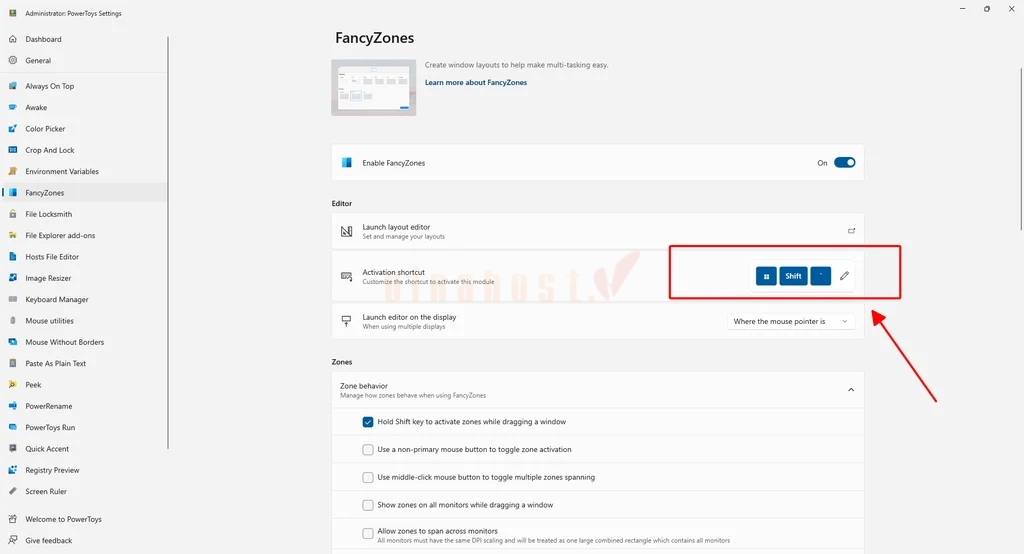
Phím tắt mặc định: Win + Shift + ` để mở trình chỉnh sửa bố cục.
Cách sử dụng:
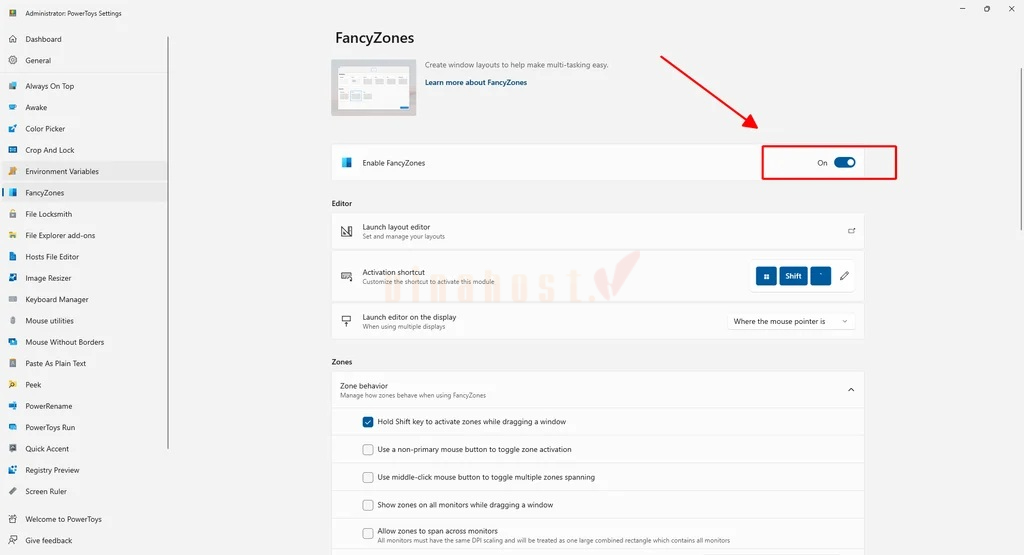
- Mở PowerToys → FancyZones và bật Enable FancyZones.

Bật Enable FancyZones - Nhấn Win + Shift + ` để mở Layout Editor.

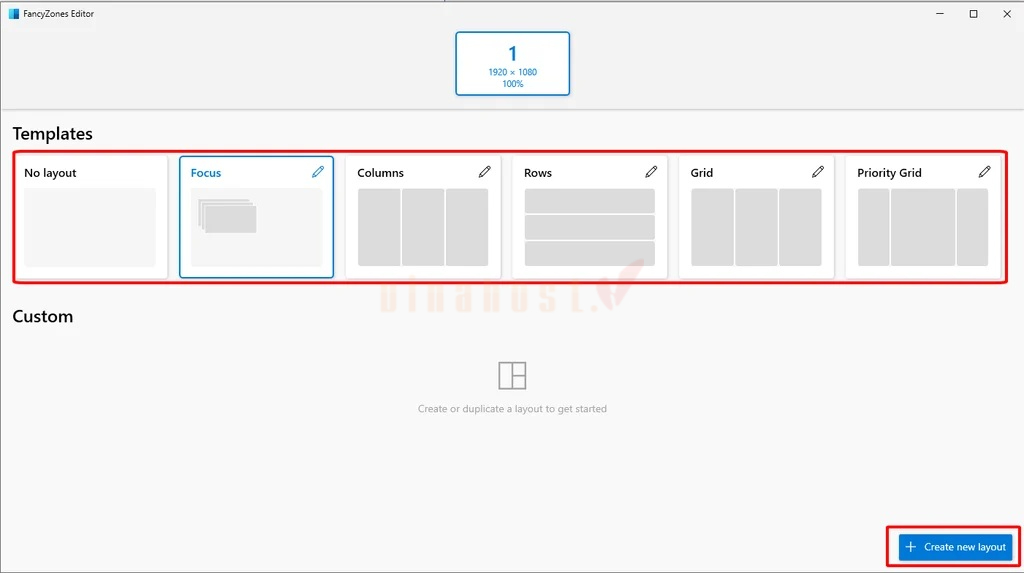
Mở Layout Editor - Chọn bố cục có sẵn hoặc tạo bố cục mới.

Chọn bố cục - Chọn màn hình muốn áp dụng bố cục.
- Kéo cửa sổ đến vùng mong muốn. Theo thiết lập mặc định, giữ Shift trong khi kéo để hiển thị các vùng.
- Thả cửa sổ vào vùng tương ứng để tự động căn chỉnh.
5.1.2. Always On Top – Ghim cửa sổ luôn hiển thị trên cùng
Chức năng: Always On Top giúp ghim cửa sổ đang sử dụng lên trên các cửa sổ khác, ngay cả khi bạn chuyển sang ứng dụng khác. Tính năng này giúp bạn dễ dàng theo dõi thông tin quan trọng song song mà không lo cửa sổ bị che khuất.
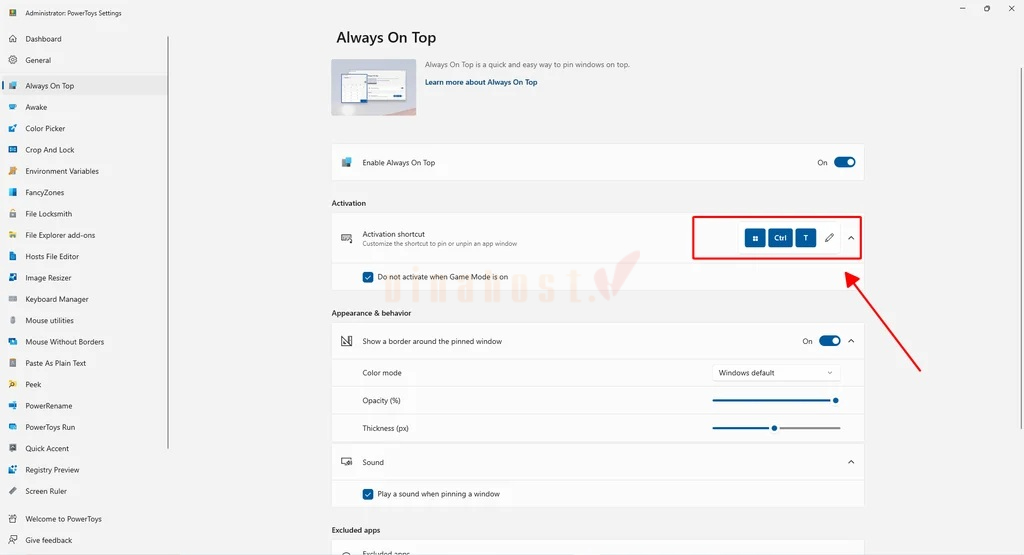
Phím tắt mặc định: Win + Ctrl + T.
Cách sử dụng:
- Mở cửa sổ muốn ghim.
- Nhấn Win + Ctrl + T.
- Cửa sổ sẽ được ghim lên trên các cửa sổ thông thường.
- Nhấn lại tổ hợp phím trên để bỏ ghim.
Ví dụ, bạn có thể ghim máy tính, tài liệu hướng dẫn hoặc cửa sổ chat trong khi làm việc trên một ứng dụng khác. Nhờ vậy, bạn có thể đối chiếu số liệu và trao đổi liên tục mà không mất công chuyển đổi qua lại giữa các tác vụ.
⚠️ Lưu ý: Nếu muốn ghim một ứng dụng đang chạy với quyền Administrator, PowerToys có thể cần chạy với quyền tương ứng.
5.1.3. Awake – Giữ máy tính luôn ở trạng thái thức
Chức năng: Awake giúp máy tính không tự chuyển sang chế độ ngủ mà không cần thay đổi trực tiếp thiết lập nguồn của Windows. Công cụ hỗ trợ giữ máy thức vô thời hạn hoặc trong một khoảng thời gian xác định.
Ứng dụng thực tế:
- Chạy tác vụ hoặc phần mềm trong thời gian dài.
- Tải dữ liệu lớn.
- Thực hiện biên dịch mã nguồn.
- Trình chiếu hoặc thuyết trình.
- Hạn chế máy tự chuyển sang Sleep trong lúc làm việc.
Cách sử dụng:
- Mở PowerToys → Awake.
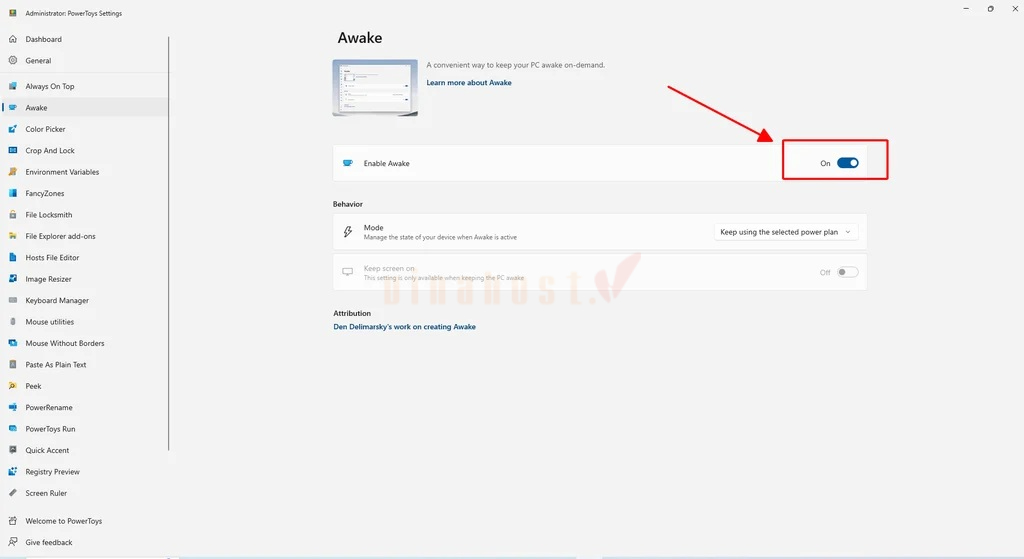
- Bật Enable Awake.

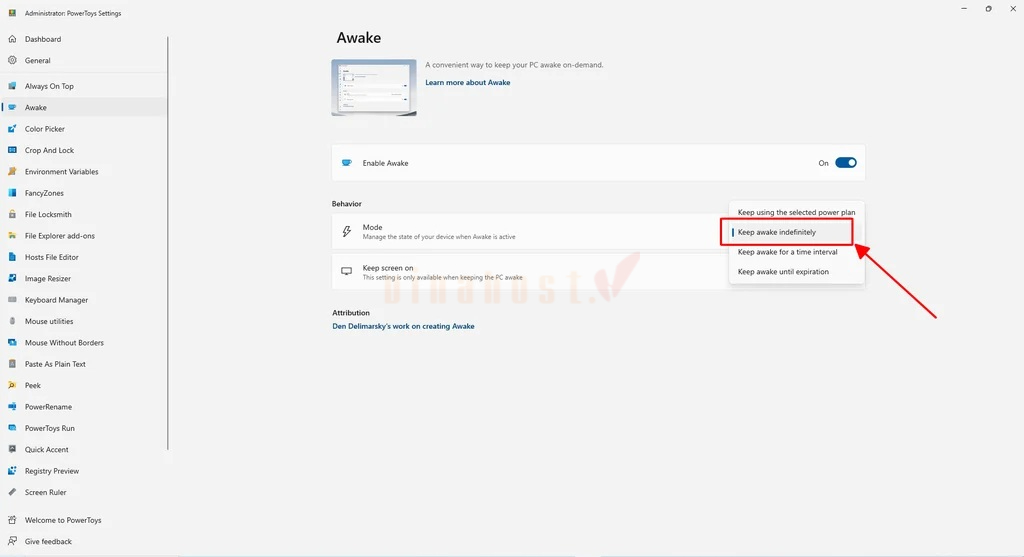
Bật Enable Awake - Chọn chế độ Keep awake indefinitely hoặc giữ máy thức trong một khoảng thời gian.

Chọn chế độ Keep awake indefinitely - Bật Keep screen on nếu muốn màn hình cũng luôn sáng.
- Khi không cần sử dụng, tắt Awake để máy trở lại chế độ nguồn thông thường.
5.1.4. Workspaces – Khởi chạy cụm không gian làm việc bằng 1 click
Tiện ích Workspaces cho phép bạn chụp lại (snapshot) toàn bộ trạng thái không gian làm việc đang mở trên màn hình máy tính. Khi cần bắt đầu phiên làm việc mới, bạn chỉ cần nhấn một phím tắt để mở đồng loạt tất cả phần mềm và tự động căn chỉnh chúng vào đúng các ô chia sẵn của FancyZones.
5.1.5. Crop and Lock – Tạo cửa sổ mini PiP (Picture-in-Picture) cho mọi ứng dụng
Crop and Lock mang đến giải pháp theo dõi dữ liệu linh hoạt bằng cách cho phép bạn cắt một vùng bất kỳ trên cửa sổ ứng dụng để tạo thành khung xem nhỏ luôn nổi trên cùng. Tính năng này hoạt động với hai chế độ là hiển thị tĩnh (Thumbnail) hoặc tương tác trực tiếp (Reparent) ngay trên vùng cửa sổ đã cắt.
Đây là công cụ phù hợp cho người dùng cần theo dõi liên tục biểu đồ chứng khoán, camera giám sát hoặc một phần tài liệu tham khảo.
5.2. Tiện ích tìm kiếm và thao tác văn bản siêu tốc
| Tiện ích | Chức năng chính | Phím tắt mặc định |
| PowerToys Run | Tìm kiếm và mở ứng dụng, file, thư mục, lệnh | Alt + Space |
| Text Extractor | Nhận diện và sao chép văn bản trên màn hình bằng OCR | Win + Shift + T |
| Shortcut Guide | Hiển thị và tìm kiếm phím tắt | Win + Shift + ? |
5.2.1. PowerToys Run – Trình tìm kiếm và khởi chạy vạn năng
Chức năng: PowerToys Run là trình khởi chạy nhanh giúp tìm và mở ứng dụng, file, thư mục, tiến trình đang chạy, thực hiện phép tính, lệnh hệ thống, chuyển đổi đơn vị và nhiều tác vụ khác.
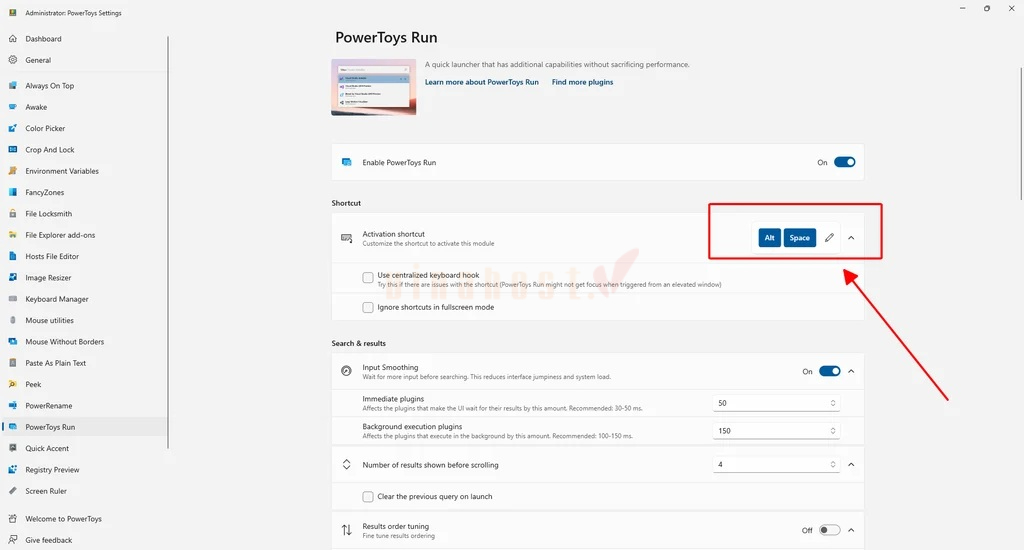
Phím tắt mặc định: Alt + Space.
Tích hợp Window Walker: Chức năng tìm kiếm tiến trình/cửa sổ đang chạy, trước đây được gọi là Window Walker, hiện đã được tích hợp vào PowerToys Run. Bạn chỉ cần nhấn Alt + Space, nhập tên ứng dụng hoặc cửa sổ đang mở rồi chọn kết quả để chuyển nhanh đến đó.
Cách sử dụng cơ bản:
- Nhấn Alt + Space.

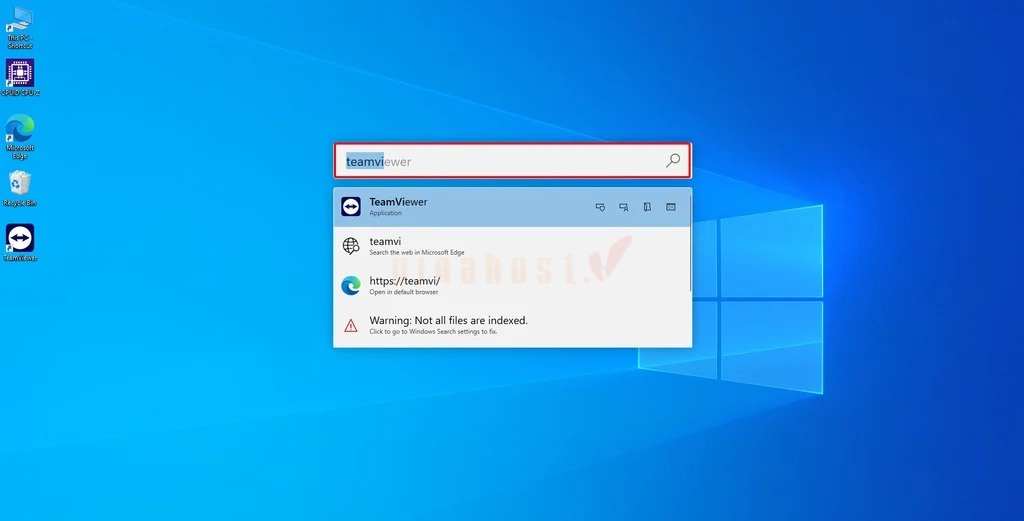
Nhấn Alt + Space - Nhập tên ứng dụng, file hoặc thư mục cần tìm.

Nhập tên ứng dụng - Chọn kết quả bằng chuột hoặc phím mũi tên.
- Nhấn Enter để mở.
✅ Mẹo nhỏ: Thay vì gõ tìm kiếm thông thường, bạn có thể kích hoạt các lệnh nâng cao trong PowerToys Run bằng cách thêm tiền tố ký tự đặc biệt ở đầu câu lệnh.
Ví dụ, gõ dấu = để tính toán số học nhanh (ví dụ: =50*20), gõ dấu > để thực thi lệnh Windows Terminal trực tiếp, hoặc gõ dấu ? để tìm kiếm trang web trên trình duyệt mặc định. Thao tác này giúp bạn thao tác trực tiếp mà không cần mở máy tính hay trình duyệt.
5.2.2. Text Extractor – Trích xuất văn bản từ hình ảnh bằng OCR
Chức năng: Text Extractor sử dụng OCR để nhận diện và sao chép văn bản từ khu vực bất kỳ trên màn hình, kể cả nội dung xuất hiện trong hình ảnh hoặc video. Công cụ này giúp bạn tiết kiệm đáng kể thời gian gõ lại văn bản từ các tài liệu số bị khóa sao chép.
Phím tắt mặc định: Win + Shift + T.
Cách sử dụng:
- Mở hình ảnh, video hoặc nội dung có văn bản cần lấy.
- Nhấn Win + Shift + T.
- Kéo chuột để chọn vùng chứa văn bản.
- PowerToys nhận diện nội dung và sao chép kết quả vào Clipboard.
- Nhấn Ctrl + V để dán văn bản vào Microsoft Word, Notepad, trình duyệt hoặc ứng dụng khác.
Nên kiểm tra lại kết quả OCR nếu hình ảnh có độ phân giải thấp, font chữ phức tạp hoặc nội dung bị mờ.
⚠️ Lưu ý: Hiện tại Text Extractor sử dụng bộ máy Windows OCR vốn chưa hỗ trợ gói nhận diện ký tự tiếng Việt (vi-VN). Do đó, khi quét văn bản tiếng Việt, công cụ sẽ dễ bị lỗi font hoặc mất dấu. Để quét tiếng Việt chính xác, bạn nên dùng các phần mềm bên thứ ba hỗ trợ Tesseract OCR hoặc tính năng trích xuất chữ tích hợp AI trong Snipping Tool trên Windows 11.
5.2.3. Shortcut Guide – Cẩm nang hiển thị phím tắt tức thì
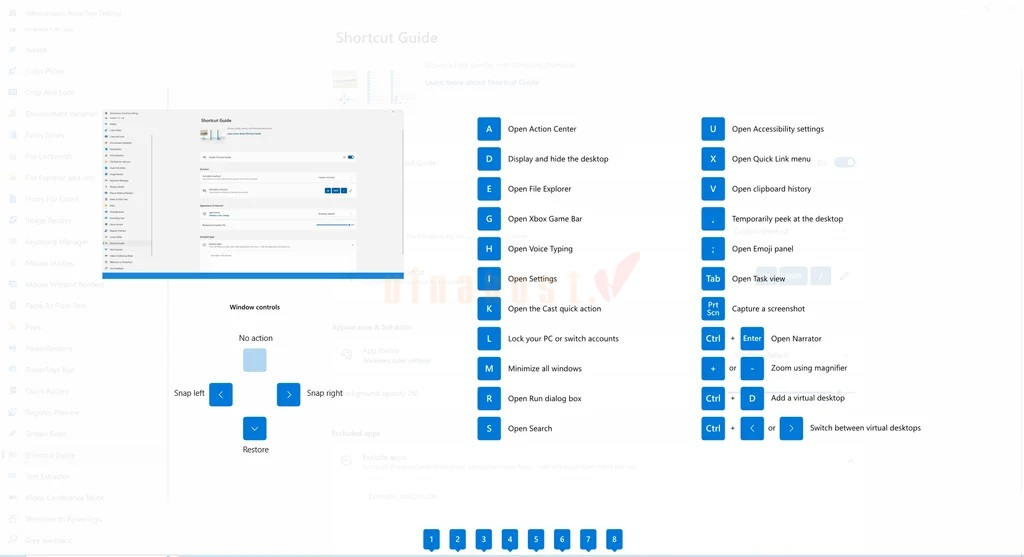
Chức năng: Shortcut Guide hiển thị các phím tắt Windows, PowerToys và nhiều ứng dụng phổ biến, đồng thời cho phép tìm kiếm nhanh shortcut theo tên hoặc chức năng. Tính năng này rất hữu ích với người mới dùng Windows hoặc chưa nhớ hết phím tắt.
Phím tắt mặc định: Win + Shift + ?.
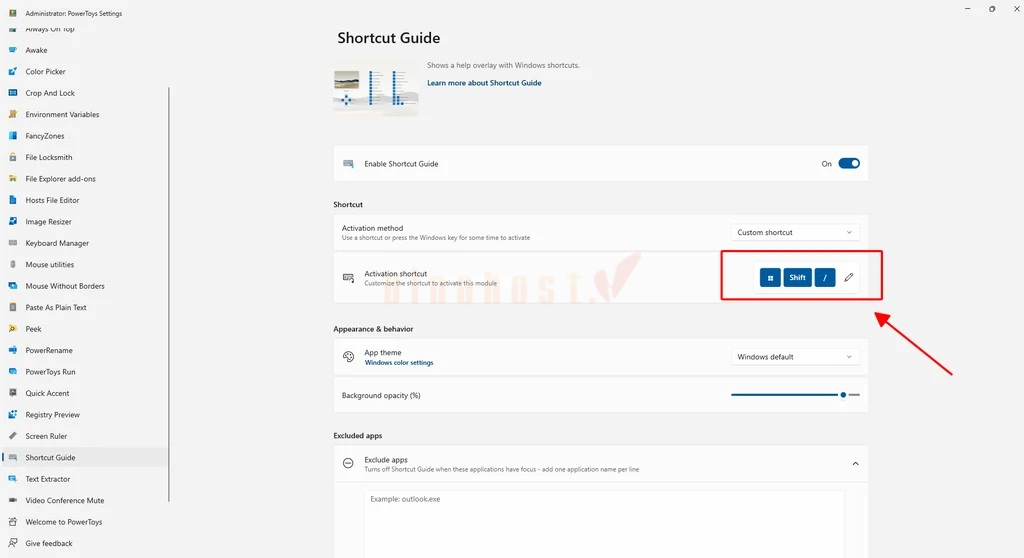
Cách sử dụng: Nhấn tổ hợp phím trên để mở Shortcut Guide → chọn ứng dụng cần tra cứu → tìm phím tắt theo nhóm hoặc nhập từ khóa vào ô tìm kiếm. Giao diện trực quan sẽ liệt kê ngay các phím tắt tương ứng để bạn áp dụng tức thì vào công việc.
5.2.4. Advanced Paste – Dán dữ liệu thông minh tích hợp trí tuệ nhân tạo (AI)
Advanced Paste là bản nâng cấp toàn diện cho tính năng Clipboard mặc định của hệ điều hành Windows. Công cụ cho phép chuyển đổi định dạng văn bản tức thì sang Plain Text, JSON hoặc Markdown chỉ bằng tổ hợp phím tắt Win + Shift + V.
Đặc biệt, tiện ích này còn hỗ trợ kết nối trực tiếp với API của OpenAI để tóm tắt, viết lại hoặc dịch thuật nội dung clipboard ngay trong hệ thống mà không cần mở trình duyệt.
5.3. Công cụ xử lý tệp tin và hình ảnh hàng loạt
| Tiện ích | Chức năng chính | Cách kích hoạt |
| PowerRename | Đổi tên nhiều file cùng lúc | Chuột phải trong File Explorer |
| Image Resizer | Thay đổi kích thước nhiều ảnh | Chuột phải trong File Explorer |
| Peek | Xem nhanh nội dung file | Space |
| File Explorer Add-ons | Mở rộng khả năng preview và thumbnail | File Explorer |
| File Locksmith | Kiểm tra tiến trình đang sử dụng file | Chuột phải trong File Explorer |
5.3.1. PowerRename – Đổi tên hàng loạt tệp tin chuyên nghiệp
Chức năng: PowerRename hỗ trợ đổi tên nhiều file cùng lúc bằng tính năng tìm kiếm và thay thế, biểu thức chính quy (Regex), xem trước kết quả và hoàn tác thao tác. Tiện ích này rất cần thiết cho những ai thường xuyên phải xử lý và chuẩn hóa khối lượng lớn tài liệu, tệp tin.
Cách sử dụng:
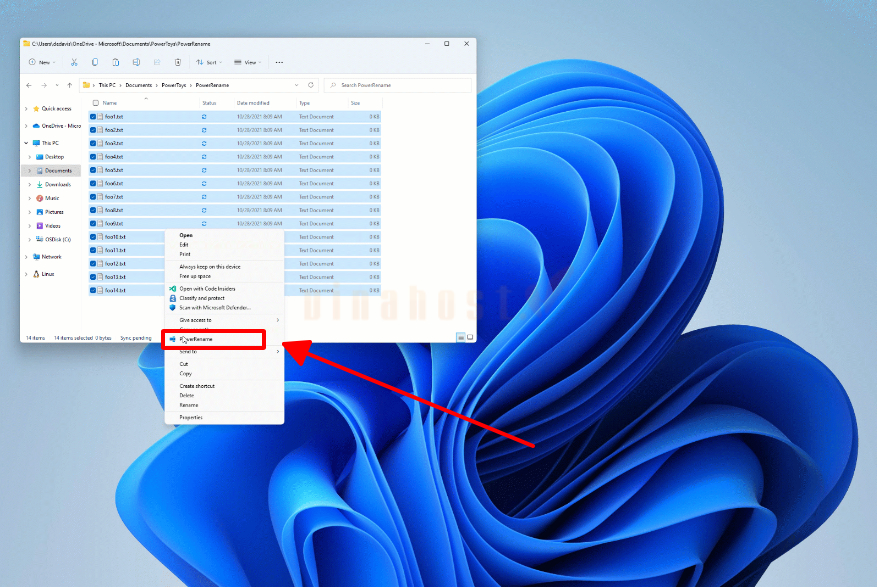
- Mở File Explorer và chọn các file cần đổi tên.
- Nhấp chuột phải → chọn PowerRename.

Chọn PowerRename - Nhập nội dung cần tìm vào Search for.
- Nhập tên mới vào Replace with.
- Kiểm tra kết quả trong khu vực Preview.
- Nhấn Apply để thực hiện đổi tên.

Nhấn Apply để thực hiện đổi tên
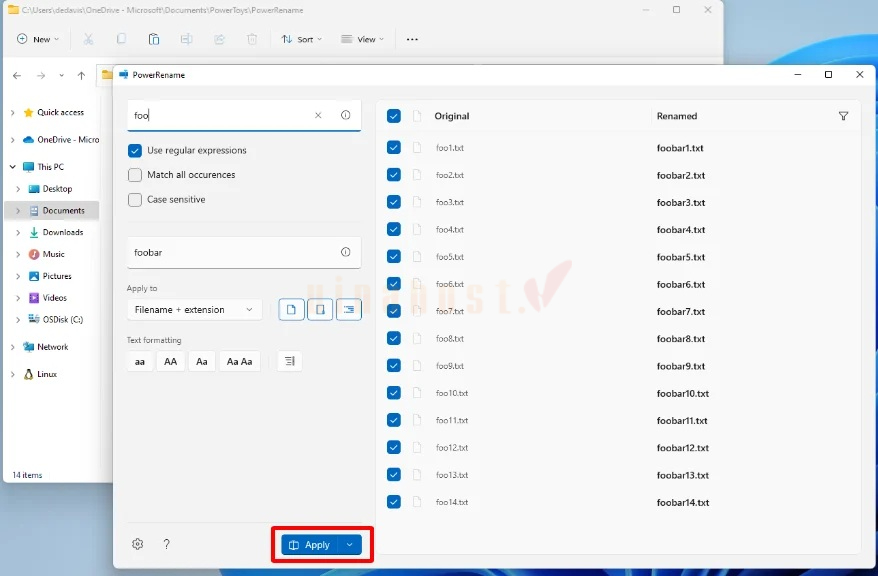
Ví dụ: Có thể thay đồng loạt SP-2026 thành VinaHost-2026 trong tên của hàng trăm file thay vì chỉnh từng file.
✅ Mẹo nhỏ: Khi tải tài liệu hoặc hình ảnh từ mạng xã hội, tên tệp thường bị đính kèm các chuỗi mã ngẫu nhiên như anh-dep-(1).jpg hay IMG_2026_copy.png. Bạn có thể tích chọn mục Use regular expressions trong PowerRename rồi nhập \(\d+\) vào ô Search for để xóa sạch mọi ký hiệu số thứ tự nằm trong ngoặc đơn chỉ trong một cú click chuột.
5.3.2. Image Resizer – Thu phóng kích thước ảnh hàng loạt
Chức năng: Image Resizer cho phép thay đổi kích thước một hoặc nhiều ảnh trực tiếp từ File Explorer, phù hợp khi cần chuẩn hóa ảnh trước khi đăng website, mạng xã hội hoặc gửi email. Công cụ này giúp nén và thay đổi kích thước nhanh chóng mà vẫn đảm bảo độ sắc nét cần thiết.
Cách sử dụng:
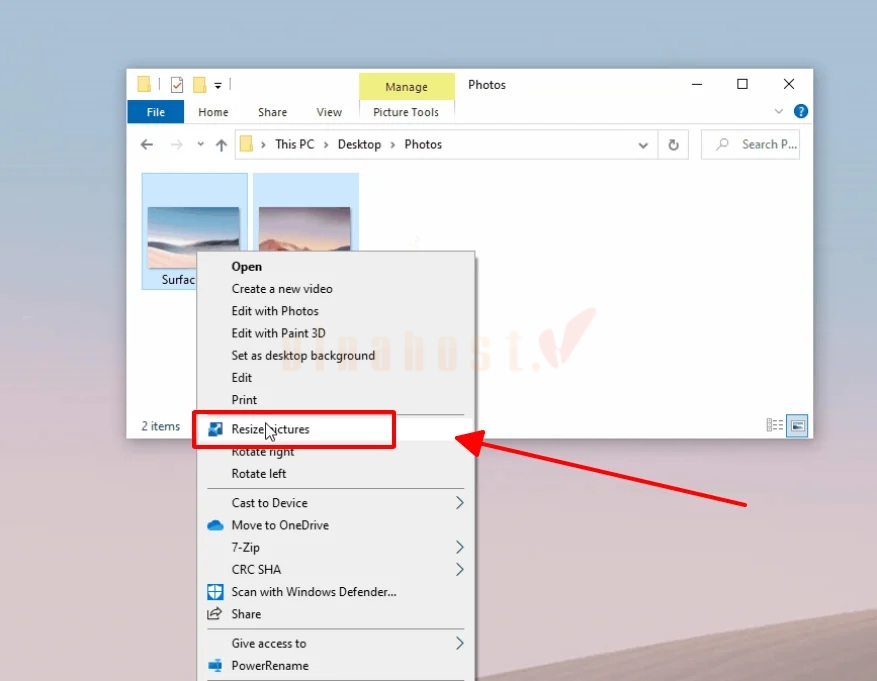
- Chọn một hoặc nhiều hình ảnh trong File Explorer.
- Nhấp chuột phải → chọn Resize pictures.

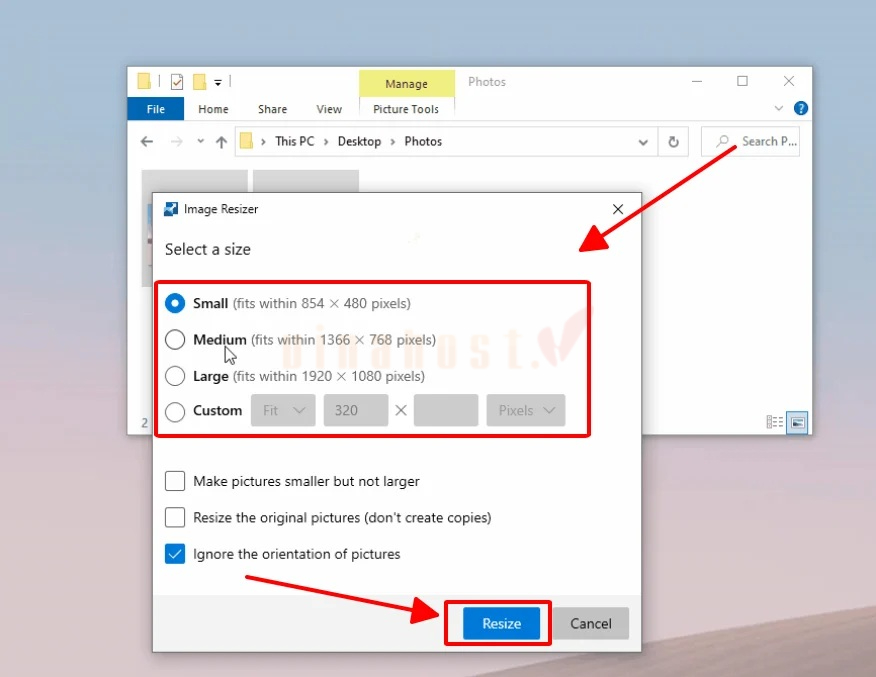
Chọn Resize pictures - Chọn kích thước có sẵn hoặc nhập kích thước tùy chỉnh.
- Chọn tùy chọn xử lý phù hợp.
- Nhấn Resize để tạo ảnh theo kích thước mới.

Nhấn Resize
5.3.3. Peek – Xem trước nội dung tệp tin nhanh
Chức năng: Peek cho phép xem nhanh nội dung file mà không cần mở ứng dụng tương ứng, giúp kiểm tra tài liệu nhanh hơn khi làm việc với nhiều tệp. Tiện ích này mang lại sự mượt mà tương tự như tính năng Quick Look quen thuộc trên macOS.
Phím tắt mặc định: Space ở các phiên bản PowerToys hiện tại.
Cách sử dụng:
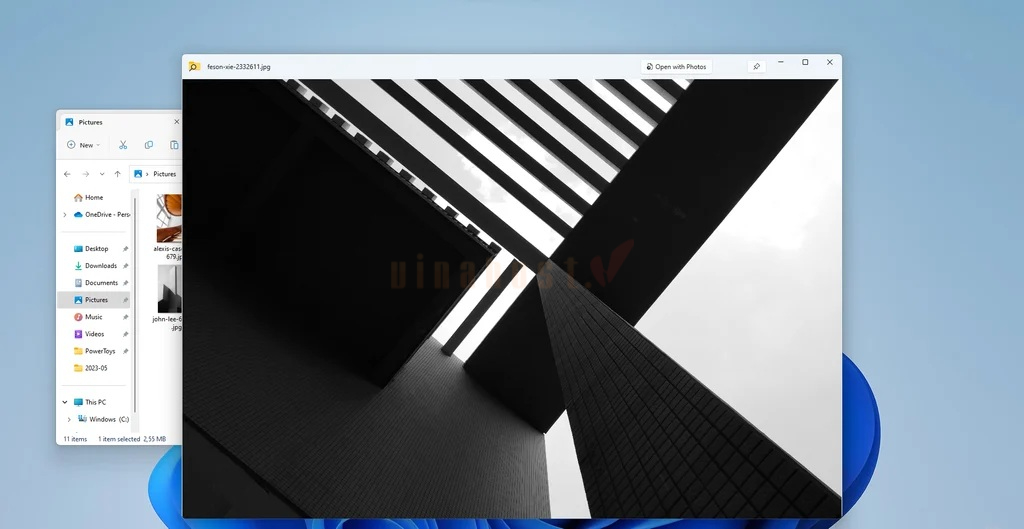
- Chọn file trong File Explorer.
- Nhấn Space.
- Xem nội dung trong cửa sổ Peek.
- Nhấn Space hoặc Esc để đóng cửa sổ xem trước.

Xem nội dung trong cửa sổ Peek
5.3.4. File Explorer Add-ons – Tiện ích mở rộng tính năng xem trước tệp
Chức năng: File Explorer Add-ons mở rộng khả năng hiển thị Preview Pane và thumbnail cho nhiều định dạng tệp mà File Explorer mặc định có thể không hỗ trợ đầy đủ. Đây là tiện ích hữu ích khi thường xuyên làm việc với file thiết kế, tài liệu hoặc mã nguồn.
5.3.5. File Locksmith – Kiểm tra và mở khóa tệp tin bị chiếm dụng
Chức năng: File Locksmith giúp xác định tiến trình nào đang sử dụng một file hoặc thư mục, từ đó tìm nguyên nhân khiến file không thể xóa, di chuyển hoặc đổi tên.
Cách sử dụng:
- Nhấp chuột phải vào file hoặc thư mục cần kiểm tra
- Chọn What’s using this file? (hoặc hiển thị trong mục tùy chọn nâng cao của PowerToys)
- Nhấn Yes nếu Windows yêu cầu làm mới thông tin.
- Xem danh sách tiến trình đang sử dụng file.
- Nếu cần kết thúc tiến trình, thực hiện từ File Locksmith với quyền phù hợp.
Với các tiến trình chạy quyền cao, PowerToys có thể cần được chạy dưới quyền Administrator. Việc này nhằm cấp đủ đặc quyền cho hệ thống để can thiệp và đóng hoàn toàn các ứng dụng nền đang chiếm dụng tệp.
5.4. Tiện ích mở rộng cho thiết kế đồ họa và lập trình viên
| Tiện ích | Chức năng chính | Phím tắt mặc định |
| Color Picker | Lấy mã màu trực tiếp trên màn hình | Win + Shift + C |
| Screen Ruler | Đo khoảng cách và kích thước theo pixel | Win + Ctrl + Shift + M |
| Keyboard Manager | Gán lại phím và tạo shortcut tùy chỉnh | Không có phím kích hoạt cố định |
5.4.1. Color Picker – Công cụ lấy mã màu màn hình
Chức năng: Color Picker cho phép lấy màu từ bất kỳ vị trí nào trên màn hình và sao chép giá trị màu để sử dụng trong thiết kế hoặc lập trình. Đây là công cụ hữu ích cho designer, developer và người làm nội dung.
Phím tắt mặc định: Win + Shift + C.
Cách sử dụng:
- Nhấn Win + Shift + C.
- Di chuyển chuột đến vị trí có màu cần lấy.
- Nhấp chuột để chọn màu.
- Mã màu được sao chép vào Clipboard để sử dụng trong ứng dụng khác.
5.4.2. Screen Ruler – Thước đo kích thước điểm ảnh
Chức năng: Screen Ruler giúp đo nhanh khoảng cách, chiều rộng và chiều cao theo pixel trên màn hình, dựa trên khả năng nhận diện cạnh của hình ảnh. Nhờ thuật toán thông minh, công cụ tự động căn chỉnh và hiển thị số đo chuẩn xác chỉ sau một cú click chuột.
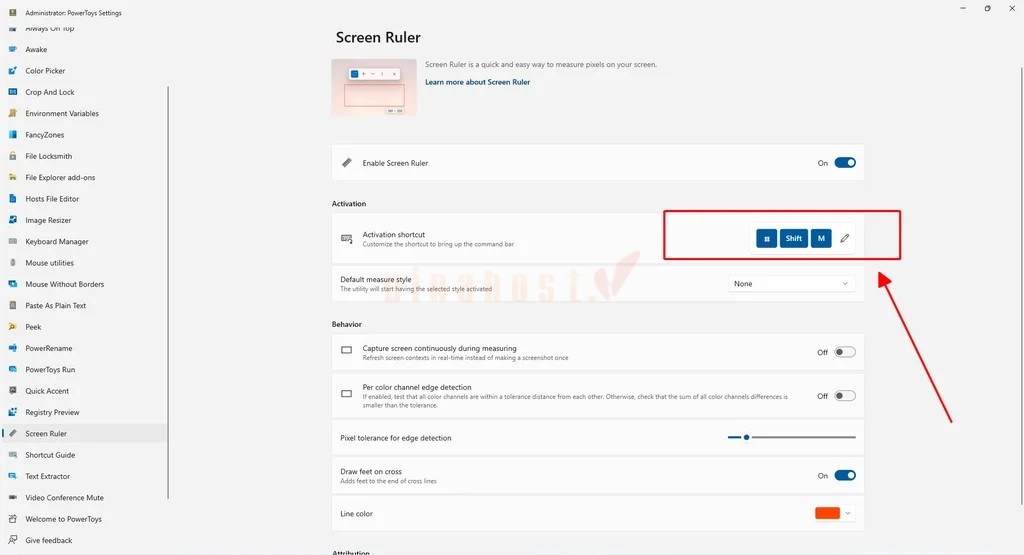
Phím tắt mặc định: Win + Ctrl + Shift + M.
Cách sử dụng:
- Nhấn tổ hợp phím để mở Screen Ruler.
Mở Screen Ruler - Chọn chế độ đo phù hợp.
- Kéo chuột qua khu vực cần đo.
- Xem thông số pixel được hiển thị trên màn hình.
Công cụ đặc biệt hữu ích khi kiểm tra kích thước thành phần giao diện, khoảng cách giữa các đối tượng hoặc thiết kế website.
5.4.3. Keyboard Manager – Tùy biến và gán lại phím bấm
Chức năng: Keyboard Manager cho phép thay đổi chức năng của phím, gán lại tổ hợp phím và tạo shortcut tùy chỉnh để phù hợp với thói quen làm việc. Bạn có thể tận dụng tiện ích này để khắc phục các phím cứng bị liệt hoặc thiết lập lại thao tác tay cho thuận tiện hơn.
Cách sử dụng:
- Mở PowerToys → Keyboard Manager.
- Chọn Remap a key nếu muốn thay đổi chức năng của một phím.
- Chọn Remap a shortcut nếu muốn thay đổi tổ hợp phím.
- Nhấn Add key remapping hoặc Add shortcut remapping.
- Chọn phím/tổ hợp phím gốc và thao tác mới.
- Nhấn OK để lưu.
Ví dụ, bạn có thể gán một phím ít sử dụng thành Ctrl + C, hoặc tạo shortcut riêng để mở nhanh một ứng dụng. Các thiết lập Keyboard Manager được áp dụng khi PowerToys đang chạy.
✅ Mẹo nhỏ: Người dùng vừa chuyển từ Macbook sang Windows thường cảm thấy khó chịu vì phải dùng ngón út bấm phím Ctrl thay vì ngón cái bấm phím Cmd như trên macOS. Với Keyboard Manager, bạn có thể dễ dàng remap phím Alt trái thành phím Ctrl trái để tái hiện cảm giác bấm Cmd + C hay Cmd + V quen thuộc của máy Mac.
5.5. Mouse Without Borders – Điều khiển tối đa 4 máy tính bằng 1 chuột/bàn phím
Mouse Without Borders kết nối tối đa 4 máy tính PC hoặc Laptop chạy Windows trong cùng mạng LAN nội bộ. Người dùng có thể di chuyển con trỏ chuột mượt mà xuyên suốt qua các màn hình máy tính khác nhau mà không cần đầu tư thêm bộ chuyển mạch KVM phần cứng.
Ngoài việc dùng chung bàn phím và chuột, tiện ích này còn hỗ trợ chia sẻ clipboard và kéo thả tập tin trực tiếp giữa các thiết bị vô cùng nhanh chóng.
6. So sánh Microsoft PowerToys với các phần mềm bên thứ ba chuyên dụng
Có phải bạn đang băn khoăn liệu PowerToys có thể thay thế hoàn toàn các phần mềm tiện ích bên ngoài hay không. Dưới đây là bảng so sánh trực tiếp giúp bạn dễ dàng đưa ra lựa chọn phù hợp:
| Nhu cầu sử dụng | Phần mềm bên thứ ba | Microsoft PowerToys | Điểm vượt trội của PowerToys |
| Tìm kiếm & Khởi chạy ứng dụng | Everything, Wox | PowerToys Run | Giao diện chuẩn Fluent UI của Windows, hỗ trợ tính toán, đổi đơn vị và quản lý tiến trình hệ thống mượt mà. |
| Chia màn hình & Quản lý cửa sổ | DisplayFusion | FancyZones | Hoàn toàn miễn phí, tích hợp sâu vào nhân hệ điều hành, không bị xung đột với Windows 11 Snap Layouts. |
| Trích xuất chữ từ ảnh (OCR) | ShareX, Capture2Text | Text Extractor | Thao tác tiện lợi bằng phím tắt tích hợp sâu vào hệ thống. Tuy nhiên, Capture2Text vẫn là lựa chọn ưu việt hơn nếu bạn thường xuyên cần OCR tiếng Việt có dấu. |
| Dùng chung chuột cho nhiều máy | Synergy, Barrier | Mouse Without Borders | Cài đặt và ghép nối cực kỳ đơn giản qua mã bảo mật, không phát sinh chi phí mua bản quyền hàng năm. |
Lợi thế cạnh tranh lớn nhất của PowerToys nằm ở tính chính chủ, hoàn toàn miễn phí và không bao giờ chèn quảng cáo. Việc sử dụng một bộ công cụ all-in-one duy nhất giúp hệ thống gọn gàng hơn rất nhiều so với việc phải cài đặt hàng loạt phần mềm rời rạc từ các nhà phát triển khác nhau.
7. Gợi ý cấu hình Microsoft PowerToys tối ưu cho một số ngành nghề
Tùy vào tính chất công việc, bạn có thể lựa chọn các tiện ích PowerToys phù hợp để giảm thao tác thủ công và nâng cao hiệu suất sử dụng Windows. Dưới đây là gợi ý các cấu hình tiêu biểu được tối ưu riêng cho từng ngành nghề cụ thể.
7.1. Cấu hình PowerToys dành cho nhân viên văn phòng và sáng tạo nội dung
Nên bật các tiện ích:
- FancyZones: Sắp xếp nhiều cửa sổ làm việc khoa học.
- Text Extractor: Trích xuất nhanh văn bản từ hình ảnh hoặc màn hình.
- Advanced Paste: Dán và chuyển đổi nội dung linh hoạt.
- Image Resizer: Thay đổi kích thước nhiều ảnh cùng lúc.
- PowerRename: Đổi tên hàng loạt tệp tin.
- Awake: Giữ máy tính hoạt động khi thực hiện tác vụ dài.
7.2. Cấu hình PowerToys dành cho lập trình viên và quản trị hệ thống
Nên bật:
- PowerToys Run: Tìm kiếm và khởi chạy ứng dụng, file, lệnh nhanh.
- Hosts File Editor: Quản lý và chỉnh sửa file Hosts thuận tiện.
- Environment Variables: Quản lý biến môi trường Windows.
- Keyboard Manager: Gán lại phím và tùy chỉnh phím tắt.
- Mouse Without Borders: Điều khiển nhiều máy tính bằng một bàn phím và chuột.
7.3. Cấu hình PowerToys dành cho nhà thiết kế đồ họa
Nên bật:
- Color Picker: Lấy mã màu trực tiếp từ màn hình.
- Screen Ruler: Đo kích thước và khoảng cách theo pixel.
- Peek: Xem nhanh nội dung file mà không cần mở ứng dụng.
- Crop And Lock: Tạo cửa sổ nhỏ hiển thị một khu vực được chọn trên màn hình.
- File Explorer Add-ons: Hỗ trợ xem trước các định dạng thiết kế như SVG ngay trong File Explorer.
8. Lưu ý khi sử dụng Microsoft PowerToys để máy tính không bị chậm
PowerToys hoạt động với nhiều tiện ích chạy nền. Để hạn chế sử dụng tài nguyên không cần thiết và tránh xung đột phím tắt, bạn nên cấu hình và cập nhật công cụ thường xuyên.
8.1. Chủ động tắt các tiện ích PowerToys không có nhu cầu sử dụng
Nếu không sử dụng một tiện ích, bạn có thể gạt công tắc sang Off tại bảng điều khiển chính của PowerToys. Việc này giúp hạn chế các tiến trình và tài nguyên hệ thống được sử dụng không cần thiết.
8.2. Cách xử lý và đổi lại phím tắt PowerToys khi bị trùng lặp
Một số phím tắt mặc định của PowerToys có thể xung đột với EVKey, UniKey hoặc các phần mềm chuyên môn như Photoshop, CAD. Khi hiện tượng trùng lặp xảy ra, bạn sẽ gặp khó khăn khi gõ tiếng Việt hoặc bị gián đoạn các thao tác vẽ kỹ thuật.
Cách thay đổi phím tắt:
- Mở PowerToys → chọn tiện ích đang bị xung đột.
- Tìm mục Activation shortcut hoặc thiết lập phím tắt tương ứng.
- Nhấn vào biểu tượng bút chì.
- Nhập tổ hợp phím mới chưa được sử dụng.
- Lưu lại thiết lập và kiểm tra hoạt động.
8.3. Luôn duy trì cập nhật phiên bản Microsoft PowerToys mới nhất
Nên kiểm tra và cập nhật PowerToys thường xuyên để nhận các bản sửa lỗi, cải thiện hiệu suất và tính năng mới từ Microsoft. Vào PowerToys → General → Check for updates để kiểm tra phiên bản mới.
9. Hướng dẫn sao lưu và khôi phục cài đặt PowerToys khi đổi máy
Khi chuyển sang máy tính mới, bạn không cần cài đặt lại từ đầu mà có thể dùng tính năng sao lưu có sẵn của PowerToys. Cách thực hiện như sau:
- Bước 1: Mở PowerToys Settings và chọn mục General ở thanh menu bên trái.
- Bước 2: Cuộn xuống phần Backup & restore, sau đó nhấn nút Backup để xuất toàn bộ cấu hình hiện tại thành tệp dữ liệu dự phòng.
- Bước 3: Bạn nên lưu tệp sao lưu này vào thư mục đám mây như Microsoft OneDrive hoặc Google Drive để thuận tiện truy cập ở thiết bị khác.
- Bước 4: Trên máy tính mới, sau khi cài đặt PowerToys, bạn chỉ cần quay lại mục này và nhấn Restore rồi chọn tệp tin đã lưu để khôi phục cấu hình. Toàn bộ phím tắt và bố cục FancyZones sẽ được áp dụng ngay trên máy mới.
Quy trình này giúp bạn giữ nguyên mọi bố cục FancyZones, danh sách phím tắt tùy chỉnh và cài đặt của từng tiện ích con. Nhờ đó, trải nghiệm làm việc của bạn sẽ luôn được duy trì liền mạch trên mọi thiết bị.
10. Bảng tổng hợp phím tắt PowerToys hữu ích
Để tận dụng tối đa sức mạnh của PowerToys mà không tốn công ghi nhớ từng menu, bạn hãy lưu lại ngay bảng phím tắt nhanh dưới đây:
| Phím tắt mặc định | Tiện ích kích hoạt | Tác vụ nhanh |
| Alt + Space | PowerToys Run | Mở thanh tìm kiếm vạn năng để mở ứng dụng, tìm tệp, tính toán số liệu. |
| Win + Shift + “ | FancyZones | Mở trình chỉnh sửa bố cục vùng màn hình (Layout Editor). |
| Win + Shift + T | Text Extractor | Khoanh vùng màn hình để quét và sao chép văn bản từ ảnh/video. |
| Win + Ctrl + T | Always On Top | Ghim cửa sổ đang chọn luôn hiển thị phía trên các cửa sổ khác. |
| Win + Shift + C | Color Picker | Bật kính lúp chấm và lấy mã màu pixel tại bất kỳ điểm nào trên màn hình. |
| Space (Phím cách) | Peek | Xem trước siêu tốc nội dung tệp tin trong File Explorer mà không cần mở app. |
| Win + Ctrl + Shift + M | Screen Ruler | Bật thước kẻ đo khoảng cách và kích thước điểm ảnh pixel trực tiếp. |
| Win + Shift + V | Advanced Paste | Mở bảng dán văn bản nâng cao (dán text thuần, JSON, chuyển đổi định dạng AI). |
Câu hỏi thường gặp về Microsoft PowerToys
Microsoft PowerToys có miễn phí không?
Có. Microsoft PowerToys là bộ tiện ích miễn phí và mã nguồn mở, được Microsoft phát triển cùng cộng đồng.
Microsoft PowerToys có làm nặng máy hoặc gây xung đột Windows không?
PowerToys không làm máy chậm đáng kể khi chỉ bật các tiện ích cần thiết. Tuy nhiên, một số ứng dụng có thể gây xung đột với PowerToys trong những trường hợp nhất định.
Microsoft PowerToys có hoạt động offline khi không có mạng Internet không?
Có. Sau khi đã cài đặt, phần lớn tiện ích PowerToys có thể sử dụng offline; Internet chủ yếu cần cho việc tải, cập nhật phần mềm hoặc một số tính năng phụ thuộc dịch vụ trực tuyến.
Microsoft PowerToys có hỗ trợ giao diện tiếng Việt không?
Chưa. Danh sách ngôn ngữ giao diện hiện được Microsoft công bố không bao gồm tiếng Việt.
Có thể sử dụng Microsoft PowerToys trên Windows 7/8 không?
Không. Các phiên bản PowerToys hiện đại yêu cầu Windows 10 hoặc Windows 11, vì vậy Windows 7/8 không được hỗ trợ chính thức.
Microsoft PowerToys có tự khởi động cùng Windows không?
Có, nếu bật tùy chọn Run at startup trong phần General. Khi đó PowerToys sẽ tự khởi động sau khi người dùng đăng nhập Windows.
Có thể sao lưu toàn bộ cài đặt của PowerToys sang máy tính khác không?
Có. PowerToys hiện có chức năng Back up & restore trong phần General, cho phép sao lưu và khôi phục các thiết lập. Ngoài ra, Microsoft cũng cung cấp cơ chế quản lý cấu hình bằng Microsoft DSC.
Microsoft PowerToys có dùng được trên máy Mac hoặc Linux không?
Không. PowerToys được thiết kế dành cho Windows, không có phiên bản chính thức dành cho macOS hoặc Linux.
Kết luận
Microsoft PowerToys là bộ công cụ hữu ích giúp người dùng Windows tối ưu thao tác, quản lý tệp và nâng cao hiệu suất làm việc. Với nhiều tiện ích miễn phí và dễ tùy chỉnh, PowerToys phù hợp cho cả cá nhân, nhân viên văn phòng, nhà thiết kế và lập trình viên. Hy vọng hướng dẫn trên sẽ giúp bạn cài đặt và khai thác PowerToys hiệu quả hơn trong công việc hằng ngày.
Mời bạn truy cập vào blog của VinaHost TẠI ĐÂY để theo dõi thêm nhiều bài viết mới. Hoặc nếu bạn muốn được tư vấn thêm về dịch vụ thì có thể liên hệ với VinaHost qua:
- Email: support@vinahost.vn
- Hotline: 1900 6046
- Livechat: https://livechat.vinahost.vn/chat.php
Xem ngay các bài viết đang được quan tâm







 Tên miền miễn phí
 Hosting
 SEO Hosting
 VPS
VPS VPS Giá Rẻ
 VPS Cao Cấp
 VPS NVMe
 VPS AMD
 VPS MMO
 VPS Minecraft
 VPS ARK
 VPS RUST
 VPS Forex
 VPS N8N
 VPS GPU
 VPS Philippines
 Server
 Cloud
Cloud Private Cloud
 Alibaba Cloud
 Email
Email Email Marketing
 Hybrid Email
 Network
 Web
Web



