

 Tiếng Việt
 English
 简体中文
简体中文
















































































































Tạo tài khoản Mail trên Email Server với Zimbra giúp doanh nghiệp thiết lập địa chỉ email theo tên miền riêng, hỗ trợ trao đổi thông tin chuyên nghiệp và quản lý hộp thư tập trung. Tuy nhiên, để tài khoản hoạt động hiệu quả, bạn cần thực hiện đúng các bước tạo và cấu hình ban đầu. Trong bài viết này, VinaHost sẽ hướng dẫn chi tiết cách tạo tài khoản Mail trên Zimbra, kiểm tra hoạt động và quản lý tài khoản thuận tiện.
📧 Bản chất: Thiết lập hộp thư theo tên miền riêng trên máy chủ Zimbra, giúp doanh nghiệp chủ động quản trị danh bạ, lịch làm việc và phân quyền tập trung.
⚙️ Quy trình thực hiện:
Đăng nhập cổng quản trị
[https://mail.tenmien.vn:7071](https://mail.tenmien.vn:7071)=> vào Manage => Accounts => nhấn New Account.Nhập tên tài khoản, chọn domain, gán mật khẩu mạnh và phân bổ dung lượng lưu trữ (Quota) $\to$ nhấn Finish.
🔍 Kiểm tra & Vận hành: Xác nhận trạng thái tài khoản là Active; đăng nhập Webmail (
[https://mail.tenmien.vn](https://mail.tenmien.vn)) để gửi/nhận thư thử nghiệm.⚠️ Lưu ý cốt lõi: Phân biệt lỗi đăng nhập (sai cổng, sai pass) với lỗi gửi nhận (do cấu hình bản ghi MX, SPF, DKIM hoặc đầy dung lượng); sao lưu dữ liệu trước khi xóa tài khoản.
Vận hành hệ thống email doanh nghiệp an toàn, bảo mật và độc lập với dịch vụ Thuê Mail Server chuyên nghiệp tại VinaHost, IP sạch kèm hỗ trợ kỹ thuật 24/7.
1. Tài khoản Mail trên Email Server với Zimbra là gì?
Tài khoản Mail trên Email Server với Zimbra giúp doanh nghiệp quản lý email tập trung, sử dụng địa chỉ email theo tên miền riêng và hỗ trợ trao đổi thông tin chuyên nghiệp.
1.1. Tài khoản Mail trên Email Server là gì?
Tài khoản Mail trên Email Server là tài khoản email được tạo và lưu trữ trên máy chủ, cho phép người dùng gửi, nhận và quản lý thư điện tử bằng địa chỉ email riêng.
1.2. Zimbra được sử dụng để quản lý tài khoản email như thế nào?
Zimbra cung cấp giao diện quản lý email, cho phép quản trị viên tạo, chỉnh sửa, phân quyền và quản lý dung lượng tài khoản; người dùng có thể đăng nhập để gửi, nhận và sắp xếp thư điện tử.
1.3. Tài khoản Mail Zimbra dùng để làm gì?
Tài khoản Mail Zimbra được sử dụng để:
- Gửi và nhận email trong công việc, giao dịch với khách hàng và đối tác.
- Quản lý hộp thư, danh bạ và lịch làm việc.
- Lưu trữ, tìm kiếm và sắp xếp email theo nhu cầu.
- Truy cập email qua trình duyệt hoặc các ứng dụng email tương thích.
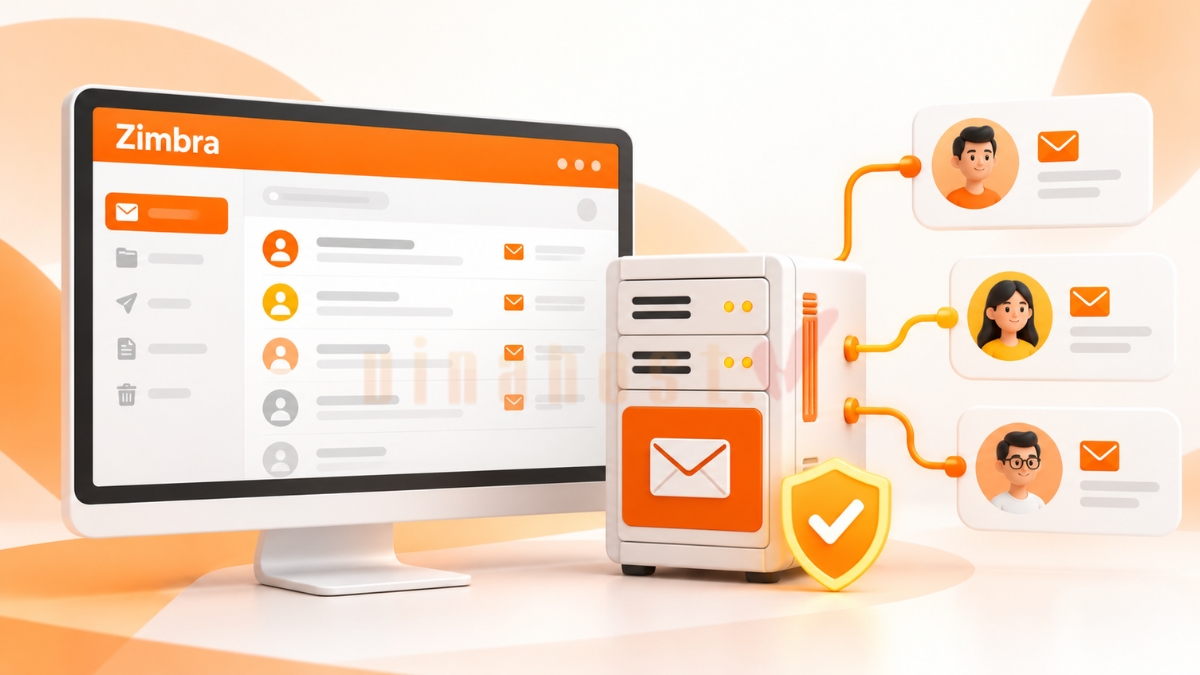
2. Tạo tài khoản Mail trên Zimbra dùng để làm gì?
Tạo tài khoản Mail trên Zimbra giúp doanh nghiệp chủ động thiết lập và quản lý hệ thống email phục vụ công việc. Các mục đích chính gồm:
- Tạo email theo tên miền doanh nghiệp: Sử dụng địa chỉ email chuyên nghiệp gắn với tên miền riêng.
- Cấp tài khoản email cho nhân viên: Mỗi nhân viên có hộp thư riêng để trao đổi công việc.
- Quản lý nhiều hộp thư trên Email Server: Theo dõi và quản lý các tài khoản email trên cùng hệ thống.
- Phân quyền và quản lý tập trung: Kiểm soát tài khoản, dung lượng và quyền sử dụng theo chính sách doanh nghiệp.
- Tạo tài khoản khi có nhân sự mới: Cấp email nhanh chóng để nhân viên sử dụng trong công việc.
3. Cần chuẩn bị gì trước khi tạo tài khoản Mail?
Trước khi tạo tài khoản Mail trên Zimbra, bạn cần chuẩn bị các thông tin sau để quá trình thiết lập diễn ra thuận lợi:
- Thông tin đăng nhập Zimbra: Tài khoản quản trị có quyền tạo và quản lý hộp thư.
- Địa chỉ IP hoặc hostname Email Server: Dùng để truy cập hệ thống quản trị Zimbra.
- Tên miền email: Tên miền doanh nghiệp đã được cấu hình trên Email Server.
- Tên tài khoản email: Phần tên hộp thư cần tạo
- Mật khẩu: Đặt mật khẩu đủ mạnh để bảo vệ tài khoản.
- Dung lượng và quyền sử dụng: Xác định hạn mức lưu trữ, quyền truy cập hoặc các thiết lập khác nếu hệ thống yêu cầu.
4. Hướng dẫn tạo tài khoản Mail trên Email Server với Zimbra
Để tạo tài khoản Mail trên Zimbra, bạn cần đăng nhập vào giao diện quản trị, mở phần quản lý tài khoản và nhập thông tin hộp thư mới.
4.1. Bước 1: Truy cập giao diện quản trị Zimbra
- Mở trình duyệt và truy cập địa chỉ quản trị do nhà cung cấp Email Server cung cấp, thường có dạng https://mail.tenmien.vn:7071.
- Nhập tài khoản và mật khẩu quản trị, sau đó nhấn Sign In hoặc Log In để đăng nhập.
⚠️ Lưu ý: Chỉ tài khoản có quyền quản trị phù hợp mới có thể tạo tài khoản Mail.
4.2. Bước 2: Truy cập phần quản lý tài khoản
- Tại giao diện quản trị, chọn Manage → Accounts.
- Kiểm tra danh sách tài khoản email hiện có trên hệ thống.
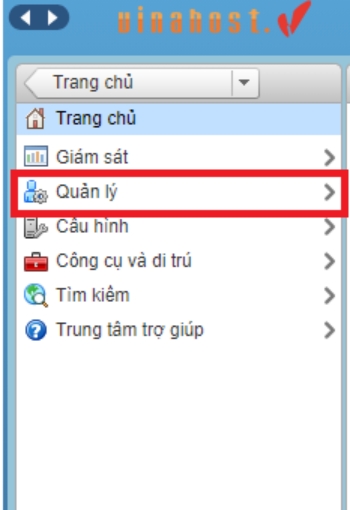
Khu vực này cho phép quản trị viên xem trạng thái và quản lý các tài khoản Mail đã tạo.
4.3. Bước 3: Chọn tạo tài khoản mới
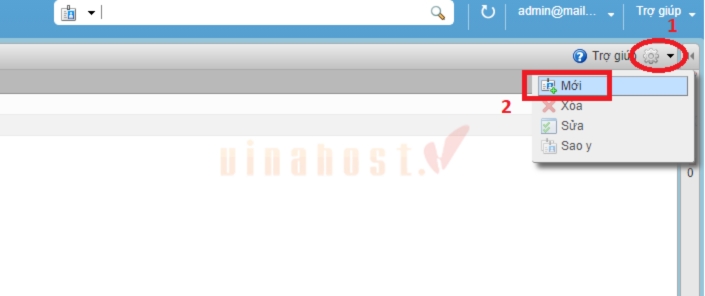
- Trong mục Accounts, tìm nút New hoặc biểu tượng bánh răng có tùy chọn tạo tài khoản mới.
- Chọn New Account để mở biểu mẫu thiết lập tài khoản Mail.
Tên nút có thể khác nhau tùy phiên bản Zimbra đang sử dụng.
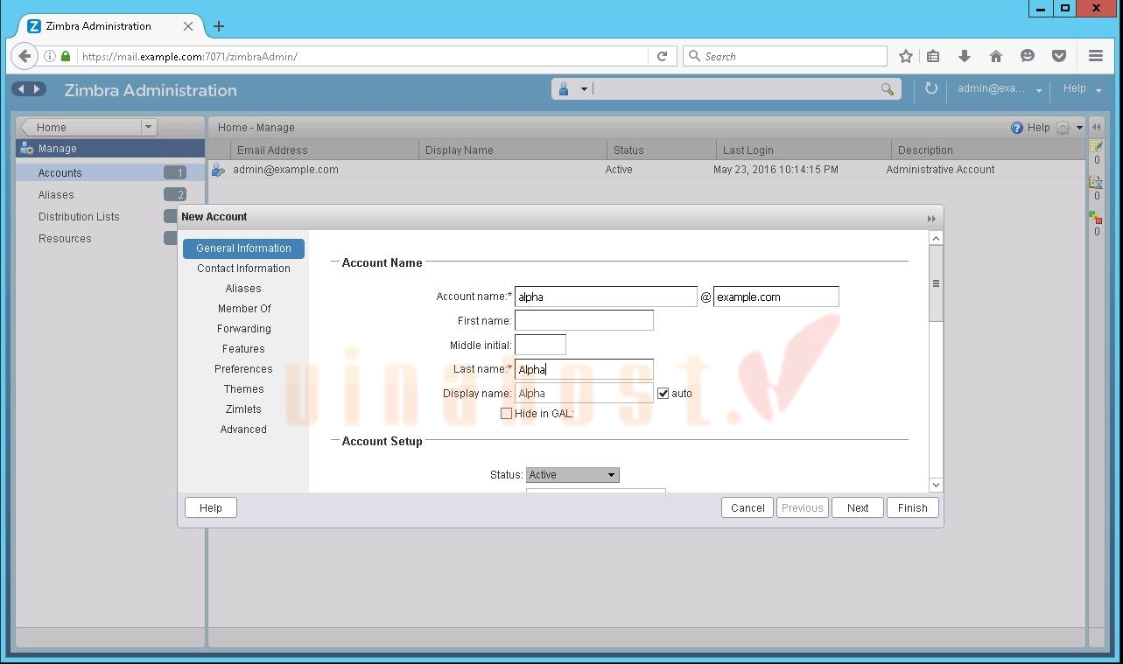
4.4. Bước 4: Nhập thông tin tài khoản Mail
Tại biểu mẫu tạo tài khoản, nhập các thông tin được yêu cầu:
- Account Name: Tên tài khoản email cần tạo.
- Domain: Chọn tên miền doanh nghiệp tương ứng.
- First Name, Last Name: Nhập tên người dùng nếu hệ thống yêu cầu.
- Display Name: Tên hiển thị khi gửi email.
4.5. Bước 5: Thiết lập mật khẩu và các thông tin cần thiết
- Nhập mật khẩu vào trường Password và xác nhận tại Confirm Password nếu có.
- Chọn Must change password nếu muốn yêu cầu người dùng đổi mật khẩu khi đăng nhập lần đầu.
- Thiết lập dung lượng hộp thư (Quota) và các tùy chọn khác nếu cần.
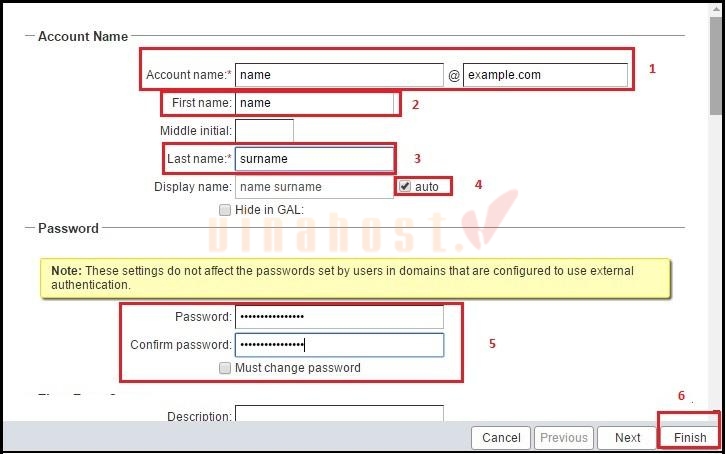
Hãy đặt mật khẩu đủ mạnh và kiểm tra kỹ các thiết lập trước khi chuyển sang bước tiếp theo.
4.6. Bước 6: Hoàn tất tạo tài khoản
- Kiểm tra lại thông tin tài khoản, sau đó nhấn Finish hoặc Save để hoàn tất.
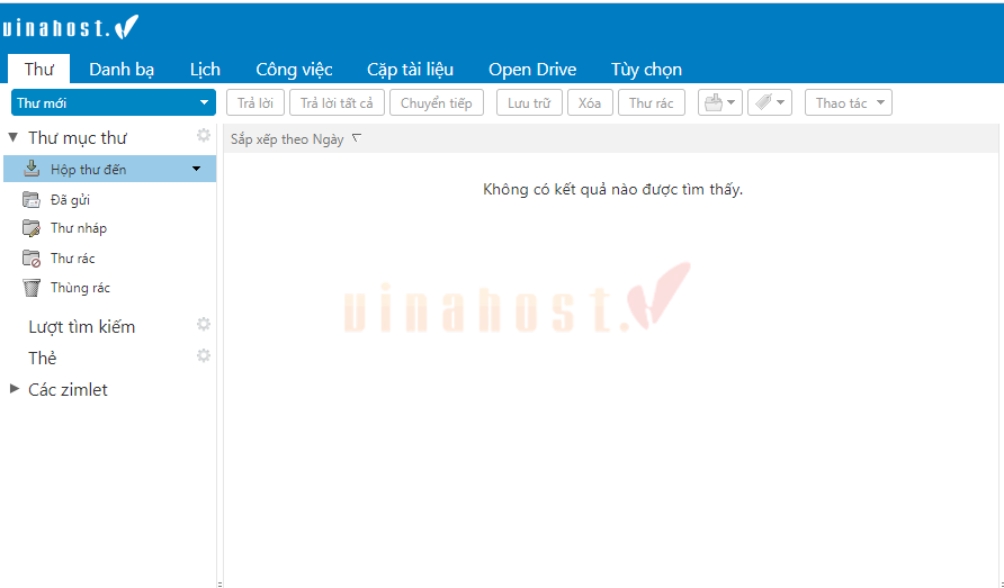
- Đăng nhập vào WebMail bằng tài khoản vừa tạo để kiểm tra khả năng truy cập, gửi và nhận email.
5. Cách kiểm tra tài khoản Mail vừa tạo
Sau khi tạo tài khoản Mail trên Zimbra, bạn cần kiểm tra lại để đảm bảo tài khoản đã được lưu thành công, thông tin chính xác và trạng thái hoạt động bình thường. Dưới đây là 3 bước kiểm tra cơ bản giúp quản trị viên xác nhận tài khoản sẵn sàng sử dụng.
5.1. Kiểm tra tài khoản đã xuất hiện trong danh sách
- Đăng nhập Zimbra Admin Console và truy cập Manage → Accounts.
- Tìm địa chỉ email vừa tạo bằng thanh tìm kiếm hoặc kiểm tra trực tiếp trong danh sách.
- Nếu tài khoản xuất hiện đúng địa chỉ email, bạn có thể chuyển sang bước kiểm tra thông tin chi tiết.

5.2. Kiểm tra thông tin tài khoản
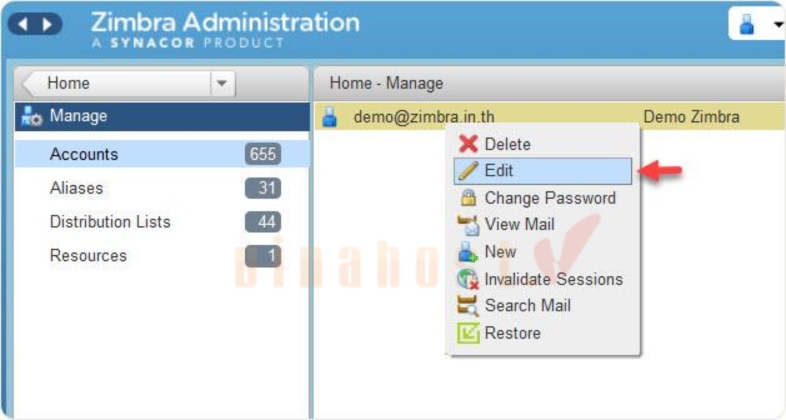
- Trong danh sách Accounts, nhấp đúp vào tài khoản cần kiểm tra hoặc chọn tài khoản và nhấn Edit.
- Kiểm tra địa chỉ email, tên hiển thị, tên miền, dung lượng hộp thư và các thiết lập liên quan.
- Nếu phát hiện thông tin chưa chính xác, chỉnh sửa và lưu lại theo quyền quản trị được cấp.
5.3. Kiểm tra trạng thái hoạt động của tài khoản
- Tại mục Manage → Accounts, tìm cột Status của tài khoản vừa tạo.
- Đối chiếu trạng thái hiển thị:
- Active: Tài khoản ở trạng thái hoạt động bình thường, có thể đăng nhập và nhận thư.
- Pending: Tài khoản chưa sẵn sàng hoạt động, chưa thể đăng nhập.
- Locked: Người dùng không thể đăng nhập nhưng thư vẫn được chuyển đến tài khoản.
- Closed: Tài khoản bị vô hiệu hóa đăng nhập và thư gửi đến có thể bị từ chối.
Nếu tài khoản hiển thị Active, hãy đăng nhập vào WebMail và thử gửi email đến một địa chỉ khác, sau đó phản hồi lại để kiểm tra cả chức năng gửi và nhận thư. Trạng thái Active không tự động bảo đảm mọi chức năng email đều hoạt động bình thường.
6. Cách đăng nhập tài khoản Mail sau khi tạo
Sau khi tạo và kiểm tra tài khoản Mail trên Zimbra, bạn có thể đăng nhập vào Webmail để sử dụng email. Thực hiện lần lượt các bước dưới đây để xác nhận tài khoản có thể truy cập, gửi và nhận thư bình thường.
6.1. Truy cập giao diện Webmail
- Mở trình duyệt và truy cập địa chỉ Webmail do đơn vị quản lý Email Server cung cấp, ví dụ https://mail.tenmien.vn.
- Chờ giao diện đăng nhập Zimbra hiển thị.
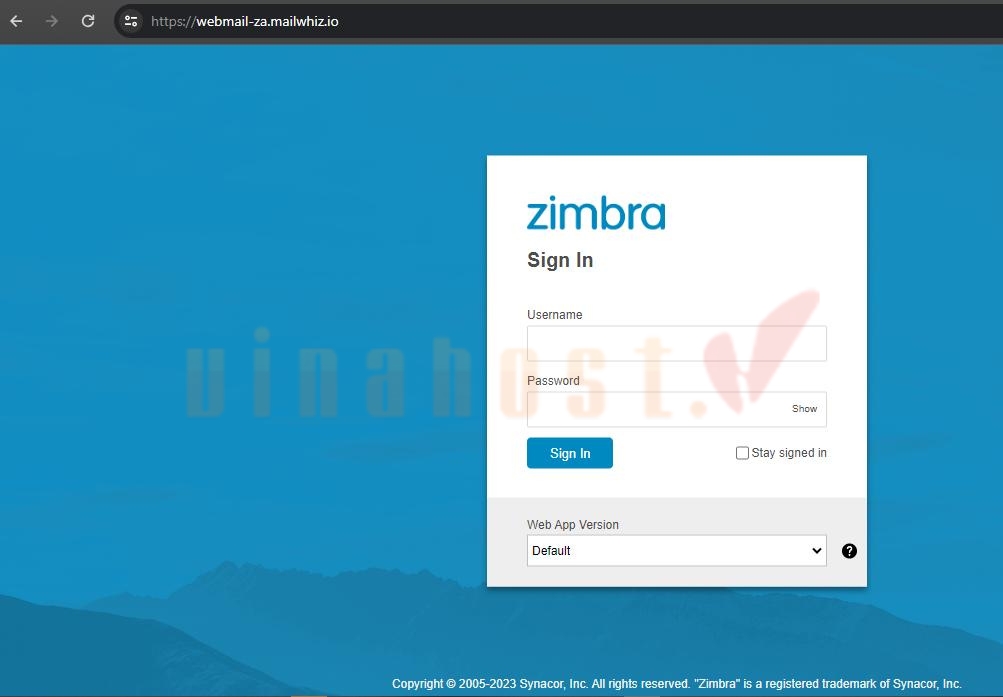
6.2. Nhập địa chỉ email và mật khẩu
- Nhập đầy đủ địa chỉ email vừa tạo, ví dụ nhanvien@congty.vn.
- Nhập mật khẩu tương ứng.
- Nhấn Sign In để đăng nhập.
Nếu không đăng nhập được, hãy kiểm tra lại địa chỉ email, mật khẩu và trạng thái tài khoản trong giao diện quản trị Zimbra.
6.3. Kiểm tra hộp thư sau khi đăng nhập
Sau khi đăng nhập thành công, giao diện hộp thư sẽ xuất hiện. Bạn cần kiểm tra:
- Inbox: Hộp thư đến, nơi nhận email từ người khác.
- Sent: Thư đã gửi.
- Drafts: Thư nháp chưa gửi.
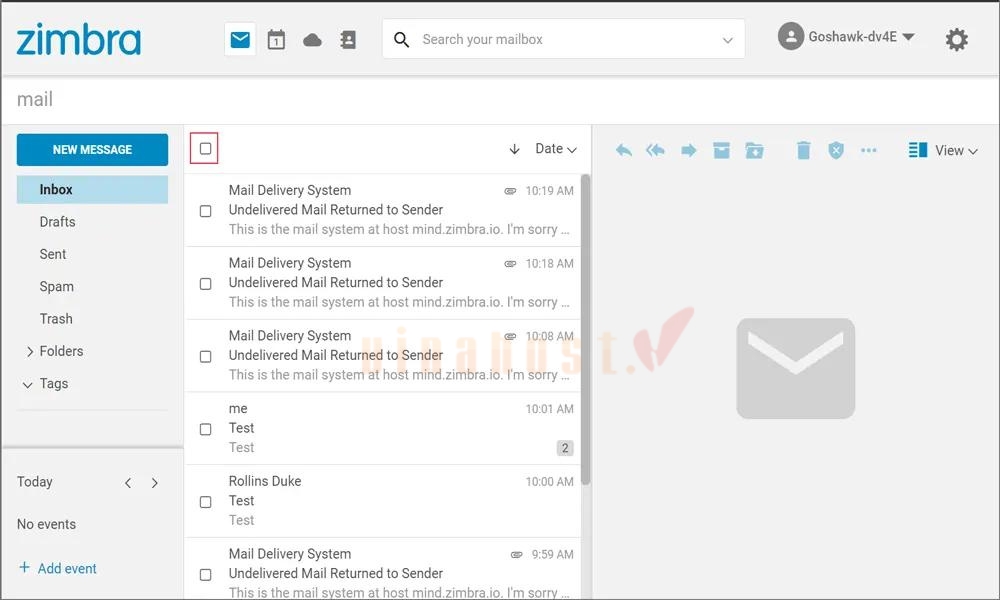
6.4. Gửi email thử để kiểm tra hoạt động
- Chọn New Message hoặc Compose để soạn thư mới.
- Nhập địa chỉ email nhận, tiêu đề và nội dung thử nghiệm.
- Nhấn Send để gửi email.
- Kiểm tra thư trong mục Sent và xác nhận người nhận đã nhận được email.
Để kiểm tra cả hai chiều gửi và nhận, bạn nên phản hồi lại email thử nghiệm hoặc gửi thư từ một tài khoản khác đến địa chỉ vừa tạo. Nếu cả hai thao tác đều thành công, tài khoản Mail cơ bản đã sẵn sàng sử dụng.
7. Cách quản lý tài khoản Mail trên Zimbra
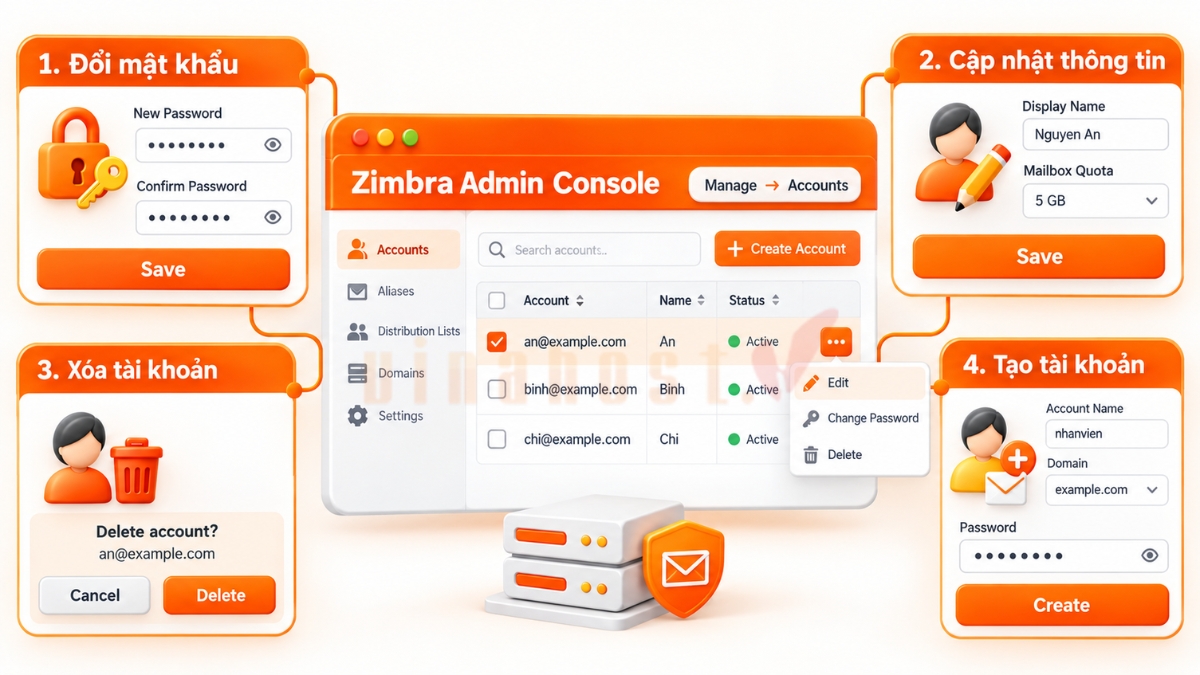
Zimbra Admin Console cho phép quản trị viên thay đổi mật khẩu, cập nhật thông tin, xóa tài khoản và tạo hộp thư mới ngay trong mục Manage → Accounts.
7.1. Thay đổi mật khẩu tài khoản
Thực hiện các bước sau để đổi mật khẩu cho tài khoản Mail:
- Đăng nhập Zimbra Admin Console, truy cập Manage → Accounts.
- Tìm và chọn tài khoản cần đổi mật khẩu.
- Nhấp chuột phải hoặc mở menu thao tác, chọn Change Password.
- Nhập mật khẩu mới theo yêu cầu của hệ thống và xác nhận nếu được yêu cầu.
- Nhấn OK hoặc Save để lưu thay đổi.
Sau khi đổi mật khẩu, thông báo mật khẩu mới cho người dùng qua kênh an toàn. Nếu hệ thống sử dụng xác thực bên ngoài như Active Directory, việc đổi mật khẩu có thể cần thực hiện tại hệ thống xác thực đó.
7.2. Cập nhật thông tin tài khoản
Để cập nhật thông tin của một tài khoản Mail:
- Vào Manage → Accounts và tìm tài khoản cần chỉnh sửa.
- Nhấp đúp vào tài khoản hoặc chọn Edit trong menu thao tác.
- Cập nhật các trường thông tin cần thiết như tên hiển thị, họ tên, dung lượng hộp thư hoặc thiết lập tài khoản nếu được phép.
- Kiểm tra lại thông tin và nhấn Save để lưu thay đổi.
Chỉ chỉnh sửa những trường phù hợp với nhu cầu sử dụng và quyền quản trị được cấp.
7.3. Xóa tài khoản không còn sử dụng
Khi nhân viên nghỉ việc hoặc tài khoản không còn nhu cầu sử dụng, bạn có thể xóa tài khoản theo các bước:
- Truy cập Manage → Accounts.
- Tìm và chọn đúng tài khoản cần xóa.
- Mở menu thao tác và chọn Delete.
- Kiểm tra lại địa chỉ email, sau đó xác nhận xóa theo yêu cầu của hệ thống.
⚠️ Lưu ý: Xóa tài khoản có thể làm mất hộp thư và dữ liệu liên quan trên máy chủ. Hãy sao lưu dữ liệu cần thiết trước khi thực hiện và cân nhắc phương án vô hiệu hóa đăng nhập nếu cần lưu giữ hộp thư.
7.4. Tạo thêm tài khoản Mail cho nhân viên
Khi doanh nghiệp có nhân sự mới, quản trị viên có thể tạo tài khoản Mail bổ sung như sau:
- Truy cập Manage → Accounts.
- Chọn New hoặc New Account.
- Nhập tên tài khoản, chọn tên miền và điền các thông tin cần thiết.
- Thiết lập mật khẩu ban đầu, dung lượng hộp thư và các tùy chọn phù hợp.
- Kiểm tra thông tin rồi nhấn Finish hoặc Save để tạo tài khoản.
8. Một số lỗi thường gặp khi tạo và đăng nhập tài khoản Mail
Trong quá trình sử dụng Zimbra, người dùng có thể gặp lỗi khi truy cập giao diện quản trị, tạo tài khoản, đăng nhập hoặc gửi nhận email. Cần xác định đúng giai đoạn phát sinh lỗi để lựa chọn cách kiểm tra và xử lý phù hợp.
8.1. Không truy cập được giao diện quản trị Zimbra
Nguyên nhân:
- Nhập sai địa chỉ IP hoặc hostname của Email Server.
- Sai cổng quản trị hoặc kết nối HTTPS gặp sự cố.
- Kết nối mạng, tường lửa hoặc dịch vụ quản trị Zimbra bị gián đoạn.
Cách xử lý:
- Kiểm tra lại địa chỉ truy cập và cổng quản trị do nhà cung cấp cung cấp.
- Kiểm tra kết nối mạng, chứng chỉ SSL và quy tắc tường lửa.
- Liên hệ quản trị viên máy chủ nếu giao diện vẫn không truy cập được.
8.2. Không tạo được tài khoản Mail
Nguyên nhân:
- Tên tài khoản hoặc tên miền không hợp lệ.
- Tài khoản đã tồn tại trên hệ thống.
- Tên miền chưa được cấu hình hoặc tài khoản quản trị không đủ quyền.
- Email Server đã đạt giới hạn tài khoản hoặc dung lượng được cấp.
Cách xử lý:
- Kiểm tra tên tài khoản, tên miền và danh sách tài khoản hiện có.
- Xác nhận tên miền đã được thiết lập trên Zimbra.
- Kiểm tra quyền quản trị và giới hạn tài nguyên của hệ thống.
- Thử tạo lại sau khi khắc phục nguyên nhân.
8.3. Tài khoản tạo thành công nhưng không đăng nhập được
Nguyên nhân:
- Tài khoản chưa ở trạng thái hoạt động (Active).
- Nhập sai địa chỉ Webmail hoặc tài khoản chưa được kích hoạt đầy đủ.
- Tài khoản bị khóa hoặc cấu hình xác thực chưa chính xác.
Cách xử lý:
- Kiểm tra tài khoản trong Manage → Accounts và xác nhận trạng thái.
- Xác minh địa chỉ Webmail và tên đăng nhập.
- Kiểm tra trạng thái khóa tài khoản, phương thức xác thực và các chính sách bảo mật liên quan.
8.4. Sai mật khẩu tài khoản
Nguyên nhân:
- Nhập sai mật khẩu hoặc vô tình bật Caps Lock.
- Mật khẩu đã được thay đổi nhưng người dùng vẫn sử dụng mật khẩu cũ.
- Tài khoản yêu cầu đổi mật khẩu ở lần đăng nhập đầu tiên.
Cách xử lý:
- Kiểm tra lại địa chỉ email, mật khẩu và bộ gõ bàn phím.
- Thực hiện đặt lại mật khẩu thông qua quản trị viên nếu cần.
- Nếu hệ thống yêu cầu đổi mật khẩu lần đầu, hãy hoàn tất bước này trước khi tiếp tục sử dụng.
Không nên thử đăng nhập liên tục bằng mật khẩu sai vì có thể khiến tài khoản bị khóa theo chính sách bảo mật.
8.5. Đăng nhập được nhưng không gửi/nhận được email
Nguyên nhân:
- Cấu hình DNS, MX hoặc định tuyến thư chưa chính xác.
- Bản ghi SPF, DKIM hoặc DMARC có vấn đề, ảnh hưởng đến xác thực và khả năng chuyển phát thư.
- Dung lượng hộp thư đã đầy.
- Dịch vụ SMTP hoặc hệ thống xử lý thư gặp sự cố.
- Email bị từ chối, đưa vào Spam/Junk hoặc bị trì hoãn trong hàng đợi thư.
Cách xử lý:
- Gửi email thử đến một địa chỉ khác và kiểm tra thông báo lỗi trả về.
- Kiểm tra dung lượng hộp thư và thư mục Spam/Junk.
- Xác minh bản ghi DNS, MX và các cấu hình xác thực email.
- Kiểm tra hàng đợi thư và nhật ký máy chủ nếu có quyền quản trị.
- Liên hệ đơn vị vận hành Email Server nếu lỗi vẫn tiếp diễn.
⚠️ Lưu ý: Lỗi đăng nhập không đồng nghĩa với lỗi gửi nhận email. Nếu người dùng đăng nhập thành công nhưng không gửi hoặc nhận được thư, cần kiểm tra riêng hệ thống chuyển phát email thay vì chỉ đặt lại mật khẩu.
9. Tạo tài khoản Mail trên Zimbra khác gì tạo Email Hosting?
Tạo tài khoản Mail trên Zimbra và tạo email trên Email Hosting đều giúp người dùng sử dụng địa chỉ email theo tên miền riêng. Tuy nhiên, hai hình thức khác nhau chủ yếu ở nền tảng triển khai, mô hình quản trị và mức độ kiểm soát hệ thống.
| Tiêu chí | Zimbra trên Email Server | Email Hosting |
| Nền tảng quản lý | Sử dụng nền tảng Zimbra trên Email Server. | Sử dụng hệ thống Email Hosting do nhà cung cấp triển khai. |
| Cách tạo tài khoản | Tạo qua giao diện quản trị Zimbra hoặc công cụ được cấp quyền. | Tạo qua giao diện quản lý dịch vụ Email Hosting. |
| Quyền quản trị | Có thể kiểm soát sâu hơn nếu doanh nghiệp được cấp quyền quản trị máy chủ và hệ thống Zimbra. | Chủ yếu quản lý tài khoản và các tính năng trong phạm vi dịch vụ được cung cấp. |
| Khả năng tùy chỉnh | Phụ thuộc mô hình triển khai và quyền quản trị, có thể tùy chỉnh nhiều cấu hình hệ thống hơn. | Phụ thuộc gói dịch vụ và các tùy chọn nhà cung cấp hỗ trợ. |
| Trách nhiệm vận hành | Có thể do doanh nghiệp tự quản lý hoặc nhà cung cấp vận hành, tùy mô hình triển khai. | Nhà cung cấp thường chịu trách nhiệm vận hành hạ tầng dịch vụ. |
Điểm khác biệt chính: Tạo tài khoản trên Zimbra là thao tác quản lý hộp thư trong một nền tảng email cụ thể, còn Email Hosting là dịch vụ lưu trữ và vận hành email. Zimbra cũng có thể được nhà cung cấp triển khai dưới dạng dịch vụ, vì vậy mức độ kiểm soát thực tế phụ thuộc vào mô hình cung cấp và quyền được cấp, không chỉ phụ thuộc tên nền tảng.
10. Lưu ý khi tạo và quản lý tài khoản Mail Zimbra
Để hệ thống email hoạt động ổn định và bảo mật, doanh nghiệp cần chú ý những điểm sau khi tạo và quản lý tài khoản Mail trên Zimbra:
- Đặt tên email thống nhất: Sử dụng quy tắc đặt tên theo nhân sự hoặc phòng ban để dễ quản lý
- Sử dụng mật khẩu mạnh: Kết hợp chữ hoa, chữ thường, số và ký tự đặc biệt; tránh sử dụng mật khẩu dễ đoán.
- Bảo mật thông tin đăng nhập: Không chia sẻ mật khẩu qua các kênh không an toàn và không sử dụng chung tài khoản cá nhân.
- Xử lý tài khoản khi nhân sự nghỉ việc: Khóa hoặc vô hiệu hóa tài khoản khi không còn nhu cầu sử dụng; sao lưu dữ liệu cần thiết trước khi xóa.
- Kiểm tra dung lượng và trạng thái: Theo dõi dung lượng hộp thư, trạng thái hoạt động và các dấu hiệu bất thường định kỳ.
- Phân quyền quản trị hợp lý: Chỉ cấp quyền cần thiết cho từng người, hạn chế sử dụng tài khoản quản trị cấp cao khi không cần thiết.
- Kiểm tra sau khi tạo tài khoản: Đăng nhập Webmail, gửi thư thử và xác nhận khả năng nhận thư để bảo đảm tài khoản hoạt động bình thường.
Câu hỏi thường gặp
Làm sao để tạo tài khoản Mail trên Zimbra?
Đăng nhập Zimbra Admin Console, vào Manage → Accounts → New Account, nhập thông tin email, thiết lập mật khẩu và lưu tài khoản.
Có thể tạo nhiều tài khoản Mail trên Zimbra không?
Có. Quản trị viên có thể tạo nhiều tài khoản Mail trên Zimbra tùy theo quyền được cấp, dung lượng và giới hạn của hệ thống.
Tạo tài khoản Zimbra xong đăng nhập ở đâu?
Bạn truy cập địa chỉ Webmail do đơn vị quản lý Email Server cung cấp, nhập địa chỉ email và mật khẩu để đăng nhập.
Vì sao tạo tài khoản thành công nhưng không đăng nhập được?
Nguyên nhân có thể do nhập sai mật khẩu, tài khoản chưa hoạt động, bị khóa hoặc truy cập sai địa chỉ Webmail; cần kiểm tra trạng thái tài khoản và thông tin đăng nhập.
Có thể đổi mật khẩu tài khoản Mail Zimbra không?
Có. Quản trị viên có thể chọn tài khoản trong Manage → Accounts và sử dụng chức năng Change Password nếu có đủ quyền; người dùng cũng có thể tự đổi mật khẩu nếu hệ thống cho phép.
KẾT LUẬN
Việc tạo tài khoản Mail trên Email Server với Zimbra giúp doanh nghiệp sử dụng email theo tên miền riêng, quản lý hộp thư tập trung và nâng cao hiệu quả trao đổi công việc. Hy vọng hướng dẫn trên đã giúp bạn nắm rõ các bước tạo, kiểm tra và quản lý tài khoản Mail. Nếu cần triển khai hệ thống email chuyên nghiệp, hãy lựa chọn giải pháp phù hợp với nhu cầu sử dụng và khả năng quản trị của doanh nghiệp.
Mời bạn truy cập vào blog của VinaHost TẠI ĐÂY để theo dõi thêm nhiều bài viết mới. Hoặc nếu bạn muốn được tư vấn thêm về dịch vụ thì có thể liên hệ với chúng tôi qua:
- Email: support@vinahost.vn
- Hotline: 1900 6046
- Livechat: https://livechat.vinahost.vn/chat.php







 Tên miền miễn phí
 Hosting
 SEO Hosting
 VPS
VPS VPS Giá Rẻ
 VPS Cao Cấp
 VPS NVMe
 VPS AMD
 VPS MMO
 VPS Minecraft
 VPS ARK
 VPS RUST
 VPS Forex
 VPS N8N
 VPS GPU
 VPS Philippines
 Server
 Cloud
Cloud Private Cloud
 Alibaba Cloud
 Email
Email Email Marketing
 Hybrid Email
 Network
 Web
Web



