

 Tiếng Việt
 English
 简体中文
简体中文
















































































































The SSL Connection Could Not Be Established See Inner Exception là một trong những lỗi phổ biến mà nhiều người dùng gặp phải khi kết nối bảo mật qua SSL. Lỗi này không chỉ gây gián đoạn kết nối mà còn làm ảnh hưởng đến quá trình truyền dữ liệu quan trọng. Trong bài viết này, VinaHost sẽ giúp bạn tìm hiểu nguyên nhân gây ra lỗi The SSL Connection Could Not Be Established See Inner Exception và hướng dẫn chi tiết từng bước để khắc phục, giúp kết nối SSL của bạn ổn định và an toàn hơn.
- Bản chất của lỗi: Đây là ngoại lệ xảy ra trong môi trường .NET khi ứng dụng client và máy chủ từ xa không thể hoàn tất quá trình bắt tay (SSL/TLS handshake) để thiết lập một kênh truyền dữ liệu bảo mật (HTTPS).
- Phương pháp xác định nguyên nhân gốc: Lỗi hiển thị bên ngoài chỉ là thông báo chung. Lập trình viên cần sử dụng cấu trúc try-catch để bắt ngoại lệ HttpRequestException và log cụ thể thuộc tính ex.InnerException?.Message để biết chính xác lỗi bắt nguồn từ đâu (ví dụ: lỗi chứng chỉ không hợp lệ, lỗi phiên bản TLS hoặc lỗi không khớp tên miền).
- Các nguyên nhân và giải pháp xử lý kỹ thuật:
- Môi trường Localhost: Khắc phục bằng cách chạy lệnh dotnet dev-certs https –trust để đăng ký lại chứng chỉ phát triển của .NET SDK.
- Môi trường Docker/Linux: Sao chép chứng chỉ SSL vào container và cập nhật kho lưu trữ chứng chỉ của hệ điều hành Linux bằng lệnh update-ca-certificates.
- Sai lệch phiên bản TLS: Đồng bộ phiên bản giao thức bảo mật giữa client và server bằng cách chỉ định rõ phiên bản TLS trong code (như cấu hình qua lớp ServicePointManager cho các ứng dụng chạy .NET Framework cũ).
- Thiếu chuỗi chứng chỉ trung gian: Cấu hình lại web server để cung cấp đầy đủ chuỗi chứng chỉ (Full Chain) hoặc cài đặt thủ công chứng chỉ trung gian (Intermediate Certificate) lên máy khách.
- Lệch giờ hệ thống: Đồng bộ lại đồng hồ của máy khách hoặc máy ảo (VM) qua các lệnh dịch vụ thời gian (NTP) vì chứng chỉ SSL chỉ hợp lệ trong một khoảng thời gian thực tế chính xác.
- Can thiệp từ phần mềm diệt virus/Proxy: Cấu hình loại trừ tên miền gọi API khỏi tính năng quét lưu lượng SSL/HTTPS của các phần mềm bảo mật hoặc import CA Root của proxy doanh nghiệp vào máy phát triển.
- Môi trường WSL2: Xuất chứng chỉ dev từ Windows dưới dạng .pfx, chuyển đổi sang .crt và import vào kho chứng chỉ của hệ điều hành Linux chạy trên WSL2.
- Nguyên tắc an toàn khi xử lý code: Giải pháp bypass (bỏ qua bước kiểm tra chứng chỉ) bằng cách gán ServerCertificateCustomValidationCallback luôn phải được ràng buộc theo môi trường (chỉ chạy khi Debug/Development) để ngăn chặn việc rò rỉ mã nguồn thiếu an toàn lên môi trường Production thực tế.
1. Lỗi The SSL Connection Could Not Be Established See Inner Exception là gì?
The SSL Connection Could Not Be Established See Inner Exception là một ngoại lệ (exception) trong môi trường .NET xảy ra khi ứng dụng không thể thiết lập kết nối bảo mật (SSL/TLS) với máy chủ từ xa. Lỗi này xuất hiện khi quá trình handshake SSL giữa client và server không thể hoàn tất, dẫn đến việc kết nối an toàn không được thiết lập.
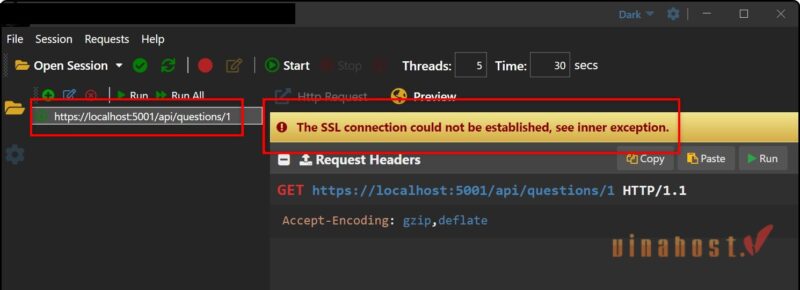
Nói cách khác, mỗi khi bạn thấy lỗi này, điều đó có nghĩa là ứng dụng của bạn không thể tạo một kết nối HTTPS hoặc giao tiếp an toàn với server theo chuẩn SSL/TLS, và cần được xử lý để đảm bảo bảo mật dữ liệu.
✅ Để hạn chế các lỗi SSL/TLS, việc sử dụng chứng chỉ SSL uy tín là rất cần thiết. VinaHost cung cấp GeoTrust SSL và Sectigo SSL, kèm cài đặt miễn phí, hỗ trợ kỹ thuật 24/7, giúp đảm bảo kết nối HTTPS ổn định và an toàn.
2. Cách xem Inner Exception để tìm nguyên nhân gốc gây ra lỗi
Thông báo The SSL Connection Could Not Be Established See Inner Exception chỉ là lỗi bên ngoài, trong khi nguyên nhân thực sự nằm ở Inner Exception. Nếu không kiểm tra phần này, việc xử lý lỗi sẽ thiếu chính xác.
Cách đơn giản và hiệu quả nhất để xác định nguyên nhân gốc của lỗi The SSL Connection Could Not Be Established See Inner Exception là sử dụng try/catch và kiểm traex.InnerException.Message. Thông tin này sẽ giúp bạn biết chính xác lỗi nằm ở đâu và cần xử lý vấn đề gì.
Nhập đoạn lệnh sau:
try

{

    // Code gọi API hoặc kết nối HTTPS

}

catch (HttpRequestException ex)

{

    Console.WriteLine(ex.InnerException?.Message);

}
Cần lưu ý rằng:
HttpRequestExceptionchỉ thông báo rằng kết nối SSL thất bại.- Inner Exception mới là nơi chứa nguyên nhân thực sự cần xử lý, chẳng hạn như:
- The remote certificate is invalid
- Authentication failed
Việc kiểm tra Inner Exception sẽ giúp bạn nhanh chóng xác định lỗi xuất phát từ chứng chỉ SSL, cấu hình TLS hay vấn đề xác thực, từ đó áp dụng đúng giải pháp khắc phục lỗi The SSL Connection Could Not Be Established See Inner Exception.
✅ Mẹo nhỏ: Đôi khi lỗi SSL nằm sâu hơn một cấp. Thay vì chỉ kiểm tra ex.InnerException?.Message, bạn nên dùng phương thức ex.ToString() để ghi lại (log) toàn bộ Stack Trace. Thao tác này sẽ hiển thị chi tiết chuỗi exception từ trên xuống dưới, giúp việc debug chính xác hơn.
3. Nguyên nhân gây ra The SSL Connection Could Not Be Established See Inner Exception và cách khắc phục
Lỗi The SSL Connection Could Not Be Established See Inner Exception có thể xuất phát từ nhiều nguyên nhân khác nhau. Dưới đây là các trường hợp phổ biến và cách khắc phục phù hợp.
3.1. Lỗi trên môi trường Localhost (Dev Certificate)
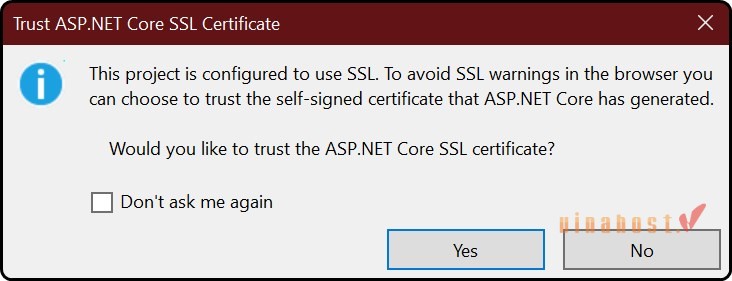
Đây là lỗi khá phổ biến trong quá trình phát triển ứng dụng ASP.NET Core khi chạy HTTPS trên máy local.
Nguyên nhân
Lỗi The SSL Connection Could Not Be Established See Inner Exception thường xảy ra khi hệ thống chưa tin tưởng chứng chỉ SSL tự ký (self-signed certificate) được tạo bởi .NET SDK. Do chứng chỉ này không được xác thực bởi một CA đáng tin cậy, trình duyệt hoặc ứng dụng client sẽ từ chối thiết lập kết nối HTTPS.
Cách khắc phục
Bạn có thể khắc phục lỗi The SSL Connection Could Not Be Established See Inner Exception nhanh chóng bằng cách chạy lệnh sau để đăng ký và trust chứng chỉ HTTPS cho môi trường development của .NET:
dotnet dev-certs https --trust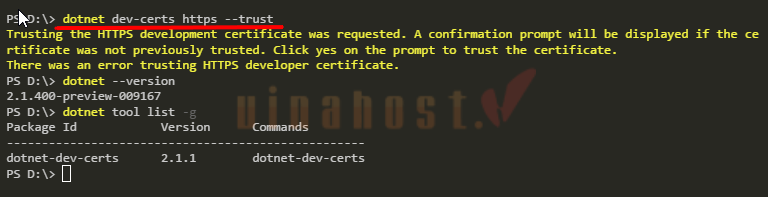
⚠️ Lưu ý: Nếu bạn chạy lệnh dotnet dev-certs https –trust mà vẫn gặp lỗi, hãy thử dọn dẹp các chứng chỉ cũ bị lỗi bằng lệnh dotnet dev-certs https –clean trước, sau đó mới chạy lại lệnh trust để hệ thống tạo mới hoàn toàn chứng chỉ phát triển.
3.2. Lỗi trên Docker hoặc Linux (Ubuntu/Alpine)
Khi triển khai ứng dụng ASP.NET Core trên Docker hoặc các hệ điều hành Linux (Ubuntu, Alpine…), lỗi The SSL Connection Could Not Be Established See Inner Exception xảy ra khá thường xuyên, ngay cả khi ứng dụng chạy bình thường trên Windows.
Nguyên nhân
Không giống như Windows, Linux không tự động tin tưởng hoặc đồng bộ kho chứng chỉ SSL.
Theo hướng dẫn chính thức từ Microsoft Learn trong tài liệu “Hosting ASP.NET Core images with Docker over HTTPS”, các container Linux không tự động kế thừa kho chứng chỉ từ máy host (Windows).
Điều này dẫn đến tình trạng:
- Container không có chứng chỉ SSL hợp lệ để xác thực kết nối HTTPS
- File chứng chỉ
.pfxhoặc CA root cần thiết không tồn tại bên trong container - Quá trình SSL handshake thất bại và phát sinh lỗi kết nối
Cách khắc phục
- Sử dụng tính năng Mount Volume (Bind-Mount) thông qua docker-compose:
yaml
services:
webapp:
image: mcr.microsoft.com/dotnet/samples:aspnetapp
ports:
- "8001:443"
volumes:
- ${USERPROFILE}\.aspnet\https:/https:ro- Cập nhật kho chứng chỉ của hệ điều hành Linux bằng lệnh:
RUN update-ca-certificates- Build lại Docker image để áp dụng thay đổi.
Sau khi hoàn tất các bước trên, container sẽ nhận diện được chứng chỉ SSL và lỗi kết nối HTTPS sẽ được khắc phục.
⚠️ Lưu ý khi dùng Alpine Linux: Khác với Ubuntu/Debian, nếu Docker image của bạn sử dụng Alpine Linux làm base (thường là các image có hậu tố -alpine), bạn cần cài đặt thêm gói ca-certificates trước khi cập nhật chứng chỉ bằng lệnh: RUN apk update && apk add –no-cache ca-certificates.
3.3. Lỗi do sai lệch phiên bản TLS (Protocol Mismatch)
Trong một số trường hợp, lỗi The SSL Connection Could Not Be Established See Inner Exception xảy ra do client và server không sử dụng cùng phiên bản TLS.
Nguyên nhân
Hiện nay, hầu hết các máy chủ đều yêu cầu TLS 1.2 hoặc TLS 1.3 để đảm bảo an toàn. Tuy nhiên, nếu ứng dụng client:
- Đang chạy trên .NET Framework cũ
- Hoặc chưa cấu hình TLS rõ ràng
Thì mặc định có thể chỉ sử dụng các phiên bản TLS thấp hơn (TLS 1.0 / 1.1), dẫn đến việc server từ chối kết nối và phát sinh lỗi The SSL Connection Could Not Be Established See Inner Exception.
Cách khắc phục
Nếu ứng dụng chạy trên .NET Core / .NET 5+ cần cấu hình phiên bản TLS cụ thể cho HttpClient, lập trình viên phải cấu hình thông qua HttpClientHandler hoặc SocketsHttpHandler:
csharp
var handler = new HttpClientHandler {
SslProtocols = SslProtocols.Tls12 | SslProtocols.Tls13
};
var client = new HttpClient(handler);
Sau khi cấu hình, client sẽ sử dụng đúng phiên bản TLS mà server yêu cầu.
⚠️ Lưu ý: Việc ép cứng giao thức về TLS 1.2 bằng code (SecurityProtocolType.Tls12) đôi khi sẽ ngăn ứng dụng tự động nâng cấp lên giao thức bảo mật cao hơn là TLS 1.3 nếu máy chủ đích hỗ trợ. Trên .NET Core / .NET 5 trở lên, cách tốt nhất là để hệ điều hành tự chọn phiên bản bảo mật tối ưu nhất thay vì can thiệp bằng code.
👉 Xem thêm: Cách sửa lỗi ERR_SSL_VERSION_OR_CIPHER_MISMATCH
3.4. Giải pháp tạm thời: Bỏ qua kiểm tra SSL (Bypass SSL Validation)
Trong quá trình test hoặc debug, bạn có thể tạm thời bỏ qua bước kiểm tra chứng chỉ SSL để tránh lỗi The SSL Connection Could Not Be Established See Inner Exception.
Cách thực hiện
Sử dụng HttpClientHandler và cho phép chấp nhận mọi chứng chỉ SSL:
var handler = new HttpClientHandler(); #if DEBUG // Chỉ bỏ qua xác thực SSL khi đang chạy debug ở môi trường Local handler.ServerCertificateCustomValidationCallback = HttpClientHandler.DangerousAcceptAnyServerCertificateValidator; #endif var client = new HttpClient(handler);Tuy nhiên, cách này chỉ nên sử dụng trong môi trường Development. Tuyệt đối không áp dụng trên Production, vì việc bỏ qua kiểm tra SSL có thể gây ra rủi ro Man-in-the-Middle (MitM) và làm lộ dữ liệu nhạy cảm.
3.5. Lỗi thiếu chuỗi chứng chỉ trung gian (Incomplete Certificate Chain)
Khi máy chủ cấu hình SSL thiếu Intermediate Certificate, trình duyệt web vẫn có thể tự động truy vết chuỗi chứng chỉ để xác thực (AIA Chasing), khiến bạn thấy trang web hoạt động bình thường trên Chrome/Firefox. Tuy nhiên, .NET HttpClient không hỗ trợ cơ chế này. Nó yêu cầu máy chủ phải cung cấp đầy đủ chuỗi (Full Chain) hoặc máy khách phải có sẵn chứng chỉ trung gian.
Cách khắc phục:
- Kiểm tra: Truy cập công cụ SSL Labs Server Test và nhập tên miền của bạn. Tìm dòng cảnh báo “Chain issues: Incomplete”.
- Phía máy chủ (Khuyên dùng): Cấu hình lại web server (Nginx, IIS, Apache) để sử dụng file chứng chỉ đầy đủ chuỗi (ví dụ: sử dụng file fullchain.pem thay vì chỉ cert.pem đối với Nginx).
- Phía máy khách (Tạm thời): Tải thủ công chứng chỉ trung gian tương ứng từ nhà phát hành (CA) và import vào thư mục Intermediate Certification Authorities trên Windows hoặc thư mục chứng chỉ của hệ điều hành Linux.
✅ Mẹo nhỏ: Bạn có thể tự mình kiểm tra xem máy chủ đích có bị thiếu Intermediate Certificate hay không bằng công cụ dòng lệnh OpenSSL:
openssl s_client -connect tenmien.com:443 -showcerts
Nếu kết quả chỉ trả về duy nhất 1 chứng chỉ (thường được đánh dấu là s:/CN=… và không có chứng chỉ của CA trung gian bên dưới), máy chủ đó chắc chắn bị lỗi thiếu chuỗi chứng chỉ.
3.6. Lỗi do lệch múi giờ hệ thống (System Clock Out of Sync)
Chứng chỉ SSL luôn có khoảng thời gian hiệu lực bắt đầu (NotBefore) và kết thúc (NotAfter) cụ thể[7]. Khi đồng hồ hệ thống trên máy khách chạy .NET bị lệch so với thời gian thực (đặc biệt phổ biến khi chạy Docker hoặc máy ảo bị tạm dừng – Suspend), .NET sẽ báo lỗi vì cho rằng chứng chỉ không hợp lệ tại thời điểm hiện tại.
Cách khắc phục:
- Trên Windows: Mở CMD/PowerShell với quyền Admin và chạy lệnh đồng bộ lại giờ qua NTP:
w32tm /resync- Trên Linux / Docker / WSL: Cập nhật lại thời gian hệ thống thông qua lệnh:
sudo timedatectl set-ntp true⚠️ Lưu ý: Hiện tượng lệch múi giờ này rất hay xảy ra trên các máy ảo (VM) hoặc Docker Container chạy trên máy tính cá nhân sau khi máy chủ rơi vào trạng thái ngủ đông (Hibernate/Sleep). Hãy luôn kiểm tra múi giờ bằng lệnh date (trên Linux) hoặc Get-Date (trên PowerShell) trước khi tiến hành cấu hình lại code.
3.7. Do phần mềm diệt Virus hoặc Proxy doanh nghiệp can thiệp
Các phần mềm diệt virus (Kaspersky, Avast, Bitdefender…) hoặc Firewall/Proxy bảo mật trong môi trường doanh nghiệp (như Zscaler, Blue Coat…) thường kích hoạt tính năng SSL Inspection (Quét lưu lượng HTTPS). Để quét mã độc, các công cụ này tự động giải mã lưu lượng bằng cách chèn một chứng chỉ tự ký (Self-signed) cục bộ. Khi đó, ứng dụng .NET sẽ từ chối kết nối vì không nhận dạng được chứng chỉ tự ký này.
Cách khắc phục:
- Tạm thời: Tắt tính năng “HTTPS Scanning” hoặc “Encrypted Connection Scanning” trong phần mềm diệt virus để kiểm tra.
- Doanh nghiệp: Xuất chứng chỉ CA Root của Proxy doanh nghiệp/Phần mềm diệt virus và thêm nó vào kho chứng chỉ đáng tin cậy của máy phát triển.
- Loại trừ (Exclusion): Cấu hình phần mềm diệt virus bỏ qua việc quét SSL đối với các tên miền API hoặc IDE (như Visual Studio, Rider).
✅ Mẹo phát hiện nhanh: Để biết chính xác phần mềm nào đang can thiệp vào kết nối, bạn hãy debug và kiểm tra thuộc tính Issuer (Nhà phát hành) của chứng chỉ lỗi nhận được. Nếu tên Issuer chứa các từ khóa như Kaspersky, Avast, Bitdefender, Zscaler, hoặc Forcepoint, điều đó có nghĩa là phần mềm diệt virus hoặc proxy của bạn đang chủ động chặn và giải mã gói tin.
👉 Xem thêm: Cách bảo mật website toàn diện, hiệu quả
3.8. Lỗi không tin cậy chứng chỉ HTTPS giữa môi trường WSL2 và Windows Host
Khi bạn chạy ứng dụng trong môi trường WSL2 (Ubuntu) và gọi dịch vụ API HTTPS chạy trên máy host Windows (localhost), WSL2 không tự động kế thừa và tin tưởng chứng chỉ ASP.NET Core Developer mà Windows tự sinh ra.
Cách khắc phục:
- Trên Windows: Xuất chứng chỉ dev sang file .pfx:
dotnet dev-certs https -ep %USERPROFILE%\.aspnet\https\aspnetapp.pfx -p <YOUR_PASSWORD>- Trên WSL2 (Linux): Chuyển đổi và import chứng chỉ này vào Ubuntu:
# Chuyển đổi sang định dạng .crt
openssl pkcs12 -in /mnt/c/Users/<YourUsername>/.aspnet/https/aspnetapp.pfx -clcerts -nokeys -out /usr/local/share/ca-certificates/aspnetapp.crt

# Cập nhật kho chứng chỉ của WSL2
sudo update-ca-certificates
ℹ️ Bạn có biết: Theo mặc định, WSL2 chạy trong một máy ảo Hyper-V riêng biệt với card mạng ảo hóa riêng. Do đó, khi kết nối từ WSL2 về Windows Host thông qua localhost, bạn cần chắc chắn rằng API chạy trên Windows đang lắng nghe trên tất cả các cổng mạng (chứ không chỉ riêng cổng local 127.0.0.1).
4. Bảng tổng hợp mã lỗi Inner Exception thường gặp
Dưới đây là bảng tổng hợp các mã lỗi Inner Exception thường gặp khi xảy ra lỗi The SSL Connection Could Not Be Established See Inner Exception, kèm theo ý nghĩa và cách xử lý nhanh.
Bảng tổng hợp mã lỗi Inner Exception thường gặp | ||
| Inner Exception Message | Ý nghĩa | Cách xử lý nhanh |
| The remote certificate is invalid according to the validation procedure. | Chứng chỉ không hợp lệ (hết hạn, sai tên, không tin cậy). | Kiểm tra lại chứng chỉ server hoặc cài đặt CA Root. |
| The request was aborted: Could not create SSL/TLS secure channel. | Sai phiên bản TLS. | Cấu hình lại ServicePointManager lên TLS 1.2. |
| RemoteCertificateNameMismatch | Tên miền không khớp với tên trong chứng chỉ (CN/SAN). | Đổi endpoint gọi API hoặc làm lại chứng chỉ đúng tên miền. |
5. Bảng tổng hợp code sửa lỗi nhanh
Để tiện tra cứu và xử lý nhanh lỗi The SSL Connection Could Not Be Established See Inner Exception, bạn có thể tham khảo bảng dưới đây.
| Bảng tổng hợp code sửa lỗi nhanh | |||
| Mục đích | Môi trường áp dụng | Code Snippet (Copy & Paste) | Lưu ý quan trọng |
| Debug lỗi gốc (Root Cause) | Mọi môi trường .NET | catch (HttpRequestException ex) { // In thông điệp lỗi gốc Console.WriteLine(ex.InnerException?.Message); // Hoặc in chi tiết Stack Trace Console.WriteLine(ex.ToString()); } | Đây là bước đầu tiên cần thực hiện để xác định nguyên nhân chính xác (như hết hạn chứng chỉ, sai tên miền, hoặc lỗi bắt tay TLS) thay vì chỉ nhìn thông báo lỗi chung bên ngoài. |
| Sửa lỗi chứng chỉ Dev Local | Windows (Localhost) | # Dọn dẹp chứng chỉ lỗi cũ (nếu có) dotnet dev-certs https –clean# Đăng ký và thiết lập tin cậy chứng chỉ mới dotnet dev-certs https –trust | Cần chạy các lệnh này trên CMD hoặc PowerShell với quyền quản trị viên (Run as Administrator). |
| Sửa lỗi TLS Protocol (Ứng dụng hiện đại) | .NET Core / .NET 5 trở lên (bao gồm .NET 8, 9, 10) | var handler = new HttpClientHandler { // Cho phép tự động thương lượng TLS 1.2 và TLS 1.3 SslProtocols = SslProtocols.Tls12 | SslProtocols.Tls13 }; var client = new HttpClient(handler); | Không sử dụng ServicePointManager vì nó không có hiệu lực với HttpClient trên các phiên bản .NET mới. Khuyến nghị tốt nhất từ Microsoft vẫn là để hệ điều hành tự quyết định giao thức tối ưu (SslProtocols.None). |
| Sửa lỗi TLS Protocol (Ứng dụng cũ) | .NET Framework (v4.5 – v4.8) | ServicePointManager.SecurityProtocol = SecurityProtocolType.Tls12; | Chỉ áp dụng cho các dự án chạy trên nền tảng .NET Framework cũ. Đặt dòng cấu hình này trước khi khởi tạo hoặc thực hiện các cuộc gọi API đầu tiên. |
| Bỏ qua xác thực SSL (Bypass SSL) | Chỉ sử dụng trong môi trường Phát triển (Development / Debug) | var handler = new HttpClientHandler(); #if DEBUG // Chỉ kích hoạt khi đang chạy chế độ Debug trên Local handler.ServerCertificateCustomValidationCallback = HttpClientHandler.DangerousAcceptAnyServerCertificateValidator; #endif var client = new HttpClient(handler); | CẢNH BÁO BẢO MẬT: Tuyệt đối không sử dụng đoạn code này trên môi trường Production vì nó sẽ vô hiệu hóa cơ chế xác thực chứng chỉ, khiến ứng dụng dễ bị tấn công giả mạo dữ liệu (Man-in-the-Middle). |
| Cập nhật kho chứng chỉ CA | Linux (Ubuntu/Debian) hoặc Docker Container |
# Cập nhật chứng chỉ hệ thống sudo update-ca-certificates | Yêu cầu quyền Root (sudo). Nếu sử dụng Alpine Linux trong Docker, bạn cần chạy lệnh cài đặt trước: apk update && apk add –no-cache ca-certificates. Khuyến cáo: Nên dùng cơ chế mount volume của Docker thay vì copy cứng chứng chỉ vào image. |
Câu hỏi thường gặp
Tại sao code chạy trên Localhost bình thường nhưng lên Docker lại lỗi SSL?
Do sự khác biệt về Trust Store (kho lưu trữ chứng chỉ tin cậy).
- Trên Windows (localhost), chứng chỉ SSL có thể đã được hệ thống tin tưởng sẵn.
- Trong khi Docker/Linux không tự động kế thừa hoặc đồng bộ Trust Store từ máy host.
Vì vậy, khi container không có chứng chỉ CA cần thiết, kết nối SSL sẽ bị từ chối dù code vẫn chạy bình thường trên localhost.
Lệnh HttpClientHandler.ServerCertificateCustomValidationCallback có an toàn không?
Không an toàn cho môi trường Production.
HttpClientHandler.ServerCertificateCustomValidationCallback hoạt động bằng cách bỏ qua toàn bộ quá trình xác thực chứng chỉ SSL, giúp tránh lỗi The SSL Connection Could Not Be Established See Inner Exception trong quá trình test.
Tuy nhiên, việc vô hiệu hóa kiểm tra SSL khiến ứng dụng dễ bị tấn công Man-in-the-Middle (MitM) và có nguy cơ rò rỉ dữ liệu nhạy cảm. Vì lý do đó, cách này chỉ nên sử dụng tạm thời trong môi trường Development hoặc khi debug, tuyệt đối không áp dụng trên Production.
Làm sao để sửa lỗi "The remote certificate is invalid" mà không cần sửa code?
Cài đặt chứng chỉ Root CA của server đích vào máy Client (nơi chạy code). Khi Root CA chưa được hệ thống tin tưởng, client sẽ báo lỗi The remote certificate is invalid dù code hoàn toàn đúng.
Việc thêm Root CA vào Trust Store của máy client giúp hệ điều hành tin tưởng chứng chỉ server, từ đó khắc phục lỗi mà không cần thay đổi code.
Kết luận
Lỗi The SSL Connection Could Not Be Established See Inner Exception không phải là lỗi đơn lẻ mà thường xuất phát từ nhiều nguyên nhân khác nhau như chứng chỉ SSL, cấu hình TLS hoặc môi trường triển khai. Việc kiểm tra Inner Exception là bước quan trọng nhất giúp xác định đúng nguyên nhân gốc và xử lý hiệu quả.
Hy vọng qua bài viết này, bạn đã nắm được cách nhận diện, khắc phục nhanh từng trường hợp phổ biến và triển khai kết nối HTTPS ổn định, an toàn hơn cho ứng dụng của mình.
Mời bạn truy cập vào blog của VinaHost TẠI ĐÂY để theo dõi thêm nhiều bài viết mới. Hoặc nếu bạn muốn được tư vấn thêm thì có thể liên hệ với chúng tôi qua:
- Email: cskh@vinahost.vn
- Hotline: 1900 6046 phím 1
- Livechat: https://livechat.vinahost.vn/chat.php


Mình là Ngô Thị Yến, sở hữu hơn 1 năm kinh nghiệm viết về lĩnh vực như: Cloud Server, VPS, hosting, domain,.. Mục tiêu của mình là mang đến cho người đọc những nội dung chất lượng, giá trị và dễ dàng tiếp cận giúp bản thân mình có thể xây dựng lòng tin từ cộng đồng người dùng tại VinaHost.




 Tên miền miễn phí
 Hosting
 SEO Hosting
 VPS
VPS VPS Giá Rẻ
 VPS Cao Cấp
 VPS NVMe
 VPS AMD
 VPS MMO
 VPS Minecraft
 VPS ARK
 VPS RUST
 VPS Forex
 VPS N8N
 VPS GPU
 VPS Philippines
 Server
 Cloud
Cloud Private Cloud
 Alibaba Cloud
 Email
Email Email Marketing
 Hybrid Email
 Network
 Web
Web



