

 Tiếng Việt
 English
 简体中文
简体中文

















































































































Bạn đang sử dụng VPS và lo lắng về tình trạng đầy dung lượng gây gián đoạn hệ thống? Bài viết này sẽ hướng dẫn chi tiết các bước tạo Bot kiểm tra dung lượng VPS, giúp bạn giám sát, cảnh báo kịp thời và tối ưu hiệu suất máy chủ. Với hướng dẫn này, việc quản lý dung lượng trở nên dễ dàng, tiết kiệm thời gian và hoàn toàn hiệu quả.
Chuẩn bị ⚙️:
Quyền truy cập SSH (Root/Sudo) vào VPS.
Tạo Telegram Bot qua
@BotFatherđể nhận HTTP API Token và Chat ID.
Các Bước Triển khai
Tạo Script 📝: Viết script (Bash/Python) để thực thi các lệnh như
df -h(kiểm tra dung lượng),df -i(kiểm tra Inodes), định dạng kết quả, và sử dụng API Token để gửi thông báo.Thiết lập Cronjob ⏰: Dùng
crontab -eđể tự động hóa việc kiểm tra theo lịch định kỳ (ví dụ: mỗi 10 phút,/10 * * * * /path/to/script.sh).Lưu ý Bảo mật: Chỉ cấp quyền tối thiểu cho script, tránh dùng tài khoản root trừ khi cần, và sử dụng HTTPS khi gửi thông báo.
1. Lý do nên tạo bot kiểm tra dung lượng VPS?
- Phát hiện sớm tình trạng đầy dung lượng: Bot liên tục theo dõi dung lượng lưu trữ và tự động cảnh báo khi đạt ngưỡng bạn đặt trước (ví dụ 70%, 80%, 90%). Nhờ đó, bạn kịp thời xử lý mà không chờ đến khi VPS đầy và hệ thống bị dừng đột ngột.
- Ngăn chặn sự cố hệ thống: Khi ổ cứng đầy, các tiến trình quan trọng như ghi log, chạy cron, upload file hoặc cập nhật cơ sở dữ liệu đều có thể bị lỗi. Bot giúp bạn tránh các sự cố này bằng cách thông báo sớm trước khi chúng xảy ra.
- Tối ưu hiệu suất máy chủ: Tạo bot kiểm tra dung lượng VPS có thể phân tích thư mục nào đang chiếm nhiều dung lượng, giúp bạn phát hiện các thư mục log phình to, cache ứng dụng tăng nhanh hoặc file tạm bị tích lại. Việc dọn dẹp kịp thời giúp VPS chạy nhanh và ổn định hơn.
- Quản lý tài nguyên thuận tiện: Thay vì phải SSH vào VPS và tự kiểm tra từng lần, tạo bot kiểm tra dung lượng VPS giúp bạn theo dõi cả dung lượng ổ đĩa, phân vùng, lẫn số lượng inodes. Điều này giúp bạn chủ động trong việc lên kế hoạch dọn dẹp hoặc nâng cấp tài nguyên.
- Phát hiện lỗi liên quan đến inodes: Một số VPS còn trống dung lượng nhưng vẫn không thể tạo file do hết inodes. Bot giúp phát hiện sớm số lượng inodes gần đầy và chỉ ra thư mục chứa quá nhiều file nhỏ, giúp bạn xử lý nhanh trước khi ứng dụng bị lỗi.
- Tiết kiệm thời gian và công sức: Tạo bot kiểm tra dung lượng VPS tự động chạy theo lịch (ví dụ mỗi 5 phút, mỗi giờ hay mỗi ngày) và gửi báo cáo qua Telegram/Zalo/Email. Bạn không cần kiểm tra thủ công, giảm công việc lặp lại và hạn chế sai sót.
- Dự đoán thời điểm cần nâng cấp VPS: Bot theo dõi lịch sử sử dụng dung lượng theo ngày/tuần/tháng. Nhờ đó, bạn dễ dàng nhận biết tốc độ tăng và dự đoán thời điểm cần nâng cấp trước khi hệ thống bị quá tải.

2. Hướng dẫn các bước tạo bot kiểm tra dung lượng VPS
2.1. Bước 1: Các bước chuẩn bị
- Truy cập VPS
Bạn cần đảm bảo có quyền truy cập SSH vào VPS. Tài khoản sử dụng nên có quyền thực thi lệnh kiểm tra hệ thống (thường là user root hoặc user có quyền sudo). - Tạo Bot Telegram
- Mở ứng dụng Telegram.
- Tìm kiếm bot @BotFather (bot chính thức của Telegram).
- Gõ lệnh /start để bắt đầu.
- Sau đó gõ lệnh /newbot.
- Làm theo hướng dẫn để đặt tên bot và username bot.
- Sau khi tạo xong, BotFather cung cấp cho bạn HTTP API Token (một chuỗi ký tự dài). Token này dùng để VPS gửi thông báo trực tiếp tới Telegram của bạn.
✅ Tham khảo dịch vụ VPS tại nhà cung cấp VPS VinaHost như: VPS giá rẻ, VPS cao cấp, VPS NVMe, VPS AMD EPYC, …
2.2. Bước 2: Cài đặt và cấu hình script trên VPS
Bạn cần tạo một script (thường dùng bash, Python, hoặc sh) để:
- Kiểm tra dung lượng VPS (df -h)
- Kiểm tra dung lượng theo thư mục (du -sh)
- Kiểm tra inodes (df -i)
- Định dạng kết quả
- Gửi thông báo tới Telegram bằng API Token ở bước 1
Ví dụ thao tác chung:
- Tạo file script trong /usr/local/bin/ hoặc thư mục tùy chọn
- Thêm quyền chạy (chmod +x script.sh)
- Gắn API Token và Chat ID vào script để bot gửi thông điệp đúng người nhận
2.3. Bước 3: Tự động hóa việc kiểm tra (Cronjob)
Để bot gửi thông báo tự động theo lịch, bạn thiết lập cronjob:
- Mở cron: crontab -e
- Thêm dòng (ví dụ kiểm tra mỗi 10 phút): */10 * * * * /path/to/script.sh
Cronjob sẽ tự động chạy script theo lịch bạn chọn và gửi thông báo định kỳ đến Telegram.
2.4. Bước 4: Tùy chỉnh nâng cao (Tùy chọn)
Nếu bạn muốn tạo bot kiểm tra dung lượng VPS nhưng phải có khả năng phản hồi ngay khi bạn gửi lệnh, ví dụ:
- Gửi “/check” => bot trả lời lập tức
- Gửi “/disk” => bot đưa bảng dung lượng
- Gửi “/inode” => bot gửi tình trạng inodes
Bạn cần triển khai thêm:
- Webhook để Telegram gửi dữ liệu về VPS
- Ứng dụng chạy nền dùng Python/Node.js để lắng nghe yêu cầu từ Telegram API
Cách này phức tạp hơn vì:
- Cần kiến thức lập trình cơ bản
- Cần cấu hình HTTP endpoint
- Cần xử lý request từ API Telegram
3. Một số lưu ý quan trọng khi tạo bot kiểm tra dung lượng VPS
Khi tạo bot kiểm tra dung lượng VPS, không chỉ việc thiết lập script và gửi cảnh báo là đủ. Bạn cần lưu ý một số yếu tố quan trọng để bot hoạt động hiệu quả, chính xác và an toàn, đồng thời giúp quản lý tài nguyên VPS một cách tối ưu.
3.1. Thiết lập ngưỡng cảnh báo hợp lý
- Tránh cảnh báo ảo: Không nên đặt ngưỡng cảnh báo quá thấp, ví dụ 50%, vì điều này sẽ gây ra nhiều thông báo không cần thiết, làm bạn mất thời gian và dễ bỏ qua các cảnh báo thực sự quan trọng.
- Chọn ngưỡng thực tế: Ngưỡng hợp lý thường là 80 90% dung lượng đĩa. Mức này cho phép bạn đủ thời gian để dọn dẹp hoặc nâng cấp VPS trước khi dung lượng đầy hoàn toàn, đồng thời vẫn kịp thời phát hiện các vấn đề.
3.2. Đa dạng hóa kênh nhận thông báo
- Không phụ thuộc vào một kênh: Telegram Bot phổ biến nhưng bạn nên cân nhắc thêm các kênh khác như Email, Slack, Discord hoặc hệ thống giám sát tập trung (ví dụ Zabbix, Nagios).
- Đảm bảo tính sẵn sàng: Nếu một kênh gặp sự cố, bạn vẫn nhận cảnh báo qua kênh khác, giúp tránh tình trạng bỏ lỡ thông tin quan trọng.
3.3. Kiểm tra các yếu tố khác ngoài dung lượng đĩa
- Kiểm tra Inode: Trong Linux, mỗi file và thư mục chiếm một inode. VPS có thể còn dung lượng nhưng hết inode, khiến không thể tạo file mới. Bot cần kiểm tra cả số lượng inode đã sử dụng để cảnh báo kịp thời.
- Giám sát tài nguyên khác: Bên cạnh dung lượng ổ đĩa, bạn có thể mở rộng bot để giám sát CPU, RAM, và I/O đĩa. Điều này giúp có cái nhìn toàn diện về tình trạng VPS.
3.4. Tự động hóa việc dọn dẹp
- Xóa tệp tạm và log cũ: Bot có thể gợi ý xóa các tệp log và file tạm không còn cần thiết sau một khoảng thời gian nhất định (ví dụ 7 ngày).
- Cảnh báo trước khi xóa: Tốt nhất, bot chỉ thông báo những tệp có thể xóa và yêu cầu xác nhận người dùng trước khi thực hiện, tránh mất dữ liệu quan trọng.
3.5. Đảm bảo bảo mật
- Sử dụng kết nối an toàn: Khi gửi thông báo, bot nên sử dụng HTTPS cho API Telegram hoặc bất kỳ kênh nào khác, tránh truyền dữ liệu bằng kết nối không bảo mật.
- Giới hạn quyền: Script hoặc bot chỉ nên được cấp quyền tối thiểu cần thiết để kiểm tra dung lượng và gửi cảnh báo. Tránh sử dụng tài khoản root trừ khi thật sự cần thiết, giảm nguy cơ lạm dụng quyền.
3.6. Kiểm tra hệ thống định kỳ
- Sử dụng Cron Job: Thiết lập cron job chạy script định kỳ (ví dụ 1 – 2 lần/ngày) vào giờ thấp điểm để giảm thiểu ảnh hưởng đến hiệu suất VPS.
- Kiểm tra hoạt động của bot: Định kỳ kiểm tra sau khi tạo bot kiểm tra dung lượng VPS xem bot có đang gửi thông báo chính xác hay không, đảm bảo hệ thống giám sát hoạt động liên tục và tin cậy.
4. VinaHost – Đơn vị cung cấp máy chủ ảo giá rẻ, uy tín, chất lượng
VinaHost là nhà cung cấp dịch vụ VPS (Virtual Private Server) nổi tiếng tại Việt Nam, được nhiều cá nhân và doanh nghiệp lựa chọn nhờ giá cả cạnh tranh, chất lượng ổn định và hỗ trợ kỹ thuật tận tình. Dịch vụ VPS của VinaHost cung cấp nhiều gói với tùy chọn hệ điều hành Windows hoặc Linux, đáp ứng nhu cầu từ chạy website, ứng dụng, đến lưu trữ dữ liệu và môi trường thử nghiệm.
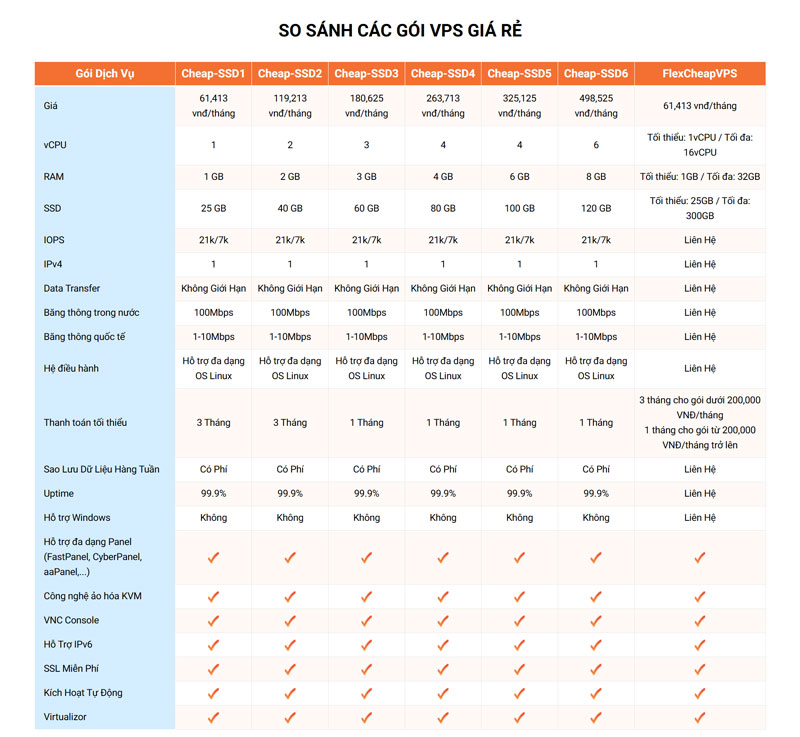
Điểm nổi bật của VinaHost bao gồm:
- Hiệu suất ổn định: VPS được đặt tại các datacenter hiện đại với băng thông cao và độ trễ thấp.
- Quản lý dễ dàng: Người dùng có thể truy cập và quản lý VPS qua giao diện trực quan hoặc SSH/Remote Desktop.
- Bảo mật và sao lưu: VinaHost cung cấp các giải pháp bảo mật cơ bản và tùy chọn backup dữ liệu định kỳ, đảm bảo an toàn cho hệ thống.
- Hỗ trợ khách hàng: Đội ngũ kỹ thuật sẵn sàng hỗ trợ 24/7, giúp giải quyết sự cố nhanh chóng.
Nhờ những ưu điểm trên, VinaHost được xem là lựa chọn uy tín cho những ai tìm kiếm VPS giá rẻ nhưng vẫn đảm bảo chất lượng tại Việt Nam.
5. Tổng kết
Việc tạo Bot kiểm tra dung lượng VPS không chỉ giúp bạn giám sát và cảnh báo kịp thời khi VPS gần đầy, mà còn tối ưu hiệu suất và quản lý tài nguyên hiệu quả hơn. Áp dụng các bước hướng dẫn trong bài, bạn sẽ dễ dàng triển khai một hệ thống tự động, tiết kiệm thời gian và đảm bảo VPS luôn hoạt động ổn định.
Mời bạn truy cập vào blog của chúng tôi TẠI ĐÂY để theo dõi thêm nhiều bài viết mới. Hoặc bạn muốn được tư vấn các dịch vụ thì có thể liên hệ với VinaHost qua:
- Email: support@vinahost.vn
- Hotline: 1900 6046
- Livechat: https://livechat.vinahost.vn/chat.php
Xem thêm các bài viết liên quan:
- Nên thuê VPS ở đâu tốt nhất? | Top VPS tốt nhất hiện nay
- TOP phần mềm quản lý VPS tốt nhất
- Tổng hợp thông số VPS Cơ Bản & Nâng Cao
- Tổng Hợp Lỗi Thường Gặp Khi Sử Dụng VPS & Cách Khắc Phục Hiệu Quả 100%
- VPS nước ngoài là gì? | Top nhà cung cấp VPS nước ngoài uy tín
- So sánh VPS và Hosting | Nên lựa chọn giải pháp nào?








 Tên miền miễn phí
 Hosting
 SEO Hosting
 VPS
VPS VPS Giá Rẻ
 VPS Cao Cấp
 VPS NVMe
 VPS AMD
 VPS MMO
 VPS Minecraft
 VPS ARK
 VPS RUST
 VPS Forex
 VPS N8N
 VPS GPU
 VPS Philippines
 Server
 Cloud
Cloud Private Cloud
 Alibaba Cloud
 Email
Email Email Marketing
 Hybrid Email
 Network
 Web
Web



