

 Tiếng Việt
 English
 简体中文
简体中文





























































































ZeroSSL là giải pháp SSL giúp bảo vệ website của bạn an toàn mà không tốn bất cứ chi phí nào. Đây là lựa chọn hoàn hảo dành cho các blog, website cá nhân mới khởi tạo, chưa muốn đầu tư lớn nhưng vẫn cần bảo mật chuyên nghiệp. Trong bài viết này, VinaHost sẽ hướng dẫn chi tiết cách đăng ký và cài đặt ZeroSSL, giúp bạn dễ dàng nâng cấp bảo mật cho trang web nhanh chóng, chỉ trong vài bước đơn giản.
- ZeroSSL là gì: Là giải pháp chứng chỉ SSL miễn phí vĩnh viễn (gia hạn mỗi 90 ngày), hỗ trợ giao thức ACME với ưu điểm là giao diện quản lý trực quan hơn Let’s Encrypt.
- Đối tượng sử dụng: Phù hợp cho Blog cá nhân, Website tin tức nhỏ hoặc các dự án thử nghiệm. Các doanh nghiệp thương mại điện tử hoặc ngân hàng nên ưu tiên SSL trả phí để đảm bảo tính xác thực và bảo hiểm rủi ro.
- Quy trình đăng ký: Hỗ trợ xác thực linh hoạt qua 3 phương thức: Email, DNS CNAME, và HTTP File Upload.
- Khả năng tương thích: Cài đặt dễ dàng trên hầu hết các nền tảng phổ biến như cPanel, DirectAdmin (tích hợp sẵn) và các VPS chạy Nginx/Apache.
- Lưu ý quan trọng: Sau khi cài đặt, cần cấu hình chuyển hướng 301 từ HTTP sang HTTPS và khắc phục lỗi Mixed Content để website đạt chuẩn bảo mật.
1. ZeroSSL là gì?
ZeroSSL là nhà cung cấp chứng chỉ SSL miễn phí hoạt động dựa trên giao thức ACME, cho phép xác thực và mã hóa dữ liệu website nhanh chóng mà không cần quy trình rườm rà.
Nền tảng này hỗ trợ giao thức ACME (Automated Certificate Management Environment), cho phép người dùng dễ dàng tạo và quản lý chứng chỉ một cách tự động, nhanh chóng.
Với ZeroSSL, cá nhân và doanh nghiệp nhỏ có thể sở hữu chứng chỉ SSL đáng tin cậy mà không tốn nhiều chi phí. Đây là lựa chọn lý tưởng cho những ai muốn nâng cao uy tín website, cải thiện thứ hạng SEO và đảm bảo trải nghiệm an toàn cho khách truy cập.
2. SSL từ ZeroSSL có an toàn không?
ZeroSSL cung cấp mã hóa chuẩn công nghiệp tương đương với các chứng chỉ trả phí, đảm bảo kết nối HTTPS an toàn. Tuy nhiên, mức độ xác thực danh tính (Validation) của nó thấp hơn so với các gói OV SSL hoặc EV SSL.
Theo báo cáo từ W3Techs tính đến tháng 3/2025, tỷ lệ trang web toàn cầu sử dụng HTTPS làm giao thức mặc định vào khoảng 87,3%, đánh dấu sự gia tăng đáng kể so với mức 80% vào tháng 10/2022.
Việc tăng trưởng này phản ánh rõ ràng rằng TLS gần như đã trở thành tiêu chuẩn bắt buộc nhằm đảm bảo an toàn dữ liệu và nâng cao uy tín website. Vậy ZeroSSL có thực sự đáng tin cậy? Hãy cùng phân tích qua các khía cạnh sau:
- Độ tin cậy: ZeroSSL đã được nhiều cá nhân và doanh nghiệp nhỏ tin dùng nhờ khả năng cấp chứng chỉ nhanh. Dù vậy, việc tìm hiểu kỹ về uy tín của nhà cung cấp SSL vẫn là điều cần thiết trước khi triển khai.
- Quy trình xác thực tên miền: Trước khi phát hành chứng chỉ, ZeroSSL yêu cầu xác thực quyền sở hữu tên miền thông qua HTTP, DNS hoặc Email. Cách này đảm bảo chứng chỉ chỉ cấp cho chủ sở hữu hợp pháp, tuy nhiên không chặt chẽ bằng các loại chứng chỉ xác thực tổ chức (OV) hay mở rộng (EV).
- Khả năng bảo vệ dữ liệu: Chứng chỉ từ ZeroSSL sử dụng công nghệ mã hóa SSL/TLS 256-bit để bảo vệ thông tin. Đây là lớp bảo mật quan trọng, nhưng rủi ro vẫn tồn tại nếu hệ thống máy chủ gặp sự cố lỗ hổng phần mềm.
- Hỗ trợ kỹ thuật và cập nhật: ZeroSSL có tài liệu hướng dẫn nhưng với bản miễn phí, thời gian phản hồi thường chậm hơn so với các gói trả phí.
- Tương thích hệ thống: ZeroSSL hoạt động tốt trên Apache, Nginx và cPanel. Người dùng nên kiểm tra cấu hình để tránh lỗi SSL Handshake Failed khi triển khai.
Với chi phí bằng 0, ZeroSSL là lựa chọn hợp lý cho blog cá nhân. Nhưng đối với doanh nghiệp lớn hoặc hệ thống yêu cầu bảo mật nghiêm ngặt (như ngân hàng, thương mại điện tử), các gói SSL thương mại sẽ phù hợp hơn nhờ chính sách bảo hiểm và hỗ trợ tức thì.
Bạn có thể mua SSL giá rẻ tại VinaHost để có chứng chỉ bảo mật ổn định, hỗ trợ nhanh chóng và đảm bảo uy tín cho website:
| GeoTrust SSL | Sectigo SSL |
 |  |
| Giá chỉ từ: 22,563 vnđ/tháng | Giá chỉ từ: 11,000 vnđ/tháng |
3. Ưu và nhược điểm của ZeroSSL
ZeroSSL nổi bật với giao diện quản lý trực quan và khả năng xác thực linh hoạt (Email, DNS, HTTP), nhưng hạn chế ở thời gian phản hồi hỗ trợ đối với gói miễn phí. Cụ thể hơn:
| Ưu điểm | Nhược điểm |
| Miễn phí cài đặt: Cung cấp SSL miễn phí trọn đời cho gói cơ bản – phù hợp với website cá nhân hoặc dự án thử nghiệm. | Rủi ro vận hành: Nếu hệ thống ZeroSSL gặp sự cố, việc cấp phát/gia hạn chứng chỉ có thể bị gián đoạn. |
| Dễ sử dụng: Giao diện dashboard trực quan, không yêu cầu kỹ năng dòng lệnh (command line) phức tạp. | Hỗ trợ hạn chế: Người dùng gói miễn phí thường nhận được phản hồi chậm hơn so với các chứng chỉ SSL trả phí. |
| Tích hợp tự động: Hỗ trợ giao thức ACME, dễ dàng tích hợp với cPanel, Plesk và các nền tảng Cloud. | Giới hạn tính năng: Gói miễn phí có giới hạn số lượng chứng chỉ 90 ngày (thường là 3 chứng chỉ/tài khoản nếu không dùng ACME). |
| Độ tin cậy cao: Chứng chỉ gốc (Root Certificate) được tin cậy bởi hầu hết trình duyệt và hệ điều hành hiện đại. | |
| Đa nền tảng: Hoạt động tốt trên Windows, Linux (Ubuntu/CentOS), AWS và Google Cloud. |
4. ZeroSSL và Let’s Encrypt: Nên chọn SSL miễn phí nào?
Bạn nên chọn ZeroSSL nếu cần giao diện quản lý trực quan và muốn xác thực qua Email. Ngược lại, chọn Let’s Encrypt nếu bạn thạo kỹ thuật, quản lý server qua dòng lệnh và cần số lượng chứng chỉ lớn không giới hạn.
| Tiêu chí | ZeroSSL | Let’s Encrypt |
| Độ tin cậy | Sử dụng Root CA của Sectigo (trước đây là Comodo), độ tương thích rất cao. | Dẫn đầu thị trường SSL miễn phí với hơn 63% thị phần toàn cầu, được ISRG hậu thuẫn. |
| Giao diện & Sử dụng | Có Dashboard quản lý trực quan trên web. Hỗ trợ xác thực linh hoạt: HTTP, DNS, Email. | Không có giao diện web. Hoạt động chủ yếu qua dòng lệnh (CLI) hoặc plugin. |
| Tích hợp tự động | Hỗ trợ ACME, REST API và tích hợp sẵn trong một số hosting control panel. | Chuẩn hóa tự động hóa qua ACME client (như Certbot), phổ biến trên mọi server Linux. |
| Hỗ trợ người dùng | Có kênh hỗ trợ qua Email (phản hồi chậm với gói Free). | Không hỗ trợ trực tiếp. Chỉ hỗ trợ qua diễn đàn cộng đồng (Community Forum). |
| Giới hạn & Thời hạn | 90 ngày. Gói miễn phí giới hạn số lượng chứng chỉ tạo qua giao diện web. | 90 ngày. Không giới hạn số lượng chứng chỉ, nhưng có giới hạn tần suất (Rate Limits). |
Nếu bạn ưu tiên giao diện trực quan và quy trình cấp chứng chỉ dễ thao tác, ZeroSSL sẽ là lựa chọn thân thiện hơn, đặc biệt với người mới. Ngược lại, nếu bạn quen làm việc qua dòng lệnh và muốn tận dụng cộng đồng hỗ trợ lớn, Let’s Encrypt là giải pháp đáng cân nhắc. Dù chọn dịch vụ nào, cả hai đều đảm bảo tiêu chuẩn mã hóa SSL/TLS, giúp website của bạn an toàn và nâng cao uy tín trên Internet.
5. Cách lấy chứng chỉ SSL ZeroSSL
Bạn có thể đăng ký và cài đặt chứng chỉ SSL từ ZeroSSL chỉ với vài bước đơn giản sau:
5.1. Bước 1: Truy cập ZeroSSL và tạo chứng chỉ
- Vào trang chủ ZeroSSL: https://zerossl.com
- Tạo tài khoản mới hoặc đăng nhập nếu đã có tài khoản.
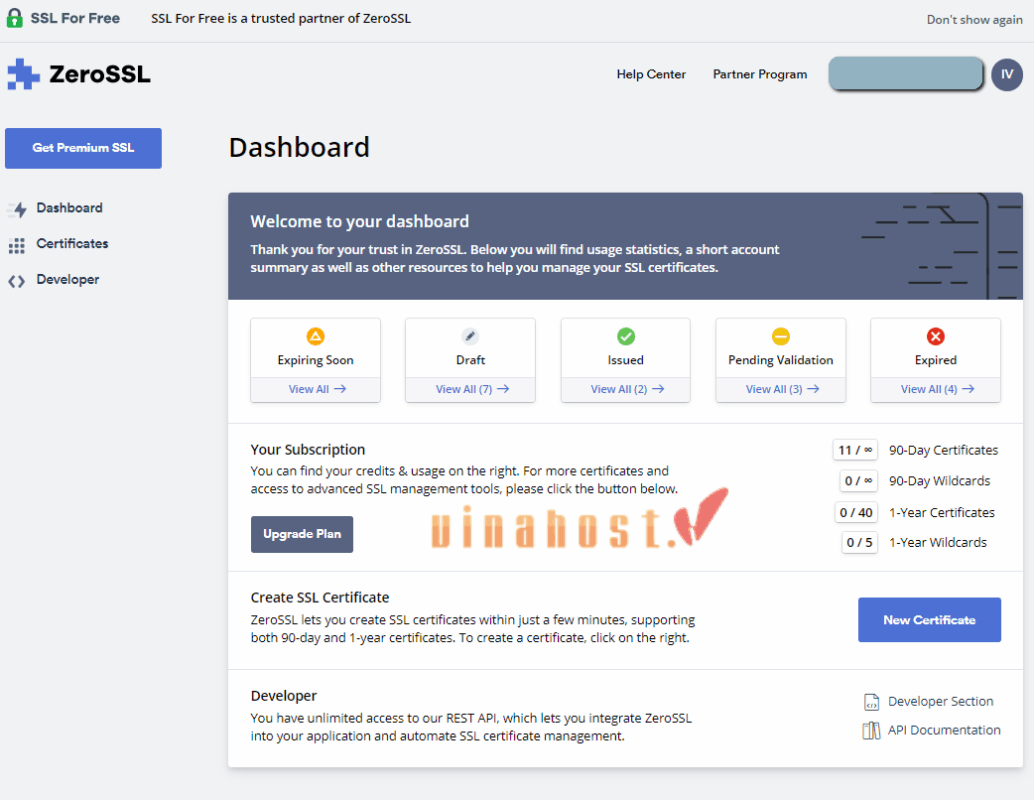
- Sau khi đăng nhập, bạn sẽ thấy giao diện quản trị (Dashboard) của ZeroSSL.
5.2. Bước 2: Nhập tên miền và chọn loại chứng chỉ
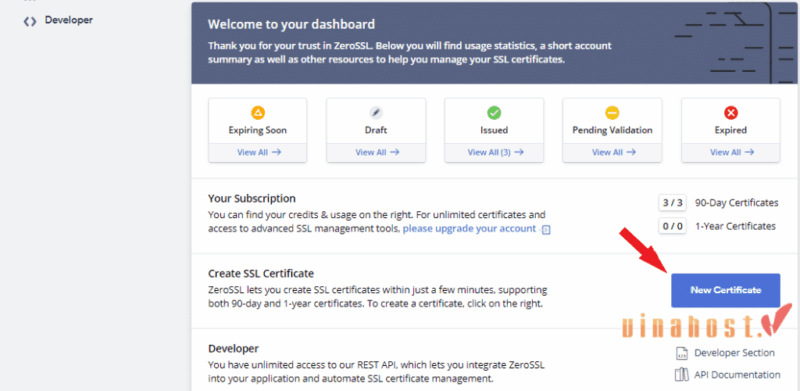
- Trong giao diện Dashboard, nhấn nút New Certificate để bắt đầu quá trình tạo SSL mới.
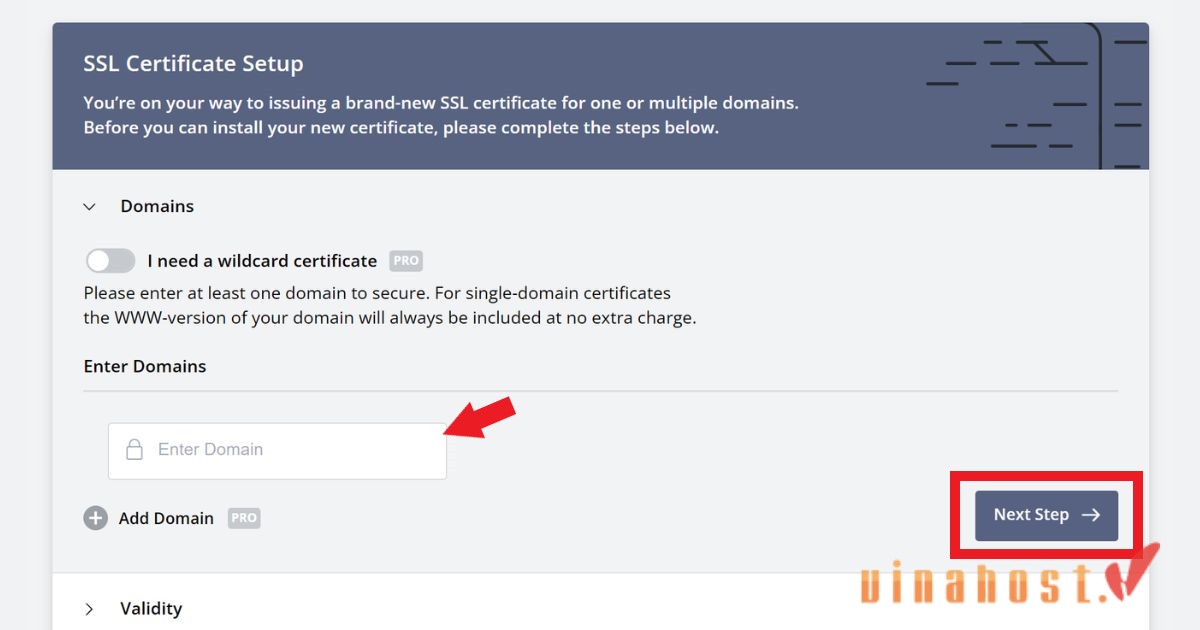
- Nhập tên miền (domain) bạn muốn cài đặt SSL (ví dụ:
yourdomain.comhoặcwww.yourdomain.com) và nhấn Next Step.
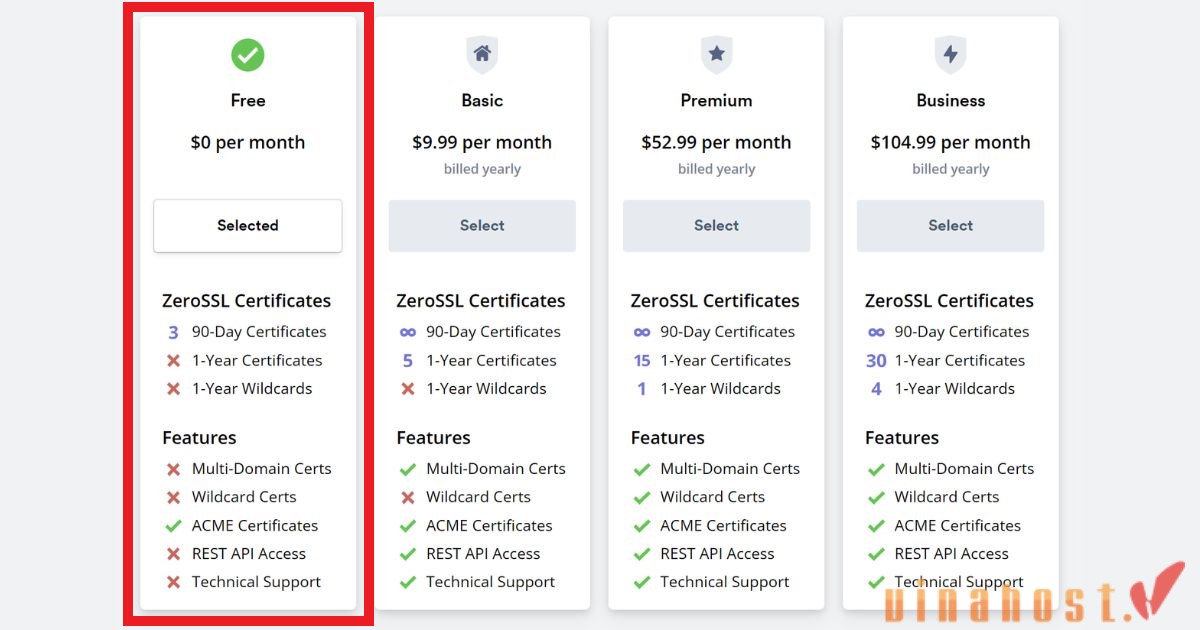
- Chọn 90-Day Certificate để sử dụng gói SSL miễn phí. Gói này có đầy đủ tính năng mã hóa nhưng cần gia hạn mỗi 3 tháng.
5.3. Bước 3: Cấu hình CSR (Certificate Signing Request)
Sau khi chọn gói chứng chỉ, hệ thống yêu cầu bạn cung cấp CSR – tệp tin mã hóa chứa thông tin chủ sở hữu tên miền.
Bạn có hai lựa chọn tại bước này:
- Tự động tạo CSR (Auto-Generate CSR): ZeroSSL sẽ tự động điền thông tin và tạo CSR giúp bạn. Đây là cách nhanh nhất và được khuyên dùng cho người mới.
- Tắt tính năng Auto-Generate (Upload Custom CSR): Chọn tùy chọn này nếu bạn muốn dán mã CSR đã tạo từ cPanel hoặc OpenSSL.
Sau khi hoàn tất, nhấn Next Step để chuyển sang bước xác thực.
5.4. Bước 4: Thực hiện xác thực quyền sở hữu tên miền
Đây là bước quan trọng nhất để ZeroSSL xác minh bạn là chủ nhân thực sự của website. Có 3 phương thức xác thực:
Cách 1: Xác thực qua Email (Email Verification)
- Hệ thống sẽ liệt kê các địa chỉ email quản trị mặc định (như
admin@yourdomain.com,postmaster@yourdomain.com,…). - Bạn chọn email mình có quyền truy cập, ZeroSSL sẽ gửi mã xác nhận. Bạn chỉ cần mở mail và click vào link xác thực.
Cách 2: Xác thực qua DNS (DNS CNAME)
- ZeroSSL cung cấp một bản ghi CNAME (gồm Host và Value).
- Bạn truy cập trang quản lý tên miền, thêm bản ghi CNAME này vào cấu hình DNS.
- Để kiểm tra, bạn có thể dùng công cụ Dig DNS hoặc truy cập:
https://toolbox.googleapps.com/apps/dig/#CNAME/. Nếu thấy bản ghi hiện ra tức là đã cấu hình đúng.
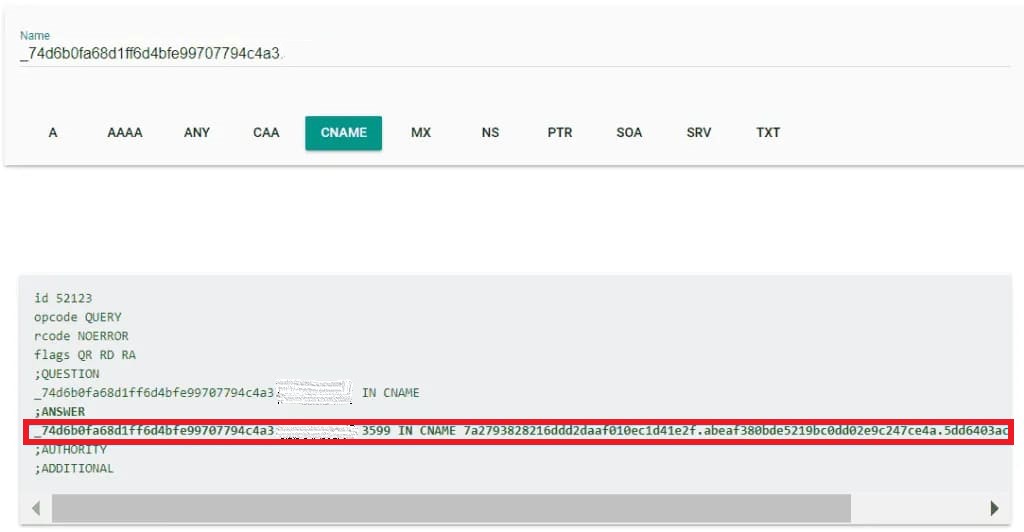
Cách 3: Xác thực qua HTTP File Upload (Khuyên dùng)
Phương thức này đơn giản và phù hợp nếu bạn có quyền truy cập quản lý file hosting.
- Bước 1: Chọn phương thức HTTP File Upload.
- Bước 2: Nhấn Download Auth File để tải tệp xác thực (file.txt) về máy tính.
- Bước 3: Upload file này lên hosting của bạn theo đúng đường dẫn thư mục:
/.well-known/pki-validation/. - Bước 4: Kiểm tra bằng cách truy cập đường dẫn:
http://yourdomain.com/.well-known/pki-validation/filename.txt. Nếu trình duyệt hiện ra dãy mã số thì bạn đã upload đúng. - Bước 5: Quay lại ZeroSSL và nhấn Next Step -> Verify Domain.
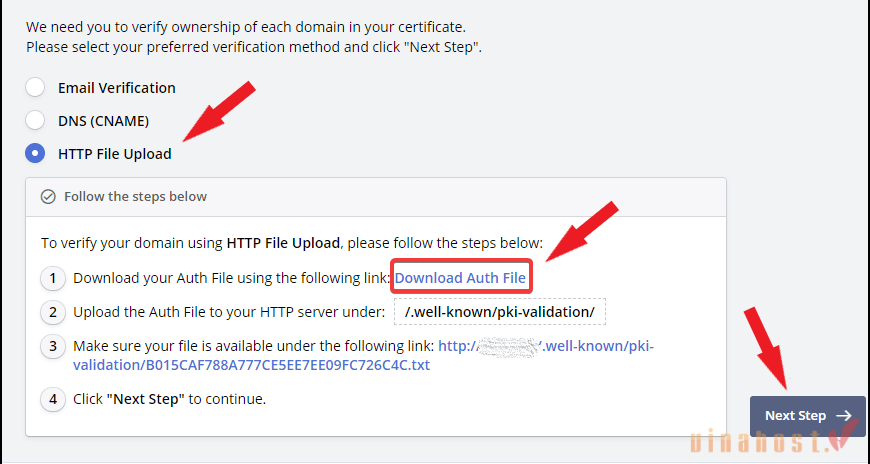
Khi hệ thống hiển thị thông báo Verify Domain thành công, bạn đã sẵn sàng để lấy chứng chỉ.

5.5. Bước 5: Tải xuống chứng chỉ SSL
- Sau khi xác thực xong, nhấn nút Download Certificate và chọn định dạng server (thường là Default hoặc Apache/Nginx) để tải file .zip về máy.
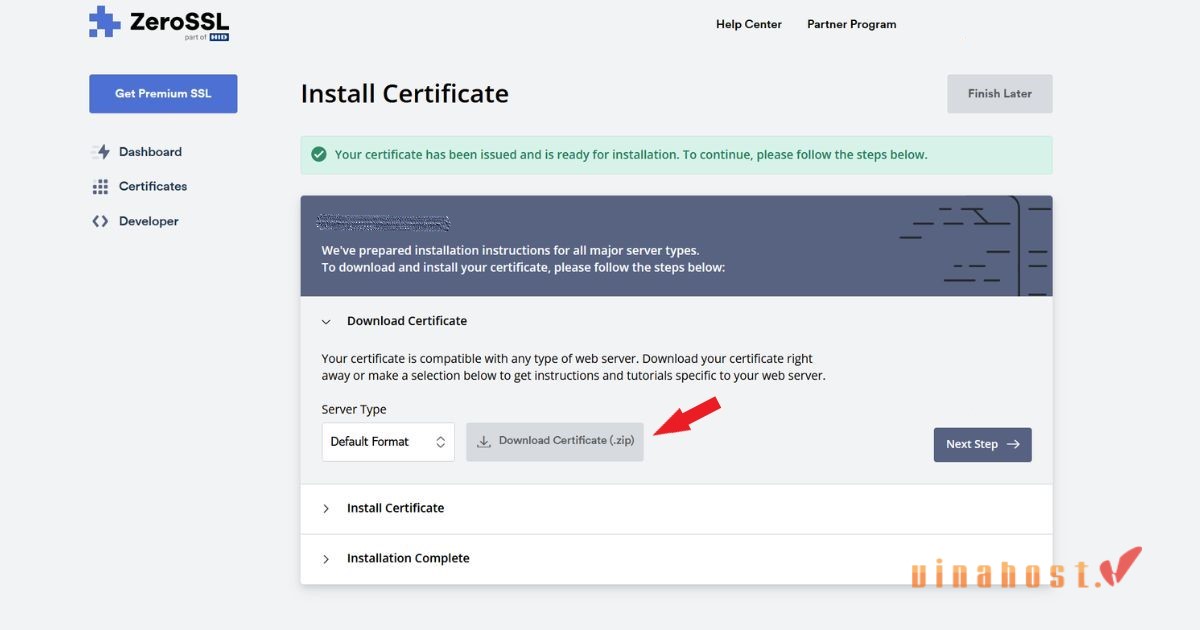
- Sau khi xác thực xong, nhấn nút Download Certificate và chọn định dạng server (thường là Default hoặc Apache/Nginx) để tải file .zip về máy.
- Giải nén file tải về, bạn sẽ nhận được 3 tập tin quan trọng:
certificate.crt: File chứng chỉ SSL chính.ca_bundle.crt: Chuỗi chứng chỉ trung gian (Intermediate CA) giúp trình duyệt tin cậy.private.key: Khóa riêng tư (được tạo ở bước 1, nếu bạn chọn Auto-Generate CSR). Lưu ý: Giữ file này bí mật tuyệt đối.
- Tiếp theo, bạn cần cài đặt các file này lên Hosting/VPS để kích hoạt giao thức HTTPS.
6. Hướng dẫn chi tiết cài đặt SSL miễn phí với ZeroSSL
Bạn có thể cài đặt ZeroSSL thông qua công cụ tự động acme.sh trên cPanel, tích hợp sẵn trong DirectAdmin hoặc cấu hình thủ công trên VPS Nginx/Apache.
6.1. Cài đặt SSL trên hosting sử dụng cPanel
Dưới đây là các bước để cài đặt chứng chỉ SSL từ ZeroSSL lên hosting dùng cPanel, thông qua công cụ acme.sh.
Bước 1: Đăng nhập và cài đặt acme.sh
Trước tiên, đăng nhập vào cPanel của hosting, sau đó mở ứng dụng Terminal và chạy lệnh cài đặtacme.shtheo một trong hai cách dưới đây:
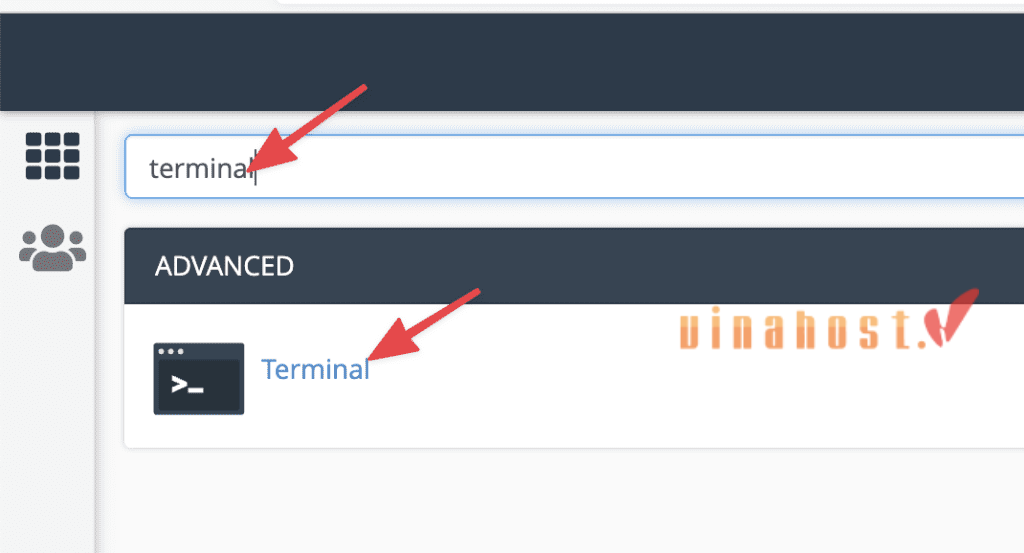
- Cách 1: Cài đặt online (Khuyên dùng)
Nhập một trong hai lệnh sau vào Terminal (thay my@example.com bằng email của bạn):
curl https://get.acme.sh | sh -s email=my@example.comHoặc:
wget -O - https://get.acme.sh | sh -s email=my@example.com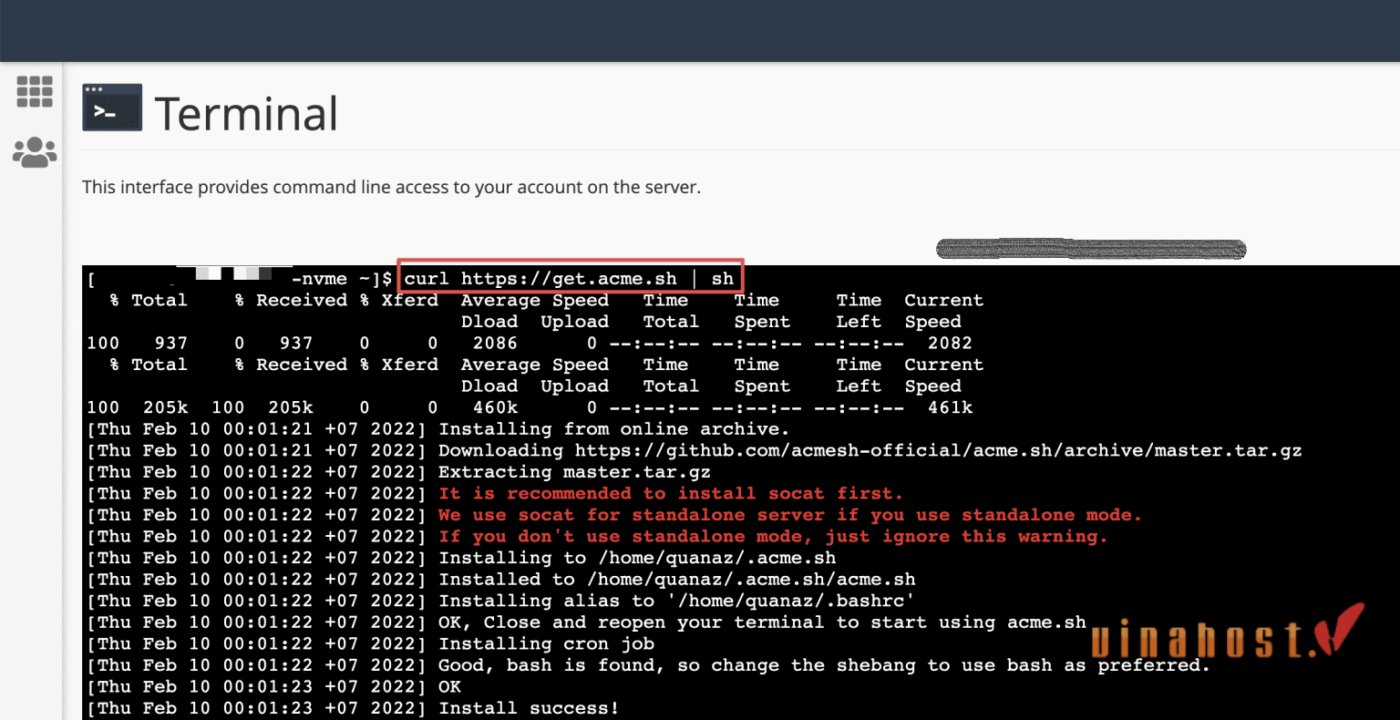
- Cách 2: Cài đặt từ GIT
Để cài đặtacme.shtừ GIT bạn chạy lần lượt các lệnh sau:
git clone https://github.com/acmesh-official/acme.sh.gitcd./acme.sh./acme.sh --install -m my@example.comsource ~/.bashrcBước 2: Phát hành chứng chỉ ZeroSSL
Sau khi cài xong acme.sh, chạy lệnh sau để yêu cầu chứng chỉ (thay domain.vn bằng tên miền thực tế của bạn):
acme.sh --issue --webroot ~/public_html -d domain.vn -d www.domain.vn --forceTrong đó:
-d: thêm tên miền vào chứng chỉ.--webroot ~/public_html: đường dẫn tới thư mục chứa mã nguồn website.
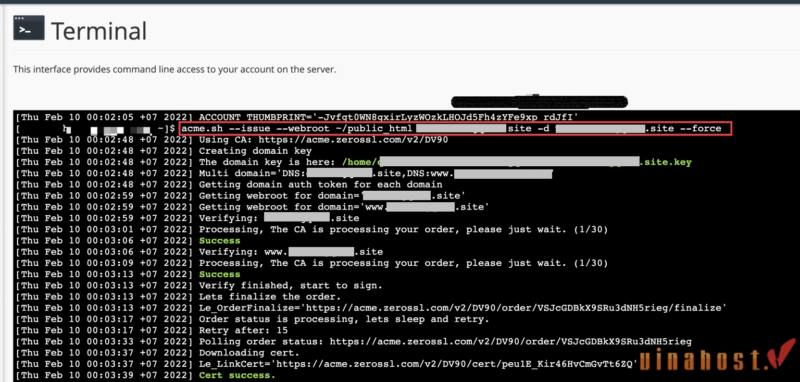
Kết quả, bạn sẽ nhận được 4 file quan trọng:
- domain.cer: Chứng chỉ SSL.
- domain.key: Private Key.
- ca.cer: Chứng chỉ CA Root.
- fullchain.cer: Gồm cả Cert và CA (dùng cho Nginx).
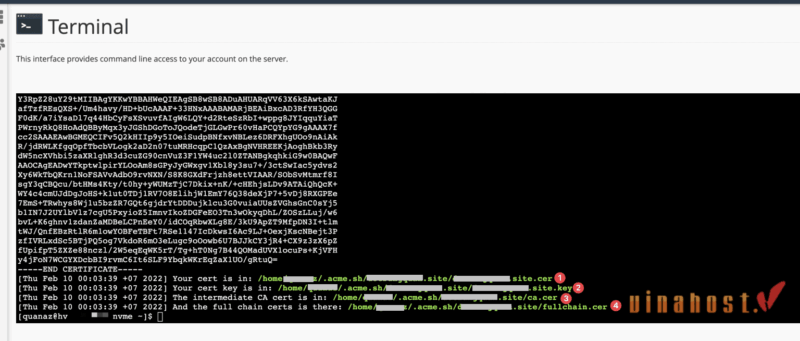
Bước 3: Cài chứng chỉ vào website
Chạy lệnh sau để triển khai chứng chỉ lên cPanel:
acme.sh --deploy --deploy-hook cpanel_uapi --domain domain.vn --domain www.domain.vnLệnh này sẽ tự động thêm các tệp chứng chỉ vào đúng vị trí trên cPanel và thiết lập cron job để tự động gia hạn mỗi 90 ngày.
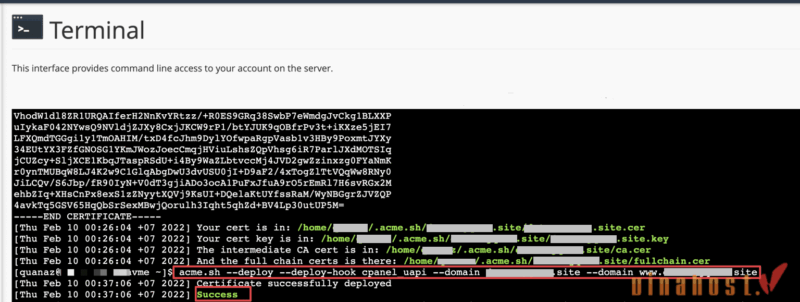
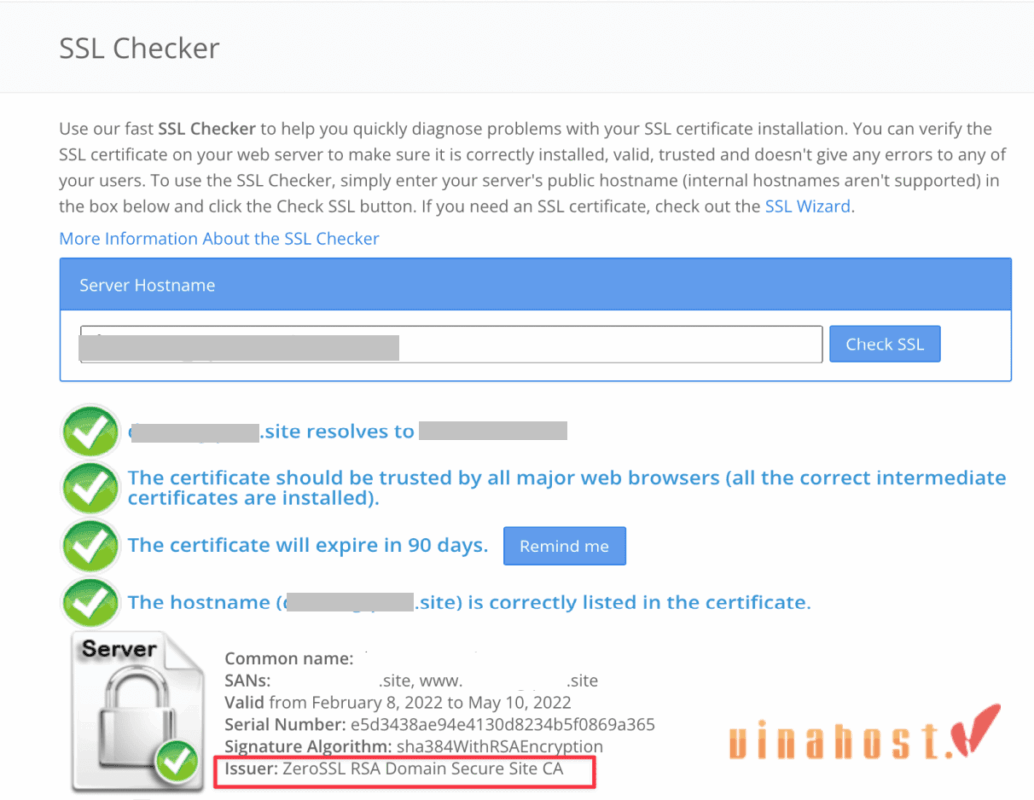
Bước 4: Kiểm tra chứng chỉ
- Truy cập: https://www.sslshopper.com/ssl-checker.html
- Nhập tên miền của bạn, nhấn Check SSL.
- Nếu kết quả hiển thị thông tin chứng chỉ ZeroSSL thì việc cài đặt đã thành công.
6.2. Cài đặt SSL trên hosting sử dụng DirectAdmin
Tương tự như cPanel, bạn có thể dễ dàng thiết lập chứng chỉ ZeroSSL trên DirectAdmin chỉ với vài bước đơn giản:
Bước 1: Tích hợp ZeroSSL vào DirectAdmin
Đăng nhập vào DirectAdmin (quyền root) và chạy các lệnh sau để cập nhật custombuild:
/usr/local/DirectAdmin/custombuild/build update
/usr/local/DirectAdmin/custombuild/build lego
/usr/local/DirectAdmin/custombuild/build letsencrypt
touch /root/.zerossl
Bước 2: Gửi yêu cầu cài đặt SSL
Chạy lệnh sau để yêu cầu chứng chỉ (thay domain.com bằng domain thực tế):
/usr/local/DirectAdmin/scripts/letsencrypt.sh request_single domain.com 2048
service DirectAdmin restart
⚠️ Lưu ý: Hãy đảm bảo domain/subdomain đã trỏ đúng IP VPS.
Bước 3: Kích hoạt SSL cho domain
Trong giao diện DirectAdmin, truy cập mục SSL Certificates, chuyển sang tab Free & Automatic Certificate, sau đó nhấn Save để hệ thống tự động cài đặt.
⚠️ Lưu ý: Nếu trước đó bạn đã dùng Let’s Encrypt, tên hiển thị có thể chưa cập nhật ngay nhưng chứng chỉ thực tế đã là ZeroSSL.
Bước 4: Kiểm tra chứng chỉ
- Truy cập: https://www.sslshopper.com/ssl-checker.html
- Nhập tên domain và bấm Check SSL.
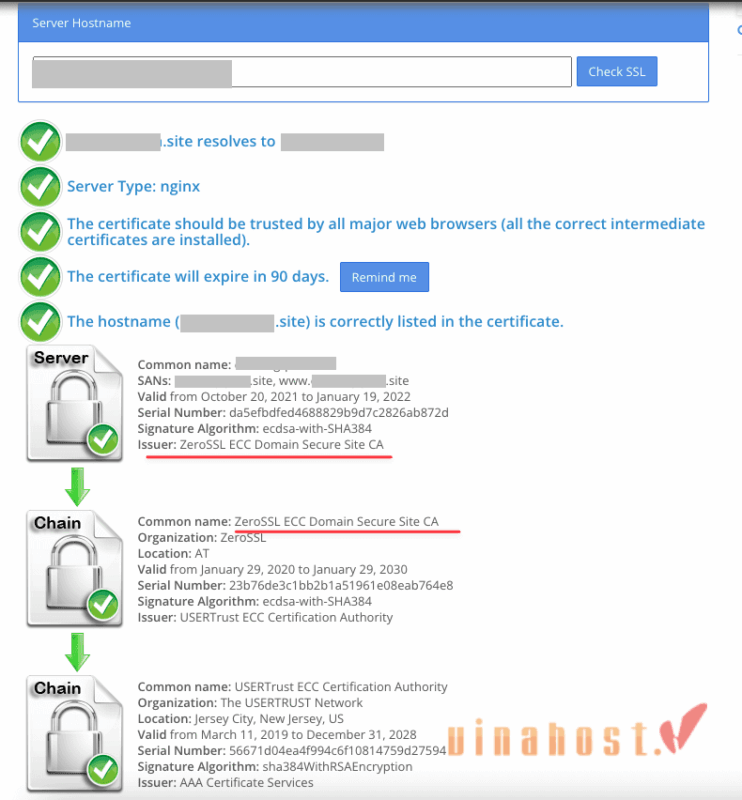
Trong trường hợp kết quả vẫn hiển thị chứng chỉ R3 của Let’s Encrypt, hãy đợi khoảng 3 phút, sau đó xóa cache và kiểm tra lại.
6.3. Cài đặt trên VPS/Server với Nginx
Để cài đặt chứng chỉ ZeroSSL lên máy chủ sử dụng Nginx (như Ubuntu, CentOS), bạn thực hiện như sau:
Bước 1: Tải chứng chỉ lên máy chủ
Dùng SCP, SFTP hoặc công cụ quản lý file để tải cả 3 tệp (certificate.crt, ca_bundle.crt, private.key) lên máy chủ Nginx và lưu vào thư mục chứa chứng chỉ
Bước 2: Hợp nhất tệp .crt
Để NGINX nhận dạng chứng chỉ, bạn cần gộp tệp chứng chỉ chính (certificate.crt) với tệp chuỗi CA (ca_bundle.crt) thành một tệp duy nhất bằng lệnh:
cat ca_bundle.crt >> certificate.crtBước 3: Cấu hình máy chủ ảo Nginx
- Mở tệp cấu hình máy chủ ảo của domain (thường nằm tại
/etc/nginx/sites-available/hoặc/etc/nginx/conf.d/). Tạo một bản sao block server HTTP (port 80) hiện có và chỉnh sửa để sử dụng HTTPS (port 443) như sau:
⚠️ Lưu ý: Thay your.domain.com bằng domain thực tế và điều chỉnh đường dẫn root cho phù hợp với cấu trúc thư mục web của bạn. Nếu muốn website hoạt động song song cả HTTP và HTTPS, hãy giữ nguyên block server HTTP (port 80) và thêm block server HTTPS như trên.
Bước 4: Khởi động lại Nginx
Chạy lệnh để áp dụng thay đổi:
sudo /etc/init.d/nginx restartBước 5: Kiểm tra cài đặt
- Truy cập domain qua HTTPS
- Hoặc kiểm tra bằng công cụ: https://www.sslshopper.com/ssl-checker.html
6.4. Cài đặt trên VPS/Server với Apache
Để triển khai chứng chỉ SSL từ ZeroSSL trên Apache, bạn cần thực hiện các bước sau:
Bước 1: Tải chứng chỉ lên máy chủ
Hãy đưa ba tệp chứng chỉ (certificate.crt, ca_bundle.crt, private.key) vào đúng vị trí trên máy chủ.
Thông thường:
- certificate.crt và ca_bundle.crt đặt trong thư mục
/etc/ssl/ - private.key đặt trong thư mục
/etc/ssl/private/
Bạn có thể dùng SCP, SFTP hoặc trình quản lý file để upload.
Bước 2: Cập nhật file cấu hình Apache
Tìm tệp cấu hình Virtual Host (máy chủ ảo) đang sử dụng cho domain. Vị trí tệp thường khác nhau tùy hệ điều hành:
CentOS/RHEL:
/etc/httpd/conf.d/ssl.confUbuntu/Debian:
/etc/apache2/sites-available/Một số hệ thống khác có thể dùng:
httpd.conf,apache2.confhoặcssl.conf.
✅ Trước khi chỉnh sửa, nên tạo bản sao lưu tệp cấu hình hiện tại (.conf) để dễ dàng khôi phục nếu xảy ra lỗi.
Bước 3: Chỉnh sửa cấu hình Virtual Host
Mở tệp cấu hình và bổ sung (hoặc sửa) block VirtualHost cho HTTPS. Ví dụ:
Trong đó:
SSLCertificateFile→ chứng chỉ chính (certificate.crt)SSLCertificateKeyFile→ khóa riêng tư (private.key)SSLCertificateChainFile→ chuỗi chứng chỉ trung gian (ca_bundle.crt)
your.domain.com bằng tên miền thực tế và điều chỉnh đường dẫn sao cho đúng với vị trí lưu chứng chỉ.Bước 4: Kích hoạt module SSL (nếu chưa có)
Trên Ubuntu/Debian: sudo a2enmod ssl
Trên CentOS/RHEL, SSL thường được tích hợp sẵn khi cài gói mod_ssl.
Bước 5: Khởi động lại Apache
Chạy lệnh để áp dụng thay đổi:
Ubuntu/Debian:
sudo systemctl restart apache2CentOS/RHEL:
sudo systemctl restart httpd
Bước 6: Kiểm tra cài đặt
- Truy cập domain qua HTTPS: https://your.domain.com hoặc sử dụng các công cụ SSL Checker: https://www.sslshopper.com/ssl-checker.html.
- Nếu vẫn thấy chứng chỉ cũ, hãy xóa cache trình duyệt hoặc chờ vài phút trước khi kiểm tra lại.
7. Sửa lỗi Mixed Content thường gặp khi cài đặt SSL từ ZeroSSL
Sau khi cài đặt chứng chỉ SSL thành công, có thể bạn vẫn gặp thông báo: “Kết nối của bạn tới trang web này không hoàn toàn an toàn“
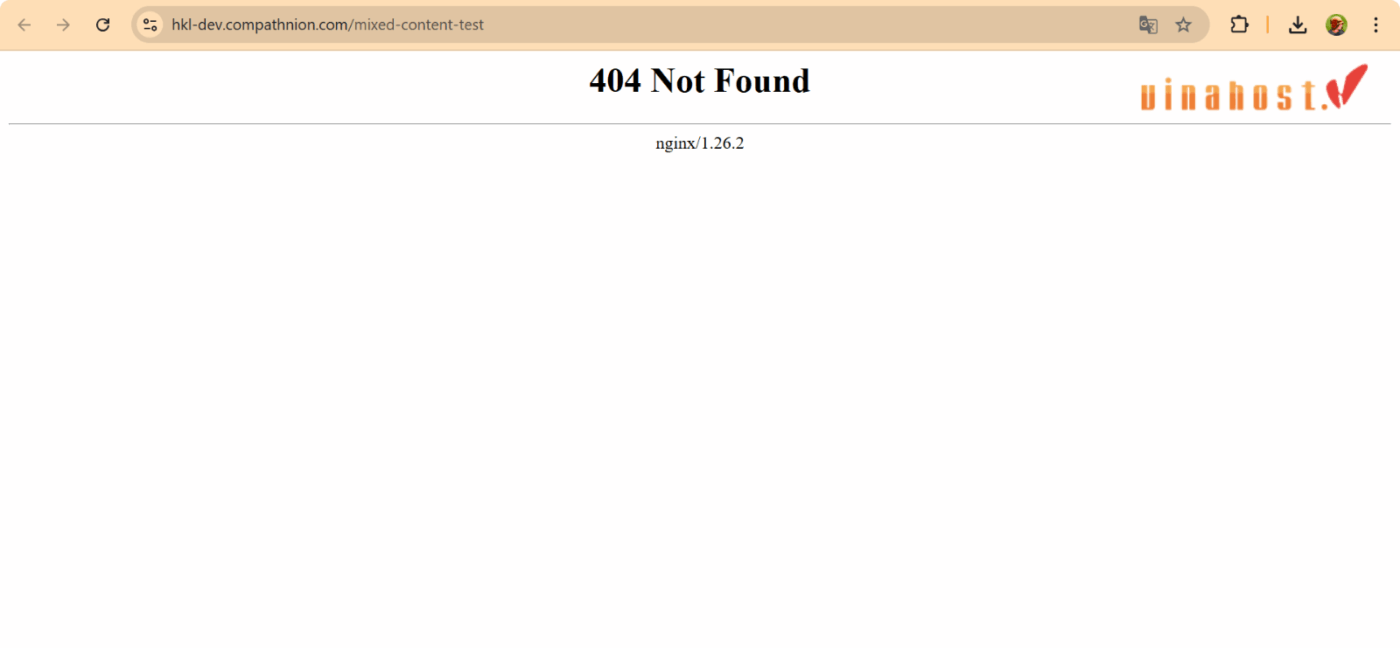
Nguyên nhân phổ biến là nội dung hỗn hợp (Mixed Content). Điều này xảy ra khi trang web đã bật HTTPS nhưng một số tài nguyên (hình ảnh, video, script, CSS, iframe, liên kết…) vẫn được tải qua HTTP không bảo mật.
1. Cách kiểm tra trang web có bị Mixed Content
Bạn có thể kiểm tra bằng một trong các cách sau:
- Dùng Developer Tools của trình duyệt: Nhấn F12 → Tab Console → xem thông báo cảnh báo Mixed Content.
- Dùng công cụ online như: Why No Padlock hoặc SSL Labs.
2. Cách xử lý lỗi Mixed Content
Các bước khắc phục áp dụng chung cho mọi loại SSL, bao gồm cả ZeroSSL:
- Bước 1: Cập nhật URL tài nguyên nội bộ sang HTTPS
- Tìm trong mã nguồn hoặc CSDL các đường dẫn bắt đầu bằng http:// và thay bằng https://.
- Nếu tài nguyên nằm trong cùng domain, nên dùng đường dẫn tương đối để tránh quên đổi.
- Bước 2: Chuyển hướng HTTP sang HTTPS
- Sử dụng .htaccess (Apache), cấu hình server block (Nginx) hoặc tính năng Force HTTPS trên hosting.
- Bước 3: Kiểm tra các plugin hoặc theme (đối với CMS)
- Với WordPress, dùng plugin như Better Search Replace để đổi toàn bộ URL cũ.
- Với các nền tảng khác, chỉnh trực tiếp trong phần cấu hình.
- Bước 4: Tải lại và kiểm tra
- Xóa cache trình duyệt và cache máy chủ (nếu có).
- Mở lại trang bằng HTTPS để đảm bảo không còn cảnh báo.
3. Kiểm tra lại sau khi sửa
- Chạy lại công cụ Mixed Content Test
- Xóa cache trình duyệt và cache máy chủ (nếu có)
- Truy cập lại trang bằng HTTPS để đảm bảo không còn cảnh báo
Các câu hỏi thường gặp về ZeroSSL
ZeroSSL có thực sự miễn phí không?
Có. ZeroSSL cung cấp gói Free SSL 90 ngày cho tất cả người dùng. Bạn có thể đăng ký và cài đặt chứng chỉ SSL/TLS bảo mật mã hóa 256-bit mà không mất phí.
SSL của ZeroSSL có tốt cho SEO không?
Việc cài SSL từ ZeroSSL sẽ giúp website chuyển sang HTTPS, đây là tín hiệu xếp hạng chính thức của Google từ 2014.
Làm thế nào để tự động gia hạn SSL của ZeroSSL?
ZeroSSL cho phép tự động gia hạn theo hai cách:
- Qua API của ZeroSSL – dùng script hoặc tích hợp với phần mềm quản lý server (VD: Certbot, acme.sh) để tự động yêu cầu và cài chứng chỉ mới trước khi hết hạn.
- Qua tích hợp sẵn của Hosting/VPS – nhiều hosting (cPanel, DirectAdmin, Plesk) đã hỗ trợ auto-renew ZeroSSL.
Kết luận
ZeroSSL là giải pháp chứng chỉ số dễ dàng triển khai, giúp tăng cường bảo mật website và hỗ trợ tối ưu SEO hiệu quả. Đây là lựa chọn lý tưởng cho các blog cá nhân hoặc dự án khởi nghiệp muốn tiết kiệm chi phí nhưng vẫn đảm bảo tính an toàn và chuyên nghiệp.
Chỉ với vài bước đăng ký và xác thực đơn giản, bạn đã có thể kích hoạt HTTPS, bảo vệ dữ liệu người dùng và gia tăng uy tín trực tuyến. Tuy nhiên, với các doanh nghiệp lớn cần bảo hiểm rủi ro cao và xác thực danh tính tổ chức, các giải pháp SSL trả phí như Sectigo SSL hay GeoTrust SSL sẽ là sự đầu tư xứng đáng hơn.
Hy vọng hướng dẫn chi tiết trên sẽ giúp bạn áp dụng ZeroSSL thành công và mang lại trải nghiệm an toàn nhất cho khách truy cập.
Để theo dõi thêm nhiều bài viết chia sẻ kiến thức quản trị website và bảo mật, mời bạn truy cập vào Blog VinaHost TẠI ĐÂY. Nếu bạn cần hỗ trợ kỹ thuật hoặc tư vấn giải pháp SSL phù hợp nhất cho doanh nghiệp, đừng ngần ngại liên hệ với chúng tôi:
- Email: support@vinahost.vn
- Hotline: 1900 6046
- Livechat: https://livechat.vinahost.vn/chat.php


Mình là Ngô Thị Yến, sở hữu hơn 1 năm kinh nghiệm viết về lĩnh vực như: Cloud Server, VPS, hosting, domain,.. Mục tiêu của mình là mang đến cho người đọc những nội dung chất lượng, giá trị và dễ dàng tiếp cận giúp bản thân mình có thể xây dựng lòng tin từ cộng đồng người dùng tại VinaHost.






 Tên miền miễn phí
 Hosting
 SEO Hosting
 VPS
VPS VPS Giá Rẻ
 VPS Cao Cấp
 VPS NVMe
 VPS AMD
 VPS MMO
 VPS Minecraft
 VPS ARK
 VPS RUST
 VPS Forex
 VPS N8N
 VPS GPU
 VPS Philippines
 Server
 Cloud
Cloud Email
Email Email Marketing
 Hybrid Email
 Network
 Web
Web



