

 Tiếng Việt
 English
 简体中文
简体中文






























































































Chỉnh Full màn hình VPS trong Remote Desktop Connection Manager là vấn đề khiến không ít người dùng đau đầu khi làm việc từ xa: màn hình VPS bị nhỏ, hiển thị sai độ phân giải, xuất hiện viền đen …. Những lỗi tưởng chừng đơn giản này lại gây bất tiện lớn, ảnh hưởng trực tiếp đến hiệu suất làm việc và thao tác quản trị VPS. Trong bài viết này, VinaHost sẽ hướng dẫn từng bước cách chỉnh full màn hình VPS trong Remote Desktop Connection Manager, giúp bạn làm việc thuận tiện, trực quan và mượt mà hơn.
Tình trạng VPS không hiển thị full màn hình khi kết nối qua Remote Desktop Connection Manager (RDCMan) là vấn đề khá phổ biến, đặc biệt với người dùng VPS Windows. Màn hình bị thu nhỏ, sai độ phân giải hoặc xuất hiện viền đen không chỉ gây khó chịu mà còn ảnh hưởng trực tiếp đến hiệu suất làm việc từ xa.
Nguyên nhân chính ⚠️
- Cài đặt Remote Desktop (RDP) chưa đồng bộ với độ phân giải màn hình máy tính.
- Thiết lập Remote Desktop Size trong RDCMan chưa đúng hoặc đang kế thừa cấu hình mặc định.
- Chưa bật Full Screen, Same as client area hoặc Smart Sizing.
- Độ phân giải trong VPS Windows bị giới hạn hoặc chưa được điều chỉnh phù hợp.
Nếu bạn đang gặp khó khăn khi chỉnh Full màn hình VPS trong Remote Desktop Connection Manager và muốn xử lý triệt để, mượt mà ngay từ lần đầu thiết lập, hãy tiếp tục theo dõi phần hướng dẫn chi tiết bên dưới để áp dụng chính xác từng bước! 🚀
1. Tổng quan kiến thức về Remote Desktop Connection Manager
Remote Desktop Connection Manager (RDCMan) là công cụ miễn phí do Microsoft phát triển, cho phép người dùng quản lý và kết nối đồng thời nhiều phiên Remote Desktop Protocol (RDP) trên cùng một giao diện, thay vì phải mở riêng lẻ từng cửa sổ Remote Desktop Connection cho mỗi VPS hoặc server.
Công cụ này đặc biệt hữu ích với những người thường xuyên làm việc với nhiều VPS, server từ xa, giúp quản lý nhiều phiên đăng nhập cùng lúc, chuyển đổi nhanh giữa các kết nối và đảm bảo sự nhất quán trong cấu hình kết nối.
Ngoài khả năng quản lý tập trung, Remote Desktop Connection Manager còn hỗ trợ nhiều tùy chọn hiển thị như thay đổi độ phân giải, chế độ toàn màn hình (Full Screen), tự động co giãn theo kích thước cửa sổ (Smart Sizing). Tuy nhiên, nếu cấu hình chưa đúng, người dùng có thể gặp tình trạng màn hình VPS bị thu nhỏ, không hiển thị full hoặc sai tỷ lệ, đây cũng chính là lý do nhiều người cần tìm cách chỉnh Full màn hình VPS trong Remote Desktop Connection Manager.
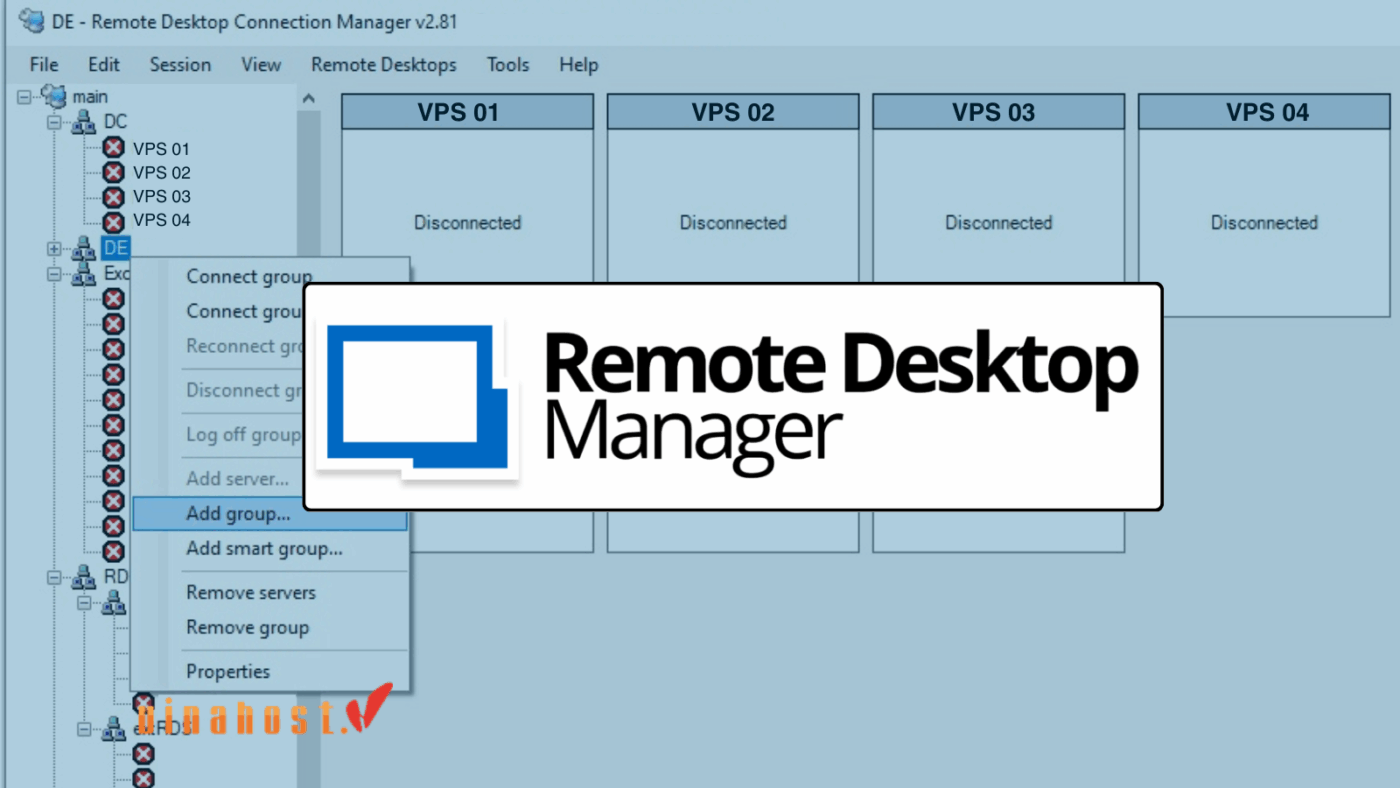
2. Hướng dẫn chỉnh Full màn hình VPS trong Remote Desktop Connection Manager trên VPS Windows
Nếu Remote Desktop không full màn hình, bạn có thể thực hiện theo các bước chi tiết dưới đây để chỉnh full màn hình VPS Windows trong Remote Desktop Connection Manager.
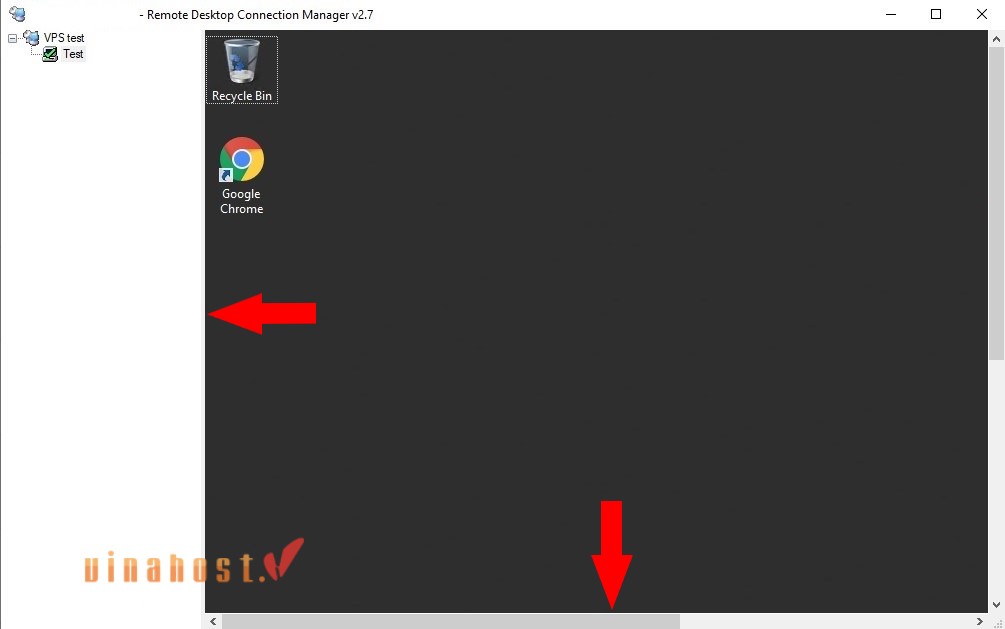
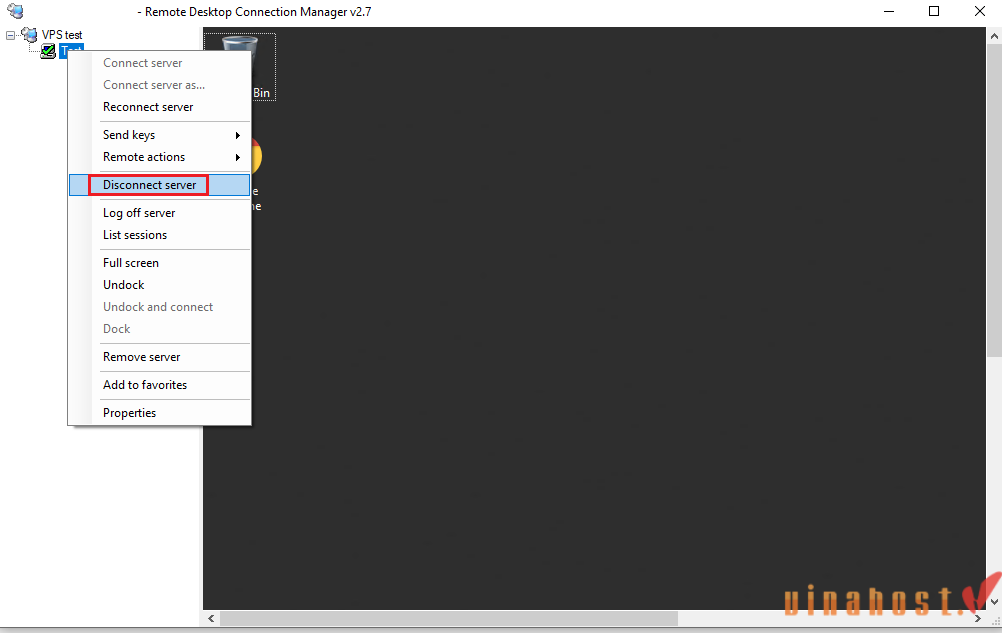
Bước 1: Ngắt kết nối VPS
Nhấp chuột phải vào tên VPS trong RDCMan và chọn Disconnect Server để ngắt kết nối hiện tại.
Bước 2: Mở phần cài đặt VPS
Nhấp chuột phải vào Group VPS hoặc trực tiếp vào tên VPS trong danh sách (tùy theo cách bạn cấu hình), sau đó chọn Properties.
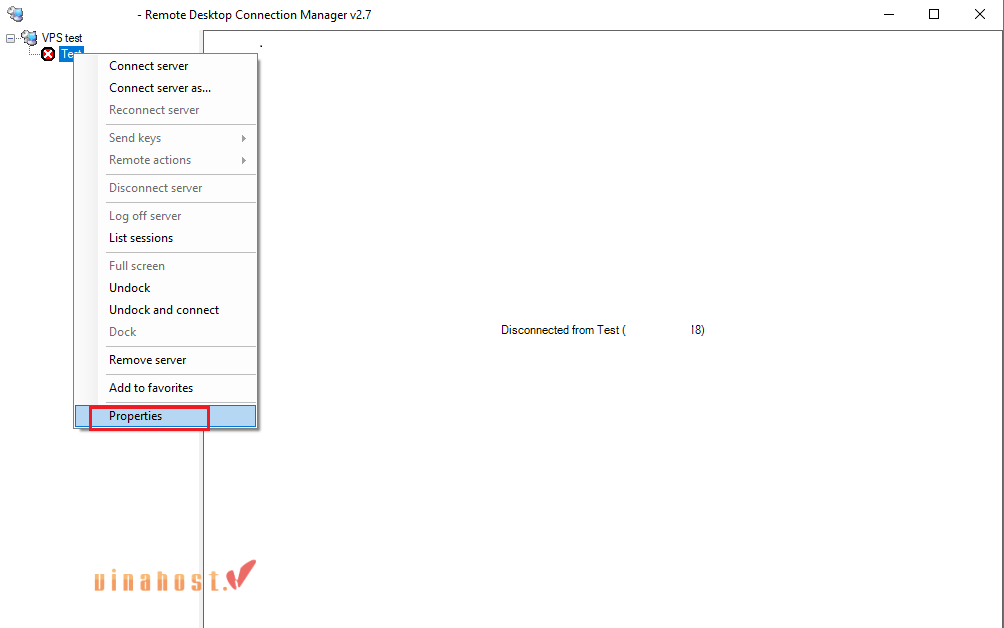
Bước 3: Truy cập cài đặt hiển thị
Trong cửa sổ Properties, chuyển sang tab Remote Desktop Settings (hoặc tab Display nếu sử dụng phiên bản RDP thông thường). Tại đây, tìm đến mục Remote Desktop Size.
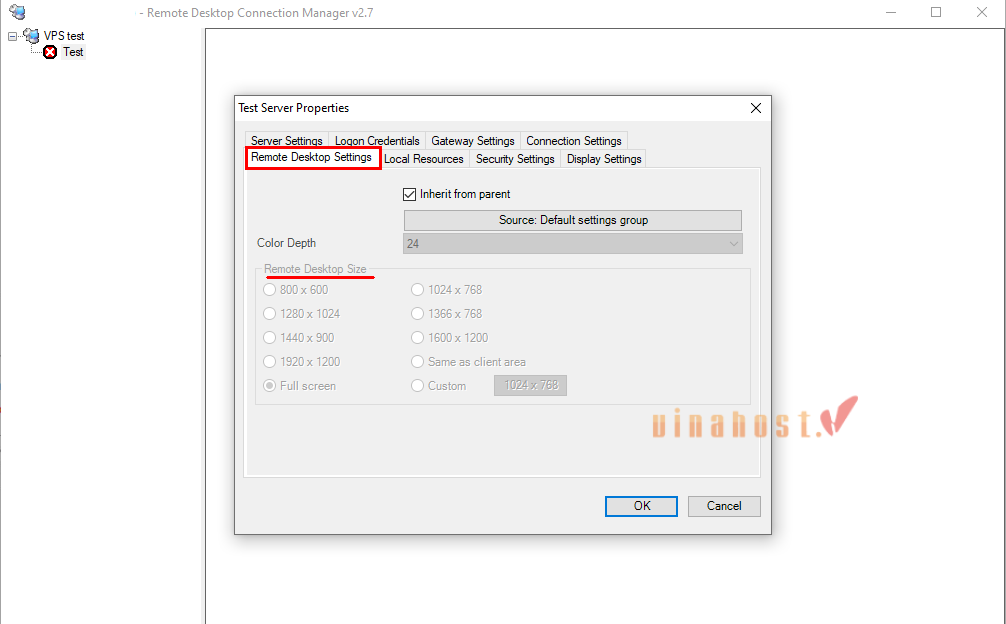
Bước 4: Thiết lập chế độ Full màn hình
- Bỏ chọn Inherit from parent (nếu có).
- Tại danh sách thả xuống Remote Desktop Size, chọn Full Screen.
- (Tùy chọn) Nếu muốn màn hình VPS tự động co giãn theo cửa sổ RDCMan, bạn có thể chọn Same as client area.
- Nhấn OK để lưu thiết lập.
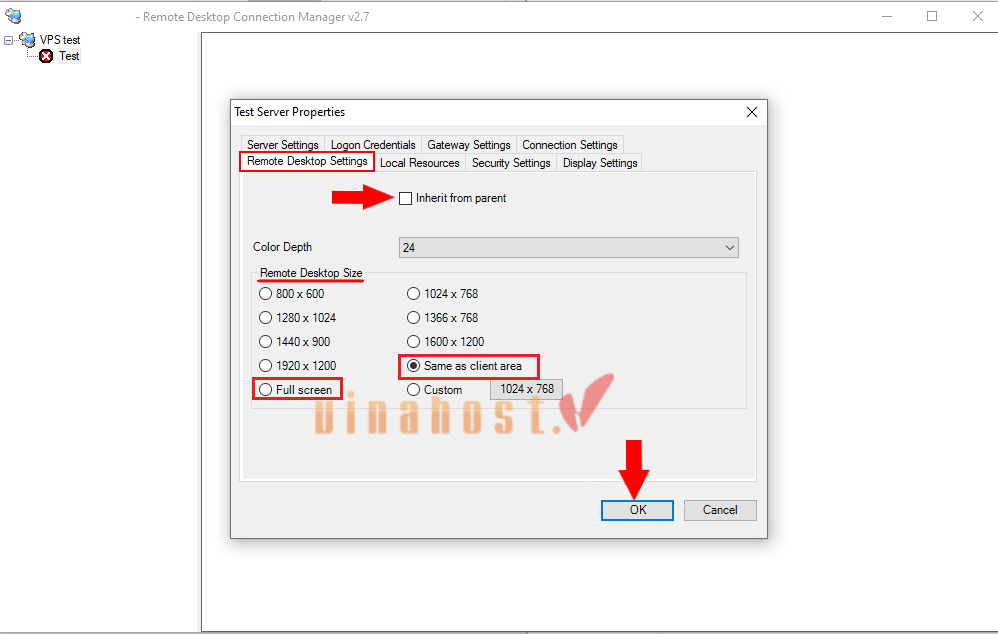
Bước 5: Kết nối lại VPS
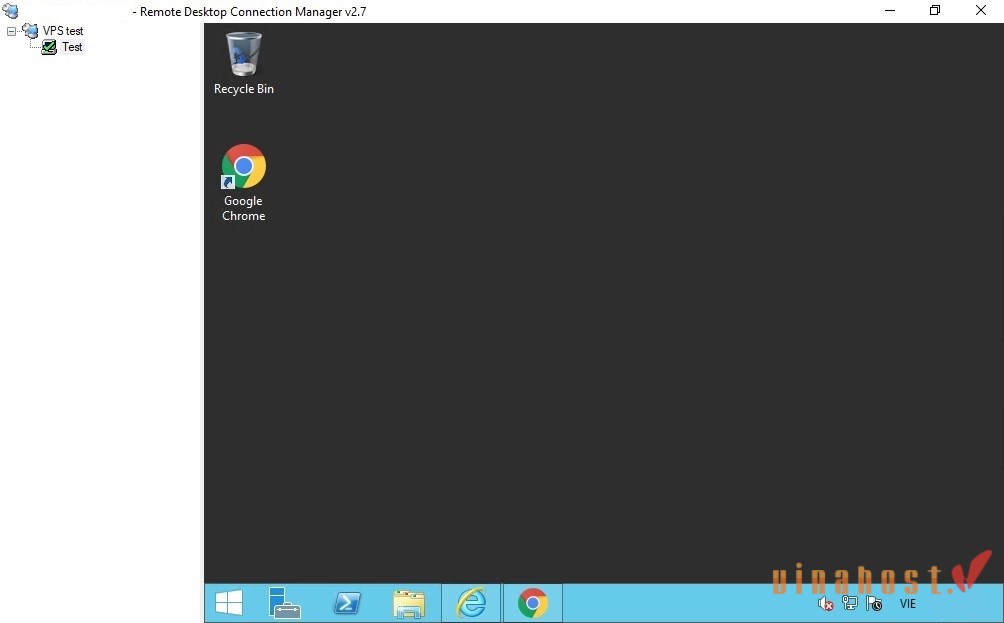
Sau khi hoàn tất chỉnh Full màn hình VPS trong Remote Desktop Connection Manager, hãy kết nối lại VPS trong RDCMan. Lúc này, VPS sẽ hiển thị ở chế độ toàn màn hình, phù hợp với độ phân giải màn hình máy tính của bạn.
3. VinaHost – Nhà cung cấp VPS Windows uy tín, chất lượng hơn 17 năm kinh nghiệm
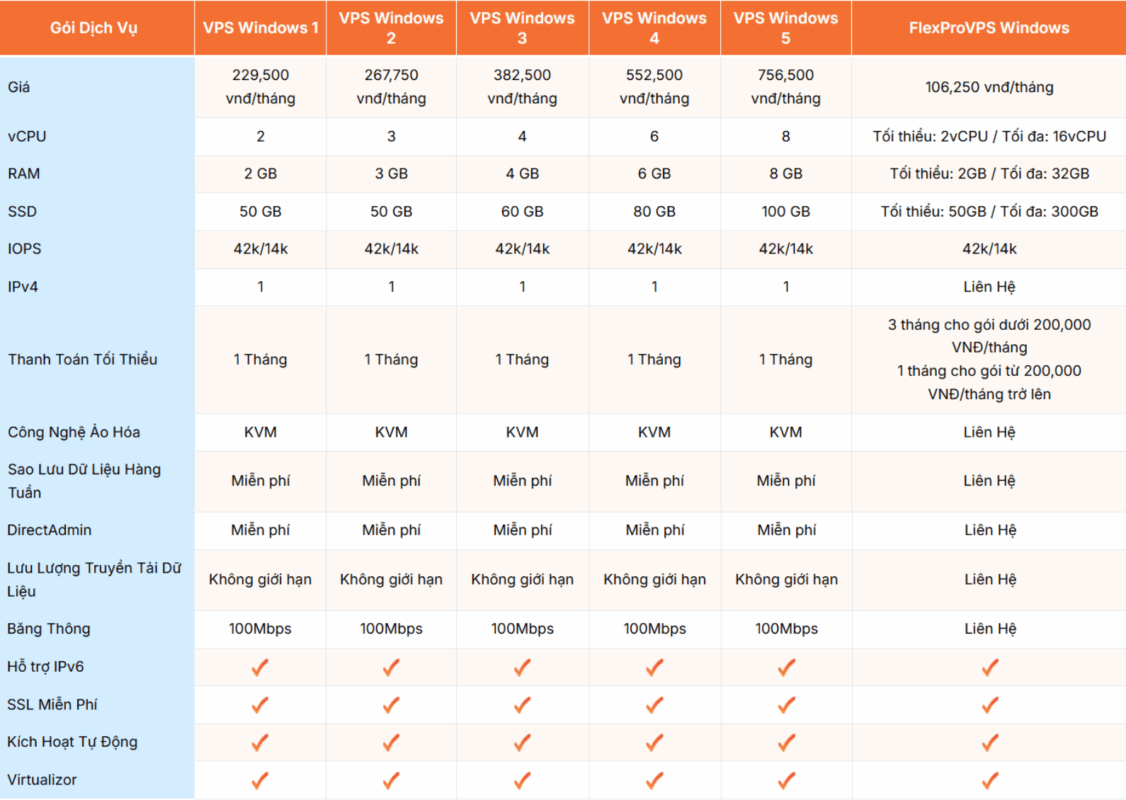
VinaHost là một trong những nhà cung cấp VPS Windows uy tín tại Việt Nam, với hơn 17 năm kinh nghiệm trong lĩnh vực lưu trữ web và hạ tầng công nghệ. Dịch vụ VPS Windows của VinaHost được đánh giá cao nhờ hiệu năng ổn định, khả năng bảo mật cao, hệ điều hành Windows bản quyền cùng đội ngũ hỗ trợ kỹ thuật 24/7, mang đến trải nghiệm sử dụng chuyên nghiệp, nhanh chóng và đáng tin cậy.
Những điểm nổi bật giúp VPS Windows VinaHost luôn được người dùng tin chọn:
| Tính năng | Thông số & cấu hình | Giá trị mang lại |
| Cấu hình mạnh mẽ | CPU E5 v4 kết hợp ổ cứng SSD/NVMe RAID 10 | Đảm bảo tốc độ xử lý nhanh, thao tác Remote Desktop mượt mà, giảm độ trễ khi làm việc |
| Toàn quyền quản trị VPS | Cấp quyền Administrator toàn phần | Chủ động cài đặt phần mềm, cấu hình hệ thống và tối ưu VPS Windows theo nhu cầu |
| Đa dạng hệ điều hành Windows | Hỗ trợ Windows 7, Windows 10, Windows 11, Windows Server | Linh hoạt lựa chọn hệ điều hành phù hợp cho từng mục đích sử dụng |
| Sao lưu dữ liệu tự động | Backup định kỳ 1 lần/tuần | Giảm rủi ro mất dữ liệu, dễ dàng khôi phục khi xảy ra sự cố |
| Kích hoạt dịch vụ nhanh | Tự động kích hoạt sau khi thanh toán | Có thể sử dụng VPS Windows gần như ngay lập tức |
| Hỗ trợ kỹ thuật 24/7 | Hỗ trợ qua Live Chat, Email, Hotline | Được hỗ trợ kịp thời khi gặp sự cố kỹ thuật |
| Chính sách hoàn tiền | Hoàn tiền trong 5 ngày đầu nếu không hài lòng | Giảm rủi ro khi trải nghiệm dịch vụ lần đầu |
| Miễn phí chuyển dữ liệu | Hỗ trợ chuyển dữ liệu từ nhà cung cấp khác | Tiết kiệm thời gian và chi phí khi chuyển VPS |
| Giao diện quản lý thân thiện | Dashboard trực quan, theo dõi CPU, RAM, Disk | Dễ quản lý tài nguyên và tối ưu hiệu suất VPS |
Bên cạnh VPS Windows, VinaHost còn cung cấp đa dạng các gói dịch vụ VPS nhằm đáp ứng nhiều nhu cầu sử dụng khác nhau như: VPS Giá Rẻ, VPS Cao Cấp, VPS NVMe, VPS AMD, VPS MMO, VPS Forex, VPS GPU, VPS N8N, VPS OpenClaw và VPS Game (VPS Minecraft, VPS Palworld, VPS ARK, VPS Rust, VPS Valheim)
Một số câu hỏi liên quan đến sửa Full màn hình VPS trong Remote Desktop Connection Manager
Tại sao màn hình VPS lại không Full mặc dù đã chọn Full Screen?
Màn hình VPS không hiển thị full dù đã chọn Full Screen thường do cài đặt Remote Desktop (RDP) chưa khớp với độ phân giải màn hình máy tính, thiết lập hiển thị trong VPS Windows bị giới hạn hoặc công cụ điều khiển như RDCMan có tùy chọn hiển thị riêng chưa được cấu hình đúng. Nguyên nhân phổ biến nhất là xung đột độ phân giải hoặc sử dụng thiết lập mặc định của RDP không phù hợp, khiến VPS không hiển thị toàn màn hình.
Liệu tôi có cần lặp lại các bước này cho từng VPS không?
Có. Bạn cần lặp lại các bước chỉnh Full Screen cho từng VPS nếu mỗi VPS đang sử dụng cấu hình hiển thị riêng trong Remote Desktop Connection Manager. Trường hợp các VPS được đặt trong cùng một Group và dùng chung thiết lập hiển thị, bạn chỉ cần cấu hình một lần cho Group để áp dụng cho toàn bộ VPS bên trong.
Nếu tôi muốn hiển thị VPS Full màn hình trên nhiều màn hình (Monitor) thì làm thế nào?
Để hiển thị VPS ở chế độ Full màn hình trên nhiều màn hình (multi-monitor), bạn cần bật tùy chọn Use all my monitors for the remote session trong cài đặt Remote Desktop. Với RDCMan, hãy vào Properties → Remote Desktop Settings, bật chế độ sử dụng nhiều màn hình, sau đó ngắt kết nối và kết nối lại VPS để áp dụng thay đổi.
4. Tổng kết
Hy vọng những hướng dẫn trong bài viết sẽ giúp bạn chỉnh Full màn hình VPS trong Remote Desktop Connection Manager một cách chính xác và hiệu quả, từ đó tối ưu không gian làm việc, giảm thiểu thời gian xử lý sự cố và khai thác VPS Windows tốt hơn. Và nếu bạn đang tìm kiếm một giải pháp VPS Windows ổn định, dễ sử dụng và tối ưu cho Remote Desktop, VinaHost luôn sẵn sàng đồng hành cùng bạn trong suốt quá trình vận hành hệ thống.
Mời bạn truy cập vào blog của VinaHost TẠI ĐÂY để theo dõi thêm nhiều bài viết mới. Hoặc nếu bạn muốn được tư vấn thêm thì có thể liên hệ với chúng tôi qua:
- Email: cskh@vinahost.vn
- Hotline: 1900 6046 phím 1
- Livechat: https://livechat.vinahost.vn/chat.php
Xem thêm các bài viết liên quan:
- Cách sửa lỗi the user account has been locked khi Remote Desktop
- Hướng dẫn cách sao chép file lên VPS Windows [hiệu quả 100%]
- TOP phần mềm quản lý VPS tốt nhất hiện nay
- Hướng dẫn bật âm thanh và microphone trên VPS Windows dễ dàng
- Hướng dẫn thay đổi Port Remote Desktop (Port 3389) trên Windows cực nhanh
- Hướng dẫn cách sử dụng VPS trên Điện thoại & Máy tính
- Tổng Hợp Lỗi Thường Gặp Khi Sử Dụng VPS & Cách Khắc Phục Hiệu Quả 100%
- Nên thuê VPS ở đâu tốt nhất? | Top VPS tốt nhất, nên mua
- So sánh VPS và Hosting | Nên lựa chọn giải pháp nào?
- Tổng hợp thông số VPS Cơ Bản & Nâng Cao
- VPS nước ngoài là gì? | Top nhà cung cấp VPS nước ngoài uy tín


Mình là Ngô Thị Yến, sở hữu hơn 1 năm kinh nghiệm viết về lĩnh vực như: Cloud Server, VPS, hosting, domain,.. Mục tiêu của mình là mang đến cho người đọc những nội dung chất lượng, giá trị và dễ dàng tiếp cận giúp bản thân mình có thể xây dựng lòng tin từ cộng đồng người dùng tại VinaHost.




 Tên miền miễn phí
 Hosting
 SEO Hosting
 VPS
VPS VPS Giá Rẻ
 VPS Cao Cấp
 VPS NVMe
 VPS AMD
 VPS MMO
 VPS Minecraft
 VPS ARK
 VPS RUST
 VPS Forex
 VPS N8N
 VPS GPU
 VPS Philippines
 Server
 Cloud
Cloud Email
Email Email Marketing
 Hybrid Email
 Network
 Web
Web



