

 Tiếng Việt
 English
 简体中文
简体中文

























































































Hostname không chỉ đơn giản là tên gọi của một máy chủ mà còn đóng vai trò quan trọng trong việc định danh, kết nối và quản lý các thiết bị trong mạng. Trong bài viết này, VinaHost sẽ giúp bạn hiểu rõ khái niệm, vai trò và cách sử dụng hiệu quả.
Hostname là tên định danh giúp máy tính, server hay máy in dễ nhận biết, quản lý và kết nối mạng, đồng thời ảnh hưởng đến bảo mật và quản trị hệ thống.
Phân biệt Hostname, IP và Tên miền:
- Hostname: Tên định danh cho thiết bị hoặc máy chủ.
- IP & tên miền: IP là địa chỉ số, DNS chuyển hostname → IP; tên miền định danh toàn bộ website, hostname thường nằm bên trái.
Cách kiểm tra và thay đổi Hostname:
- Kiểm tra & thay đổi: Thực hiện nhanh trên Windows, Linux, macOS; tạm thời hoặc vĩnh viễn; có thể truy từ IP bằng nslookup.
- Bảo mật: Dùng tên chung chung, tránh lộ thông tin nhạy cảm; file hosts giúp ánh xạ hostname → IP khi cần.
- Thay đổi:
- Windows: Qua System Settings hoặc Properties, khởi động lại để áp dụng.
- Linux: Tạm thời sudo hostname [tên_mới], vĩnh viễn chỉnh file
/etc/hostname.
1. Hostname là gì?
Hostname là một nhãn định danh được gán cho các thiết bị trong hệ thống mạng như máy tính, máy in hoặc máy chủ (server), giúp con người dễ dàng nhận biết và ghi nhớ thiết bị hơn so với việc sử dụng các địa chỉ số phức tạp như địa chỉ IP.
Ví dụ: Trong mạng LAN của một công ty có 10 máy tính khác nhau được kết nối với nhau. Để các máy có thể phân biệt và kết nối đúng thiết bị trong mạng nội bộ, mỗi máy sẽ được gán một “cái tên” riêng, chẳng hạn như server1, server2 hoặc server1.example.com. Khi cần truy cập hoặc quản lý, các máy tính khác chỉ cần sử dụng tên này này thay vì phải nhớ địa chỉ IP tương ứng.

Về chức năng, host name giúp phân biệt các thiết bị trong mạng nội bộ và hỗ trợ quá trình kết nối, trao đổi, truyền tải dữ liệu diễn ra chính xác. Nhờ đó, việc quản trị hệ thống, cấu hình máy chủ và vận hành website trở nên đơn giản và dễ kiểm soát hơn.
2. Phân Biệt Hostname Với Địa Chỉ IP Và Tên Miền
Trong quá trình quản trị máy chủ và website giữa hostname, địa chỉ IP và tên miền thường xuyên được nhắc đến nhưng rất dễ bị nhầm lẫn. Bạn có thể phân biệt các khái niệm này một cách đơn giản như sau:
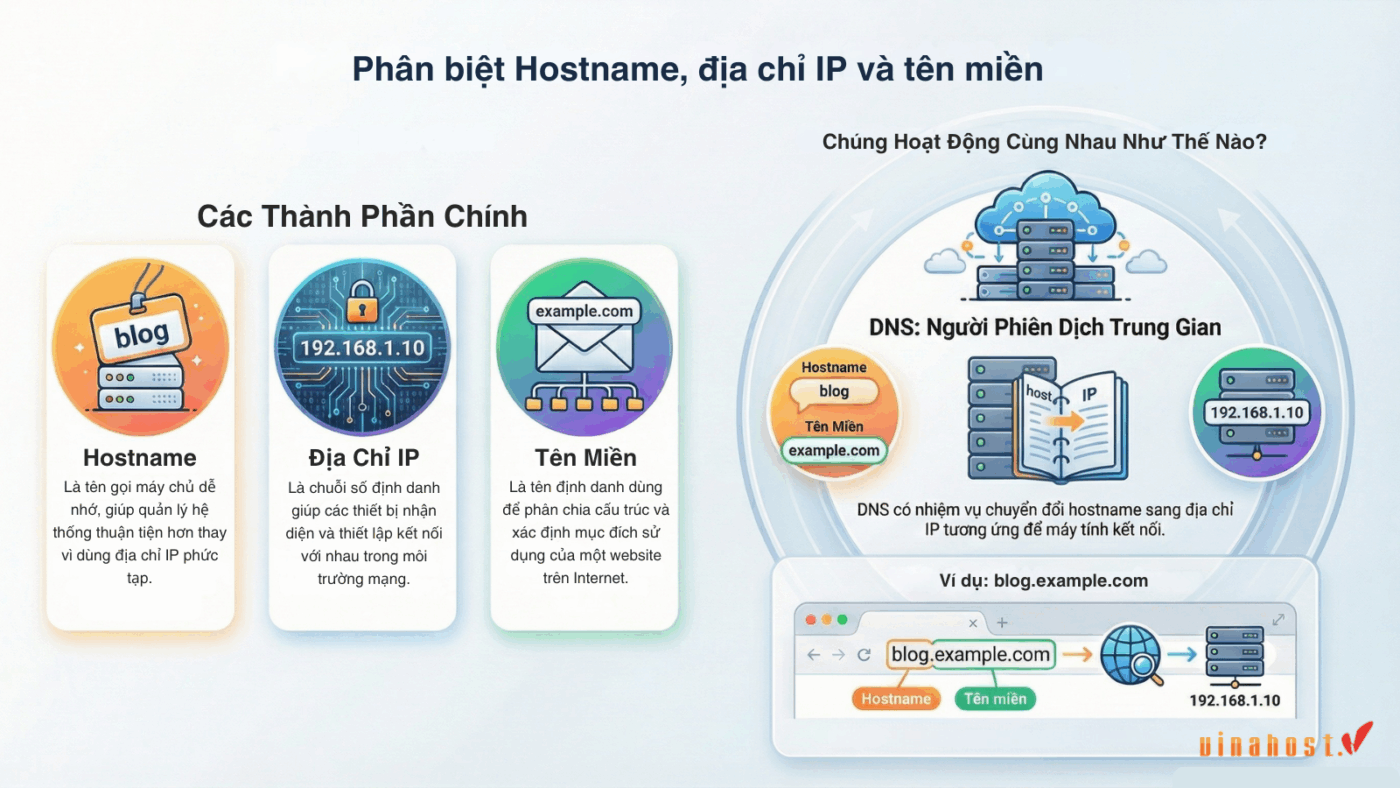
- Host name là tên gọi dùng để định danh một thiết bị hoặc máy chủ cụ thể, được thiết kế để con người dễ đọc và dễ nhớ. Ví dụ: Một máy chủ có thể được đặt là server1 hoặc mail-server để dễ phân biệt khi quản lý.
- Địa chỉ IP là định danh dành cho máy tính, có dạng số như IPv4 hoặc IPv6 và được sử dụng để thiết lập kết nối trong mạng. Ví dụ: Máy chủ server1 có thể tương ứng với địa chỉ IP 192.168.1.10.
- DNS đóng vai trò trung gian, có nhiệm vụ chuyển host name sang địa chỉ IP tương ứng để máy tính có thể kết nối. Nói đơn giản: Người dùng nhập hostname, DNS sẽ trả về địa chỉ IP phù hợp.
- Tên miền là một địa chỉ hoàn chỉnh dùng để phân chia cấu trúc và mục đích sử dụng của website. Trong một địa chỉ đầy đủ, hostname nằm ở vị trí xa nhất bên trái và đại diện cho một máy chủ. Ví dụ: Trong blog.example.com, blog là hostname, còn example.com là tên miền.
Tóm lại, host name giúp nhận biết máy chủ, địa chỉ IP giúp kết nối kỹ thuật, còn tên miền giúp người dùng truy cập dịch vụ một cách thuận tiện.
3. Cách Kiểm Tra Hostname Trên Các Hệ Điều Hành
Dưới đây là những cách đơn giản và nhanh chóng để kiểm tra host name trên các hệ điều hành phổ biến.
3.1 Trên Windows
Trên hệ điều hành Windows, bạn có thể dễ dàng kiểm tra host name thông qua Command Prompt bằng nhiều cách khác nhau.
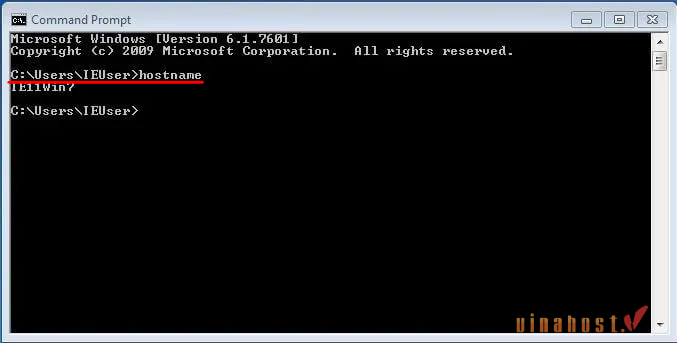
Cách 1: Sử dụng lệnh hostname (đơn giản nhất)
Đây là cách nhanh và trực tiếp nhất để xem tên máy chủ của máy tính Windows.
- Mở Command Prompt
- Nhập lệnh
hostnamevà nhấn Enter:
Cách 2: Sử dụng lệnh ipconfig /all
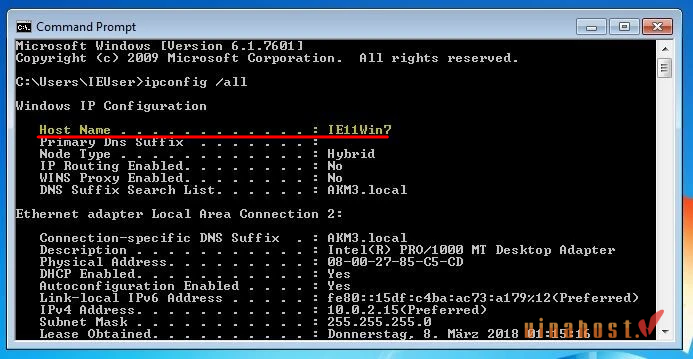
Ngoài việc hiển thị host name, lệnh này còn cung cấp đầy đủ thông tin cấu hình mạng.
- Trong Command Prompt, nhập lệnh:
ipconfig /all
- Host name sẽ được hiển thị tại dòng có nhãn “Host Name” (Tên máy chủ)
Cách 3: Sử dụng lệnh nbtstat -n
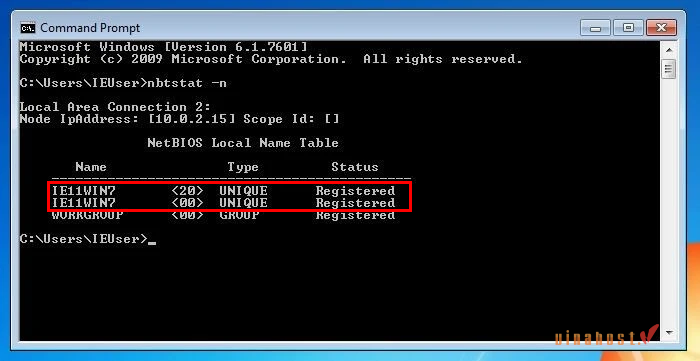
Lệnh này cho phép hiển thị host name đã đăng ký trên mạng nội bộ (NetBIOS).
- Nhập lệnh
nbtstat -ntrong Command Prompt - Host name của máy tính sẽ xuất hiện trong danh sách, thường được đánh dấu với trạng thái UNIQUE.
3.2 Trên Linux
Trên hệ điều hành Linux, bạn có thể kiểm tra host name rất nhanh thông qua Terminal.
- Mở Terminal
- Nhập lệnh
hostnamevà nhấn Enter:
3.3 Trên OSX (Mac)
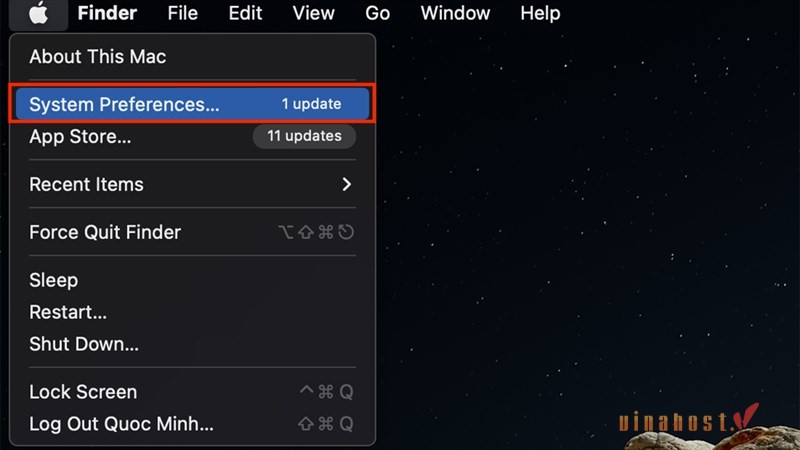
Trên máy Mac, bạn có thể xem host name thông qua System Settings mà không cần dùng Terminal:
- Mở System Settings (hoặc System Preferences tùy phiên bản macOS).
- Chọn Sharing (Chia sẻ).
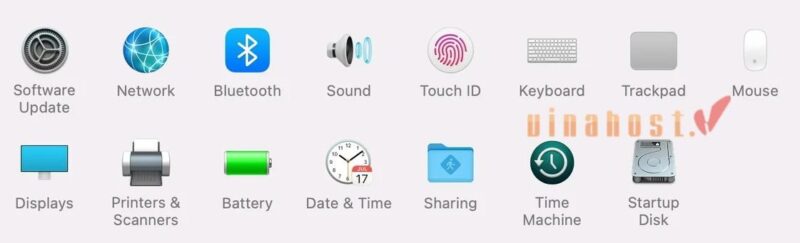
- Tên máy tính hiển thị ở đầu cửa sổ chính là hostname của Mac.
3.4 Truy tìm từ IP
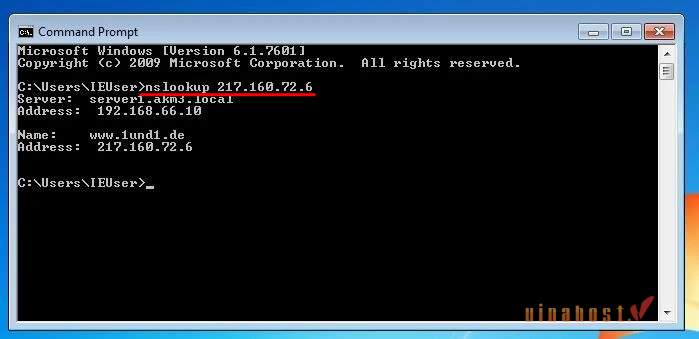
Nếu bạn chỉ biết địa chỉ IP của một thiết bị và muốn xác định host name, bạn có thể sử dụng lệnh nslookup trên cả Windows, Linux hoặc macOS.
- Mở Command Prompt (Windows) hoặc Terminal (Linux/macOS)
- Nhập lệnh
nslookup <địa_chỉ_IP>và nhấn Enter: - Kết quả sẽ hiển thị hostname tương ứng với địa chỉ IP đó.
4. Quy Trình Thay Đổi Hostname (Computer Name) Chi Tiết
Sau khi đã biết cách kiểm tra host name trên các hệ điều hành, dưới đây là hướng dẫn chi tiết cách thay đổi host name (tên máy tính) trên từng hệ thống.
Thao tác trên Windows
Để thay đổi tên máy tính trên Windows, bạn không cần dùng dòng lệnh mà thao tác trực tiếp qua System Settings hoặc Properties. Cách thực hiện khác nhau tùy phiên bản Windows:
Windows 10
- Nhấn Windows + X và chọn System (Hệ thống).
- Nhấp vào Change settings ở góc dưới bên phải.
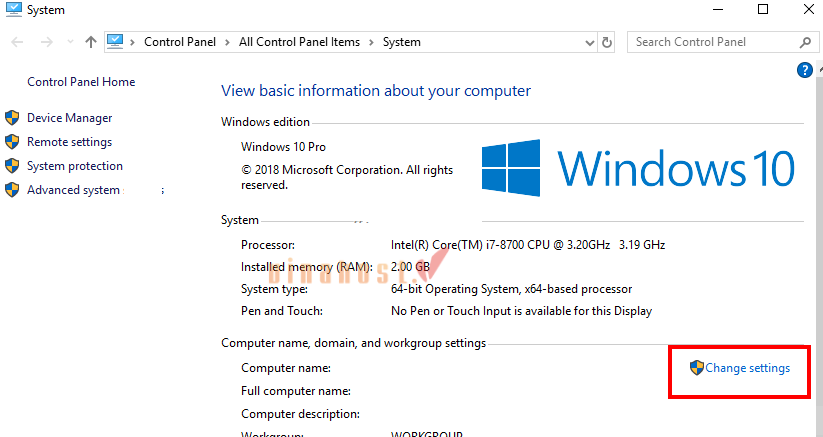
- Trong cửa sổ vừa mở, nhấn Change.
- Sau đó, nhập tên máy tính mới vào trường Computer name và nhấn OK.
- Khởi động lại máy để thay đổi có hiệu lực.
Windows 7
- Vào menu Start, nhấp chuột phải vào Computer và chọn Properties.
- Trong cửa sổ hiển thị thông tin máy tính, nhấp vào Change ở mục áp chót.
- Nhập tên mới và nhấn OK, sau đó khởi động lại máy.
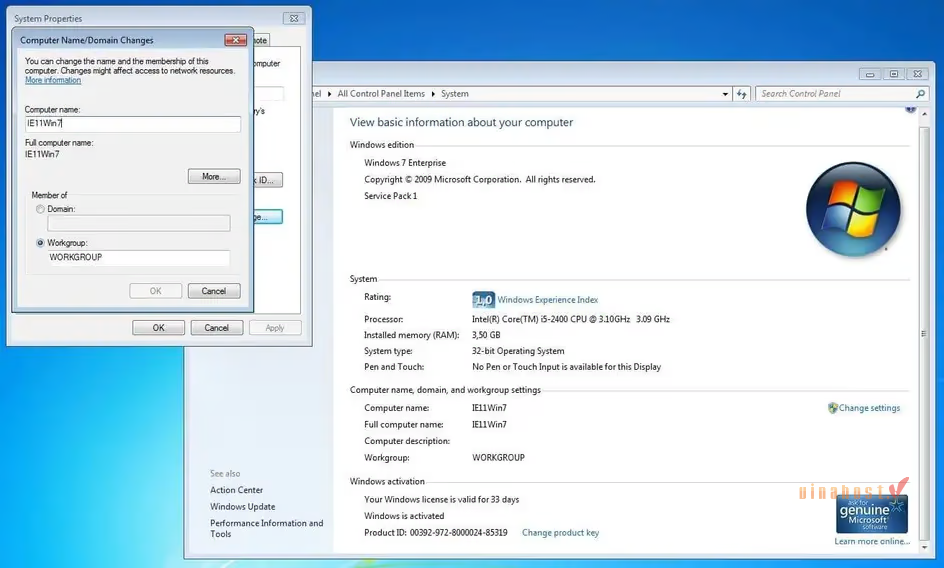
Windows XP
- Nhấp chuột phải vào My Computer trong menu Start, chọn Properties.
- Trong tab Computer Name, nhấp Change và nhập tên mới.
- Nhấn OK và khởi động lại máy để thay đổi có hiệu lực.
Thao tác trên Linux
Trên Linux, bạn có thể thay đổi host name tạm thời hoặc vĩnh viễn, tùy nhu cầu và bản phân phối.
Cách 1: Thay đổi tạm thời
- Mở Terminal
- Chạy lệnh
sudo hostname new_namevà nhấn Enter
Host name sẽ được thay đổi ngay lập tức nhưng chỉ có hiệu lực đến khi khởi động lại.
Cách 2: Thay đổi vĩnh viễn
Tên máy chủ vĩnh viễn được lưu trong các file cấu hình khác nhau tùy bản phân phối Linux.
- Ubuntu / Debian và các bản Linux dựa trên Debian:
- File cấu hình:
/etc/hostname - Chỉnh sửa file này bằng trình soạn thảo như nano hoặc vi:
- File cấu hình:
sudo nano /etc/hostname
- Thay tên máy chủ cũ bằng tên mới, lưu lại và khởi động lại máy.
- RedHat / CentOS / Fedora:
- File cấu hình:
/etc/sysconfig/network - Chỉnh sửa dòng HOSTNAME=new_name:
- File cấu hình:
sudo vi /etc/sysconfig/network
- Thay
new_namebằng tên bạn muốn, lưu file và khởi động lại hệ thống để thay đổi có hiệu lực.
Lưu ý:
- Thao tác thay đổi tên máy tính trên Windows yêu cầu quyền Administrator.
- Mọi thay đổi sẽ có hiệu lực sau khi khởi động lại hệ thống.
Câu Hỏi Thường Gặp (FAQ)
Hostname có cần phải duy nhất không? Tầm quan trọng của việc không trùng tên trong cùng một mạng.
Có. Trong cùng một mạng, mỗi hostname cần là duy nhất để thiết bị có thể nhận diện và kết nối chính xác với nhau. Việc không trùng tên sẽ giúp:
- Tránh xung đột trong mạng khiến máy tính hoặc server khó định vị.
- Đảm bảo quản lý thiết bị dễ dàng và các dịch vụ mạng (DNS, chia sẻ file, server) hoạt động bình thường.
- Giúp khắc phục sự cố nhanh hơn, vì mỗi hostname chỉ trỏ đến đúng một thiết bị duy nhất.
Tên máy tính có ảnh hưởng đến bảo mật không?
Có. Hostname tiết lộ thông tin về thiết bị và người dùng, đặc biệt nếu chứa tên thật, phòng ban, số sê-ri hoặc dữ liệu nhạy cảm.
Một hostname tốt nên chung chung, trừu tượng, chỉ dùng chữ, số và gạch nối, giúp giảm rủi ro bị khai thác, đặc biệt trong mạng công cộng.
Làm thế nào để chỉnh sửa file hosts thủ công?
File hosts cho phép ánh xạ trực tiếp hostname → IP trên máy tính mà không cần DNS.
- Vị trí file hosts:
- Windows:
C:\Windows\System32\drivers\etc\hosts - Linux/macOS:
/etc/hosts
- Windows:
- Cách chỉnh sửa:
- Windows: mở Notepad bằng quyền Admin → mở file hosts → thêm dòng IP hostname → lưu.
- Linux/macOS: mở Terminal →
sudo nano /etc/hosts→ thêm dòng IP hostname → lưu.
Lưu ý: cần quyền quản trị, file hosts được ưu tiên hơn DNS và cần xóa cache nếu muốn thay đổi có hiệu lực ngay.
Hostname là công cụ quan trọng giúp định danh, quản lý và kết nối các thiết bị trong mạng. Hiểu rõ cách kiểm tra, thay đổi và sử dụng hostname không chỉ giúp quản trị hệ thống máy chủ, máy tính, thiết bị hiệu quả mà còn nâng cao bảo mật và tính ổn định của mạng. Áp dụng đúng các phương pháp trong bài sẽ giúp bạn quản lý máy chủ và thiết bị dễ dàng, trực quan hơn.
Xem thêm


Mình là Ngô Thị Yến, sở hữu hơn 1 năm kinh nghiệm viết về lĩnh vực như: Cloud Server, VPS, hosting, domain,.. Mục tiêu của mình là mang đến cho người đọc những nội dung chất lượng, giá trị và dễ dàng tiếp cận giúp bản thân mình có thể xây dựng lòng tin từ cộng đồng người dùng tại VinaHost.




 Tên miền miễn phí
 Hosting
 SEO Hosting
 VPS
VPS VPS Giá Rẻ
 VPS Cao Cấp
 VPS NVMe
 VPS AMD
 VPS MMO
 VPS Minecraft
 VPS ARK
 VPS RUST
 VPS Forex
 VPS N8N
 VPS GPU
 Server
 Cloud
Cloud Email
Email Email Marketing
 Hybrid Email
 Network
 Web
Web



