

 Tiếng Việt
 English
 简体中文
简体中文
















































































































Lỗi warning remote host identification has changed là cảnh báo phổ biến khiến nhiều quản trị viên hệ thống và người dùng SSH hoang mang khi không rõ nguyên nhân và cách xử lý an toàn. Nếu thao tác sai, bạn có thể đối mặt với rủi ro bảo mật hoặc mất kết nối tới server quan trọng. Trong bài viết này, VinaHost sẽ giúp bạn hiểu nguyên nhân và cách xử lý lỗi hiệu quả, đảm bảo an toàn hệ thống.
🔐 Lỗi warning remote host identification has changed xuất hiện khi SSH phát hiện khóa nhận dạng của máy chủ đã thay đổi so với thông tin lưu trước đó, nhằm cảnh báo nguy cơ mất an toàn kết nối.
🛠️ Cách xử lý nhanh:
🧩 macOS & Linux: Xóa host key cũ trong file known_hosts bằng lệnh ssh-keygen -R hoặc chỉnh sửa thủ công.
🗂️ Windows: Xử lý thông qua file known_hosts (OpenSSH) hoặc xóa SSH Host Key trong Registry (PuTTY).
🔄 Trong đa số trường hợp, lỗi đến từ thay đổi hợp lệ trên máy chủ, nhưng bạn vẫn cần xác minh fingerprint trước khi chấp nhận khóa mới để tránh rủi ro tấn công MITM
👉 Nếu bạn muốn xử lý lỗi đúng kỹ thuật – an toàn – nhanh gọn, hãy tiếp tục theo dõi hướng dẫn chi tiết bên dưới
1. Lỗi warning remote host identification has changed là gì?
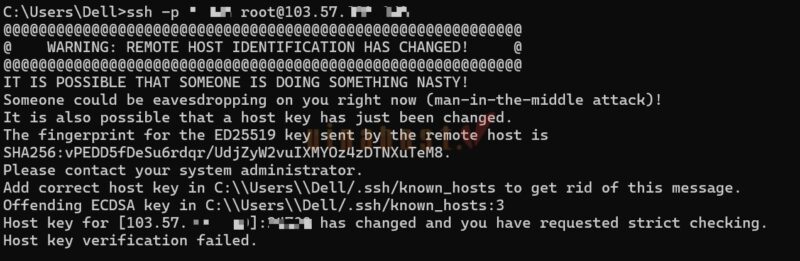
Lỗi warning remote host identification has changed là cảnh báo bảo mật do SSH đưa ra khi phát hiện khóa nhận dạng của máy chủ từ xa không còn trùng khớp với khóa đã được lưu trước đó trên máy người dùng trong file known_hosts.
2. Nguyên nhân gây ra lỗi warning remote host identification has changed
Lỗi warning remote host identification has changed liên quan trực tiếp đến cơ chế xác thực host key của SSH. Khi bạn kết nối SSH đến một server lần đầu, hệ thống sẽ lưu lại host key của máy chủ. Ở các lần kết nối tiếp theo, SSH sẽ so sánh khóa hiện tại với khóa đã được lưu trước đó. Nếu phát hiện sự khác biệt, cảnh báo sẽ được hiển thị nhằm đảm bảo an toàn cho kết nối.
Trong thực tế, lỗi warning remote host identification has changed thường xuất phát từ hai nguyên nhân chính:
- Thay đổi hợp lệ từ phía máy chủ, như cài đặt lại hệ điều hành, thay đổi địa chỉ IP hoặc cập nhật khóa SSH. Khi đó, khóa cũ lưu trên máy người dùng sẽ không còn khớp với khóa hiện tại của server.
- Nguy cơ bảo mật nghiêm trọng, khi kẻ tấn công cố gắng giả mạo máy chủ và gửi khóa SSH giả để đánh cắp thông tin đăng nhập (tấn công man-in-the-middle).
3. Hướng dẫn cách xử lý lỗi warning remote host identification has changed hiệu quả
Dưới đây là hướng dẫn cách xử lý lỗi warning remote host identification has changed an toàn và hiệu quả trên từng hệ điều hành.
Hãy nâng cấp trải nghiệm ngay dịch vụ VPS tại VinaHost như: VPS giá rẻ, VPS cao cấp, VPS Windows, VPS NVMe, VPS AMD, VPS n8n, VPS OpenClaw, VPS GPU, VPS Forex,… Chi phí tối ưu, Hiệu suất vượt trội, Hạ tầng Tier 3, Hỗ trợ kỹ thuật 24/7. Quên đi nỗi lo lỗi kết nối – Tập trung bứt phá doanh thu cùng VinaHost!
3.1. Đối với hệ điều hành MacOS và Linux
Trên macOS và Linux, lỗi warning remote host identification has changed thường được xử lý bằng cách loại bỏ host key cũ đã lưu trong file known_hosts, sau đó kết nối lại để SSH ghi nhận khóa mới. Bạn có thể thực hiện theo một trong hai cách dưới đây.
Cách 1: Xóa host key cũ bằng lệnh ssh-keygen -R
Đây là phương pháp nhanh, an toàn và được sử dụng phổ biến nhất.
Bước 1: Kiểm tra thông báo lỗi trên Terminal để xác định hostname hoặc địa chỉ IP của server đang gặp lỗi.
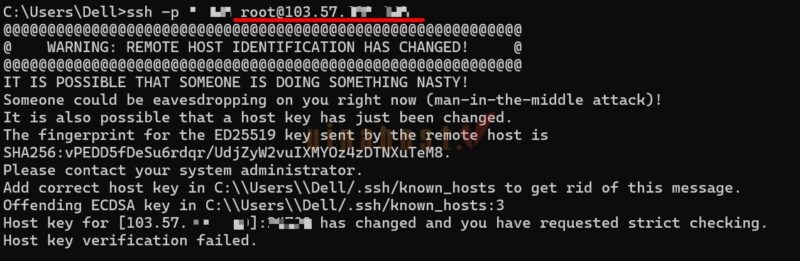
Bước 2: Mở Terminal và chạy lệnh sau (thay hostname_hoac_IP bằng thông tin thực tế của bạn):
ssh-keygen -R [hostname_hoac_IP_address]
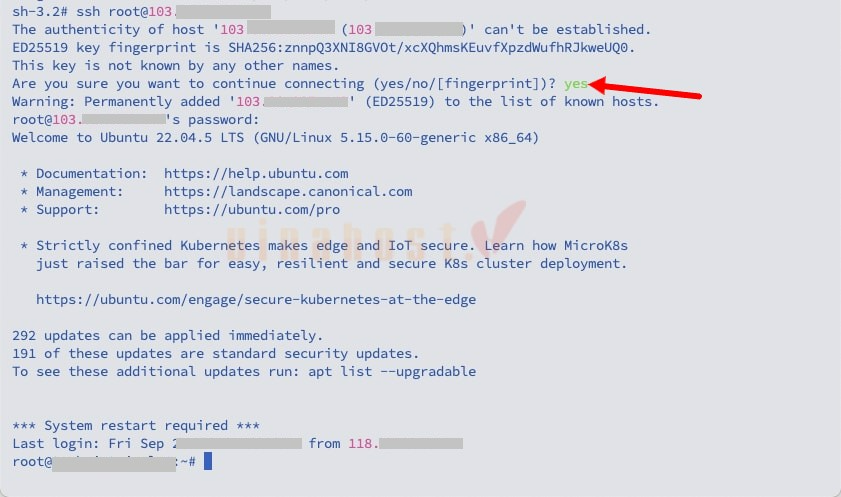
Bước 3: Kết nối lại SSH như bình thường:
ssh user@hostnameKhi được hỏi xác nhận khóa mới, bạn nhập yes và nhấn Enter để lưu host key mới.
Cách 2: Chỉnh sửa trực tiếp file ~/.ssh/known_hosts
Cách này phù hợp khi bạn muốn kiểm tra thủ công hoặc trong trường hợp lệnh ssh-keygen -R không hoạt động.
Bước 1: Quan sát thông báo lỗi, SSH thường chỉ rõ dòng chứa host key gây lỗi, ví dụ:
Offending key in /home/user/.ssh/known_hosts:40
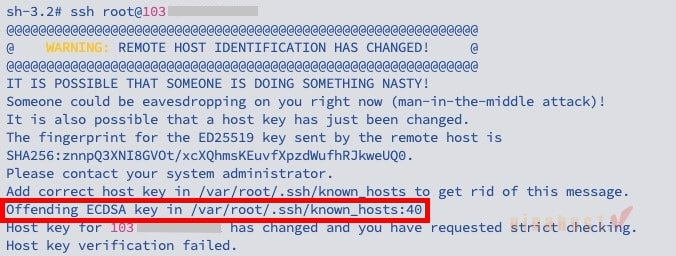
Bước 2: Mở file known_hosts bằng trình soạn thảo văn bản, chẳng hạn nano:
nano ~/.ssh/known_hostsBước 3: Di chuyển đến dòng được chỉ định trong thông báo lỗi. Dòng này thường có dạng:
<server_ip> ecdsa-sha2-nistp256 AAAAE2VjZHNhLXNoYTItbmlzdHAyNTY...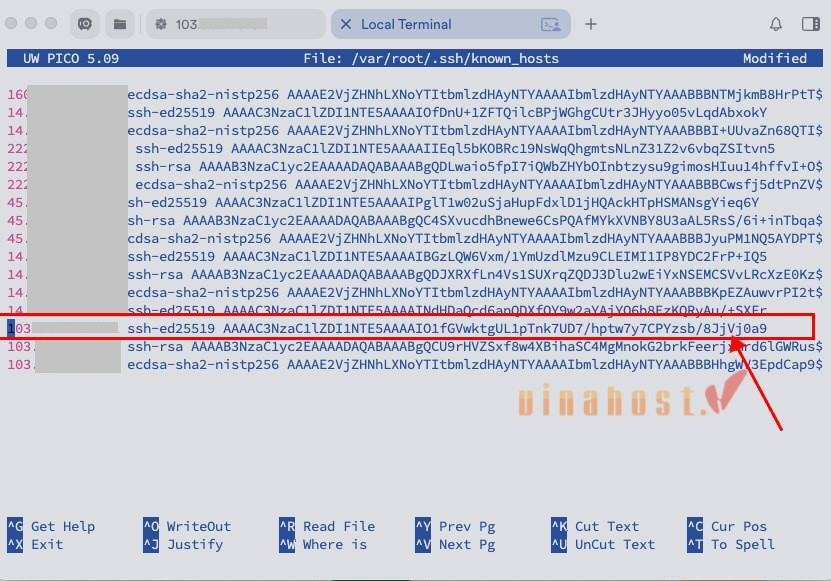
Bước 4: Lưu thay đổi và thoát trình soạn thảo (với nano, nhấn Ctrl + O, Enter để lưu, sau đó nhấn Ctrl + X để thoát).
Cuối cùng, kết nối lại SSH và chấp nhận host key mới khi được yêu cầu.
⚠️ Lưu ý: Chỉ thực hiện cách này khi bạn chắc chắn server là an toàn và không có dấu hiệu tấn công man-in-the-middle.
3.2. Đối với hệ điều hành Windows
Trên Windows, cách xử lý lỗi warning remote host identification has changed sẽ phụ thuộc vào công cụ SSH mà bạn đang sử dụng. Hai SSH client phổ biến nhất hiện nay là OpenSSH Client và PuTTY.
Trường hợp 1: Sử dụng OpenSSH Client
Với OpenSSH Client trên Windows, host key của server được lưu trong file known_hosts, tương tự như trên macOS và Linux.
Bước 1: Mở File Explorer, nhấp vào thanh địa chỉ và nhập:
%USERPROFILE%Nhấn Enter để truy cập thư mục người dùng.
Bước 2: Truy cập thư mục .ssh, sau đó mở file known_hosts bằng trình soạn thảo văn bản như Notepad.
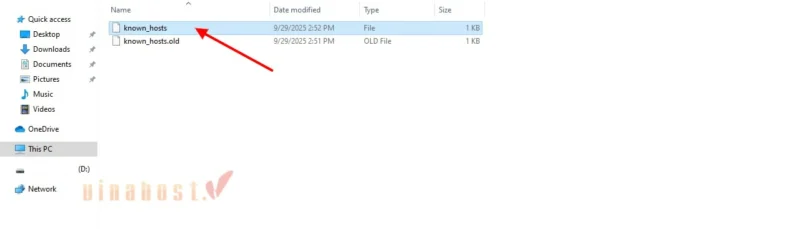
Bước 3: Xác định dòng chứa hostname hoặc địa chỉ IP của server đang gặp lỗi, sau đó xóa toàn bộ dòng này và lưu lại thay đổi.

Sau khi hoàn tất, bạn kết nối lại SSH. Khi hệ thống hiển thị thông báo xác nhận host key mới, hãy chọn Yes để tiếp tục.
Trường hợp 2: Sử dụng PuTTY
Khác với OpenSSH, PuTTY không sử dụng file known_hosts mà lưu trữ thông tin host key trực tiếp trong Windows Registry.
⚠️ Lưu ý: Việc chỉnh sửa Registry có thể ảnh hưởng đến hệ thống nếu thao tác sai. Bạn nên sao lưu Registry trước khi thực hiện.
Bước 1: Đóng tất cả các phiên PuTTY đang chạy. Nhấn Windows + R, nhập “regedit” và nhấn Enter để mở Registry Editor.
Bước 2: Dán đường dẫn sau vào thanh địa chỉ của Registry Editor và nhấn Enter:
HKEY_CURRENT_USER\Software\SimonTatham\PuTTY\SshHostKeysBước 3: Tại khung bên phải, tìm khóa tương ứng với hostname hoặc địa chỉ IP đang gặp lỗi. Tên khóa thường có dạng:
ssh-ed25519@22:IP_address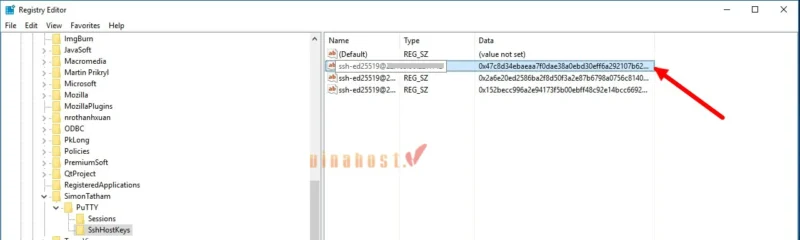
Bước 4: Nhấp chuột phải vào khóa đó, chọn Delete và xác nhận xóa.
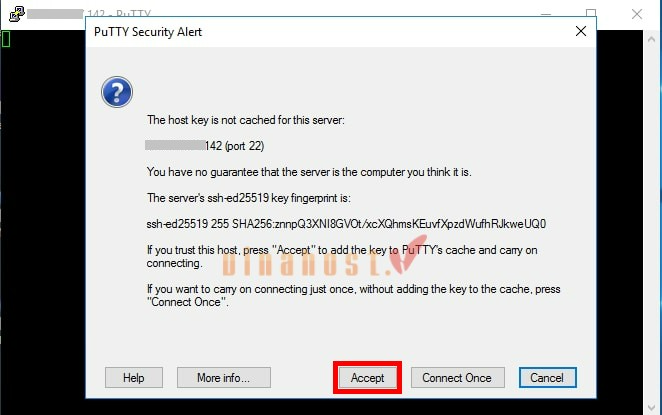
Bước 5: Mở lại PuTTY và kết nối đến server. Khi xuất hiện thông báo PuTTY Security Alert, hãy chọn Accept (hoặc Yes) để lưu host key mới.
4. Một số lưu ý quan trọng về bảo mật
Khi xử lý lỗi warning remote host identification has changed, bên cạnh việc khắc phục kỹ thuật, bạn cũng cần đặc biệt chú ý đến các yếu tố bảo mật để tránh rủi ro không đáng có.
- Luôn xác minh fingerprint của SSH key: Trước khi chấp nhận khóa SSH mới, hãy so sánh dấu vân tay (fingerprint) với thông tin do quản trị viên máy chủ hoặc nhà cung cấp dịch vụ cung cấp nhằm đảm bảo kết nối là an toàn.
- Không lạm dụng tùy chọn StrictHostKeyChecking=no: Tùy chọn này sẽ vô hiệu hóa cơ chế kiểm tra host key và tự động chấp nhận mọi khóa từ máy chủ. Việc sử dụng không kiểm soát có thể tạo điều kiện cho các cuộc tấn công giả mạo (man-in-the-middle), đặc biệt nguy hiểm với các hệ thống production.
- Quản lý SSH key một cách chủ động: Bạn nên định kỳ rà soát và loại bỏ các SSH key không còn sử dụng, đồng thời kết hợp các biện pháp bảo mật bổ sung như mật khẩu mạnh hoặc xác thực hai lớp (2FA) để tăng cường an toàn cho hệ thống.
Xem thêm: Cách xử lý lỗi Because of an error in data encryption this session will end khi remote desktop
5. Tổng kết
Lỗi warning remote host identification has changed là một cơ chế cảnh báo quan trọng của SSH nhằm bảo vệ người dùng trước các rủi ro bảo mật. Phần lớn trường hợp, lỗi này xuất phát từ thay đổi hợp lệ trên máy chủ và có thể xử lý nhanh chóng nếu thực hiện đúng cách, tuy nhiên người dùng vẫn cần xác minh kỹ trước khi chấp nhận khóa SSH mới.
Hy vọng qua bài viết này, bạn đã hiểu rõ nguyên nhân, cách khắc phục cũng như các lưu ý bảo mật cần thiết để xử lý lỗi an toàn và hiệu quả. Để theo dõi thêm nhiều bài viết mới nhất của VinaHost, bạn có thể truy cập blog TẠI ĐÂY. Hoặc nếu bạn muốn được tư vấn thêm thì có thể liên hệ với chúng tôi qua:
- Email: cskh@vinahost.vn
- Hotline: 1900 6046 phím 1
- Livechat: https://livechat.vinahost.vn/chat.php
Xem thêm các bài viết liên quan:
- Cách sửa lỗi the user account has been locked khi Remote Desktop
- Hướng dẫn thay đổi Port Remote Desktop (Port 3389) trên Windows cực nhanh
- Tổng hợp thông số VPS Cơ Bản & Nâng Cao
- VPS nước ngoài là gì? | Top nhà cung cấp VPS nước ngoài uy tín
- TOP phần mềm quản lý VPS tốt nhất hiện nay
- So sánh VPS và Hosting | Nên lựa chọn giải pháp nào?
- Hướng dẫn cách sử dụng VPS trên Điện thoại & Máy tính
- Tổng Hợp Lỗi Thường Gặp Khi Sử Dụng VPS & Cách Khắc Phục Hiệu Quả 100%
- Nên thuê VPS ở đâu tốt nhất? | Top VPS tốt nhất, nên mua


Mình là Ngô Thị Yến, sở hữu hơn 1 năm kinh nghiệm viết về lĩnh vực như: Cloud Server, VPS, hosting, domain,.. Mục tiêu của mình là mang đến cho người đọc những nội dung chất lượng, giá trị và dễ dàng tiếp cận giúp bản thân mình có thể xây dựng lòng tin từ cộng đồng người dùng tại VinaHost.



 Tên miền miễn phí
 Hosting
 SEO Hosting
 VPS
VPS VPS Giá Rẻ
 VPS Cao Cấp
 VPS NVMe
 VPS AMD
 VPS MMO
 VPS Minecraft
 VPS ARK
 VPS RUST
 VPS Forex
 VPS N8N
 VPS GPU
 VPS Philippines
 Server
 Cloud
Cloud Private Cloud
 Alibaba Cloud
 Email
Email Email Marketing
 Hybrid Email
 Network
 Web
Web



