

 Tiếng Việt
 English
 简体中文
简体中文






























































































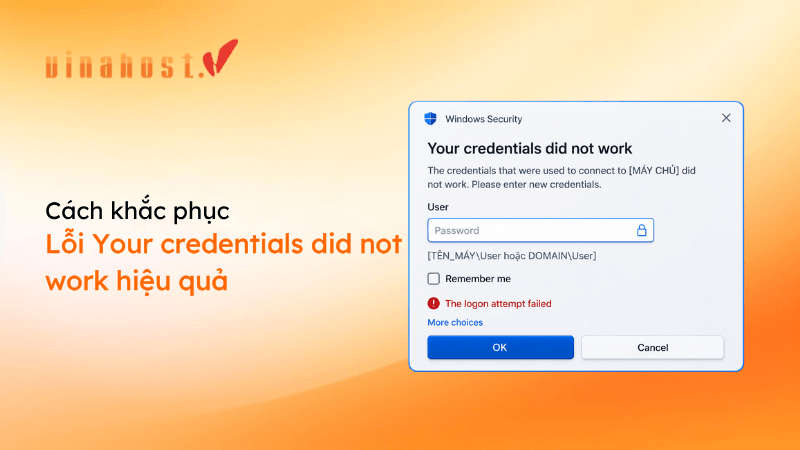
Lỗi Your credentials did not work thường xuất hiện khi kết nối Remote Desktop vào máy tính, máy chủ hoặc VPS Windows nhưng hệ thống không chấp nhận thông tin đăng nhập. Nguyên nhân có thể đến từ sai username, mật khẩu, định dạng tài khoản, quyền Remote Desktop hoặc cấu hình xác thực trên Windows. Trong bài viết này, VinaHost sẽ hướng dẫn bạn cách kiểm tra nguyên nhân và khắc phục lỗi Your credentials did not work hiệu quả, dễ thực hiện.
Lỗi Your credentials did not work thường khiến người dùng không thể đăng nhập VPS qua Remote Desktop dù đã nhập mật khẩu. Để xử lý đúng, cần xác định lỗi đến từ thông tin đăng nhập, quyền truy cập hay cấu hình xác thực trên Windows.
- 🔐 Hiểu đúng lỗi: Lỗi Your credentials did not work là lỗi xác thực khi Windows không chấp nhận username hoặc password dùng để kết nối Remote Desktop.
- ⚠️ Nguyên nhân phổ biến: Lỗi có thể do sai mật khẩu, sai định dạng username, tài khoản thiếu quyền RDP, NLA không tương thích hoặc Credential Manager lưu thông tin cũ.
- 🧩 Kiểm tra bước cơ bản: Trước tiên, cần xác nhận lại username, password và thử đúng định dạng như COMPUTERNAME\username hoặc DOMAIN\username.
- 🧹 Xóa thông tin đăng nhập cũ: Credential Manager có thể lưu mật khẩu cũ, khiến Windows tiếp tục dùng sai thông tin khi kết nối lại VPS.
- 🌐 Điều chỉnh cấu hình mạng: Chuyển mạng từ Public sang Private giúp Windows nhận diện kết nối tin cậy hơn và hạn chế lỗi khi dùng Remote Desktop.
- 🛠️ Cấp quyền Remote Desktop: Tài khoản cần thuộc nhóm được phép đăng nhập từ xa hoặc được thêm trong Local Security Policy.
- 🧾 Cấu hình xác thực nâng cao: Với lỗi khó xử lý, có thể kiểm tra Credentials Delegation, LAN Manager, CredSSP hoặc NLA trong Group Policy.
- ✅ Ngăn lỗi lặp lại: Để khắc phục Lỗi Your credentials did not work bền vững, nên dùng mật khẩu mạnh, cập nhật Windows và dọn Credential Manager định kỳ.
1. Nguyên nhân phổ biến gây lỗi Your credentials did not work
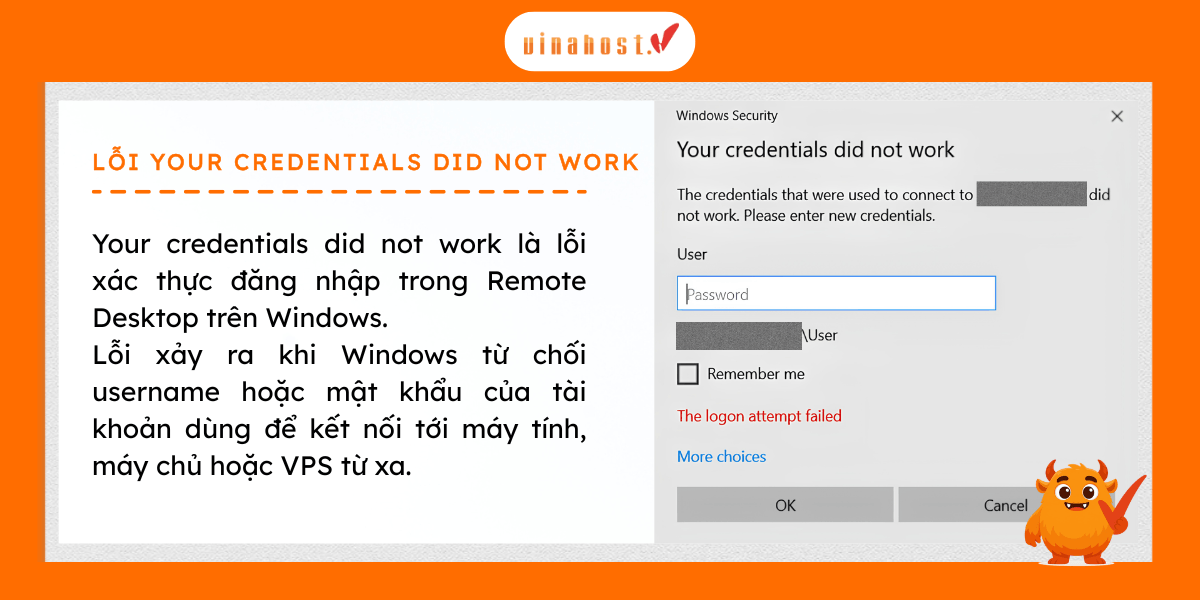
Lỗi Your credentials did not work là lỗi xác thực đăng nhập trong Remote Desktop trên Windows. Lỗi xảy ra khi Windows từ chối username hoặc mật khẩu của tài khoản dùng để kết nối tới máy tính, máy chủ hoặc VPS từ xa.
Nói đơn giản, Windows đang từ chối tài khoản đăng nhập vì thông tin nhập vào không đúng, định dạng tài khoản chưa phù hợp hoặc máy chủ đang có cấu hình bảo mật không cho phép kết nối. Dưới đây là một số nguyên nhân:
- Sai thông tin đăng nhập: Người dùng nhập nhầm tên đăng nhập, mật khẩu hoặc bị sai do Caps Lock, Num Lock, ngôn ngữ bàn phím hay bố cục bàn phím khác với mặc định.
- Định dạng tên người dùng không khớp: Khi đăng nhập Remote Desktop, Windows có thể yêu cầu đúng định dạng tài khoản, chẳng hạn TÊN_MÁY\User hoặc DOMAIN\User. Nếu chỉ nhập tên user thông thường, hệ thống có thể không nhận diện đúng tài khoản.
- Tài khoản chưa có quyền truy cập từ xa: Tài khoản đang dùng có thể chưa thuộc nhóm Administrators hoặc Remote Desktop Users, nên Windows không cho phép đăng nhập qua Remote Desktop.
- Xác thực cấp độ mạng không tương thích: Network Level Authentication (NLA) giúp tăng bảo mật khi kết nối từ xa. Tuy nhiên, nếu máy khách và máy chủ cấu hình NLA không đồng nhất, quá trình xác thực có thể thất bại.
- Mạng đang đặt ở chế độ Public: Khi Windows nhận diện kết nối mạng là Public, hệ thống thường áp dụng chính sách bảo mật nghiêm ngặt hơn. Điều này có thể khiến Remote Desktop bị chặn hoặc không xác thực được tài khoản.
- Thông tin đăng nhập cũ bị lưu sai: Máy tính có thể vẫn đang sử dụng username hoặc password cũ đã lưu trong Credential Manager. Khi mật khẩu đã thay đổi nhưng thông tin cũ chưa được xóa, lỗi Your credentials did not work rất dễ xảy ra.
2. Tổng hợp các cách khắc phục lỗi Your credentials did not work hiệu quả nhất
Để khắc phục lỗi Your credentials did not work, bạn nên bắt đầu từ các nguyên nhân đơn giản trước như sai tài khoản, sai định dạng đăng nhập hoặc thông tin cũ còn lưu trên máy. Nếu lỗi vẫn tiếp tục, có thể kiểm tra thêm quyền Remote Desktop, cấu hình mạng và chính sách xác thực trên Windows.
Khi gặp lỗi “Your credentials did not work” khi Remote Desktop? VPS VinaHost như: VPS cao cấp, VPS Windows, VPS NVMe, VPS AMD EPYC chính là giải pháp tối ưu dành cho bạn:
- Tốc độ vượt trội: 100% SSD/NVMe enterprise, CPU mạnh
- Kết nối ổn định: Chuẩn hóa Windows Server, tối ưu NLA/CredSSP giúp hạn chế tối đa lỗi xác thực RDP.
- Bảo mật & An toàn: Tích hợp Firewall, chống DDoS, uptime 99.9%.
- Hỗ trợ 24/7: Đội ngũ kỹ thuật xử lý sự cố kết nối tức thì.
2.1. Kiểm tra lại thông tin và định dạng đăng nhập
Cách khắc phục lỗi Your credentials did not work đầu tiên là kiểm tra lại thông tin và định dạng của username và password dùng để kết nối Remote Desktop.
- Mật khẩu cần đảm bảo:
- Nhập đúng chữ hoa/thường.
- Không bật nhầm Caps Lock hoặc Num Lock.
- Không bị ảnh hưởng bởi bộ gõ tiếng Việt.
- Kiểm tra đúng định dạng tên người dùng: Trong nhiều trường hợp, Windows sẽ không nhận diện tài khoản nếu chỉ nhập username thông thường. Bạn có thể thử các định dạng sau:
- COMPUTERNAME\username
- DOMAIN\username
- username@domain.com
Ví dụ:
- Tên máy chủ: SERVER01
- Tài khoản: admin
- → Nhập theo dạng: SERVER01\admin
⚠️ Lưu ý:
2.2. Xóa thông tin đăng nhập đã lưu
Trường hợp bạn từng đăng nhập Remote Desktop trước đó, Windows có thể đã lưu thông tin đăng nhập cũ và gây lỗi khi kết nối lại.
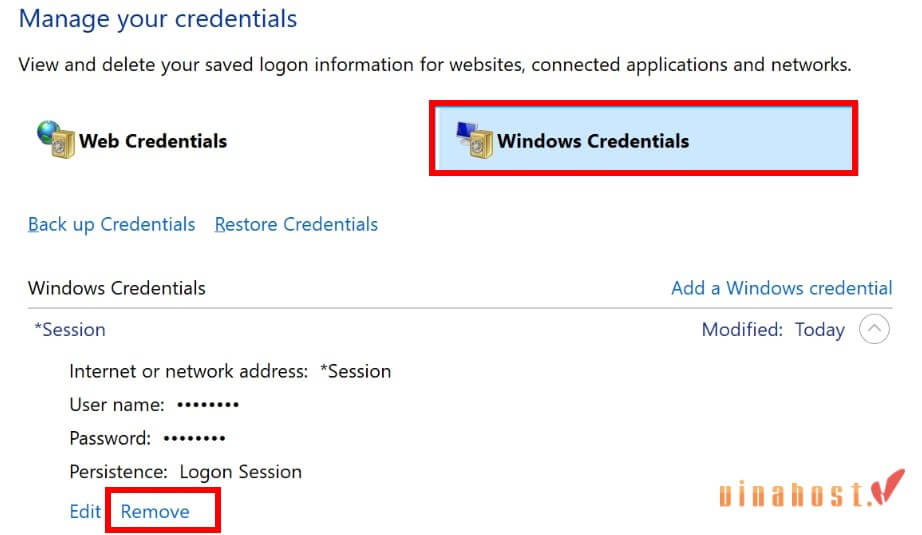
Bạn có thể xóa thông tin đăng nhập cũ theo các bước sau:
- Mở Control Panel trên Windows.
- Chọn Credential Manager.
- Vào mục Windows Credentials.
- Tìm thông tin đăng nhập liên quan đến địa chỉ IP, hostname hoặc tên máy chủ đang kết nối.
- Chọn mục đó và nhấn Remove để xóa.
- Mở lại Remote Desktop và nhập lại username, password mới.
2.3. Chuyển cấu hình mạng sang chế độ Private
Khi máy tính đang dùng mạng ở chế độ Public, Windows sẽ áp dụng các chính sách bảo mật nghiêm ngặt hơn, khiến một số kết nối Remote Desktop bị chặn hoặc gây lỗi xác thực khi truy cập.
Bạn nên chuyển mạng sang chế độ Private nếu đang dùng mạng tin cậy như mạng công ty hoặc mạng tại nhà. Cách này giúp Remote Desktop hoạt động ổn định hơn.
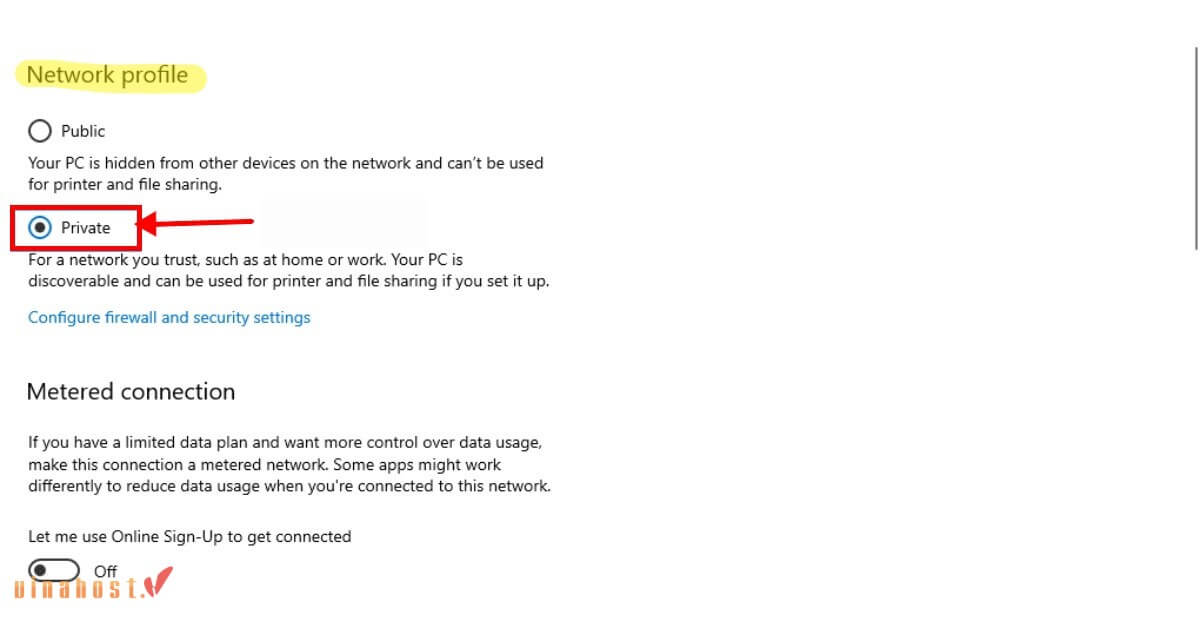
Thực hiện theo các bước sau để chuyển mạng sang chế độ Private:
- Mở Settings trên Windows.
- Chọn Network & Internet.
- Vào mục Status.
- Chọn Change connection properties.
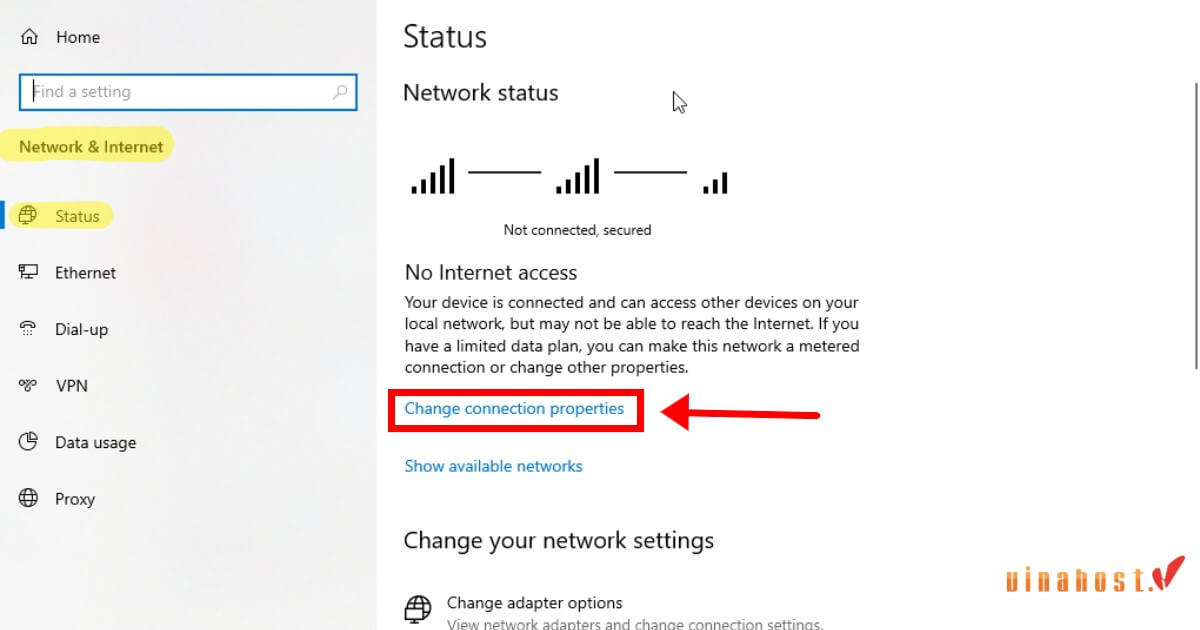
- Tại phần Network profile, chuyển từ Public sang Private.
- Sau đó thử kết nối lại Remote Desktop.
2.4. Cấp quyền Remote Desktop thông qua Local Security Policy
Windows có thể từ chối kết nối Remote Desktop và báo lỗi Your credentials did not work nếu tài khoản chưa được cấp quyền đăng nhập từ xa. Để khắc phục, hãy thêm tài khoản vào chính sách cho phép đăng nhập qua Remote Desktop.
Thực hiện theo các bước sau:
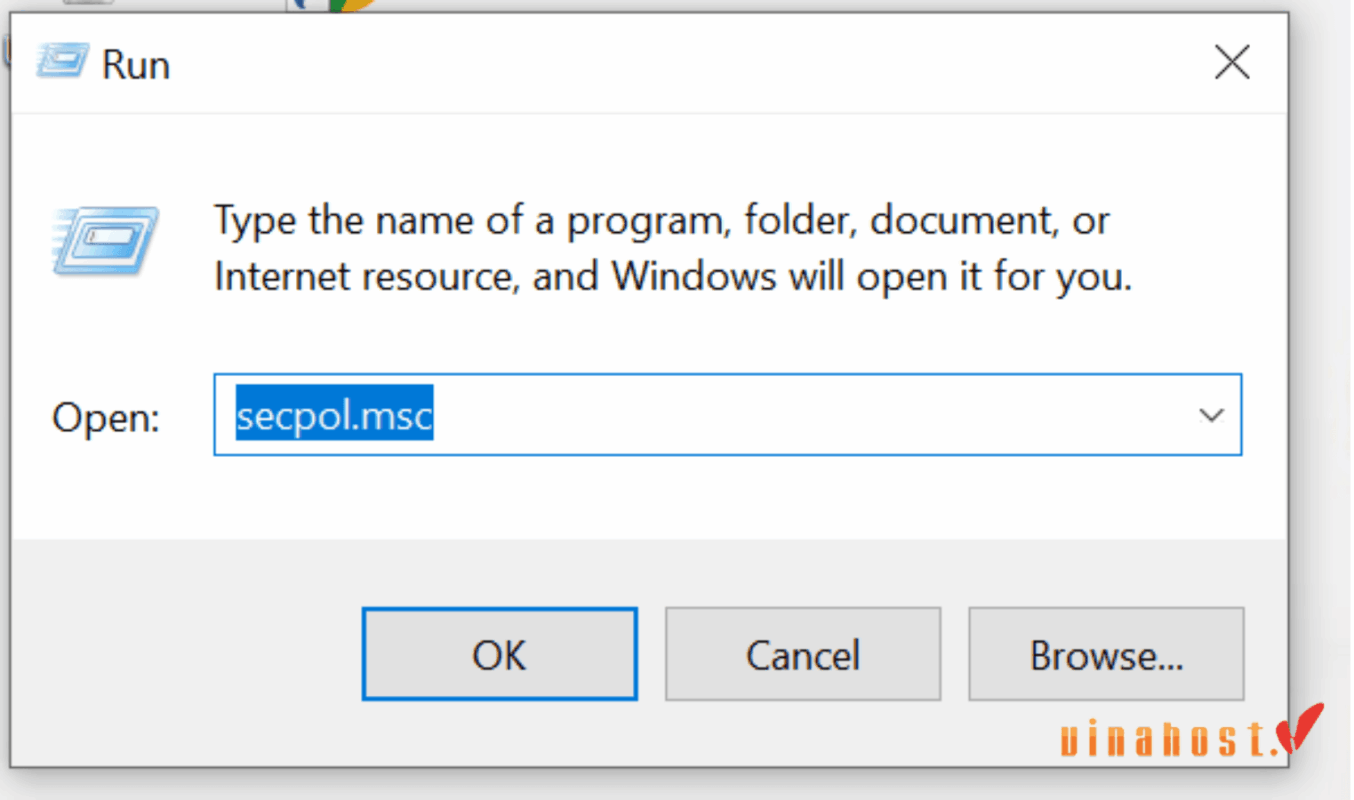
- Nhấn Win + R để mở hộp thoại Run.
- Nhập secpol.msc và nhấn Enter.
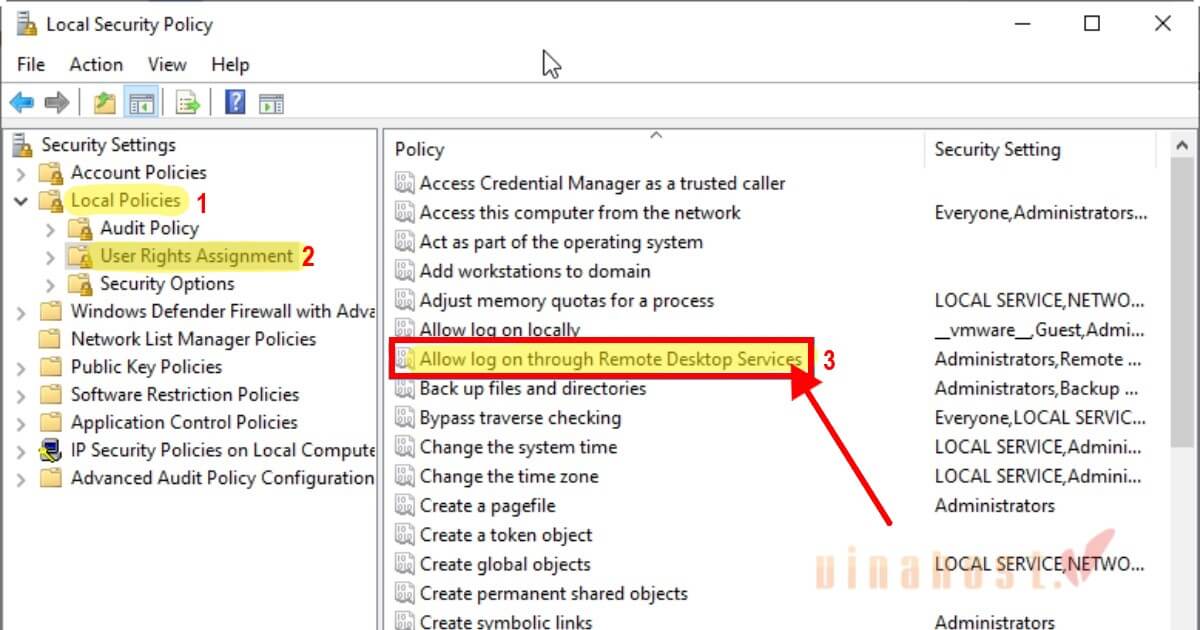
- Điều hướng đến Local Policies > User Rights Assignment.
- Tìm chính sách Allow log on through Remote Desktop Services.
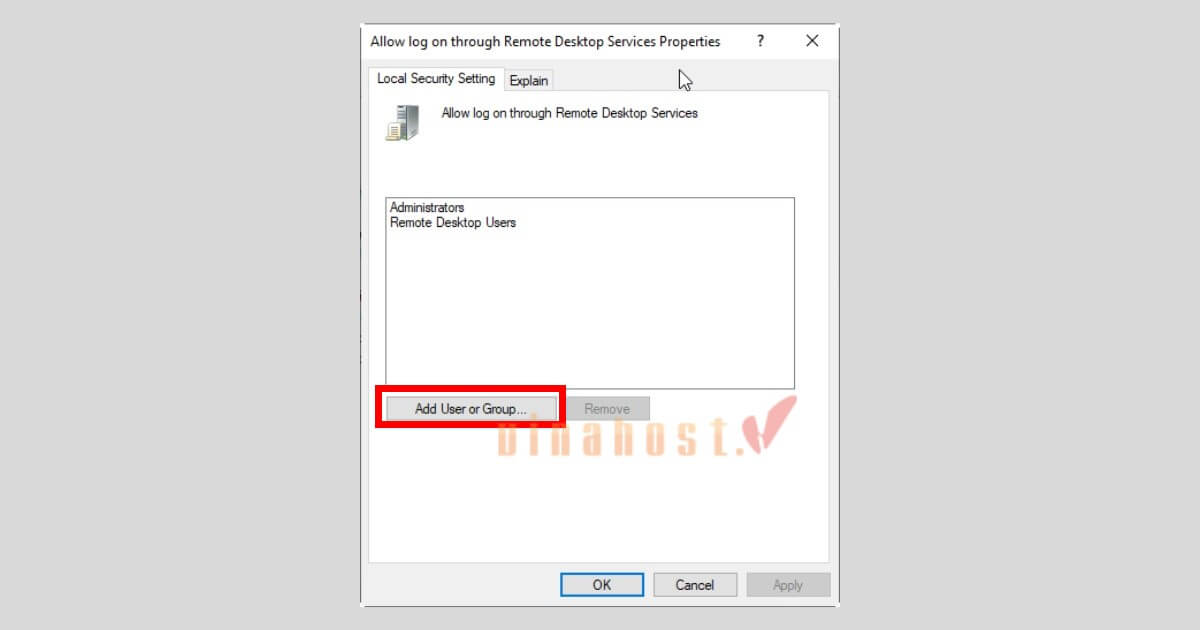
- Nhấp đúp vào chính sách này và chọn Add User or Group.
- Thêm tài khoản người dùng cần cấp quyền Remote Desktop.
- Nhấn Apply và OK để lưu thay đổi.
2.5. Cấu hình Credentials Delegation trong Group Policy
Nếu các cách trên chưa chưa xử lý được lỗi Your credentials did not work, hãy cấu hình Credentials Delegation trong Group Policy để cho phép Windows chuyển tiếp thông tin đăng nhập qua Remote Desktop.
Thực hiện theo các bước sau:
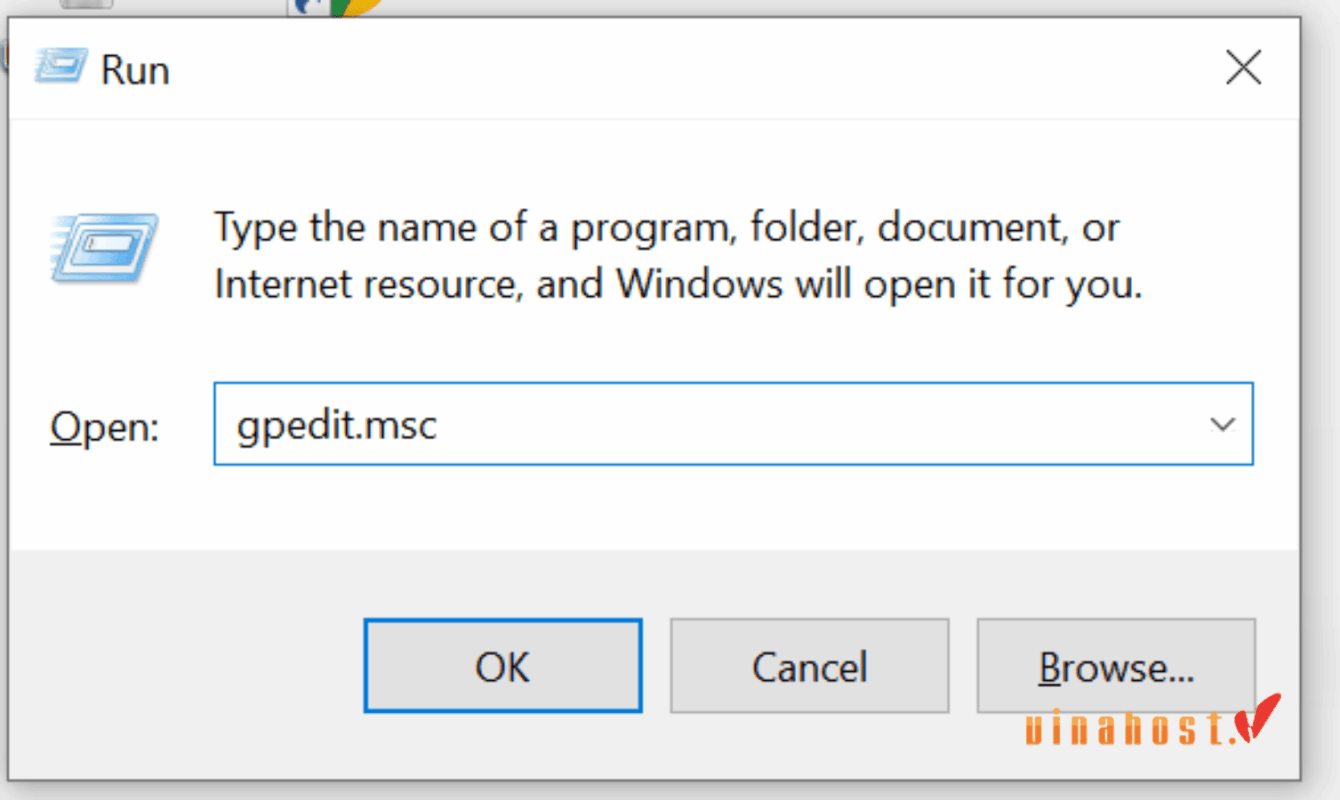
- Nhấn Win + R để mở hộp thoại Run.
- Nhập gpedit.msc và nhấn Enter
- Điều hướng đến Computer Configuration > Administrative Templates > System > Credentials Delegation.
- Tìm chính sách Allow delegating default credentials.
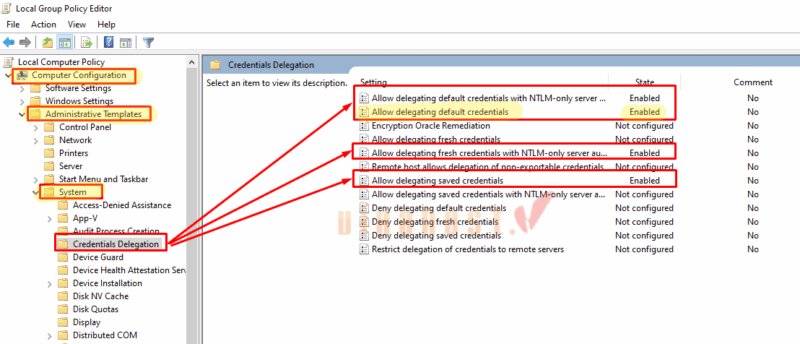
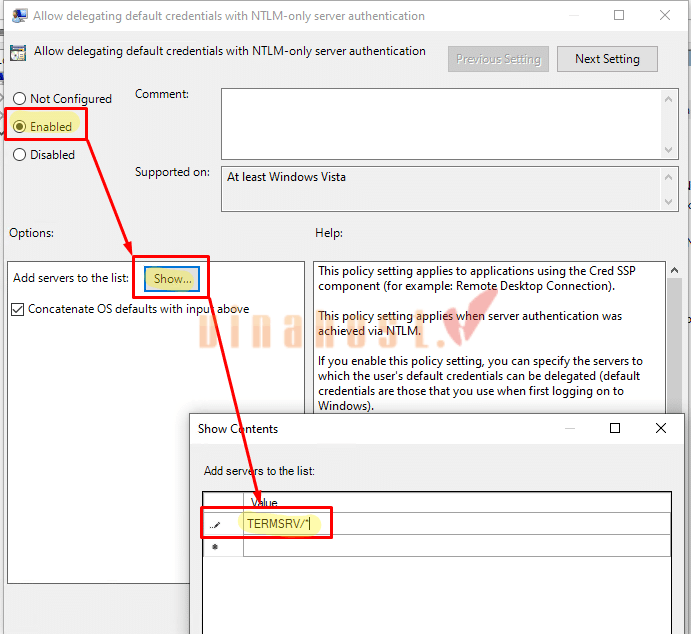
- Nhấp đúp vào chính sách này và chọn Enable.
- Nhấn Show tại mục cấu hình máy chủ được phép xác thực.
- Thêm giá trị: TERMSRV/*.
- Nhấn Apply và OK để lưu thay đổi.
- Mở CMD với quyền Administrator và chạy lệnh:
gpupdate /force
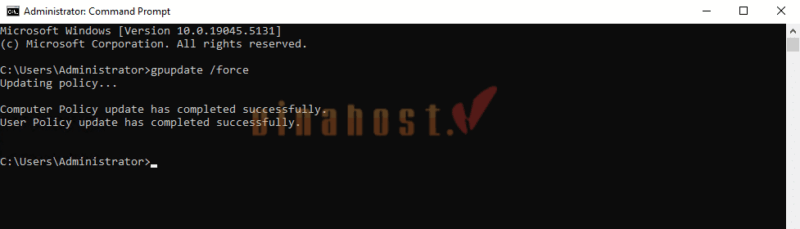
Sau khi cập nhật chính sách, hãy thử kết nối lại Remote Desktop để kiểm tra lỗi đã được khắc phục hay chưa.
2.6. Điều chỉnh cấp độ xác thực LAN Manager
Lỗi Your credentials did not work đôi khi xuất phát từ cơ chế xác thực giữa máy khách và máy chủ. Bạn có thể điều chỉnh cấp độ xác thực LAN Manager trong Group Policy để Windows ưu tiên phương thức xác thực an toàn và tương thích hơn.
Thực hiện theo các bước sau:
- Nhấn Win + R để mở hộp thoại Run.
- Nhập gpedit.msc và nhấn Enter.
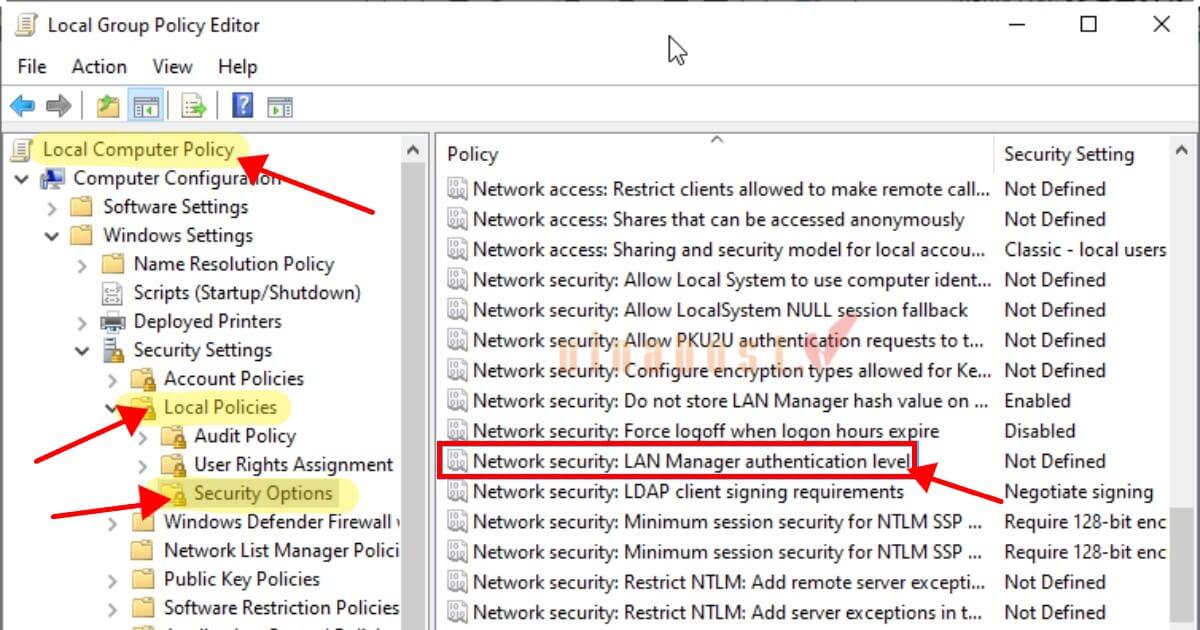
- Điều hướng đến Computer Configuration > Windows Settings > Security Settings > Local Policies > Security Options.
- Tìm chính sách Network security: LAN Manager authentication level.
- Nhấp đúp vào chính sách này.
- Chọn Send NTLMv2 response only.
- Nhấn Apply và OK để lưu thay đổi.
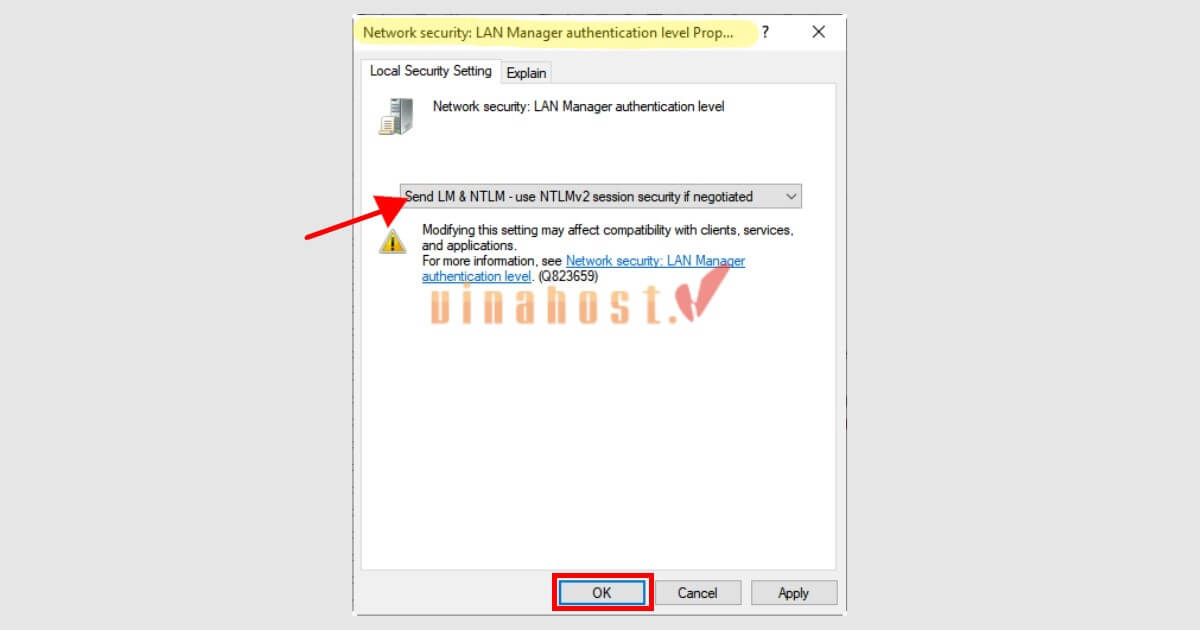
Sau khi cấu hình xong, hãy thử kết nối lại Remote Desktop. Nếu cần, bạn có thể khởi động lại máy để chính sách được áp dụng đầy đủ.
3. Cách ngăn ngừa lỗi Your credentials did not work
Để ngăn ngừa lỗi Your credentials did not work, bạn nên quản lý tài khoản, mật khẩu và cấu hình Remote Desktop đúng ngay từ đầu.
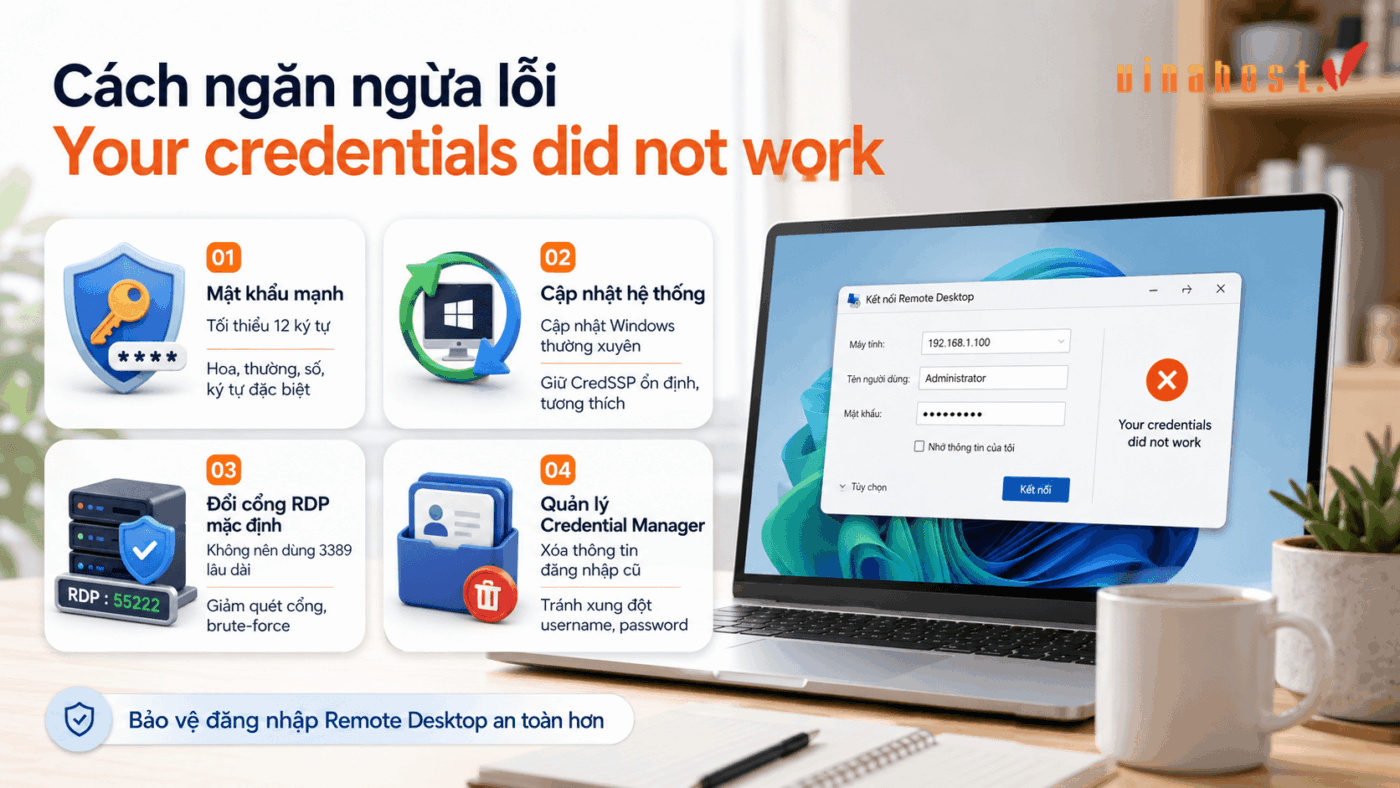
- Sử dụng mật khẩu mạnh: Đặt mật khẩu tối thiểu 12 ký tự, kết hợp chữ hoa, chữ thường, số và ký tự đặc biệt. Điều này giúp giảm rủi ro bị dò mật khẩu khi dùng Remote Desktop.
- Cập nhật hệ thống thường xuyên: Luôn cập nhật Windows và các bản vá bảo mật mới nhất để đảm bảo giao thức xác thực như CredSSP hoạt động ổn định và tương thích.
- Thay đổi cổng RDP mặc định: Không nên dùng cổng RDP mặc định 3389 nếu máy chủ thường xuyên mở kết nối từ xa. Việc đổi cổng giúp giảm nguy cơ bị quét và tấn công brute-force tự động.
- Quản lý Credential Manager: Thường xuyên kiểm tra và xóa các thông tin đăng nhập cũ trong Credential Manager. Cách này giúp tránh xung đột username, password khi kết nối lại Remote Desktop.
Các câu hỏi liên quan đến lỗi Your credentials did not work
Tại sao nhập đúng mật khẩu vẫn báo lỗi Your credentials did not work?
Dù nhập đúng mật khẩu, Windows vẫn có thể báo lỗi Your credentials did not work nếu username sai định dạng, tài khoản chưa có quyền Remote Desktop hoặc máy tính đang dùng thông tin đăng nhập cũ đã lưu trước đó.
Để khắc phục, bạn nên kiểm tra theo thứ tự sau:
- Nhập đúng định dạng username, ví dụ COMPUTERNAME\username, DOMAIN\username hoặc username@domain.com.
- Xóa thông tin đăng nhập cũ trong Credential Manager rồi nhập lại tài khoản mới.
- Đảm bảo tài khoản đã được thêm vào nhóm Remote Desktop Users hoặc Administrators.
- Nếu vẫn lỗi, kiểm tra thêm cấu hình NLA, CredSSP hoặc Group Policy trên Windows.
Lỗi CredSSP là gì?
Lỗi CredSSP là lỗi xác thực khi kết nối Remote Desktop, thường xảy ra do khác biệt về bản cập nhật hoặc chính sách bảo mật giữa máy khách và máy chủ.
CredSSP là giao thức dùng để xác thực và truyền thông tin đăng nhập trong Remote Desktop.
Có nên tắt NLA (Network Level Authentication) không?
Không nên tắt NLA nếu không thật sự cần thiết, vì NLA giúp tăng bảo mật cho Remote Desktop bằng cách yêu cầu xác thực trước khi tạo phiên kết nối.
Bạn chỉ nên tạm tắt NLA trong trường hợp cần kiểm tra lỗi hoặc xử lý sự cố đăng nhập. Sau khi kết nối thành công và xác định nguyên nhân, nên bật lại NLA để giảm rủi ro bị tấn công brute-force, dò mật khẩu hoặc truy cập trái phép qua RDP.
5. Tổng kết
Lỗi không vô được VPS Your credentials did not work khi Remote Desktop có thể xử lý hiệu quả nếu bạn kiểm tra đúng thứ tự: thông tin đăng nhập, định dạng username, Credential Manager và quyền Remote Desktop. Nếu lỗi vẫn tiếp diễn, hãy tiếp tục kiểm tra các thiết lập nâng cao như Local Security Policy, Credentials Delegation hoặc LAN Manager để đảm bảo quá trình xác thực trên Windows hoạt động ổn định.
Để theo dõi thêm nhiều bài viết mới nhất của VinaHost, bạn có thể truy cập blog TẠI ĐÂY. Hoặc nếu bạn muốn được tư vấn thêm thì có thể liên hệ với chúng tôi qua:
- Email: cskh@vinahost.vn
- Hotline: 1900 6046 phím 1
- Livechat: https://livechat.vinahost.vn/chat.php
Xem thêm các bài viết liên quan:
- Hướng dẫn cách sửa lỗi An internal error has occurred khi dùng RDP trên VPS Windows
- Hướng dẫn xử lý lỗi warning remote host identification has changed hiệu quả
- Cách sửa lỗi the user account has been locked khi Remote Desktop
- Cách xử lý lỗi Because of an error in data encryption this session will end khi remote desktop
- Hướng dẫn cách xử lý không copy paste được trong Remote Desktop hiệu quả
- Cách khắc phục lỗi Your Remote Desktop Services session has ended hiệu quả
- Hướng dẫn giới hạn IP Remote vào VPS Windows Hiệu quả
- Hướng dẫn cách tắt chế độ Sleep trên VPS Windows 10/11 hiệu quả
- Hướng dẫn cách thay đổi IP trên VPS Windows hiệu quả
- Hướng dẫn thay đổi Port Remote Desktop (Port 3389) trên Windows cực nhanh


Mình là Ngô Thị Yến, sở hữu hơn 1 năm kinh nghiệm viết về lĩnh vực như: Cloud Server, VPS, hosting, domain,.. Mục tiêu của mình là mang đến cho người đọc những nội dung chất lượng, giá trị và dễ dàng tiếp cận giúp bản thân mình có thể xây dựng lòng tin từ cộng đồng người dùng tại VinaHost.


 Tên miền miễn phí
 Hosting
 SEO Hosting
 VPS
VPS VPS Giá Rẻ
 VPS Cao Cấp
 VPS NVMe
 VPS AMD
 VPS MMO
 VPS Minecraft
 VPS ARK
 VPS RUST
 VPS Forex
 VPS N8N
 VPS GPU
 VPS Philippines
 Server
 Cloud
Cloud Email
Email Email Marketing
 Hybrid Email
 Network
 Web
Web



