

 Tiếng Việt
 English
 简体中文
简体中文

















































































































Bus RAM là một trong những thông số thường được nhắc đến khi chọn mua hoặc nâng cấp bộ nhớ cho máy tính. Nhiều người cho rằng Bus RAM càng cao thì máy càng mạnh, nhưng trên thực tế, mức độ ảnh hưởng của tốc độ Bus RAM còn phụ thuộc vào nhiều yếu tố khác như CPU, mainboard và nhu cầu sử dụng.
Vậy Bus RAM là gì, và tốc độ Bus RAM tác động thế nào đến hiệu suất máy tính trong quá trình sử dụng hằng ngày?
Bus RAM là thông số biểu thị tốc độ truyền tải dữ liệu giữa bộ nhớ RAM và CPU.
- ⚡ Khái niệm & Vai trò: Bus RAM quyết định băng thông bộ nhớ (GB/s). Bus càng cao, khả năng luân chuyển dữ liệu càng lớn, giúp giảm tình trạng “nghẽn cổ chai”, đặc biệt hiệu quả với các tác vụ nặng như dựng video, chạy máy ảo hoặc tối ưu sức mạnh cho GPU tích hợp (iGPU).
- 🔍 Cách kiểm tra: Người dùng Windows có thể xem nhanh tại mục Performance > Memory trong Task Manager hoặc dùng lệnh
wmic memorychip get speedtrong CMD. Lưu ý với RAM DDR, tốc độ thực tế hiển thị trên các phần mềm như CPU-Z thường bằng 1/2 Bus RAM niêm yết. ⚠️ Lưu ý tương thích: Bạn có thể lắp RAM khác hãng hoặc khác Bus, nhưng hệ thống sẽ tự động hạ về mức Bus thấp nhất trong các thanh để đảm bảo ổn định. Để RAM chạy đúng tốc độ công bố, bạn cần kích hoạt tính năng XMP (Intel) hoặc EXPO (AMD) trong cài đặt BIOS.
✅ Lời khuyên: Nên ưu tiên mua RAM theo cặp (Kit) để chạy Dual Channel và đảm bảo tính ổn định cao nhất thay vì chỉ chạy một thanh đơn có Bus cực cao.
1. Bus RAM là gì?
Bus RAM là đường truyền dữ liệu kết nối RAM với bộ điều khiển bộ nhớ (memory controller) trong CPU hoặc chipset, cho phép truyền dữ liệu, địa chỉ và tín hiệu điều khiển giữa RAM và hệ thống.
Nói cách khác, Bus RAM quyết định cách thức và tốc độ dữ liệu được trao đổi giữa RAM và bộ xử lý, thường được phân loại bởi:
- Độ rộng bus (ví dụ: 64-bit)
- Tần số hoạt động (MHz)
- Băng thông bộ nhớ (GB/s)

Tham khảo thêm: Bus là gì trong máy tính?
2. Bus Ram cao có tác dụng gì?
Bus RAM cao (hiểu là tốc độ bus RAM / băng thông bus RAM lớn) có tác dụng tăng khả năng truyền dữ liệu giữa RAM và CPU, từ đó cải thiện hiệu năng hệ thống trong một số trường hợp cụ thể sau đây:
- Tăng băng thông bộ nhớ: Bus RAM cao cho phép truyền nhiều dữ liệu hơn trong cùng một đơn vị thời gian, giúp CPU truy xuất dữ liệu từ RAM nhanh hơn.
- Giảm tình trạng nghẽn cổ chai bộ nhớ: Khi CPU hoặc GPU tích hợp cần truy cập RAM liên tục, bus RAM cao giúp hạn chế việc CPU phải chờ dữ liệu, đặc biệt trong các tác vụ nặng.
- Cải thiện hiệu năng ứng dụng phụ thuộc RAM: Các công việc dưới đây sẽ hưởng lợi rõ hơn khi bus RAM cao như:
- Xử lý đồ họa, dựng video
- Chơi game (đặc biệt dùng GPU tích hợp)
- Chạy máy ảo, phần mềm kỹ thuật
- Tối ưu hiệu năng GPU tích hợp (iGPU): GPU tích hợp dùng chung RAM hệ thống, nên bus RAM cao giúp tăng tốc độ cấp dữ liệu cho GPU, từ đó cải thiện khả năng xử lý hình ảnh.
⚠️ Lưu ý:
Bus RAM cao không tự động đảm bảo hệ thống nhanh hơn trong mọi trường hợp. Hiệu quả còn phụ thuộc vào:
- CPU và bộ điều khiển bộ nhớ
- Dung lượng RAM
- Số kênh RAM (single / dual channel)
- Loại ứng dụng sử dụng
3. Hướng dẫn nhanh cách kiểm tra tốc độ Bus RAM trên máy tính
Dưới đây là hướng dẫn nhanh cách kiểm tra tốc độ Bus RAM trên máy tính, dựa trên các công cụ phổ biến và thông tin hệ thống có sẵn.
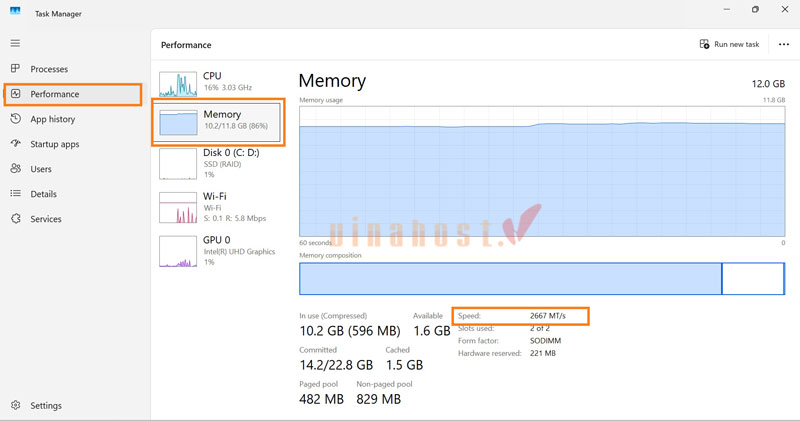
Cách 1: Kiểm tra bằng Task Manager (Windows)
Các bước:
- Nhấn Ctrl + Shift + Esc để mở Task Manager
- Chuyển sang tab Performance
- Chọn Memory
- Xem mục Speed
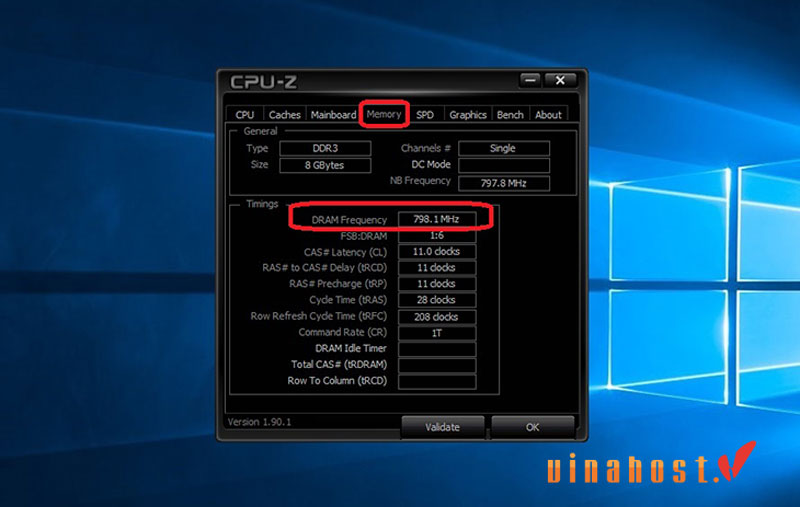
Cách 2: Dùng CPU-Z (Windows)
Các bước:
- Tải và mở CPU-Z
- Chọn tab Memory
- Xem mục DRAM Frequency
⚠️ Lưu ý:
- RAM DDR (DDR3 / DDR4 / DDR5) truyền dữ liệu 2 lần mỗi chu kỳ
- Bus RAM thực tế = DRAM Frequency × 2
Ví dụ:
- DRAM Frequency: 1600 MHz
- Bus RAM thực tế: 3200 MHz
Cách 3: Kiểm tra bằng Command Prompt (Windows)
Các bước:
- Nhấn Windows + R → gõ cmd
- Nhập lệnh:
wmic memorychip get speed - Nhấn Enter
Kết quả trả về là tốc độ Bus RAM theo MHz.
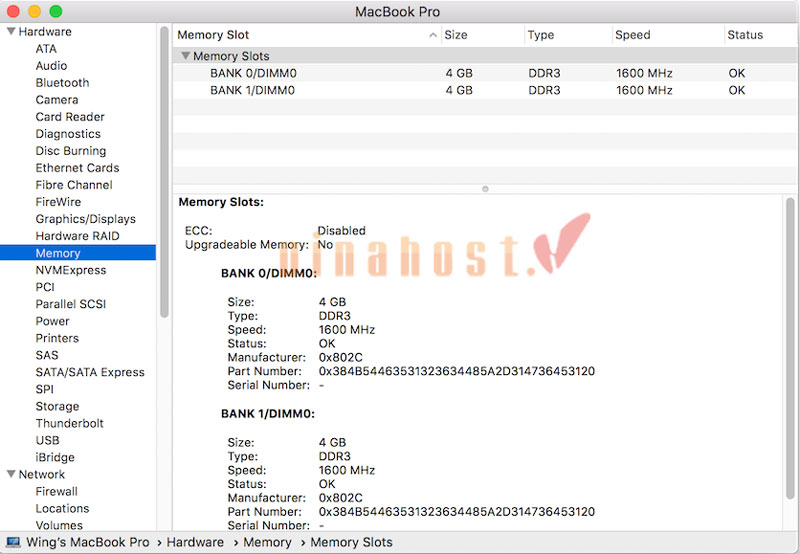
Cách 4: Kiểm tra trên macOS
Các bước:
- Nhấn biểu tượng Apple
- Chọn About This Mac
- Chọn System Report
- Vào mục Memory
macOS sẽ hiển thị tốc độ RAM (Memory Speed), tương ứng với Bus RAM.
ℹ️Lưu ý cần biết
- Tốc độ hiển thị là tốc độ RAM đang hoạt động, không phải tốc độ tối đa nhà sản xuất công bố.
- Nếu RAM hỗ trợ bus cao nhưng BIOS chưa bật XMP/EXPO, tốc độ thực tế có thể thấp hơn.
- Một số laptop bị giới hạn bus RAM bởi CPU hoặc mainboard.
4. Bus RAM ảnh hưởng thế nào đến trải nghiệm thực?
Trong sử dụng thực tế, Bus RAM chỉ tạo khác biệt rõ ràng trong một số trường hợp nhất định. Với đa số người dùng, việc tăng Bus RAM cũng không nhận thấy sự khác biệt rõ rệt, đặc biệt khi so với các yếu tố khác như CPU, GPU hoặc dung lượng RAM.
4.1 Tác vụ gaming
- Game Esport: Bus RAM và độ trễ có thể ảnh hưởng đến FPS, nhất là khi người chơi cần mức FPS rất cao. Trong trường hợp này, RAM Bus cao và độ trễ thấp có thể mang lại lợi thế.
- Game AAA hoặc game giải trí: Bus RAM không đóng vai trò quan trọng. Việc tăng Bus RAM thường không giúp game mượt hơn một cách rõ ràng.
4.2 Người dùng phổ phông & xử lý đồ họa
- Công việc đồ họa, render, biên tập video: Bus RAM cao chỉ ảnh hưởng nhẹ, chủ yếu ở khâu nạp dữ liệu ban đầu; hiệu quả tổng thể không khác biệt nhiều.
- Người dùng phổ thông: RAM có Bus vừa phải, độ trễ ổn định và giá hợp lý thường mang lại trải nghiệm tốt hơn so với việc đầu tư vào RAM Bus quá cao.
5. Dùng Ram khác hãng – khác BUS có chạy được không?
Việc dùng RAM khác hãng hoặc khác Bus vẫn có thể chạy, nhưng không phải lựa chọn tối ưu do:
- Hiệu năng thường không đạt mức tối đa.
- Khi lắp RAM lệch thông số, hệ thống thường chạy theo Bus thấp hơn để đảm bảo hoạt động.
- XMP có thể không ổn định, bật được hay không tùy trường hợp, thậm chí có thể gây lỗi khởi động.
- Độ ổn định giảm, dễ gặp lỗi vặt như màn hình xanh hoặc máy khởi động chậm.
✅Lời khuyên:
- Nên mua RAM theo Kit (2 hoặc 4 thanh giống hệt nhau) để ổn định và dễ bật XMP.
- Hiệu quả còn phụ thuộc vào mainboard và BIOS.
- Người dùng phổ thông nên chọn Bus vừa phải, ổn định hơn so với Bus quá cao.
Tóm lại, có thể tận dụng RAM khác hãng hoặc khác Bus khi cần, nhưng cần chấp nhận rủi ro kém ổn định và hiệu năng không như mong đợi.
6. Tại sao máy tôi không nhận đủ Bus và cách khắc phục
Việc RAM không chạy đúng Bus (ví dụ RAM 3200 MHz nhưng máy chỉ nhận 2133–2400 MHz) là tình trạng rất phổ biến và thường không phải lỗi phần cứng.
Máy không nhận đủ Bus RAM là do: BIOS thường để RAM chạy ở mức Bus thấp mặc định để đảm bảo an toàn và tương thích. Nếu muốn RAM chạy đúng tốc độ công bố, người dùng cần tự chỉnh trong BIOS.
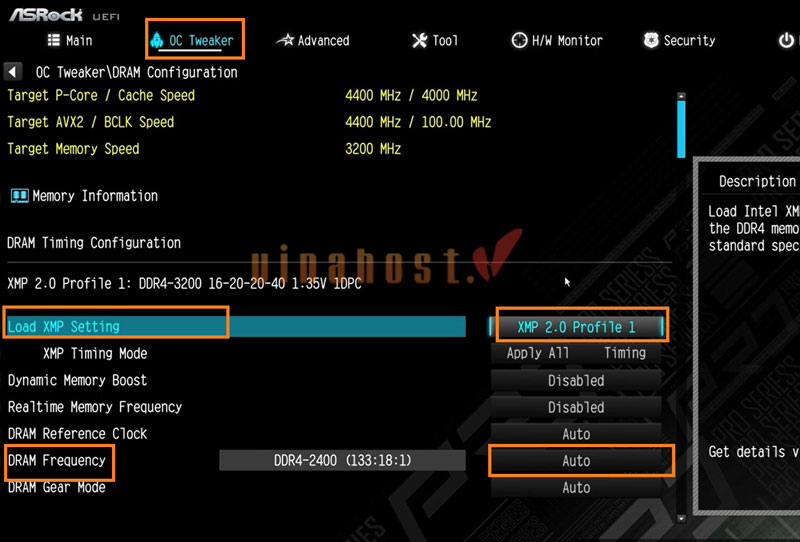
Cách khắc phục nhanh trong BIOS
- Vào BIOS: Khởi động máy, nhấn Del hoặc F2.
- Tìm phần cài đặt RAM: Chuyển sang chế độ nâng cao, vào mục OC Tweaker.
- Chỉnh sửa Memory Information: áp dụng 1 trong 2 cách sau
- Bật XMP (khuyên dùng): Chuyển XMP từ Auto sang Profile 1.
- Hoặc chỉnh DRAM Frequency: Chọn thông số thích hợp
- Lưu và thoát: Nhấn F10 → Yes, máy sẽ khởi động lại.
⚠️ Lưu ý:
- Nếu dùng RAM khác hãng hoặc khác thông số, bật XMP hoặc Bus cao có thể gây mất ổn định hoặc không khởi động được.
- Khi gặp lỗi, hệ thống thường tự hạ Bus về mức thấp để máy vẫn hoạt động.
Tóm lại, Bus RAM là yếu tố góp phần ảnh hưởng đến hiệu suất máy tính, nhưng không phải lúc nào Bus cao cũng mang lại khác biệt rõ rệt. Hiệu quả thực tế còn phụ thuộc vào CPU, mainboard, độ trễ RAM và mục đích sử dụng. Vì vậy, khi lựa chọn RAM, người dùng nên ưu tiên sự cân bằng giữa tốc độ Bus, độ ổn định và chi phí, thay vì chỉ tập trung vào những con số Bus thật cao.








 Tên miền miễn phí
 Hosting
 SEO Hosting
 VPS
VPS VPS Giá Rẻ
 VPS Cao Cấp
 VPS NVMe
 VPS AMD
 VPS MMO
 VPS Minecraft
 VPS ARK
 VPS RUST
 VPS Forex
 VPS N8N
 VPS GPU
 VPS Philippines
 Server
 Cloud
Cloud Private Cloud
 Alibaba Cloud
 Email
Email Email Marketing
 Hybrid Email
 Network
 Web
Web



