

 Tiếng Việt
 English
 简体中文
简体中文


















































































Bạn đang tìm cách cài đặt n8n trên VPS Ubuntu để tự động hóa quy trình làm việc, tiết kiệm thời gian và nâng cao hiệu suất? N8N là một công cụ mạnh mẽ cho phép bạn tạo các workflow tự động mà không cần biết nhiều về lập trình. Tuy nhiên, việc thiết lập n8n trên VPS có thể gây khó khăn nếu bạn chưa quen với Linux hoặc Docker. Trong bài viết này, VinaHost sẽ giúp bạn cài đặt n8n trên VPS Ubuntu một cách dễ dàng, chi tiết và an toàn nhất, từ khâu chuẩn bị môi trường đến cấu hình truy cập thực tế.
⚙️ Lợi ích khi cài đặt n8n trên VPS Ubuntu: Tìm hiểu lý do vì sao n8n là công cụ tự động hóa mạnh mẽ giúp doanh nghiệp tối ưu quy trình làm việc và tăng hiệu suất vượt trội.
💻 Hướng dẫn cài đặt n8n trên VPS VinaHost: Khám phá cách triển khai n8n dễ dàng chỉ với vài thao tác – không cần cấu hình phức tạp, đã có sẵn môi trường tối ưu từ VinaHost.
🔧 Cài đặt n8n trên VPS Ubuntu thủ công: Dành cho ai muốn tự thiết lập – hướng dẫn chi tiết từng lệnh cài đặt Docker, Docker Compose và cấu hình bảo mật SSL chuyên nghiệp.
📊 Những lưu ý khi thuê VPS N8N: Gợi ý những yếu tố quan trọng khi lựa chọn VPS n8n chất lượng – từ hiệu năng, bảo mật, đến hỗ trợ kỹ thuật.
💡 Giải đáp thắc mắc thường gặp: Trả lời nhanh các câu hỏi phổ biến khi cài đặt n8n – như tối ưu dung lượng VPS, cấu hình SSL tự động và cập nhật bảo mật.
1. Lợi ích khi cài đặt n8n trên VPS Ubuntu
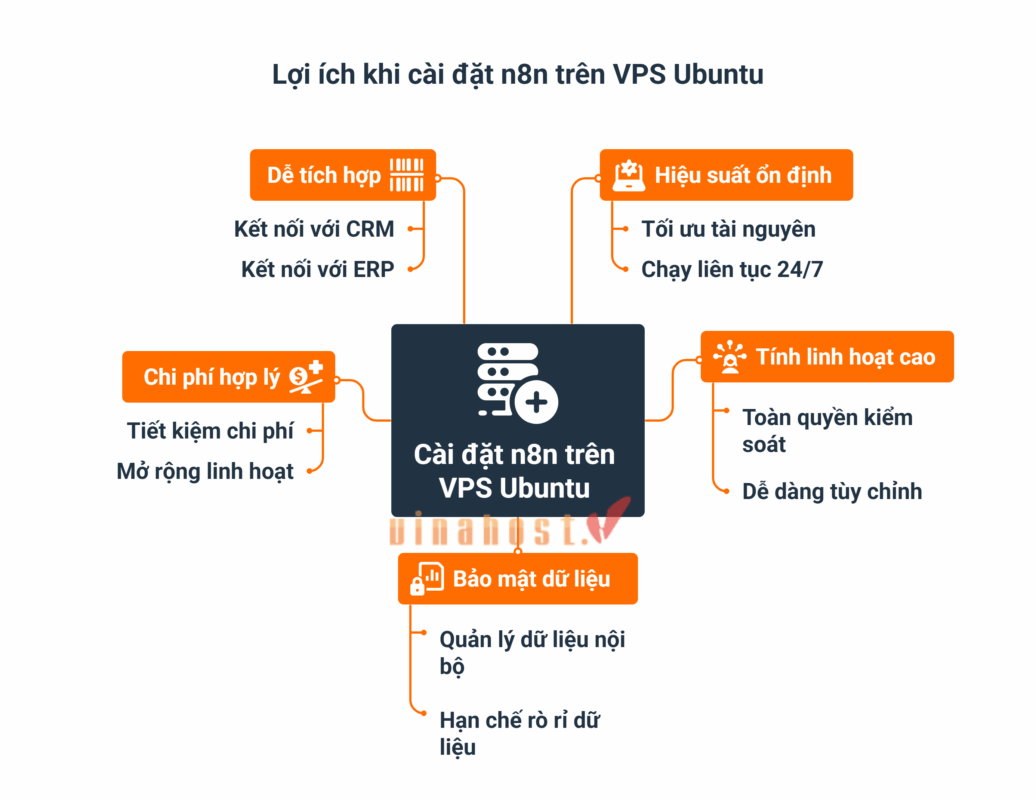
Việc cài đặt n8n trên VPS Ubuntu mang lại nhiều lợi ích rõ ràng cho cá nhân và doanh nghiệp đang muốn tự động hóa quy trình làm việc. Không chỉ giúp bạn tiết kiệm thời gian, n8n còn tạo ra một môi trường linh hoạt, bảo mật và dễ quản lý. Dưới đây là những lợi ích khi cài đặt n8n trên VPS Ubuntu
1.1. Hiệu suất ổn định và tối ưu tài nguyên
Ubuntu là hệ điều hành máy chủ mã nguồn mở, nổi tiếng với khả năng vận hành ổn định và tiêu tốn ít tài nguyên. Khi cài đặt n8n trên VPS Ubuntu, bạn có thể tận dụng tối đa sức mạnh phần cứng, đảm bảo workflow chạy liên tục 24/7 mà không bị gián đoạn. Nhờ cấu trúc nhẹ và hiệu quả, Ubuntu giúp n8n xử lý tác vụ nhanh hơn, giảm độ trễ và tối ưu hiệu năng ngay cả trên VPS có dung lượng khiêm tốn.
1.2.Tính linh hoạt cao trong quản lý và mở rộng
Cài đặt n8n trên VPS Ubuntu cho phép bạn toàn quyền kiểm soát hệ thống, từ cấu hình phần mềm đến cập nhật bảo mật. Bạn có thể dễ dàng cài đặt thêm Docker, Node.js, hay PostgreSQL để mở rộng khả năng xử lý workflow hoặc tùy chỉnh môi trường theo nhu cầu. Khi hệ thống phát triển, việc nâng cấp VPS cũng đơn giản và không ảnh hưởng đến dữ liệu hay tiến trình tự động hóa đang chạy.
1.3. Bảo mật và kiểm soát dữ liệu tuyệt đối
Khác với n8n Cloud, khi tự triển khai trên VPS Ubuntu, mọi dữ liệu được lưu trữ nội bộ, giúp giảm thiểu rủi ro rò rỉ thông tin. Bạn có thể chủ động thiết lập SSL, firewall, SSH key và các chính sách bảo mật riêng để kiểm soát hoàn toàn quyền truy cập. Điều này đặc biệt quan trọng với các doanh nghiệp làm việc với dữ liệu khách hàng, API nhạy cảm hoặc quy trình nội bộ.
1.4. Chi phí hợp lý, hiệu quả dài hạn
Tự cài đặt n8n trên VPS Ubuntu mang lại chi phí vận hành thấp hơn đáng kể so với việc trả phí theo workflow của bản Cloud. Chỉ cần đầu tư một lần cho máy chủ, bạn có thể tự mở rộng tài nguyên (RAM, CPU, dung lượng lưu trữ) khi cần mà không phát sinh phí sử dụng. Đây là lựa chọn tối ưu chi phí dài hạn cho cả cá nhân lẫn doanh nghiệp cần hệ thống tự động hóa chạy thường xuyên.
1.5. Dễ tích hợp với hệ thống hiện có
Ubuntu hỗ trợ hầu hết các công nghệ phổ biến như MySQL, MongoDB, REST API, Webhook, hay Nginx, giúp n8n dễ dàng kết nối với các nền tảng khác như CRM, ERP, website, hoặc phần mềm quản trị nội bộ. Nhờ đó, bạn có thể tạo ra chuỗi workflow liên kết nhiều công cụ, giúp toàn bộ quy trình doanh nghiệp vận hành tự động, liền mạch và hiệu quả hơn.
2. Hướng dẫn cài đặt n8n trên VPS VinaHost cực dễ
Sau khi bạn đã hiểu vì sao nên cài đặt n8n trên VPS Ubuntu để tự động hóa quy trình làm việc. Tuy nhiên, với người dùng không quen thao tác kỹ thuật, việc cài đặt n8n trên VPS Ubuntu thủ công qua dòng lệnh, Docker hay Nginx có thể mất hàng giờ đồng hồ.
Nhằm đơn giản hóa toàn bộ quá trình này, VinaHost đã phát triển dịch vụ VPS n8n chuyên dụng – giải pháp tích hợp sẵn n8n mới nhất ngay trong máy chủ ảo, giúp bạn bắt đầu sử dụng chỉ sau vài phút đăng ký mà không cần cài đặt hay cấu hình phức tạp.
Đặc điểm nổi bật của VPS n8n tại VinaHost
- Tích hợp sẵn n8n: Cài đặt sẵn phiên bản mới nhất, sử dụng ngay sau khi kích hoạt.
- Miễn phí tên miền phụ (subdomain): Truy cập dễ dàng qua địa chỉ *.vpsvinahost.vn.
- Hiệu suất ổn định: Uptime 99,9%, hoạt động mượt mà, bảo mật cao.
- Kích hoạt nhanh chóng: Tự động triển khai trong 10 – 15 phút sau thanh toán.
- Hỗ trợ 24/7: Đội ngũ kỹ thuật luôn sẵn sàng đồng hành và tư vấn về workflow.
- Miễn phí IPv6: Kết nối linh hoạt, tương thích tốt với hạ tầng hiện đại.
Để bắt đầu sử dụng VPS n8n tại VinaHost, bạn chỉ cần thực hiện theo các bước đơn giản dưới đây. Toàn bộ quá trình chỉ mất vài phút và bạn có thể sử dụng ngay sau khi hoàn tất.
Bước 1: Chọn gói dịch vụ phù hợp
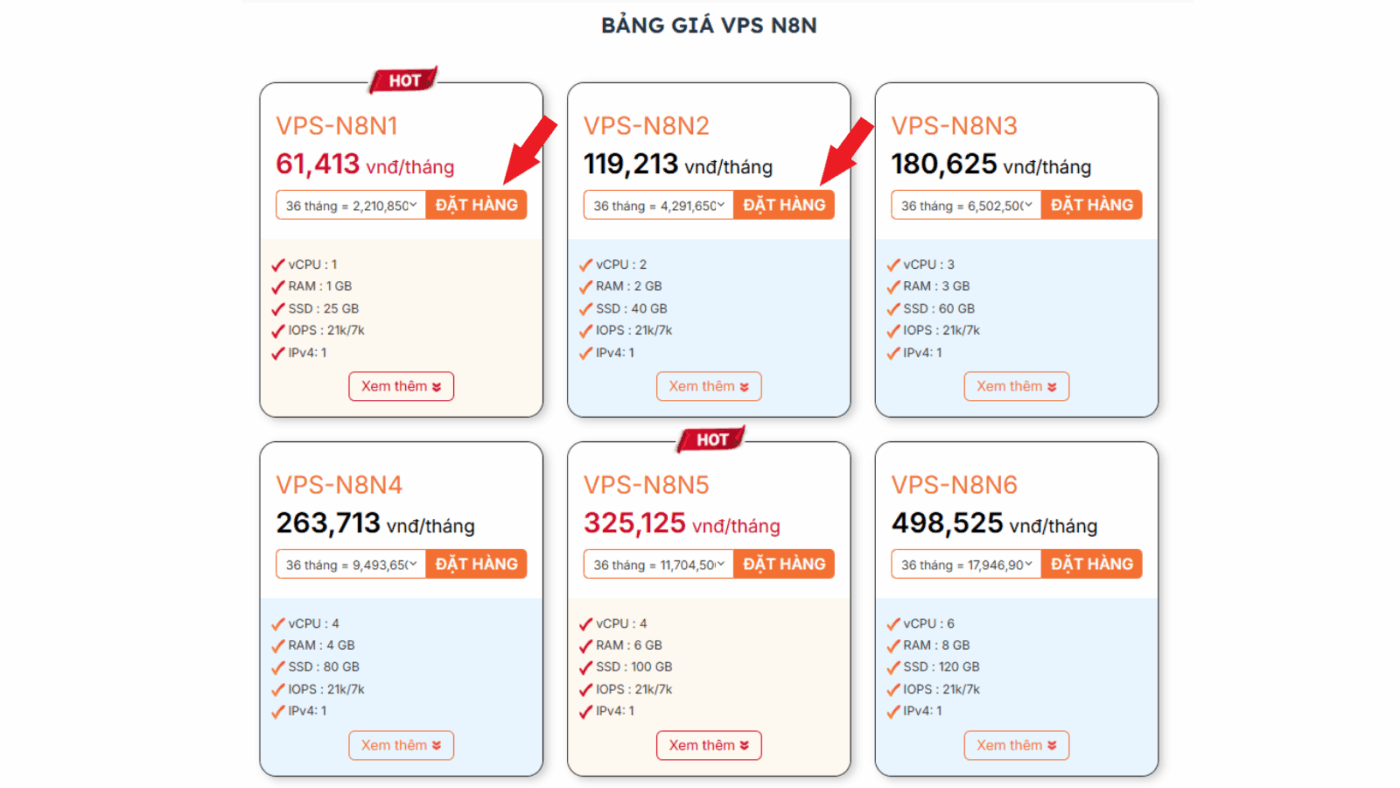
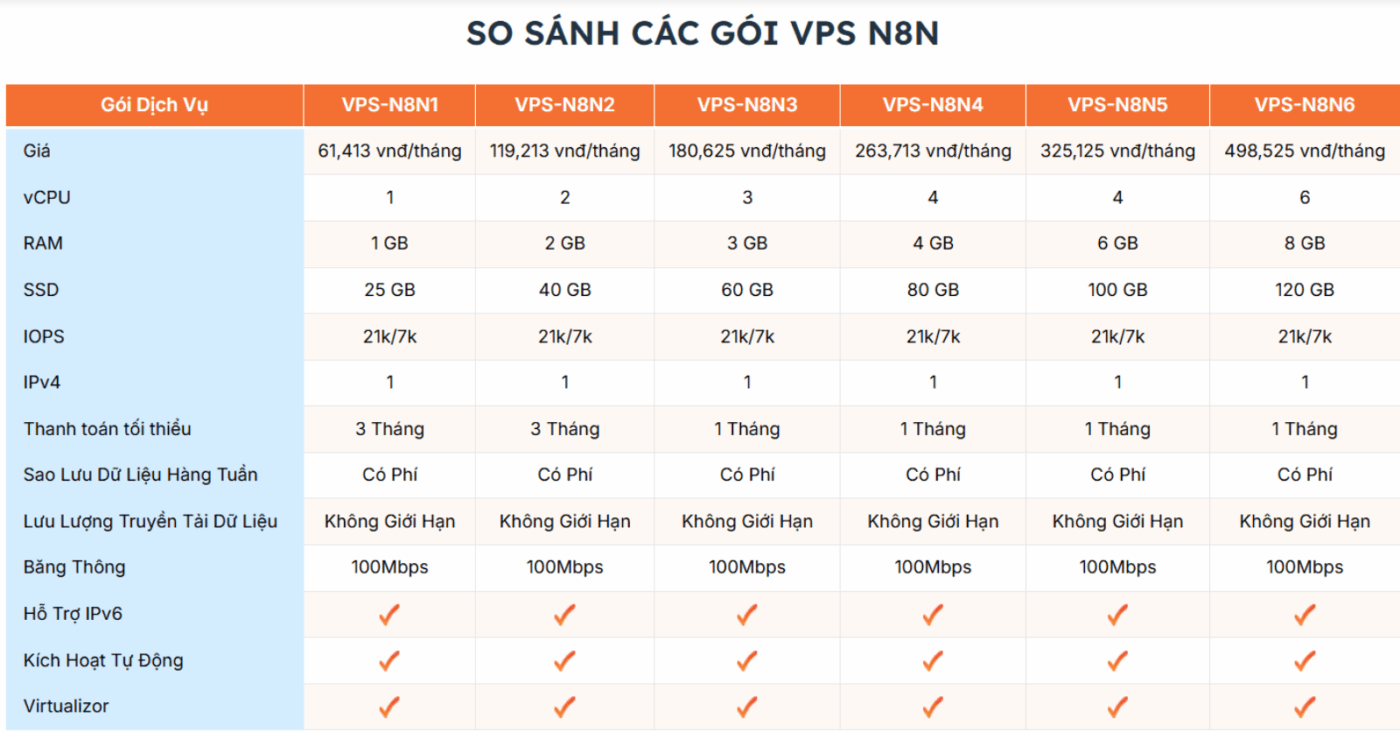
Truy cập trang VPS n8n của VinaHost và chọn gói dịch vụ đáp ứng nhu cầu sử dụng của bạn. Nhấn “Đặt hàng” để bắt đầu.
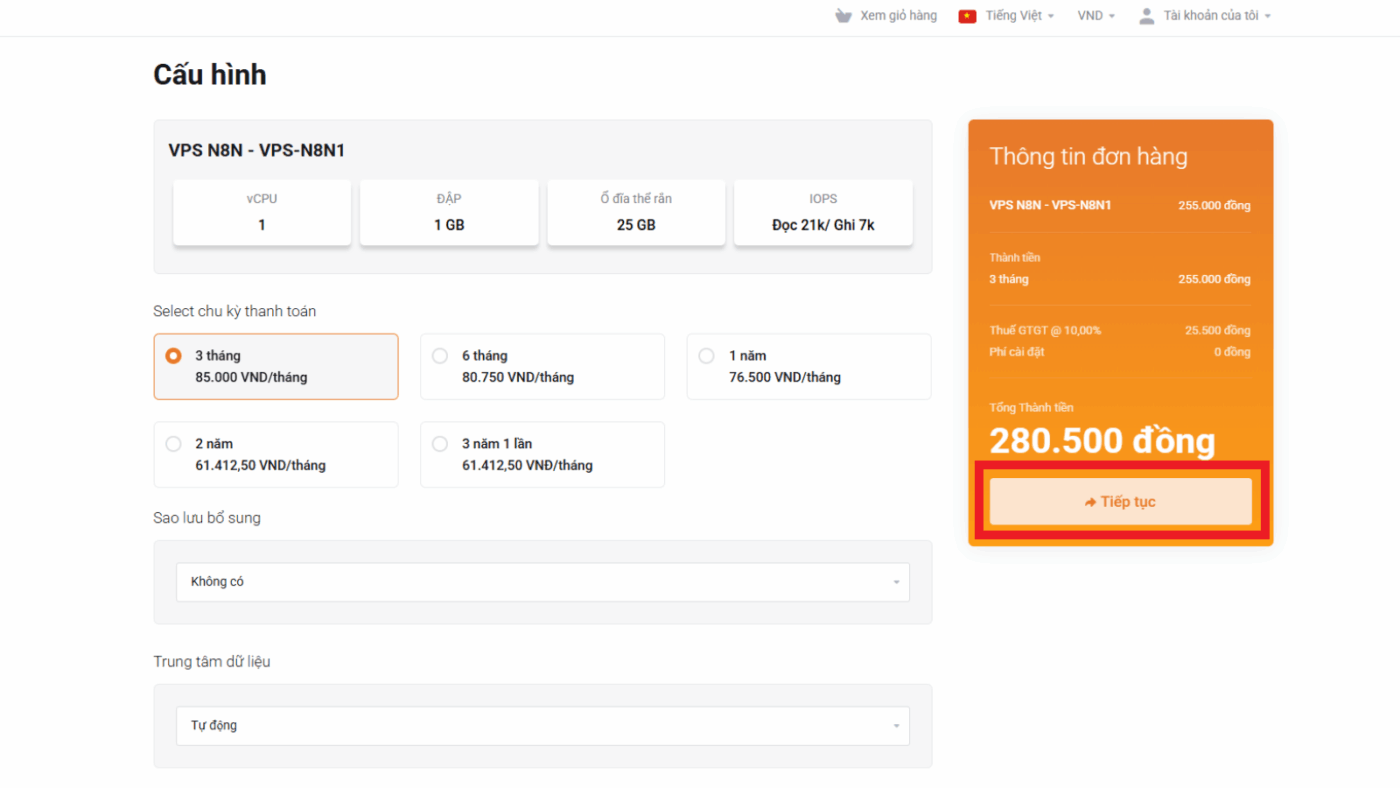
Tiếp theo, chọn chu kỳ thanh toán, hệ điều hành mà bạn muốn sử dụng và nhấn Tiếp tục.
Bước 2: Nhập thông tin và thanh toán
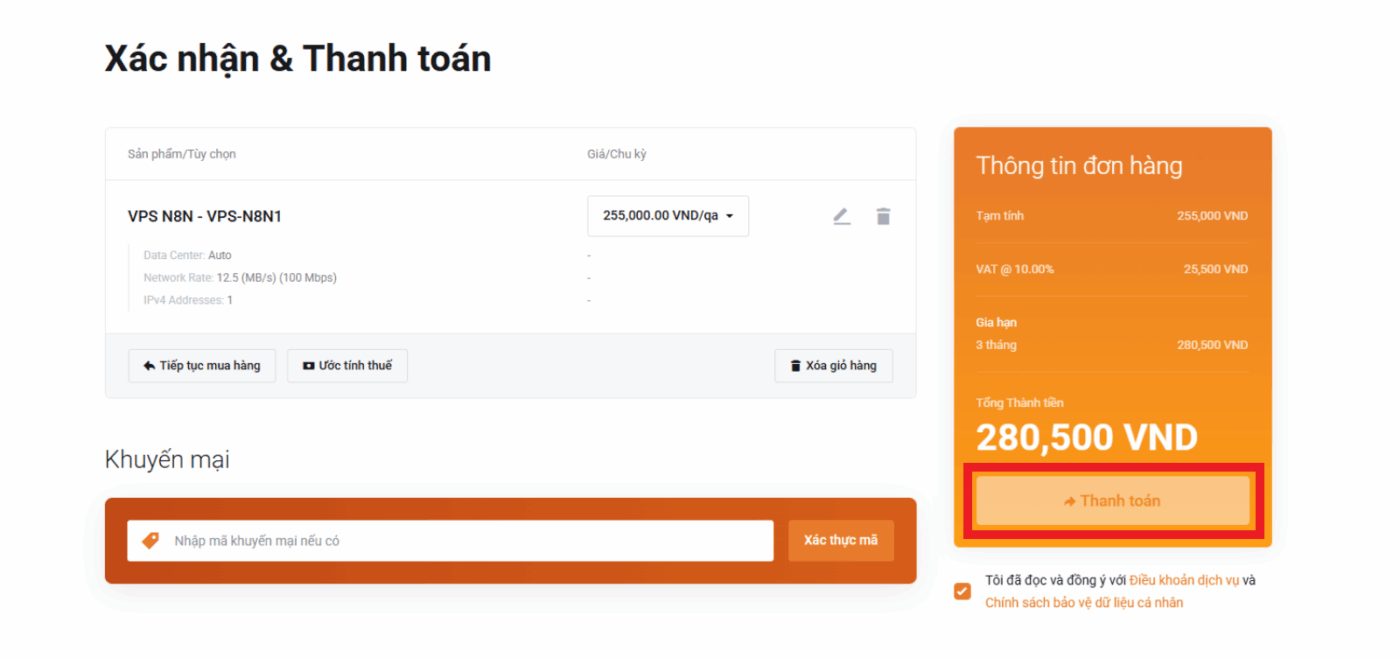
Điền đầy đủ thông tin cá nhân hoặc doanh nghiệp theo yêu cầu, kiểm tra lại thông tin và nhấn Thanh toán để hoàn tất quá trình
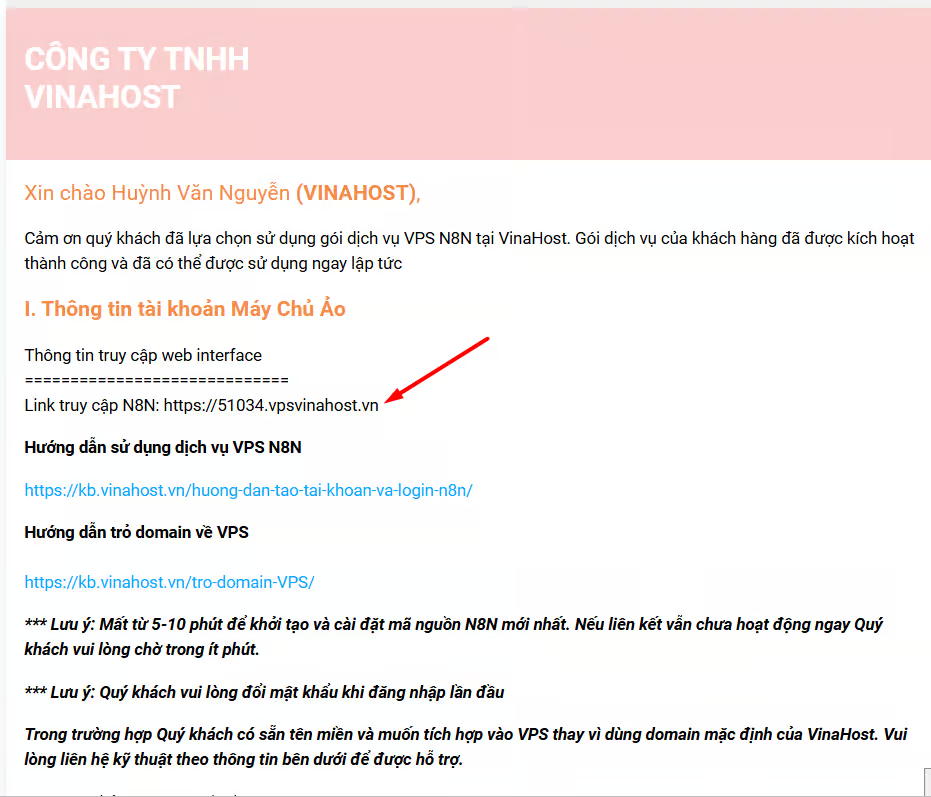
Sau khi đăng ký thành công dịch vụ VPS n8n tại VinaHost, bạn sẽ được gửi thông tin đăng nhập trong địa chỉ email mà bạn đã đăng ký dịch vụ.
Bước 3: Truy cập và thiết lập tài khoản
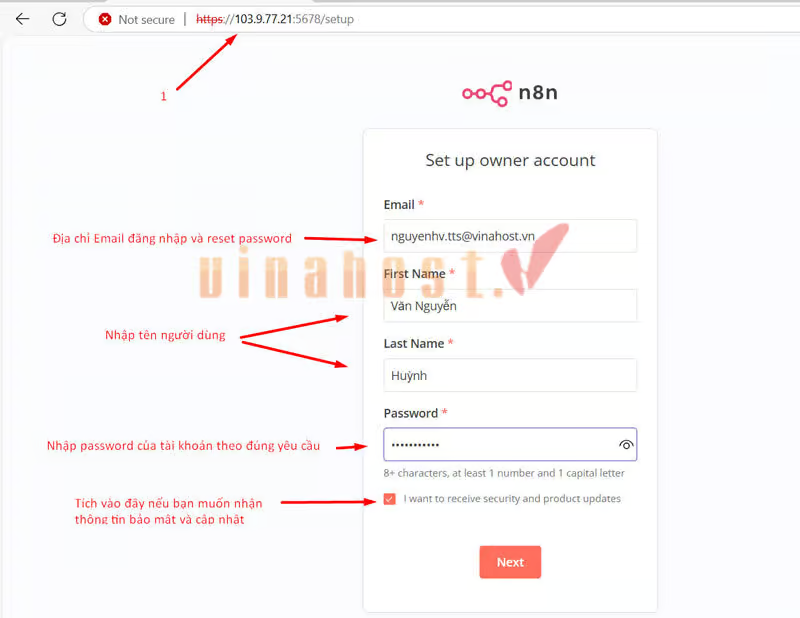
Nhấn vào link truy cập được cung cấp trong email. Sau đó điền các thông tin cơ bản của chủ tài khoản và nhấn Next.
Bước 4: Khảo sát nhanh và bắt đầu sử dụng
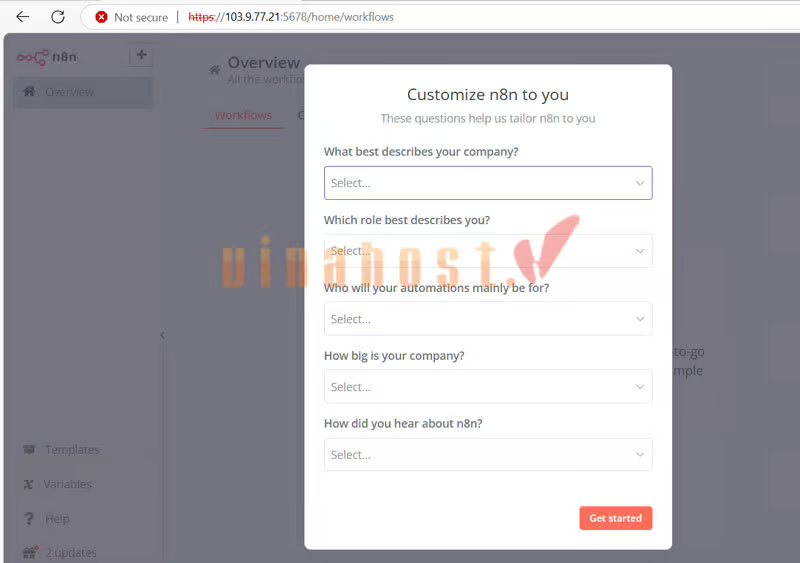
N8N sẽ hiển thị vài câu hỏi ngắn để hiểu mục đích sử dụng của bạn. Bạn có thể điền nhanh hoặc nhấn Skip để bỏ qua. Sau đó, chọn Get Started để truy cập vào giao diện chính của n8n.
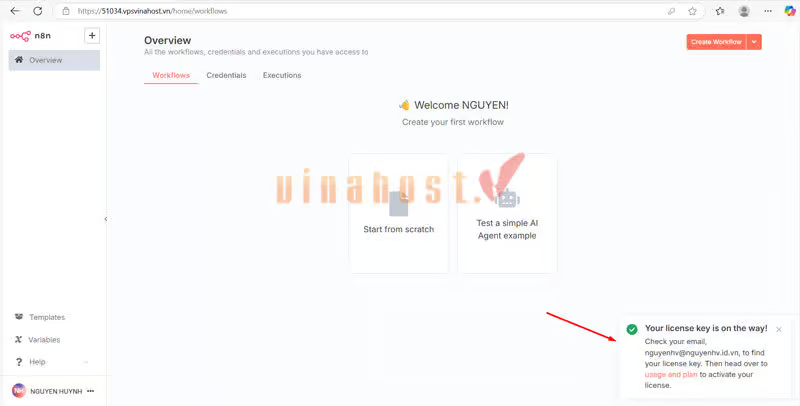
Bước 5: Nhận License Key miễn phí (Tùy chọn)
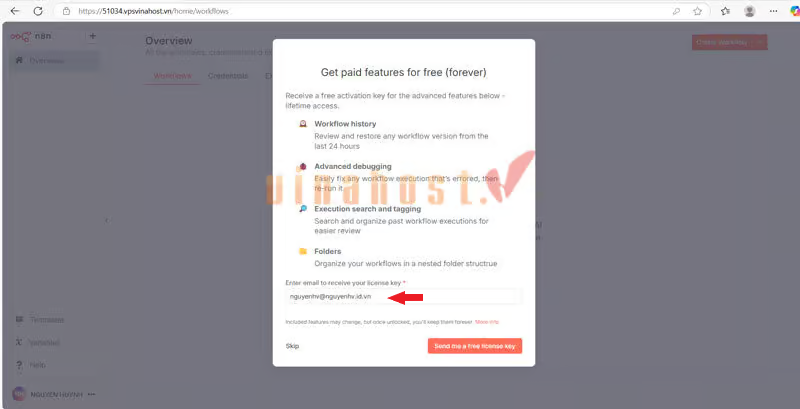
Nếu bạn muốn mở rộng thêm tính năng, nhập địa chỉ email và nhấn “Send me a free license key”.
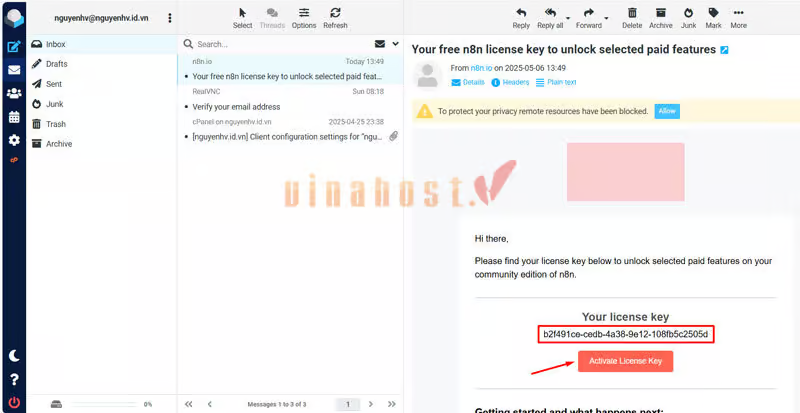
Kiểm tra hộp thư đến để nhận mã kích hoạt, sau đó nhấn Activate License Key, khi này hệ thống sẽ tự động chuyển hướng bạn đến giao diện n8n
Khi thấy trạng thái “Registered”, quá trình kích hoạt đã hoàn tất.
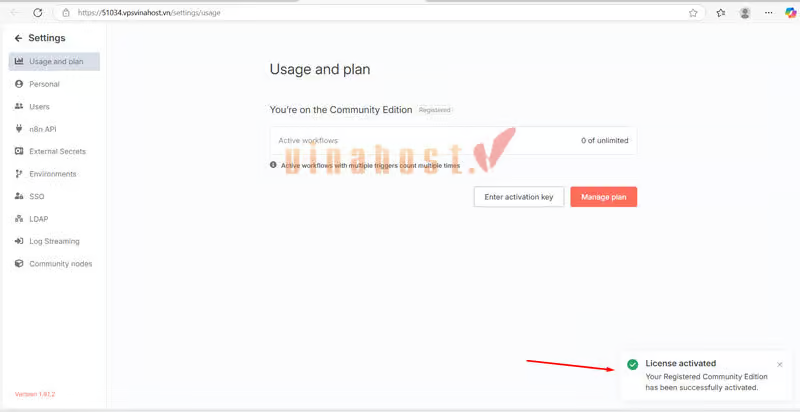
Bước 6: Truy cập giao diện n8n và bắt đầu tạo workflow
Sau khi đăng ký xong, bạn sẽ được chuyển đến giao diện chính của n8n. Tại đây, bạn có thể bắt đầu tạo mới workflow, kết nối ứng dụng và tự động hóa công việc theo nhu cầu.
3. Hướng dẫn cài đặt n8n trên VPS Ubuntu chi tiết
Nếu bạn muốn tự cài đặt n8n trên VPS thay vì sử dụng VPS N8N được tích hợp sẵn tại VinaHost, phần này sẽ hướng dẫn chi tiết từng bước cài đặt n8n trên VPS Ubuntu. Phương pháp này giúp bạn toàn quyền kiểm soát môi trường vận hành, phù hợp với người dùng có kinh nghiệm cơ bản về quản trị máy chủ Linux.
3.1. Yêu cầu hệ thống VPS
Để cài đặt n8n trên VPS thì máy chủ ảo của bạn cần đáp ứng một số yêu cầu cơ bản sau.
Nếu bạn chưa có VPS phù hợp, có thể tham khảo các gói VPS tại VinaHost – được tối ưu cho hiệu năng, độ ổn định và khả năng mở rộng: VPS Giá Rẻ, VPS Cao Cấp, VPS Windows, VPS NVMe, VPS MMO, VPS Forex và VPS GPU
- CPU: Tối thiểu 1 core
- RAM: Tối thiểu 2GB
- Dung lượng lưu trữ: Còn trống ít nhất 20GB SSD.
- Hệ điều hành: Ubuntu 22.04 / 24.04 LTS (nên sử dụng VPS mới, chưa cài đặt Apache hoặc Nginx).
- Tên miền: Đã trỏ về địa chỉ IP public của VPS (cần thiết khi cài SSL và truy cập qua HTTPS).
Lưu ý: Cấu hình trên là mức tối thiểu để triển khai. Với các workflow lớn hoặc nhu cầu tự động hóa nâng cao, bạn nên chọn VPS có cấu hình cao hơn để đảm bảo hiệu suất lâu dài.
3.2. Các bước cài đặt n8n trên VPS Ubuntu
3.2.1. Bước 1: Cập nhật hệ thống và cài đặt các gói phụ trợ
Trước khi cài đặt n8n trên VPS Ubuntu, bạn cần đảm bảo rằng hệ thống Ubuntu đang ở trạng thái mới nhất và có đầy đủ các công cụ hỗ trợ cần thiết để cài Docker – nền tảng giúp triển khai n8n nhanh chóng, ổn định và dễ quản lý.
Cập nhật danh sách gói và nâng cấp hệ thống:
sudo apt update && sudo apt upgrade -y
Lệnh này giúp làm mới danh sách gói, đồng thời nâng cấp các gói đã cài đặt lên phiên bản mới nhất, tránh lỗi phát sinh trong quá trình cài đặt n8n.
Cài đặt các gói phụ trợ cần thiết:
sudo apt install -y ca-certificates curl gnupg lsb-release
Các gói này có nhiệm vụ:
- ca-certificates: Hỗ trợ xác thực chứng chỉ SSL khi tải gói từ nguồn bên ngoài.
- curl: Công cụ tải tệp và truyền dữ liệu qua giao thức HTTP/HTTPS.
- gnupg: Dùng để xác thực chữ ký điện tử của kho lưu trữ Docker.
- lsb-release: Giúp xác định phiên bản hệ điều hành để cấu hình đúng kho Docker tương ứng.
Sau khi hoàn tất bước này, hệ thống của bạn đã sẵn sàng để cài đặt Docker và Docker Compose trong bước tiếp theo.
3.2.2. Bước 2: Cài đặt Docker và Docker Compose
Sau khi đã cập nhật hệ thống và cài đặt các gói phụ trợ cần thiết, bước tiếp theo là thiết lập Docker – nền tảng giúp bạn triển khai n8n trong môi trường container một cách linh hoạt và dễ quản lý.
Cài đặt Docker Engine
Trước tiên, bạn cần thêm kho lưu trữ chính thức của Docker vào hệ thống Ubuntu và tiến hành cài đặt:
sudo mkdir -p /etc/apt/keyrings
sudo curl -fsSL https://download.docker.com/linux/ubuntu/gpg | sudo gpg –dearmor -o /etc/apt/keyrings/docker.gpg
echo \
“deb [arch=$(dpkg –print-architecture) signed-by=/etc/apt/keyrings/docker.gpg] https://download.docker.com/linux/ubuntu \
$(lsb_release -cs) stable” | sudo tee /etc/apt/sources.list.d/docker.list > /dev/null
sudo apt update
sudo apt install -y docker-ce docker-ce-cli containerd.io
Sau khi cài xong, bạn có thể kiểm tra trạng thái Docker bằng lệnh:
sudo systemctl status docker
Nếu Docker đang chạy, bạn sẽ thấy trạng thái active (running).
Cài đặt Docker Compose
Docker Compose là công cụ giúp bạn quản lý và triển khai nhiều container chỉ bằng một tệp cấu hình. Cài đặt nó bằng lệnh:
sudo apt install -y docker-compose-plugin
Sau khi hoàn tất, kiểm tra phiên bản để đảm bảo Docker Compose đã được cài đặt thành công:
docker compose version
Khi thấy thông báo phiên bản hiển thị (ví dụ: Docker Compose version v2.x.x), nghĩa là bạn đã sẵn sàng để triển khai n8n bằng Docker Compose ở bước tiếp theo.
3.2.3. Bước 3: Cấu hình và khởi chạy n8n bằng Docker Compose
Sau khi cài đặt Docker và Docker Compose thành công, bước tiếp theo là tạo môi trường triển khai n8n. Docker Compose sẽ giúp bạn quản lý container của n8n chỉ bằng một file cấu hình duy nhất, giúp việc khởi chạy – dừng – nâng cấp trở nên cực kỳ dễ dàng.
Tạo thư mục làm việc cho n8n
- Trước tiên, bạn cần tạo một thư mục riêng để lưu toàn bộ cấu hình và dữ liệu của n8n
mkdir ~/n8n-docker
cd ~/n8n-docker
Thư mục này sẽ giúp bạn quản lý file cấu hình, dữ liệu và volume của n8n gọn gàng, thuận tiện khi backup hoặc di chuyển.
Tạo file cấu hình Docker Compose
- Tạo file docker-compose.yml trong thư mục vừa tạo bằng lệnh:
nano docker-compose.yml
- Sau đó, thêm nội dung sau vào file:
version: “3”
services:
n8n:
image: n8nio/n8n
container_name: n8n
ports:
– “5678:5678”
environment:
– N8N_BASIC_AUTH_ACTIVE=true
– N8N_BASIC_AUTH_USER=your_user
– N8N_BASIC_AUTH_PASSWORD=your_password
volumes:
– n8n_data:/home/node/.n8n
restart: always
volumes:
n8n_data:
Lưu ý:
- Thay your_user và your_password bằng thông tin đăng nhập mà bạn muốn sử dụng.
- Cổng mặc định 5678 là nơi n8n sẽ chạy, bạn có thể thay đổi nếu cần.
- Volume n8n_data giúp lưu dữ liệu workflow ngay cả khi container bị khởi động lại.
Sau khi nhập nội dung, nhấn Ctrl + O để lưu và Ctrl + X để thoát.
Khởi chạy n8n
- Bây giờ, bạn chỉ cần khởi động n8n bằng Docker Compose:
docker compose up -d
Lệnh này sẽ tải image n8nio/n8n từ Docker Hub và chạy n8n trong chế độ nền (background).
Kiểm tra container
- Để đảm bảo n8n đang hoạt động, bạn chạy lệnh:
docker ps
Nếu thấy container có tên n8n đang chạy, nghĩa là cài đặt đã thành công.
Truy cập n8n qua trình duyệt
- Mở trình duyệt và truy cập theo địa chỉ sau (thay <IP-của-bạn> bằng địa chỉ IP của VPS):
http://<IP-của-bạn>:5678
Khi giao diện n8n xuất hiện, hãy đăng nhập bằng tài khoản và mật khẩu bạn đã cấu hình trước đó.
Giờ đây, bạn đã có thể bắt đầu tạo các workflow tự động hóa đầu tiên của mình ngay trên VPS Ubuntu.
3.2.4. Bước 4: Cấu hình Nginx làm reverse proxy và SSL
Sau khi đã cài đặt n8n trên Docker hoặc Docker Compose, bạn nên thiết lập Nginx làm reverse proxy để có thể truy cập n8n thông qua tên miền thay vì địa chỉ IP và đồng thời bảo mật kết nối bằng HTTPS thông qua SSL.
Việc cấu hình này không chỉ giúp truy cập thuận tiện hơn mà còn đảm bảo an toàn cho dữ liệu khi làm việc với các workflow có chứa thông tin nhạy cảm.
Cài đặt Nginx và Certbot
- Đầu tiên, cài đặt Nginx (máy chủ web phổ biến) và Certbot (công cụ tự động cấp chứng chỉ SSL miễn phí từ Let’s Encrypt):
sudo apt install nginx certbot python3-certbot-nginx -y
- Sau khi hoàn tất, kiểm tra Nginx đã hoạt động chưa:
sudo systemctl status nginx
Nếu thấy trạng thái active (running), nghĩa là Nginx đã sẵn sàng.
Trỏ tên miền về IP của VPS
Tại nơi bạn quản lý tên miền, hãy tạo bản ghi A record trỏ tên miền của bạn về địa chỉ IP public của VPS.
Ví dụ:
Tên: n8n
Loại: A
Giá trị: 103.xxx.xxx.xxx (IP VPS của bạn)
Sau khi DNS cập nhật (thường mất 5–10 phút), bạn có thể kiểm tra bằng lệnh:
ping n8n.yourdomain.com
Nếu IP trả về trùng với IP VPS của bạn, nghĩa là bản ghi đã hoạt động.
Cấu hình Nginx reverse proxy
- Tạo file cấu hình mới cho n8n trong thư mục
/etc/nginx/conf.d/:
sudo nano /etc/nginx/conf.d/n8n.conf
- Thêm nội dung sau (thay n8n.yourdomain.com bằng tên miền thật của bạn):
server {
listen 80;
server_name n8n.yourdomain.com;
location / {
proxy_pass http://localhost:5678;
proxy_set_header Host $host;
proxy_set_header X-Real-IP $remote_addr;
proxy_set_header X-Forwarded-For $proxy_add_x_forwarded_for;
proxy_set_header X-Forwarded-Proto $scheme;
}
}
Lưu và thoát bằng Ctrl + O, sau đó Ctrl + X. Kiểm tra lại cú pháp Nginx để tránh lỗi:
sudo nginx -t
Nếu không có lỗi, khởi động lại Nginx:
sudo systemctl restart nginx
Cài đặt SSL với Certbot (HTTPS)
Tiếp theo, cấp chứng chỉ SSL miễn phí cho tên miền bằng lệnh:
sudo certbot –nginx -d n8n.yourdomain.com
Thay n8n.yourdomain.com bằng tên miền thực tế của bạn. Khi được hỏi, chọn “Redirect all traffic to HTTPS” để đảm bảo toàn bộ truy cập được mã hóa an toàn.
Sau khi hoàn tất, bạn sẽ thấy thông báo:
Congratulations! Your certificate and chain have been saved successfully!
Điều đó có nghĩa là cài đặt SSL thành công.
Kiểm tra truy cập n8n qua HTTPS
Bây giờ, mở trình duyệt và truy cập:
https://n8n.yourdomain.com
Nếu trang đăng nhập n8n hiển thị và biểu tượng ổ khóa xuất hiện bên cạnh URL, bạn đã cấu hình thành công Nginx reverse proxy và SSL cho n8n.
4. Nên thuê VPS n8n ở đâu uy tín, chất lượng nhất?
Để tìm được nhà cung cấp VPS n8n uy tín, hãy xem xét kỹ các yếu tố quan trọng dưới đây:
- Hiệu suất & ổn định: Ưu tiên hạ tầng mạnh, ổ cứng SSD/ ổ cứng NVMe, CPU hiệu năng cao, cam kết Uptime 99,9% để đảm bảo workflow luôn vận hành trơn tru.
- Tốc độ & vị trí máy chủ: Nên chọn máy chủ đặt tại Việt Nam hoặc khu vực gần người dùng để giảm độ trễ và tăng tốc độ xử lý.
- Khả năng mở rộng: Hỗ trợ nâng cấp CPU, RAM, dung lượng dễ dàng khi nhu cầu tăng.
- Bảo mật & sao lưu: Có chính sách bảo mật rõ ràng, backup tự động, và hỗ trợ SSL miễn phí.
- Hỗ trợ kỹ thuật: Đội ngũ kỹ thuật 24/7, am hiểu n8n và workflow automation.
- Giá & ưu đãi: Chính sách giá minh bạch, giảm giá theo chu kỳ thanh toán dài hạn.
Trong số các nhà cung cấp tại Việt Nam, VinaHost khẳng định vị thế tiên phong với dịch vụ VPS n8n được tối ưu chuyên biệt cho nền tảng tự động hóa. Hệ thống được tích hợp sẵn n8n mới nhất, cho phép người dùng khởi tạo workflow chỉ trong vài phút, không cần cài đặt hay cấu hình phức tạp.
Nhờ hạ tầng đạt chuẩn Data Center Tier III, băng thông nội địa tốc độ cao, cùng đội ngũ kỹ thuật hỗ trợ 24/7/365, VPS n8n của VinaHost mang đến trải nghiệm vận hành ổn định, an toàn và liền mạch cho cả cá nhân lẫn doanh nghiệp.
Điểm nổi bật của VPS n8n tại VinaHost:
- Tích hợp sẵn n8n phiên bản mới nhất, sẵn sàng sử dụng ngay sau khi kích hoạt.
- Hiệu năng cao, Uptime 99,9%, đảm bảo workflow hoạt động liên tục.
- Tên miền miễn phí dạng .vpsvinahost.vn và hỗ trợ IPv6 không giới hạn.
- Backup tự động, bảo mật nâng cao, đảm bảo dữ liệu an toàn tuyệt đối.
- Hỗ trợ kỹ thuật 24/7, chuyên sâu về workflow automation.
- Triển khai nhanh chóng, chỉ 10–15 phút sau khi thanh toán.
Đặc biệt, VinaHost còn áp dụng chính sách giá ưu đãi theo chu kỳ thanh toán:
- Giảm 5% khi đăng ký 06 tháng
- Giảm 10% khi đăng ký 01 năm
- Giảm 15% khi đăng ký 02 năm hoặc 03 năm
5. Một số câu hỏi liên quan đến cài đặt n8n trên VPS Ubuntu
Dưới đây là giải đáp cho hai câu hỏi phổ biến nhất khi cài đặt n8n trên VPS Ubuntu
5.1. Nếu VPS Ubuntu có dung lượng lưu trữ < 20GB thì có cần tối ưu cache và log không?
Có. Với VPS dung lượng dưới 20GB, việc tối ưu cache và log là cần thiết để tránh đầy ổ cứng, gây treo dịch vụ n8n. Bạn nên:
- Xóa log định kỳ bằng lệnh
sudo journalctl --vacuum-time=7d - Giới hạn dung lượng log trong
file/etc/systemd/journald.conf. - Dọn cache hệ thống thường xuyên bằng
sudo apt clean.
Thao tác này giúp VPS hoạt động ổn định và duy trì hiệu suất lâu dài.
5.2. Cách cập nhập tự động SSL cho n8n trên VPS Ubuntu như thế nào?
Bạn có thể tự động gia hạn SSL bằng Certbot, công cụ miễn phí của Let’s Encrypt. Sau khi đã cài SSL, chỉ cần kích hoạt cơ chế tự động bằng lệnh:
sudo certbot renew --dry-run
Lệnh này giúp kiểm tra quá trình gia hạn tự động. Certbot sẽ tự thêm tác vụ vào cron job để tự động gia hạn chứng chỉ SSL trước khi hết hạn, đảm bảo kết nối HTTPS của n8n luôn an toàn và không bị gián đoạn.
6. Tổng kết
Việc cài đặt n8n trên VPS Ubuntu hay sử dụng VPS n8n chuyên dụng tại VinaHost không chỉ là bước khởi đầu cho tự động hóa, mà còn là nền tảng giúp doanh nghiệp vận hành linh hoạt, tiết kiệm và hiệu quả hơn trong kỷ nguyên số.
Bạn không nhất thiết phải là chuyên gia DevOps mới có thể xây dựng hệ thống automation mạnh mẽ – điều quan trọng là chọn môi trường triển khai phù hợp và đáng tin cậy. Nếu bạn muốn đơn giản hóa quá trình cài đặt, đảm bảo hiệu suất ổn định và có đội ngũ kỹ thuật đồng hành 24/7, VPS n8n của VinaHost là lựa chọn xứng đáng để bắt đầu.
Hy vọng hướng dẫn chi tiết trong bài viết này giúp bạn hiểu rõ quy trình, tự tin triển khai n8n và sớm tối ưu hóa quy trình làm việc của mình.
Mời bạn truy cập vào blog của VinaHost TẠI ĐÂY để theo dõi thêm nhiều bài viết mới. Hoặc nếu bạn muốn được tư vấn thêm thì có thể liên hệ với chúng tôi qua:
- Email: cskh@vinahost.vn
- Hotline: 1900 6046 phím 1
- Livechat: https://livechat.vinahost.vn/chat.php


Mình là Ngô Thị Yến, sở hữu hơn 1 năm kinh nghiệm viết về lĩnh vực như: Cloud Server, VPS, hosting, domain,.. Mục tiêu của mình là mang đến cho người đọc những nội dung chất lượng, giá trị và dễ dàng tiếp cận giúp bản thân mình có thể xây dựng lòng tin từ cộng đồng người dùng tại VinaHost.





 Tên miền miễn phí
 Hosting
 SEO Hosting
 VPS
VPS VPS Giá Rẻ
 VPS Cao Cấp
 VPS NVMe
 VPS MMO
 VPS Minecraft
 VPS ARK
 VPS Forex
 VPS N8N
 VPS GPU
 Server
 Cloud
Cloud Email
Email Email Marketing
 Hybrid Email
 GeoTrust SSL
 Network
 Web
Web



